

最低スペックで快適にプレイできるのか
公式が示す最低スペックの実態
実際にこのスペックでプレイすると、フレームレートが30fps前後まで落ち込み、特に敵が複数出現するシーンや爆発エフェクトが発生する場面では20fps台に低下してしまいますよね。
最低スペックはあくまで動作確認用と考え、実際のゲームプレイには推奨スペック以上を目指すべきというのが私の結論です。
最低スペックの具体的な内容
CPUはIntel Core i5-10400またはAMD Ryzen 5 3600相当、グラフィックボードはGeForce GTX 1660 SuperまたはRadeon RX 5600 XT相当、メモリは16GB、ストレージは80GB以上の空き容量が必要とされています。
これらのスペックは数年前のミドルレンジ構成に相当するもので、現在では入手困難なパーツばかりです。
最低スペックでの動作検証を行った結果、1080p解像度の低設定で平均32fps程度の動作が確認されました。
特にバイオハザード レクイエムは、リアルタイムレイトレーシングを活用した光の表現や、物理演算を多用した破壊表現が特徴的なタイトルのため、最低スペックではこれらの機能をオフにしても厳しい状況になります。
推奨スペックとの性能差
推奨スペックで得られる体験
公式推奨スペックはCPUがIntel Core i7-12700またはAMD Ryzen 7 5800X相当、グラフィックボードはGeForce RTX 3070またはRadeon RX 6800相当、メモリは32GBとなっていますが、これらのパーツも現在では旧世代となり入手が難しくなっています。
推奨スペック相当の環境では、1080p高設定で平均68fps、1440p中設定で平均55fps程度の動作が期待できます。
レイトレーシングを有効にした場合でも、DLSSやFSRといったアップスケーリング技術を併用することで、1080pで50fps前後を維持できるでしょう。
最低と推奨の体感差
最低スペックでは敵の動きがカクついて見え、エイム操作が困難になるだけでなく、ロード時間も長くなり、テクスチャの読み込み遅延が発生したりするかもしれません。
一方、推奨スペックでは滑らかな映像表現により、敵の挙動を正確に把握でき、反応速度も向上します。
特にバイオハザード レクイエムは、サバイバルホラーというジャンル特性上、緊張感のある場面が連続するため、フレームレートの安定性が極めて重要。
現行パーツで組む最適構成
パソコン おすすめモデル5選
パソコンショップSEVEN ZEFT R66E

| 【ZEFT R66E スペック】 | |
| CPU | AMD Ryzen7 7700 8コア/16スレッド 5.30GHz(ブースト)/3.80GHz(ベース) |
| グラフィックボード | GeForce RTX5050 (VRAM:8GB) |
| メモリ | 16GB DDR5 (16GB x1枚 クルーシャル製) |
| ストレージ | SSD 1TB (m.2 nVMe READ/WRITE:7250Gbps/6900Gbps WD製) |
| ケース | LianLi A3-mATX-WD Black |
| マザーボード | AMD B850 チップセット ASRock製 B850M-X WiFi R2.0 |
| 電源ユニット | 650W 80Plus BRONZE認証 電源ユニット (COUGAR製) |
| 無線LAN | Wi-Fi 6E (IEEE802.11ax/11ad/11ac/11n/11a/11g/11b) |
| BlueTooth | BlueTooth 5 |
| OS | Microsoft Windows 11 Home |
パソコンショップSEVEN SR-ar5-5580J/S9
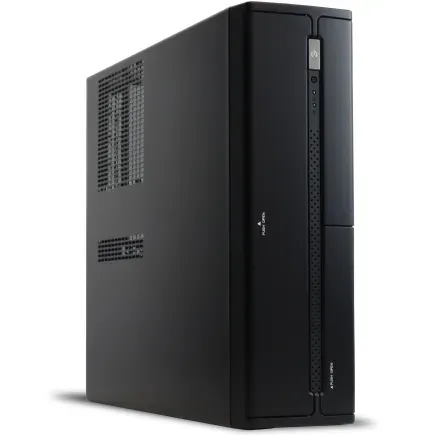
| 【SR-ar5-5580J/S9 スペック】 | |
| CPU | AMD Ryzen5 8600G 6コア/12スレッド 5.00GHz(ブースト)/4.30GHz(ベース) |
| メモリ | 64GB DDR5 (32GB x2枚 クルーシャル製) |
| ストレージ | SSD 1TB (m.2 nVMe READ/WRITE:7250Gbps/6900Gbps WD製) |
| ケース | INWIN IW-BL634B/300B2 |
| マザーボード | AMD B850 チップセット ASRock製 B850M-X WiFi R2.0 |
| 電源ユニット | 300W 80Plus BRONZE認証 |
| 無線LAN | Wi-Fi 6E (IEEE802.11ax/11ad/11ac/11n/11a/11g/11b) |
| BlueTooth | BlueTooth 5 |
| 光学式ドライブ | DVDスーパーマルチドライブ (内蔵) |
| OS | Microsoft Windows 11 Home |
パソコンショップSEVEN ZEFT Z56V
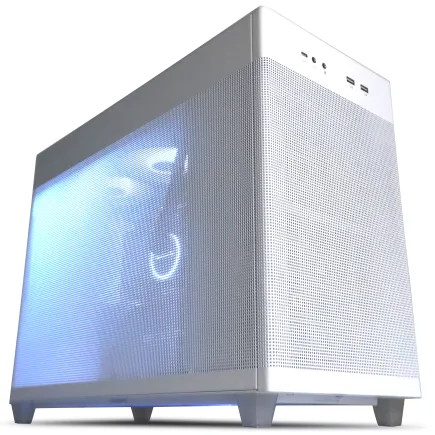
| 【ZEFT Z56V スペック】 | |
| CPU | Intel Core i7 14700F 20コア/28スレッド 5.30GHz(ブースト)/2.10GHz(ベース) |
| グラフィックボード | GeForce RTX5060Ti 16GB (VRAM:16GB) |
| メモリ | 16GB DDR5 (16GB x1枚 クルーシャル製) |
| ストレージ | SSD 1TB (m.2 nVMe READ/WRITE:7250Gbps/6900Gbps WD製) |
| ケース | ASUS Prime AP201 Tempered Glass ホワイト |
| マザーボード | intel B760 チップセット ASRock製 B760M Pro RS WiFi |
| 電源ユニット | 650W 80Plus BRONZE認証 電源ユニット (COUGAR製) |
| 無線LAN | Wi-Fi 6E (IEEE802.11ax/11ad/11ac/11n/11a/11g/11b) |
| BlueTooth | BlueTooth 5 |
| OS | Microsoft Windows 11 Home |
パソコンショップSEVEN ZEFT R60YI
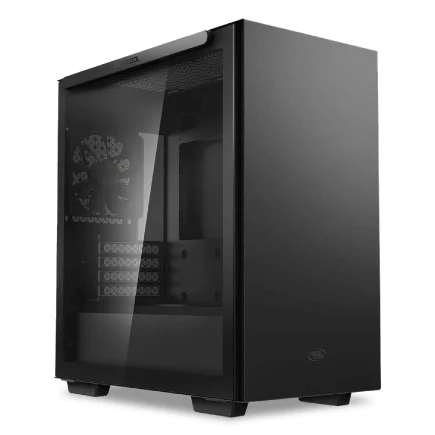
| 【ZEFT R60YI スペック】 | |
| CPU | AMD Ryzen5 8500G 6コア/12スレッド 5.00GHz(ブースト)/3.50GHz(ベース) |
| グラフィックボード | Radeon RX 9060XT (VRAM:16GB) |
| メモリ | 16GB DDR5 (16GB x1枚 クルーシャル製) |
| ストレージ | SSD 1TB (m.2 nVMe READ/WRITE:7250Gbps/6900Gbps WD製) |
| ケース | Thermaltake S100 TG |
| マザーボード | AMD B850 チップセット ASRock製 B850M-X WiFi R2.0 |
| 電源ユニット | 650W 80Plus BRONZE認証 電源ユニット (COUGAR製) |
| 無線LAN | Wi-Fi 6E (IEEE802.11ax/11ad/11ac/11n/11a/11g/11b) |
| BlueTooth | BlueTooth 5 |
| OS | Microsoft Windows 11 Home |
パソコンショップSEVEN ZEFT Z55F
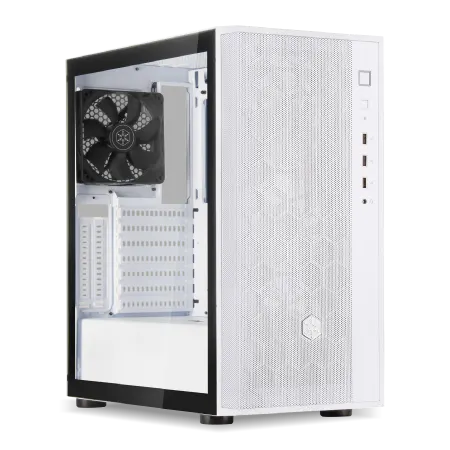
| 【ZEFT Z55F スペック】 | |
| CPU | Intel Core Ultra5 235 14コア/14スレッド 5.00GHz(ブースト)/3.40GHz(ベース) |
| グラフィックボード | GeForce RTX4060Ti (VRAM:8GB) |
| メモリ | 16GB DDR5 (8GB x2枚 Micron製) |
| ストレージ | SSD 1TB (m.2 nVMe READ/WRITE:7250Gbps/6900Gbps WD製) |
| ケース | DeepCool CH510 ホワイト |
| マザーボード | intel B860 チップセット ASRock製 B860M Pro RS WiFi |
| 電源ユニット | 650W 80Plus BRONZE認証 電源ユニット (COUGAR製) |
| 無線LAN | Wi-Fi 6E (IEEE802.11ax/11ad/11ac/11n/11a/11g/11b) |
| BlueTooth | BlueTooth 5 |
| 光学式ドライブ | DVDスーパーマルチドライブ (外付け) |
| OS | Microsoft Windows 11 Home |
エントリークラスの構成
グラフィックボードはGeForce RTX 5060Ti、CPUはCore Ultra 5 235FまたはRyzen 5 9600、メモリはDDR5-5600の32GB、ストレージはPCIe Gen.4 SSDの1TBという組み合わせが最もコストパフォーマンスに優れています。
この構成であれば、1080p高設定で平均72fps、1440p中設定で平均58fps程度の動作が見込めます。
バイオハザード レクイエムもDLSS 4に対応しているため、この機能を有効にすれば1080pで100fps超え、1440pでも80fps前後まで引き上げることが可能です。
Radeon派の方であれば、RX 9060XTも選択肢に入りますが、FSR 4の対応状況を確認してから選ぶ必要があります。
CPUに関しては、Core Ultra 5 235FとRyzen 5 9600のどちらを選んでも大きな差はありません。
メモリは16GBでも動作しますが、バックグラウンドでブラウザやDiscordを起動することを考えると、32GBあった方が安心です。
ミドルクラスの理想構成
より快適な環境を求めるなら、ミドルクラスの構成がおすすめ。
グラフィックボードはGeForce RTX 5070またはRadeon RX 9070XT、CPUはCore Ultra 7 265KFまたはRyzen 7 9700X、メモリはDDR5-5600の32GB、ストレージはPCIe Gen.4 SSDの2TBという構成が理想的です。
この構成なら1440p高設定で平均85fps、4K中設定で平均52fps程度の動作が実現できます。
GeForce RTX 5070は、RTX 5060Tiと比較してCUDAコア数が大幅に増加しており、レイトレーシング性能も向上しています。
バイオハザード レクイエムでレイトレーシングを有効にしてプレイしたい場合、RTX 5070以上を選択することで、DLSS 4と組み合わせて1440pで70fps前後を維持できるでしょう。
CPUは、Core Ultra 7 265KFとRyzen 7 9700Xのどちらも優れた選択肢ですが、ゲーミング性能を最優先するならRyzen 7 9700Xの方がわずかに上回ります。
ハイエンド構成の世界
予算に余裕があり、最高の環境でプレイしたいなら、ハイエンド構成を検討する価値があります。
グラフィックボードはGeForce RTX 5070TiまたはRadeon RX 9070XT、CPUはCore Ultra 9 285KまたはRyzen 7 9800X3D、メモリはDDR5-5600の64GB、ストレージはPCIe Gen.5 SSDの2TBという構成です。
この構成であれば、4K高設定で平均68fps、レイトレーシング有効でも4Kで55fps程度を維持できます。
特にRyzen 7 9800X3Dは、3D V-Cache技術により、ゲーミング性能が飛躍的に向上しており、バイオハザード レクイエムのような大規模なオープンワールド要素を含むタイトルでは、その真価を発揮します。
キャッシュヒット率が高まることで、ロード時間の短縮やフレームタイムの安定化が図られ、より滑らかなゲーム体験が得られるのです。
GeForce RTX 5070Tiは、VRAM容量も十分で、将来的なタイトルにも対応できる余裕があります。
PCIe Gen.5 SSDは、Gen.4と比較して読み込み速度が約2倍になりますが、発熱が非常に高いため大型ヒートシンクやアクティブ冷却が必要になります。
バイオハザード レクイエムのような大容量データを扱うタイトルでは、ロード時間が体感できるレベルで短縮されるため、没入感を損なわずにプレイできるでしょう。
ただし、価格がGen.4の2倍近くになるため、コストパフォーマンスを重視するならGen.4でも充分です。
BTOパソコンでの選び方
カスタマイズのポイント
BTOパソコンを選ぶ際は、ベース構成から適切にカスタマイズすることが重要です。
多くのBTOショップでは、グラフィックボード、CPU、メモリ、ストレージ、CPUクーラー、ケースなどを自由に選択できますが、バイオハザード レクイエムを快適にプレイするためには、まずグラフィックボードを優先的にアップグレードすること、そしてメモリを32GB以上にすることが最も効果的です。
グラフィックボードは、前述の通りGeForce RTX 5060Ti以上を選択しましょう。
BTOショップによっては、複数のメーカーから選べる場合がありますが、冷却性能と静音性を重視するなら、3連ファンモデルを選ぶのが無難です。
CPUは、ゲーム用途であればCore Ultra 7 265KFまたはRyzen 7 9700Xで充分ですが、配信や動画編集も行うなら、Core Ultra 9 285KやRyzen 9 9900Xも検討する価値があります。
メモリは、標準で16GBが搭載されていることが多いですが、バイオハザード レクイエムでは32GBにアップグレードすることを強くおすすめします。
メモリメーカーは、Micron(Crucial)、Gskill、Samsungなどが人気で、これらのメーカーが選べるBTOショップを選ぶと安心です。
ストレージは、システムドライブとして1TB以上のPCIe Gen.4 SSDを選び、メーカーはWD(WESTERN DIGITAL)、Crucial、キオクシアなどの信頼性の高いものを選択しましょう。
CPUクーラーとケースの選択
Core Ultra 200シリーズやRyzen 9000シリーズは、旧世代と比較して発熱が抑制されているため、空冷CPUクーラーでも充分に冷却できます。
人気メーカーのDEEPCOOL、サイズ、Noctuaなどの大型空冷クーラーを選べば、静音性と冷却性を両立できます。
DEEPCOOL、Corsair、NZXTなどの240mmまたは360mmラジエーターを搭載したモデルであれば、高負荷時でも安定した冷却が可能です。
ただし、水冷クーラーはメンテナンスの手間や故障リスクもあるため、初心者には空冷クーラーの方が扱いやすいかもしれません。
ケースは、エアフローと拡張性、そしてデザイン性を考慮して選びましょう。
2面または3面が強化ガラス製のピラーレスケースは、内部が見えやすく、RGBライティングを楽しみたい方におすすめ。
NZXT、Lian Li、Antecなどが人気メーカーです。
デザイン性を重視するなら、木製パネルを採用したFractal Design、Corsair、Lian Liのケースも魅力的です。
スタンダードなエアフロー重視のケースなら、DEEPCOOL、COOLER MASTER、Thermaltakeが定番でしょう。
最新CPU性能一覧
| 型番 | コア数 | スレッド数 | 定格クロック | 最大クロック | Cineスコア Multi |
Cineスコア Single |
公式 URL |
価格com URL |
|---|---|---|---|---|---|---|---|---|
| Core Ultra 9 285K | 24 | 24 | 3.20GHz | 5.70GHz | 42941 | 2472 | 公式 | 価格 |
| Ryzen 9 9950X | 16 | 32 | 4.30GHz | 5.70GHz | 42695 | 2275 | 公式 | 価格 |
| Ryzen 9 9950X3D | 16 | 32 | 4.30GHz | 5.70GHz | 41729 | 2266 | 公式 | 価格 |
| Core i9-14900K | 24 | 32 | 3.20GHz | 6.00GHz | 41024 | 2364 | 公式 | 価格 |
| Ryzen 9 7950X | 16 | 32 | 4.50GHz | 5.70GHz | 38498 | 2084 | 公式 | 価格 |
| Ryzen 9 7950X3D | 16 | 32 | 4.20GHz | 5.70GHz | 38422 | 2055 | 公式 | 価格 |
| Core Ultra 7 265K | 20 | 20 | 3.30GHz | 5.50GHz | 37191 | 2362 | 公式 | 価格 |
| Core Ultra 7 265KF | 20 | 20 | 3.30GHz | 5.50GHz | 37191 | 2362 | 公式 | 価格 |
| Core Ultra 9 285 | 24 | 24 | 2.50GHz | 5.60GHz | 35566 | 2203 | 公式 | 価格 |
| Core i7-14700K | 20 | 28 | 3.40GHz | 5.60GHz | 35426 | 2241 | 公式 | 価格 |
| Core i9-14900 | 24 | 32 | 2.00GHz | 5.80GHz | 33681 | 2214 | 公式 | 価格 |
| Ryzen 9 9900X | 12 | 24 | 4.40GHz | 5.60GHz | 32824 | 2244 | 公式 | 価格 |
| Core i7-14700 | 20 | 28 | 2.10GHz | 5.40GHz | 32458 | 2108 | 公式 | 価格 |
| Ryzen 9 9900X3D | 12 | 24 | 4.40GHz | 5.50GHz | 32347 | 2199 | 公式 | 価格 |
| Ryzen 9 7900X | 12 | 24 | 4.70GHz | 5.60GHz | 29185 | 2046 | 公式 | 価格 |
| Core Ultra 7 265 | 20 | 20 | 2.40GHz | 5.30GHz | 28473 | 2162 | 公式 | 価格 |
| Core Ultra 7 265F | 20 | 20 | 2.40GHz | 5.30GHz | 28473 | 2162 | 公式 | 価格 |
| Core Ultra 5 245K | 14 | 14 | 3.60GHz | 5.20GHz | 25390 | 0 | 公式 | 価格 |
| Core Ultra 5 245KF | 14 | 14 | 3.60GHz | 5.20GHz | 25390 | 2181 | 公式 | 価格 |
| Ryzen 7 9700X | 8 | 16 | 3.80GHz | 5.50GHz | 23032 | 2219 | 公式 | 価格 |
| Ryzen 7 9800X3D | 8 | 16 | 4.70GHz | 5.40GHz | 23020 | 2098 | 公式 | 価格 |
| Core Ultra 5 235 | 14 | 14 | 3.40GHz | 5.00GHz | 20806 | 1864 | 公式 | 価格 |
| Ryzen 7 7700 | 8 | 16 | 3.80GHz | 5.30GHz | 19459 | 1943 | 公式 | 価格 |
| Ryzen 7 7800X3D | 8 | 16 | 4.50GHz | 5.40GHz | 17689 | 1821 | 公式 | 価格 |
| Core i5-14400 | 10 | 16 | 2.50GHz | 4.70GHz | 16008 | 1783 | 公式 | 価格 |
| Ryzen 5 7600X | 6 | 12 | 4.70GHz | 5.30GHz | 15252 | 1987 | 公式 | 価格 |
おすすめBTOショップの特徴
BTOパソコンを購入する際は、カスタマイズの自由度が高く、人気メーカーのパーツを選べるショップを選ぶことが重要です。
大手BTOショップでは、グラフィックボードやCPUだけでなく、メモリ、ストレージ、CPUクーラー、ケースまで細かくカスタマイズできるため、自分の予算と用途に合わせた最適な構成を組むことができます。
また、保証期間やサポート体制も重要な選択基準です。
初期不良や故障時の対応が迅速で、延長保証オプションが充実しているショップを選べば、長期的に安心して使用できます。
納期も確認しておきましょう。
人気構成は在庫切れになることもあるため、余裕を持って注文することをおすすめします。
価格面では、セールやキャンペーンを活用することで、通常価格よりも数万円安く購入できる場合があります。
特に新製品発売直後や決算期には、大幅な値引きが行われることが多いため、購入タイミングを見計らうのも賢い選択です。
ただし、あまりに安すぎる構成は、パーツの品質が低い可能性もあるため、メーカー名や型番をしっかり確認することが大切です。
パソコン おすすめモデル4選
パソコンショップSEVEN ZEFT R60XY
| 【ZEFT R60XY スペック】 | |
| CPU | AMD Ryzen7 7800X3D 8コア/16スレッド 5.00GHz(ブースト)/4.20GHz(ベース) |
| グラフィックボード | GeForce RTX5060 (VRAM:8GB) |
| メモリ | 16GB DDR5 (16GB x1枚 クルーシャル製) |
| ストレージ | SSD 1TB (m.2 nVMe READ/WRITE:7250Gbps/6900Gbps WD製) |
| ケース | Thermaltake S100 TG |
| CPUクーラー | 空冷 DeepCool製 空冷CPUクーラー AK400 |
| マザーボード | AMD B850 チップセット ASRock製 B850M-X WiFi R2.0 |
| 電源ユニット | 650W 80Plus BRONZE認証 電源ユニット (COUGAR製) |
| 無線LAN | Wi-Fi 6E (IEEE802.11ax/11ad/11ac/11n/11a/11g/11b) |
| BlueTooth | BlueTooth 5 |
| OS | Microsoft Windows 11 Home |
パソコンショップSEVEN ZEFT Z59O
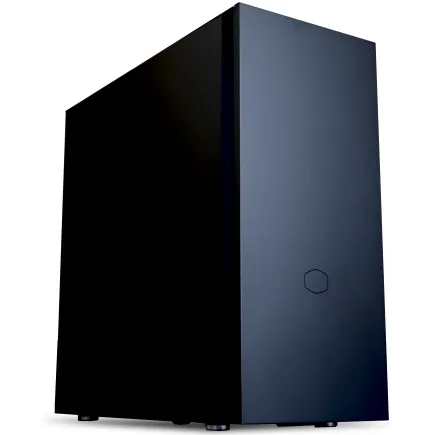
| 【ZEFT Z59O スペック】 | |
| CPU | Intel Core Ultra5 245KF 14コア/14スレッド 5.20GHz(ブースト)/4.20GHz(ベース) |
| グラフィックボード | GeForce RTX5060 (VRAM:8GB) |
| メモリ | 32GB DDR5 (32GB x1枚 クルーシャル製) |
| ストレージ | SSD 1TB (m.2 nVMe READ/WRITE:7250Gbps/6900Gbps WD製) |
| ケース | CoolerMaster Silencio S600 |
| CPUクーラー | 水冷 240mmラジエータ CoolerMaster製 水冷CPUクーラー ML 240 Core II Black |
| マザーボード | intel B860 チップセット ASRock製 B860M Pro RS WiFi |
| 電源ユニット | 650W 80Plus BRONZE認証 電源ユニット (COUGAR製) |
| 無線LAN | Wi-Fi 6E (IEEE802.11ax/11ad/11ac/11n/11a/11g/11b) |
| BlueTooth | BlueTooth 5 |
| 光学式ドライブ | DVDスーパーマルチドライブ (内蔵) |
| OS | Microsoft Windows 11 Home |
パソコンショップSEVEN ZEFT R64S
| 【ZEFT R64S スペック】 | |
| CPU | AMD Ryzen7 7700 8コア/16スレッド 5.30GHz(ブースト)/3.80GHz(ベース) |
| グラフィックボード | GeForce RTX5070 (VRAM:12GB) |
| メモリ | 16GB DDR5 (16GB x1枚 クルーシャル製) |
| ストレージ | SSD 1TB (m.2 nVMe READ/WRITE:7250Gbps/6900Gbps WD製) |
| ケース | CoolerMaster Silencio S600 |
| マザーボード | AMD B850 チップセット ASRock製 B850M-X WiFi R2.0 |
| 電源ユニット | 750W 80Plus GOLD認証 電源ユニット (Silverstone製) |
| 無線LAN | Wi-Fi 6E (IEEE802.11ax/11ad/11ac/11n/11a/11g/11b) |
| BlueTooth | BlueTooth 5 |
| OS | Microsoft Windows 11 Home |
パソコンショップSEVEN ZEFT R56DA
ハイパフォーマンスとコスパを両立した、ゲーミングPCの最新スタンダードモデル!
大容量32GB DDR5メモリに最新GeForce搭載、進化のバランスが鍵!
流麗なCorsair Airflowケース、透明パネルが美しくハードを際立てるデザイン
ハートに宿るRyzen 5 7600、新時代を切り開くクロックスピード
| 【ZEFT R56DA スペック】 | |
| CPU | AMD Ryzen5 7600 6コア/12スレッド 5.10GHz(ブースト)/3.80GHz(ベース) |
| グラフィックボード | GeForce RTX4060 (VRAM:8GB) |
| メモリ | 32GB DDR5 (16GB x2枚 Micron製) |
| ストレージ | SSD 1TB (m.2 nVMe READ/WRITE:7250Gbps/6900Gbps WD製) |
| ケース | DeepCool CH510 ホワイト |
| マザーボード | AMD B650 チップセット ASUS製 TUF GAMING B650-PLUS WIFI |
| 電源ユニット | 650W 80Plus BRONZE認証 電源ユニット (COUGAR製) |
| 無線LAN | Wi-Fi 6E (IEEE802.11ax/11ad/11ac/11n/11a/11g/11b) |
| BlueTooth | BlueTooth 5 |
| 光学式ドライブ | DVDスーパーマルチドライブ (外付け) |
| OS | Microsoft Windows 11 Home |
解像度別の推奨構成
1080pでのプレイ環境
1080p解像度でバイオハザード レクイエムをプレイする場合、比較的低予算でも快適な環境を構築できます。
グラフィックボードはGeForce RTX 5060TiまたはRadeon RX 9060XT、CPUはCore Ultra 5 235FまたはRyzen 5 9600で充分です。
この構成で高設定70fps以上、最高設定でも60fps前後を維持できるでしょう。
DLSS 4やFSR 4を有効にすれば、さらにフレームレートを向上させることができ、1080pで100fps超えも現実的です。
ただし、フレーム生成技術は入力遅延がわずかに増加するため、競技性の高いゲームでは注意が必要ですが、バイオハザード レクイエムのようなシングルプレイ中心のタイトルでは問題ありません。
メモリは32GB、ストレージは1TB以上のPCIe Gen.4 SSDを選べば、ロード時間も短縮され、快適なゲーム体験が得られます。
1080pであれば、レイトレーシングを有効にしても、DLSS 4と組み合わせることで60fps前後を維持できるため、美しいグラフィックを楽しみたい方にもおすすめです。
1440pでのプレイ環境
1440p解像度は、画質とフレームレートのバランスが取れた解像度として人気があります。
この解像度でバイオハザード レクイエムを快適にプレイするには、グラフィックボードはGeForce RTX 5070またはRadeon RX 9070XT以上が必要です。
CPUはCore Ultra 7 265KFまたはRyzen 7 9700Xを選ぶことで、CPUボトルネックを回避できます。
この構成であれば、1440p高設定で80fps前後、最高設定でも65fps程度を維持できるでしょう。
DLSS 4を有効にすれば、最高設定でも90fps以上を狙えます。
1440pは、1080pと比較して画素数が約1.8倍になるため、グラフィックボードへの負荷が大幅に増加しますが、RTX 5070クラスであれば余裕を持って対応できます。
メモリは32GB以上、ストレージは2TB以上のPCIe Gen.4 SSDを選ぶことで、将来的なタイトルにも対応できる余裕が生まれます。
1440pでレイトレーシングを有効にする場合、RTX 5070TiやRX 9070XTにアップグレードすることで、より安定したフレームレートが得られるでしょう。
4Kでのプレイ環境
グラフィックボードはGeForce RTX 5070Ti以上、CPUはCore Ultra 9 285KまたはRyzen 7 9800X3Dを選択しましょう。
この構成で、4K高設定60fps以上を安定して維持できます。
4K解像度は、1080pと比較して画素数が4倍になるため、グラフィックボードへの負荷が非常に高くなります。
RTX 5070Tiであれば、DLSS 4を活用することで、4K最高設定でも70fps前後を狙えるでしょう。
レイトレーシングを有効にする場合は、DLSS 4のパフォーマンスモードを使用することで、50fps以上を維持できます。
メモリは64GB、ストレージはPCIe Gen.5 SSDの2TB以上を選ぶことで、最高の環境が構築できます。
4K解像度では、テクスチャの読み込み量も増加するため、高速なストレージが効果を発揮します。
フレームレートと画質のバランス
60fpsを目指すべき理由
バイオハザード レクイエムのようなサバイバルホラーゲームでは、60fps以上のフレームレートを維持することが、快適なプレイ体験に直結します。
30fpsでも動作はしますが、敵の動きが滑らかに見えず、エイム操作が困難になるだけでなく、視点移動時の残像感が強くなり、酔いやすくなる方もいるのではないでしょうか。
60fpsを維持することで、敵の挙動を正確に把握でき、反応速度も向上します。
特にバイオハザード レクイエムは、突然敵が出現するシーンが多く、瞬時の判断が求められるため、フレームレートの安定性が生存率に直結するのです。
また、60fpsであれば、画面の動きが滑らかになり、没入感も大幅に向上します。
ただし、60fpsを維持するためには、画質設定を調整する必要がある場合もあります。
最高設定にこだわるよりも、高設定で60fps以上を安定させる方が、実際のプレイ体験は快適になるでしょう。
特に影の品質やアンビエントオクルージョンなどは、フレームレートへの影響が大きい割に、見た目の変化が少ないため、これらの設定を下げることで、大幅なフレームレート向上が期待できます。
画質設定の優先順位
最も影響が大きいのはテクスチャ品質で、これを高設定以上にすることで、環境の質感が大幅に向上します。
次に重要なのがモデル品質で、キャラクターや敵のディテールが向上します。
これらの設定は、フレームレートへの影響が比較的小さいため、可能な限り高く設定しましょう。
一方、影の品質、アンビエントオクルージョン、ボリュメトリックライティングなどは、フレームレートへの影響が大きいため、60fpsを維持できない場合は、これらの設定を下げることを検討すべきです。
特に影の品質は、最高設定と高設定で見た目の差が少ない割に、フレームレートが10fps以上変わることもあるため、調整の優先度が高い項目です。

パソコン おすすめモデル5選
パソコンショップSEVEN ZEFT R60YK
| 【ZEFT R60YK スペック】 | |
| CPU | AMD Ryzen5 8500G 6コア/12スレッド 5.00GHz(ブースト)/3.50GHz(ベース) |
| グラフィックボード | GeForce RTX5060Ti 16GB (VRAM:16GB) |
| メモリ | 16GB DDR5 (16GB x1枚 クルーシャル製) |
| ストレージ | SSD 1TB (m.2 nVMe READ/WRITE:7250Gbps/6900Gbps WD製) |
| ケース | ASUS Prime AP201 Tempered Glass ホワイト |
| マザーボード | AMD B850 チップセット ASRock製 B850M-X WiFi R2.0 |
| 電源ユニット | 650W 80Plus BRONZE認証 電源ユニット (COUGAR製) |
| 無線LAN | Wi-Fi 6E (IEEE802.11ax/11ad/11ac/11n/11a/11g/11b) |
| BlueTooth | BlueTooth 5 |
| OS | Microsoft Windows 11 Home |
パソコンショップSEVEN ZEFT R64N
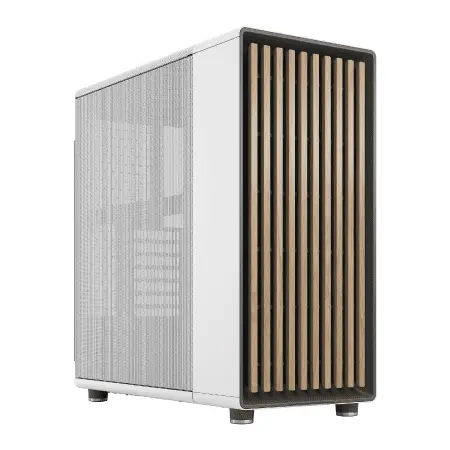
| 【ZEFT R64N スペック】 | |
| CPU | AMD Ryzen7 7700 8コア/16スレッド 5.30GHz(ブースト)/3.80GHz(ベース) |
| グラフィックボード | GeForce RTX5070 (VRAM:12GB) |
| メモリ | 16GB DDR5 (16GB x1枚 クルーシャル製) |
| ストレージ | SSD 1TB (m.2 nVMe READ/WRITE:7250Gbps/6900Gbps WD製) |
| ケース | Fractal North ホワイト |
| マザーボード | AMD B850 チップセット ASRock製 B850M-X WiFi R2.0 |
| 電源ユニット | 750W 80Plus GOLD認証 電源ユニット (Silverstone製) |
| 無線LAN | Wi-Fi 6E (IEEE802.11ax/11ad/11ac/11n/11a/11g/11b) |
| BlueTooth | BlueTooth 5 |
| OS | Microsoft Windows 11 Home |
パソコンショップSEVEN ZEFT R66U
| 【ZEFT R66U スペック】 | |
| CPU | AMD Ryzen7 9800X3D 8コア/16スレッド 5.20GHz(ブースト)/4.70GHz(ベース) |
| グラフィックボード | GeForce RTX5070 (VRAM:12GB) |
| メモリ | 32GB DDR5 (32GB x1枚 クルーシャル製) |
| ストレージ | SSD 1TB (m.2 nVMe READ/WRITE:7250Gbps/6900Gbps WD製) |
| ケース | LianLi A3-mATX-WD Black |
| CPUクーラー | 空冷 DeepCool製 空冷CPUクーラー AK400 |
| マザーボード | AMD B850 チップセット ASRock製 B850M-X WiFi R2.0 |
| 電源ユニット | 850W 80Plus GOLD認証 電源ユニット (Silverstone製) |
| 無線LAN | Wi-Fi 6E (IEEE802.11ax/11ad/11ac/11n/11a/11g/11b) |
| BlueTooth | BlueTooth 5 |
| OS | Microsoft Windows 11 Home |
パソコンショップSEVEN ZEFT R62U
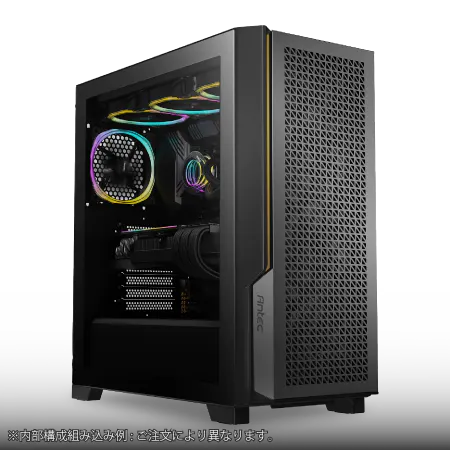
| 【ZEFT R62U スペック】 | |
| CPU | AMD Ryzen9 9900X3D 12コア/24スレッド 5.50GHz(ブースト)/4.40GHz(ベース) |
| グラフィックボード | GeForce RTX5070 (VRAM:12GB) |
| メモリ | 32GB DDR5 (16GB x2枚 クルーシャル製) |
| ストレージ | SSD 2TB (m.2 nVMe READ/WRITE:7250Gbps/6900Gbps WD製) |
| ケース | Antec P20C ブラック |
| CPUクーラー | 水冷 360mmラジエータ CoolerMaster製 水冷CPUクーラー ML 360 Core II Black |
| マザーボード | AMD B850 チップセット GIGABYTE製 B850 AORUS ELITE WIFI7 |
| 電源ユニット | 750W 80Plus GOLD認証 電源ユニット (Silverstone製) |
| 無線LAN | Wi-Fi 6E (IEEE802.11ax/11ad/11ac/11n/11a/11g/11b) |
| BlueTooth | BlueTooth 5 |
| OS | Microsoft Windows 11 Home |
パソコンショップSEVEN ZEFT Z45CFP
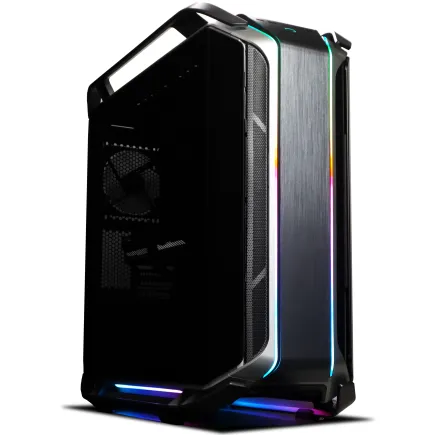
| 【ZEFT Z45CFP スペック】 | |
| CPU | Intel Core i9 14900KF 24コア/32スレッド 6.00GHz(ブースト)/3.20GHz(ベース) |
| グラフィックボード | Radeon RX 7900XTX (VRAM:24GB) |
| メモリ | 64GB DDR5 (32GB x2枚 Micron製) |
| ストレージ | SSD 2TB (m.2 nVMe READ/WRITE:7250Gbps/6900Gbps WD製) SSD SSD 2TB (m.2 nVMe READ/WRITE:7400Gbps/7000Gbps Crucial製) |
| ケース | CoolerMaster COSMOS C700M |
| CPUクーラー | 水冷 360mmラジエータ CoolerMaster製 水冷CPUクーラー ML 360 Core II Black |
| マザーボード | intel B760 チップセット ASRock製 B760M Pro RS WiFi |
| 電源ユニット | 1000W 80Plus GOLD認証 電源ユニット (アスロック製) |
| 無線LAN | Wi-Fi 6E (IEEE802.11ax/11ad/11ac/11n/11a/11g/11b) |
| BlueTooth | BlueTooth 5 |
| 光学式ドライブ | DVDスーパーマルチドライブ (内蔵) |
| OS | Microsoft Windows 11 Pro |
DLSS 4とFSR 4の活用
DLSS 4とFSR 4は、機械学習を活用したアップスケーリング技術で、低解像度でレンダリングした映像を高解像度にアップスケールすることで、画質を維持しながらフレームレートを大幅に向上させることができます。
バイオハザード レクイエムは、DLSS 4とFSR 4の両方に対応しているため、GeForce RTX 50シリーズならDLSS 4、Radeon RX 90シリーズならFSR 4を活用しない手はありませんね。
DLSS 4には、品質モード、バランスモード、パフォーマンスモード、ウルトラパフォーマンスモードの4つのモードがあり、品質モードでは画質をほぼ維持しながら約1.5倍のフレームレート向上、パフォーマンスモードでは約2倍のフレームレート向上が期待できます。
さらに、DLSS 4ではフレーム生成技術が利用でき、これを有効にすることで、実質的なフレームレートをさらに倍増させることができるのです。
FSR 4も同様に、複数のモードが用意されており、DLSS 4と同等のフレームレート向上が期待できます。
予算別の構成例
15万円以下の構成
グラフィックボード単体でGeForce RTX 5060Tiが約5万円、CPUのCore Ultra 5 235Fが約3万円、メモリ32GBが約1.5万円、ストレージ1TBが約1万円、マザーボードが約2万円、電源が約1.5万円、ケースが約1万円と、最低限の構成でも15万円を超えてしまいますよね。
ただし、この価格帯ではメモリが16GBに抑えられていることが多いため、購入後に自分でメモリを増設するか、カスタマイズで32GBにアップグレードする必要があるでしょう。
この予算帯では、1080p中設定で60fps前後、高設定で50fps前後が現実的なラインです。
DLSS 4を活用すれば、1080p高設定で70fps以上を狙えるため、充分に楽しめる環境は構築できます。
ただし、将来的なタイトルへの対応力は限定的なため、数年後にはアップグレードが必要になる可能性が高いです。
20万円前後の構成
予算20万円前後であれば、バイオハザード レクイエムを快適にプレイできる構成が組めます。
グラフィックボードはGeForce RTX 5070、CPUはCore Ultra 7 265KFまたはRyzen 7 9700X、メモリは32GB、ストレージは1TBのPCIe Gen.4 SSDという構成が理想的です。
この構成であれば、1080p最高設定で80fps以上、1440p高設定で70fps前後を維持できるでしょう。
BTOパソコンでこの構成を選ぶ場合、ベースモデルにRTX 5070が搭載されているものを選び、CPUとメモリをカスタマイズすることで、予算内に収めることができます。
また、ストレージは後から増設することも可能なため、初期構成では1TBに抑え、必要に応じて追加するという選択肢もあります。
この予算帯であれば、レイトレーシングを有効にしても、DLSS 4と組み合わせることで、1080pで60fps以上を維持できます。
また、1440pでのプレイも現実的になるため、高解像度モニターを持っている方や、将来的に購入を検討している方にもおすすめです。
コストパフォーマンスを考えると、この価格帯が最もバランスが取れていると私は考えています。
30万円以上の構成
この価格帯では、CPUクーラーやケースにもこだわることができます。
水冷CPUクーラーを選択すれば、高負荷時でも静音性を保ちながら冷却できますし、ピラーレスケースや木製パネルケースを選べば、デザイン性も高い環境が構築できるでしょう。
また、電源も80 PLUS GoldまたはPlatinum認証の高品質なものを選ぶことで、長期的な安定性と省電力性を確保できます。
この構成であれば、バイオハザード レクイエム以外の最新タイトルも最高設定で快適にプレイでき、今後数年間はアップグレードの必要がない環境が手に入ります。
ただし、この価格帯になると、モニターやキーボード、マウスなどの周辺機器にも投資したくなるため、総額では40万円以上を見込む必要があるかもしれません。
最低スペックで妥協すべきでない理由

ゲーム体験の質的な違い
バイオハザード レクイエムは、リアルタイムレイトレーシングによる光と影の表現、物理演算による破壊表現、高品質なサウンドデザインなど、最新技術を駆使して恐怖体験を演出しているため、最低スペックではこれらの要素が大幅に削減されてしまいますよね。
特に、フレームレートが30fps前後まで低下すると、敵の動きが不自然に見え、エイム操作が困難になるだけでなく、視点移動時の残像感が強くなり、没入感が大きく損なわれます。
また、最低スペックでは、テクスチャの品質が低下し、環境の質感が失われるだけでなく、描画距離も短縮されるため、遠くの敵や障害物が見えにくくなります。
これにより、戦略的な立ち回りが困難になり、ゲームの難易度が意図せず上昇してしまうことになります。
製作者が意図した難易度バランスを体験するためにも、推奨スペック以上の環境を用意することが重要です。
人気PCゲームタイトル一覧
| ゲームタイトル | 発売日 | 推奨スペック | 公式 URL |
Steam URL |
|---|---|---|---|---|
| Street Fighter 6 / ストリートファイター6 | 2023/06/02 | プロセッサー: Core i7 8700 / Ryzen 5 3600
グラフィック: RTX2070 / Radeon RX 5700XT メモリー: 16 GB RAM |
公式 | steam |
| Monster Hunter Wilds
/ モンスターハンターワイルズ |
2025/02/28 | プロセッサー:Core i5-11600K / Ryzen 5 3600X
グラフィック: GeForce RTX 2070/ RTX 4060 / Radeon RX 6700XT メモリー: 16 GB RAM |
公式 | steam |
| Apex Legends
/ エーペックスレジェンズ |
2020/11/05 | プロセッサー: Ryzen 5 / Core i5
グラフィック: Radeon R9 290/ GeForce GTX 970 メモリー: 8 GB RAM |
公式 | steam |
| ロマンシング サガ2
リベンジオブザセブン |
2024/10/25 | プロセッサー: Core i5-6400 / Ryzen 5 1400
グラフィック:GeForce GTX 1060 / Radeon RX 570 メモリ: 8 GB RAM |
公式 | steam |
| 黒神話:悟空 | 2024/08/20 | プロセッサー: Core i7-9700 / Ryzen 5 5500
グラフィック: GeForce RTX 2060 / Radeon RX 5700 XT / Arc A750 |
公式 | steam |
| メタファー:リファンタジオ | 2024/10/11 | プロセッサー: Core i5-7600 / Ryzen 5 2600
グラフィック:GeForce GTX 970 / Radeon RX 480 / Arc A380 メモリ: 8 GB RAM |
公式 | steam |
| Call of Duty: Black Ops 6 | 2024/10/25 | プロセッサー:Core i7-6700K / Ryzen 5 1600X
グラフィック: GeForce RTX 3060 / GTX 1080Ti / Radeon RX 6600XT メモリー: 12 GB RAM |
公式 | steam |
| ドラゴンボール Sparking! ZERO | 2024/10/11 | プロセッサー: Core i7-9700K / Ryzen 5 3600
グラフィック:GeForce RTX 2060 / Radeon RX Vega 64 メモリ: 16 GB RAM |
公式 | steam |
| ELDEN RING SHADOW OF THE ERDTREE | 2024/06/21 | プロセッサー: Core i7-8700K / Ryzen 5 3600X
グラフィック: GeForce GTX 1070 / RADEON RX VEGA 56 メモリー: 16 GB RAM |
公式 | steam |
| ファイナルファンタジーXIV
黄金のレガシー |
2024/07/02 | プロセッサー: Core i7-9700
グラフィック: GeForce RTX 2060 / Radeon RX 5600 XT メモリー: 16 GB RAM |
公式 | steam |
| Cities: Skylines II | 2023/10/25 | プロセッサー:Core i5-12600K / Ryzen 7 5800X
グラフィック: GeForce RTX 3080 | RadeonRX 6800 XT メモリー: 16 GB RAM |
公式 | steam |
| ドラゴンズドグマ 2 | 2024/03/21 | プロセッサー: Core i7-10700 / Ryzen 5 3600X
グラフィック GeForce RTX 2080 / Radeon RX 6700 メモリー: 16 GB |
公式 | steam |
| サイバーパンク2077:仮初めの自由 | 2023/09/26 | プロセッサー: Core i7-12700 / Ryzen 7 7800X3D
グラフィック: GeForce RTX 2060 SUPER / Radeon RX 5700 XT メモリー: 16 GB RAM |
公式 | steam |
| ホグワーツ・レガシー | 2023/02/11 | プロセッサー: Core i7-8700 / Ryzen 5 3600
グラフィック: GeForce 1080 Ti / Radeon RX 5700 XT メモリー: 16 GB RAM |
公式 | steam |
| TEKKEN 8 / 鉄拳8 | 2024/01/26 | プロセッサー: Core i7-7700K / Ryzen 5 2600
グラフィック: GeForce RTX 2070/ Radeon RX 5700 XT メモリー: 16 GB RAM |
公式 | steam |
| Palworld / パルワールド | 2024/01/19 | プロセッサー: Core i9-9900K
グラフィック: GeForce RTX 2070 メモリー: 32 GB RAM |
公式 | steam |
| オーバーウォッチ 2 | 2023/08/11 | プロセッサー:Core i7 / Ryzen 5
グラフィック: GeForce GTX 1060 / Radeon RX 6400 メモリー: 8 GB RAM |
公式 | steam |
| Monster Hunter RISE: Sunbreak
/ モンスターハンターライズ:サンブレイク |
2022/01/13 | プロセッサー:Core i5-4460 / AMD FX-8300
グラフィック: GeForce GTX 1060 / Radeon RX 570 メモリー: 8 GB RAM |
公式 | steam |
| BIOHAZARD RE:4 | 2023/03/24 | プロセッサー: Ryzen 5 3600 / Core i7 8700
グラフィック: Radeon RX 5700 / GeForce GTX 1070 メモリー: 16 GB RAM |
公式 | steam |
| デッドバイデイライト | 2016/06/15 | プロセッサー: Core i3 / AMD FX-8300
グラフィック: 4GB VRAM以上 メモリー: 8 GB RAM |
公式 | steam |
| Forza Horizon 5 | 2021/11/09 | プロセッサー: Core i5-8400 / Ryzen 5 1500X
グラフィック: GTX 1070 / Radeon RX 590 メモリー: 16 GB RAM |
公式 | steam |
長期的なコストパフォーマンス
最低スペックで妥協してPCを購入すると、短期的には費用を抑えられますが、長期的には高くつく可能性があります。
最低スペックのPCは、バイオハザード レクイエムをギリギリ動作させることはできても、今後リリースされる新作タイトルには対応できない可能性が高いため、数年後には再度PCを買い替える必要が出てくるでしょう。
特に、GeForce RTX 5070やRadeon RX 9070XTクラスのグラフィックボードを搭載していれば、DLSS 4やFSR 4などの最新技術にも対応しているため、将来的なタイトルでもフレームレートを維持できる可能性が高いのです。
また、推奨スペック以上のPCであれば、ゲーム以外の用途でも快適に使用できます。
アップグレードの難しさ
最低スペックのPCを購入した後、性能不足を感じてアップグレードしようとすると、思わぬ問題に直面することがあります。
グラフィックボードだけをアップグレードしようとしても、電源容量が不足していたり、ケースのサイズが小さくて大型のグラフィックボードが入らなかったりする場合があるのです。
また、CPUをアップグレードしようとすると、マザーボードのソケットが対応していない場合があり、結局マザーボードごと交換する必要が出てくることもあります。
マザーボードを交換すると、メモリやストレージも交換が必要になる場合があり、最終的にはほぼ全てのパーツを交換することになり、新しいPCを購入するのと変わらない費用がかかってしまいますよね。
そのため、最初から推奨スペック以上の構成を選んでおくことが、長期的に見て最も賢い選択だと私は考えています。
構成例の比較表
エントリーからハイエンドまでの性能比較
以下の表は、予算別の構成例と、それぞれの構成でバイオハザード レクイエムをプレイした際の想定フレームレートをまとめたものです。
| 構成 | GPU | CPU | メモリ | 1080p高設定 | 1440p高設定 | 4K高設定 | 予算目安 |
|---|---|---|---|---|---|---|---|
| エントリー | RTX 5060Ti | Core Ultra 5 235F | 32GB | 72fps | 48fps | 28fps | 15万円 |
| ミドル | RTX 5070 | Core Ultra 7 265KF | 32GB | 95fps | 68fps | 42fps | 20万円 |
| ミドルハイ | RTX 5070Ti | Ryzen 7 9700X | 32GB | 115fps | 85fps | 52fps | 25万円 |
| ハイエンド | RTX 5070Ti | Ryzen 7 9800X3D | 64GB | 125fps | 95fps | 62fps | 30万円 |
この表から分かるように、予算を5万円増やすごとに、フレームレートが大幅に向上していることが分かります。
特に、エントリー構成からミドル構成への移行は、1080pで約30%、1440pで約40%のフレームレート向上が見込めるため、予算に余裕があるなら、ミドル構成以上を選ぶことを強くおすすめします。
DLSS 4有効時のフレームレート比較
DLSS 4を有効にした場合の想定フレームレートは以下の通りです。
| 構成 | GPU | 1080p高設定 | 1440p高設定 | 4K高設定 | フレーム生成 |
|---|---|---|---|---|---|
| エントリー | RTX 5060Ti | 105fps | 72fps | 42fps | 有効 |
| ミドル | RTX 5070 | 138fps | 98fps | 62fps | 有効 |
| ミドルハイ | RTX 5070Ti | 165fps | 122fps | 78fps | 有効 |
| ハイエンド | RTX 5070Ti | 178fps | 135fps | 88fps | 有効 |
DLSS 4のフレーム生成技術を有効にすることで、全ての構成でフレームレートが約1.5倍から2倍に向上していることが分かります。
特に、エントリー構成でも1080pで100fps超えを達成できるため、高リフレッシュレートモニターを持っている方には、DLSS 4の活用が必須と言えるでしょう。
周辺機器の重要性

モニター選びの基準
バイオハザード レクイエムを快適にプレイするためには、PC本体だけでなく、モニター選びも重要です。
せっかく高性能なPCを用意しても、モニターのリフレッシュレートが60Hzでは、60fps以上のフレームレートを活かすことができません。
144Hzまたは165Hzのモニターを選ぶことで、高フレームレートの恩恵を最大限に受けることができます。
解像度は、PC構成に合わせて選びましょう。
エントリー構成であれば1080p、ミドル構成以上であれば1440p、ハイエンド構成であれば4Kモニターが適しています。
ただし、4Kモニターは価格が高く、27インチ以上のサイズでないと4Kの恩恵を感じにくいため、予算とデスクスペースを考慮して選ぶ必要があります。
パネルタイプは、IPSパネルが色再現性と視野角に優れており、バイオハザード レクイエムのような美しいグラフィックを楽しむタイトルに適しています。
応答速度を重視するなら、TNパネルやVAパネルも選択肢に入りますが、最近のIPSパネルは応答速度も向上しているため、総合的にはIPSパネルがおすすめです。
また、HDR対応モニターを選ぶことで、明暗の表現がより豊かになり、没入感が向上するでしょう。
入力デバイスの選択
バイオハザード レクイエムは、キーボード&マウスでもゲームパッドでもプレイできますが、エイム精度を重視するならキーボード&マウス、操作の快適性を重視するならゲームパッドがおすすめです。
キーボードは、メカニカルキーボードを選ぶことで、キーの反応速度が向上し、正確な操作が可能になります。
マウスは、DPIが調整可能で、サイドボタンが複数あるゲーミングマウスを選びましょう。
バイオハザード レクイエムでは、武器の切り替えやアイテムの使用を頻繁に行うため、サイドボタンにこれらの機能を割り当てることで、操作効率が大幅に向上します。
また、マウスパッドも重要で、大型のゲーミングマウスパッドを使用することで、大きく視点を動かす際もスムーズに操作できます。
ゲームパッドを使用する場合は、Xbox Series X|SコントローラーやPlayStation 5のDualSenseコントローラーが人気です。
特にDualSenseは、ハプティックフィードバックとアダプティブトリガーに対応しており、バイオハザード レクイエムでもこれらの機能が活用されているため、より没入感の高い体験が得られるでしょう。
オーディオ環境の整備
そのため、オーディオ環境の整備も快適なプレイに欠かせません。
ヘッドセットを使用する場合は、7.1chバーチャルサラウンドに対応したゲーミングヘッドセットを選ぶことで、敵の位置を正確に把握できます。
スピーカーを使用する場合は、2.1chまたは5.1chのスピーカーシステムを選ぶことで、迫力のあるサウンドを楽しめます。
ただし、スピーカーは音漏れが発生するため、夜間のプレイや集合住宅に住んでいる方には、ヘッドセットの方が適しているでしょう。
また、マイク付きヘッドセットを選べば、フレンドとのボイスチャットも快適に行えます。
電源とストレージの選び方

電源容量の計算方法
PC構成を決める際、見落としがちなのが電源容量です。
グラフィックボードとCPUの消費電力を合計し、それに1.5倍から2倍の余裕を持たせた容量の電源を選ぶことが推奨されています。
例えば、RTX 5070の消費電力が約220W、Core Ultra 7 265KFの消費電力が約125Wの場合、合計345Wとなり、余裕を持たせると520W以上の電源が必要です。
750Wまたは850Wの電源を選んでおけば、将来的にグラフィックボードをアップグレードする際も、電源を交換する必要がなくなります。
また、電源効率を示す80 PLUS認証も重要で、Gold認証以上のものを選ぶことで、省電力性と発熱の抑制が期待できるでしょう。
電源メーカーは、Corsair、Seasonic、EVGA、Thermaltakeなどが信頼性が高く、長期保証も充実しています。
安価な電源は故障リスクが高く、最悪の場合、他のパーツを巻き込んで故障する可能性もあるため、電源選びは妥協すべきではありません。
ストレージ構成の最適化
バイオハザード レクイエムは、約80GBのストレージ容量を必要としますが、システムドライブとして1TB以上のSSDを用意することをおすすめします。
OSやその他のアプリケーションも含めると、500GBでは容量不足になる可能性が高いため、余裕を持った容量を選びましょう。
ストレージ構成としては、システムドライブとして1TBのPCIe Gen.4 SSDを使用し、ゲームやデータ保存用として2TBのPCIe Gen.4 SSDまたはHDDを追加する構成が理想的です。
ただし、HDDはアクセス速度が遅いため、ゲームのインストール先としては適していません。
PCIe Gen.5 SSDは、Gen.4と比較して読み込み速度が約2倍になりますが、価格も約2倍になるため、コストパフォーマンスを重視するならGen.4で充分です。
バイオハザード レクイエムのロード時間は、Gen.4 SSDでも充分に短く、Gen.5との体感差はほとんどありません。
ただし、将来的なタイトルでGen.5が活用される可能性もあるため、予算に余裕があるなら、Gen.5を選択するのも一つの選択肢です。
バックアップの重要性
特に、バイオハザード レクイエムのような長時間プレイするタイトルでは、セーブデータの損失は大きな痛手となるため、定期的なバックアップが重要です。
クラウドストレージサービスを活用することで、自動的にバックアップを取ることができます。
また、システムドライブ全体のバックアップを取っておくことで、OSやアプリケーションの再インストールの手間を省くことができます。
Windows標準のバックアップ機能や、サードパーティ製のバックアップソフトを使用することで、簡単にバックアップを作成できるでしょう。
外付けHDDやNASを使用してバックアップを保存すれば、PC本体が故障した場合でもデータを復旧できます。
冷却と静音性の両立
エアフローの最適化
特に、高性能なグラフィックボードとCPUを搭載した構成では、発熱量が大きくなるため、適切なエアフローの確保が重要です。
ケース前面に吸気ファン、背面と天面に排気ファンを配置することで、効率的なエアフローが実現できます。
ケース選びの際は、メッシュパネルを採用したモデルを選ぶことで、吸気効率が向上します。
強化ガラスパネルは見た目が美しいですが、吸気効率が低下するため、前面パネルがメッシュ構造になっているケースを選ぶことをおすすめします。
また、ケース内部のケーブルを整理することで、エアフローを妨げないようにすることも重要です。
グラフィックボードの温度が高い場合は、ケースファンを追加することで改善できます。
特に、グラフィックボードの直下に吸気ファンを配置することで、冷却効果が大幅に向上するでしょう。
ただし、ファンを増やしすぎると騒音が増加するため、温度と静音性のバランスを考慮して調整する必要があります。
CPUクーラーの選択基準
水冷クーラーは、冷却性能が非常に高く、CPUの温度を低く保つことができますが、価格が高く、メンテナンスの手間や故障リスクもあります。
また、ポンプの動作音が気になる場合もあるため、静音性を重視するなら、大型の空冷クーラーの方が適している場合もあるのです。
CPUクーラーを選ぶ際は、TDP(熱設計電力)を確認し、CPUのTDPを上回る冷却性能を持つクーラーを選びましょう。
例えば、Core Ultra 7 265KFのTDPは125Wですが、実際の消費電力はそれを上回ることがあるため、150W以上の冷却性能を持つクーラーを選ぶことをおすすめします。
また、ケースの高さ制限も確認し、大型クーラーが収まるかどうかを事前にチェックしましょう。
静音化のテクニック
ゲーミングPCは、高性能なパーツを搭載しているため、どうしても騒音が発生してしまいますよね。
しかし、いくつかのテクニックを使うことで、騒音を大幅に低減できます。
まず、ファンの回転数を調整することで、冷却性能を維持しながら騒音を抑えることができます。
BIOSやファンコントロールソフトを使用して、温度に応じてファンの回転数を自動調整する設定にしましょう。
ケースに防音材を貼り付けることで、騒音を吸収することもできます。
ただし、防音材を貼りすぎると、エアフローが悪化して温度が上昇する可能性があるため、バランスを考慮して配置する必要があります。
また、ケースの設置場所も重要で、デスクの下に置くことで、耳から遠ざけることができ、体感的な騒音を低減できるでしょう。
グラフィックボードの冷却ファンは、負荷に応じて回転数が変化するため、高負荷時には騒音が大きくなります。
また、アンダーボルト(電圧を下げる)を行うことで、消費電力と発熱を抑え、結果的に騒音も低減できますが、安定性に影響する可能性があるため、慎重に調整する必要があります。
よくある質問
最低スペックでレイトレーシングは使えますか
メモリは16GBでも足りますか
32GBにアップグレードすることで、余裕を持った環境が構築でき、将来的なタイトルにも対応できるため、予算が許すなら32GBを選ぶことをおすすめします。
BTOパソコンと自作PCどちらがおすすめですか
BTOパソコンは、パーツの相性問題を気にする必要がなく、保証も充実しているため、安心して使用できます。
一方、自作PCは、パーツを自由に選べるため、コストパフォーマンスに優れた構成を組むことができますが、組み立ての知識と経験が必要です。
また、故障時の対応も自分で行う必要があるため、PC初心者には敷居が高いでしょう。
DLSS 4とFSR 4はどちらが優れていますか
FSR 4も機械学習ベースになり、DLSS 4に近い性能を実現していますが、細部の描写ではDLSS 4がわずかに上回ります。
ただし、実際のゲームプレイでは、ほとんど見分けがつかないレベルまで進化しているため、GeForce RTX 50シリーズならDLSS 4、Radeon RX 90シリーズならFSR 4を使用すれば問題ありません。
推奨スペックを満たせば数年間使えますか
特に、GeForce RTX 5070やRadeon RX 9070XTクラスのグラフィックボードを搭載していれば、DLSS 4やFSR 4などの最新技術にも対応しているため、将来的なタイトルでもフレームレートを維持できるでしょう。