

副業配信に求められるPC性能とは
配信と作業を同時にこなせるスペックが必須
副業で配信を始めるなら、エンコード処理とゲームプレイを同時に安定して動かせるPCが絶対条件になります。
本業の合間に配信するストリーマーにとって、配信中のカクつきや突然のフリーズは視聴者離れに直結してしまいますよね。
私自身、副業配信を3年以上続けてきた経験から言えるのは、CPU性能とグラフィックボード性能のバランスこそが一番の肝だということ。
どちらか一方が弱いと、もう片方がいくら強力でもボトルネックが発生して全体のパフォーマンスが落ちてしまうのです。
メモリとストレージも妥協できない要素
配信用PCではメモリ容量も重要な判断材料。
OBSだけで4GB前後、ゲームタイトルによっては8GB以上を消費するため、最低でも32GBのメモリを搭載したモデルを選んだ方がいいでしょう。
16GBでは配信中にメモリ不足の警告が出たり、ブラウザのタブを開きすぎただけでカクついたりするかもしれません。
ストレージについても、配信録画データは1時間で10GB以上になることも珍しくないため、2TB以上のSSDを確保しておくと安心です。
Gen.4 SSDなら読み込み速度も十分で、ゲームのロード時間短縮にも貢献します。
配信用途に最適なCPUの選び方
IntelとAMD、どちらを選ぶべきか
配信用PCのCPU選びでは、Core Ultra 7 265KまたはRyzen 7 9800X3Dが最有力候補になります。
Core Ultra 7 265Kは最新のLion Cove+Skymontアーキテクチャを採用し、NPUによるAI処理強化も実現しているため、配信ソフトのノイズ除去やバーチャル背景処理を効率的にこなせる点が魅力です。
一方、Ryzen 7 9800X3Dは3D V-Cacheを搭載しており、ゲーム性能では圧倒的な強さを発揮します。
配信しながらのゲームプレイでもフレームレートが安定しやすく、特にApex LegendsやVALORANTのような競技性の高いタイトルを配信するなら、このCPUを選ばない手はありませんね。
最新CPU性能一覧
| 型番 | コア数 | スレッド数 | 定格クロック | 最大クロック | Cineスコア Multi |
Cineスコア Single |
公式 URL |
価格com URL |
|---|---|---|---|---|---|---|---|---|
| Core Ultra 9 285K | 24 | 24 | 3.20GHz | 5.70GHz | 42941 | 2472 | 公式 | 価格 |
| Ryzen 9 9950X | 16 | 32 | 4.30GHz | 5.70GHz | 42695 | 2275 | 公式 | 価格 |
| Ryzen 9 9950X3D | 16 | 32 | 4.30GHz | 5.70GHz | 41729 | 2266 | 公式 | 価格 |
| Core i9-14900K | 24 | 32 | 3.20GHz | 6.00GHz | 41024 | 2364 | 公式 | 価格 |
| Ryzen 9 7950X | 16 | 32 | 4.50GHz | 5.70GHz | 38498 | 2084 | 公式 | 価格 |
| Ryzen 9 7950X3D | 16 | 32 | 4.20GHz | 5.70GHz | 38422 | 2055 | 公式 | 価格 |
| Core Ultra 7 265K | 20 | 20 | 3.30GHz | 5.50GHz | 37191 | 2362 | 公式 | 価格 |
| Core Ultra 7 265KF | 20 | 20 | 3.30GHz | 5.50GHz | 37191 | 2362 | 公式 | 価格 |
| Core Ultra 9 285 | 24 | 24 | 2.50GHz | 5.60GHz | 35566 | 2203 | 公式 | 価格 |
| Core i7-14700K | 20 | 28 | 3.40GHz | 5.60GHz | 35426 | 2241 | 公式 | 価格 |
| Core i9-14900 | 24 | 32 | 2.00GHz | 5.80GHz | 33681 | 2214 | 公式 | 価格 |
| Ryzen 9 9900X | 12 | 24 | 4.40GHz | 5.60GHz | 32824 | 2244 | 公式 | 価格 |
| Core i7-14700 | 20 | 28 | 2.10GHz | 5.40GHz | 32458 | 2108 | 公式 | 価格 |
| Ryzen 9 9900X3D | 12 | 24 | 4.40GHz | 5.50GHz | 32347 | 2199 | 公式 | 価格 |
| Ryzen 9 7900X | 12 | 24 | 4.70GHz | 5.60GHz | 29185 | 2046 | 公式 | 価格 |
| Core Ultra 7 265 | 20 | 20 | 2.40GHz | 5.30GHz | 28473 | 2162 | 公式 | 価格 |
| Core Ultra 7 265F | 20 | 20 | 2.40GHz | 5.30GHz | 28473 | 2162 | 公式 | 価格 |
| Core Ultra 5 245K | 14 | 14 | 3.60GHz | 5.20GHz | 25390 | 0 | 公式 | 価格 |
| Core Ultra 5 245KF | 14 | 14 | 3.60GHz | 5.20GHz | 25390 | 2181 | 公式 | 価格 |
| Ryzen 7 9700X | 8 | 16 | 3.80GHz | 5.50GHz | 23032 | 2219 | 公式 | 価格 |
| Ryzen 7 9800X3D | 8 | 16 | 4.70GHz | 5.40GHz | 23020 | 2098 | 公式 | 価格 |
| Core Ultra 5 235 | 14 | 14 | 3.40GHz | 5.00GHz | 20806 | 1864 | 公式 | 価格 |
| Ryzen 7 7700 | 8 | 16 | 3.80GHz | 5.30GHz | 19459 | 1943 | 公式 | 価格 |
| Ryzen 7 7800X3D | 8 | 16 | 4.50GHz | 5.40GHz | 17689 | 1821 | 公式 | 価格 |
| Core i5-14400 | 10 | 16 | 2.50GHz | 4.70GHz | 16008 | 1783 | 公式 | 価格 |
| Ryzen 5 7600X | 6 | 12 | 4.70GHz | 5.30GHz | 15252 | 1987 | 公式 | 価格 |
コア数とスレッド数の考え方
Core Ultra 7 265Kは8つのPコアと12のEコアで合計20コアを備え、マルチスレッド性能が特に重要な配信作業において見事なパフォーマンスを発揮するのです。
Ryzen 7 9800X3Dも8コア16スレッドという構成ながら、大容量キャッシュのおかげで実効性能は非常に高く、配信とゲームの両立には充分ですが、動画編集まで本格的にやるには力不足かもしれません。
もし配信だけでなく、アーカイブ動画の編集やサムネイル作成なども頻繁に行うなら、Core Ultra 9 285KやRyzen 9 9950X3Dといったハイエンドモデルも視察に値します。
ただし、副業配信という用途を考えると、予算を抑えつつ必要十分な性能を確保できるCore Ultra 7やRyzen 7クラスで不満は感じないはずです。
グラフィックボードは配信品質を左右する

パソコン おすすめモデル5選
パソコンショップSEVEN ZEFT R60YK
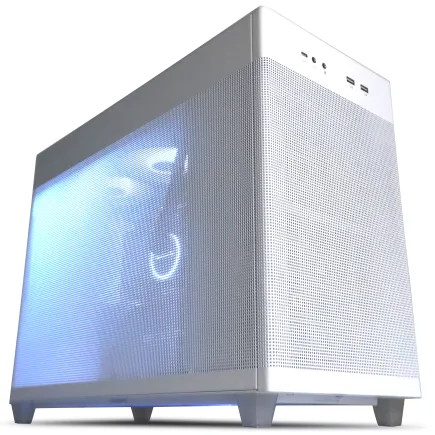
| 【ZEFT R60YK スペック】 | |
| CPU | AMD Ryzen5 8500G 6コア/12スレッド 5.00GHz(ブースト)/3.50GHz(ベース) |
| グラフィックボード | GeForce RTX5060Ti 16GB (VRAM:16GB) |
| メモリ | 16GB DDR5 (16GB x1枚 クルーシャル製) |
| ストレージ | SSD 1TB (m.2 nVMe READ/WRITE:7250Gbps/6900Gbps WD製) |
| ケース | ASUS Prime AP201 Tempered Glass ホワイト |
| マザーボード | AMD B850 チップセット ASRock製 B850M-X WiFi R2.0 |
| 電源ユニット | 650W 80Plus BRONZE認証 電源ユニット (COUGAR製) |
| 無線LAN | Wi-Fi 6E (IEEE802.11ax/11ad/11ac/11n/11a/11g/11b) |
| BlueTooth | BlueTooth 5 |
| OS | Microsoft Windows 11 Home |
パソコンショップSEVEN ZEFT R64N
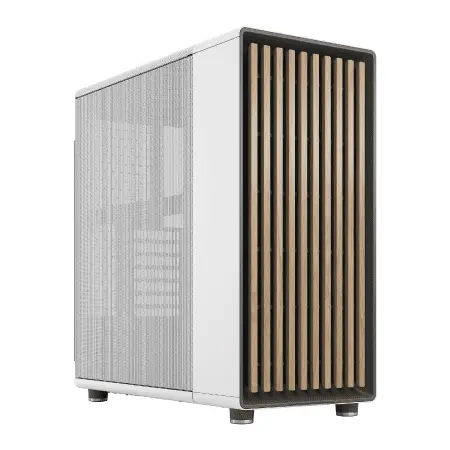
| 【ZEFT R64N スペック】 | |
| CPU | AMD Ryzen7 7700 8コア/16スレッド 5.30GHz(ブースト)/3.80GHz(ベース) |
| グラフィックボード | GeForce RTX5070 (VRAM:12GB) |
| メモリ | 16GB DDR5 (16GB x1枚 クルーシャル製) |
| ストレージ | SSD 1TB (m.2 nVMe READ/WRITE:7250Gbps/6900Gbps WD製) |
| ケース | Fractal North ホワイト |
| マザーボード | AMD B850 チップセット ASRock製 B850M-X WiFi R2.0 |
| 電源ユニット | 750W 80Plus GOLD認証 電源ユニット (Silverstone製) |
| 無線LAN | Wi-Fi 6E (IEEE802.11ax/11ad/11ac/11n/11a/11g/11b) |
| BlueTooth | BlueTooth 5 |
| OS | Microsoft Windows 11 Home |
パソコンショップSEVEN ZEFT R66U

| 【ZEFT R66U スペック】 | |
| CPU | AMD Ryzen7 9800X3D 8コア/16スレッド 5.20GHz(ブースト)/4.70GHz(ベース) |
| グラフィックボード | GeForce RTX5070 (VRAM:12GB) |
| メモリ | 32GB DDR5 (32GB x1枚 クルーシャル製) |
| ストレージ | SSD 1TB (m.2 nVMe READ/WRITE:7250Gbps/6900Gbps WD製) |
| ケース | LianLi A3-mATX-WD Black |
| CPUクーラー | 空冷 DeepCool製 空冷CPUクーラー AK400 |
| マザーボード | AMD B850 チップセット ASRock製 B850M-X WiFi R2.0 |
| 電源ユニット | 850W 80Plus GOLD認証 電源ユニット (Silverstone製) |
| 無線LAN | Wi-Fi 6E (IEEE802.11ax/11ad/11ac/11n/11a/11g/11b) |
| BlueTooth | BlueTooth 5 |
| OS | Microsoft Windows 11 Home |
パソコンショップSEVEN ZEFT R62U
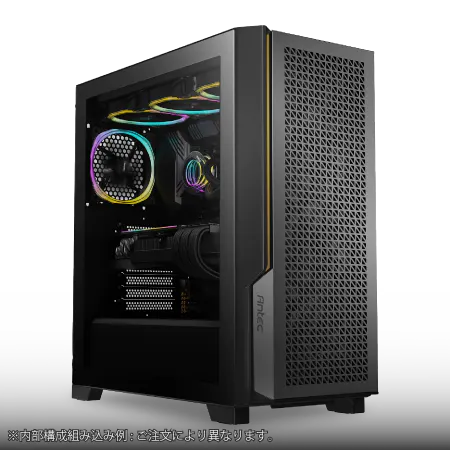
| 【ZEFT R62U スペック】 | |
| CPU | AMD Ryzen9 9900X3D 12コア/24スレッド 5.50GHz(ブースト)/4.40GHz(ベース) |
| グラフィックボード | GeForce RTX5070 (VRAM:12GB) |
| メモリ | 32GB DDR5 (16GB x2枚 クルーシャル製) |
| ストレージ | SSD 2TB (m.2 nVMe READ/WRITE:7250Gbps/6900Gbps WD製) |
| ケース | Antec P20C ブラック |
| CPUクーラー | 水冷 360mmラジエータ CoolerMaster製 水冷CPUクーラー ML 360 Core II Black |
| マザーボード | AMD B850 チップセット GIGABYTE製 B850 AORUS ELITE WIFI7 |
| 電源ユニット | 750W 80Plus GOLD認証 電源ユニット (Silverstone製) |
| 無線LAN | Wi-Fi 6E (IEEE802.11ax/11ad/11ac/11n/11a/11g/11b) |
| BlueTooth | BlueTooth 5 |
| OS | Microsoft Windows 11 Home |
パソコンショップSEVEN ZEFT Z45CFP
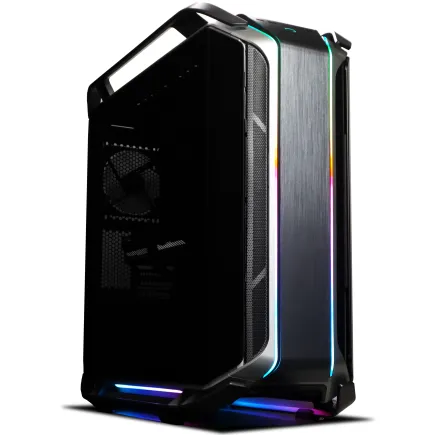
| 【ZEFT Z45CFP スペック】 | |
| CPU | Intel Core i9 14900KF 24コア/32スレッド 6.00GHz(ブースト)/3.20GHz(ベース) |
| グラフィックボード | Radeon RX 7900XTX (VRAM:24GB) |
| メモリ | 64GB DDR5 (32GB x2枚 Micron製) |
| ストレージ | SSD 2TB (m.2 nVMe READ/WRITE:7250Gbps/6900Gbps WD製) SSD SSD 2TB (m.2 nVMe READ/WRITE:7400Gbps/7000Gbps Crucial製) |
| ケース | CoolerMaster COSMOS C700M |
| CPUクーラー | 水冷 360mmラジエータ CoolerMaster製 水冷CPUクーラー ML 360 Core II Black |
| マザーボード | intel B760 チップセット ASRock製 B760M Pro RS WiFi |
| 電源ユニット | 1000W 80Plus GOLD認証 電源ユニット (アスロック製) |
| 無線LAN | Wi-Fi 6E (IEEE802.11ax/11ad/11ac/11n/11a/11g/11b) |
| BlueTooth | BlueTooth 5 |
| 光学式ドライブ | DVDスーパーマルチドライブ (内蔵) |
| OS | Microsoft Windows 11 Pro |
NVIDIAのNVENCエンコーダが配信に強い理由
配信用PCでグラフィックボードを選ぶ際、GeForce RTX 50シリーズのNVENCエンコーダ性能が特に重要になります。
OBSの設定でNVENCを選択すれば、CPUリソースをゲームプレイに集中させられるため、配信中のフレームレート低下を最小限に抑えられます。
DLSS 4やニューラルシェーダに対応しているため、重いゲームでも高画質を維持しながら配信できるのは驚きのひとことです。
GDDR7メモリとPCIe 5.0により最大1.8TB/sの高速帯域を実現し、4K配信を視野に入れるなら見逃せない性能といえます。
RTX5070TiとRTX5060Ti、どちらがコスパ最強か
副業配信者にとって予算は重要な判断材料ですから、GeForce RTX5060TiとRTX5070のどちらかを選ぶのが現実的でしょう。
RTX5060Tiは1080p配信において必要十分な性能を持ち、価格も比較的抑えられているため、初めて配信用PCを組む方におすすめなのがこのモデルです。
Apex LegendsやFortniteといった人気タイトルを高設定で配信しながらプレイしても、144fps以上を安定して維持できます。
RTX5070は1440p配信や、より高画質な配信設定を求める方に適しています。
VRAMも十分に搭載されているため、複数の配信シーンを切り替えたり、高解像度のオーバーレイを表示したりする場合もスムーズ。
RTX5070Tiになると4K配信も視野に入りますが、副業配信でそこまでの画質を求める視聴者は限られるため、コストパフォーマンスを考えるとRTX5060TiかRTX5070で充分に満足できるかと思います。
Radeon RX 90シリーズという選択肢
「NVIDIAじゃなきゃダメなの?」と疑問に思った方もいるかもしれませんが、Radeon RX 90シリーズも配信用途で十分に戦えます。
Radeon RX 9070XTはRDNA 4アーキテクチャと3rd世代レイトレ加速器を搭載し、FSR 4による機械学習ベースのアップスケーリングとフレーム生成技術を独占サポートしているのが強みです。
メモリとストレージの最適な構成
32GBか64GBか、配信者に必要な容量
配信用PCのメモリ容量は、32GBを最低ラインとして考え、予算に余裕があれば64GBを選ぶのが正解です。
私の経験上、OBS、Discord、ブラウザ、ゲームを同時起動すると、メモリ使用量は20GBを超えることも珍しくありません。
32GBあればシステムの余裕も確保できますが、配信しながら動画編集ソフトを立ち上げたり、複数のゲームを切り替えたりする場合は64GBあると安心感があります。
DDR5-5600が現在の主流規格で、IntelのCore Ultra 200シリーズもAMDのRyzen 9000シリーズも標準対応しています。
メモリメーカーはMicron(Crucial)、GSkill、Samsungあたりが人気で、BTOパソコンを選ぶ際もこれらのメーカーを選択できるショップを選んだ方がいいでしょう。
SSDは2TB以上、Gen.4で十分
配信録画データは1時間で10GB以上になることもあり、週に数回配信するだけでもあっという間にストレージを圧迫してしまいますよね。
1TBでは半年も経たずに容量不足に陥る可能性があるため、最初から2TBを確保しておくことをおすすめします。
Gen.5 SSDは確かに読み込み速度が14,000MB/s超と圧倒的ですが、発熱が非常に高く、大型ヒートシンクやアクティブ冷却が必要になるため、ケース内のエアフローにも気を配らなければなりません。
WD(WESTERN DIGITAL)、Crucial、キオクシアといった信頼性の高いメーカーを選べるBTOショップを利用すれば、長期的な安定性も確保できます。
冷却システムとケース選びの重要性
パソコン おすすめモデル4選
パソコンショップSEVEN ZEFT R60SN
| 【ZEFT R60SN スペック】 | |
| CPU | AMD Ryzen7 9800X3D 8コア/16スレッド 5.20GHz(ブースト)/4.70GHz(ベース) |
| グラフィックボード | GeForce RTX5070 (VRAM:12GB) |
| メモリ | 32GB DDR5 (32GB x1枚 クルーシャル製) |
| ストレージ | SSD 1TB (m.2 nVMe READ/WRITE:7250Gbps/6900Gbps WD製) |
| ケース | ASUS Prime AP201 Tempered Glass ホワイト |
| CPUクーラー | 水冷 240mmラジエータ CoolerMaster製 水冷CPUクーラー ML 240 Core II White |
| マザーボード | AMD B850 チップセット MSI製 PRO B850M-A WIFI |
| 電源ユニット | 750W 80Plus GOLD認証 電源ユニット (Silverstone製) |
| 無線LAN | Wi-Fi 6E (IEEE802.11ax/11ad/11ac/11n/11a/11g/11b) |
| BlueTooth | BlueTooth 5 |
| OS | Microsoft Windows 11 Home |
パソコンショップSEVEN ZEFT Z56Y
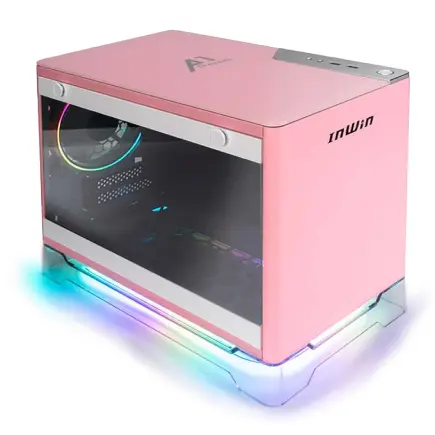
| 【ZEFT Z56Y スペック】 | |
| CPU | Intel Core Ultra5 235 14コア/14スレッド 5.00GHz(ブースト)/3.40GHz(ベース) |
| グラフィックボード | GeForce RTX5060Ti 16GB (VRAM:16GB) |
| メモリ | 16GB DDR5 (16GB x1枚 クルーシャル製) |
| ストレージ | SSD 1TB (m.2 nVMe READ/WRITE:7250Gbps/6900Gbps WD製) |
| ケース | INWIN A1 PRIME ピンク |
| マザーボード | intel B860 チップセット ASRock製 B860I WiFi |
| 電源ユニット | 750W 80Plus GOLD認証 |
| 無線LAN | Wi-Fi 6E (IEEE802.11ax/11ad/11ac/11n/11a/11g/11b) |
| BlueTooth | BlueTooth 5 |
| OS | Microsoft Windows 11 Home |
パソコンショップSEVEN SR-u5-4060DH/S9ND

| 【SR-u5-4060DH/S9ND スペック】 | |
| CPU | Intel Core Ultra5 235 14コア/14スレッド 5.00GHz(ブースト)/3.40GHz(ベース) |
| メモリ | 16GB DDR5 (16GB x1枚 クルーシャル製) |
| ストレージ | SSD 1TB (m.2 nVMe READ/WRITE:7250Gbps/6900Gbps WD製) |
| ケース | DeepCool CH160 PLUS Black |
| マザーボード | intel B860 チップセット ASRock製 B860M Pro RS WiFi |
| 電源ユニット | 650W 80Plus BRONZE認証 電源ユニット (COUGAR製) |
| 無線LAN | Wi-Fi 6E (IEEE802.11ax/11ad/11ac/11n/11a/11g/11b) |
| BlueTooth | BlueTooth 5 |
| OS | Microsoft Windows 11 Home |
パソコンショップSEVEN SR-ar7-7880N/S9
| 【SR-ar7-7880N/S9 スペック】 | |
| CPU | AMD Ryzen7 8700G 8コア/16スレッド 5.10GHz(ブースト)/4.20GHz(ベース) |
| メモリ | 64GB DDR5 (16GB x4枚 Gskill製) |
| ストレージ | SSD 1TB (m.2 nVMe READ/WRITE:5000Gbps/3900Gbps KIOXIA製) |
| ケース | Antec P20C ブラック |
| マザーボード | AMD B650 チップセット ASUS製 TUF GAMING B650-PLUS WIFI |
| 電源ユニット | 650W 80Plus BRONZE認証 電源ユニット (COUGAR製) |
| 無線LAN | Wi-Fi 6E (IEEE802.11ax/11ad/11ac/11n/11a/11g/11b) |
| BlueTooth | BlueTooth 5 |
| 光学式ドライブ | DVDスーパーマルチドライブ (外付け) |
| OS | Microsoft Windows 11 Home |
空冷か水冷か、配信PCに最適な選択
Core Ultra 200シリーズもRyzen 9000シリーズも旧モデルより発熱抑制されているため、空冷CPUクーラーでも十分に冷却可能になっています。
DEEPCOOL、サイズ、Noctuaといった人気メーカーの大型空冷クーラーなら、配信中のCPU温度を70度前後に抑えられるでしょう。
360mmラジエーターの簡易水冷なら、高負荷時でもCPU温度を60度以下に保てるため、サーマルスロットリングによる性能低下を完全に防げます。
ケースデザインと機能性の両立
配信者にとってPCケースは、単なる箱ではなく配信画面に映り込む「演出の一部」でもあります。
2面または3面が強化ガラス製のピラーレスケースが人気で、NZXT、Lian Li、Antecといったメーカーが高いデザイン性と優れたエアフローを両立したモデルを展開しています。
配信画面の背景にPCを映すなら、RGBライティングで華やかに演出できるCorsairやASUSのゲーミングケースも選択肢がいくつもあります。
一方で、「派手なライティングはちょっと恥ずかしい」という方には、Fractal DesignやCorsairの木製パネルケースがおすすめ。
フロントパネルに高級木材を使用したモデルは落ち着いた雰囲気を演出でき、大人の配信者にぴったりです。
BTOパソコンと自作PC、どちらを選ぶべきか
BTOパソコンのメリットとデメリット
副業配信を始めるにあたって、BTOパソコンを選ぶのが最も手堅い選択といえます。
BTOショップでは配信用途に最適化された構成を選べるだけでなく、メーカー保証やサポートも充実しているため、トラブル時の対応が迅速です。
特に本業が忙しい副業配信者にとって、PCの組み立てやトラブルシューティングに時間を取られるのは避けたいところですよね。
BTOパソコンのデメリットとしては、自作PCに比べて若干割高になる点と、パーツの選択肢が限られる場合がある点が挙げられます。
自作PCで理想の配信環境を構築
自作PCの最大のメリットは、予算配分を完全に自分でコントロールできる点です。
例えば、グラフィックボードにRTX5070Tiを選び、その分ケースやCPUクーラーをコストダウンするといった柔軟な構成が可能になります。
ただし、自作PCにはパーツの相性問題やBIOS設定、トラブル時の自己解決能力が求められるため、初心者にはハードルが高いのも事実。
配信を始めたばかりで「とにかく早く安定した環境が欲しい」という段階なら、BTOパソコンで確実にスタートを切り、将来的に自作に挑戦するという段階的なアプローチも効果的です。
具体的な推奨スペックと構成例

エントリー配信者向け構成(予算20万円前後)
副業配信を始めたばかりで、まずは1080p/60fpsの安定配信を目指すなら、以下の構成が最適です。
| パーツ | 推奨モデル | 理由 |
|---|---|---|
| CPU | Core Ultra 5 235F または Ryzen 5 9600 | 配信エンコードとゲームプレイを両立できる最低ラインのコア数を確保 |
| GPU | GeForce RTX5060Ti | 1080p配信に必要十分なNVENC性能とゲーム性能を両立 |
| メモリ | DDR5-5600 32GB | 配信ソフトとゲームを同時起動しても余裕のある容量 |
| ストレージ | Gen.4 SSD 2TB | 配信録画データを数ヶ月分保存できる容量 |
| 冷却 | 大型空冷クーラー | コストを抑えつつ十分な冷却性能を確保 |
| ケース | スタンダードケース | エアフロー重視で安定動作を優先 |
この構成なら、Apex LegendsやVALORANTといった人気タイトルを高設定で配信しながらプレイしても、視聴者にカクつきを感じさせることはありません。
予算を20万円前後に抑えられるため、副業配信のスタートラインとして理想的です。
パソコン おすすめモデル4選
パソコンショップSEVEN ZEFT R60XY
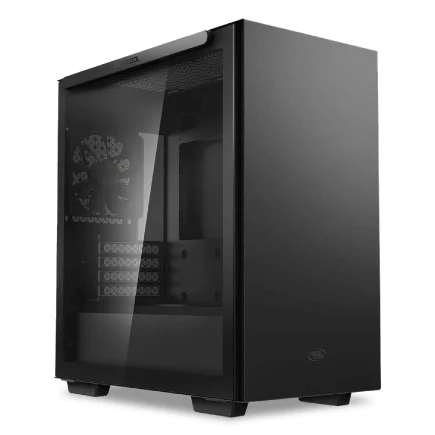
| 【ZEFT R60XY スペック】 | |
| CPU | AMD Ryzen7 7800X3D 8コア/16スレッド 5.00GHz(ブースト)/4.20GHz(ベース) |
| グラフィックボード | GeForce RTX5060 (VRAM:8GB) |
| メモリ | 16GB DDR5 (16GB x1枚 クルーシャル製) |
| ストレージ | SSD 1TB (m.2 nVMe READ/WRITE:7250Gbps/6900Gbps WD製) |
| ケース | Thermaltake S100 TG |
| CPUクーラー | 空冷 DeepCool製 空冷CPUクーラー AK400 |
| マザーボード | AMD B850 チップセット ASRock製 B850M-X WiFi R2.0 |
| 電源ユニット | 650W 80Plus BRONZE認証 電源ユニット (COUGAR製) |
| 無線LAN | Wi-Fi 6E (IEEE802.11ax/11ad/11ac/11n/11a/11g/11b) |
| BlueTooth | BlueTooth 5 |
| OS | Microsoft Windows 11 Home |
パソコンショップSEVEN ZEFT Z59O
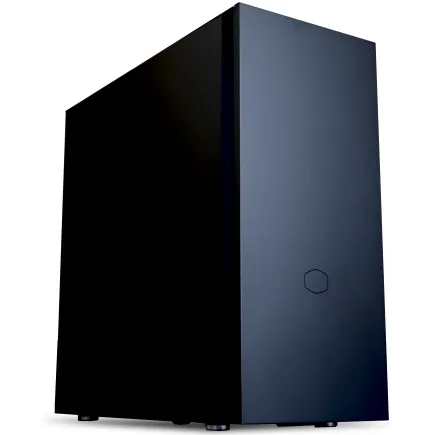
| 【ZEFT Z59O スペック】 | |
| CPU | Intel Core Ultra5 245KF 14コア/14スレッド 5.20GHz(ブースト)/4.20GHz(ベース) |
| グラフィックボード | GeForce RTX5060 (VRAM:8GB) |
| メモリ | 32GB DDR5 (32GB x1枚 クルーシャル製) |
| ストレージ | SSD 1TB (m.2 nVMe READ/WRITE:7250Gbps/6900Gbps WD製) |
| ケース | CoolerMaster Silencio S600 |
| CPUクーラー | 水冷 240mmラジエータ CoolerMaster製 水冷CPUクーラー ML 240 Core II Black |
| マザーボード | intel B860 チップセット ASRock製 B860M Pro RS WiFi |
| 電源ユニット | 650W 80Plus BRONZE認証 電源ユニット (COUGAR製) |
| 無線LAN | Wi-Fi 6E (IEEE802.11ax/11ad/11ac/11n/11a/11g/11b) |
| BlueTooth | BlueTooth 5 |
| 光学式ドライブ | DVDスーパーマルチドライブ (内蔵) |
| OS | Microsoft Windows 11 Home |
パソコンショップSEVEN ZEFT R64S
| 【ZEFT R64S スペック】 | |
| CPU | AMD Ryzen7 7700 8コア/16スレッド 5.30GHz(ブースト)/3.80GHz(ベース) |
| グラフィックボード | GeForce RTX5070 (VRAM:12GB) |
| メモリ | 16GB DDR5 (16GB x1枚 クルーシャル製) |
| ストレージ | SSD 1TB (m.2 nVMe READ/WRITE:7250Gbps/6900Gbps WD製) |
| ケース | CoolerMaster Silencio S600 |
| マザーボード | AMD B850 チップセット ASRock製 B850M-X WiFi R2.0 |
| 電源ユニット | 750W 80Plus GOLD認証 電源ユニット (Silverstone製) |
| 無線LAN | Wi-Fi 6E (IEEE802.11ax/11ad/11ac/11n/11a/11g/11b) |
| BlueTooth | BlueTooth 5 |
| OS | Microsoft Windows 11 Home |
パソコンショップSEVEN ZEFT R56DA
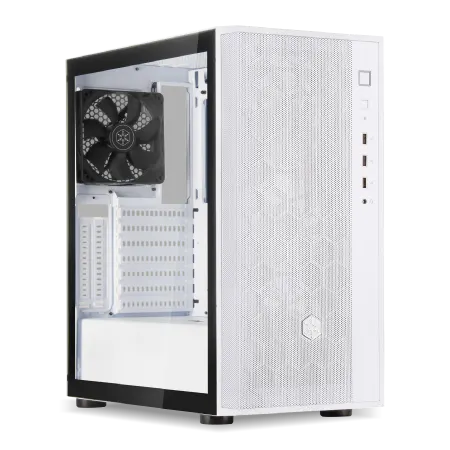
ハイパフォーマンスとコスパを両立した、ゲーミングPCの最新スタンダードモデル!
大容量32GB DDR5メモリに最新GeForce搭載、進化のバランスが鍵!
流麗なCorsair Airflowケース、透明パネルが美しくハードを際立てるデザイン
ハートに宿るRyzen 5 7600、新時代を切り開くクロックスピード
| 【ZEFT R56DA スペック】 | |
| CPU | AMD Ryzen5 7600 6コア/12スレッド 5.10GHz(ブースト)/3.80GHz(ベース) |
| グラフィックボード | GeForce RTX4060 (VRAM:8GB) |
| メモリ | 32GB DDR5 (16GB x2枚 Micron製) |
| ストレージ | SSD 1TB (m.2 nVMe READ/WRITE:7250Gbps/6900Gbps WD製) |
| ケース | DeepCool CH510 ホワイト |
| マザーボード | AMD B650 チップセット ASUS製 TUF GAMING B650-PLUS WIFI |
| 電源ユニット | 650W 80Plus BRONZE認証 電源ユニット (COUGAR製) |
| 無線LAN | Wi-Fi 6E (IEEE802.11ax/11ad/11ac/11n/11a/11g/11b) |
| BlueTooth | BlueTooth 5 |
| 光学式ドライブ | DVDスーパーマルチドライブ (外付け) |
| OS | Microsoft Windows 11 Home |
ミドルクラス配信者向け構成(予算30万円前後)
配信を続けて視聴者が増えてきたら、1440p配信や高画質設定にステップアップしたくなるもの。
そんな段階では、以下の構成にアップグレードすることをおすすめします。
| パーツ | 推奨モデル | 理由 |
|---|---|---|
| CPU | Core Ultra 7 265K または Ryzen 7 9800X3D | マルチスレッド性能が高く、配信と動画編集を両立可能 |
| GPU | GeForce RTX5070 | 1440p配信でも高フレームレートを維持できる性能 |
| メモリ | DDR5-5600 64GB | 配信しながら動画編集ソフトを起動しても余裕 |
| ストレージ | Gen.4 SSD 4TB | 長期間のアーカイブ保存に対応 |
| 冷却 | 360mm簡易水冷 | 長時間配信でも安定した冷却性能を発揮 |
| ケース | ピラーレスケースまたは木製パネルケース | 配信画面に映り込む際の見栄えを重視 |
この構成なら、Escape from TarkovやCyberpunk 2077のような重量級タイトルも高画質で配信できますし、配信後すぐにアーカイブ動画の編集作業に移行することもできます。
予算30万円前後で、副業配信者として必要な全ての機能を網羅できるバランスの良い構成です。
ハイエンド配信者向け構成(予算40万円以上)
「配信を本格的な副業として確立したい」「4K配信にも対応したい」という方には、妥協のないハイエンド構成が必要になります。
| パーツ | 推奨モデル | 理由 |
|---|---|---|
| CPU | Core Ultra 9 285K または Ryzen 9 9950X3D | 最高峰のマルチスレッド性能で、あらゆる作業を快適に |
| GPU | GeForce RTX5070Ti または RTX5080 | 4K配信や複数のエンコード処理を同時実行可能 |
| メモリ | DDR5-5600 64GB以上 | 複数の配信ソフトやプラグインを同時起動しても安定 |
| ストレージ | Gen.4 SSD 4TB + Gen.4 SSD 2TB | OS/ソフト用とデータ保存用で分離し、管理を効率化 |
| 冷却 | 360mm以上の簡易水冷 | 高負荷時でも静音性を保ちながら冷却 |
| ケース | プレミアムピラーレスケースまたはRGBゲーミングケース | 配信の「顔」として最高のビジュアルを演出 |
この構成は、プロストリーマーに匹敵するほどの性能を持ち、配信だけでなく動画編集、サムネイル作成、さらには3Dモデリングまでこなせる万能マシンになります。
初期投資は大きいですが、数年間は最前線で活躍できるスペックを確保できるため、長期的なコストパフォーマンスを考えると充分に価値がある投資です。
配信ソフトとの相性を考える
OBS Studioで最大限のパフォーマンスを引き出す
配信ソフトの定番であるOBS Studioは、無料ながら非常に高機能で、プロストリーマーも愛用しています。
OBSでGeForce RTX 50シリーズのNVENCエンコーダを活用すれば、CPUリソースをほとんど消費せずに高品質な配信が可能になるのです。
ビットレートは1080p/60fpsなら6000kbps、1440p/60fpsなら9000kbps程度が目安。
Core Ultra 7やRyzen 7クラスのCPUなら、NVENCエンコードと並行してCPUベースのフィルター処理(ノイズ抑制やバーチャル背景)も快適に動作するため、配信の表現力が大きく広がります。
Streamlabsやその他の配信ソフトとの比較
ただし、OBS Studioに比べてやや重く、メモリ消費量も多い傾向があるため、32GBメモリでは余裕が少なくなる場合もあります。
64GBメモリを搭載していれば、Streamlabsの全機能を快適に使えるでしょう。
副業配信で収益化が軌道に乗るまでは、無料で高機能なOBS Studioを使い込んで、必要に応じて他のソフトに移行するのが賢明な判断といえます。
周辺機器との連携で配信品質を高める
マイクとオーディオインターフェースの重要性
どれだけ高性能なPCを用意しても、音質が悪ければ視聴者は離れてしまいます。
配信用マイクは、最低でもUSBコンデンサーマイクを用意し、予算があればXLRマイクとオーディオインターフェースの組み合わせを選んだ方がいいでしょう。
Blue YetiやAudio-Technica AT2020といった定番モデルなら、クリアな音声を配信できます。
オーディオインターフェースを導入すれば、マイクのゲイン調整やノイズ除去をハードウェアレベルで処理できるため、PCへの負荷を軽減できるのも大きなメリット。
Focusrite Scarlett 2i2やYAMAHA AG03といったエントリーモデルでも、配信音質は劇的に向上します。
キャプチャーボードとデュアルPC配信
ゲームプレイ専用のPCと配信エンコード専用のPCを分離することで、それぞれのマシンが最大限のパフォーマンスを発揮できるのです。
Elgato HD60 X、AVerMedia Live Gamer ULTRAといったキャプチャーボードなら、4K/60fpsのパススルーにも対応しています。
ただし、デュアルPC配信は機材コストが倍になるだけでなく、配線やソフトウェア設定も複雑になるため、初心者向けとは言えません。
まずは高性能なシングルPCで配信を始め、視聴者が増えて収益化が進んでから、デュアルPC環境にステップアップするのが現実的な道筋でしょう。
電源ユニットと安定性の関係
必要なワット数の計算方法
配信用PCの電源ユニットは、全パーツの消費電力合計の1.5倍程度の容量を選ぶのが安全です。
例えば、Core Ultra 7 265K(最大消費電力250W)とGeForce RTX5070(最大消費電力220W)の組み合わせなら、その他のパーツを含めて合計500W程度になるため、750W以上の電源ユニットを選ぶべきでしょう。
80 PLUS認証はGold以上を選べば、電力変換効率が高く、発熱も抑えられます。
電源の品質が配信の安定性を左右する
配信中にPCが落ちるのは絶対に避けたいですよね。
特に副業配信では、限られた時間で確実に配信をこなす必要があるため、電源の品質は妥協できない要素です。
配信用PCは長時間稼働が前提なので、冷却効率を高めるあらゆる工夫が、結果的に安定性向上に寄与するのです。
ネットワーク環境の最適化
有線接続は配信の生命線
どれだけ高性能なPCを用意しても、ネットワーク環境が貧弱では配信が途切れたり、画質が劣化したりしてしまいます。
配信用PCは必ず有線LAN接続にし、Wi-Fiは避けるべきです。
Wi-Fiは電波干渉や距離による減衰で、安定性に欠けるため、配信中に突然ビットレートが落ちるリスクがあります。
回線速度は、1080p/60fps配信なら上り速度10Mbps以上、1440p/60fps配信なら20Mbps以上が目安。
配信が不安定になる原因がPCスペックではなく回線品質だったという可能性があるからです。
ルーターとLANケーブルの見直し
古いルーターを使い続けていると、最新の通信規格に対応できず、せっかくの高速回線を活かせないことがあります。
Wi-Fi 6対応ルーターや、2.5Gbps対応のゲーミングルーターに買い替えるだけで、ネットワークの安定性が劇的に向上する場合もあるのです。
LANケーブルもCAT6以上を使用し、できればCAT7やCAT8を選べば、ノイズ耐性が高く、長距離配線でも速度低下を防げます。
モニター選びと配信環境の構築

デュアルモニターは配信者の必須装備
メインモニターでゲームをプレイし、サブモニターで配信画面やチャット、配信ソフトの設定を確認するという使い方が基本になります。
シングルモニターでは、ゲーム画面とOBSを切り替えるたびにAlt+Tabを押す手間が発生し、視聴者からのコメントに即座に反応できません。
メインモニターは、144Hz以上のリフレッシュレートを持つゲーミングモニターを選び、応答速度1ms以下のモデルが理想的。
サブモニターは60Hzの一般的なモニターでも問題ありませんが、解像度は1080p以上あると、配信ソフトのUIが見やすくなります。
トリプルモニターで作業効率を最大化
「配信しながら攻略情報を調べたい」「Discordとブラウザを常時表示したい」という方には、トリプルモニター環境も検討する価値があります。
3台目のモニターを縦置きにすれば、Twitterのタイムラインやチャット欄を一覧表示でき、視聴者とのコミュニケーションがさらにスムーズになるのです。
モニターアームを活用すれば、デスク上の空間を有効活用でき、配信機材やマイクスタンドの配置にも余裕が生まれます。
配信用PCの寿命とアップグレード戦略
何年使えるのか、買い替え時期の見極め
配信用PCの寿命は、使用頻度や配信内容によって変わりますが、適切にメンテナンスすれば3〜5年は第一線で活躍できると考えていいでしょう。
ただし、ゲームタイトルの要求スペックは年々上昇しており、新しいエンコード技術や配信プラットフォームの仕様変更にも対応する必要があるため、定期的な見直しが欠かせません。
買い替えのサインとしては、配信中のフレームレート低下が頻発する、エンコードエラーが出る、新しいゲームタイトルが推奨スペックを満たさない、といった症状が挙げられます。
これらの兆候が出始めたら、パーツ単位でのアップグレードを検討するか、思い切って新しいPCに買い替えるかを判断する時期です。
パーツ単位でのアップグレード方法
BTOパソコンや自作PCなら、パーツ単位でのアップグレードが可能です。
最も効果的なのはグラフィックボードの交換で、RTX5060TiからRTX5070にアップグレードするだけで、配信品質が大きく向上します。
次に効果が高いのはメモリ増設で、32GBから64GBに増やせば、配信しながらの動画編集も快適になるでしょう。
配信収益化とPC投資のバランス
初期投資をどこまで抑えるべきか
しかし、あまりにも低スペックなPCでは、視聴者に快適な配信を提供できず、結果的にチャンネル成長の妨げになるのも事実です。
最低でも20万円前後の予算を確保し、エントリー配信者向け構成を目指すのが現実的なラインでしょう。
「まずは10万円以下のPCで試してみよう」という考えもありますが、その価格帯では配信とゲームを同時に快適に動かすのは困難で、結局すぐに買い替えが必要になり、トータルコストが高くつく可能性があります。
収益化後のアップグレード計画
配信を続けて収益化に成功したら、その収益の一部をPC環境の改善に回すのが賢明な戦略です。
視聴者が増えれば、より高画質な配信や、凝った演出が求められるようになるため、PC性能の向上は視聴者満足度の向上に直結します。
月に数万円の収益が安定して入るようになったら、ミドルクラス構成へのアップグレードを検討するタイミングといえるでしょう。
副業配信を本格的なビジネスとして育てるなら、この再投資のサイクルを意識することが成功の鍵になるのです。
配信ジャンル別の推奨スペック
FPS・バトロワ系配信に必要な性能
Apex Legends、VALORANT、Call of Dutyといった競技性の高いFPS・バトロワ系ゲームを配信するなら、高フレームレートの維持が最優先になります。
これらのゲームでは、144fps以上を安定して出力できないと、プレイヤー自身のパフォーマンスが低下し、視聴者にも「この配信者は弱い」という印象を与えてしまいますよね。
推奨構成としては、CPUはRyzen 7 9800X3Dが最適で、大容量キャッシュによるゲーム性能の高さが光ります。
RPG・オープンワールド系配信の要件
Elden Ring、Baldur’s Gate 3、Starfieldのような重量級RPGやオープンワールドゲームを配信する場合、グラフィック品質を重視した配信が求められます。
視聴者は美しい景色やキャラクターの表情を楽しみたいため、高画質設定での安定動作が必須です。
この場合、グラフィックボードの性能が特に重要で、RTX5070TiやRTX5080クラスを選ぶことで、レイトレーシングを有効にした状態でも60fps以上を維持できます。
CPUはCore Ultra 7 265KまたはRyzen 9 9950X3Dを選び、NPCの多いシーンでもフレームレート低下を防ぎましょう。
ストレージは4TB以上を確保し、複数の大型タイトルをインストールしておけるようにすると、配信の幅が広がります。
レトロゲーム・インディーズ配信の場合
レトロゲームやインディーズゲームを中心に配信するなら、最新の高性能PCは必ずしも必要ありません。
それでも、配信エンコードには一定のスペックが求められるため、エントリー配信者向け構成を最低ラインとして考えるべきです。
RTX5060TiとCore Ultra 5 235Fの組み合わせなら、軽量なゲームを配信しながら、視聴者とのチャットに集中できる余裕が生まれます。
人気PCゲームタイトル一覧
| ゲームタイトル | 発売日 | 推奨スペック | 公式 URL |
Steam URL |
|---|---|---|---|---|
| Street Fighter 6 / ストリートファイター6 | 2023/06/02 | プロセッサー: Core i7 8700 / Ryzen 5 3600
グラフィック: RTX2070 / Radeon RX 5700XT メモリー: 16 GB RAM |
公式 | steam |
| Monster Hunter Wilds
/ モンスターハンターワイルズ |
2025/02/28 | プロセッサー:Core i5-11600K / Ryzen 5 3600X
グラフィック: GeForce RTX 2070/ RTX 4060 / Radeon RX 6700XT メモリー: 16 GB RAM |
公式 | steam |
| Apex Legends
/ エーペックスレジェンズ |
2020/11/05 | プロセッサー: Ryzen 5 / Core i5
グラフィック: Radeon R9 290/ GeForce GTX 970 メモリー: 8 GB RAM |
公式 | steam |
| ロマンシング サガ2
リベンジオブザセブン |
2024/10/25 | プロセッサー: Core i5-6400 / Ryzen 5 1400
グラフィック:GeForce GTX 1060 / Radeon RX 570 メモリ: 8 GB RAM |
公式 | steam |
| 黒神話:悟空 | 2024/08/20 | プロセッサー: Core i7-9700 / Ryzen 5 5500
グラフィック: GeForce RTX 2060 / Radeon RX 5700 XT / Arc A750 |
公式 | steam |
| メタファー:リファンタジオ | 2024/10/11 | プロセッサー: Core i5-7600 / Ryzen 5 2600
グラフィック:GeForce GTX 970 / Radeon RX 480 / Arc A380 メモリ: 8 GB RAM |
公式 | steam |
| Call of Duty: Black Ops 6 | 2024/10/25 | プロセッサー:Core i7-6700K / Ryzen 5 1600X
グラフィック: GeForce RTX 3060 / GTX 1080Ti / Radeon RX 6600XT メモリー: 12 GB RAM |
公式 | steam |
| ドラゴンボール Sparking! ZERO | 2024/10/11 | プロセッサー: Core i7-9700K / Ryzen 5 3600
グラフィック:GeForce RTX 2060 / Radeon RX Vega 64 メモリ: 16 GB RAM |
公式 | steam |
| ELDEN RING SHADOW OF THE ERDTREE | 2024/06/21 | プロセッサー: Core i7-8700K / Ryzen 5 3600X
グラフィック: GeForce GTX 1070 / RADEON RX VEGA 56 メモリー: 16 GB RAM |
公式 | steam |
| ファイナルファンタジーXIV
黄金のレガシー |
2024/07/02 | プロセッサー: Core i7-9700
グラフィック: GeForce RTX 2060 / Radeon RX 5600 XT メモリー: 16 GB RAM |
公式 | steam |
| Cities: Skylines II | 2023/10/25 | プロセッサー:Core i5-12600K / Ryzen 7 5800X
グラフィック: GeForce RTX 3080 | RadeonRX 6800 XT メモリー: 16 GB RAM |
公式 | steam |
| ドラゴンズドグマ 2 | 2024/03/21 | プロセッサー: Core i7-10700 / Ryzen 5 3600X
グラフィック GeForce RTX 2080 / Radeon RX 6700 メモリー: 16 GB |
公式 | steam |
| サイバーパンク2077:仮初めの自由 | 2023/09/26 | プロセッサー: Core i7-12700 / Ryzen 7 7800X3D
グラフィック: GeForce RTX 2060 SUPER / Radeon RX 5700 XT メモリー: 16 GB RAM |
公式 | steam |
| ホグワーツ・レガシー | 2023/02/11 | プロセッサー: Core i7-8700 / Ryzen 5 3600
グラフィック: GeForce 1080 Ti / Radeon RX 5700 XT メモリー: 16 GB RAM |
公式 | steam |
| TEKKEN 8 / 鉄拳8 | 2024/01/26 | プロセッサー: Core i7-7700K / Ryzen 5 2600
グラフィック: GeForce RTX 2070/ Radeon RX 5700 XT メモリー: 16 GB RAM |
公式 | steam |
| Palworld / パルワールド | 2024/01/19 | プロセッサー: Core i9-9900K
グラフィック: GeForce RTX 2070 メモリー: 32 GB RAM |
公式 | steam |
| オーバーウォッチ 2 | 2023/08/11 | プロセッサー:Core i7 / Ryzen 5
グラフィック: GeForce GTX 1060 / Radeon RX 6400 メモリー: 8 GB RAM |
公式 | steam |
| Monster Hunter RISE: Sunbreak
/ モンスターハンターライズ:サンブレイク |
2022/01/13 | プロセッサー:Core i5-4460 / AMD FX-8300
グラフィック: GeForce GTX 1060 / Radeon RX 570 メモリー: 8 GB RAM |
公式 | steam |
| BIOHAZARD RE:4 | 2023/03/24 | プロセッサー: Ryzen 5 3600 / Core i7 8700
グラフィック: Radeon RX 5700 / GeForce GTX 1070 メモリー: 16 GB RAM |
公式 | steam |
| デッドバイデイライト | 2016/06/15 | プロセッサー: Core i3 / AMD FX-8300
グラフィック: 4GB VRAM以上 メモリー: 8 GB RAM |
公式 | steam |
| Forza Horizon 5 | 2021/11/09 | プロセッサー: Core i5-8400 / Ryzen 5 1500X
グラフィック: GTX 1070 / Radeon RX 590 メモリー: 16 GB RAM |
公式 | steam |
トラブルシューティングと日常メンテナンス
配信中のフレームレート低下への対処
配信を続けていると、突然フレームレートが低下したり、エンコードエラーが発生したりすることがあります。
まず確認すべきは、バックグラウンドで動作している不要なソフトウェアです。
Windows Updateやウイルススキャンが配信中に起動していないかをチェックしましょう。
配信中に自動更新が始まるのは絶対に避けたいですよね。
次に、グラフィックドライバーが最新版になっているかを確認します。
OBSの設定で、エンコーダのプリセットを一段階下げるのも効果的で、画質をわずかに犠牲にする代わりに、安定性を大きく向上させられます。
定期的な清掃と温度管理
PCの内部にホコリが溜まると、冷却効率が低下し、サーマルスロットリングによる性能低下を引き起こします。
3ヶ月に1回程度、PCケースを開けてエアダスターでホコリを除去する習慣をつけましょう。
特にCPUクーラーのフィンやグラフィックボードのファン周辺は、ホコリが溜まりやすい部分です。
温度管理ソフトのHWiNFOやMSI Afterburnerを使って、配信中のCPU温度とGPU温度を監視するのも重要。
CPU温度が80度を超える、GPU温度が85度を超えるといった状況が続くなら、冷却システムの見直しが必要です。
よくある質問
配信用PCは普通のゲーミングPCと何が違うの?
また、NVIDIAのNVENCエンコーダを活用するため、GeForce系グラフィックボードが有利になる点も大きな違いといえます。
BTOパソコンを買うならどのショップがおすすめ?
カスタマイズの自由度が高く、見積もり段階で予算調整しやすいショップを選べば、理想の構成を実現できるでしょう。
配信を始めるのに最低限必要な予算は?
配信を快適に行うための最低予算は、PC本体で20万円前後、周辺機器(マイク、モニター、キーボード、マウス)を含めると25万円程度が現実的なラインです。
副業として本気で取り組むなら、最初から必要十分な投資をした方が、結果的に成功への近道になるのです。
配信用PCの寿命を延ばすコツは?
配信用PCを長持ちさせるには、定期的な清掃と温度管理が最も重要です。
3ヶ月に1回はケース内のホコリを除去し、CPUグリスは1年に1回程度塗り直すと、冷却性能を維持できます。
また、電源ユニットの品質にこだわり、80 PLUS Gold以上の認証を受けたモデルを選ぶことで、電圧の安定性が向上し、パーツの寿命も延びます。
自作PCとBTOパソコン、結局どっちがいいの?
初めて配信用PCを用意するなら、BTOパソコンの方が安心です。
保証やサポートが充実しており、トラブル時の対応が迅速なため、本業が忙しい副業配信者には最適といえます。
答えはシンプルで、初心者はBTO、経験者は自作という基準で判断すれば間違いありません。
配信しながら動画編集もしたいけど、スペックは足りる?
Core Ultra 7 265KまたはRyzen 7 9800X3Dのマルチスレッド性能なら、配信後すぐにPremiere ProやDaVinci Resolveで編集作業に移行しても快適です。
メモリは64GBあると、タイムラインに複数のエフェクトを適用しても余裕があります。
ストレージは4TB以上を確保し、プロジェクトファイルと素材データを分けて管理すると、作業効率が大きく向上するでしょう。