

ゲームクリエイターとプログラマーに求められるPCスペックとは
開発環境に必要な処理能力を理解する
ゲームクリエイターやプログラマーが快適に作業するには、一般的なゲーミングPCとは異なる視点でスペックを選ぶ必要があります。
ゲームをプレイするだけなら高性能なグラフィックボードがあれば十分ですが、ゲームを作る側に回るとCPUの演算能力やメモリ容量、ストレージの速度といった要素が作業効率を大きく左右することが分かっています。
UnityやUnreal Engineといったゲームエンジンを使用する場合、シーンのビルドやライティングのベイク処理、シェーダーのコンパイルなど、CPUに高負荷がかかる作業が頻繁に発生してしまいますよね。
さらにVisual StudioやRiderなどの統合開発環境を同時に起動し、Blenderや3ds Maxで3Dモデリングを行い、Photoshopでテクスチャを編集するといったマルチタスク環境では、メモリ不足がボトルネックになる可能性があるからです。
プログラミング作業そのものは軽量ですが、大規模なプロジェクトになるとコンパイル時間が数分から数十分に及ぶこともあります。
ゲーム開発とプログラミングの違いを把握する
「プログラマー向け」と「ゲームクリエイター向け」は重なる部分も多いですが、厳密には求められるスペックに違いがあります。
純粋なプログラマーであれば、Webアプリケーション開発やデータ解析、機械学習といった用途が中心になるでしょう。
一方、ゲームクリエイターはグラフィックス処理やリアルタイムレンダリング、物理演算シミュレーションなど、GPU性能が重要になる場面が多くなります。
本記事では両者のニーズを満たす最適なスペック構成を提案し、BTOパソコンのカスタマイズポイントまで詳しく解説していきます。
最新グラフィックボード(VGA)性能一覧
| GPU型番 | VRAM | 3DMarkスコア TimeSpy |
3DMarkスコア FireStrike |
TGP | 公式 URL |
価格com URL |
|---|---|---|---|---|---|---|
| GeForce RTX 5090 | 32GB | 48553 | 102168 | 575W | 公式 | 価格 |
| GeForce RTX 5080 | 16GB | 32060 | 78251 | 360W | 公式 | 価格 |
| Radeon RX 9070 XT | 16GB | 30067 | 66913 | 304W | 公式 | 価格 |
| Radeon RX 7900 XTX | 24GB | 29990 | 73593 | 355W | 公式 | 価格 |
| GeForce RTX 5070 Ti | 16GB | 27086 | 69087 | 300W | 公式 | 価格 |
| Radeon RX 9070 | 16GB | 26431 | 60377 | 220W | 公式 | 価格 |
| GeForce RTX 5070 | 12GB | 21887 | 56930 | 250W | 公式 | 価格 |
| Radeon RX 7800 XT | 16GB | 19863 | 50598 | 263W | 公式 | 価格 |
| Radeon RX 9060 XT 16GB | 16GB | 16514 | 39462 | 145W | 公式 | 価格 |
| GeForce RTX 5060 Ti 16GB | 16GB | 15949 | 38287 | 180W | 公式 | 価格 |
| GeForce RTX 5060 Ti 8GB | 8GB | 15811 | 38064 | 180W | 公式 | 価格 |
| Arc B580 | 12GB | 14597 | 35000 | 190W | 公式 | 価格 |
| Arc B570 | 10GB | 13704 | 30930 | 150W | 公式 | 価格 |
| GeForce RTX 5060 | 8GB | 13165 | 32435 | 145W | 公式 | 価格 |
| Radeon RX 7600 | 8GB | 10791 | 31815 | 165W | 公式 | 価格 |
| GeForce RTX 4060 | 8GB | 10621 | 28651 | 115W | 公式 | 価格 |
CPU選びが開発効率を決定づける
マルチコア性能とシングルコア性能のバランス
ゲーム開発においてCPU選びは最も重要な要素といえます。
なぜなら、コンパイル処理やビルド作業は主にCPUのマルチコア性能に依存し、一部のプログラミング言語やツールではシングルコア性能が作業速度を左右するからです。
現在の選択肢としてはIntelのCore Ultra 200シリーズとAMDのRyzen 9000シリーズが主流になっています。
Core Ultra 7 265Kや265KFは、Lion CoveとSkymontアーキテクチャの組み合わせにより、マルチスレッド性能と電力効率のバランスに優れた設計。
私の経験では、Unreal Engineでライティングをビルドする際、コア数が多いほど処理時間が短縮される傾向がありました。
16コア以上のCPUなら、フルビルドでも休憩時間に終わる程度。
Intel Core Ultraシリーズの特徴と適性
Core Ultra 9 285Kや285KFはハイエンドモデルとして、最大24コア構成でマルチタスク性能に優れています。
NPUを統合しているため、AI支援機能を活用したコード補完やアセット生成ツールとの相性も良好。
Thunderbolt 4やPCIe 5.0といった高速I/Oを内蔵しており、外部ストレージや高速SSDとの組み合わせで快適な開発環境を構築できます。
Core Ultra 7 265Kや265KFは、コストパフォーマンスに優れたミドルハイモデル。
ゲーム開発の現場では、このクラスでも十分な性能を発揮することが多いです。
発熱も抑えられているため、空冷クーラーでも静音性を保ちながら運用できるのが魅力ですね。
最新CPU性能一覧
| 型番 | コア数 | スレッド数 | 定格クロック | 最大クロック | Cineスコア Multi |
Cineスコア Single |
公式 URL |
価格com URL |
|---|---|---|---|---|---|---|---|---|
| Core Ultra 9 285K | 24 | 24 | 3.20GHz | 5.70GHz | 42941 | 2472 | 公式 | 価格 |
| Ryzen 9 9950X | 16 | 32 | 4.30GHz | 5.70GHz | 42695 | 2275 | 公式 | 価格 |
| Ryzen 9 9950X3D | 16 | 32 | 4.30GHz | 5.70GHz | 41729 | 2266 | 公式 | 価格 |
| Core i9-14900K | 24 | 32 | 3.20GHz | 6.00GHz | 41024 | 2364 | 公式 | 価格 |
| Ryzen 9 7950X | 16 | 32 | 4.50GHz | 5.70GHz | 38498 | 2084 | 公式 | 価格 |
| Ryzen 9 7950X3D | 16 | 32 | 4.20GHz | 5.70GHz | 38422 | 2055 | 公式 | 価格 |
| Core Ultra 7 265K | 20 | 20 | 3.30GHz | 5.50GHz | 37191 | 2362 | 公式 | 価格 |
| Core Ultra 7 265KF | 20 | 20 | 3.30GHz | 5.50GHz | 37191 | 2362 | 公式 | 価格 |
| Core Ultra 9 285 | 24 | 24 | 2.50GHz | 5.60GHz | 35566 | 2203 | 公式 | 価格 |
| Core i7-14700K | 20 | 28 | 3.40GHz | 5.60GHz | 35426 | 2241 | 公式 | 価格 |
| Core i9-14900 | 24 | 32 | 2.00GHz | 5.80GHz | 33681 | 2214 | 公式 | 価格 |
| Ryzen 9 9900X | 12 | 24 | 4.40GHz | 5.60GHz | 32824 | 2244 | 公式 | 価格 |
| Core i7-14700 | 20 | 28 | 2.10GHz | 5.40GHz | 32458 | 2108 | 公式 | 価格 |
| Ryzen 9 9900X3D | 12 | 24 | 4.40GHz | 5.50GHz | 32347 | 2199 | 公式 | 価格 |
| Ryzen 9 7900X | 12 | 24 | 4.70GHz | 5.60GHz | 29185 | 2046 | 公式 | 価格 |
| Core Ultra 7 265 | 20 | 20 | 2.40GHz | 5.30GHz | 28473 | 2162 | 公式 | 価格 |
| Core Ultra 7 265F | 20 | 20 | 2.40GHz | 5.30GHz | 28473 | 2162 | 公式 | 価格 |
| Core Ultra 5 245K | 14 | 14 | 3.60GHz | 5.20GHz | 25390 | 0 | 公式 | 価格 |
| Core Ultra 5 245KF | 14 | 14 | 3.60GHz | 5.20GHz | 25390 | 2181 | 公式 | 価格 |
| Ryzen 7 9700X | 8 | 16 | 3.80GHz | 5.50GHz | 23032 | 2219 | 公式 | 価格 |
| Ryzen 7 9800X3D | 8 | 16 | 4.70GHz | 5.40GHz | 23020 | 2098 | 公式 | 価格 |
| Core Ultra 5 235 | 14 | 14 | 3.40GHz | 5.00GHz | 20806 | 1864 | 公式 | 価格 |
| Ryzen 7 7700 | 8 | 16 | 3.80GHz | 5.30GHz | 19459 | 1943 | 公式 | 価格 |
| Ryzen 7 7800X3D | 8 | 16 | 4.50GHz | 5.40GHz | 17689 | 1821 | 公式 | 価格 |
| Core i5-14400 | 10 | 16 | 2.50GHz | 4.70GHz | 16008 | 1783 | 公式 | 価格 |
| Ryzen 5 7600X | 6 | 12 | 4.70GHz | 5.30GHz | 15252 | 1987 | 公式 | 価格 |
AMD Ryzen 9000シリーズの強みとは
Ryzen 9000シリーズは、Zen 5アーキテクチャの採用により、前世代から大幅な性能向上を実現しました。
特にX3Dモデルは、3D V-Cacheによる大容量キャッシュが開発作業で威力を発揮します。
コンパイル処理では頻繁にメモリアクセスが発生するため、キャッシュ容量が多いほど高速化されるわけです。
Ryzen 7 9800X3Dは、ゲーム開発とゲームプレイの両方で高いパフォーマンスを求める方に最適な選択肢。
開発したゲームをその場でテストプレイする際も、フレームレートが安定して快適。
Ryzen 9 9950X3Dは最上位モデルとして、16コア32スレッドの圧倒的な処理能力を持ち、大規模プロジェクトでも余裕を持って対応できます。
Ryzen 5 9600は予算重視の方向けですが、6コア12スレッドでも軽量なゲームエンジンやスクリプト言語の開発なら問題なく動作します。
パソコン おすすめモデル5選
パソコンショップSEVEN EFFA G09U
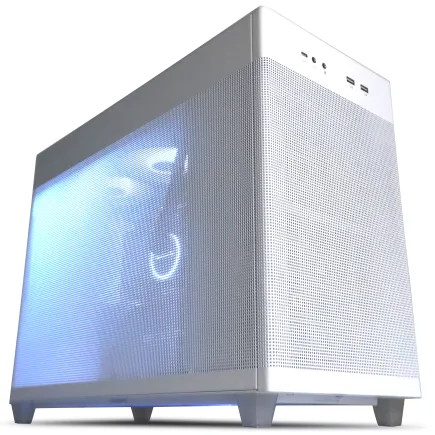
| 【EFFA G09U スペック】 | |
| CPU | AMD Ryzen7 7700 8コア/16スレッド 5.30GHz(ブースト)/3.80GHz(ベース) |
| グラフィックボード | GeForce RTX5070 (VRAM:12GB) |
| メモリ | 64GB DDR5 (32GB x2枚 クルーシャル製) |
| ストレージ | SSD 1TB (m.2 nVMe READ/WRITE:7250Gbps/6900Gbps WD製) |
| ケース | ASUS Prime AP201 Tempered Glass ホワイト |
| マザーボード | AMD B850 チップセット ASRock製 B850M-X WiFi R2.0 |
| 電源ユニット | 850W 80Plus GOLD認証 電源ユニット (Silverstone製) |
| 無線LAN | Wi-Fi 6E (IEEE802.11ax/11ad/11ac/11n/11a/11g/11b) |
| BlueTooth | BlueTooth 5 |
| OS | Microsoft Windows 11 Home |
パソコンショップSEVEN ZEFT Z56BK
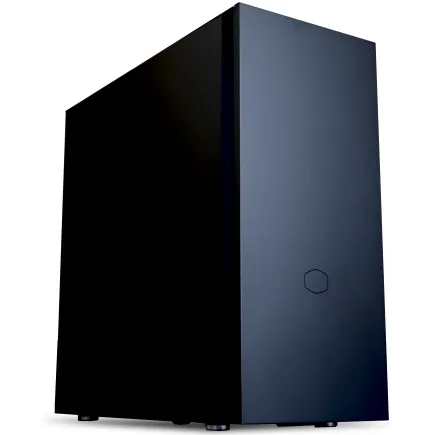
| 【ZEFT Z56BK スペック】 | |
| CPU | Intel Core Ultra5 235 14コア/14スレッド 5.00GHz(ブースト)/3.40GHz(ベース) |
| グラフィックボード | GeForce RTX5070Ti (VRAM:16GB) |
| メモリ | 16GB DDR5 (16GB x1枚 クルーシャル製) |
| ストレージ | SSD 1TB (m.2 nVMe READ/WRITE:7250Gbps/6900Gbps WD製) |
| ケース | CoolerMaster Silencio S600 |
| マザーボード | intel B860 チップセット ASRock製 B860M Pro RS WiFi |
| 電源ユニット | 850W 80Plus GOLD認証 電源ユニット (Silverstone製) |
| 無線LAN | Wi-Fi 6E (IEEE802.11ax/11ad/11ac/11n/11a/11g/11b) |
| BlueTooth | BlueTooth 5 |
| OS | Microsoft Windows 11 Home |
パソコンショップSEVEN ZEFT Z55BH
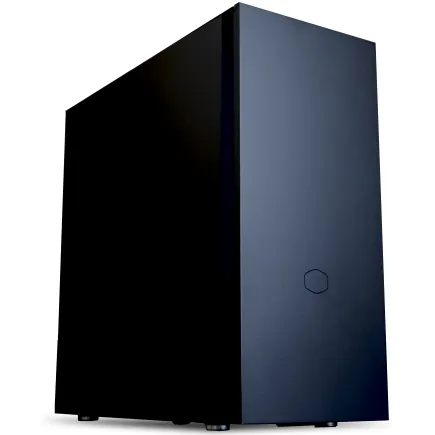
| 【ZEFT Z55BH スペック】 | |
| CPU | Intel Core i7 14700F 20コア/28スレッド 5.30GHz(ブースト)/2.10GHz(ベース) |
| グラフィックボード | GeForce RTX5080 (VRAM:16GB) |
| メモリ | 32GB DDR5 (16GB x2枚 クルーシャル製) |
| ストレージ | SSD 2TB (m.2 nVMe READ/WRITE:7250Gbps/6900Gbps WD製) |
| ケース | Fractal Pop XL Silent Black Solid |
| CPUクーラー | 空冷 DeepCool製 空冷CPUクーラー AK400 |
| マザーボード | intel B760 チップセット ASRock製 B760M Pro RS WiFi |
| 電源ユニット | 1000W 80Plus GOLD認証 電源ユニット (アスロック製) |
| 無線LAN | Wi-Fi 6E (IEEE802.11ax/11ad/11ac/11n/11a/11g/11b) |
| BlueTooth | BlueTooth 5 |
| 光学式ドライブ | DVDスーパーマルチドライブ (内蔵) |
| OS | Microsoft Windows 11 Pro |
パソコンショップSEVEN ZEFT R60SU
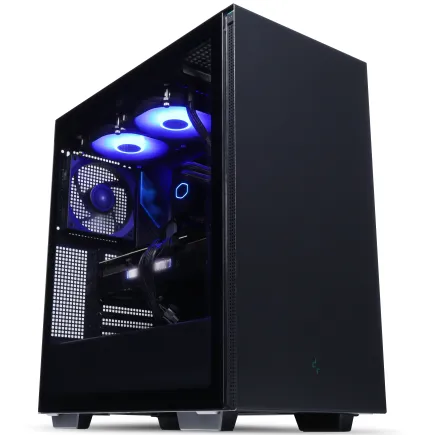
| 【ZEFT R60SU スペック】 | |
| CPU | AMD Ryzen7 9800X3D 8コア/16スレッド 5.20GHz(ブースト)/4.70GHz(ベース) |
| グラフィックボード | GeForce RTX5070Ti (VRAM:16GB) |
| メモリ | 32GB DDR5 (16GB x2枚 クルーシャル製) |
| ストレージ | SSD 2TB (m.2 nVMe READ/WRITE:7250Gbps/6900Gbps WD製) |
| ケース | Thermaltake S200 TG ARGB Plus ブラック |
| CPUクーラー | 空冷 DeepCool製 空冷CPUクーラー AK400 |
| マザーボード | AMD B850 チップセット GIGABYTE製 B850 AORUS ELITE WIFI7 |
| 電源ユニット | 850W 80Plus GOLD認証 電源ユニット (CWT製) |
| 無線LAN | Wi-Fi 6E (IEEE802.11ax/11ad/11ac/11n/11a/11g/11b) |
| BlueTooth | BlueTooth 5 |
| OS | Microsoft Windows 11 Home |
パソコンショップSEVEN ZEFT R57G
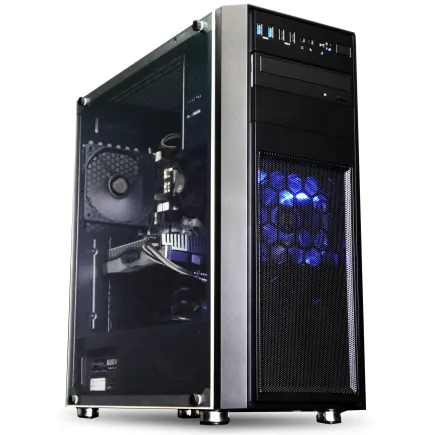
力強いプレイ体験を実現、これぞプロ仕様のゲーミングPC
頂点を極めるパフォーマンス、バランスと速度の融合モデル
スタイリッシュなミドルタワーケース、スペースを取らずに機能美を装う
多彩なタスクを滑らかにこなす、高性能プロセッサ搭載マシン
| 【ZEFT R57G スペック】 | |
| CPU | AMD Ryzen9 7900X 12コア/24スレッド 5.60GHz(ブースト)/4.70GHz(ベース) |
| グラフィックボード | GeForce RTX4060 (VRAM:8GB) |
| メモリ | 32GB DDR5 (16GB x2枚 Micron製) |
| ストレージ | SSD 1TB (m.2 nVMe READ/WRITE:7250Gbps/6900Gbps WD製) |
| ケース | Thermaltake Versa H26 |
| CPUクーラー | 水冷 240mmラジエータ CoolerMaster製 水冷CPUクーラー ML 240 Core II Black |
| マザーボード | AMD B650 チップセット MSI製 PRO B650M-A WIFI |
| 電源ユニット | 650W 80Plus BRONZE認証 電源ユニット (COUGAR製) |
| 無線LAN | Wi-Fi 6E (IEEE802.11ax/11ad/11ac/11n/11a/11g/11b) |
| BlueTooth | BlueTooth 5 |
| 光学式ドライブ | DVDスーパーマルチドライブ (内蔵) |
| OS | Microsoft Windows 11 Home |
結局どのCPUを選ぶべきか
この2つはコストパフォーマンスと性能のバランスが絶妙で、ほとんどの開発作業を快適にこなせます。
予算に余裕があり、大規模プロジェクトや複数のプロジェクトを並行して進めるなら、Ryzen 9 9950X3DやCore Ultra 9 285K/285KFに投資する価値があります。
逆に予算を抑えたい場合は、Ryzen 7 9700XやCore Ultra 5 235/235Fでも十分に実用的。
グラフィックボードの選び方と開発における役割
ゲーム開発におけるGPUの重要性
グラフィックボードは、ゲームをプレイするだけでなく、開発段階でも重要な役割を果たします。
UnityやUnreal Engineのビューポートでリアルタイムレンダリングを行う際、GPU性能が低いとプレビューがカクついたり、シェーダーの動作確認に時間がかかったりしてしまいますよね。
3Dモデリングソフトやテクスチャ編集ソフトも、最近ではGPUアクセラレーションに対応しており、レンダリング速度やフィルタ処理の快適さが大きく向上することが分かっています。
BlenderのCyclesレンダラーやEeveeエンジンは、CUDA対応のNVIDIA製GPUで劇的に高速化されますし、Adobe製品もGPU支援機能が充実。
機械学習を活用したゲームAI開発や、プロシージャル生成ツールを使う場合も、GPU性能が作業効率に直結します。
人気PCゲームタイトル一覧
| ゲームタイトル | 発売日 | 推奨スペック | 公式 URL |
Steam URL |
|---|---|---|---|---|
| Street Fighter 6 / ストリートファイター6 | 2023/06/02 | プロセッサー: Core i7 8700 / Ryzen 5 3600
グラフィック: RTX2070 / Radeon RX 5700XT メモリー: 16 GB RAM |
公式 | steam |
| Monster Hunter Wilds
/ モンスターハンターワイルズ |
2025/02/28 | プロセッサー:Core i5-11600K / Ryzen 5 3600X
グラフィック: GeForce RTX 2070/ RTX 4060 / Radeon RX 6700XT メモリー: 16 GB RAM |
公式 | steam |
| Apex Legends
/ エーペックスレジェンズ |
2020/11/05 | プロセッサー: Ryzen 5 / Core i5
グラフィック: Radeon R9 290/ GeForce GTX 970 メモリー: 8 GB RAM |
公式 | steam |
| ロマンシング サガ2
リベンジオブザセブン |
2024/10/25 | プロセッサー: Core i5-6400 / Ryzen 5 1400
グラフィック:GeForce GTX 1060 / Radeon RX 570 メモリ: 8 GB RAM |
公式 | steam |
| 黒神話:悟空 | 2024/08/20 | プロセッサー: Core i7-9700 / Ryzen 5 5500
グラフィック: GeForce RTX 2060 / Radeon RX 5700 XT / Arc A750 |
公式 | steam |
| メタファー:リファンタジオ | 2024/10/11 | プロセッサー: Core i5-7600 / Ryzen 5 2600
グラフィック:GeForce GTX 970 / Radeon RX 480 / Arc A380 メモリ: 8 GB RAM |
公式 | steam |
| Call of Duty: Black Ops 6 | 2024/10/25 | プロセッサー:Core i7-6700K / Ryzen 5 1600X
グラフィック: GeForce RTX 3060 / GTX 1080Ti / Radeon RX 6600XT メモリー: 12 GB RAM |
公式 | steam |
| ドラゴンボール Sparking! ZERO | 2024/10/11 | プロセッサー: Core i7-9700K / Ryzen 5 3600
グラフィック:GeForce RTX 2060 / Radeon RX Vega 64 メモリ: 16 GB RAM |
公式 | steam |
| ELDEN RING SHADOW OF THE ERDTREE | 2024/06/21 | プロセッサー: Core i7-8700K / Ryzen 5 3600X
グラフィック: GeForce GTX 1070 / RADEON RX VEGA 56 メモリー: 16 GB RAM |
公式 | steam |
| ファイナルファンタジーXIV
黄金のレガシー |
2024/07/02 | プロセッサー: Core i7-9700
グラフィック: GeForce RTX 2060 / Radeon RX 5600 XT メモリー: 16 GB RAM |
公式 | steam |
| Cities: Skylines II | 2023/10/25 | プロセッサー:Core i5-12600K / Ryzen 7 5800X
グラフィック: GeForce RTX 3080 | RadeonRX 6800 XT メモリー: 16 GB RAM |
公式 | steam |
| ドラゴンズドグマ 2 | 2024/03/21 | プロセッサー: Core i7-10700 / Ryzen 5 3600X
グラフィック GeForce RTX 2080 / Radeon RX 6700 メモリー: 16 GB |
公式 | steam |
| サイバーパンク2077:仮初めの自由 | 2023/09/26 | プロセッサー: Core i7-12700 / Ryzen 7 7800X3D
グラフィック: GeForce RTX 2060 SUPER / Radeon RX 5700 XT メモリー: 16 GB RAM |
公式 | steam |
| ホグワーツ・レガシー | 2023/02/11 | プロセッサー: Core i7-8700 / Ryzen 5 3600
グラフィック: GeForce 1080 Ti / Radeon RX 5700 XT メモリー: 16 GB RAM |
公式 | steam |
| TEKKEN 8 / 鉄拳8 | 2024/01/26 | プロセッサー: Core i7-7700K / Ryzen 5 2600
グラフィック: GeForce RTX 2070/ Radeon RX 5700 XT メモリー: 16 GB RAM |
公式 | steam |
| Palworld / パルワールド | 2024/01/19 | プロセッサー: Core i9-9900K
グラフィック: GeForce RTX 2070 メモリー: 32 GB RAM |
公式 | steam |
| オーバーウォッチ 2 | 2023/08/11 | プロセッサー:Core i7 / Ryzen 5
グラフィック: GeForce GTX 1060 / Radeon RX 6400 メモリー: 8 GB RAM |
公式 | steam |
| Monster Hunter RISE: Sunbreak
/ モンスターハンターライズ:サンブレイク |
2022/01/13 | プロセッサー:Core i5-4460 / AMD FX-8300
グラフィック: GeForce GTX 1060 / Radeon RX 570 メモリー: 8 GB RAM |
公式 | steam |
| BIOHAZARD RE:4 | 2023/03/24 | プロセッサー: Ryzen 5 3600 / Core i7 8700
グラフィック: Radeon RX 5700 / GeForce GTX 1070 メモリー: 16 GB RAM |
公式 | steam |
| デッドバイデイライト | 2016/06/15 | プロセッサー: Core i3 / AMD FX-8300
グラフィック: 4GB VRAM以上 メモリー: 8 GB RAM |
公式 | steam |
| Forza Horizon 5 | 2021/11/09 | プロセッサー: Core i5-8400 / Ryzen 5 1500X
グラフィック: GTX 1070 / Radeon RX 590 メモリー: 16 GB RAM |
公式 | steam |
NVIDIA GeForce RTX 50シリーズの特徴
RTX 5070TiとRTX 5070は、ゲーム開発者にとって最もバランスの取れた選択肢。
GDDR7メモリとPCIe 5.0対応により、最大1.8TB/sの高速帯域を実現し、4K解像度でのプレビューもスムーズ。
RTX 5060Tiはコストパフォーマンスに優れ、フルHDから2K解像度での開発なら十分な性能。
RTX 5090は最上位モデルとして、8K解像度や超高精細なレイトレーシング表現を追求する方向けですが、価格も相応に高額。
RTX 5080は、ハイエンドとミドルハイの中間に位置し、予算と性能のバランスを取りたい方に適しています。

AMD Radeon RX 90シリーズの選択肢
RX 9070XTは、コストパフォーマンスを重視する開発者におすすめ。
NVIDIA製品と比較すると価格が抑えられており、OpenCLやVulkanベースの開発環境では十分な性能を発揮します。
RX 9060XTは、予算を抑えつつもGPUアクセラレーションの恩恵を受けたい方に最適。
ただし、CUDAやOptiXといったNVIDIA独自技術に依存するツールを使用する場合は、GeForce RTXシリーズを選ぶ必要があります。
BlenderのCyclesレンダラーやOctane Render、Redshiftなど、多くのレンダリングエンジンがCUDAに最適化されているため、3DCG制作が中心ならNVIDIA一択になりますが、ゲームエンジンのリアルタイムプレビューやゲームプレイ性能を重視するならRadeonも有力な選択肢です。
開発用途に最適なグラフィックボード
この2つは性能と価格のバランスが優れており、Unreal EngineやUnityでのリアルタイムレンダリング、Blenderでのレイトレーシングレンダリング、機械学習フレームワークでのモデル学習など、幅広い用途に対応できます。
予算を抑えたい場合は、RTX 5060TiやRadeon RX 9070XTでも実用的。
フルHD解像度での開発が中心なら、これらのモデルで不満を感じることは少ないでしょう。
逆に、8K解像度や超高精細なビジュアル表現を追求するなら、RTX 5090に投資する価値があります。
プログラミングが中心で、3Dグラフィックスをほとんど扱わない場合は、エントリークラスのグラフィックボードでも問題ありません。
メモリ容量と速度が作業効率を左右する
パソコン おすすめモデル4選
パソコンショップSEVEN SR-ar5-5560F/S9
| 【SR-ar5-5560F/S9 スペック】 | |
| CPU | AMD Ryzen5 8600G 6コア/12スレッド 5.00GHz(ブースト)/4.30GHz(ベース) |
| メモリ | 16GB DDR5 (16GB x1枚 クルーシャル製) |
| ストレージ | SSD 1TB (m.2 nVMe READ/WRITE:7250Gbps/6900Gbps WD製) |
| ケース | Thermaltake Versa H26 |
| マザーボード | AMD B850 チップセット ASRock製 B850M-X WiFi R2.0 |
| 電源ユニット | 650W 80Plus BRONZE認証 電源ユニット (COUGAR製) |
| 無線LAN | Wi-Fi 6E (IEEE802.11ax/11ad/11ac/11n/11a/11g/11b) |
| BlueTooth | BlueTooth 5 |
| 光学式ドライブ | DVDスーパーマルチドライブ (内蔵) |
| OS | Microsoft Windows 11 Home |
パソコンショップSEVEN ZEFT R60SN
| 【ZEFT R60SN スペック】 | |
| CPU | AMD Ryzen7 9800X3D 8コア/16スレッド 5.20GHz(ブースト)/4.70GHz(ベース) |
| グラフィックボード | GeForce RTX5070 (VRAM:12GB) |
| メモリ | 32GB DDR5 (32GB x1枚 クルーシャル製) |
| ストレージ | SSD 1TB (m.2 nVMe READ/WRITE:7250Gbps/6900Gbps WD製) |
| ケース | ASUS Prime AP201 Tempered Glass ホワイト |
| CPUクーラー | 水冷 240mmラジエータ CoolerMaster製 水冷CPUクーラー ML 240 Core II White |
| マザーボード | AMD B850 チップセット MSI製 PRO B850M-A WIFI |
| 電源ユニット | 750W 80Plus GOLD認証 電源ユニット (Silverstone製) |
| 無線LAN | Wi-Fi 6E (IEEE802.11ax/11ad/11ac/11n/11a/11g/11b) |
| BlueTooth | BlueTooth 5 |
| OS | Microsoft Windows 11 Home |
パソコンショップSEVEN ZEFT R63T
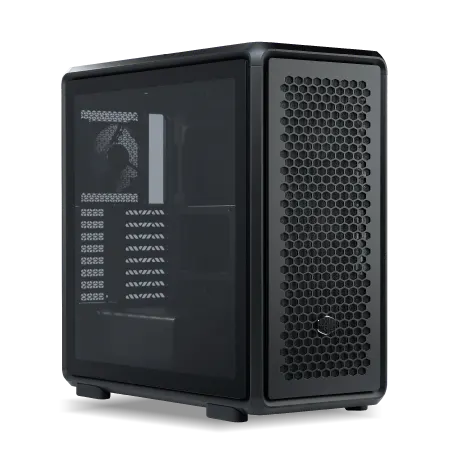
| 【ZEFT R63T スペック】 | |
| CPU | AMD Ryzen7 7800X3D 8コア/16スレッド 5.00GHz(ブースト)/4.20GHz(ベース) |
| グラフィックボード | GeForce RTX5070 (VRAM:12GB) |
| メモリ | 32GB DDR5 (32GB x1枚 クルーシャル製) |
| ストレージ | SSD 1TB (m.2 nVMe READ/WRITE:7250Gbps/6900Gbps WD製) |
| ケース | CoolerMaster MasterFrame 600 Black |
| CPUクーラー | 空冷 DeepCool製 空冷CPUクーラー AK400 |
| マザーボード | AMD B850 チップセット ASRock製 B850M-X WiFi R2.0 |
| 電源ユニット | 850W 80Plus GOLD認証 電源ユニット (Silverstone製) |
| 無線LAN | Wi-Fi 6E (IEEE802.11ax/11ad/11ac/11n/11a/11g/11b) |
| BlueTooth | BlueTooth 5 |
| OS | Microsoft Windows 11 Home |
パソコンショップSEVEN ZEFT R57G
力強いプレイ体験を実現、これぞプロ仕様のゲーミングPC
頂点を極めるパフォーマンス、バランスと速度の融合モデル
スタイリッシュなミドルタワーケース、スペースを取らずに機能美を装う
多彩なタスクを滑らかにこなす、高性能プロセッサ搭載マシン
| 【ZEFT R57G スペック】 | |
| CPU | AMD Ryzen9 7900X 12コア/24スレッド 5.60GHz(ブースト)/4.70GHz(ベース) |
| グラフィックボード | GeForce RTX4060 (VRAM:8GB) |
| メモリ | 32GB DDR5 (16GB x2枚 Micron製) |
| ストレージ | SSD 1TB (m.2 nVMe READ/WRITE:7250Gbps/6900Gbps WD製) |
| ケース | Thermaltake Versa H26 |
| CPUクーラー | 水冷 240mmラジエータ CoolerMaster製 水冷CPUクーラー ML 240 Core II Black |
| マザーボード | AMD B650 チップセット MSI製 PRO B650M-A WIFI |
| 電源ユニット | 650W 80Plus BRONZE認証 電源ユニット (COUGAR製) |
| 無線LAN | Wi-Fi 6E (IEEE802.11ax/11ad/11ac/11n/11a/11g/11b) |
| BlueTooth | BlueTooth 5 |
| 光学式ドライブ | DVDスーパーマルチドライブ (内蔵) |
| OS | Microsoft Windows 11 Home |
開発環境に必要なメモリ容量
メモリ容量は、ゲーム開発やプログラミングにおいて妥協してはいけない要素。
統合開発環境、ゲームエンジン、3Dモデリングソフト、画像編集ソフトを同時に起動すると、簡単に16GBを超えてしまいますよね。
ゲームクリエイターには32GBが最低ラインで、64GBあれば余裕を持った作業環境を構築できます。
Unreal Engineで大規模なオープンワールドを開発する場合、プロジェクトファイルの読み込みだけで10GB以上のメモリを消費することもあります。
さらにChromeで資料を調べながら、Discordでチームメンバーと連絡を取り、Spotifyで音楽を流すといった使い方をすると、32GBでもギリギリになる場面が出てくるわけです。
プログラミングが中心で、軽量なエディタとコンパイラしか使わないなら16GBでも足りますが、Dockerコンテナを複数起動したり、仮想マシンを動かしたりする場合は32GB以上が必須。
DDR5メモリの性能と選び方
現在の主流はDDR5-5600規格で、DDR4と比較して帯域幅が大幅に向上しています。
IntelのCore Ultra 200シリーズもAMDのRyzen 9000シリーズもDDR5に対応しており、新規でPCを組むならDDR5一択。
メモリメーカーは、Micron(Crucial)、GSkill、Samsungが人気。
BTOパソコンを購入する際は、これらのメーカー製メモリを選択できるショップを選ぶと安心です。
安価なノーブランドメモリは、相性問題や初期不良のリスクがあるため避けた方が無難。
メモリのクロック数は、DDR5-5600が標準ですが、DDR5-6000やDDR5-6400といったオーバークロックメモリも選択肢があります。
ただし、開発作業では安定性が最優先なので、無理にオーバークロックメモリを選ぶ必要はほとんどないでしょう。
メモリ容量の具体的な選び方
開発環境に応じた推奨メモリ容量を、具体的に示しましょう。
| 開発内容 | 推奨メモリ容量 | 理由 |
|---|---|---|
| Webアプリケーション開発 | 16GB〜32GB | IDEとブラウザ、データベースを同時起動するため |
| 2Dゲーム開発 | 32GB | Unity/Godotエンジンと画像編集ソフトを併用するため |
| 3Dゲーム開発(小規模) | 32GB〜64GB | Unreal Engine/Unityと3Dモデリングソフトを併用するため |
| 3Dゲーム開発(大規模) | 64GB〜128GB | 大量のアセット読み込みとマルチタスクが必要なため |
| 機械学習・AI開発 | 64GB〜128GB | 大規模データセットとモデル学習を同時実行するため |
結論として、ゲームクリエイターなら32GBを標準とし、予算が許すなら64GBにアップグレードするのが最適解。
プログラマーでも、仮想環境やコンテナを多用するなら32GB以上を選ぶべきです。
16GBは、軽量な開発環境に限定されるため、将来性を考えると推奨しません。
ストレージ選びで開発速度が変わる
SSDの速度がビルド時間に与える影響
ストレージ速度は、プロジェクトファイルの読み込みやビルド処理の速度に直結します。
ゲームエンジンのプロジェクトは、数千から数万のファイルで構成されることが多く、HDDでは読み込みに時間がかかってしまいますよね。
現在の主流はNVMe M.2規格のPCIe Gen.4 SSDで、読み込み速度が7,000MB/s前後に達します。
価格も高額なため、コストパフォーマンスを考えるとGen.4 SSDが現実的な選択肢です。
私の経験では、Unreal EngineのプロジェクトをGen.3 SSDからGen.4 SSDに移行したところ、起動時間が約40%短縮されました。
ビルド処理も体感で速くなり、作業効率が明らかに向上。
容量選びと構成の考え方
さらに、複数のプロジェクトを並行して進める場合、1TBでは不足する可能性があるからです。
推奨構成は、システムドライブに1TB以上のGen.4 SSD、データドライブに2TB以上のGen.4 SSDを追加する形。
システムドライブにはOSと開発ツールをインストールし、データドライブにプロジェクトファイルやアセットを保存することで、読み書き速度を最大限に活かせます。
BTOパソコンを購入する際は、WD(WESTERN DIGITAL)、Crucial、キオクシアといった人気メーカーのSSDを選択できるショップがおすすめ。
これらのメーカーは信頼性が高く、長期間の使用でも安定した性能を維持します。
HDDは、バックアップ用途や大容量のアーカイブ保存には有効ですが、開発作業の主ストレージとしては使用しない方がいいでしょう。
ストレージ構成の具体例
開発環境に応じた推奨ストレージ構成を示します。
| 開発内容 | システムドライブ | データドライブ | 理由 |
|---|---|---|---|
| Webアプリケーション開発 | 500GB Gen.4 SSD | 1TB Gen.4 SSD | プロジェクトファイルが比較的小さいため |
| 2Dゲーム開発 | 1TB Gen.4 SSD | 2TB Gen.4 SSD | 画像アセットが増えるため余裕を持たせる |
| 3Dゲーム開発 | 1TB Gen.4 SSD | 4TB Gen.4 SSD | 3Dモデルやテクスチャで容量を大量消費するため |
| 大規模プロジェクト | 2TB Gen.4 SSD | 4TB Gen.4 SSD + 8TB HDD | 複数プロジェクトとバックアップ用途を兼ねるため |
結論として、システムドライブは1TB Gen.4 SSD、データドライブは2TB以上のGen.4 SSDを選ぶのが最適解。
予算に余裕があるなら、データドライブを4TBにアップグレードすると、長期的に容量不足の心配がなくなります。
パソコン おすすめモデル4選
パソコンショップSEVEN ZEFT R60SN
| 【ZEFT R60SN スペック】 | |
| CPU | AMD Ryzen7 9800X3D 8コア/16スレッド 5.20GHz(ブースト)/4.70GHz(ベース) |
| グラフィックボード | GeForce RTX5070 (VRAM:12GB) |
| メモリ | 32GB DDR5 (32GB x1枚 クルーシャル製) |
| ストレージ | SSD 1TB (m.2 nVMe READ/WRITE:7250Gbps/6900Gbps WD製) |
| ケース | ASUS Prime AP201 Tempered Glass ホワイト |
| CPUクーラー | 水冷 240mmラジエータ CoolerMaster製 水冷CPUクーラー ML 240 Core II White |
| マザーボード | AMD B850 チップセット MSI製 PRO B850M-A WIFI |
| 電源ユニット | 750W 80Plus GOLD認証 電源ユニット (Silverstone製) |
| 無線LAN | Wi-Fi 6E (IEEE802.11ax/11ad/11ac/11n/11a/11g/11b) |
| BlueTooth | BlueTooth 5 |
| OS | Microsoft Windows 11 Home |
パソコンショップSEVEN ZEFT Z56Y
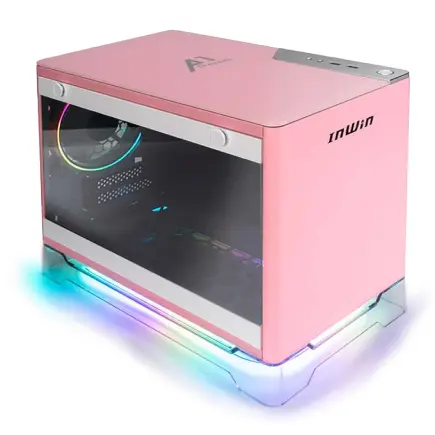
| 【ZEFT Z56Y スペック】 | |
| CPU | Intel Core Ultra5 235 14コア/14スレッド 5.00GHz(ブースト)/3.40GHz(ベース) |
| グラフィックボード | GeForce RTX5060Ti 16GB (VRAM:16GB) |
| メモリ | 16GB DDR5 (16GB x1枚 クルーシャル製) |
| ストレージ | SSD 1TB (m.2 nVMe READ/WRITE:7250Gbps/6900Gbps WD製) |
| ケース | INWIN A1 PRIME ピンク |
| マザーボード | intel B860 チップセット ASRock製 B860I WiFi |
| 電源ユニット | 750W 80Plus GOLD認証 |
| 無線LAN | Wi-Fi 6E (IEEE802.11ax/11ad/11ac/11n/11a/11g/11b) |
| BlueTooth | BlueTooth 5 |
| OS | Microsoft Windows 11 Home |
パソコンショップSEVEN SR-u5-4060DH/S9ND

| 【SR-u5-4060DH/S9ND スペック】 | |
| CPU | Intel Core Ultra5 235 14コア/14スレッド 5.00GHz(ブースト)/3.40GHz(ベース) |
| メモリ | 16GB DDR5 (16GB x1枚 クルーシャル製) |
| ストレージ | SSD 1TB (m.2 nVMe READ/WRITE:7250Gbps/6900Gbps WD製) |
| ケース | DeepCool CH160 PLUS Black |
| マザーボード | intel B860 チップセット ASRock製 B860M Pro RS WiFi |
| 電源ユニット | 650W 80Plus BRONZE認証 電源ユニット (COUGAR製) |
| 無線LAN | Wi-Fi 6E (IEEE802.11ax/11ad/11ac/11n/11a/11g/11b) |
| BlueTooth | BlueTooth 5 |
| OS | Microsoft Windows 11 Home |
パソコンショップSEVEN SR-ar7-7880N/S9
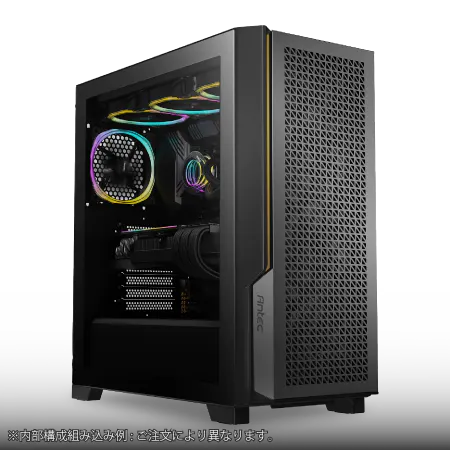
| 【SR-ar7-7880N/S9 スペック】 | |
| CPU | AMD Ryzen7 8700G 8コア/16スレッド 5.10GHz(ブースト)/4.20GHz(ベース) |
| メモリ | 64GB DDR5 (16GB x4枚 Gskill製) |
| ストレージ | SSD 1TB (m.2 nVMe READ/WRITE:5000Gbps/3900Gbps KIOXIA製) |
| ケース | Antec P20C ブラック |
| マザーボード | AMD B650 チップセット ASUS製 TUF GAMING B650-PLUS WIFI |
| 電源ユニット | 650W 80Plus BRONZE認証 電源ユニット (COUGAR製) |
| 無線LAN | Wi-Fi 6E (IEEE802.11ax/11ad/11ac/11n/11a/11g/11b) |
| BlueTooth | BlueTooth 5 |
| 光学式ドライブ | DVDスーパーマルチドライブ (外付け) |
| OS | Microsoft Windows 11 Home |
冷却システムと静音性のバランス
開発作業における冷却の重要性
CPUやGPUが高温になると、サーマルスロットリングが発生し、性能が低下してしまいますよね。
特にビルド処理やレンダリング作業では、CPUが長時間高負荷状態になるため、適切な冷却が必須。
Core Ultra 200シリーズやRyzen 9000シリーズは、前世代と比較して発熱が抑えられており、空冷CPUクーラーでも十分に冷却できます。
ただし、Core Ultra 9 285KやRyzen 9 9950X3Dといったハイエンドモデルは、負荷時の発熱が大きいため、大型の空冷クーラーか簡易水冷クーラーを推奨。
静音性も高く、集中して作業できる環境を維持できているわけです。
空冷と水冷の選び方
DEEPCOOL、サイズ、Noctuaといったメーカーの製品は、冷却性能と静音性のバランスに優れています。
特にNoctuaのNH-D15シリーズは、水冷に匹敵する冷却性能を持ちながら、ファンノイズが非常に小さい。
水冷CPUクーラーは、冷却性能を最優先する方におすすめ。
DEEPCOOL、Corsair、NZXTの簡易水冷クーラーは、240mmや280mm、360mmのラジエーターサイズがあり、CPUの発熱に応じて選択できます。
ただし、ポンプ音が気になる場合もあるため、静音性を重視するなら空冷の方が無難。
標準のクーラーは最低限の性能しかないことが多いため、アップグレードを検討した方がいいでしょう。
ケースのエアフローと静音性
PCケースの選び方も、冷却と静音性に大きく影響します。
2面または3面が強化ガラス製のピラーレスケースは、見た目が美しく人気ですが、エアフローがやや制限される傾向。
NZXT、Lian Li、Antecのピラーレスケースは、デザイン性と冷却性能を両立しています。
木製パネルを使用したケースは、デザイン性が高く、作業スペースに高級感を与えます。
スタンダードなケースは、エアフローに優れ、冷却性能を最優先する方におすすめ。
DEEPCOOL、COOLER MASTER、Thermaltakeのケースは、フロントとトップに大型ファンを搭載でき、効率的な排熱が可能。
RGBゲーミングケースは、Corsair、ASUS、Fractal Designの製品が人気で、ライティング効果を楽しみたい方に向いています。
電源ユニットの選び方と容量計算

必要な電源容量を正確に把握する
容量不足だとシステムが不安定になり、最悪の場合は起動しないこともあります。
ゲームクリエイター向けPCでは、高性能なCPUとGPUを搭載するため、十分な容量の電源ユニットが必要。
CPUとGPUの消費電力を合計し、さらに20〜30%の余裕を持たせた容量を選ぶのが基本です。
例えば、Core Ultra 7 265K(TDP 125W)とGeForce RTX 5070Ti(TDP 285W)の組み合わせなら、合計410W。
これに他のパーツの消費電力を加えると、約500Wになります。
余裕を持たせて750W電源を選ぶと、安定動作が期待できるわけです。
開発用PCは長時間稼働することが多いため、Gold以上を選ぶと長期的なコストパフォーマンスが良好。
構成別の推奨電源容量
| CPU | GPU | 推奨電源容量 | 理由 |
|---|---|---|---|
| Core Ultra 5 235 | RTX 5060Ti | 650W | エントリー構成で消費電力が比較的低いため |
| Core Ultra 7 265K | RTX 5070 | 750W | ミドルハイ構成で標準的な容量 |
| Core Ultra 7 265K | RTX 5070Ti | 850W | GPU負荷が高い場合に余裕を持たせるため |
| Ryzen 7 9800X3D | RTX 5080 | 850W | ハイエンド構成で安定動作を確保するため |
| Ryzen 9 9950X3D | RTX 5090 | 1000W | 最上位構成で最大負荷時も安定させるため |
結論として、ミドルハイ構成なら750W、ハイエンド構成なら850W以上の電源ユニットを選ぶのが最適解。
80 PLUS Gold以上の認証を取得した製品を選ぶと、効率と信頼性が高く、長期間安心して使用できます。
BTOパソコンのカスタマイズポイント

BTOパソコンを選ぶメリット
BTOパソコンは、自分の用途に合わせてパーツを選択できるため、ゲームクリエイターやプログラマーに最適。
完成品のパソコンと比較して、無駄なパーツにコストをかけず、必要な部分に予算を集中できます。
BTOパソコンショップでは、CPUやGPU、メモリ、ストレージ、電源ユニット、CPUクーラー、ケースなど、ほぼすべてのパーツをカスタマイズ可能。
人気メーカーのパーツを選択できるショップなら、品質と信頼性が保証されているため安心。
組み立てや初期設定も完了した状態で届くため、自作PCに不安がある方でも手軽に高性能な開発環境を構築できます。
保証やサポートも充実しており、万が一のトラブル時にも対応してもらえるのが魅力ですね。
カスタマイズで優先すべきパーツ
限られた予算の中で、最大限の性能を引き出すには、どのパーツにコストをかけるべきか判断する必要があります。
- CPUは開発効率に直結するため、予算の30〜40%を割り当てる価値があります。
Ryzen 7 9800X3DやCore Ultra 7 265K以上を選ぶと、長期的に満足度が高い。 - メモリは32GB以上を必須とし、64GBにアップグレードできるなら迷わず選択。
メモリ不足は作業効率を大きく低下させるため、妥協しない方がいいでしょう。 - ストレージはシステムドライブに1TB Gen.4 SSD、データドライブに2TB以上のGen.4 SSDを選択。
容量不足は後から増設できますが、最初から余裕を持たせる方が快適。 - グラフィックボードは、3D開発をするならRTX 5070Ti以上、2D開発やプログラミング中心ならRTX 5060Tiでも十分。
- 電源ユニットは80 PLUS Gold以上で、容量に余裕を持たせる。
将来的なアップグレードも考慮すると、750W以上が無難。 - CPUクーラーは標準品からアップグレードし、大型空冷クーラーか簡易水冷クーラーを選択。
冷却性能と静音性が向上します。 - ケースは好みで選んで問題ありませんが、エアフローと静音性のバランスを考慮。
結論として、CPU、メモリ、ストレージに予算を集中し、グラフィックボードは用途に応じて選択、電源とクーラーは品質重視でカスタマイズするのが最適解です。
おすすめのBTOパソコンショップ
サポート体制や保証内容も確認しておくと安心です。
主要なBTOパソコンショップでは、開発者向けの構成を提案しているところもあり、初心者でも迷わず選択できます。
見積もり機能を活用して、予算内で最適な構成を組み立てましょう。
開発環境別の推奨スペック構成

Webアプリケーション開発向け構成
Webアプリケーション開発は、3Dグラフィックスをほとんど扱わないため、グラフィックボードの性能は控えめでも問題ありません。
一方、複数のDockerコンテナや仮想マシンを同時に動かすことが多いため、CPUのマルチコア性能とメモリ容量が重要になります。
推奨構成は、CPUにCore Ultra 5 235またはRyzen 5 9600、メモリ32GB、ストレージは500GB Gen.4 SSD(システム)+ 1TB Gen.4 SSD(データ)、グラフィックボードはRTX 5060Ti、電源650W 80 PLUS Gold。
この構成なら、Node.jsやPython、Rubyといった言語での開発が快適で、フロントエンドのビルド処理も高速。
メモリを64GBに増やせば、複数のプロジェクトを同時に開いても余裕を持って作業できるでしょう。
2Dゲーム開発向け構成
この構成なら、Unityのビルド処理が高速で、複数のシーンを開いても快適に作業できます。
2Dゲームでもパーティクルエフェクトやライティング処理でGPUを活用する場面があるため、RTX 5070クラスのグラフィックボードがあると安心。
将来的に3Dゲーム開発に挑戦する際も、そのまま使用できるわけです。
3Dゲーム開発向け構成(小規模プロジェクト)
小規模な3Dゲーム開発では、Unreal EngineやUnityで数百から数千のアセットを扱います。
リアルタイムレンダリングやライティングのベイク処理でCPUとGPUの両方に負荷がかかるため、バランスの取れた構成が必要。
推奨構成は、CPUにRyzen 7 9800X3DまたはCore Ultra 7 265K、メモリ64GB、ストレージは1TB Gen.4 SSD(システム)+ 4TB Gen.4 SSD(データ)、グラフィックボードはRTX 5070Ti、電源850W 80 PLUS Gold。
Blenderで3Dモデリングを行う場合も、RTX 5070TiのCUDAコアがレンダリングを高速化します。
3Dゲーム開発向け構成(大規模プロジェクト)
大規模な3Dゲーム開発では、オープンワールドや高精細なビジュアル表現を追求するため、最高クラスのスペックが求められます。
推奨構成は、CPUにRyzen 9 9950X3DまたはCore Ultra 9 285K、メモリ128GB、ストレージは2TB Gen.4 SSD(システム)+ 4TB Gen.4 SSD(データ)+ 8TB HDD(バックアップ)、グラフィックボードはRTX 5080またはRTX 5090、電源1000W 80 PLUS Platinum。
この構成なら、Unreal Engine 5の最高設定でもリアルタイムプレビューが可能で、ビルド時間も大幅に短縮されます。
メモリ128GBは、大規模なシーンを開いたまま、複数のツールを同時起動する際に威力を発揮。
この構成は高額ですが、プロフェッショナルな開発環境を求めるなら投資する価値があるでしょう。
機械学習・AI開発向け構成
GPUのTensorコア性能とメモリ容量が作業効率を大きく左右するため、ハイエンドな構成が必要になります。
推奨構成は、CPUにRyzen 9 9950X3DまたはCore Ultra 9 285K、メモリ128GB、ストレージは2TB Gen.4 SSD(システム)+ 4TB Gen.4 SSD(データ)、グラフィックボードはRTX 5090、電源1200W 80 PLUS Platinum。
RTX 5090は第5世代Tensorコアを搭載し、TensorFlowやPyTorchでの学習速度が飛躍的に向上します。
メモリ128GBは、大規模なデータセットをメモリに展開する際に必須。
ストレージも高速なGen.4 SSDを使用することで、データの読み込み時間を短縮できます。
コストパフォーマンスを最大化する構成例
予算15万円で組む実用的な構成
予算を抑えつつも、実用的な開発環境を構築したい方向けの構成。
- CPU: Core Ultra 5 235F
- メモリ: 32GB DDR5-5600
- ストレージ: 500GB Gen.4 SSD + 1TB Gen.4 SSD
- グラフィックボード: RTX 5060Ti
- 電源: 650W 80 PLUS Gold
- CPUクーラー: 大型空冷クーラー
- ケース: スタンダードなエアフローケース
この構成なら、Visual StudioやUnityを快適に動かせますし、軽量な3Dゲーム開発にも対応できます。
将来的にメモリやストレージを増設する余地もあるため、長期的に使用可能。
予算25万円で組むバランス型構成
ゲームクリエイターに最もおすすめできる、性能とコストのバランスが取れた構成。
3Dゲーム開発やプログラミングの両方を快適にこなせます。
- CPU: Ryzen 7 9800X3D
- メモリ: 64GB DDR5-5600
- ストレージ: 1TB Gen.4 SSD + 2TB Gen.4 SSD
- グラフィックボード: RTX 5070Ti
- 電源: 850W 80 PLUS Gold
- CPUクーラー: 簡易水冷クーラー(280mm)
- ケース: 木製パネルケース
この構成は、ほとんどの開発シーンで不満を感じることがなく、長期間にわたって活躍する最適解といえます。
Ryzen 7 9800X3Dの3D V-Cacheがコンパイル処理を高速化し、RTX 5070Tiがリアルタイムレンダリングをスムーズにします。
予算40万円で組むハイエンド構成
プロフェッショナルな開発環境を求める方向けの、妥協のない構成。
大規模な3Dゲーム開発や機械学習にも対応できます。
- CPU: Ryzen 9 9950X3D
- メモリ: 128GB DDR5-5600
- ストレージ: 2TB Gen.4 SSD + 4TB Gen.4 SSD + 8TB HDD
- グラフィックボード: RTX 5090
- 電源: 1200W 80 PLUS Platinum
- CPUクーラー: 簡易水冷クーラー(360mm)
- ケース: ピラーレスケース
この構成は、Unreal Engine 5の最高設定でもリアルタイムプレビューが可能で、ビルド時間も最小限に抑えられます。
メモリ128GBは、複数の大規模プロジェクトを同時に開いても余裕があり、ストレージも大容量を確保しているため、長期的に使用できるでしょう。
モニター選びと作業環境の最適化

開発作業に適したモニター解像度
コードエディタやゲームエンジンのインターフェースは、解像度が高いほど多くの情報を表示でき、作業効率が向上するからです。
フルHD(1920×1080)は最低ラインで、WQHD(2560×1440)以上が推奨。
4K(3840×2160)なら、さらに広い作業スペースを確保できますが、文字が小さくなるため、スケーリング設定を調整する必要があります。
私の作業環境では、メインモニターに27インチWQHD、サブモニターに24インチフルHDを使用しています。
この構成なら、画面を切り替える手間が省け、集中力を維持できるわけです。
デュアルモニター構成のメリット
推奨構成は、メインモニターに27インチWQHDまたは4K、サブモニターに24インチWQHDまたはフルHD。
メインモニターは色再現性が高いIPSパネル、サブモニターはコストを抑えたVAパネルやTNパネルでも問題ないでしょう。
リフレッシュレートは、開発作業では60Hzでも十分ですが、開発したゲームをテストプレイする際に144Hz以上あると快適。
予算が許すなら、メインモニターを144Hz以上のゲーミングモニターにすると、開発とプレイの両方で満足度が高くなります。
周辺機器で作業環境を整える
キーボードとマウスも、長時間の作業では重要な要素。
メカニカルキーボードは、タイピング感が良く、疲労を軽減します。
赤軸や茶軸といった静音性の高いスイッチを選ぶと、集中力を維持しやすい。
マウスは、手にフィットするエルゴノミクスデザインがおすすめ。
トラックボールマウスも、手首の負担を軽減するため、長時間作業する方に適しています。
デスクとチェアも、作業環境の快適さに直結。
昇降デスクなら、立ち作業と座り作業を切り替えられ、健康面でもメリットがあります。
エルゴノミクスチェアは、腰痛を予防し、長時間の作業でも疲れにくい。
結論として、モニターはWQHD以上のデュアル構成、キーボードはメカニカル、マウスはエルゴノミクスデザイン、デスクとチェアは体に合ったものを選ぶのが最適解です。
長期的な視点でのアップグレード戦略
パーツ交換のタイミングと優先順位
どのパーツをいつ交換するかを計画しておくと、コストを抑えながら性能を維持できるわけです。
最初にアップグレードすべきはメモリとストレージ。
これらのパーツは比較的安価で、交換も簡単。
次にアップグレードを検討するのはグラフィックボード。
3年から4年経過すると、新しいゲームエンジンの機能に対応できなくなることがあります。
RTX 50シリーズの次世代が登場したタイミングで、型落ちモデルを狙うとコストパフォーマンスが良好。
CPUとマザーボードは、5年以上使用できることが多いため、最初に余裕を持ったスペックを選んでおくと、長期的にコストを抑えられます。
電源ユニットも、容量に余裕があれば10年近く使用できるため、品質の高いモデルを選ぶと安心。
将来性を考慮したパーツ選び
例えば、メモリスロットが4つあるマザーボードなら、最初に32GB(16GB×2)を搭載し、後から32GB(16GB×2)を追加して64GBにできます。
ストレージも、M.2スロットが複数あるマザーボードを選ぶと、後から追加が容易。
電源ユニットは、将来的にハイエンドなグラフィックボードに交換する可能性を考慮して、750W以上を選んでおくと安心です。
ケースも、拡張性が高いモデルを選ぶと、後からストレージやファンを追加しやすい。
ピラーレスケースはデザイン性が高いですが、拡張性がやや制限されるため、将来的なアップグレードを重視するなら、スタンダードなケースの方が無難。
よくある質問

ゲーム開発にMacは使えないのか
また、CUDA対応のレンダリングエンジンやプラグインは、macOSでは使用できないことが多いため、3DCG制作が中心ならWindows PCを選ぶ方が無難。
ノートPCでゲーム開発は可能か
長時間の高負荷作業では、サーマルスロットリングが発生しやすく、性能が低下してしまいますよね。
自作PCとBTOパソコンはどちらがいいか
自作PCは、パーツを自由に選択でき、コストを抑えられる可能性があります。
ただし、組み立てやトラブルシューティングの知識が必要で、初心者には敷居が高い。
グラフィックボードは後から交換できるか
グラフィックボードは、比較的簡単に交換できるパーツ。
メモリは32GBで足りるか
メモリ不足は作業効率を大きく低下させるため、予算が許すなら最初から64GBを選ぶと後悔しない。
SSDの寿命はどれくらいか
TBW(Total Bytes Written)という指標で寿命が示されており、高品質なSSDほど長寿命。