
ゲーミングPCで失敗しないために知っておくべきこと

初めてのゲーミングPC選びで陥りがちな罠
ゲーミングPCを初めて購入する際、多くの方が「とりあえず高性能なパーツを選べば大丈夫」と考えてしまいますよね。
しかし実際には、パーツ同士のバランスや用途に合わせた選定が何より重要なのです。
私自身、これまで数十台のゲーミングPCを組んできましたが、初心者の方が後悔するポイントはほぼ共通しています。
高価なCPUを選んでもグラフィックボードが貧弱では本末転倒ですし、逆もまた然り。
さらに、メモリやストレージの容量不足は後から追加できるとはいえ、最初から適切な容量を確保しておいた方が結果的にコストを抑えられます。
BTOパソコンをカスタマイズする場合も完全自作する場合も、この基本原則は変わりません。
なぜパーツ選びで後悔する人が多いのか
パーツ選びで後悔する最大の理由は、自分がプレイしたいゲームの要求スペックと予算のバランスを正しく把握できていないからです。
例えば、フルHD解像度で軽めのゲームしかプレイしないのに、4K対応の超ハイエンドグラフィックボードを購入してしまう方もいるのではないでしょうか。
また、ベンチマークスコアの数値だけを見て判断してしまうのも危険。
実際のゲームプレイでは、フレームレートの安定性や遅延の少なさといった体感的な快適さが重要になってきます。
特にFPSやMOBAといった競技性の高いゲームでは、平均フレームレートよりも最低フレームレートの方が重要だったりするわけです。
さらに配信や動画編集も視野に入れているなら、CPUのマルチスレッド性能やメモリ容量も慎重に検討する必要があります。
ゲームだけなら問題ない構成でも、配信を始めた途端にカクついてしまうケースは珍しくありません。
グラフィックボード選びの核心
予算別の最適なグラフィックボード選定
ここをケチると後悔することになります。
現在の市場では、GeForce RTX 50シリーズとRadeon RX 90シリーズが最新世代として君臨しており、それぞれに明確な特徴があることが分かっています。
予算15万円前後のミドルレンジ構成なら、GeForce RTX5060TiまたはRTX5070が最もバランスの取れた選択になります。
これらのモデルはフルHD解像度で最新ゲームを高設定で快適にプレイできる性能を持ち、DLSS 4によるフレーム生成技術も利用可能。
特にRTX5070は、WQHD解像度でも十分な性能を発揮するため、将来的にモニターをアップグレードする予定がある方にもおすすめです。
このクラスになるとWQHD解像度でのゲーミングが非常に快適になり、4K解像度でも設定次第で60fps以上を狙えます。
一方、コストパフォーマンスを最重視するならRadeon RX 9070XTやRX 9060XTという選択肢もあります。
ただしレイトレーシング性能ではGeForce勢にはやや劣りますが、ラスタライズ性能では互角以上の勝負ができる場面も多いのです。
最新グラフィックボード(VGA)性能一覧
| GPU型番 | VRAM | 3DMarkスコア TimeSpy |
3DMarkスコア FireStrike |
TGP | 公式 URL |
価格com URL |
|---|---|---|---|---|---|---|
| GeForce RTX 5090 | 32GB | 48553 | 102168 | 575W | 公式 | 価格 |
| GeForce RTX 5080 | 16GB | 32060 | 78251 | 360W | 公式 | 価格 |
| Radeon RX 9070 XT | 16GB | 30067 | 66913 | 304W | 公式 | 価格 |
| Radeon RX 7900 XTX | 24GB | 29990 | 73593 | 355W | 公式 | 価格 |
| GeForce RTX 5070 Ti | 16GB | 27086 | 69087 | 300W | 公式 | 価格 |
| Radeon RX 9070 | 16GB | 26431 | 60377 | 220W | 公式 | 価格 |
| GeForce RTX 5070 | 12GB | 21887 | 56930 | 250W | 公式 | 価格 |
| Radeon RX 7800 XT | 16GB | 19863 | 50598 | 263W | 公式 | 価格 |
| Radeon RX 9060 XT 16GB | 16GB | 16514 | 39462 | 145W | 公式 | 価格 |
| GeForce RTX 5060 Ti 16GB | 16GB | 15949 | 38287 | 180W | 公式 | 価格 |
| GeForce RTX 5060 Ti 8GB | 8GB | 15811 | 38064 | 180W | 公式 | 価格 |
| Arc B580 | 12GB | 14597 | 35000 | 190W | 公式 | 価格 |
| Arc B570 | 10GB | 13704 | 30930 | 150W | 公式 | 価格 |
| GeForce RTX 5060 | 8GB | 13165 | 32435 | 145W | 公式 | 価格 |
| Radeon RX 7600 | 8GB | 10791 | 31815 | 165W | 公式 | 価格 |
| GeForce RTX 4060 | 8GB | 10621 | 28651 | 115W | 公式 | 価格 |
GeForceとRadeonの選び方
「結局GeForceとRadeonはどっちがいいの?」と疑問に思った方もいるかもしれませんが、答えはシンプル。
GeForce RTX 50シリーズの強みは、DLSS 4とReflex 2による低遅延対応、そして圧倒的なレイトレーシング性能。
特にDLSS 4のマルチフレーム生成技術は、対応タイトルにおいて劇的なフレームレート向上をもたらします。
さらにNVIDIA Studioドライバーによるクリエイティブアプリケーションの最適化も見事なもので、ゲーム以外の用途も考えているなら大きなアドバンテージ。
FSR 4は機械学習ベースに進化したことで、従来のFSRとは一線を画す画質を実現。
価格面でも同性能帯のGeForceより1万円から2万円程度安価に設定されているケースが多く、予算を他のパーツに回せるメリットがあるわけです。
| 項目 | GeForce RTX 50シリーズ | Radeon RX 90シリーズ |
|---|---|---|
| レイトレーシング性能 | 非常に高い(第4世代RTコア) | 高い(3rd世代レイトレ加速器) |
| AI機能 | DLSS 4、Reflex 2対応 | FSR 4対応 |
| 消費電力 | やや高め | 効率的 |
| 価格帯 | 高め | コスパ良好 |
| クリエイティブ用途 | Studio対応で最適化 | 標準的 |
VRAM容量は妥協してはいけない
グラフィックボード選びで見落とされがちなのがVRAM容量。
これは絶対に妥協してはいけない部分です。
最新のAAAタイトルをフルHD高設定でプレイするなら最低8GB、WQHD以上なら12GB以上を確保した方がいいでしょう。
特に注意が必要なのは、テクスチャ品質を最高設定にした場合やMODを大量に導入する予定がある場合。
RTX5070以上のモデルなら12GB以上のVRAMを搭載しているため、この点では安心できます。
また、将来的に4K解像度でのゲーミングを視野に入れているなら、16GB以上のVRAMを持つRTX5070TiやRTX5080クラスを選択しない手はありませんね。
GDDR7メモリの採用により、最大1.8TB/sという驚異的な帯域幅を実現しており、高解像度テクスチャの読み込みも瞬時に完了します。
パソコン おすすめモデル4選
パソコンショップSEVEN ZEFT R60XY
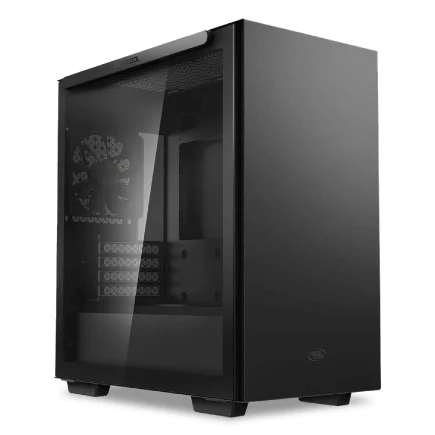
| 【ZEFT R60XY スペック】 | |
| CPU | AMD Ryzen7 7800X3D 8コア/16スレッド 5.00GHz(ブースト)/4.20GHz(ベース) |
| グラフィックボード | GeForce RTX5060 (VRAM:8GB) |
| メモリ | 16GB DDR5 (16GB x1枚 クルーシャル製) |
| ストレージ | SSD 1TB (m.2 nVMe READ/WRITE:7250Gbps/6900Gbps WD製) |
| ケース | Thermaltake S100 TG |
| CPUクーラー | 空冷 DeepCool製 空冷CPUクーラー AK400 |
| マザーボード | AMD B850 チップセット ASRock製 B850M-X WiFi R2.0 |
| 電源ユニット | 650W 80Plus BRONZE認証 電源ユニット (COUGAR製) |
| 無線LAN | Wi-Fi 6E (IEEE802.11ax/11ad/11ac/11n/11a/11g/11b) |
| BlueTooth | BlueTooth 5 |
| OS | Microsoft Windows 11 Home |
パソコンショップSEVEN ZEFT Z59O
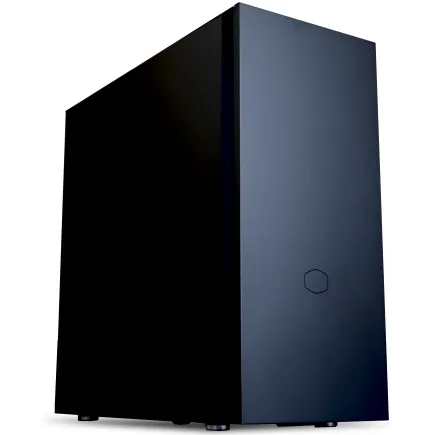
| 【ZEFT Z59O スペック】 | |
| CPU | Intel Core Ultra5 245KF 14コア/14スレッド 5.20GHz(ブースト)/4.20GHz(ベース) |
| グラフィックボード | GeForce RTX5060 (VRAM:8GB) |
| メモリ | 32GB DDR5 (32GB x1枚 クルーシャル製) |
| ストレージ | SSD 1TB (m.2 nVMe READ/WRITE:7250Gbps/6900Gbps WD製) |
| ケース | CoolerMaster Silencio S600 |
| CPUクーラー | 水冷 240mmラジエータ CoolerMaster製 水冷CPUクーラー ML 240 Core II Black |
| マザーボード | intel B860 チップセット ASRock製 B860M Pro RS WiFi |
| 電源ユニット | 650W 80Plus BRONZE認証 電源ユニット (COUGAR製) |
| 無線LAN | Wi-Fi 6E (IEEE802.11ax/11ad/11ac/11n/11a/11g/11b) |
| BlueTooth | BlueTooth 5 |
| 光学式ドライブ | DVDスーパーマルチドライブ (内蔵) |
| OS | Microsoft Windows 11 Home |
パソコンショップSEVEN ZEFT R64S
| 【ZEFT R64S スペック】 | |
| CPU | AMD Ryzen7 7700 8コア/16スレッド 5.30GHz(ブースト)/3.80GHz(ベース) |
| グラフィックボード | GeForce RTX5070 (VRAM:12GB) |
| メモリ | 16GB DDR5 (16GB x1枚 クルーシャル製) |
| ストレージ | SSD 1TB (m.2 nVMe READ/WRITE:7250Gbps/6900Gbps WD製) |
| ケース | CoolerMaster Silencio S600 |
| マザーボード | AMD B850 チップセット ASRock製 B850M-X WiFi R2.0 |
| 電源ユニット | 750W 80Plus GOLD認証 電源ユニット (Silverstone製) |
| 無線LAN | Wi-Fi 6E (IEEE802.11ax/11ad/11ac/11n/11a/11g/11b) |
| BlueTooth | BlueTooth 5 |
| OS | Microsoft Windows 11 Home |
パソコンショップSEVEN ZEFT R56DA
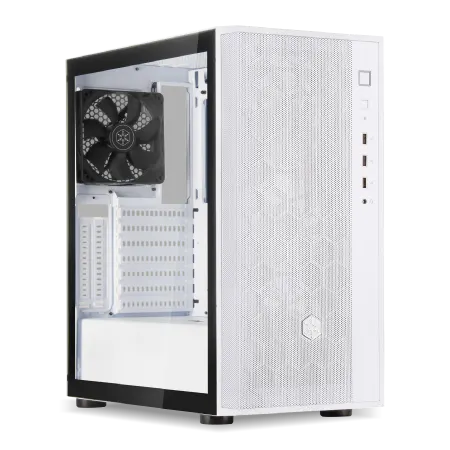
ハイパフォーマンスとコスパを両立した、ゲーミングPCの最新スタンダードモデル!
大容量32GB DDR5メモリに最新GeForce搭載、進化のバランスが鍵!
流麗なCorsair Airflowケース、透明パネルが美しくハードを際立てるデザイン
ハートに宿るRyzen 5 7600、新時代を切り開くクロックスピード
| 【ZEFT R56DA スペック】 | |
| CPU | AMD Ryzen5 7600 6コア/12スレッド 5.10GHz(ブースト)/3.80GHz(ベース) |
| グラフィックボード | GeForce RTX4060 (VRAM:8GB) |
| メモリ | 32GB DDR5 (16GB x2枚 Micron製) |
| ストレージ | SSD 1TB (m.2 nVMe READ/WRITE:7250Gbps/6900Gbps WD製) |
| ケース | DeepCool CH510 ホワイト |
| マザーボード | AMD B650 チップセット ASUS製 TUF GAMING B650-PLUS WIFI |
| 電源ユニット | 650W 80Plus BRONZE認証 電源ユニット (COUGAR製) |
| 無線LAN | Wi-Fi 6E (IEEE802.11ax/11ad/11ac/11n/11a/11g/11b) |
| BlueTooth | BlueTooth 5 |
| 光学式ドライブ | DVDスーパーマルチドライブ (外付け) |
| OS | Microsoft Windows 11 Home |
CPU選定で押さえるべきポイント
IntelとAMD、どちらを選ぶべきか
現在の市場では、Intel Core Ultra 200シリーズとAMD Ryzen 9000シリーズが最新世代として競合しており、それぞれに明確な個性があります。
ゲーミング性能を最優先するなら、AMD Ryzen 7 9800X3DまたはRyzen 9 9950X3Dが圧倒的に有利です。
特にシミュレーションゲームやオープンワールドゲームでは、この恩恵を実感できるはず。
最新CPU性能一覧
| 型番 | コア数 | スレッド数 | 定格クロック | 最大クロック | Cineスコア Multi |
Cineスコア Single |
公式 URL |
価格com URL |
|---|---|---|---|---|---|---|---|---|
| Core Ultra 9 285K | 24 | 24 | 3.20GHz | 5.70GHz | 42941 | 2472 | 公式 | 価格 |
| Ryzen 9 9950X | 16 | 32 | 4.30GHz | 5.70GHz | 42695 | 2275 | 公式 | 価格 |
| Ryzen 9 9950X3D | 16 | 32 | 4.30GHz | 5.70GHz | 41729 | 2266 | 公式 | 価格 |
| Core i9-14900K | 24 | 32 | 3.20GHz | 6.00GHz | 41024 | 2364 | 公式 | 価格 |
| Ryzen 9 7950X | 16 | 32 | 4.50GHz | 5.70GHz | 38498 | 2084 | 公式 | 価格 |
| Ryzen 9 7950X3D | 16 | 32 | 4.20GHz | 5.70GHz | 38422 | 2055 | 公式 | 価格 |
| Core Ultra 7 265K | 20 | 20 | 3.30GHz | 5.50GHz | 37191 | 2362 | 公式 | 価格 |
| Core Ultra 7 265KF | 20 | 20 | 3.30GHz | 5.50GHz | 37191 | 2362 | 公式 | 価格 |
| Core Ultra 9 285 | 24 | 24 | 2.50GHz | 5.60GHz | 35566 | 2203 | 公式 | 価格 |
| Core i7-14700K | 20 | 28 | 3.40GHz | 5.60GHz | 35426 | 2241 | 公式 | 価格 |
| Core i9-14900 | 24 | 32 | 2.00GHz | 5.80GHz | 33681 | 2214 | 公式 | 価格 |
| Ryzen 9 9900X | 12 | 24 | 4.40GHz | 5.60GHz | 32824 | 2244 | 公式 | 価格 |
| Core i7-14700 | 20 | 28 | 2.10GHz | 5.40GHz | 32458 | 2108 | 公式 | 価格 |
| Ryzen 9 9900X3D | 12 | 24 | 4.40GHz | 5.50GHz | 32347 | 2199 | 公式 | 価格 |
| Ryzen 9 7900X | 12 | 24 | 4.70GHz | 5.60GHz | 29185 | 2046 | 公式 | 価格 |
| Core Ultra 7 265 | 20 | 20 | 2.40GHz | 5.30GHz | 28473 | 2162 | 公式 | 価格 |
| Core Ultra 7 265F | 20 | 20 | 2.40GHz | 5.30GHz | 28473 | 2162 | 公式 | 価格 |
| Core Ultra 5 245K | 14 | 14 | 3.60GHz | 5.20GHz | 25390 | 0 | 公式 | 価格 |
| Core Ultra 5 245KF | 14 | 14 | 3.60GHz | 5.20GHz | 25390 | 2181 | 公式 | 価格 |
| Ryzen 7 9700X | 8 | 16 | 3.80GHz | 5.50GHz | 23032 | 2219 | 公式 | 価格 |
| Ryzen 7 9800X3D | 8 | 16 | 4.70GHz | 5.40GHz | 23020 | 2098 | 公式 | 価格 |
| Core Ultra 5 235 | 14 | 14 | 3.40GHz | 5.00GHz | 20806 | 1864 | 公式 | 価格 |
| Ryzen 7 7700 | 8 | 16 | 3.80GHz | 5.30GHz | 19459 | 1943 | 公式 | 価格 |
| Ryzen 7 7800X3D | 8 | 16 | 4.50GHz | 5.40GHz | 17689 | 1821 | 公式 | 価格 |
| Core i5-14400 | 10 | 16 | 2.50GHz | 4.70GHz | 16008 | 1783 | 公式 | 価格 |
| Ryzen 5 7600X | 6 | 12 | 4.70GHz | 5.30GHz | 15252 | 1987 | 公式 | 価格 |
コスパ最強のCPU構成
予算を抑えつつ高性能を実現したいなら、Ryzen 7 9700XまたはCore Ultra 7 265K/265KFが最もバランスの取れた選択になります。
どちらも8コア16スレッド構成で、現行のゲームタイトルを快適に動作させるには十分すぎる性能を持っています。
Ryzen 7 9700Xの魅力は、Zen 5アーキテクチャによる高いIPC(クロックあたりの命令実行数)と、比較的低い消費電力。
TDP 65Wという省電力設計ながら、ゲーミング性能では上位モデルに肉薄する実力を持っており、冷却コストも抑えられるため総合的なコストパフォーマンスに優れています。
DDR5-5600メモリとの組み合わせで、メモリ帯域幅も十分に確保できるわけです。
Core Ultra 7 265K/265KFは、オーバークロック対応のKシリーズとして、性能の伸びしろを残しているのが魅力。
Thunderbolt 4やPCIe 5.0といった最新I/Oを標準搭載しており、将来的な拡張性も考慮されています。
特に配信や動画編集も視野に入れているなら、Eコアによる効率的なバックグラウンド処理が効果的です。
ハイエンド構成を目指すなら、Ryzen 7 9800X3Dが現時点での最適解。
ゲーミング性能では全CPUの頂点に立ちながら、8コア16スレッドという構成は配信や録画といった用途にも十分対応できます。
価格はやや高めですが、数年間は最前線で活躍できる性能を考えると、長期的な投資としては合理的な選択といえるのです。
| CPU | コア/スレッド | 主な用途 | 価格帯 | 特徴 |
|---|---|---|---|---|
| Ryzen 7 9800X3D | 8C/16T | ゲーミング特化 | 高 | 最高のゲーム性能、3D V-Cache搭載 |
| Ryzen 7 9700X | 8C/16T | バランス型 | 中 | 省電力、高コスパ |
| Core Ultra 7 265K | 8P+8E | マルチタスク | 中 | OC対応、AI処理強化 |
| Ryzen 9 9950X3D | 16C/32T | ハイエンド万能 | 最高 | 最強のマルチ性能とゲーム性能 |
| Core Ultra 9 285K | 8P+16E | クリエイティブ | 高 | 24コア、NPU搭載 |
CPUとグラフィックボードのバランス理論
これは「ボトルネック」と呼ばれる現象で、初心者が最も陥りやすい罠の一つ。
RTX5060TiやRX 9060XTクラスのグラフィックボードなら、Ryzen 5 9600やCore Ultra 5 235/235Fで十分にその性能を引き出せます。
逆に、RTX5070Ti以上のハイエンドグラフィックボードを選ぶなら、最低でもRyzen 7 9700XやCore Ultra 7 265K以上のCPUを組み合わせないと、CPU側が足を引っ張ってしまう可能性があるというわけです。
特にフルHD解像度でのゲーミングでは、CPU性能の影響が大きくなる傾向があります。
解像度が低いほどグラフィックボードの負荷が軽くなり、相対的にCPUの処理が追いつかなくなるからです。
144Hzや240Hzといった高リフレッシュレートモニターを使用する場合は、この傾向がさらに顕著になります。
一方、4K解像度でのゲーミングでは、グラフィックボードの負荷が圧倒的に高くなるため、CPU性能の影響は相対的に小さくなります。
この場合、ミドルクラスのCPUでもハイエンドグラフィックボードの性能をほぼ引き出せるため、予算配分をグラフィックボード側に寄せた方が合理的な選択になるのです。

メモリとストレージの賢い選び方
メモリ容量は32GBが新しいスタンダード
メモリ選びで迷っている方は多いのではないでしょうか。
結論から言えば、ゲーミングPCなら32GBが現在のスタンダードです。
16GBでも多くのゲームは動作しますが、バックグラウンドでブラウザや配信ソフトを起動していると、メモリ不足に陥る場面が増えてきました。
DDR5-5600が現在の主流規格で、Intel Core Ultra 200シリーズもAMD Ryzen 9000シリーズも標準でサポートしています。
より高速なDDR5-6000や6400といった規格も存在しますが、ゲーミング用途では体感できるほどの性能差は出ないため、標準的なDDR5-5600で問題ありません。
むしろメモリ容量を優先した方が、実用的な快適さは向上します。
メモリメーカーの選択も重要で、Micron(Crucial)、GSkill、Samsungといった信頼性の高いメーカー製を選ぶべき。
特にBTOパソコンを購入する際は、メモリメーカーを指定できるショップを選んだ方がいいでしょう。
安価なノーブランドメモリは初期不良率が高く、システムの不安定さの原因になりやすいからです。
64GBという大容量も選択肢に入ってきています。
動画編集や3DCG制作、大規模なMOD導入を予定しているなら、最初から64GBを搭載しておくと後々の増設の手間が省けます。
ただし、純粋にゲームだけが目的なら、32GBで十分であり、浮いた予算をグラフィックボードやCPUに回した方が体感性能は向上するでしょう。
ストレージはGen.4 SSDが最適解
ストレージ選びでは、PCIe Gen.4 SSDの1TBまたは2TBが最もバランスの取れた選択になります。
Gen.5 SSDは確かに最大14,000MB/s超という驚異的な速度を誇りますが、発熱が非常に高く、大型ヒートシンクやアクティブ冷却が必要になってしまいますよね。
実際のゲームロード時間では、Gen.4とGen.5の差はほとんど体感できません。
Gen.4 SSDでも7,000MB/s前後の読み込み速度があれば、最新ゲームのロードは十分に高速です。
それよりも容量を優先した方が、複数のゲームをインストールしておけるため、実用性は高くなります。
容量については、最新のAAAタイトルは1本で100GB以上を消費するケースも珍しくありません。
Call of Dutyシリーズなどは200GB近くに達することもあり、500GBでは数本インストールしただけで容量不足に陥ってしまう可能性があるというわけです。
1TBなら10本前後、2TBなら20本以上のゲームを同時にインストールしておけるため、ストレスフリーな環境が構築できます。
メーカー選びでは、WD(WESTERN DIGITAL)、Crucial、キオクシアといった信頼性の高いブランドを選択すること。
特にWDのBlackシリーズやCrucialのP5 Plusシリーズは、ゲーミング用途に最適化されており、長期的な耐久性も高いことが分かっています。
BTOパソコンを購入する際は、これらのメーカーを指定できるショップを選ぶのが賢明です。
HDDについては、ゲーミングPCでは補助ストレージとしても使用する必要はほとんどないでしょう。
パソコン おすすめモデル4選
パソコンショップSEVEN ZEFT Z56AE
| 【ZEFT Z56AE スペック】 | |
| CPU | Intel Core i5 14400F 10コア/16スレッド 4.70GHz(ブースト)/2.50GHz(ベース) |
| グラフィックボード | GeForce RTX5060Ti 16GB (VRAM:16GB) |
| メモリ | 16GB DDR5 (16GB x1枚 クルーシャル製) |
| ストレージ | SSD 1TB (m.2 nVMe READ/WRITE:7250Gbps/6900Gbps WD製) |
| ケース | Thermaltake S100 TG |
| マザーボード | intel B760 チップセット ASRock製 B760M Pro RS WiFi |
| 電源ユニット | 650W 80Plus BRONZE認証 電源ユニット (COUGAR製) |
| 無線LAN | Wi-Fi 6E (IEEE802.11ax/11ad/11ac/11n/11a/11g/11b) |
| BlueTooth | BlueTooth 5 |
| OS | Microsoft Windows 11 Home |
パソコンショップSEVEN SR-u7-6070H/S9
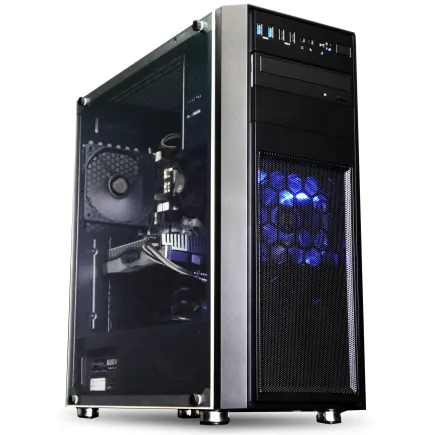
| 【SR-u7-6070H/S9 スペック】 | |
| CPU | Intel Core Ultra7 265 20コア/20スレッド 5.30GHz(ブースト)/2.40GHz(ベース) |
| メモリ | 32GB DDR5 (32GB x1枚 クルーシャル製) |
| ストレージ | SSD 1TB (m.2 nVMe READ/WRITE:7250Gbps/6900Gbps WD製) |
| ケース | Thermaltake Versa H26 |
| CPUクーラー | 水冷 240mmラジエータ CoolerMaster製 水冷CPUクーラー ML 240 Core II Black |
| マザーボード | intel B860 チップセット ASRock製 B860M Pro RS WiFi |
| 電源ユニット | 650W 80Plus BRONZE認証 電源ユニット (COUGAR製) |
| 無線LAN | Wi-Fi 6E (IEEE802.11ax/11ad/11ac/11n/11a/11g/11b) |
| BlueTooth | BlueTooth 5 |
| 光学式ドライブ | DVDスーパーマルチドライブ (内蔵) |
| OS | Microsoft Windows 11 Home |
パソコンショップSEVEN ZEFT Z55EG
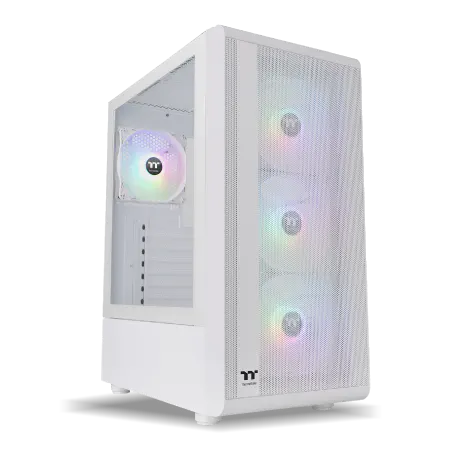
| 【ZEFT Z55EG スペック】 | |
| CPU | Intel Core Ultra7 265 20コア/20スレッド 5.30GHz(ブースト)/2.40GHz(ベース) |
| グラフィックボード | GeForce RTX5070Ti (VRAM:16GB) |
| メモリ | 32GB DDR5 (16GB x2枚 クルーシャル製) |
| ストレージ | SSD 2TB (m.2 nVMe READ/WRITE:7250Gbps/6900Gbps WD製) |
| ケース | Thermaltake S200 TG ARGB Plus ホワイト |
| CPUクーラー | 水冷 240mmラジエータ CoolerMaster製 水冷CPUクーラー ML 240 Core II White |
| マザーボード | intel B860 チップセット ASRock製 B860M Pro RS WiFi |
| 電源ユニット | 850W 80Plus GOLD認証 電源ユニット (Silverstone製) |
| 無線LAN | Wi-Fi 6E (IEEE802.11ax/11ad/11ac/11n/11a/11g/11b) |
| BlueTooth | BlueTooth 5 |
| 光学式ドライブ | DVDスーパーマルチドライブ (外付け) |
| OS | Microsoft Windows 11 Home |
パソコンショップSEVEN ZEFT Z55DQ
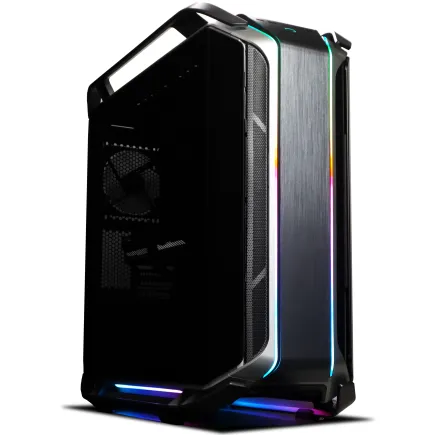
| 【ZEFT Z55DQ スペック】 | |
| CPU | Intel Core i9 14900KF 24コア/32スレッド 6.00GHz(ブースト)/3.20GHz(ベース) |
| グラフィックボード | GeForce RTX4060 (VRAM:8GB) |
| メモリ | 16GB DDR5 (8GB x2枚 Micron製) |
| ストレージ | SSD 1TB (m.2 nVMe READ/WRITE:7250Gbps/6900Gbps WD製) |
| ケース | CoolerMaster COSMOS C700M |
| CPUクーラー | 水冷 360mmラジエータ CoolerMaster製 水冷CPUクーラー ML 360 Core II Black |
| マザーボード | intel B760 チップセット ASRock製 B760M Pro RS WiFi |
| 電源ユニット | 650W 80Plus BRONZE認証 電源ユニット (COUGAR製) |
| 無線LAN | Wi-Fi 6E (IEEE802.11ax/11ad/11ac/11n/11a/11g/11b) |
| BlueTooth | BlueTooth 5 |
| 光学式ドライブ | DVDスーパーマルチドライブ (内蔵) |
| OS | Microsoft Windows 11 Home |
冷却システムとケースの重要性
CPUクーラーは空冷で十分なのか
CPUクーラー選びで「水冷にしなきゃ!」と焦る方もいるかもしれません。
しかし、現行のCore Ultra 200シリーズやRyzen 9000シリーズは発熱が抑制されており、適切な空冷クーラーで十分に冷却可能です。
特にRyzen 7 9700XのようなTDP 65Wクラスのモデルなら、ミドルクラスの空冷クーラーでも余裕を持って冷却できます。
DEEPCOOLのAK400やサイズの虎徹といった定番モデルは、価格が5,000円前後でありながら、十分な冷却性能と静音性を両立しているのが魅力的。
特にオーバークロックを視野に入れているなら、240mmまたは360mmラジエーターを搭載した簡易水冷クーラーが安心です。
DEEPCOOLやCorsair、NZXTといったメーカーの製品は、冷却性能だけでなく、RGBライティングによる視覚的な演出も楽しめます。
ただし、水冷クーラーは空冷に比べてメンテナンスの手間があり、ポンプの故障リスクも考慮する必要があります。
初心者の方には、まず信頼性の高い空冷クーラーから始めることをおすすめします。
Noctuaの製品は価格が高めですが、圧倒的な静音性と冷却性能、そして10年以上の長期保証により、一度購入すれば長く使い続けられる投資価値があるのです。
ケース選びで見落としがちなポイント
エアフロー設計、拡張性、メンテナンス性といった実用面が、長期的な満足度を大きく左右します。
現在人気なのは、2面または3面が強化ガラス製のピラーレスケース。
ただし、ガラス面が多いということは、エアフローの確保が難しくなる側面もあるため、ファン配置には注意が必要になります。
最近注目を集めているのが、木製パネルを採用したケース。
Fractal DesignやCorsair、Lian Liが高級木材を使用したモデルを展開しており、リビングに置いても違和感のない上質なデザインが魅力。
ゲーミングPCというと派手なRGBライティングのイメージがありますが、落ち着いた空間に調和するケースのニーズが高まるなか、木製パネルケースに注目が集まっています。
スタンダードな側面1面が強化ガラス製のケースも、依然として人気。
DEEPCOOLやCOOLER MASTER、Thermaltakeといったメーカーの製品は、エアフローに優れた設計と手頃な価格で、初心者にも扱いやすい構成になっています。
前面と上面に大型ファンを配置できるモデルなら、内部の熱を効率的に排出でき、夏場でも安定した動作が期待できるわけです。
RGBゲーミングケースは、CorsairやASUS、Fractal Designが力を入れている分野。
ケース全体が光り輝く演出は、ゲーミング空間を盛り上げる要素として根強い人気があります。
ただし、RGBコントローラーの設定が複雑だったり、ケーブル配線が煩雑になったりするため、初心者には少しハードルが高いかもしれません。
| ケースタイプ | 主なメーカー | 特徴 | 向いている人 |
|---|---|---|---|
| ピラーレス | NZXT、Lian Li、Antec | 視認性抜群、デザイン性高 | 見た目重視、内部を魅せたい |
| 木製パネル | Fractal Design、Corsair | 高級感、インテリア調和 | リビング設置、大人の空間 |
| スタンダード | DEEPCOOL、COOLER MASTER | エアフロー優秀、コスパ良 | 実用性重視、初心者 |
| RGBゲーミング | Corsair、ASUS | 派手な演出、ゲーミング感 | RGB好き、ゲーム部屋 |
BTOパソコンのカスタマイズ戦略
標準構成から何を変更すべきか
多くのBTOショップは、利益率の高いパーツを標準構成に組み込んでおり、必ずしもユーザーにとって最適な構成とは限りません。
最優先で変更すべきは、メモリとストレージのメーカー指定です。
標準構成では「メーカー指定なし」や「ノーブランド」となっているケースが多く、これらは品質のばらつきが大きく、初期不良のリスクも高くなります。
数千円の追加費用でMicron(Crucial)やWD製に変更できるなら、迷わず変更した方がいいでしょう。
次に検討すべきは、CPUクーラーのアップグレード。
標準構成では最低限の冷却性能しかないクーラーが搭載されているケースが多く、夏場の高負荷時に熱暴走のリスクがあります。
特にCore Ultra 9やRyzen 9といったハイエンドCPUを選択する場合は、大型空冷クーラーまたは簡易水冷クーラーへの変更は必須といえます。
電源ユニットも見落としがちなポイント。
標準構成では容量ギリギリの電源が選ばれていることが多く、将来的なパーツアップグレードの余地がありません。
RTX5070Tiクラスなら750W以上、RTX5080以上なら850W以上の電源を確保しておくと安心です。
削っていいパーツ、削ってはいけないパーツ
予算に限りがある場合、どのパーツを削るかの判断が重要になります。
削っていいパーツと削ってはいけないパーツを明確に理解しておく必要があります。
削っていいパーツの筆頭は、過剰なRGBライティングやケースのグレードです。
標準的なケースでも、エアフローさえ確保されていれば実用上の問題はほとんどないでしょう。
浮いた予算をグラフィックボードやCPUに回した方が、体感性能は確実に向上します。
また、光学ドライブも現代のゲーミングPCでは不要。
ゲームはすべてダウンロード配信が当たり前になっており、DVDやBlu-rayを使用する機会はほぼありません。
万が一必要になった場合でも、外付けドライブを後から購入すれば済む話です。
逆に、絶対に削ってはいけないのがグラフィックボード、CPU、メモリ容量、ストレージ容量です。
電源ユニットも削ってはいけないパーツの一つ。
容量不足の電源は、システムの不安定さや突然のシャットダウンの原因になり、最悪の場合は他のパーツを巻き込んで故障する可能性があるというわけです。
80 PLUS Gold以上の認証を取得した信頼性の高い電源を選択しておけば、10年近く使い続けられるため、長期的にはコストパフォーマンスに優れています。
おすすめのBTOショップと選定基準
BTOショップ選びも、最終的な満足度を左右する重要な要素。
単純に価格が安いだけでなく、カスタマイズの自由度、パーツメーカーの選択肢、サポート体制を総合的に評価する必要があります。
パーツメーカーを細かく指定できるショップが、結果的に後悔しない買い物につながります。
また、納期も重要な判断材料。
急ぎでない場合は問題ありませんが、特定のゲームタイトルの発売に合わせて購入したい場合は、余裕を持った発注が必要になります。
サポート体制については、初期不良対応の期間と、修理時の代替機貸出サービスの有無を確認しておきましょう。
初心者の場合、トラブル発生時に電話やチャットで相談できる体制が整っているショップの方が安心です。
メールのみの対応だと、問題解決まで数日かかってしまうこともあるため、リアルタイムサポートの有無は重要なポイントといえます。
パソコン おすすめモデル4選
パソコンショップSEVEN ZEFT R60SN
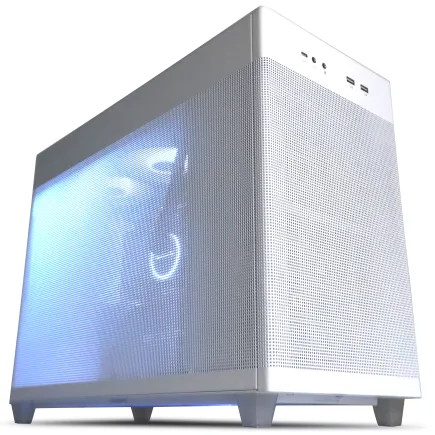
| 【ZEFT R60SN スペック】 | |
| CPU | AMD Ryzen7 9800X3D 8コア/16スレッド 5.20GHz(ブースト)/4.70GHz(ベース) |
| グラフィックボード | GeForce RTX5070 (VRAM:12GB) |
| メモリ | 32GB DDR5 (32GB x1枚 クルーシャル製) |
| ストレージ | SSD 1TB (m.2 nVMe READ/WRITE:7250Gbps/6900Gbps WD製) |
| ケース | ASUS Prime AP201 Tempered Glass ホワイト |
| CPUクーラー | 水冷 240mmラジエータ CoolerMaster製 水冷CPUクーラー ML 240 Core II White |
| マザーボード | AMD B850 チップセット MSI製 PRO B850M-A WIFI |
| 電源ユニット | 750W 80Plus GOLD認証 電源ユニット (Silverstone製) |
| 無線LAN | Wi-Fi 6E (IEEE802.11ax/11ad/11ac/11n/11a/11g/11b) |
| BlueTooth | BlueTooth 5 |
| OS | Microsoft Windows 11 Home |
パソコンショップSEVEN ZEFT Z56Y
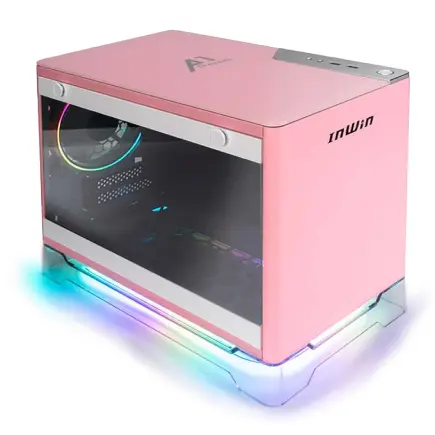
| 【ZEFT Z56Y スペック】 | |
| CPU | Intel Core Ultra5 235 14コア/14スレッド 5.00GHz(ブースト)/3.40GHz(ベース) |
| グラフィックボード | GeForce RTX5060Ti 16GB (VRAM:16GB) |
| メモリ | 16GB DDR5 (16GB x1枚 クルーシャル製) |
| ストレージ | SSD 1TB (m.2 nVMe READ/WRITE:7250Gbps/6900Gbps WD製) |
| ケース | INWIN A1 PRIME ピンク |
| マザーボード | intel B860 チップセット ASRock製 B860I WiFi |
| 電源ユニット | 750W 80Plus GOLD認証 |
| 無線LAN | Wi-Fi 6E (IEEE802.11ax/11ad/11ac/11n/11a/11g/11b) |
| BlueTooth | BlueTooth 5 |
| OS | Microsoft Windows 11 Home |
パソコンショップSEVEN SR-u5-4060DH/S9ND

| 【SR-u5-4060DH/S9ND スペック】 | |
| CPU | Intel Core Ultra5 235 14コア/14スレッド 5.00GHz(ブースト)/3.40GHz(ベース) |
| メモリ | 16GB DDR5 (16GB x1枚 クルーシャル製) |
| ストレージ | SSD 1TB (m.2 nVMe READ/WRITE:7250Gbps/6900Gbps WD製) |
| ケース | DeepCool CH160 PLUS Black |
| マザーボード | intel B860 チップセット ASRock製 B860M Pro RS WiFi |
| 電源ユニット | 650W 80Plus BRONZE認証 電源ユニット (COUGAR製) |
| 無線LAN | Wi-Fi 6E (IEEE802.11ax/11ad/11ac/11n/11a/11g/11b) |
| BlueTooth | BlueTooth 5 |
| OS | Microsoft Windows 11 Home |
パソコンショップSEVEN SR-ar7-7880N/S9
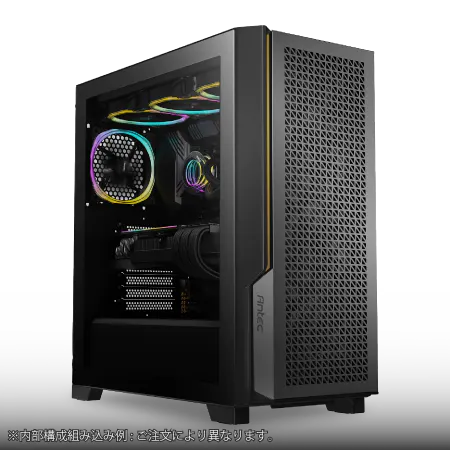
| 【SR-ar7-7880N/S9 スペック】 | |
| CPU | AMD Ryzen7 8700G 8コア/16スレッド 5.10GHz(ブースト)/4.20GHz(ベース) |
| メモリ | 64GB DDR5 (16GB x4枚 Gskill製) |
| ストレージ | SSD 1TB (m.2 nVMe READ/WRITE:5000Gbps/3900Gbps KIOXIA製) |
| ケース | Antec P20C ブラック |
| マザーボード | AMD B650 チップセット ASUS製 TUF GAMING B650-PLUS WIFI |
| 電源ユニット | 650W 80Plus BRONZE認証 電源ユニット (COUGAR製) |
| 無線LAN | Wi-Fi 6E (IEEE802.11ax/11ad/11ac/11n/11a/11g/11b) |
| BlueTooth | BlueTooth 5 |
| 光学式ドライブ | DVDスーパーマルチドライブ (外付け) |
| OS | Microsoft Windows 11 Home |
予算別の最適構成プラン
15万円で組む実用的ゲーミングPC
予算15万円でゲーミングPCを構築する場合、グラフィックボードにRTX5060Ti、CPUにRyzen 5 9600またはCore Ultra 5 235Fを選択するのが最もバランスの取れた構成になります。
16GBでも動作はしますが、バックグラウンドでDiscordやブラウザを起動していると、メモリ不足に陥る場面が出てきます。
CPUクーラーは標準的な空冷クーラーで十分ですが、DEEPCOOLのAK400クラスにアップグレードしておくと、静音性と冷却性能の両面で満足度が高まります。
ケースはスタンダードなエアフロー重視モデルを選び、見た目よりも実用性を優先した方が、長期的な安定動作が期待できるわけです。
20万円で組むWQHD対応ゲーミングPC
この価格帯になると、メモリは32GBを標準として、動画編集や配信も視野に入れているなら64GBへの増設も検討する価値があります。
ストレージは2TB SSD(PCIe Gen.4)を選択し、複数のゲームを同時にインストールしておける余裕を持たせること。
特にCore Ultra 7 265KFは、適切な冷却環境下でのオーバークロックにより、さらなる性能向上が期待できます。
ケースは、ピラーレスケースや木製パネルケースといったデザイン性の高いモデルも選択肢に入ってきます。
電源は750W(80 PLUS Gold以上)を確保し、将来的なアップグレードにも対応できる余裕を持たせておきましょう。
30万円以上で組む最高峰ゲーミングPC
予算30万円以上を投じられるなら、グラフィックボードはRTX5080以上、CPUはRyzen 7 9800X3DまたはRyzen 9 9950X3Dを選択することで、4K解像度でのゲーミングや、最高設定でのレイトレーシングを堪能できる究極の環境が構築できます。
ストレージは、システムドライブに1TB SSD(PCIe Gen.4)、ゲームインストール用に4TB SSD(PCIe Gen.4)という2ドライブ構成が理想的。
Gen.5 SSDは発熱の問題があるため、現時点ではGen.4の大容量モデルを選択した方が実用的です。
DEEPCOOLやCorsair、NZXTの上位モデルなら、冷却性能だけでなく、RGBライティングによる視覚的な演出も楽しめます。
ケースは、Lian LiやNZXTのピラーレスケース、またはFractal Designの木製パネルケースといった、デザイン性と機能性を両立したモデルを選択しない手はありませんね。
電源は850W以上(80 PLUS Platinum以上)を確保し、RTX5090クラスへの将来的なアップグレードにも対応できる余裕を持たせておくと、長期的な投資として無駄がありません。
| 予算 | GPU | CPU | メモリ | ストレージ | 電源 | 対応解像度 |
|---|---|---|---|---|---|---|
| 15万円 | RTX5060Ti | Ryzen 5 9600 | 32GB | 1TB | 650W | フルHD |
| 20万円 | RTX5070Ti | Ryzen 7 9700X | 32-64GB | 2TB | 750W | WQHD |
| 30万円以上 | RTX5080以上 | Ryzen 7 9800X3D | 64GB以上 | 1TB+4TB | 850W以上 | 4K |
購入後に後悔しないための最終チェック

保証とサポート体制の確認
特に初心者の場合、初期不良の判断が難しいケースもあります。
電源が入らない、画面が映らない、といった明確なトラブルなら分かりやすいのですが、時々フリーズする、特定のゲームだけ動作が不安定、といった症状は原因の特定が困難。
こうした場合に、電話やチャットでリアルタイムに相談できるサポート体制があると、問題解決までの時間が大幅に短縮されます。
また、修理期間中の代替機貸出サービスがあるショップなら、さらに安心。
ゲーミングPCが使えない期間が長引くと、特にオンラインゲームのイベント期間中などは大きなストレスになってしまいますよね。
代替機があれば、修理期間中もゲームを続けられるため、実質的なダウンタイムをゼロにできます。
保証内容については、自然故障だけでなく、ユーザーの過失による故障もカバーする「オールリスク保証」を提供しているショップもあります。
初心者の場合、メンテナンス中の誤操作でパーツを破損させてしまうリスクもあるため、こうした手厚い保証は検討する価値があるのです。
将来のアップグレード計画を立てる
ゲーミングPCは、購入時点で完成ではありません。
数年後には新しいゲームタイトルの要求スペックが上がり、アップグレードが必要になる場面が必ず訪れます。
購入時点で、将来のアップグレードパスを想定しておくことが、長期的なコストパフォーマンスを高める鍵になります。
最も頻繁にアップグレードされるのはグラフィックボード。
そのため、電源容量には余裕を持たせておき、ケースも大型グラフィックボードが搭載できるスペースを確保しておくことが重要。
メモリとストレージは、比較的容易にアップグレードできるパーツ。
マザーボードに空きスロットがあれば、メモリは後から追加できますし、M.2スロットが複数あれば、ストレージも増設可能です。
購入時点で最大構成にする必要はなく、必要に応じて段階的に増設していく方針が、予算の有効活用につながります。
CPUのアップグレードは、マザーボードのソケット互換性に依存します。
一方、Intelは世代ごとにソケットが変わる傾向があるため、CPU交換時にはマザーボードも同時交換が必要になるケースが多いことを理解しておきましょう。
モニターと周辺機器の重要性
どれだけ高性能なゲーミングPCを構築しても、モニターの性能が低ければ、その真価を発揮できません。
特にリフレッシュレートと応答速度は、ゲーミング体験に直結する重要な要素。
フルHD解像度でゲームをプレイするなら、最低でも144Hzのリフレッシュレートを持つモニターを選択すること。
60Hzモニターと比較すると、画面の滑らかさが圧倒的に向上し、特にFPSやレーシングゲームでは、敵の動きを正確に追えるようになります。
予算に余裕があれば、240Hzモニターも選択肢に入ってきますが、この領域になるとCPU性能も重要になってくるため、Ryzen 7 9800X3Dクラスのゲーミング特化CPUと組み合わせるのが理想的。
WQHD解像度でのゲーミングを考えているなら、165Hzまたは180Hzのモニターが最適。
RTX5070Tiクラスのグラフィックボードなら、最新ゲームでも高設定で100fps以上を安定して出せるため、高リフレッシュレートモニターの性能を十分に活かせます。
4K解像度でのゲーミングは、現時点では最高峰の体験ですが、モニター選びには注意が必要。
4K/144Hzモニターは高価ですが、RTX5080以上のグラフィックボードを搭載しているなら、その投資に見合う価値があります。
ただし、DisplayPort 2.1b対応のモニターを選択しないと、4K/144Hzの帯域幅を十分に活用できないため、購入前に接続規格を確認しておきましょう。
周辺機器では、ゲーミングマウスとキーボードも重要。
特にFPSゲームでは、マウスのセンサー精度とポーリングレートが、エイム精度に直結します。
1000Hz以上のポーリングレートを持つマウスなら、入力遅延を最小限に抑えられ、Reflex 2対応のGeForce RTX 50シリーズと組み合わせることで、システム全体の遅延を極限まで削減できるのです。
よくある質問

グラフィックボードは後から交換できますか
電源容量とケースのスペースさえ確保されていれば、ドライバーだけで交換作業が完了します。
メモリは16GBで足りますか
現在のゲーミング環境では、16GBでも多くのゲームは動作しますが、バックグラウンドでブラウザや配信ソフトを起動していると、メモリ不足に陥る場面が増えています。
特に最新のAAAタイトルは、推奨環境として32GBを指定するケースも出てきており、長期的な視点では32GBを確保しておいた方が後悔しないでしょう。
CPUクーラーは付属品で大丈夫ですか
Ryzen 5 9600のような低消費電力モデルなら、付属クーラーでも動作はします。
BTOと自作、どちらがおすすめですか
初心者の方には、BTOパソコンをおすすめします。
組み立ての手間がなく、初期不良時のサポートも一元化されているため、トラブル発生時の対応が容易です。
ただし、パーツメーカーを細かく指定できるショップを選び、標準構成から適切にカスタマイズすることが重要。
自作は、パーツ選定の自由度が高く、コストを抑えられる可能性もありますが、トラブル時の原因特定や対応をすべて自分で行う必要があるため、ある程度の知識と経験が求められます。
電源容量はどれくらい必要ですか
グラフィックボードの消費電力に対して、最低でも200W以上の余裕を持った容量を選択することが基本です。
RTX5060Tiクラスなら650W、RTX5070Tiクラスなら750W、RTX5080以上なら850W以上を確保しておくと、将来的なアップグレードにも対応できます。
また、80 PLUS Gold以上の認証を取得した電源を選ぶことで、電力変換効率が高く、発熱も抑えられるため、長期的な安定動作が期待できるのです。
ゲーミングPCの寿命はどれくらいですか
適切にメンテナンスされたゲーミングPCは、物理的には5年から10年は動作し続けます。
配信もしたい場合、何を重視すべきですか
配信を視野に入れているなら、CPUのマルチスレッド性能とメモリ容量が特に重要。
Ryzen 9 9950X3DやCore Ultra 9 285Kといった多コアCPUを選択し、メモリは最低でも32GB、できれば64GBを確保すること。
また、配信ソフトのエンコード処理をGPUに任せる場合は、GeForce RTX 50シリーズのNVENCエンコーダーが高品質な配信を実現します。
ストレージも、録画ファイルの保存を考えると、2TB以上の容量が必要になってくるでしょう。
中古パーツは避けるべきですか
特にグラフィックボードは、使用時間や負荷状況が外見からは判断できないため、保証のない中古品は避けた方が無難です。
一方、メモリやストレージは比較的故障リスクが低いため、信頼できる販売店から購入するなら、中古品も選択肢に入ります。