
Blenderでのモデリング作業に必要なスペックとは
3DCG制作の現場で求められる性能
特にアニメーターの方々は、複雑なリグ設定やシミュレーション、レンダリングといった重い処理を日常的に扱うため、中途半端なスペックでは作業効率が大幅に低下してしまいますよね。
私がこれまで様々なBlender環境を検証してきた経験から言えるのは、CPU性能とGPU性能のバランスが最も重要だということです。
Blenderの動作に影響する主要パーツ
Blenderは他の3DCGソフトウェアと比較しても、マルチコアCPUとGPUの両方を効率的に活用できる設計になっています。
モデリング作業中のビューポート表示にはGPUが使われ、物理シミュレーションやモディファイアの計算にはCPUが活用されるという具合です。
ストレージについても、プロジェクトファイルの読み込み速度が作業のテンポに直結するため、高速なSSDを選択しない手はありませんね。
CPU選びの基準
マルチコア性能とシングルスレッド性能の両立
Blenderでの作業において、CPUは最も重要なパーツの一つ。
Zen5アーキテクチャの恩恵で、前世代と比較してもレンダリング速度が向上しており、特にCPUレンダリングを多用する方には効果的です。
NPUを統合しているため、将来的にAI支援機能が充実してきた際にも対応できる拡張性があるのが魅力的。
推奨CPUモデルと用途別の選び方
16コア32スレッドという仕様は、バックグラウンドでレンダリングを走らせながら別の作業を進めるといったマルチタスク環境でも余裕を持って対応できるのは驚きのひとことです。
| CPU | コア/スレッド | 推奨用途 | 価格帯 |
|---|---|---|---|
| Ryzen 9 9950X3D | 16/32 | プロフェッショナル向け大規模プロジェクト | 高価格帯 |
| Ryzen 7 9800X3D | 8/16 | セミプロ~プロ向けバランス型 | 中~高価格帯 |
| Core Ultra 7 265K | 20(P8+E12) | モデリング重視のクリエイター | 中価格帯 |
| Ryzen 7 9700X | 8/16 | 趣味~セミプロ向けコスパ重視 | 中価格帯 |
最新CPU性能一覧
| 型番 | コア数 | スレッド数 | 定格クロック | 最大クロック | Cineスコア Multi |
Cineスコア Single |
公式 URL |
価格com URL |
|---|---|---|---|---|---|---|---|---|
| Core Ultra 9 285K | 24 | 24 | 3.20GHz | 5.70GHz | 42941 | 2472 | 公式 | 価格 |
| Ryzen 9 9950X | 16 | 32 | 4.30GHz | 5.70GHz | 42695 | 2275 | 公式 | 価格 |
| Ryzen 9 9950X3D | 16 | 32 | 4.30GHz | 5.70GHz | 41729 | 2266 | 公式 | 価格 |
| Core i9-14900K | 24 | 32 | 3.20GHz | 6.00GHz | 41024 | 2364 | 公式 | 価格 |
| Ryzen 9 7950X | 16 | 32 | 4.50GHz | 5.70GHz | 38498 | 2084 | 公式 | 価格 |
| Ryzen 9 7950X3D | 16 | 32 | 4.20GHz | 5.70GHz | 38422 | 2055 | 公式 | 価格 |
| Core Ultra 7 265K | 20 | 20 | 3.30GHz | 5.50GHz | 37191 | 2362 | 公式 | 価格 |
| Core Ultra 7 265KF | 20 | 20 | 3.30GHz | 5.50GHz | 37191 | 2362 | 公式 | 価格 |
| Core Ultra 9 285 | 24 | 24 | 2.50GHz | 5.60GHz | 35566 | 2203 | 公式 | 価格 |
| Core i7-14700K | 20 | 28 | 3.40GHz | 5.60GHz | 35426 | 2241 | 公式 | 価格 |
| Core i9-14900 | 24 | 32 | 2.00GHz | 5.80GHz | 33681 | 2214 | 公式 | 価格 |
| Ryzen 9 9900X | 12 | 24 | 4.40GHz | 5.60GHz | 32824 | 2244 | 公式 | 価格 |
| Core i7-14700 | 20 | 28 | 2.10GHz | 5.40GHz | 32458 | 2108 | 公式 | 価格 |
| Ryzen 9 9900X3D | 12 | 24 | 4.40GHz | 5.50GHz | 32347 | 2199 | 公式 | 価格 |
| Ryzen 9 7900X | 12 | 24 | 4.70GHz | 5.60GHz | 29185 | 2046 | 公式 | 価格 |
| Core Ultra 7 265 | 20 | 20 | 2.40GHz | 5.30GHz | 28473 | 2162 | 公式 | 価格 |
| Core Ultra 7 265F | 20 | 20 | 2.40GHz | 5.30GHz | 28473 | 2162 | 公式 | 価格 |
| Core Ultra 5 245K | 14 | 14 | 3.60GHz | 5.20GHz | 25390 | 0 | 公式 | 価格 |
| Core Ultra 5 245KF | 14 | 14 | 3.60GHz | 5.20GHz | 25390 | 2181 | 公式 | 価格 |
| Ryzen 7 9700X | 8 | 16 | 3.80GHz | 5.50GHz | 23032 | 2219 | 公式 | 価格 |
| Ryzen 7 9800X3D | 8 | 16 | 4.70GHz | 5.40GHz | 23020 | 2098 | 公式 | 価格 |
| Core Ultra 5 235 | 14 | 14 | 3.40GHz | 5.00GHz | 20806 | 1864 | 公式 | 価格 |
| Ryzen 7 7700 | 8 | 16 | 3.80GHz | 5.30GHz | 19459 | 1943 | 公式 | 価格 |
| Ryzen 7 7800X3D | 8 | 16 | 4.50GHz | 5.40GHz | 17689 | 1821 | 公式 | 価格 |
| Core i5-14400 | 10 | 16 | 2.50GHz | 4.70GHz | 16008 | 1783 | 公式 | 価格 |
| Ryzen 5 7600X | 6 | 12 | 4.70GHz | 5.30GHz | 15252 | 1987 | 公式 | 価格 |
グラフィックボードの選定
パソコン おすすめモデル4選
パソコンショップSEVEN ZEFT Z54Y
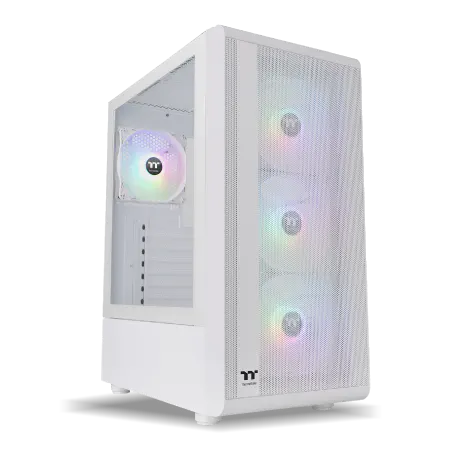
| 【ZEFT Z54Y スペック】 | |
| CPU | Intel Core Ultra7 265K 20コア/20スレッド 5.50GHz(ブースト)/3.90GHz(ベース) |
| グラフィックボード | GeForce RTX5050 (VRAM:8GB) |
| メモリ | 32GB DDR5 (32GB x1枚 クルーシャル製) |
| ストレージ | SSD 1TB (m.2 nVMe READ/WRITE:7250Gbps/6900Gbps WD製) |
| ケース | Thermaltake S200 TG ARGB Plus ホワイト |
| CPUクーラー | 空冷 DeepCool製 空冷CPUクーラー AK400 DIGITAL WH |
| マザーボード | intel B860 チップセット ASRock製 B860M Pro RS WiFi |
| 電源ユニット | 650W 80Plus BRONZE認証 電源ユニット (COUGAR製) |
| 無線LAN | Wi-Fi 6E (IEEE802.11ax/11ad/11ac/11n/11a/11g/11b) |
| BlueTooth | BlueTooth 5 |
| 光学式ドライブ | DVDスーパーマルチドライブ (外付け) |
| OS | Microsoft Windows 11 Home |
パソコンショップSEVEN ZEFT Z55XG
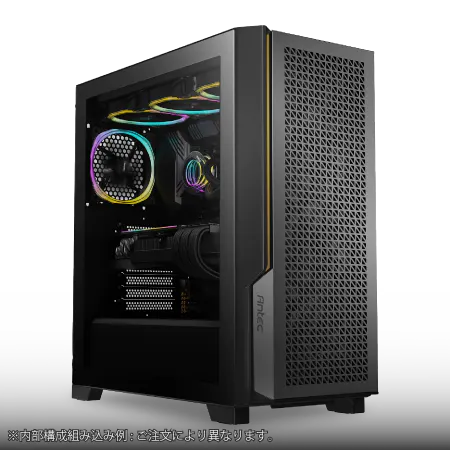
| 【ZEFT Z55XG スペック】 | |
| CPU | Intel Core Ultra7 265F 20コア/20スレッド 5.30GHz(ブースト)/2.40GHz(ベース) |
| グラフィックボード | GeForce RTX5060Ti 16GB (VRAM:16GB) |
| メモリ | 32GB DDR5 (32GB x1枚 クルーシャル製) |
| ストレージ | SSD 1TB (m.2 nVMe READ/WRITE:7250Gbps/6900Gbps WD製) |
| ケース | Antec P20C ブラック |
| マザーボード | intel B860 チップセット ASRock製 B860M Pro RS WiFi |
| 電源ユニット | 750W 80Plus GOLD認証 電源ユニット (Silverstone製) |
| 無線LAN | Wi-Fi 6E (IEEE802.11ax/11ad/11ac/11n/11a/11g/11b) |
| BlueTooth | BlueTooth 5 |
| OS | Microsoft Windows 11 Home |
パソコンショップSEVEN ZEFT R62Y
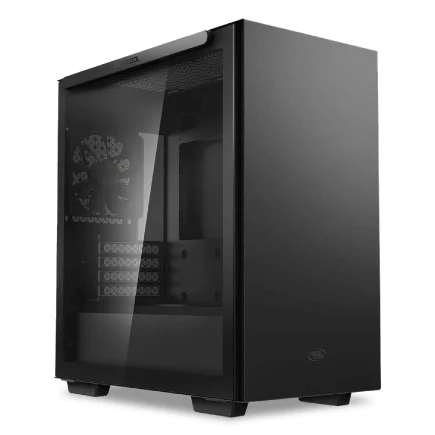
| 【ZEFT R62Y スペック】 | |
| CPU | AMD Ryzen7 9800X3D 8コア/16スレッド 5.20GHz(ブースト)/4.70GHz(ベース) |
| グラフィックボード | Radeon RX 9070XT (VRAM:16GB) |
| メモリ | 32GB DDR5 (16GB x2枚 クルーシャル製) |
| ストレージ | SSD 1TB (m.2 nVMe READ/WRITE:7250Gbps/6900Gbps WD製) |
| ケース | Thermaltake S100 TG |
| CPUクーラー | 空冷 DeepCool製 空冷CPUクーラー AK400 |
| マザーボード | AMD B850 チップセット ASRock製 B850M-X WiFi R2.0 |
| 電源ユニット | 850W 80Plus GOLD認証 電源ユニット (Silverstone製) |
| 無線LAN | Wi-Fi 6E (IEEE802.11ax/11ad/11ac/11n/11a/11g/11b) |
| BlueTooth | BlueTooth 5 |
| OS | Microsoft Windows 11 Home |
パソコンショップSEVEN ZEFT R56DZ
力と美を兼ね備えた、ユーティリティフォーカスの新時代ゲーミングPC!
最新ゲームも快適プレイ!バランス良好な32GB RAMと迅速な1TB SSDが駆動力
Corsairの流麗なデザイン、そのクリアサイドが放つ美しさが、部屋を彩るマシン
Ryzen 9 7900X搭載、シームレスなマルチタスクを実現するパワーハウス
| 【ZEFT R56DZ スペック】 | |
| CPU | AMD Ryzen9 7900X 12コア/24スレッド 5.60GHz(ブースト)/4.70GHz(ベース) |
| グラフィックボード | GeForce RTX4060Ti (VRAM:8GB) |
| メモリ | 32GB DDR5 (16GB x2枚 Micron製) |
| ストレージ | SSD 1TB (m.2 nVMe READ/WRITE:7250Gbps/6900Gbps WD製) |
| ケース | DeepCool CH510 ホワイト |
| CPUクーラー | 水冷 240mmラジエータ CoolerMaster製 水冷CPUクーラー ML 240 Core II Black |
| マザーボード | AMD B650 チップセット ASUS製 TUF GAMING B650-PLUS WIFI |
| 電源ユニット | 650W 80Plus BRONZE認証 電源ユニット (COUGAR製) |
| 無線LAN | Wi-Fi 6E (IEEE802.11ax/11ad/11ac/11n/11a/11g/11b) |
| BlueTooth | BlueTooth 5 |
| 光学式ドライブ | DVDスーパーマルチドライブ (外付け) |
| OS | Microsoft Windows 11 Pro |
CyclesレンダラーとEeveeでのGPU活用
BlenderのCyclesレンダラーはGPUレンダリングに対応しており、適切なグラフィックボードを搭載することでレンダリング時間を劇的に短縮できます。
リアルタイムレンダリングエンジンのEeveeも、高性能GPUがあればより複雑なシェーダーやエフェクトを快適にプレビューできるようになるため、作業効率が大幅に向上してしまいますよね。
NVIDIAとAMDの比較
GeForce RTX 50シリーズは、Blenderとの相性が非常に良く、OptiXによる最適化でCyclesレンダリングが高速化されることが分かっています。
GDDR7メモリによる最大1.8TB/sという高速帯域は、大容量テクスチャを扱う際のボトルネックを解消してくれる頼もしい存在です。
一方、Radeon RX 90シリーズもRDNA 4アーキテクチャの採用で、前世代から大きく進化を遂げています。
FSR 4の機械学習ベースのアップスケーリング技術は、リアルタイムプレビュー時の表示品質向上に貢献しますし、コストパフォーマンスの面ではGeForceより優れている場合もあります。
ただし、Blenderのエコシステム全体で見ると、NVIDIAのCUDAとOptiXへの最適化が進んでいるため、プロフェッショナルな用途ではGeForce RTX 50シリーズを選択した方が安定した作業環境を構築できるというのが私の結論です。
推奨グラフィックボードモデル
| GPU | VRAM | 推奨用途 | レンダリング性能 |
|---|---|---|---|
| RTX 5090 | 32GB | 8K制作・大規模プロジェクト | 最高性能 |
| RTX 5080 | 16GB | 4K制作・プロフェッショナル | 高性能 |
| RTX 5070Ti | 16GB | フルHD~4K・セミプロ~プロ | 高性能 |
| RTX 5070 | 12GB | フルHD~WQHD・趣味~セミプロ | 中~高性能 |
| RX 9070XT | 16GB | フルHD~4K・コスパ重視 | 中~高性能 |
最新グラフィックボード(VGA)性能一覧
| GPU型番 | VRAM | 3DMarkスコア TimeSpy |
3DMarkスコア FireStrike |
TGP | 公式 URL |
価格com URL |
|---|---|---|---|---|---|---|
| GeForce RTX 5090 | 32GB | 48553 | 102168 | 575W | 公式 | 価格 |
| GeForce RTX 5080 | 16GB | 32060 | 78251 | 360W | 公式 | 価格 |
| Radeon RX 9070 XT | 16GB | 30067 | 66913 | 304W | 公式 | 価格 |
| Radeon RX 7900 XTX | 24GB | 29990 | 73593 | 355W | 公式 | 価格 |
| GeForce RTX 5070 Ti | 16GB | 27086 | 69087 | 300W | 公式 | 価格 |
| Radeon RX 9070 | 16GB | 26431 | 60377 | 220W | 公式 | 価格 |
| GeForce RTX 5070 | 12GB | 21887 | 56930 | 250W | 公式 | 価格 |
| Radeon RX 7800 XT | 16GB | 19863 | 50598 | 263W | 公式 | 価格 |
| Radeon RX 9060 XT 16GB | 16GB | 16514 | 39462 | 145W | 公式 | 価格 |
| GeForce RTX 5060 Ti 16GB | 16GB | 15949 | 38287 | 180W | 公式 | 価格 |
| GeForce RTX 5060 Ti 8GB | 8GB | 15811 | 38064 | 180W | 公式 | 価格 |
| Arc B580 | 12GB | 14597 | 35000 | 190W | 公式 | 価格 |
| Arc B570 | 10GB | 13704 | 30930 | 150W | 公式 | 価格 |
| GeForce RTX 5060 | 8GB | 13165 | 32435 | 145W | 公式 | 価格 |
| Radeon RX 7600 | 8GB | 10791 | 31815 | 165W | 公式 | 価格 |
| GeForce RTX 4060 | 8GB | 10621 | 28651 | 115W | 公式 | 価格 |
メモリ容量の決め方
Blenderが消費するメモリ量
アニメーション制作では、シーンの複雑さに応じてメモリ消費量が大きく変動します。
シンプルなキャラクターモデリングなら16GBでも作業できますが、ハイポリゴンモデルに高解像度テクスチャを適用し、さらにパーティクルシステムやシミュレーションを追加していくと、あっという間にメモリ不足に陥ってしまいますよね。
32GBのメモリを搭載することが、現代のBlender環境における最低限の推奨ラインです。
プロジェクト規模別の推奨容量
商業アニメーション制作や大規模なシーンを扱う場合は、64GB以上のメモリが必要になってきます。
特に、複数のキャラクターが登場するシーンや、詳細な背景モデルを配置した環境では、メモリ容量が作業の快適性を直接左右する要因になるのです。
メモリメーカーとしては、MicronのCrucialブランドやGSkillが信頼性と性能のバランスに優れており、BTOパソコンを選ぶ際にはこれらのメーカーを指定できるショップを選んだ方がいいでしょう。
ストレージ構成の最適解
パソコン おすすめモデル5選
パソコンショップSEVEN ZEFT R66E

| 【ZEFT R66E スペック】 | |
| CPU | AMD Ryzen7 7700 8コア/16スレッド 5.30GHz(ブースト)/3.80GHz(ベース) |
| グラフィックボード | GeForce RTX5050 (VRAM:8GB) |
| メモリ | 16GB DDR5 (16GB x1枚 クルーシャル製) |
| ストレージ | SSD 1TB (m.2 nVMe READ/WRITE:7250Gbps/6900Gbps WD製) |
| ケース | LianLi A3-mATX-WD Black |
| マザーボード | AMD B850 チップセット ASRock製 B850M-X WiFi R2.0 |
| 電源ユニット | 650W 80Plus BRONZE認証 電源ユニット (COUGAR製) |
| 無線LAN | Wi-Fi 6E (IEEE802.11ax/11ad/11ac/11n/11a/11g/11b) |
| BlueTooth | BlueTooth 5 |
| OS | Microsoft Windows 11 Home |
パソコンショップSEVEN SR-ar5-5580J/S9
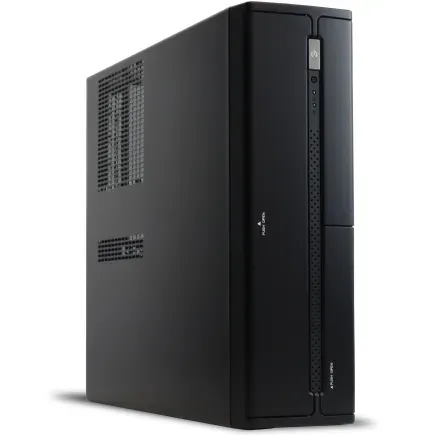
| 【SR-ar5-5580J/S9 スペック】 | |
| CPU | AMD Ryzen5 8600G 6コア/12スレッド 5.00GHz(ブースト)/4.30GHz(ベース) |
| メモリ | 64GB DDR5 (32GB x2枚 クルーシャル製) |
| ストレージ | SSD 1TB (m.2 nVMe READ/WRITE:7250Gbps/6900Gbps WD製) |
| ケース | INWIN IW-BL634B/300B2 |
| マザーボード | AMD B850 チップセット ASRock製 B850M-X WiFi R2.0 |
| 電源ユニット | 300W 80Plus BRONZE認証 |
| 無線LAN | Wi-Fi 6E (IEEE802.11ax/11ad/11ac/11n/11a/11g/11b) |
| BlueTooth | BlueTooth 5 |
| 光学式ドライブ | DVDスーパーマルチドライブ (内蔵) |
| OS | Microsoft Windows 11 Home |
パソコンショップSEVEN ZEFT Z56V
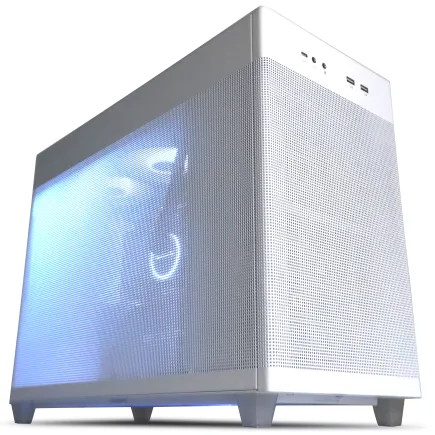
| 【ZEFT Z56V スペック】 | |
| CPU | Intel Core i7 14700F 20コア/28スレッド 5.30GHz(ブースト)/2.10GHz(ベース) |
| グラフィックボード | GeForce RTX5060Ti 16GB (VRAM:16GB) |
| メモリ | 16GB DDR5 (16GB x1枚 クルーシャル製) |
| ストレージ | SSD 1TB (m.2 nVMe READ/WRITE:7250Gbps/6900Gbps WD製) |
| ケース | ASUS Prime AP201 Tempered Glass ホワイト |
| マザーボード | intel B760 チップセット ASRock製 B760M Pro RS WiFi |
| 電源ユニット | 650W 80Plus BRONZE認証 電源ユニット (COUGAR製) |
| 無線LAN | Wi-Fi 6E (IEEE802.11ax/11ad/11ac/11n/11a/11g/11b) |
| BlueTooth | BlueTooth 5 |
| OS | Microsoft Windows 11 Home |
パソコンショップSEVEN ZEFT R60YI
| 【ZEFT R60YI スペック】 | |
| CPU | AMD Ryzen5 8500G 6コア/12スレッド 5.00GHz(ブースト)/3.50GHz(ベース) |
| グラフィックボード | Radeon RX 9060XT (VRAM:16GB) |
| メモリ | 16GB DDR5 (16GB x1枚 クルーシャル製) |
| ストレージ | SSD 1TB (m.2 nVMe READ/WRITE:7250Gbps/6900Gbps WD製) |
| ケース | Thermaltake S100 TG |
| マザーボード | AMD B850 チップセット ASRock製 B850M-X WiFi R2.0 |
| 電源ユニット | 650W 80Plus BRONZE認証 電源ユニット (COUGAR製) |
| 無線LAN | Wi-Fi 6E (IEEE802.11ax/11ad/11ac/11n/11a/11g/11b) |
| BlueTooth | BlueTooth 5 |
| OS | Microsoft Windows 11 Home |
パソコンショップSEVEN ZEFT Z55F
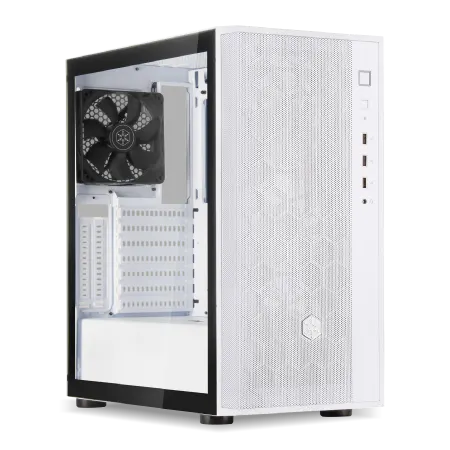
| 【ZEFT Z55F スペック】 | |
| CPU | Intel Core Ultra5 235 14コア/14スレッド 5.00GHz(ブースト)/3.40GHz(ベース) |
| グラフィックボード | GeForce RTX4060Ti (VRAM:8GB) |
| メモリ | 16GB DDR5 (8GB x2枚 Micron製) |
| ストレージ | SSD 1TB (m.2 nVMe READ/WRITE:7250Gbps/6900Gbps WD製) |
| ケース | DeepCool CH510 ホワイト |
| マザーボード | intel B860 チップセット ASRock製 B860M Pro RS WiFi |
| 電源ユニット | 650W 80Plus BRONZE認証 電源ユニット (COUGAR製) |
| 無線LAN | Wi-Fi 6E (IEEE802.11ax/11ad/11ac/11n/11a/11g/11b) |
| BlueTooth | BlueTooth 5 |
| 光学式ドライブ | DVDスーパーマルチドライブ (外付け) |
| OS | Microsoft Windows 11 Home |
システムドライブとプロジェクトドライブの分離
システムとアプリケーションをインストールするドライブと、プロジェクトファイルを保存するドライブを分離することで、読み書き速度のボトルネックを回避できるのです。
Gen.5 SSDは最大14,000MB/s超という驚異的な速度を実現していますが、発熱が非常に高く大型ヒートシンクやアクティブ冷却が必要になるため、コストパフォーマンスを考えるとまだGen.4で十分というのが実情。
容量別の使い分け
プロジェクトドライブには2TB以上のSSDを用意することで、複数のプロジェクトを並行して進める際にも容量不足を心配する必要がなくなります。
WDのWD_BLACK SN850XやCrucialのP5 Plus、キオクシアのEXCERIA PROといった製品が、BTOパソコンでも選択できることが多く、信頼性の高いメーカー製品を選ぶことが長期的な安定稼働につながるのです。
バックアップ用途としてHDDを追加する方もいるのではないでしょうか。
ただし、作業中のプロジェクトファイルをHDDに置くのは避けるべきで、あくまでも完成したプロジェクトのアーカイブ用として活用するのが賢明な使い方といえます。
| ドライブ用途 | 推奨容量 | 推奨規格 | 用途詳細 |
|---|---|---|---|
| システムドライブ | 1TB | PCIe Gen.4 | OS・アプリケーション |
| プロジェクトドライブ | 2TB~4TB | PCIe Gen.4 | 作業中ファイル・アセット |
| バックアップドライブ | 4TB以上 | HDD or SSD | 完成プロジェクトアーカイブ |
冷却システムの重要性

レンダリング時の発熱対策
Core Ultra 200シリーズやRyzen 9000シリーズは前世代より発熱が抑制されているものの、高負荷時には依然として大量の熱を発生させます。
空冷CPUクーラーが現在の主流で、DEEPCOOLやサイズ、Noctuaといったメーカーの製品が高い冷却性能と静音性を両立しています。
特にNoctuaのNH-D15やDEEPCOOLのAK620は、多くのBTOパソコンでカスタマイズ選択できる定番モデルとして人気を集めているのです。
水冷と空冷の選択基準
冷却性能を最優先するなら、簡易水冷CPUクーラーという選択肢があります。
DEEPCOOLのLS720やCorsairのiCUE H150i、NZXTのKraken Elite 360といった360mmラジエーター搭載モデルなら、オーバークロック時でも安定した温度管理が可能になるのです。
通常のレンダリング作業であれば、高性能な空冷クーラーで充分に冷却できますし、長期的な信頼性も空冷の方が高いともいわれています。
ケース内のエアフローも冷却性能に大きく影響するため、フロントとリアに十分な数のケースファンを配置し、適切な空気の流れを作ることが重要。
特にグラフィックボードの排熱は大きいため、ケース選びの段階でGPUクーラーへの給気経路を確保できる設計のものを選んだ方がいいでしょう。
ケース選びのポイント
作業環境に合わせたデザイン
2面または3面が強化ガラス製のピラーレスケースが現在のトレンドで、内部の美しいパーツ配置を楽しめるだけでなく、メンテナンス性にも優れているのが魅力的。
NZXTのH9シリーズやLian LiのO11 Dynamic EVO、AntecのP20Cといったピラーレスケースは、見た目の美しさと実用性を高いレベルで両立させています。
デザイン性の高い木製パネルケースも人気が上昇中で、Fractal DesignのNorth XLやCorsairのシリーズは、スタジオやオフィスに設置しても違和感のない洗練された外観を実現しているのです。
パソコン おすすめモデル5選
パソコンショップSEVEN ZEFT Z59G

| 【ZEFT Z59G スペック】 | |
| CPU | Intel Core Ultra5 245KF 14コア/14スレッド 5.20GHz(ブースト)/4.20GHz(ベース) |
| グラフィックボード | GeForce RTX5060 (VRAM:8GB) |
| メモリ | 16GB DDR5 (16GB x1枚 クルーシャル製) |
| ストレージ | SSD 1TB (m.2 nVMe READ/WRITE:7250Gbps/6900Gbps WD製) |
| ケース | Corsair FRAME 4000D RS ARGB Black |
| CPUクーラー | 空冷 DeepCool製 空冷CPUクーラー AK400 |
| マザーボード | intel B860 チップセット ASRock製 B860M Pro RS WiFi |
| 電源ユニット | 650W 80Plus BRONZE認証 電源ユニット (COUGAR製) |
| 無線LAN | Wi-Fi 6E (IEEE802.11ax/11ad/11ac/11n/11a/11g/11b) |
| BlueTooth | BlueTooth 5 |
| OS | Microsoft Windows 11 Home |
パソコンショップSEVEN ZEFT Z55GE
| 【ZEFT Z55GE スペック】 | |
| CPU | Intel Core Ultra7 265F 20コア/20スレッド 5.30GHz(ブースト)/2.40GHz(ベース) |
| グラフィックボード | GeForce RTX5070Ti (VRAM:16GB) |
| メモリ | 32GB DDR5 (16GB x2枚 クルーシャル製) |
| ストレージ | SSD 1TB (m.2 nVMe READ/WRITE:7250Gbps/6900Gbps WD製) |
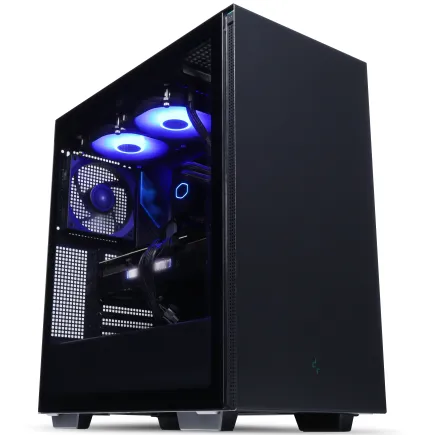
| ケース | Thermaltake S200 TG ARGB Plus ブラック |
| マザーボード | intel B860 チップセット ASRock製 B860M Pro RS WiFi |
| 電源ユニット | 850W 80Plus GOLD認証 電源ユニット (CWT製) |
| 無線LAN | Wi-Fi 6E (IEEE802.11ax/11ad/11ac/11n/11a/11g/11b) |
| BlueTooth | BlueTooth 5 |
| OS | Microsoft Windows 11 Home |
パソコンショップSEVEN ZEFT Z56BL
| 【ZEFT Z56BL スペック】 | |
| CPU | Intel Core Ultra5 235 14コア/14スレッド 5.00GHz(ブースト)/3.40GHz(ベース) |
| グラフィックボード | GeForce RTX5060Ti 16GB (VRAM:16GB) |
| メモリ | 16GB DDR5 (16GB x1枚 クルーシャル製) |
| ストレージ | SSD 1TB (m.2 nVMe READ/WRITE:7250Gbps/6900Gbps WD製) |
| ケース | Thermaltake S100 TG |
| マザーボード | intel B860 チップセット ASRock製 B860M Pro RS WiFi |
| 電源ユニット | 650W 80Plus BRONZE認証 電源ユニット (COUGAR製) |
| 無線LAN | Wi-Fi 6E (IEEE802.11ax/11ad/11ac/11n/11a/11g/11b) |
| BlueTooth | BlueTooth 5 |
| OS | Microsoft Windows 11 Home |
パソコンショップSEVEN ZEFT Z55GD
| 【ZEFT Z55GD スペック】 | |
| CPU | Intel Core Ultra5 245KF 14コア/14スレッド 5.20GHz(ブースト)/4.20GHz(ベース) |
| グラフィックボード | GeForce RTX5070Ti (VRAM:16GB) |
| メモリ | 32GB DDR5 (32GB x1枚 クルーシャル製) |
| ストレージ | SSD 1TB (m.2 nVMe READ/WRITE:7250Gbps/6900Gbps WD製) |
| ケース | Thermaltake S200 TG ARGB Plus ブラック |
| CPUクーラー | 空冷 DeepCool製 空冷CPUクーラー AK400 |
| マザーボード | intel B860 チップセット ASRock製 B860M Pro RS WiFi |
| 電源ユニット | 850W 80Plus GOLD認証 電源ユニット (Silverstone製) |
| 無線LAN | Wi-Fi 6E (IEEE802.11ax/11ad/11ac/11n/11a/11g/11b) |
| BlueTooth | BlueTooth 5 |
| OS | Microsoft Windows 11 Home |
パソコンショップSEVEN ZEFT Z55AW
| 【ZEFT Z55AW スペック】 | |
| CPU | Intel Core Ultra9 285 24コア/24スレッド 5.60GHz(ブースト)/2.50GHz(ベース) |
| グラフィックボード | GeForce RTX4060Ti (VRAM:8GB) |
| メモリ | 64GB DDR5 (32GB x2枚 Micron製) |
| ストレージ | SSD 1TB (m.2 nVMe READ/WRITE:7250Gbps/6900Gbps WD製) |
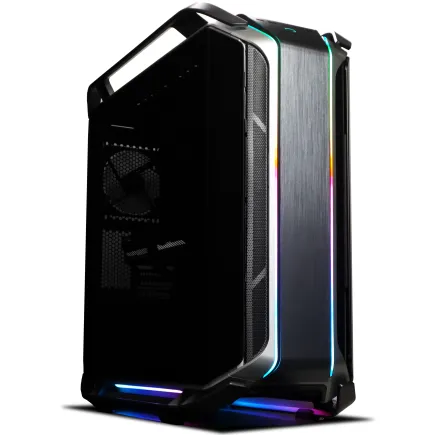
| ケース | CoolerMaster COSMOS C700M |
| CPUクーラー | 空冷 サイズ製 空冷CPUクーラー SCYTHE() MUGEN6 BLACK EDITION |
| マザーボード | intel Z890 チップセット ASRock製 Z890 Steel Legend WiFi |
| 電源ユニット | 650W 80Plus BRONZE認証 電源ユニット (COUGAR製) |
| 無線LAN | Wi-Fi 6E (IEEE802.11ax/11ad/11ac/11n/11a/11g/11b) |
| BlueTooth | BlueTooth 5 |
| 光学式ドライブ | DVDスーパーマルチドライブ (内蔵) |
| OS | Microsoft Windows 11 Home |
エアフローと拡張性
フロントに3基、トップに3基、リアに1基といった具合に、多数のファンマウントポイントを持つケースを選ぶことで、理想的なエアフローを構築できるのです。
将来的なパーツ交換や増設を考えると、拡張性も重要な選択基準になります。
電源ユニットの選定

必要な電源容量の計算
GeForce RTX 5070TiとCore Ultra 7 265Kの組み合わせなら750W以上、RTX 5080以上を搭載する場合は850W以上の電源を選ぶのが安全です。
電源効率を示す80 PLUS認証では、Gold以上のグレードを選択することで、電気代の節約と発熱の抑制が期待できます。
Platinum認証やTitanium認証の製品は変換効率がさらに高いものの、価格も上昇するため、コストパフォーマンスを考えるとGold認証で充分というのが実情でしょう。
信頼性の高いメーカー選び
電源ユニットは全てのパーツに電力を供給する重要なコンポーネントで、品質の低い製品を選ぶと最悪の場合、他のパーツまで故障させてしまう危険性があります。
CorsairのRM850xやSeasonicのFOCUS GX-850、Thermaltake Toughpower GF3といった定評のあるメーカーの製品を選ぶことが、長期的な安定稼働の鍵になるのです。
エアフローの改善にもつながりますし、メンテナンス時の作業性も向上するため、フルモジュラーまたはセミモジュラータイプを選択しない手はありませんね。
マザーボードの選択基準
チップセットと拡張性
CPUに合わせて適切なマザーボードを選ぶことで、システム全体の安定性と拡張性が確保できます。
Intel Core Ultraシリーズなら、Z890チップセット搭載のマザーボードがオーバークロックやメモリのXMP設定に対応しており、性能を最大限に引き出せる環境を構築できるのです。
接続端子の充実度
Blenderでの作業では、複数のモニターを接続したり、外部ストレージを頻繁に抜き差ししたりする機会が多いため、USB端子の数と規格も重要な選択基準です。
USB 3.2 Gen2やUSB Type-Cポートが豊富に用意されているマザーボードなら、高速なデータ転送が可能になり、大容量のプロジェクトファイルのバックアップも短時間で完了します。
ネットワーク機能では、2.5GbE LANが標準搭載されているモデルが増えており、大容量ファイルのネットワーク転送も快適に行えるようになっています。
BTOパソコンと自作の比較
BTOパソコンのメリット
BTOパソコンの最大のメリットは、パーツの相性問題を気にせず、動作保証された状態で届くという安心感です。
特に初めて高性能PCを導入する方や、組み立てに自信がない方にとって、BTOパソコンは理想的な選択肢といえます。
自作PCの魅力
特定のメーカーのグラフィックボードやメモリを使いたい場合、BTOでは選択肢が限られることもありますが、自作なら完全に自分好みの構成を実現できます。
コストパフォーマンスの面でも、セール時期を狙ってパーツを個別に購入すれば、BTOより安価に高性能PCを組み上げることも可能。
推奨スペック構成例
エントリーレベル構成
基本的なモデリングやシンプルなアニメーション制作には充分な性能を持っています。
- CPU: AMD Ryzen 7 9700X
- GPU: GeForce RTX 5070
- メモリ: DDR5-5600 32GB
- ストレージ: PCIe Gen.4 SSD 1TB
- 電源: 750W 80 PLUS Gold
- 冷却: 空冷CPUクーラー(サイズ虎徹3など)
この構成で約25万円から30万円程度の予算感になりますが、フルHDから2K解像度でのモデリングとレンダリングを快適にこなせる実力があります。
ミドルレンジ構成
セミプロフェッショナルな制作環境を目指す方や、商業案件にも対応できる性能を求める方向けの構成。
複雑なシーンやパーティクルシミュレーションも余裕を持って扱えます。
- CPU: AMD Ryzen 7 9800X3D
- GPU: GeForce RTX 5070Ti
- メモリ: DDR5-5600 64GB
- ストレージ: PCIe Gen.4 SSD 2TB(システム+プロジェクト)
- 電源: 850W 80 PLUS Gold
- 冷却: 簡易水冷CPUクーラー(DEEPCOOL LS720など)
予算は40万円から50万円程度になりますが、4K解像度での作業も視野に入れられますし、レンダリング時間も大幅に短縮できるため、作業効率が飛躍的に向上します。
ハイエンド構成
プロフェッショナルなアニメーションスタジオや、大規模プロジェクトを扱うクリエイター向けの最高峰構成。
8K素材の扱いや、複数のキャラクターが登場する複雑なシーンでも快適に作業できる環境が整います。
- CPU: AMD Ryzen 9 9950X3D
- GPU: GeForce RTX 5080
- メモリ: DDR5-5600 128GB
- ストレージ: PCIe Gen.4 SSD 2TB(システム)+ 4TB(プロジェクト)
- 電源: 1000W 80 PLUS Platinum
- 冷却: 360mm簡易水冷CPUクーラー(Corsair iCUE H150iなど)
予算は70万円以上になりますが、極上のBlender制作体験を楽しみたいなら、これ一択。
レンダリングファームを使わずとも、ローカル環境で高速なレンダリングが可能になり、制作のイテレーション速度が劇的に向上するのです。
| 構成レベル | CPU | GPU | メモリ | 予算目安 |
|---|---|---|---|---|
| エントリー | Ryzen 7 9700X | RTX 5070 | 32GB | 25~30万円 |
| ミドル | Ryzen 7 9800X3D | RTX 5070Ti | 64GB | 40~50万円 |
| ハイエンド | Ryzen 9 9950X3D | RTX 5080 | 128GB | 70万円~ |
モニター環境の整備
色域と解像度の重要性
Blenderでのアニメーション制作では、正確な色再現と十分な作業領域を確保できるモニター環境が欠かせません。
sRGBカバー率99%以上のIPSパネルモニターを選ぶことで、テクスチャやマテリアルの色を正確に確認しながら作業できるようになります。
解像度については、2560×1440のWQHDモニターが作業効率と価格のバランスに優れています。
デュアルモニター構成の効果
モデリング作業とマテリアル設定、レンダリング結果の確認を同時に行うには、デュアルモニター構成が非常に効果的です。
メインモニターで3Dビューポートを表示し、サブモニターでノードエディタやプロパティパネルを開いておけば、画面の切り替えなしで作業を進められます。
27インチのWQHDモニターを2台並べる構成が、多くのプロフェッショナルに支持されており、私自身もこの環境で作業していますが、作業効率の向上を実感しています。
周辺機器の選定
入力デバイスの重要性
長時間のモデリング作業では、マウスやキーボードの使い心地が疲労度に直結します。
3Dマウスとして定評のある3Dconnexion SpaceMouseを導入すれば、ビューポートの回転や移動が直感的に行えるようになり、作業効率が大幅に向上するのです。
LogicoolのG502やRazerのDeathAdder V3といった製品は、多数のカスタマイズ可能なボタンを備えており、よく使う機能を割り当てることで作業のスピードアップが図れるのです。
ペンタブレットの活用
スカルプトモデリングやテクスチャペイントを行う際には、ペンタブレットが必須のツールになります。
WacomのIntuos ProやXP-PenのArtist Proシリーズは、筆圧感知レベルが高く、繊細な表現が可能になるため、キャラクターモデリングを行う方には特におすすめ。
液晶ペンタブレットを選べば、画面に直接描き込む感覚で作業できるため、より直感的なモデリングが実現します。
ただし、価格が高額になるため、予算と用途を考慮して板タブレットか液タブかを選択するのが賢明でしょう。
ソフトウェア環境の最適化
Blenderの設定調整
Blenderの環境設定を適切に調整することで、システムの性能を最大限に引き出せるのです。
プリファレンスのシステム設定で、CyclesレンダーデバイスをCUDAまたはOptiXに設定し、搭載しているGPUを選択することが第一歩。
メモリキャッシュの上限値も、搭載メモリ量に応じて適切に設定しましょう。
32GB搭載なら16GB程度、64GB搭載なら32GB程度をキャッシュに割り当てることで、大規模シーンでも安定した動作が期待できます。
プラグインとアドオンの活用
Hard OpsやBoxcutterといったモデリング支援アドオンは、ハードサーフェスモデリングの速度を劇的に向上させてくれますし、Animation Nodesを使えば、プロシージャルなアニメーション制作も可能になるのです。
ただし、アドオンを入れすぎるとBlenderの起動が遅くなったり、動作が不安定になったりする場合もあるため、本当に必要なものだけを厳選して導入するのが賢明。
レンダリング戦略
ローカルレンダリングとクラウドレンダリング
高性能なPCを構築すれば、多くのシーンをローカル環境でレンダリングできるようになります。
しかし、納期が迫っている場合や、極めて複雑なシーンを扱う際には、クラウドレンダリングサービスの活用も検討する価値があるでしょう。
ローカルでテストレンダリングを繰り返し、最終的な高品質レンダリングだけをクラウドに任せるという使い分けが、コストと時間のバランスを取る上で重要になります。
レンダリング設定の最適化
OptiXデノイザーやOpenImageDenoiseを活用すれば、比較的少ないサンプル数でもノイズの少ない画像が得られるため、レンダリング時間を大幅に削減できるのです。
ライトパスの最大バウンス数も、シーンの特性に応じて調整することで、品質を保ちながら計算量を減らせます。
バックアップとデータ管理
プロジェクトファイルの保護
定期的なバックアップ体制を構築することが、プロフェッショナルな制作環境には不可欠です。
作業中のプロジェクトは、自動保存機能を有効にしておくことに加えて、1日の作業終了時には必ず外部ストレージにコピーを取る習慣をつけましょう。
NASを導入すれば、ネットワーク経由で自動的にバックアップを取ることもできますし、複数のPCから同じプロジェクトにアクセスする環境も構築できます。
バージョン管理の重要性
Blenderの自動保存機能だけでなく、手動で意味のあるバージョンを保存していくことで、後から特定の状態に戻りたい場合にも対応できるのです。
ファイル名に日付やバージョン番号を含めるルールを決めておけば、どのファイルが最新なのか、どの時点の作業内容なのかが一目で分かります。
クラウドストレージサービスを併用すれば、オフサイトバックアップも実現でき、火災や盗難といった物理的なリスクからもデータを守れるため、プロフェッショナルな制作環境では必須の対策といえるでしょう。
電力消費と運用コスト
消費電力の実態
高性能なBlender用PCは、当然ながら消費電力も大きくなります。
GeForce RTX 5070TiとRyzen 7 9800X3Dの組み合わせで、レンダリング中のシステム全体の消費電力は400W前後に達することもあり、長時間のレンダリングを頻繁に行う場合は電気代も無視できない金額になってしまいますよね。
特に夏場のエアコン使用時には、PC自体の発熱も室温上昇の要因になるため、電力管理は快適な作業環境を維持する上でも重要なのです。
長期的なコスト計算
高性能なPCは初期投資が大きいものの、作業効率の向上によって制作時間が短縮されれば、時間単価で考えると十分に元が取れる計算になるのです。
パーツの保証期間や、将来的なアップグレードの可能性も考慮に入れましょう。
マザーボードやケースといった基本的なコンポーネントを長く使い続け、CPUやGPUだけを数年ごとに更新していくという戦略も、コストを抑えながら最新の性能を維持する方法として効果的です。
よくある質問
Blenderに最適なCPUはIntelとAMDどちらですか
3D V-Cacheによる大容量キャッシュが、3DCG制作のような大量のデータを扱うアプリケーションで威力を発揮するためです。
Intel Core Ultra 7 265KやCore Ultra 9 285Kも優れた選択肢で、特にモデリング作業時のレスポンスは良好ですが、レンダリング性能ではRyzenのX3Dモデルに軍配が上がります。
グラフィックボードはNVIDIAとAMDどちらを選ぶべきですか
BlenderではNVIDIA GeForce RTX 50シリーズを選択することを強く推奨します。
CyclesレンダラーのOptiX最適化により、AMD Radeonと比較して大幅に高速なレンダリングが可能になるからです。
特にRTX 5070Ti以上のモデルなら、プロフェッショナルな制作環境に必要な性能が得られます。
予算を抑えたい場合でも、Radeonより若干高価でもGeForceを選んだ方が、長期的な作業効率を考えると賢明な判断といえるでしょう。
メモリは32GBで足りますか
中規模までのプロジェクトなら32GBで充分に作業できますが、本格的なアニメーション制作を行うなら64GB以上を推奨します。
ハイポリゴンモデルや高解像度テクスチャ、複雑なパーティクルシステムを扱う場合、32GBではメモリ不足に陥る可能性が高いためです。
予算の都合で32GBからスタートする場合でも、後から増設できるように空きスロットを確保しておくことが重要になります。
BTOパソコンと自作PCどちらがおすすめですか
動作保証とメーカーサポートがあるため、トラブル時の対応も安心ですし、OSやドライバの設定も完了した状態で届きます。
一方、パーツ選びの知識があり、完全に自分好みの構成を実現したい方には自作PCが向いています。
空冷と水冷どちらのCPUクーラーを選ぶべきですか
通常のレンダリング作業なら高性能な空冷CPUクーラーで充分です。
Noctua NH-D15やDEEPCOOL AK620といった製品なら、Ryzen 7 9800X3DやCore Ultra 7 265Kを適切に冷却できますし、メンテナンス性や長期的な信頼性も空冷の方が優れています。
ただし、オーバークロックを行う場合や、極限まで静音性を追求したい場合は、360mmラジエーター搭載の簡易水冷クーラーを選択することで、より安定した温度管理が可能になります。
ストレージはGen.4とGen.5どちらを選ぶべきですか
現時点ではPCIe Gen.4 SSDが価格と性能のバランスに優れており、Blender用途には最適です。
読込速度7,000MB/s前後の製品なら、プロジェクトファイルの読み込みやテクスチャのロードも快適に行えます。
Gen.5 SSDは最大14,000MB/s超という驚異的な速度を実現していますが、発熱が非常に高く大型ヒートシンクが必要になる上、価格も高額です。