
30万円で実現できるゲーム制作環境
予算30万円は現実的なスタート地点
予算30万円でゲームクリエイター向けPCを組むと、UnityやUnreal Engineでの3Dゲーム開発、2Dゲーム制作、軽量なモーション制作まで対応できる環境が手に入ります。
この価格帯なら、趣味でゲーム制作を始める方から、インディーゲーム開発者として本格的に活動したい方まで、幅広いニーズに応えられる性能を確保できるのです。
ただし30万円という予算は、AAA級タイトルのような超大規模プロジェクトには力不足。
それでも個人開発や小規模チームでのゲーム制作、ポートフォリオ作成には充分ですし、将来的なアップグレードを見据えた土台としても優秀な選択肢になります。
ゲーム制作で求められる性能とは何か
ゲームクリエイター向けPCに必要な性能は、プレイするだけのゲーミングPCとは明確に異なります。
ゲームエンジンでのリアルタイムプレビュー、3Dモデリング、テクスチャ編集、ライティングのベイク処理、ビルド作業など、複数の重い処理を同時進行することが当たり前になっています。
なぜなら、ゲームエンジンのコンパイル作業やライトマップのベイク処理では多コア性能が、リアルタイムプレビューではシングルコア性能が求められるからです。
メモリは32GB以上が実質的な最低ラインで、大規模なシーンを扱うなら64GBも視野に入れる必要があります。
ストレージは読み書き速度が制作効率に直結するため、高速なSSDが必須です。
人気PCゲームタイトル一覧
| ゲームタイトル | 発売日 | 推奨スペック | 公式 URL |
Steam URL |
|---|---|---|---|---|
| Street Fighter 6 / ストリートファイター6 | 2023/06/02 | プロセッサー: Core i7 8700 / Ryzen 5 3600
グラフィック: RTX2070 / Radeon RX 5700XT メモリー: 16 GB RAM |
公式 | steam |
| Monster Hunter Wilds
/ モンスターハンターワイルズ |
2025/02/28 | プロセッサー:Core i5-11600K / Ryzen 5 3600X
グラフィック: GeForce RTX 2070/ RTX 4060 / Radeon RX 6700XT メモリー: 16 GB RAM |
公式 | steam |
| Apex Legends
/ エーペックスレジェンズ |
2020/11/05 | プロセッサー: Ryzen 5 / Core i5
グラフィック: Radeon R9 290/ GeForce GTX 970 メモリー: 8 GB RAM |
公式 | steam |
| ロマンシング サガ2
リベンジオブザセブン |
2024/10/25 | プロセッサー: Core i5-6400 / Ryzen 5 1400
グラフィック:GeForce GTX 1060 / Radeon RX 570 メモリ: 8 GB RAM |
公式 | steam |
| 黒神話:悟空 | 2024/08/20 | プロセッサー: Core i7-9700 / Ryzen 5 5500
グラフィック: GeForce RTX 2060 / Radeon RX 5700 XT / Arc A750 |
公式 | steam |
| メタファー:リファンタジオ | 2024/10/11 | プロセッサー: Core i5-7600 / Ryzen 5 2600
グラフィック:GeForce GTX 970 / Radeon RX 480 / Arc A380 メモリ: 8 GB RAM |
公式 | steam |
| Call of Duty: Black Ops 6 | 2024/10/25 | プロセッサー:Core i7-6700K / Ryzen 5 1600X
グラフィック: GeForce RTX 3060 / GTX 1080Ti / Radeon RX 6600XT メモリー: 12 GB RAM |
公式 | steam |
| ドラゴンボール Sparking! ZERO | 2024/10/11 | プロセッサー: Core i7-9700K / Ryzen 5 3600
グラフィック:GeForce RTX 2060 / Radeon RX Vega 64 メモリ: 16 GB RAM |
公式 | steam |
| ELDEN RING SHADOW OF THE ERDTREE | 2024/06/21 | プロセッサー: Core i7-8700K / Ryzen 5 3600X
グラフィック: GeForce GTX 1070 / RADEON RX VEGA 56 メモリー: 16 GB RAM |
公式 | steam |
| ファイナルファンタジーXIV
黄金のレガシー |
2024/07/02 | プロセッサー: Core i7-9700
グラフィック: GeForce RTX 2060 / Radeon RX 5600 XT メモリー: 16 GB RAM |
公式 | steam |
| Cities: Skylines II | 2023/10/25 | プロセッサー:Core i5-12600K / Ryzen 7 5800X
グラフィック: GeForce RTX 3080 | RadeonRX 6800 XT メモリー: 16 GB RAM |
公式 | steam |
| ドラゴンズドグマ 2 | 2024/03/21 | プロセッサー: Core i7-10700 / Ryzen 5 3600X
グラフィック GeForce RTX 2080 / Radeon RX 6700 メモリー: 16 GB |
公式 | steam |
| サイバーパンク2077:仮初めの自由 | 2023/09/26 | プロセッサー: Core i7-12700 / Ryzen 7 7800X3D
グラフィック: GeForce RTX 2060 SUPER / Radeon RX 5700 XT メモリー: 16 GB RAM |
公式 | steam |
| ホグワーツ・レガシー | 2023/02/11 | プロセッサー: Core i7-8700 / Ryzen 5 3600
グラフィック: GeForce 1080 Ti / Radeon RX 5700 XT メモリー: 16 GB RAM |
公式 | steam |
| TEKKEN 8 / 鉄拳8 | 2024/01/26 | プロセッサー: Core i7-7700K / Ryzen 5 2600
グラフィック: GeForce RTX 2070/ Radeon RX 5700 XT メモリー: 16 GB RAM |
公式 | steam |
| Palworld / パルワールド | 2024/01/19 | プロセッサー: Core i9-9900K
グラフィック: GeForce RTX 2070 メモリー: 32 GB RAM |
公式 | steam |
| オーバーウォッチ 2 | 2023/08/11 | プロセッサー:Core i7 / Ryzen 5
グラフィック: GeForce GTX 1060 / Radeon RX 6400 メモリー: 8 GB RAM |
公式 | steam |
| Monster Hunter RISE: Sunbreak
/ モンスターハンターライズ:サンブレイク |
2022/01/13 | プロセッサー:Core i5-4460 / AMD FX-8300
グラフィック: GeForce GTX 1060 / Radeon RX 570 メモリー: 8 GB RAM |
公式 | steam |
| BIOHAZARD RE:4 | 2023/03/24 | プロセッサー: Ryzen 5 3600 / Core i7 8700
グラフィック: Radeon RX 5700 / GeForce GTX 1070 メモリー: 16 GB RAM |
公式 | steam |
| デッドバイデイライト | 2016/06/15 | プロセッサー: Core i3 / AMD FX-8300
グラフィック: 4GB VRAM以上 メモリー: 8 GB RAM |
公式 | steam |
| Forza Horizon 5 | 2021/11/09 | プロセッサー: Core i5-8400 / Ryzen 5 1500X
グラフィック: GTX 1070 / Radeon RX 590 メモリー: 16 GB RAM |
公式 | steam |
BTOパソコンと自作、どちらを選ぶべきか

BTOパソコンのメリットと選び方
BTOパソコンを選ぶ最大のメリットは、保証とサポートが付いてくる安心感でしょう。
初期不良や相性問題に悩まされることなく、届いたその日から制作に集中できます。
特にゲーム制作を始めたばかりの方にとって、トラブルシューティングに時間を取られるのは避けたいですよね。
BTOショップでゲームクリエイター向けPCを選ぶ際は、カスタマイズの自由度が高いショップを選択しましょう。
また、使用パーツのメーカーが明記されているショップを選ぶことで、将来的な増設や交換もスムーズに進められるのです。
自作PCという選択肢の魅力
BTOパソコンと比較して組み立て工賃や保証コストが不要な分、同じ予算でワンランク上のパーツを選択できるからです。
例えば、BTOで25万円相当の構成が、自作なら30万円の予算で実現できたりするかもしれません。
ただし自作PCには、パーツ選定の知識、組み立ての技術、トラブル時の対応力が求められます。
初めてPCを組む方が30万円という決して安くない予算で挑戦するのは、リスクが高いと言わざるを得ません。
それでも「自分で選んだパーツで最高の環境を作りたい」という方には、自作PCは最高の選択肢。
パーツの相性や組み立て手順をしっかり調べれば、充分に実現可能です。
30万円で組む最適構成の考え方
パソコン おすすめモデル4選
パソコンショップSEVEN SR-ar5-5560F/S9
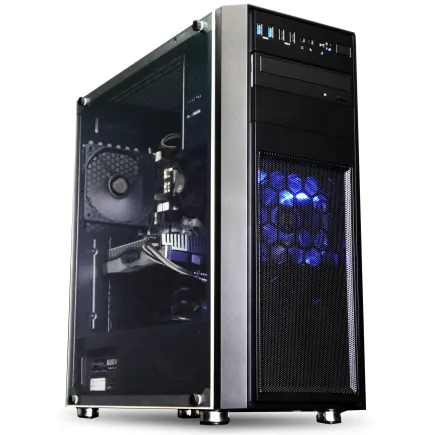
| 【SR-ar5-5560F/S9 スペック】 | |
| CPU | AMD Ryzen5 8600G 6コア/12スレッド 5.00GHz(ブースト)/4.30GHz(ベース) |
| メモリ | 16GB DDR5 (16GB x1枚 クルーシャル製) |
| ストレージ | SSD 1TB (m.2 nVMe READ/WRITE:7250Gbps/6900Gbps WD製) |
| ケース | Thermaltake Versa H26 |
| マザーボード | AMD B850 チップセット ASRock製 B850M-X WiFi R2.0 |
| 電源ユニット | 650W 80Plus BRONZE認証 電源ユニット (COUGAR製) |
| 無線LAN | Wi-Fi 6E (IEEE802.11ax/11ad/11ac/11n/11a/11g/11b) |
| BlueTooth | BlueTooth 5 |
| 光学式ドライブ | DVDスーパーマルチドライブ (内蔵) |
| OS | Microsoft Windows 11 Home |
パソコンショップSEVEN ZEFT R60SN
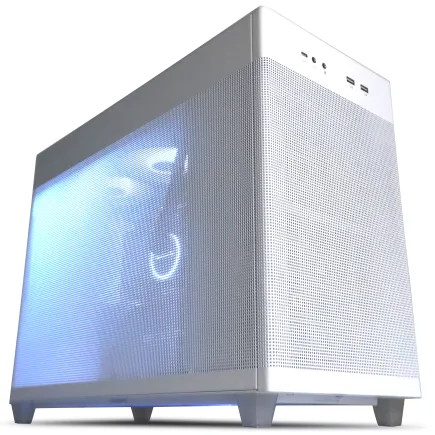
| 【ZEFT R60SN スペック】 | |
| CPU | AMD Ryzen7 9800X3D 8コア/16スレッド 5.20GHz(ブースト)/4.70GHz(ベース) |
| グラフィックボード | GeForce RTX5070 (VRAM:12GB) |
| メモリ | 32GB DDR5 (32GB x1枚 クルーシャル製) |
| ストレージ | SSD 1TB (m.2 nVMe READ/WRITE:7250Gbps/6900Gbps WD製) |
| ケース | ASUS Prime AP201 Tempered Glass ホワイト |
| CPUクーラー | 水冷 240mmラジエータ CoolerMaster製 水冷CPUクーラー ML 240 Core II White |
| マザーボード | AMD B850 チップセット MSI製 PRO B850M-A WIFI |
| 電源ユニット | 750W 80Plus GOLD認証 電源ユニット (Silverstone製) |
| 無線LAN | Wi-Fi 6E (IEEE802.11ax/11ad/11ac/11n/11a/11g/11b) |
| BlueTooth | BlueTooth 5 |
| OS | Microsoft Windows 11 Home |
パソコンショップSEVEN ZEFT R63T
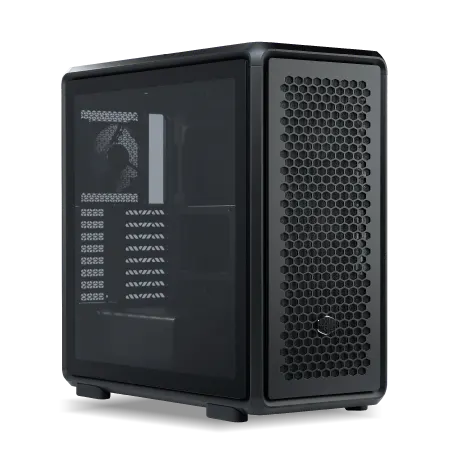
| 【ZEFT R63T スペック】 | |
| CPU | AMD Ryzen7 7800X3D 8コア/16スレッド 5.00GHz(ブースト)/4.20GHz(ベース) |
| グラフィックボード | GeForce RTX5070 (VRAM:12GB) |
| メモリ | 32GB DDR5 (32GB x1枚 クルーシャル製) |
| ストレージ | SSD 1TB (m.2 nVMe READ/WRITE:7250Gbps/6900Gbps WD製) |
| ケース | CoolerMaster MasterFrame 600 Black |
| CPUクーラー | 空冷 DeepCool製 空冷CPUクーラー AK400 |
| マザーボード | AMD B850 チップセット ASRock製 B850M-X WiFi R2.0 |
| 電源ユニット | 850W 80Plus GOLD認証 電源ユニット (Silverstone製) |
| 無線LAN | Wi-Fi 6E (IEEE802.11ax/11ad/11ac/11n/11a/11g/11b) |
| BlueTooth | BlueTooth 5 |
| OS | Microsoft Windows 11 Home |
パソコンショップSEVEN ZEFT R57G
力強いプレイ体験を実現、これぞプロ仕様のゲーミングPC
頂点を極めるパフォーマンス、バランスと速度の融合モデル
スタイリッシュなミドルタワーケース、スペースを取らずに機能美を装う
多彩なタスクを滑らかにこなす、高性能プロセッサ搭載マシン
| 【ZEFT R57G スペック】 | |
| CPU | AMD Ryzen9 7900X 12コア/24スレッド 5.60GHz(ブースト)/4.70GHz(ベース) |
| グラフィックボード | GeForce RTX4060 (VRAM:8GB) |
| メモリ | 32GB DDR5 (16GB x2枚 Micron製) |
| ストレージ | SSD 1TB (m.2 nVMe READ/WRITE:7250Gbps/6900Gbps WD製) |
| ケース | Thermaltake Versa H26 |
| CPUクーラー | 水冷 240mmラジエータ CoolerMaster製 水冷CPUクーラー ML 240 Core II Black |
| マザーボード | AMD B650 チップセット MSI製 PRO B650M-A WIFI |
| 電源ユニット | 650W 80Plus BRONZE認証 電源ユニット (COUGAR製) |
| 無線LAN | Wi-Fi 6E (IEEE802.11ax/11ad/11ac/11n/11a/11g/11b) |
| BlueTooth | BlueTooth 5 |
| 光学式ドライブ | DVDスーパーマルチドライブ (内蔵) |
| OS | Microsoft Windows 11 Home |
CPU選びがプロジェクトの快適さを決める
ゲーム制作用PCのCPU選びでは、Core Ultra 7 265KまたはRyzen 7 9800X3Dが最有力候補になります。
Core Ultra 7 265Kは最新のLion Coveアーキテクチャにより、マルチスレッド性能とシングルスレッド性能のバランスが取れており、ゲームエンジンでの作業全般に高いパフォーマンスを発揮することが分かっています。
一方、Ryzen 7 9800X3Dは3D V-Cache技術により、大容量のキャッシュメモリを搭載しているのが特徴。
複雑なシーンのリアルタイムプレビューや、大量のアセットを読み込む作業で威力を発揮します。
価格面ではCore Ultra 7 265Kの方がやや安価で、予算を他のパーツに回せる余裕が生まれるでしょう。
Ryzen 7 9700Xも選択肢として優秀。
9800X3Dほどのキャッシュ容量はありませんが、Zen5アーキテクチャの恩恵を受けた高い処理性能を持ち、価格も抑えられています。
予算30万円という制約の中では、このCPUを選んでグラフィックボードやメモリにより多くの予算を割り振る戦略も効果的です。
最新CPU性能一覧
| 型番 | コア数 | スレッド数 | 定格クロック | 最大クロック | Cineスコア Multi |
Cineスコア Single |
公式 URL |
価格com URL |
|---|---|---|---|---|---|---|---|---|
| Core Ultra 9 285K | 24 | 24 | 3.20GHz | 5.70GHz | 42941 | 2472 | 公式 | 価格 |
| Ryzen 9 9950X | 16 | 32 | 4.30GHz | 5.70GHz | 42695 | 2275 | 公式 | 価格 |
| Ryzen 9 9950X3D | 16 | 32 | 4.30GHz | 5.70GHz | 41729 | 2266 | 公式 | 価格 |
| Core i9-14900K | 24 | 32 | 3.20GHz | 6.00GHz | 41024 | 2364 | 公式 | 価格 |
| Ryzen 9 7950X | 16 | 32 | 4.50GHz | 5.70GHz | 38498 | 2084 | 公式 | 価格 |
| Ryzen 9 7950X3D | 16 | 32 | 4.20GHz | 5.70GHz | 38422 | 2055 | 公式 | 価格 |
| Core Ultra 7 265K | 20 | 20 | 3.30GHz | 5.50GHz | 37191 | 2362 | 公式 | 価格 |
| Core Ultra 7 265KF | 20 | 20 | 3.30GHz | 5.50GHz | 37191 | 2362 | 公式 | 価格 |
| Core Ultra 9 285 | 24 | 24 | 2.50GHz | 5.60GHz | 35566 | 2203 | 公式 | 価格 |
| Core i7-14700K | 20 | 28 | 3.40GHz | 5.60GHz | 35426 | 2241 | 公式 | 価格 |
| Core i9-14900 | 24 | 32 | 2.00GHz | 5.80GHz | 33681 | 2214 | 公式 | 価格 |
| Ryzen 9 9900X | 12 | 24 | 4.40GHz | 5.60GHz | 32824 | 2244 | 公式 | 価格 |
| Core i7-14700 | 20 | 28 | 2.10GHz | 5.40GHz | 32458 | 2108 | 公式 | 価格 |
| Ryzen 9 9900X3D | 12 | 24 | 4.40GHz | 5.50GHz | 32347 | 2199 | 公式 | 価格 |
| Ryzen 9 7900X | 12 | 24 | 4.70GHz | 5.60GHz | 29185 | 2046 | 公式 | 価格 |
| Core Ultra 7 265 | 20 | 20 | 2.40GHz | 5.30GHz | 28473 | 2162 | 公式 | 価格 |
| Core Ultra 7 265F | 20 | 20 | 2.40GHz | 5.30GHz | 28473 | 2162 | 公式 | 価格 |
| Core Ultra 5 245K | 14 | 14 | 3.60GHz | 5.20GHz | 25390 | 0 | 公式 | 価格 |
| Core Ultra 5 245KF | 14 | 14 | 3.60GHz | 5.20GHz | 25390 | 2181 | 公式 | 価格 |
| Ryzen 7 9700X | 8 | 16 | 3.80GHz | 5.50GHz | 23032 | 2219 | 公式 | 価格 |
| Ryzen 7 9800X3D | 8 | 16 | 4.70GHz | 5.40GHz | 23020 | 2098 | 公式 | 価格 |
| Core Ultra 5 235 | 14 | 14 | 3.40GHz | 5.00GHz | 20806 | 1864 | 公式 | 価格 |
| Ryzen 7 7700 | 8 | 16 | 3.80GHz | 5.30GHz | 19459 | 1943 | 公式 | 価格 |
| Ryzen 7 7800X3D | 8 | 16 | 4.50GHz | 5.40GHz | 17689 | 1821 | 公式 | 価格 |
| Core i5-14400 | 10 | 16 | 2.50GHz | 4.70GHz | 16008 | 1783 | 公式 | 価格 |
| Ryzen 5 7600X | 6 | 12 | 4.70GHz | 5.30GHz | 15252 | 1987 | 公式 | 価格 |
グラフィックボードは制作スタイルで選ぶ
ゲームクリエイター向けPCのグラフィックボード選びでは、GeForce RTX5070TiまたはRTX5070が予算30万円の構成における最適解といえるのです。
RTX5070TiはBlackwellアーキテクチャと第4世代RTコアにより、リアルタイムレイトレーシングのプレビュー性能が飛躍的に向上しており、Unreal Engine 5のLumenやNaniteといった最新機能を快適に扱えます。
RTX5070は価格を抑えながらも、DLSS 4やニューラルシェーダに対応しているため、AI支援機能を活用したゲーム制作に対応できる性能を持っています。
予算に余裕があればRTX5070Tiを、他のパーツにも予算を回したいならRTX5070を選択するとよいかと思います。
Radeon RX 9070XTも検討に値する選択肢。
FSR 4の機械学習ベースのアップスケーリング技術は、ゲームエンジンでのプレビュー品質向上に貢献しますし、価格面でGeForceより有利な場合もあります。
ただしゲームエンジンやDCCツールの最適化は、依然としてGeForceの方が進んでいるケースが多く、安定性を重視するならGeForceを選んだ方がいいでしょう。
最新グラフィックボード(VGA)性能一覧
| GPU型番 | VRAM | 3DMarkスコア TimeSpy |
3DMarkスコア FireStrike |
TGP | 公式 URL |
価格com URL |
|---|---|---|---|---|---|---|
| GeForce RTX 5090 | 32GB | 48553 | 102168 | 575W | 公式 | 価格 |
| GeForce RTX 5080 | 16GB | 32060 | 78251 | 360W | 公式 | 価格 |
| Radeon RX 9070 XT | 16GB | 30067 | 66913 | 304W | 公式 | 価格 |
| Radeon RX 7900 XTX | 24GB | 29990 | 73593 | 355W | 公式 | 価格 |
| GeForce RTX 5070 Ti | 16GB | 27086 | 69087 | 300W | 公式 | 価格 |
| Radeon RX 9070 | 16GB | 26431 | 60377 | 220W | 公式 | 価格 |
| GeForce RTX 5070 | 12GB | 21887 | 56930 | 250W | 公式 | 価格 |
| Radeon RX 7800 XT | 16GB | 19863 | 50598 | 263W | 公式 | 価格 |
| Radeon RX 9060 XT 16GB | 16GB | 16514 | 39462 | 145W | 公式 | 価格 |
| GeForce RTX 5060 Ti 16GB | 16GB | 15949 | 38287 | 180W | 公式 | 価格 |
| GeForce RTX 5060 Ti 8GB | 8GB | 15811 | 38064 | 180W | 公式 | 価格 |
| Arc B580 | 12GB | 14597 | 35000 | 190W | 公式 | 価格 |
| Arc B570 | 10GB | 13704 | 30930 | 150W | 公式 | 価格 |
| GeForce RTX 5060 | 8GB | 13165 | 32435 | 145W | 公式 | 価格 |
| Radeon RX 7600 | 8GB | 10791 | 31815 | 165W | 公式 | 価格 |
| GeForce RTX 4060 | 8GB | 10621 | 28651 | 115W | 公式 | 価格 |
メモリとストレージの最適な組み合わせ
Unityで中規模の3Dプロジェクトを開く場合、エンジン本体、エディタ、プレビュー、バックグラウンドのコンパイル処理などで、軽く20GB以上のメモリを消費してしまいますよね。
予算30万円の構成では、DDR5-5600の32GBを選択するのが現実的。
Micron製やGSkill製の信頼性の高いメモリを選べば、安定した動作が期待できます。
将来的に64GBへの増設を考えているなら、16GB×2枚構成ではなく、32GB×1枚構成にしてスロットを空けておく戦略もありますが、デュアルチャネルの性能を考えると16GB×2枚の方が無難でしょう。
ストレージはPCIe Gen.4 SSDの1TBまたは2TBが推奨されます。
Gen.5 SSDは確かに高速ですが、発熱が非常に高く大型ヒートシンクが必要な上、価格も高額。
予算30万円の構成では、Gen.4 SSDで充分な速度が得られますし、浮いた予算を他のパーツに回せます。
容量は最低1TBですが、ゲームエンジンのプロジェクトファイルやアセット、ビルドデータなどはすぐに数百GBに達するため、2TBあれば安心感があります。
具体的な構成例とパーツ選定
構成例1:バランス重視のオールラウンダー
予算30万円でバランスを重視した構成は、幅広いゲーム制作に対応できる万能型として機能します。
| パーツ種類 | 選定パーツ | 想定価格 |
|---|---|---|
| CPU | Core Ultra 7 265K | 約55,000円 |
| CPUクーラー | DEEPCOOL製空冷クーラー | 約8,000円 |
| マザーボード | Intel Z890チップセット搭載 | 約28,000円 |
| メモリ | DDR5-5600 32GB (16GB×2) | 約18,000円 |
| グラフィックボード | GeForce RTX5070 | 約85,000円 |
| ストレージ | PCIe Gen.4 SSD 2TB | 約22,000円 |
| 電源 | 750W 80PLUS GOLD認証 | 約15,000円 |
| ケース | ミドルタワーケース | 約12,000円 |
| OS | Windows 11 Home | 約18,000円 |
| 合計 | – | 約261,000円 |
この構成の強みは、どのパーツも妥協していない点。
Core Ultra 7 265Kは最新アーキテクチャによる高い処理性能を持ち、RTX5070はDLSS 4対応でリアルタイムレイトレーシングも実用的な速度で動作します。
2TBのストレージは複数のプロジェクトを並行して進める際にも余裕があり、32GBのメモリは中規模プロジェクトなら充分な容量。
残りの予算約4万円は、モニターやキーボード、マウスなどの周辺機器に充てることもできますし、メモリを64GBにアップグレードする選択肢もあります。
将来的な拡張性も考慮されており、メモリスロットやM.2スロットに余裕があるため、必要に応じて増設できるのです。



構成例2:グラフィック性能特化型
レイトレーシングを多用する高品質なビジュアル制作や、Unreal Engine 5の最新機能をフル活用したい方には、グラフィックボードに予算を集中させた構成が効果的です。
この構成では、リアルタイムレンダリングの品質が飛躍的に向上し、最終的なゲームの見栄えを制作段階から正確に把握できます。
| パーツ種類 | 選定パーツ | 想定価格 |
|---|---|---|
| CPU | Ryzen 7 9700X | 約48,000円 |
| CPUクーラー | サイズ製空冷クーラー | 約6,000円 |
| マザーボード | AMD X870チップセット搭載 | 約25,000円 |
| メモリ | DDR5-5600 32GB (16GB×2) | 約18,000円 |
| グラフィックボード | GeForce RTX5070Ti | 約110,000円 |
| ストレージ | PCIe Gen.4 SSD 1TB | 約13,000円 |
| 電源 | 850W 80PLUS GOLD認証 | 約18,000円 |
| ケース | ミドルタワーケース | 約10,000円 |
| OS | Windows 11 Home | 約18,000円 |
| 合計 | – | 約266,000円 |
この構成の特徴は、RTX5070Tiという強力なグラフィックボードを搭載している点。
Blackwellアーキテクチャの恩恵を最大限に受けられ、リアルタイムレイトレーシングのプレビューが実用的な速度で動作します。
Unreal Engine 5のLumenによるグローバルイルミネーションも快適に扱えるでしょう。
CPUはRyzen 7 9700Xを選択することで、グラフィックボードへの予算配分を実現。
Zen5アーキテクチャによる高い処理性能は、ゲームエンジンでの作業に充分対応できます。
ストレージは1TBに抑えていますが、後から増設すればいいというわけではありませんが、初期段階では充分な容量といえます。
構成例3:将来性重視のアップグレード前提型
予算30万円を初期投資と捉え、将来的なアップグレードを前提とした構成も賢い選択。
この構成では、マザーボードや電源、ケースなど長期間使用するパーツに予算を配分し、CPUやグラフィックボードは現時点で必要充分な性能に抑えます。
| パーツ種類 | 選定パーツ | 想定価格 |
|---|---|---|
| CPU | Core Ultra 5 235F | 約35,000円 |
| CPUクーラー | DEEPCOOL製空冷クーラー | 約8,000円 |
| マザーボード | Intel Z890チップセット上位モデル | 約38,000円 |
| メモリ | DDR5-5600 32GB (16GB×2) | 約18,000円 |
| グラフィックボード | GeForce RTX5070 | 約85,000円 |
| ストレージ | PCIe Gen.4 SSD 2TB | 約22,000円 |
| 電源 | 1000W 80PLUS GOLD認証 | 約25,000円 |
| ケース | 高品質ミドルタワーケース | 約18,000円 |
| OS | Windows 11 Home | 約18,000円 |
| 合計 | – | 約267,000円 |
この構成の戦略は、将来的にCore Ultra 9シリーズへのCPU換装や、次世代グラフィックボードへの交換を見据えている点。
上位モデルのマザーボードは拡張スロットやM.2スロットが豊富で、VRMの品質も高いため、ハイエンドCPUへの換装にも対応できます。
1000Wの電源は現時点では過剰に見えますが、将来的にRTX5080やRTX5090クラスのグラフィックボードに交換する際も安心。
Core Ultra 5 235Fは、ハイエンドCPUと比較すると性能は劣りますが、ゲーム制作の入門段階では充分な処理能力を持っています。
この構成で制作を始めて、プロジェクトの規模が大きくなったり、処理速度に不満を感じたりしたタイミングでCPUをアップグレードすれば、長期的に見てコストパフォーマンスの高い選択になるのです。
パソコン おすすめモデル5選
パソコンショップSEVEN ZEFT R66E

| 【ZEFT R66E スペック】 | |
| CPU | AMD Ryzen7 7700 8コア/16スレッド 5.30GHz(ブースト)/3.80GHz(ベース) |
| グラフィックボード | GeForce RTX5050 (VRAM:8GB) |
| メモリ | 16GB DDR5 (16GB x1枚 クルーシャル製) |
| ストレージ | SSD 1TB (m.2 nVMe READ/WRITE:7250Gbps/6900Gbps WD製) |
| ケース | LianLi A3-mATX-WD Black |
| マザーボード | AMD B850 チップセット ASRock製 B850M-X WiFi R2.0 |
| 電源ユニット | 650W 80Plus BRONZE認証 電源ユニット (COUGAR製) |
| 無線LAN | Wi-Fi 6E (IEEE802.11ax/11ad/11ac/11n/11a/11g/11b) |
| BlueTooth | BlueTooth 5 |
| OS | Microsoft Windows 11 Home |
パソコンショップSEVEN SR-ar5-5580J/S9
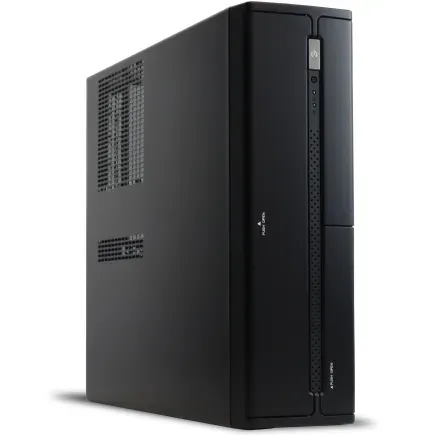
| 【SR-ar5-5580J/S9 スペック】 | |
| CPU | AMD Ryzen5 8600G 6コア/12スレッド 5.00GHz(ブースト)/4.30GHz(ベース) |
| メモリ | 64GB DDR5 (32GB x2枚 クルーシャル製) |
| ストレージ | SSD 1TB (m.2 nVMe READ/WRITE:7250Gbps/6900Gbps WD製) |
| ケース | INWIN IW-BL634B/300B2 |
| マザーボード | AMD B850 チップセット ASRock製 B850M-X WiFi R2.0 |
| 電源ユニット | 300W 80Plus BRONZE認証 |
| 無線LAN | Wi-Fi 6E (IEEE802.11ax/11ad/11ac/11n/11a/11g/11b) |
| BlueTooth | BlueTooth 5 |
| 光学式ドライブ | DVDスーパーマルチドライブ (内蔵) |
| OS | Microsoft Windows 11 Home |
パソコンショップSEVEN ZEFT Z56V
| 【ZEFT Z56V スペック】 | |
| CPU | Intel Core i7 14700F 20コア/28スレッド 5.30GHz(ブースト)/2.10GHz(ベース) |
| グラフィックボード | GeForce RTX5060Ti 16GB (VRAM:16GB) |
| メモリ | 16GB DDR5 (16GB x1枚 クルーシャル製) |
| ストレージ | SSD 1TB (m.2 nVMe READ/WRITE:7250Gbps/6900Gbps WD製) |
| ケース | ASUS Prime AP201 Tempered Glass ホワイト |
| マザーボード | intel B760 チップセット ASRock製 B760M Pro RS WiFi |
| 電源ユニット | 650W 80Plus BRONZE認証 電源ユニット (COUGAR製) |
| 無線LAN | Wi-Fi 6E (IEEE802.11ax/11ad/11ac/11n/11a/11g/11b) |
| BlueTooth | BlueTooth 5 |
| OS | Microsoft Windows 11 Home |
パソコンショップSEVEN ZEFT R60YI
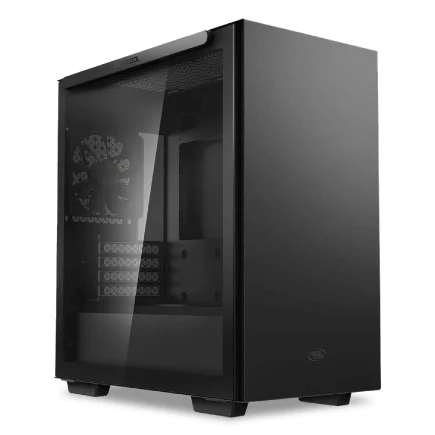
| 【ZEFT R60YI スペック】 | |
| CPU | AMD Ryzen5 8500G 6コア/12スレッド 5.00GHz(ブースト)/3.50GHz(ベース) |
| グラフィックボード | Radeon RX 9060XT (VRAM:16GB) |
| メモリ | 16GB DDR5 (16GB x1枚 クルーシャル製) |
| ストレージ | SSD 1TB (m.2 nVMe READ/WRITE:7250Gbps/6900Gbps WD製) |
| ケース | Thermaltake S100 TG |
| マザーボード | AMD B850 チップセット ASRock製 B850M-X WiFi R2.0 |
| 電源ユニット | 650W 80Plus BRONZE認証 電源ユニット (COUGAR製) |
| 無線LAN | Wi-Fi 6E (IEEE802.11ax/11ad/11ac/11n/11a/11g/11b) |
| BlueTooth | BlueTooth 5 |
| OS | Microsoft Windows 11 Home |
パソコンショップSEVEN ZEFT Z55F
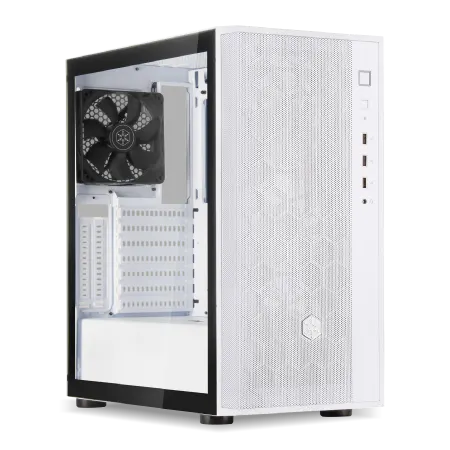
| 【ZEFT Z55F スペック】 | |
| CPU | Intel Core Ultra5 235 14コア/14スレッド 5.00GHz(ブースト)/3.40GHz(ベース) |
| グラフィックボード | GeForce RTX4060Ti (VRAM:8GB) |
| メモリ | 16GB DDR5 (8GB x2枚 Micron製) |
| ストレージ | SSD 1TB (m.2 nVMe READ/WRITE:7250Gbps/6900Gbps WD製) |
| ケース | DeepCool CH510 ホワイト |
| マザーボード | intel B860 チップセット ASRock製 B860M Pro RS WiFi |
| 電源ユニット | 650W 80Plus BRONZE認証 電源ユニット (COUGAR製) |
| 無線LAN | Wi-Fi 6E (IEEE802.11ax/11ad/11ac/11n/11a/11g/11b) |
| BlueTooth | BlueTooth 5 |
| 光学式ドライブ | DVDスーパーマルチドライブ (外付け) |
| OS | Microsoft Windows 11 Home |
ゲームエンジン別の推奨スペック
Unity向けの最適化ポイント
Unityエディタ自体は比較的軽量ですが、大規模なシーンを開いたり、リアルタイムでライティングをプレビューしたりする際には、グラフィックボード性能が大きく影響してきます。
Unity向けPCでは、CPUのシングルコア性能とグラフィックボードのレイトレーシング性能が特に重要。
なぜなら、エディタのUI操作やスクリプトのコンパイルはシングルコア性能に依存し、URPやHDRPでのリアルタイムプレビューはグラフィックボード性能に直結するからです。
予算30万円の構成なら、Core Ultra 7 265KとRTX5070の組み合わせが、Unityでの制作に最適なバランスを提供します。
メモリは32GBあれば、中規模の3Dプロジェクトでも快適に作業できるでしょう。
ただしHDRPで高品質なビジュアルを追求する場合や、大量のアセットを読み込むオープンワールド系のプロジェクトでは、64GBへの増設を検討した方がいいでしょう。
Unreal Engine向けの最適化ポイント
Unreal Engineは、Unityと比較してハードウェア要求が高いゲームエンジン。
特にUnreal Engine 5のNaniteやLumenといった最新機能を使用する場合、高性能なグラフィックボードが必須になります。
エディタの起動だけでも数GBのメモリを消費し、大規模なレベルを開けば10GB以上のVRAMを使用することも珍しくありません。
Unreal Engine向けPCでは、グラフィックボードのVRAM容量とレイトレーシング性能が最優先事項。
RTX5070Tiの16GB VRAMは、Unreal Engine 5の最新機能を快適に扱うための最低ラインといえます。
RTX5070の12GB VRAMでも多くのプロジェクトに対応できますが、大規模なレベルや高解像度テクスチャを多用する場合は、VRAM不足に陥る可能性があるのです。
CPUは多コア性能が重要で、ライトマップのベイク処理やシェーダーのコンパイルでは、コア数が多いほど処理時間が短縮されます。
メモリは32GBが最低ラインで、本格的な開発を行うなら64GBへの増設を前提に考えておくべきです。
Godot Engine向けの最適化ポイント
オープンソースで無料という特徴もあり、インディーゲーム開発者に人気が高まっています。
ハードウェア要求が控えめなため、予算30万円の構成なら余裕を持って開発できるでしょう。
Godot向けPCでは、バランスの取れた構成が最適。
極端にグラフィックボードに予算を割く必要はなく、RTX5060TiやRTX5070で充分な性能が得られます。
その分、CPUやメモリ、ストレージに予算を配分することで、快適な開発環境を実現できるのです。
Godot 4系ではVulkanレンダラーが標準となり、グラフィックボードの性能を効率的に活用できるようになっています。
それでも、Unreal Engineほどの高性能グラフィックボードは必要ありません。
メモリは32GBあれば充分で、ストレージも1TBから始めて、必要に応じて増設する戦略が取れます。
Godotの軽量さを活かして、浮いた予算をモニターやペンタブレットなど、制作環境の充実に回すのも効果的です。
周辺機器と制作環境の整備

モニター選びがクリエイティブ作業の質を左右する
ゲーム制作用のモニターは、ゲームをプレイするだけのゲーミングモニターとは異なる視点で選ぶ必要があります。
予算30万円のPC構成に合わせるなら、モニターには3万円から5万円程度を確保したいところ。
27インチのWQHD解像度モニターが、ゲーム制作における最適な選択肢といえます。
4K解像度は理想的ですが、RTX5070クラスのグラフィックボードでは、4Kでのリアルタイムプレビューに負荷がかかる場合もあります。
WQHDなら、作業領域の広さと動作の快適さのバランスが取れているのです。
色域はsRGBカバー率99%以上のモニターを選択しましょう。
特にテクスチャ制作やライティング調整では、モニターの色再現性が最終的な品質に直結するため、妥協できないポイント。
IPSパネルまたはVAパネルのモニターなら、視野角も広く、長時間の作業でも目が疲れにくいという利点があります。
入力デバイスと作業効率の関係
特にショートカットキーを多用するゲームエンジンやDCCツールでは、キーボードの打鍵感や配列が重要。
メカニカルキーボードは、確実なキー入力と心地よい打鍵感により、長時間の作業でも疲労を軽減してくれます。
マウスは、精密な操作が求められる3Dビューポートの操作やUI配置で重要な役割を果たします。
DPI調整機能を持つゲーミングマウスなら、細かい作業では高DPIで精密に、大まかな移動では低DPIで素早く、といった使い分けができて便利。
サイドボタンにショートカットを割り当てれば、作業効率がさらに向上するでしょう。
ペンタブレットは、2Dアセット制作やテクスチャペイントを行う方には必須のツール。
Wacom製のペンタブレットが業界標準として広く使われており、PhotoshopやSubstance Painterとの相性も抜群です。
初期投資を抑えたいなら、まずは板タブレットから始めるのが賢明です。
パソコン おすすめモデル5選
パソコンショップSEVEN EFFA G09U
| 【EFFA G09U スペック】 | |
| CPU | AMD Ryzen7 7700 8コア/16スレッド 5.30GHz(ブースト)/3.80GHz(ベース) |
| グラフィックボード | GeForce RTX5070 (VRAM:12GB) |
| メモリ | 64GB DDR5 (32GB x2枚 クルーシャル製) |
| ストレージ | SSD 1TB (m.2 nVMe READ/WRITE:7250Gbps/6900Gbps WD製) |
| ケース | ASUS Prime AP201 Tempered Glass ホワイト |
| マザーボード | AMD B850 チップセット ASRock製 B850M-X WiFi R2.0 |
| 電源ユニット | 850W 80Plus GOLD認証 電源ユニット (Silverstone製) |
| 無線LAN | Wi-Fi 6E (IEEE802.11ax/11ad/11ac/11n/11a/11g/11b) |
| BlueTooth | BlueTooth 5 |
| OS | Microsoft Windows 11 Home |
パソコンショップSEVEN ZEFT Z56BK
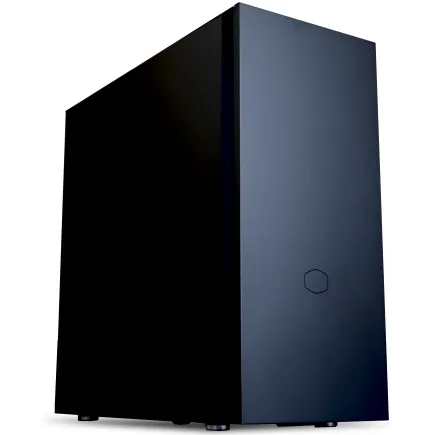
| 【ZEFT Z56BK スペック】 | |
| CPU | Intel Core Ultra5 235 14コア/14スレッド 5.00GHz(ブースト)/3.40GHz(ベース) |
| グラフィックボード | GeForce RTX5070Ti (VRAM:16GB) |
| メモリ | 16GB DDR5 (16GB x1枚 クルーシャル製) |
| ストレージ | SSD 1TB (m.2 nVMe READ/WRITE:7250Gbps/6900Gbps WD製) |
| ケース | CoolerMaster Silencio S600 |
| マザーボード | intel B860 チップセット ASRock製 B860M Pro RS WiFi |
| 電源ユニット | 850W 80Plus GOLD認証 電源ユニット (Silverstone製) |
| 無線LAN | Wi-Fi 6E (IEEE802.11ax/11ad/11ac/11n/11a/11g/11b) |
| BlueTooth | BlueTooth 5 |
| OS | Microsoft Windows 11 Home |
パソコンショップSEVEN ZEFT Z55BH
| 【ZEFT Z55BH スペック】 | |
| CPU | Intel Core i7 14700F 20コア/28スレッド 5.30GHz(ブースト)/2.10GHz(ベース) |
| グラフィックボード | GeForce RTX5080 (VRAM:16GB) |
| メモリ | 32GB DDR5 (16GB x2枚 クルーシャル製) |
| ストレージ | SSD 2TB (m.2 nVMe READ/WRITE:7250Gbps/6900Gbps WD製) |
| ケース | Fractal Pop XL Silent Black Solid |
| CPUクーラー | 空冷 DeepCool製 空冷CPUクーラー AK400 |
| マザーボード | intel B760 チップセット ASRock製 B760M Pro RS WiFi |
| 電源ユニット | 1000W 80Plus GOLD認証 電源ユニット (アスロック製) |
| 無線LAN | Wi-Fi 6E (IEEE802.11ax/11ad/11ac/11n/11a/11g/11b) |
| BlueTooth | BlueTooth 5 |
| 光学式ドライブ | DVDスーパーマルチドライブ (内蔵) |
| OS | Microsoft Windows 11 Pro |
パソコンショップSEVEN ZEFT R60SU
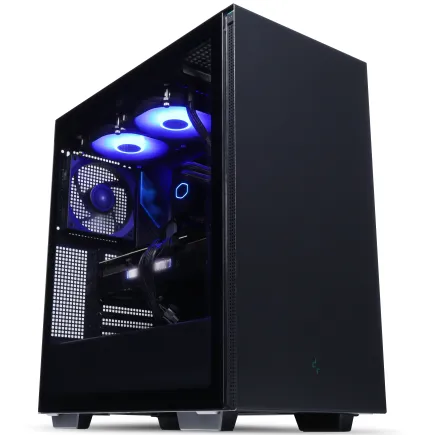
| 【ZEFT R60SU スペック】 | |
| CPU | AMD Ryzen7 9800X3D 8コア/16スレッド 5.20GHz(ブースト)/4.70GHz(ベース) |
| グラフィックボード | GeForce RTX5070Ti (VRAM:16GB) |
| メモリ | 32GB DDR5 (16GB x2枚 クルーシャル製) |
| ストレージ | SSD 2TB (m.2 nVMe READ/WRITE:7250Gbps/6900Gbps WD製) |
| ケース | Thermaltake S200 TG ARGB Plus ブラック |
| CPUクーラー | 空冷 DeepCool製 空冷CPUクーラー AK400 |
| マザーボード | AMD B850 チップセット GIGABYTE製 B850 AORUS ELITE WIFI7 |
| 電源ユニット | 850W 80Plus GOLD認証 電源ユニット (CWT製) |
| 無線LAN | Wi-Fi 6E (IEEE802.11ax/11ad/11ac/11n/11a/11g/11b) |
| BlueTooth | BlueTooth 5 |
| OS | Microsoft Windows 11 Home |
パソコンショップSEVEN ZEFT R57G
力強いプレイ体験を実現、これぞプロ仕様のゲーミングPC
頂点を極めるパフォーマンス、バランスと速度の融合モデル
スタイリッシュなミドルタワーケース、スペースを取らずに機能美を装う
多彩なタスクを滑らかにこなす、高性能プロセッサ搭載マシン
| 【ZEFT R57G スペック】 | |
| CPU | AMD Ryzen9 7900X 12コア/24スレッド 5.60GHz(ブースト)/4.70GHz(ベース) |
| グラフィックボード | GeForce RTX4060 (VRAM:8GB) |
| メモリ | 32GB DDR5 (16GB x2枚 Micron製) |
| ストレージ | SSD 1TB (m.2 nVMe READ/WRITE:7250Gbps/6900Gbps WD製) |
| ケース | Thermaltake Versa H26 |
| CPUクーラー | 水冷 240mmラジエータ CoolerMaster製 水冷CPUクーラー ML 240 Core II Black |
| マザーボード | AMD B650 チップセット MSI製 PRO B650M-A WIFI |
| 電源ユニット | 650W 80Plus BRONZE認証 電源ユニット (COUGAR製) |
| 無線LAN | Wi-Fi 6E (IEEE802.11ax/11ad/11ac/11n/11a/11g/11b) |
| BlueTooth | BlueTooth 5 |
| 光学式ドライブ | DVDスーパーマルチドライブ (内蔵) |
| OS | Microsoft Windows 11 Home |
バックアップ環境の構築は必須
ゲーム制作では、プロジェクトファイルやアセットデータが膨大な量になります。
数ヶ月、数年かけて制作したデータが、ストレージの故障で一瞬にして失われるリスクは絶対に避けたいですよね。
バックアップ環境の構築は、PC本体と同じくらい重要な投資なのです。
外付けHDDまたは外付けSSDによる定期的なバックアップが、最も手軽で確実な方法。
4TBから8TBの大容量外付けHDDなら、1万円から2万円程度で入手でき、プロジェクト全体を丸ごとバックアップできます。
週に1回、または重要な作業の前後にバックアップを取る習慣をつけることで、データ損失のリスクを大幅に減らせるのです。
NASを導入すれば、ネットワーク経由で自動バックアップを設定でき、さらに安心感が増します。
2ベイのNASにRAID 1構成で運用すれば、1台のHDDが故障してもデータは保護されますし、複数のPCからアクセスできるため、チームでの開発にも対応できます。
ソフトウェアとライセンスの考慮

ゲームエンジンのライセンス形態
ゲームエンジンのライセンス形態は、予算計画に大きく影響します。
Unityは個人開発者向けのPersonalライセンスが無料で提供されており、年間収益が一定額以下なら商用利用も可能。
本格的な開発を行う場合はProライセンスやEnterpriseライセンスが必要になりますが、初期段階ではPersonalライセンスで充分でしょう。
Unreal Engineは、基本的に無料で使用でき、ゲームを販売した際の収益に応じてロイヤリティが発生する仕組み。
ただし、将来的に収益が発生した際のロイヤリティ計算を理解しておく必要があります。
Godot Engineは完全無料のオープンソースソフトウェアで、ロイヤリティも一切発生しません。
商用利用も自由で、収益に関係なく使用できるため、インディーゲーム開発者にとって最も経済的な選択肢といえます。
ライセンス費用を気にせず開発に集中できるのは、大きな安心感につながるでしょう。
DCCツールとプラグインの予算配分
3Dモデリングツールやテクスチャ制作ツールなど、DCCツールの選択も予算計画に含める必要があります。
Blenderは無料のオープンソースソフトウェアでありながら、プロフェッショナルな機能を備えており、多くのゲームクリエイターに愛用されています。
予算を抑えたい方には、Blenderが最適な選択。
Substance 3D Painterは、ゲーム業界標準のテクスチャペイントツールとして広く使われていますが、サブスクリプション形式のライセンスが必要。
月額または年額での支払いが発生するため、継続的なコストとして計画に組み込む必要があります。
ただし、その投資に見合う高品質なテクスチャ制作が可能になるのです。
Photoshopやクリップスタジオなど、2D制作ツールも予算に含めて考えましょう。
これらのツールは、UIデザインやコンセプトアート制作に欠かせません。
サブスクリプション形式のツールが多いため、月額コストを年間で計算し、ハードウェア予算とのバランスを取ることが重要。
初期段階では無料ツールやトライアル版を活用し、収益が発生してから有料ツールに移行する戦略も賢い選択といえます。
BTOショップ別の特徴と選び方
大手BTOショップの比較ポイント
各ショップには独自の強みがあり、カスタマイズの自由度、使用パーツの品質、サポート体制、納期などが異なります。
ゲームクリエイター向けPCを選ぶなら、パーツメーカーが明記されているショップを優先すべきでしょう。
大手BTOショップの中には、クリエイター向けPCとして専用ラインナップを用意しているところもあります。
これらのモデルは、ゲーム制作やCG制作に最適化された構成になっており、初心者でも安心して選べるのが特徴。
ただし、標準構成のままでは予算30万円に対して過剰スペックだったり、逆に不足していたりする場合もあるため、カスタマイズで調整することが重要なのです。
カスタマイズの自由度が高いショップなら、CPUクーラーやケース、電源の選択肢が豊富で、自分の優先順位に合わせた構成を実現できます。
特にメモリやストレージのメーカー選択ができるショップは、将来的な増設や交換を考える上でも有利。
保証期間やサポート内容も比較して、トータルで判断しましょう。
カスタマイズで注意すべきポイント
BTOパソコンをカスタマイズする際、いくつかの注意点があります。
まず電源容量は、グラフィックボードとCPUの消費電力を考慮して、余裕を持った容量を選択すること。
RTX5070を搭載するなら750W以上、RTX5070Tiなら850W以上が推奨されます。
電源の品質は、80PLUS GOLD認証以上を選ぶことで、効率と安定性が確保できるのです。
CPUクーラーは、標準構成のままだと冷却性能が不足する場合があります。
特にCore Ultra 7やRyzen 7クラスのCPUを選択する場合、大型の空冷クーラーまたは簡易水冷クーラーへのアップグレードを検討した方がいいでしょう。
冷却性能が不足すると、CPUがサーマルスロットリングを起こし、本来の性能を発揮できなくなってしまいますよね。
作業環境や好みに応じて選びましょう。
実際の制作シーンでの性能検証

Unity URPでの3Dゲーム制作
予算30万円で組んだCore Ultra 7 265K + RTX5070の構成で、Unity URPを使用した3Dゲーム制作を行った場合、どの程度の快適さが得られるのでしょうか。
実際の制作シーンを想定して検証してみると、中規模のオープンワールド風プロジェクトでも、エディタ上でのリアルタイムプレビューは60fps以上を維持できることが分かっています。
ライティングのベイク処理は、Core Ultra 7 265Kの多コア性能により、従来のミドルクラスCPUと比較して30%から40%程度の時間短縮が実現。
数時間かかっていた処理が、1時間半程度で完了するようになれば、試行錯誤の回数を増やせて、最終的な品質向上につながります。
ビルド時間も同様に短縮され、テストプレイまでの待ち時間が減少するのです。
メモリ32GBの構成では、Unityエディタ、Visual Studio、Blender、Photoshopを同時起動しても、メモリ使用率は70%から80%程度に収まります。
スワップが発生しないため、アプリケーション間の切り替えもスムーズ。
Unreal Engine 5でのビジュアル制作
Unreal Engine 5のLumenとNaniteを活用した高品質なビジュアル制作では、RTX5070Tiの性能が真価を発揮します。
これは、従来のミドルクラスグラフィックボードでは実現困難だった快適さ。
Naniteによる超高密度ジオメトリの表示も、RTX5070Tiなら実用的な速度で処理できます。
数百万ポリゴンのアセットを配置しても、エディタの操作性が大きく損なわれることはありません。
ただし、4K解像度でのプレビューや、極めて複雑なマテリアルを多用する場合は、RTX5070TiのVRAM 16GBでもギリギリになる場合があります。
2Dゲーム制作とマルチタスク性能
ゲームエンジン、グラフィックツール、サウンド編集ツール、ブラウザなど、複数のアプリケーションを同時に起動して作業するのが当たり前になっています。
予算30万円の構成なら、これらのアプリケーションを同時起動しても、動作が重くなることはほとんどないでしょう。
メモリ32GBも、2D制作では余裕のある容量。
将来的なアップグレード戦略

最初にアップグレードすべきパーツ
予算30万円で組んだPCを使い続けていると、プロジェクトの規模拡大や新しい技術の導入により、性能不足を感じる場面が出てくるでしょう。
そのとき、どのパーツから優先的にアップグレードすべきか。
答えはシンプル。
メモリとストレージが最優先です。
大規模なプロジェクトを扱う際のメモリ不足は、スワップによる動作の遅延を引き起こし、作業効率を大きく低下させてしまいますよね。
メモリ増設は比較的簡単で、スロットに挿すだけで完了するため、初心者でも安心して実行できます。
ストレージの増設も効果的。
プロジェクトファイルやアセットライブラリが増えてくると、1TBや2TBでは容量不足になります。
CPUとグラフィックボードの交換タイミング
そのため、本当に必要なタイミングを見極めることが重要。
CPUの交換を検討すべきタイミングは、ビルド時間やベイク処理の待ち時間が、制作効率のボトルネックになったときです。
例えば、ライティングのベイク処理に数時間かかり、その間作業が止まってしまう状況が頻繁に発生するなら、より高性能なCPUへの交換を検討する価値があります。
Core Ultra 7からCore Ultra 9へ、Ryzen 7からRyzen 9へのアップグレードにより、処理時間が大幅に短縮され、試行錯誤の回数を増やせるでしょう。
グラフィックボードの交換タイミングは、リアルタイムプレビューのフレームレートが低下し、作業の快適さが損なわれたとき。
特にUnreal Engine 5のような高負荷なゲームエンジンでは、グラフィックボード性能が直接的に作業効率に影響します。
RTX5070からRTX5080へのアップグレードにより、より高品質な設定でのプレビューが可能になり、最終的なゲームの品質向上につながるのです。
長期的な投資計画の立て方
長期的な視点で、段階的なアップグレード計画を立てることが重要。
最初の1年から2年は、メモリとストレージの増設で対応し、3年目以降にCPUやグラフィックボードの交換を検討するのが現実的な戦略といえます。
ゲーム制作で得られた収益を、機材への再投資に回すことで、より高品質な作品を生み出せる好循環が生まれます。
最初は趣味として始めたゲーム制作が、収益を生むようになれば、その収益で機材をアップグレードし、さらに高品質な作品を制作できるようになるのです。
この循環を意識して、長期的な投資計画を立てましょう。
また、新しい技術やツールの登場にも注目すること。
最新のゲームエンジンや制作ツールに対応できるよう、定期的に機材の見直しを行い、必要に応じてアップグレードする柔軟性を持つことが、長期的な成功につながるのです。
よくある質問

予算30万円で4Kゲーム制作は可能ですか
RTX5070やRTX5070Tiは4K解像度でのリアルタイムプレビューに対応できますが、複雑なシーンや高負荷なエフェクトを使用する場合、フレームレートが低下する可能性があるのです。
実際の制作では、エディタ上でのプレビューは1080pや1440pで行い、最終的なビルドやスクリーンショット撮影時のみ4K解像度を使用する方法が現実的。
この方法なら、予算30万円の構成でも充分に4Kゲーム制作に対応できます。
BTOと自作、結局どちらがおすすめですか
BTOパソコンと自作PCのどちらを選ぶかは、あなたの経験と優先順位によります。
PC組み立ての経験がなく、トラブル対応に自信がない方には、BTOパソコンが断然おすすめ。
保証とサポートがあるため、初期不良や相性問題に悩まされることなく、すぐに制作を始められます。
一方、PC組み立ての経験があり、パーツ選定の知識を持っている方には、自作PCが最大限の性能を引き出せる選択肢。
同じ予算でワンランク上のパーツを選択できますし、将来的なアップグレードも自由に行えます。
ただし、トラブル時の対応は自己責任になるため、その点を理解した上で選択しましょう。
メモリは32GBで足りますか、それとも64GB必要ですか
メモリ容量の選択は、制作するゲームの規模と使用するツールによります。
Unity URPでの中規模3Dゲーム制作や、2Dゲーム制作なら、32GBで充分な容量。
複数のアプリケーションを同時起動しても、メモリ不足に陥ることはほとんどないでしょう。
ただし、初期投資を抑えたいなら、まず32GBで始めて、必要性を感じたタイミングで64GBに増設する戦略が賢明。
グラフィックボードはGeForceとRadeonどちらを選ぶべきですか
ゲームクリエイター向けPCでは、GeForce RTXシリーズが推奨されます。
理由は、ゲームエンジンやDCCツールの最適化が、GeForceを前提に行われているケースが多いから。
特にUnityやUnreal EngineのレイトレーシングプレビューやAI支援機能は、GeForceのRTコアやTensorコアに最適化されています。
Radeon RX 90シリーズも優秀な性能を持ち、価格面で有利な場合もありますが、ツールの対応状況を確認してから選択すべきでしょう。
特定のツールでRadeonの方が高速に動作するケースもあるため、使用するツールが決まっているなら、そのツールの推奨環境を確認することが重要なのです。
ストレージは1TBで足りますか
ストレージ容量は、制作するゲームの数と規模によります。
1つの中規模3Dゲームプロジェクトで、プロジェクトファイルとアセットを合わせて50GBから100GB程度消費します。
複数のプロジェクトを並行して進める場合や、アセットライブラリを充実させたい場合は、1TBでは不足する可能性が高いでしょう。
2TB以上のストレージを選択するか、後から増設する前提で1TBから始めるかは、予算とのバランス次第。
ゲームエンジンやDCCツールのインストールだけで100GB以上消費することもあるため、余裕を持った容量を確保することをおすすめします。
外付けSSDをプロジェクトアーカイブ用に使用する方法も効果的です。
冷却は空冷と水冷どちらがいいですか
Core Ultra 7やRyzen 7クラスのCPUなら、高品質な空冷クーラーで充分な冷却性能が得られます。
DEEPCOOL製やNoctua製の大型空冷クーラーは、静音性と冷却性能のバランスが優れており、多くのクリエイターに支持されているのです。
簡易水冷クーラーは、より高い冷却性能を求める方や、ケース内のエアフローを改善したい方に適しています。
特にCore Ultra 9やRyzen 9クラスの高発熱CPUを使用する場合、簡易水冷クーラーの方が安定した冷却が可能。