
フルタワーPCとは何か
フルタワーPCの基本的な特徴
フルタワーPCの基本的な特徴について知ることは、パソコン選びにおいて非常に重要です。
特に初心者にとって、どのタイプのPCケースを選べばよいのか迷うこともあるでしょう。
しかしながら、フルタワーPCの魅力に気づければ、選択肢がぐっと広がるかもしれません。
なぜかというと、高性能なパーツ、多数のドライブ、そして強力な冷却システムを配置する余裕があるからです。
「パーツの追加も簡単にできる」と喜ぶ方も多いのではないでしょうか。
特に、ゲームや動画編集など、ハイパフォーマンスが求められる作業にはぴったりです。
また、フルタワーPCは冷却性能も非常に優れています。
すなわち、熱のこもりやすい高負荷な作業を行う場合でも、安心して使用できるわけです。
ライトアップされたケースや透明パネル付きのデザインをお好みの方には、一見の価値があります。
「こんなにかっこいいPCに囲まれたら、作業もはかどるに違いない」と感じることでしょう。
もっとも気になるのは、フルタワーPCが場所を取ることです。
しかし、広いスペースがあることで、一度設定すれば長期間安定した使用を続けることができるのです。
いわば、一石二鳥の効果を享受できるかもしれませんね。
とはいうものの、フルタワーPCは必ずしもすべての方に必要というわけではありません。
自分の用途に合ったサイズのケースを選ぶことが成功の鍵です。
しかしながら、フルタワーPCの基本的な特徴を理解することで、より適切な選択ができるようになるのです。
フルタワーPCと他のPCケースの違い
フルタワーケースは、いわばパソコンケース界の巨人ともいえます。
通常のミドルタワーやマイクロタワーに比べて、大きな寸法が特徴であり、これが醍醐味でもありますね。
なぜなら、この大きさから来る利点が多々あるからです。
大きなケースであるということは、中の空間が広々としているということです。
これにより、極めて多くのハードウェアを搭載することができます。
たとえば、複数台のハードディスクやSSDを取り付けることができるだけでなく、長いグラフィックスカードやカスタム水冷システムを容易に収めることができますね。
しかし、単にたくさんのものを詰め込めるだけではないのです。
フルタワーPCの広い内部スペースは、エアフローの効率化にも寄与します。
というのも、パーツ同士の間隔が広く取れることで、熱がこもりにくい環境を作り出せるからです。
これにより、パフォーマンスの安定性向上が期待できるのです。
一方で、スペースが広いがために、配置場所には注意が必要です。
つまるところ、設置場所を確保しなければ、その利点を活かすことができません。
大きなサイズは、その分だけ重たくなり、動かすのもひと苦労。
しかしながら、周囲にゆとりがあることで、掃除やパーツ交換が容易にできるという意味では、一挙両得とも言えるでしょう。
このように、フルタワーPCはそのサイズを活かして、カスタマイズ性や冷却性能の向上といったメリットを享受できるわけです。
さらに、フルタワーケースのデザインには豪華絢爛なものも多く、見た目にも美しいものが多いのが特長です。
そのため、部屋のインテリアの一部としても映えるのではないでしょうか。
とはいうものの、必ずしもフルタワーが最適というわけではありません。
ですから、自分のニーズに最も合ったケース選びが重要です。
フルタワーPCのメリットとデメリット
フルタワーケースの利点
フルタワーケースの利点についてご説明しましょう。
まず大きな利点として挙げられるのが、収納力です。
フルタワーPCはその名の通り大きな筐体を持ち、内部スペースが非常に広く確保されています。
しかしながら、そんな多様な構成を考える方は少数派かもしれませんね。
とはいえ、余裕ある内部スペースは、パーツの冷却においても利点を発揮します。
効率的なエアフローを確保できるため、長時間の作業や高い負荷がかかる状況でも安定した動作を保つことが可能なのです。
また、フルタワーケースはそのサイズ感から「豪華絢爛」なカスタマイズが楽しめるという特徴もあります。
たとえば、LEDで彩られた美しいPCを構築することも、一度見たら忘れられないインパクトを与えることができるでしょう。
それに、見た目だけでなく利便性にも優れているんです。
ケーブルマネジメントが容易であるため、見た目の美しさと機能性を両立することができます。
ケーブルが整理されていれば、空冷や水冷のためのスペースもしっかりと保たれ、さらなる冷却効果を引き出すことも可能ですね。
フルタワーケースを選ぶことで、将来的なPCのアップグレードも容易になります。
なぜかというと、サイズ的に多くの最新パーツが収まる余地があるからです。
ですから、新しい技術が登場しても対応可能な余裕を持っていると言えるでしょう。
ところが、やはりその大きさからくる扱いづらさに、抵抗を覚える人もいるのではないでしょうか。
しかし、これらの利点を考えれば、フルタワーPCを選択肢に入れない手はありませんね。
このようにフルタワーケースは、スペースに余裕があり、冷却性能やカスタマイズ性、アップグレードの容易さなど、多岐にわたる利点があります。
フルタワー選択の際の注意点
フルタワーPCの選択は、初心者にとっては少しハードルが高いかもしれません。
しかし、少しの知識と注意さえ払えば、自分にぴったりのPCに巡り合うことができるのです。
まず、フルタワーPCはその巨大さが特徴です。
これはすなわち、広いスペースを確保する必要があることを意味します。
部屋のスペースに余裕がない方にとって、フルタワーのサイズに抵抗を覚えることは自然なことでしょう。
また、パーツの互換性という点も重要です。
フルタワーケースは、より多くの拡張オプションを提供してくれるため、多様なパーツに対応しやすいです。
それに加えて、冷却性能も見逃せません。
ただし、フルタワーを選ぶ際には静音性をチェックしない手はありませんね。
ファンの音が気になりやすい環境では、静音性が高い部品を選ぶと良いでしょう。
要するに、冷却と静音のバランスを考慮することが大切です。
さらに、初心者でも簡単にカスタマイズできる柔軟性も大きな魅力です。
フルタワーPCは収納スペースが豊富で、複数のハードディスクや大きなグラフィックボードなどを組み込みやすい構造になっています。
また、DIY精神が旺盛な方にとっては、この広い内部構造が冒険心をくすぐるでしょう。
「自分だけのPCを作らなきゃ!」と感じる方もいるかもしれません。
とはいうものの、価格がやや高めであることも事実。
クリエイター向けPC おすすめモデル4選
パソコンショップSEVEN ZEFT R60HS
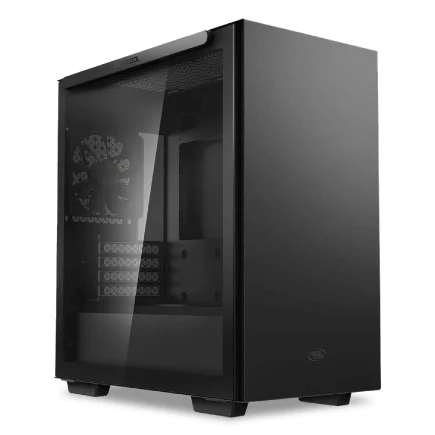
| 【ZEFT R60HS スペック】 | |
| CPU | AMD Ryzen9 9900X 12コア/24スレッド 5.60GHz(ブースト)/4.40GHz(ベース) |
| グラフィックボード | GeForce RTX5070 (VRAM:12GB) |
| メモリ | 32GB DDR5 (32GB x1枚 クルーシャル製) |
| ストレージ | SSD 1TB (m.2 nVMe READ/WRITE:7250Gbps/6900Gbps WD製) |
| ケース | Thermaltake S100 TG |
| CPUクーラー | 空冷 DeepCool製 空冷CPUクーラー AK400 |
| マザーボード | AMD B850 チップセット ASRock製 B850M-X WiFi R2.0 |
| 電源ユニット | 750W 80Plus GOLD認証 電源ユニット (Silverstone製) |
| 無線LAN | Wi-Fi 6E (IEEE802.11ax/11ad/11ac/11n/11a/11g/11b) |
| BlueTooth | BlueTooth 5 |
| OS | Microsoft Windows 11 Home |
パソコンショップSEVEN ZEFT R60YO
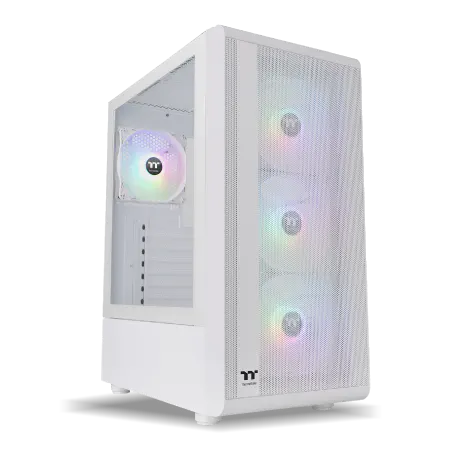
| 【ZEFT R60YO スペック】 | |
| CPU | AMD Ryzen7 7700 8コア/16スレッド 5.30GHz(ブースト)/3.80GHz(ベース) |
| グラフィックボード | GeForce RTX5060Ti 16GB (VRAM:16GB) |
| メモリ | 32GB DDR5 (32GB x1枚 クルーシャル製) |
| ストレージ | SSD 1TB (m.2 nVMe READ/WRITE:7250Gbps/6900Gbps WD製) |
| ケース | Thermaltake S200 TG ARGB Plus ホワイト |
| マザーボード | AMD B850 チップセット ASRock製 B850M-X WiFi R2.0 |
| 電源ユニット | 750W 80Plus GOLD認証 電源ユニット (Silverstone製) |
| 無線LAN | Wi-Fi 6E (IEEE802.11ax/11ad/11ac/11n/11a/11g/11b) |
| BlueTooth | BlueTooth 5 |
| OS | Microsoft Windows 11 Home |
パソコンショップSEVEN ZEFT R66H

| 【ZEFT R66H スペック】 | |
| CPU | AMD Ryzen7 7700 8コア/16スレッド 5.30GHz(ブースト)/3.80GHz(ベース) |
| グラフィックボード | GeForce RTX5060 (VRAM:8GB) |
| メモリ | 16GB DDR5 (16GB x1枚 クルーシャル製) |
| ストレージ | SSD 1TB (m.2 nVMe READ/WRITE:7250Gbps/6900Gbps WD製) |
| ケース | Okinos Mirage 4 ARGB Black |
| CPUクーラー | 水冷 240mmラジエータ CoolerMaster製 水冷CPUクーラー ML 240 Core II Black |
| マザーボード | AMD B850 チップセット ASRock製 B850M-X WiFi R2.0 |
| 電源ユニット | 650W 80Plus BRONZE認証 電源ユニット (COUGAR製) |
| 無線LAN | Wi-Fi 6E (IEEE802.11ax/11ad/11ac/11n/11a/11g/11b) |
| BlueTooth | BlueTooth 5 |
| OS | Microsoft Windows 11 Home |
パソコンショップSEVEN ZEFT R60AW
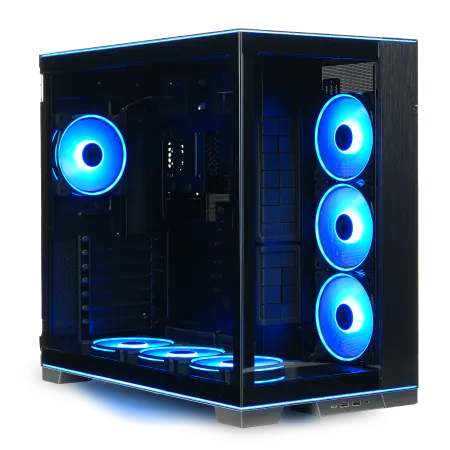
| 【ZEFT R60AW スペック】 | |
| CPU | AMD Ryzen7 9800X3D 8コア/16スレッド 5.20GHz(ブースト)/4.70GHz(ベース) |
| グラフィックボード | GeForce RTX4060 (VRAM:8GB) |
| メモリ | 32GB DDR5 (16GB x2枚 Micron製) |
| ストレージ | SSD 1TB (m.2 nVMe READ/WRITE:7250Gbps/6900Gbps WD製) |
| ケース | LianLi O11D EVO RGB Black 特別仕様 |
| CPUクーラー | 空冷 サイズ製 空冷CPUクーラー SCYTHE() MUGEN6 BLACK EDITION |
| マザーボード | AMD B650 チップセット ASRock製 B650M Pro X3D WiFi |
| 電源ユニット | 650W 80Plus BRONZE認証 電源ユニット (COUGAR製) |
| 無線LAN | Wi-Fi 6E (IEEE802.11ax/11ad/11ac/11n/11a/11g/11b) |
| BlueTooth | BlueTooth 5 |
| 光学式ドライブ | DVDスーパーマルチドライブ (外付け) |
| OS | Microsoft Windows 11 Home |
フルタワーPCに適した用途とユーザー
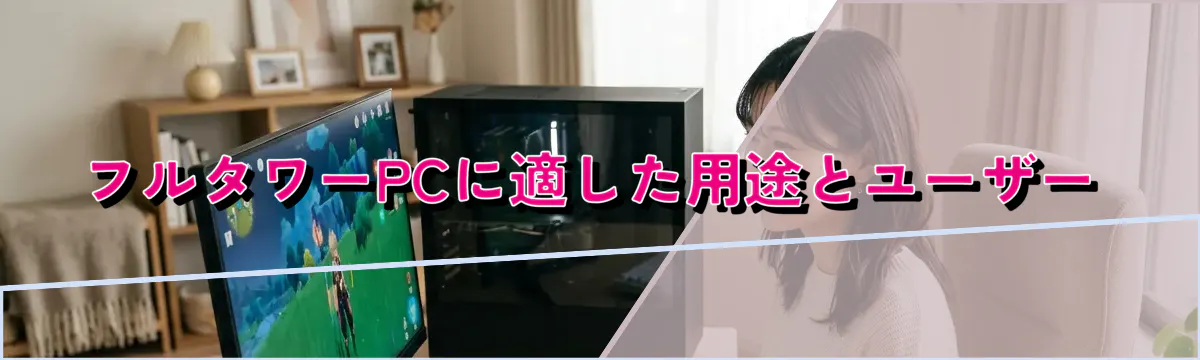
ゲーマーにおけるフルタワーPCの利点
ゲーマーにとって、フルタワーPCはまさに一挙両得のアイテムといえるのです。
というのは、ゲームによって求められるパフォーマンスは年々高まっており、ハイエンドなゲーム体験を追求するには、性能を最大限引き出すことが必要だからです。
フルタワーPCを選ぶと、大きなケースに自由にパーツを組み込めるため、最新のハードウェアを駆使したカスタマイズが可能になります。
たとえば、グラフィックカードにこだわりたいという方も多いでしょう。
しかしながら、最新のグラフィックカードはサイズが大きく、高性能化が進むにつれて簡単には収められないケースが増えてきます。
ここでフルタワーPCが一役買うわけです。
十分なスペースがあることで、どんな大型のグラフィックカードでもしっかりと収納でき、余裕あるクーリングシステムも搭載できるので、長時間のプレイでも安心です。
さらに、というのもフルタワーPCは拡張性が高いため、将来のアップグレードにも最適な選択肢だからです。
そこで、フルタワーPCなら複数のストレージドライブを取り付けることができ、容量不足の心配から解放されますよ。
そして、冷却性能も重要なポイントです。
フルタワーPCは空間が広いため、CPUやGPUから発生する熱を効率よく放散することができます。
なぜかというと、より大きなファンや水冷システムが取り付け可能だからです。
これにより、内部温度を低く保ち、ゲームパフォーマンスを最大限に引き出すことができるのです。
増え続けるゲームの負荷にも対応できる拡張性と、優れた冷却性能を活かして、最高のゲーム体験を実現するためには、フルタワーPCが最適な選択と言えますね。
クリエイター向けのフルタワーPC
動画編集や3DCG制作といったクリエイティブな作業には、高度な処理能力が求められます。
だからこそ、「フルタワーPCを選ばなければ!」と感じる人も少なくないはずです。
なぜなら、作業内容によっては、高性能のグラフィックカードや大量のメモリが必要となることが多いからです。
そこで、フルタワーPCを選ぶ際のポイントを押さえていきましょう。
まず、クリエイティブな作業には一にストレージ、二にストレージです。
というのは、大量のデータを瞬時に処理できるかどうかが作業効率に直結するからです。
フルタワーPCであれば、複数の高速SSDを搭載することも可能です。
このため、日進月歩の技術革新に伴うデータ量の増加に柔軟に対応できます。
次に、グラフィックカードです。
これを軽視するわけにはいきません。
たとえば、最新の3Dモデルや高解像度の映像を扱う場合、レンダリング速度がクリエイターの生産性を左右します。
フルタワーPCにおいては、複数のグラフィックカードを搭載できるため、一挙両得の環境が整います。
また、フルタワーPCは冷却性能にも優れています。
というのも、大型のケースが通気性を確保しやすく、ハイパフォーマンスな作業中でもパーツの温度を低く保つことができるからです。
これにより、クリエイターが安心して長時間作業を行える環境が実現できます。
とはいうものの、フルタワーPCは必ずしもすべてのクリエイターにとっての最善の選択肢というわけではありません。
スペースや予算の都合で、他の選択肢も考慮しなければならないケースもあるでしょう。
しかし、ポテンシャルを最大限に引き出したいと考えるクリエイターの皆さんには、やはりフルタワーPCの利点が光って見えるのではないでしょうか。
おそらく、フルタワーPCであれば、自分の創造力を余すところなく発揮できる環境を手に入れることができるわけです。
要するに、その可能性を具体化するための頼れるパートナーと言えるでしょう。
フルタワーPCの冷却性能について
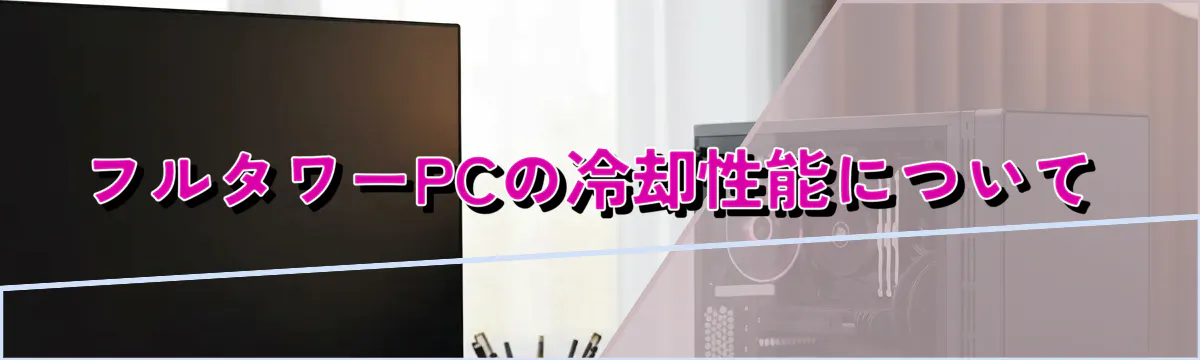
エアフローの重要性
その中でもエアフローは、PCのパフォーマンスを左右する要素の一つです。
「どのファンを選べばいいの?」と疑問を持つ方もいるかもしれませんが、要するに、エアフローがしっかりしているかどうかを確認しましょう。
これが、PC内部の熱を効率よく逃がすためのカギなのです。
いわば、エアフローとはPCの血流のようなものです。
しっかりとしたエアフローを作り出すためには、適切なファンの配置が必要です。
しかしながら、たくさんのファンを取り付ければいいというわけではありません。
なぜなら、無駄にファンを増設すると、かえってエアフローを乱す原因となるからです。
つまり、ファンの配置も考慮した計画的な設置が重要なのです。
しかも、エアフローを適切に確保することで、PC全体の温度が下がり、パフォーマンスが向上することがあります。
事半功倍の効果を得られるわけですね。
たとえば、フロントから新鮮な空気を吸い込み、バックやトップから熱を効率的に排出する設計にするのも効果的です。
これを実践すれば、フルタワーPCの冷却性能が最大限に引き出せるようになりますよ!
ともあれ、エアフローを確保するために大切なのは「風の流れを遮らない」ことです。
ケーブルや付属品がエアフローを妨げる配置になっていると、せっかくの冷却性能も台無しになってしまいます。
ケーブルマネジメントに少し工夫を凝らすだけで、エアフローが改善されることもあるので、「スッキリさせなきゃ!」と思う方もいるかもしれません。
これまで悩んでいた方も、ぜひ参考にして、自分のPC環境をより快適なものにしてください。
クリエイター向けPC おすすめモデル4選
パソコンショップSEVEN ZEFT Z57Z
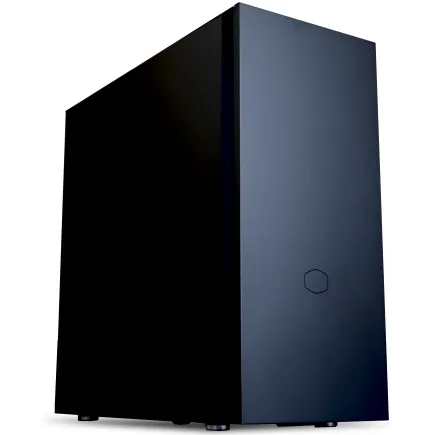
| 【ZEFT Z57Z スペック】 | |
| CPU | Intel Core Ultra5 245KF 14コア/14スレッド 5.20GHz(ブースト)/4.20GHz(ベース) |
| グラフィックボード | GeForce RTX5060Ti 16GB (VRAM:16GB) |
| メモリ | 32GB DDR5 (32GB x1枚 クルーシャル製) |
| ストレージ | SSD 1TB (m.2 nVMe READ/WRITE:7250Gbps/6900Gbps WD製) |
| ケース | CoolerMaster Silencio S600 |
| CPUクーラー | 空冷 DeepCool製 空冷CPUクーラー AK400 |
| マザーボード | intel B860 チップセット ASRock製 B860M Pro RS WiFi |
| 電源ユニット | 750W 80Plus GOLD認証 電源ユニット (Silverstone製) |
| 無線LAN | Wi-Fi 6E (IEEE802.11ax/11ad/11ac/11n/11a/11g/11b) |
| BlueTooth | BlueTooth 5 |
| OS | Microsoft Windows 11 Home |
パソコンショップSEVEN ZEFT R66R

| 【ZEFT R66R スペック】 | |
| CPU | AMD Ryzen7 9700X 8コア/16スレッド 5.50GHz(ブースト)/3.80GHz(ベース) |
| グラフィックボード | GeForce RTX5060Ti 16GB (VRAM:16GB) |
| メモリ | 32GB DDR5 (32GB x1枚 クルーシャル製) |
| ストレージ | SSD 1TB (m.2 nVMe READ/WRITE:5000Gbps/3900Gbps KIOXIA製) |
| ケース | DeepCool CH170 PLUS Black |
| CPUクーラー | 空冷 DeepCool製 空冷CPUクーラー AK400 |
| マザーボード | AMD B850 チップセット ASRock製 B850M-X WiFi R2.0 |
| 電源ユニット | 650W 80Plus BRONZE認証 電源ユニット (COUGAR製) |
| 無線LAN | Wi-Fi 6E (IEEE802.11ax/11ad/11ac/11n/11a/11g/11b) |
| BlueTooth | BlueTooth 5 |
| OS | Microsoft Windows 11 Home |
パソコンショップSEVEN ZEFT R66X
| 【ZEFT R66X スペック】 | |
| CPU | AMD Ryzen5 9600 6コア/12スレッド 5.20GHz(ブースト)/3.80GHz(ベース) |
| グラフィックボード | GeForce RTX5060Ti 16GB (VRAM:16GB) |
| メモリ | 32GB DDR5 (32GB x1枚 クルーシャル製) |
| ストレージ | SSD 2TB (m.2 nVMe READ/WRITE:7250Gbps/6900Gbps WD製) |
| ケース | Okinos Mirage 4 ARGB Black |
| CPUクーラー | 空冷 DeepCool製 空冷CPUクーラー AK400 |
| マザーボード | AMD B850 チップセット MSI製 PRO B850M-A WIFI |
| 電源ユニット | 750W 80Plus GOLD認証 電源ユニット (Silverstone製) |
| 無線LAN | Wi-Fi 6E (IEEE802.11ax/11ad/11ac/11n/11a/11g/11b) |
| BlueTooth | BlueTooth 5 |
| OS | Microsoft Windows 11 Home |
パソコンショップSEVEN ZEFT Z54ATC
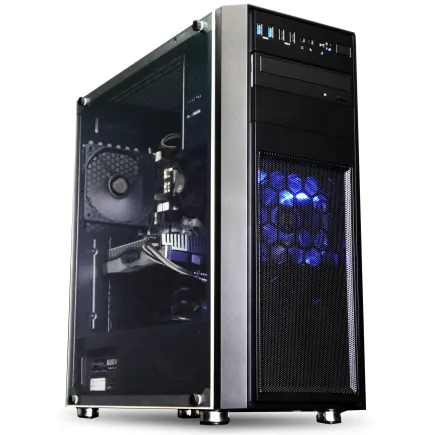
| 【ZEFT Z54ATC スペック】 | |
| CPU | Intel Core Ultra7 265KF 20コア/20スレッド 5.50GHz(ブースト)/3.90GHz(ベース) |
| グラフィックボード | Radeon RX 7800XT (VRAM:16GB) |
| メモリ | 16GB DDR5 (16GB x1枚 Micron製) |
| ストレージ | SSD 1TB (m.2 nVMe READ/WRITE:7250Gbps/6900Gbps WD製) |
| ケース | Thermaltake Versa H26 |
| CPUクーラー | 水冷 240mmラジエータ CoolerMaster製 水冷CPUクーラー ML 240 Core II Black |
| マザーボード | intel B860 チップセット ASRock製 B860M Pro RS WiFi |
| 電源ユニット | 750W 80Plus GOLD認証 電源ユニット (Silverstone製) |
| 無線LAN | Wi-Fi 6E (IEEE802.11ax/11ad/11ac/11n/11a/11g/11b) |
| BlueTooth | BlueTooth 5 |
| 光学式ドライブ | DVDスーパーマルチドライブ (内蔵) |
| OS | Microsoft Windows 11 Home |
水冷システムの導入の利点
水冷システムの導入の利点について考えると、まず、パソコンの冷却能力を大幅に向上させることができる点が挙げられます。
なぜなら、水は空気よりも熱伝導率が高く、効率的に熱を吸収し排出することができるからです。
そのため、特に熱がこもりやすいフルタワーPCでは、システム全体の動作が安定するのです。
また、「静音性」を重視する方にとって、水冷システムはまさに一挙両得の解決策です。
というのも、水冷はファンによる空気冷却に比べて静かに動作します。
しかしながら、初めての方には導入の際に少々敷居が高いと感じるかもしれません。
水冷キットの選択、設置方法など注意すべきポイントが多く、抵抗を覚える人もいるでしょう。
しかし、適切なガイドを利用することで、このハードルは苦ではなくなりますよ。
では、「水漏れが心配」という声も聞かれるかもしれません。
確かに、取り扱いには一定の知識と注意が必要ですが、最新の水冷キットは設計がしっかりしており、漏れ防止機構もあります。
つまり、きちんと取り扱えば安心して使用できるのです。
さらには、デザイン性を求める方には、ファンとは違った美しさを提供できるのも魅力の一つです。
水冷システムの透明チューブやクールなラジエーターは、豪華絢爛な視覚的効果を生み出すこともあるのです。
フルタワーPCを考えている方には、水冷システムの導入は要注目です。


パーツの拡張性が魅力のフルタワーPC
ストレージとメモリの増設
フルタワーPCの醍醐味の一つとして、ストレージとメモリの増設が挙げられます。
これからパソコンを組み立てようと考えている方や、既存のパソコンをカスタマイズしたい方にとって、この2つの要素は見逃せません。
まずストレージに関してですが、フルタワーPCは大きなケースサイズによって、多くのドライブベイを備えていることが一般的です。
「データ容量が足りない!」と悩んでいる方には、ぜひこの特性を活用してほしいところです。
用途に応じて、SSDで高速化を図るか、HDDで大量保存を目的とするか、しっかりと考えることが重要です。
次にメモリの増設についてです。
フルタワーPCの魅力は、メモリスロットの豊富さにもあります。
多くの場合、通常のタワーケースよりも多くのメモリスロットを備えており、さらなるメモリを追加することが可能です。
これによって、動画編集やゲーミングなど、重いタスクを行う際にもスムーズな操作を実現することができます。
「パソコンが重くて動かない」と感じている方にとって、メモリ増設は一挙両得の解決策となり得るでしょう。
メモリ容量が増えることで、パソコンの処理速度が向上し、マルチタスクも快適にこなせるようになります。
しかしながら、ストレージやメモリの増設は計画的に行う必要があります。
安易に増設を行うと、肝心の電源容量が不足することもあるため、各部品の消費電力をきちんと確認しましょう。
電源ユニットの容量が不足すると、最悪の場合、パソコンのシステムが不安定になることも考えられます。
GPUやその他コンポーネントの追加
特にGPUやその他コンポーネントの追加については、「どれだけの可能性がこの大きな箱に詰まっているのだろう?」と興味をそそられる方も多いのではないでしょうか。
これらの変更は、パフォーマンスを大幅に向上させるだけでなく、最新のゲームやアプリケーションにも対応可能にしてくれます。
まず、GPUを追加する際に考慮すべきポイントがあります。
たとえば、現在使用しているGPUがマンネリ化してきたと感じたら、新しいモデルを追加したり、デュアルGPUセットアップを試みたりすることができます。
これはまさに一石二鳥で、フレームレートの向上や新たなグラフィック機能の活用が可能になるからです。
しかし、単にベンチマークスコアを上げるだけではなく、安定した電源供給や冷却システムの拡張も必要です。
それが、フルタワーPCの大きなケースならではの余地なのです。
さらに、ストレージやRAMの追加も容易です。
特に、最新のゲームや大容量のデータを取り扱う方には、追加のSSDや大容量HDDの設置は必須かもしれません。
「やっぱり容量が足りない!」と思ったとき、後からカスタムしやすいのはフルタワーならではの利点です。
また、ケースの中には冷却システムやその他の周辺装置の追加スペースも豊富にあります。
たとえば、水冷システムを導入することで、熱暴走を防ぎつつ、静音性能を向上させることができます。
これにより、フルタワーPCはまさに獅子奮迅の活躍をしてくれるわけです。
ただし、あれこれ欲張ってパーツを増やしすぎると、電力消費が増加し、結果的に電力供給の見直しが必要になるかもしれません。
計画的なコンポーネントの追加が大切です。
自分だけのオリジナルPCを作り上げる喜びは、何物にも代えがたいものです。
そして、拡張性に富んだフルタワーPCを選ぶことで、末永く快適なPCライフを送ることができるでしょう。
最新グラフィックボード(VGA)性能一覧
| GPU型番 | VRAM | 3DMarkスコア TimeSpy |
3DMarkスコア FireStrike |
TGP | 公式 URL |
価格com URL |
|---|---|---|---|---|---|---|
| GeForce RTX 5090 | 32GB | 48553 | 102168 | 575W | 公式 | 価格 |
| GeForce RTX 5080 | 16GB | 32060 | 78251 | 360W | 公式 | 価格 |
| Radeon RX 9070 XT | 16GB | 30067 | 66913 | 304W | 公式 | 価格 |
| Radeon RX 7900 XTX | 24GB | 29990 | 73593 | 355W | 公式 | 価格 |
| GeForce RTX 5070 Ti | 16GB | 27086 | 69087 | 300W | 公式 | 価格 |
| Radeon RX 9070 | 16GB | 26431 | 60377 | 220W | 公式 | 価格 |
| GeForce RTX 5070 | 12GB | 21887 | 56930 | 250W | 公式 | 価格 |
| Radeon RX 7800 XT | 16GB | 19863 | 50598 | 263W | 公式 | 価格 |
| Radeon RX 9060 XT 16GB | 16GB | 16514 | 39462 | 145W | 公式 | 価格 |
| GeForce RTX 5060 Ti 16GB | 16GB | 15949 | 38287 | 180W | 公式 | 価格 |
| GeForce RTX 5060 Ti 8GB | 8GB | 15811 | 38064 | 180W | 公式 | 価格 |
| Arc B580 | 12GB | 14597 | 35000 | 190W | 公式 | 価格 |
| Arc B570 | 10GB | 13704 | 30930 | 150W | 公式 | 価格 |
| GeForce RTX 5060 | 8GB | 13165 | 32435 | 145W | 公式 | 価格 |
| Radeon RX 7600 | 8GB | 10791 | 31815 | 165W | 公式 | 価格 |
| GeForce RTX 4060 | 8GB | 10621 | 28651 | 115W | 公式 | 価格 |
クリエイター向けPC おすすめモデル4選
パソコンショップSEVEN ZEFT Z55XI
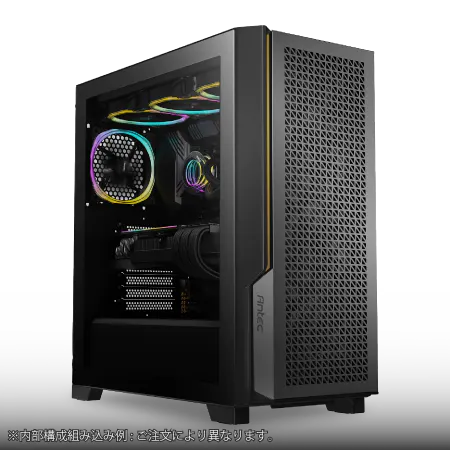
| 【ZEFT Z55XI スペック】 | |
| CPU | Intel Core Ultra9 285K 24コア/24スレッド 5.70GHz(ブースト)/3.70GHz(ベース) |
| グラフィックボード | GeForce RTX5070 (VRAM:12GB) |
| メモリ | 32GB DDR5 (16GB x2枚 クルーシャル製) |
| ストレージ | SSD 1TB (m.2 nVMe READ/WRITE:7250Gbps/6900Gbps WD製) |
| ケース | Antec P20C ブラック |
| CPUクーラー | 水冷 240mmラジエータ CoolerMaster製 水冷CPUクーラー ML 240 Core II Black |
| マザーボード | intel B860 チップセット ASRock製 B860M Pro RS WiFi |
| 電源ユニット | 850W 80Plus GOLD認証 電源ユニット (CWT製) |
| 無線LAN | Wi-Fi 6E (IEEE802.11ax/11ad/11ac/11n/11a/11g/11b) |
| BlueTooth | BlueTooth 5 |
| OS | Microsoft Windows 11 Pro |
パソコンショップSEVEN ZEFT Z56AF
| 【ZEFT Z56AF スペック】 | |
| CPU | Intel Core Ultra7 265KF 20コア/20スレッド 5.50GHz(ブースト)/3.90GHz(ベース) |
| グラフィックボード | GeForce RTX5060Ti 16GB (VRAM:16GB) |
| メモリ | 16GB DDR5 (16GB x1枚 クルーシャル製) |
| ストレージ | SSD 1TB (m.2 nVMe READ/WRITE:7250Gbps/6900Gbps WD製) |
| ケース | Thermaltake S100 TG |
| CPUクーラー | 空冷 DeepCool製 空冷CPUクーラー AK400 |
| マザーボード | intel B860 チップセット ASRock製 B860M Pro RS WiFi |
| 電源ユニット | 650W 80Plus BRONZE認証 電源ユニット (COUGAR製) |
| 無線LAN | Wi-Fi 6E (IEEE802.11ax/11ad/11ac/11n/11a/11g/11b) |
| BlueTooth | BlueTooth 5 |
| OS | Microsoft Windows 11 Home |
パソコンショップSEVEN ZEFT Z56AG
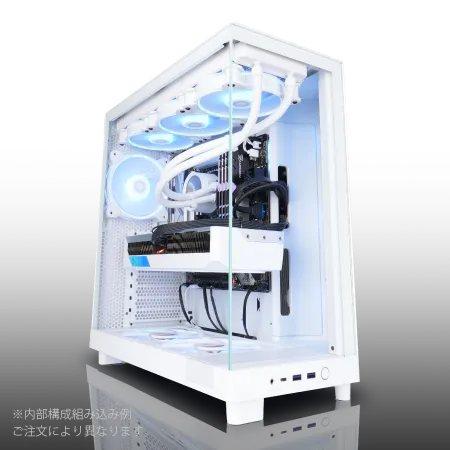
| 【ZEFT Z56AG スペック】 | |
| CPU | Intel Core Ultra7 265KF 20コア/20スレッド 5.50GHz(ブースト)/3.90GHz(ベース) |
| グラフィックボード | GeForce RTX5060 (VRAM:8GB) |
| メモリ | 32GB DDR5 (32GB x1枚 クルーシャル製) |
| ストレージ | SSD 1TB (m.2 nVMe READ/WRITE:7250Gbps/6900Gbps WD製) |
| ケース | NZXT H6 Flow White |
| CPUクーラー | 空冷 DeepCool製 空冷CPUクーラー AK400 DIGITAL WH |
| マザーボード | intel B860 チップセット ASRock製 B860M Pro RS WiFi |
| 電源ユニット | 650W 80Plus BRONZE認証 電源ユニット (COUGAR製) |
| 無線LAN | Wi-Fi 6E (IEEE802.11ax/11ad/11ac/11n/11a/11g/11b) |
| BlueTooth | BlueTooth 5 |
| OS | Microsoft Windows 11 Home |
パソコンショップSEVEN ZEFT Z52AF
| 【ZEFT Z52AF スペック】 | |
| CPU | Intel Core i7 14700F 20コア/28スレッド 5.30GHz(ブースト)/2.10GHz(ベース) |
| グラフィックボード | GeForce RTX4060Ti (VRAM:8GB) |
| メモリ | 16GB DDR5 (16GB x1枚 Micron製) |
| ストレージ | SSD 1TB (m.2 nVMe READ/WRITE:7250Gbps/6900Gbps WD製) |
| ケース | Thermaltake S100 TG |
| マザーボード | intel B760 チップセット ASRock製 B760M Pro RS WiFi |
| 電源ユニット | 650W 80Plus BRONZE認証 電源ユニット (COUGAR製) |
| 無線LAN | Wi-Fi 6E (IEEE802.11ax/11ad/11ac/11n/11a/11g/11b) |
| BlueTooth | BlueTooth 5 |
| 光学式ドライブ | DVDスーパーマルチドライブ (外付け) |
| OS | Microsoft Windows 11 Home |
フルタワーPCの電源ユニット選びのポイント
電源ユニットのワット数と効率性
フルタワーPCを組む際に重要な要素の一つが電源ユニット(PSU)です。
そして、電源ユニットを選ぶ際に避けて通れないのが、そのワット数と効率性について考えることです。
皆さんも「どのくらいのワット数が必要なのか?」と疑問に思ったことがあるかもしれません。
しかし、実はワット数だけに注目すればいいというわけではありません。
効率性も重要なポイントですからね。
まず、ワット数について考えると、これはPC全体がどれだけの電力を必要としているかに大きく関わります。
たとえば、非常にハイエンドなグラフィックカードを使用する場合、それだけで300W以上を消費することがあります。
そのため、PC全体のパフォーマンスを最大限に発揮させたいのであれば、余裕をもって700Wから1000Wの電源ユニットを選んだ方がいいでしょう。
ただし、無駄に高いワット数は単なる浪費になることもあることを覚えておきたいものです。
一方で、効率性も絶対に避けたいですよね。
要するに効率性とは、電源ユニットがどれだけ無駄なく電力を供給できるかを示すものです。
80PLUS認証という制度があり、効率の良さをチェックする一つの基準になります。
ゴールドやプラチナといった高いランクの認証を受けた電源ユニットを選ぶと、電力を効率よく使用するだけでなく、発熱や電気代の節約にもつながりますよ。
というのも、効率が悪ければ、せっかくの高性能なPCもその力を十分に発揮できなくなってしまうかもしれません。
それでも「高い認証ランクの電源ユニットは高価で予算に合わない」と思う方もいるかもしれません。
しかし、良い電源ユニットを選ぶことで、長い目で見れば大きなコスト削減ができるのです。
適切な電源ユニットを選ぶことができて初めて、そのPCがもつ真の力を引き出すことができるのです。
信頼性のあるブランドとモデル
信頼性のある電源ユニットのブランドを選ぶ上で、その品質とパフォーマンスは大切です。
この記事では、その信頼性のポイントに焦点を当ててお話しします。
一つ目に考慮すべきは、選ぶ電源ユニットのブランドです。
ブランドの選択は非常に重要で、信頼性の礎となります。
なぜなら、電源ユニットはパソコンの心臓部ともいえる存在。
よく知られたブランドの製品は、多くのユーザーに支持されており、その品質も折り紙付きです。
たとえば、セミモジュラー型の電源を多く手掛けるブランドでは、その信頼性が長年にわたって評価されています。
また、モデルの選択も無視できません。
というのは、同じブランドでも、モデルごとに特性が異なるからです。
出力ワット数が適切でないモデルを選んでしまうと、最大限のパフォーマンスを得ることができない可能性があります。
だからこそ、自分の使用目的にぴったりのモデルを選ぶことが求められます。
多くの選択肢がある中、選び抜くのは容易ではありません。
そこで、価格だけに頼らずレビューや評価も参考にするのが賢明です。
こうすることで、豪華絢爛な選択から自分に合ったものを見つけられるでしょう。
重ねて言いますが、電源ユニットのコンポーネントについても目を配る必要があります。
たとえば、高品質なコンデンサを使用しているモデルは、長時間の使用にも安定したパフォーマンスを発揮します。
信頼性を重視するなら、この点も確実にチェックすべきです。
最後に、電源ユニット選びは一朝一夕には決まらないかもしれませんが、一度選べば、日々の安定したPCライフが現実のものとなります。
フルタワーPCのおすすめブランドとモデル

初心者向けのフルタワーモデル
しかし、そんな方におすすめなのが、手軽に扱える初心者向けのフルタワーモデルです。
例えば、最近人気を集めているのが、シンプルなデザインと優れた冷却性能を誇るモデルAです。
多くのユーザーがその使いやすさに感銘を受けており、日進月歩で進化するPC市場においても、安定した人気を誇っています。
なぜなら、初心者でも安心して組み立てやすい構造になっているからです。
とはいうものの、性能も妥協せず、最新のグラフィックカードやプロセッサを搭載できるよう、しっかりとしたスペースが確保されています。
そして、もうひとつの選択肢として考えたいのがモデルBです。
このモデルは優美高妙なデザイン性と利便性を兼ね備え、初心者が直感的に操作できる設計が魅力です。
しかも、細部にまで配慮が行き届いているため、配線も簡単に整理でき、見栄えもすっきりします。
フルタワーPCの魅力とは、拡張性だけでなく、自分だけのカスタマイズを楽しめるところです。
しかし、初めての方にはどうしても難しく感じてしまうものです。
その点、これらの初心者向けモデルは、カスタマイズの楽しさを体験しつつも、扱いやすさを考慮して設計されているため、安心してPCライフを始められます。
要するに、初心者にとってのフルタワーPC選びは、ただスペックを見るだけで決めるのではなく、自分のスキルやこだわりに合った使いやすさを重視した選択が必要なのです。
高性能を求めるユーザーへの提案
高性能を求めるユーザーへの提案として、フルタワーPCを選ぶ際の重要ポイントを考えてみましょう。
パフォーマンスを追求する方にとって、ハードウェアの選択はまさに命運を握っています。
まず、フルタワーPCの選択肢が多すぎることで逆に迷ってしまう方もいるのではないでしょうか。
高性能を誇るブランドの中には、その名を聞いて心が躍るものがいくつもあります。
海千山千の製品が並ぶ中、特に評判が良いモデルから選ぶのが賢明でしょう。
たとえば、ゲーマーに人気のあるブランドとしては「Alienware」があります。
これらのPCは豪華絢爛なデザインで知られ、CPUやGPUのオプションも多様です。
パワフルなグラフィック処理が可能で、最新のゲームタイトルも快適にプレイできるでしょう。
そこで「数年後も最前線で使えるかどうか」を見極める視点が求められます。
フルタワーPCは拡張性の高さがポイントです。
要するに、将来的なアップグレードが容易な設計かどうかを確認することが一挙両得になるわけです。
とはいえ、誰しもが予算を無視できるわけではないでしょう。
予算内で最大限の性能を手に入れるためには、各モデルのスペックを細かく比較検討する慎重さも必要です。
特に、CPUやGPUの世代、メモリの種類と容量、また冷却システムの性能も見逃せません。
このような点をしっかりとチェックしましょう。
最後に、「性能だけを追求するのも大事ですが、使い勝手やデザインもどうしても大事」という方も多いのではないでしょうか。
フルタワーPCの価格帯と予算設定
予算に応じたフルタワーPCの選び方
フルタワーPCの選び方を考えるとき、最初に気になるのはやはり予算です。
自分の使いたい用途に合わせて、どのくらいのお金をかけるべきか悩む方も多いのではないでしょうか。
なぜかというと、フルタワーPCは性能に応じて価格帯が大きく変動するからです。
しかし気をつけていただきたいのは、ただ高価なものを選べばいいというわけではありません。
まず、「なぜフルタワーPCを選びたいのか?」と自分自身に問いかけてみましょう。
たとえば、ビデオ編集や3Dレンダリングなど高負荷の作業をするなら、高性能なGPUと多くのメモリが必要です。
そして、自作ではなく既製品を検討する場合も、様々な価格帯の選択肢がいくつもあります。
とはいえ、必要な性能の把握も大切です。
もし、ゲームを主に楽しむためにフルタワーを考えているのであれば、グラフィックスカードと冷却性能がポイントになります。
しかしながら、予算が限られている場合、すべてのコンポーネントを最高スペックにすることは現実的には難しいです。
一石二鳥といえるようなバランスを見つけるには、自身の優先順位を明確にすると良いですね。
たとえば、まずは必要最低限のGPUを確保し、あとで余裕ができたらアップグレードできるように考慮するのも一つの手です。
一方で、デザインや静音性にこだわりたいという方もいるかもしれません。
これらの要素も予算に影響を及ぼします。
豪華絢爛な見た目のPCケースや、静音性の高い電源と冷却ファンは、高価なものが多いので要注意です。
とはいうものの、じっくり探せば、コストパフォーマンスに優れたものを見つけることができます。
選んだパーツが本末転倒にならないよう、必要な性能と予算のバランスを意識しましょう。
予算内で最高の構成を見つけ出すことで、より満足度の高いPCライフを送れるわけです。
長期的な投資としての評価
フルタワーPCを選ぶ上で重要なポイントの一つに、長期的な投資としての評価があります。
最近では、テクノロジーの進化が日進月歩で進んでいるため、どのようなPCを選ぶかによって、その後の使用感や満足度が大きく変わってきます。
とはいうものの、コストパフォーマンスだけを重視するのではなく、将来的なアップグレードの可能性や長期間安定して利用できるかどうかを考慮することが必要です。
例えば、一時的な予算制限があると感じる方もいるかもしれませんが、やはり品質に投資することは決して無駄ではありません。
実はフルタワーPCは拡張性に優れているため、少しずつパーツを交換しながら長く使い続けることができるわけです。
しかも、フルタワーPCは内部の冷却性能が高いので、熱によるパフォーマンス低下を防ぐことができます。
つまり初期投資は多少高めでも、長い目で見ればコストを抑えることができるというのも、賢い選択です。
また、後から周辺機器を増やしていく楽しみもフルタワーPCの魅力の一部です。
モニターや外付けデバイスを追加しながら、仕事や趣味の幅を広げていくことができるのは非常に有意義です。
一度手に入れたフルタワーPCを活用し切ることで、そこで得られる経験や知識は何物にも代え難い財産となります。
いわば、自分だけのオリジナル環境を築き上げる満足感を味わえるでしょう。
選ぶ際には、自分のニーズに合ったスペックを見極めることが重要です。
百戦錬磨の熟練者のように、最初からすべてを完璧にする必要はありません。
少しずつ自分に合った形にカスタマイズしていけばよいのです。
フルタワーPCを長期的な視点で評価することは、ただ単に高性能なマシンを手に入れるだけではありません。
自分自身のライフスタイルや技術の進化に合わせて柔軟に対応できるための重要なポイントです。
フルタワーPCの組み立てと注意点
フルタワーPCの基本的な組み立て手順
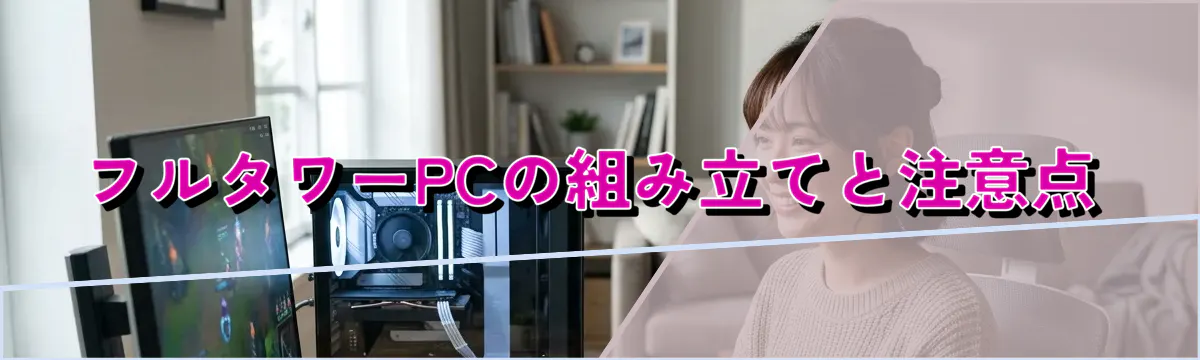
さて、フルタワーPCの基本的な組み立て手順について進めていきましょう。
最初に、皆さんが持っているフルタワーケースを見て、意外と大きくて圧倒される方もいるのではないでしょうか。
しかしながら、正しい手順を踏めば決して難しくはありません。
まず、組み立てを始める前に、すべてのパーツが揃っているかどうかを確認するべきポイントです。
「あれ、これ足りない?」と疑問に思った方もいるかもしれませんが、焦らず一つずつチェックしていきましょう。
最初に取りかかるのはケースの準備です。
側面のパネルを外す際、多くの場合はネジを回す必要があります。
ただ、フルタワーケースは頑丈な作りであるため、少し力が必要な場合もありますよね。
次に、マザーボードを取り付けます。
この際、スタンドオフを使用して、マザーボードを直接ケースに取り付けることを避けましょう。
それは、電気的トラブルを回避するための確認するべきポイントです。
その後、電源ユニットを取り付けます。
ここでのポイントは、電源ケーブルがケース内の他のパーツに干渉しないよう注意することです。
いわば、整然とした美しさを作り出すための細かな気配りが必要ですね。
そして次に、ストレージや光学ドライブを取り付けます。
フルタワーの大きさを活かし、複数のストレージを搭載している方も多いでしょう。
しかも、ストレージ間の冷却を改善できるよう適切な位置に取り付けると、一石二鳥の効果が得られますよ。
最後に、グラフィックカードやその他の拡張カードを取り付けます。
この作業にも慎重を期す必要がありますが、フルタワーならではの広いスペースが、取り付け作業を容易にしてくれます。
とはいうものの、ケーブルが絡まったりするのは絶対に避けたいですよね。
組み立て完了後に、配線を整えてケース内のエアフローを確保することをお忘れなく。
組み立て時のトラブルシューティング
フルタワーPCの組み立て時、少しの注意が大きな違いを生むことがよくありますよね。
組み立てを始めると、最初は順調に進んでいると思っても、急に「何かがおかしい」と感じる瞬間が訪れることは珍しくないかもしれません。
たとえば、マザーボードがケースにうまく収まらなかったり、ケーブルが短すぎるといったトラブルに見舞われることもあるでしょう。
さて、そんなトラブルを乗り越えるためのヒントをいくつかご紹介します。
まず大事なのは、事前にすべてのパーツを確認することです。
「まだ取り付けていないパーツはどれだった?」と疑問に思いながら作業を進めることにならないよう、リストを作っておくと安心です。
次に、ケーブルの取り回し。
ここでのポイントは、怠らずに計画的に行うこと。
というのは、ケーブルが美しく整っていることで、冷却効率が悪化することを防ぎ、結果的にPCの寿命を延ばす可能性が高まるからです。
たとえば、裏配線を利用すれば、見た目がすっきりするだけでなく、エアフローが改善される一石二鳥の効果も期待できます。
さらに、気を付けたいのがネジの締め具合です。
ここでは電動ドライバーの使用を控え、手動で慎重に締めていくと良いでしょう。
うまくいけば、PCの組み立てが一段落し、作業の進歩を感じることができるでしょう。
また、初心者の方にとっては、初めて経験することが多く、不安に感じることもあると思います。
しかしながら、「やっぱり無理かも」と思う前に、ネットでの検索や専門フォーラムで質問するなど、さまざまな情報収集を試みることが肝要です。
豪華絢爛なPCを手に入れるためには、時には他人の力を借りることも重要なのです。
最後に、組み立てを終えたら、必ず動作確認をしましょう。
電源が入るか、各部の動作が正常かどうか、一つずつ確認を怠らないようにします。