
Apex Legendsに必要なストレージ容量の結論
ゲーム本体のインストールサイズから考える
Apex Legendsを快適にプレイするには、最低でも500GBのSSD容量を確保し、推奨は1TB以上となります。
ゲーム本体のインストールサイズは約80GB前後ですが、これはあくまで初期状態の話。
さらにWindowsのシステム領域、一時ファイル、シェーダーキャッシュなどを考慮すると、ゲーム単体で必要な実効容量は150GB程度と見ておいた方がいいでしょう。
人気PCゲームタイトル一覧
| ゲームタイトル | 発売日 | 推奨スペック | 公式 URL |
Steam URL |
|---|---|---|---|---|
| Street Fighter 6 / ストリートファイター6 | 2023/06/02 | プロセッサー: Core i7 8700 / Ryzen 5 3600
グラフィック: RTX2070 / Radeon RX 5700XT メモリー: 16 GB RAM |
公式 | steam |
| Monster Hunter Wilds
/ モンスターハンターワイルズ |
2025/02/28 | プロセッサー:Core i5-11600K / Ryzen 5 3600X
グラフィック: GeForce RTX 2070/ RTX 4060 / Radeon RX 6700XT メモリー: 16 GB RAM |
公式 | steam |
| Apex Legends
/ エーペックスレジェンズ |
2020/11/05 | プロセッサー: Ryzen 5 / Core i5
グラフィック: Radeon R9 290/ GeForce GTX 970 メモリー: 8 GB RAM |
公式 | steam |
| ロマンシング サガ2
リベンジオブザセブン |
2024/10/25 | プロセッサー: Core i5-6400 / Ryzen 5 1400
グラフィック:GeForce GTX 1060 / Radeon RX 570 メモリ: 8 GB RAM |
公式 | steam |
| 黒神話:悟空 | 2024/08/20 | プロセッサー: Core i7-9700 / Ryzen 5 5500
グラフィック: GeForce RTX 2060 / Radeon RX 5700 XT / Arc A750 |
公式 | steam |
| メタファー:リファンタジオ | 2024/10/11 | プロセッサー: Core i5-7600 / Ryzen 5 2600
グラフィック:GeForce GTX 970 / Radeon RX 480 / Arc A380 メモリ: 8 GB RAM |
公式 | steam |
| Call of Duty: Black Ops 6 | 2024/10/25 | プロセッサー:Core i7-6700K / Ryzen 5 1600X
グラフィック: GeForce RTX 3060 / GTX 1080Ti / Radeon RX 6600XT メモリー: 12 GB RAM |
公式 | steam |
| ドラゴンボール Sparking! ZERO | 2024/10/11 | プロセッサー: Core i7-9700K / Ryzen 5 3600
グラフィック:GeForce RTX 2060 / Radeon RX Vega 64 メモリ: 16 GB RAM |
公式 | steam |
| ELDEN RING SHADOW OF THE ERDTREE | 2024/06/21 | プロセッサー: Core i7-8700K / Ryzen 5 3600X
グラフィック: GeForce GTX 1070 / RADEON RX VEGA 56 メモリー: 16 GB RAM |
公式 | steam |
| ファイナルファンタジーXIV
黄金のレガシー |
2024/07/02 | プロセッサー: Core i7-9700
グラフィック: GeForce RTX 2060 / Radeon RX 5600 XT メモリー: 16 GB RAM |
公式 | steam |
| Cities: Skylines II | 2023/10/25 | プロセッサー:Core i5-12600K / Ryzen 7 5800X
グラフィック: GeForce RTX 3080 | RadeonRX 6800 XT メモリー: 16 GB RAM |
公式 | steam |
| ドラゴンズドグマ 2 | 2024/03/21 | プロセッサー: Core i7-10700 / Ryzen 5 3600X
グラフィック GeForce RTX 2080 / Radeon RX 6700 メモリー: 16 GB |
公式 | steam |
| サイバーパンク2077:仮初めの自由 | 2023/09/26 | プロセッサー: Core i7-12700 / Ryzen 7 7800X3D
グラフィック: GeForce RTX 2060 SUPER / Radeon RX 5700 XT メモリー: 16 GB RAM |
公式 | steam |
| ホグワーツ・レガシー | 2023/02/11 | プロセッサー: Core i7-8700 / Ryzen 5 3600
グラフィック: GeForce 1080 Ti / Radeon RX 5700 XT メモリー: 16 GB RAM |
公式 | steam |
| TEKKEN 8 / 鉄拳8 | 2024/01/26 | プロセッサー: Core i7-7700K / Ryzen 5 2600
グラフィック: GeForce RTX 2070/ Radeon RX 5700 XT メモリー: 16 GB RAM |
公式 | steam |
| Palworld / パルワールド | 2024/01/19 | プロセッサー: Core i9-9900K
グラフィック: GeForce RTX 2070 メモリー: 32 GB RAM |
公式 | steam |
| オーバーウォッチ 2 | 2023/08/11 | プロセッサー:Core i7 / Ryzen 5
グラフィック: GeForce GTX 1060 / Radeon RX 6400 メモリー: 8 GB RAM |
公式 | steam |
| Monster Hunter RISE: Sunbreak
/ モンスターハンターライズ:サンブレイク |
2022/01/13 | プロセッサー:Core i5-4460 / AMD FX-8300
グラフィック: GeForce GTX 1060 / Radeon RX 570 メモリー: 8 GB RAM |
公式 | steam |
| BIOHAZARD RE:4 | 2023/03/24 | プロセッサー: Ryzen 5 3600 / Core i7 8700
グラフィック: Radeon RX 5700 / GeForce GTX 1070 メモリー: 16 GB RAM |
公式 | steam |
| デッドバイデイライト | 2016/06/15 | プロセッサー: Core i3 / AMD FX-8300
グラフィック: 4GB VRAM以上 メモリー: 8 GB RAM |
公式 | steam |
| Forza Horizon 5 | 2021/11/09 | プロセッサー: Core i5-8400 / Ryzen 5 1500X
グラフィック: GTX 1070 / Radeon RX 590 メモリー: 16 GB RAM |
公式 | steam |
アップデートとパッチによる容量増加の実態
Apex Legendsは定期的なシーズンアップデートが特徴のタイトル。
新レジェンドの追加、マップの改変、武器バランス調整などが頻繁に行われ、そのたびにダウンロードサイズが膨れ上がります。
特にシーズン開始時には10GB以上のパッチが配信されることも珍しくなく、ストレージに余裕がないとアップデート自体ができない事態に陥ってしまいますよね。
一時ファイルの展開領域も必要になるため、実際のパッチサイズの1.5倍から2倍程度の空き容量が求められます。
80GBのゲームに20GBのパッチを当てる場合、最低でも40GB程度の空き容量がないとインストールエラーが発生するという可能性があるからです。
他のゲームタイトルとの共存を考える
Apex Legendsだけをプレイするという方は少ないのではないでしょうか。
Valorant、Fortnite、Call of Duty、Overwatchなど、他の人気FPSタイトルも並行してプレイするゲーマーが大半です。
これらのタイトルもそれぞれ50GBから150GB程度の容量を必要とするため、複数タイトルをインストールするなら1TBでも足りなくなります。
さらに録画データやスクリーンショット、配信用の素材ファイルなどを保存する場合、あっという間にストレージが圧迫される。
GeForce Experienceの自動録画機能やAMD Radeon Software Adrenalin Editionのインスタントリプレイ機能を使用していると、気づかないうちに数十GBの動画ファイルが蓄積されていたりするかもしれません。
BTOパソコンで選ぶべきストレージ構成
1TB SSD構成が最もバランスが良い
BTOパソコンでApex Legends用のゲーミングPCを購入する際、1TB NVMe SSD構成が最もコストパフォーマンスに優れています。
現在の主流はPCIe Gen.4 SSDで、読み込み速度は5,000MB/s以上を実現しており、ゲームのロード時間短縮に大きく貢献します。
Gen.5 SSDも登場していますが、発熱が非常に高く大型ヒートシンクやアクティブ冷却が必要になるうえ、価格も高額。
Apex Legendsのようなオンラインゲームでは、Gen.4とGen.5の体感差はほとんど感じられないため、コスパを考えるとGen.4で充分です。
安価な無名メーカーのSSDは耐久性や速度に問題があるケースも報告されており、長期使用を考えると避けたいところ。
2TB SSD構成は配信者やマルチゲーマー向け
価格は1TBモデルの1.5倍から2倍程度になりますが、容量不足のストレスから解放されるメリットは大きい。
特にApex Legendsの配信を行う場合、OBS Studioなどの配信ソフトで録画した動画ファイルは1時間あたり10GB以上になることも珍しくありません。
週に数回配信するだけで月間100GB以上の動画データが蓄積されるため、2TBあれば余裕を持って運用できます。
| ストレージ容量 | 価格目安 | 適したユーザー | Apex以外のゲーム数 |
|---|---|---|---|
| 500GB | 8,000円~ | Apex専用・予算重視 | 1~2本 |
| 1TB | 12,000円~ | 標準的なゲーマー | 3~5本 |
| 2TB | 20,000円~ | 配信者・マルチゲーマー | 6~10本 |
| 4TB | 40,000円~ | プロゲーマー・クリエイター | 10本以上 |
パソコン おすすめモデル5選
パソコンショップSEVEN ZEFT R66E

| 【ZEFT R66E スペック】 | |
| CPU | AMD Ryzen7 7700 8コア/16スレッド 5.30GHz(ブースト)/3.80GHz(ベース) |
| グラフィックボード | GeForce RTX5050 (VRAM:8GB) |
| メモリ | 16GB DDR5 (16GB x1枚 クルーシャル製) |
| ストレージ | SSD 1TB (m.2 nVMe READ/WRITE:7250Gbps/6900Gbps WD製) |
| ケース | LianLi A3-mATX-WD Black |
| マザーボード | AMD B850 チップセット ASRock製 B850M-X WiFi R2.0 |
| 電源ユニット | 650W 80Plus BRONZE認証 電源ユニット (COUGAR製) |
| 無線LAN | Wi-Fi 6E (IEEE802.11ax/11ad/11ac/11n/11a/11g/11b) |
| BlueTooth | BlueTooth 5 |
| OS | Microsoft Windows 11 Home |
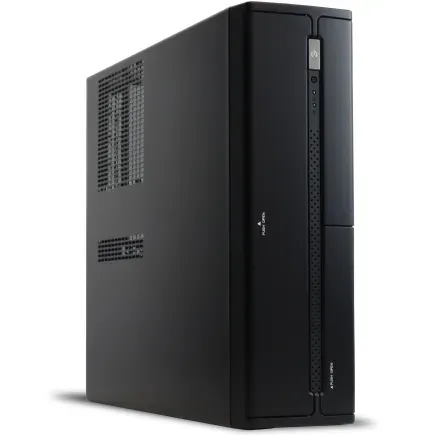
パソコンショップSEVEN SR-ar5-5580J/S9
| 【SR-ar5-5580J/S9 スペック】 | |
| CPU | AMD Ryzen5 8600G 6コア/12スレッド 5.00GHz(ブースト)/4.30GHz(ベース) |
| メモリ | 64GB DDR5 (32GB x2枚 クルーシャル製) |
| ストレージ | SSD 1TB (m.2 nVMe READ/WRITE:7250Gbps/6900Gbps WD製) |
| ケース | INWIN IW-BL634B/300B2 |
| マザーボード | AMD B850 チップセット ASRock製 B850M-X WiFi R2.0 |
| 電源ユニット | 300W 80Plus BRONZE認証 |
| 無線LAN | Wi-Fi 6E (IEEE802.11ax/11ad/11ac/11n/11a/11g/11b) |
| BlueTooth | BlueTooth 5 |
| 光学式ドライブ | DVDスーパーマルチドライブ (内蔵) |
| OS | Microsoft Windows 11 Home |
パソコンショップSEVEN ZEFT Z56V
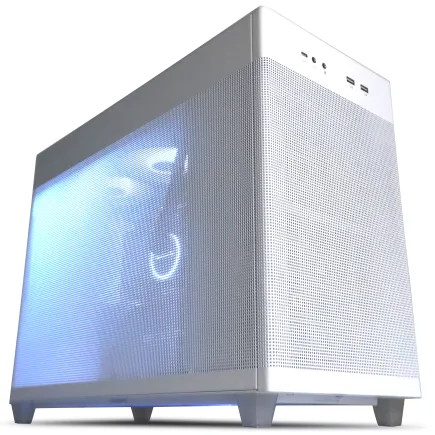
| 【ZEFT Z56V スペック】 | |
| CPU | Intel Core i7 14700F 20コア/28スレッド 5.30GHz(ブースト)/2.10GHz(ベース) |
| グラフィックボード | GeForce RTX5060Ti 16GB (VRAM:16GB) |
| メモリ | 16GB DDR5 (16GB x1枚 クルーシャル製) |
| ストレージ | SSD 1TB (m.2 nVMe READ/WRITE:7250Gbps/6900Gbps WD製) |
| ケース | ASUS Prime AP201 Tempered Glass ホワイト |
| マザーボード | intel B760 チップセット ASRock製 B760M Pro RS WiFi |
| 電源ユニット | 650W 80Plus BRONZE認証 電源ユニット (COUGAR製) |
| 無線LAN | Wi-Fi 6E (IEEE802.11ax/11ad/11ac/11n/11a/11g/11b) |
| BlueTooth | BlueTooth 5 |
| OS | Microsoft Windows 11 Home |
パソコンショップSEVEN ZEFT R60YI
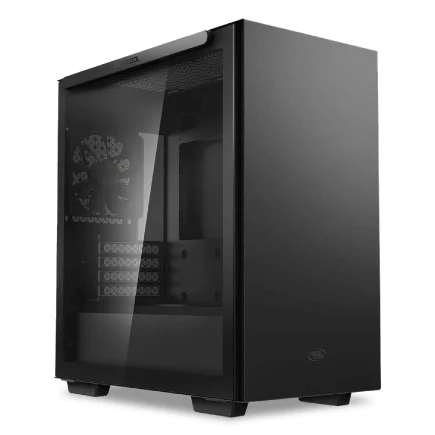
| 【ZEFT R60YI スペック】 | |
| CPU | AMD Ryzen5 8500G 6コア/12スレッド 5.00GHz(ブースト)/3.50GHz(ベース) |
| グラフィックボード | Radeon RX 9060XT (VRAM:16GB) |
| メモリ | 16GB DDR5 (16GB x1枚 クルーシャル製) |
| ストレージ | SSD 1TB (m.2 nVMe READ/WRITE:7250Gbps/6900Gbps WD製) |
| ケース | Thermaltake S100 TG |
| マザーボード | AMD B850 チップセット ASRock製 B850M-X WiFi R2.0 |
| 電源ユニット | 650W 80Plus BRONZE認証 電源ユニット (COUGAR製) |
| 無線LAN | Wi-Fi 6E (IEEE802.11ax/11ad/11ac/11n/11a/11g/11b) |
| BlueTooth | BlueTooth 5 |
| OS | Microsoft Windows 11 Home |
パソコンショップSEVEN ZEFT Z55F
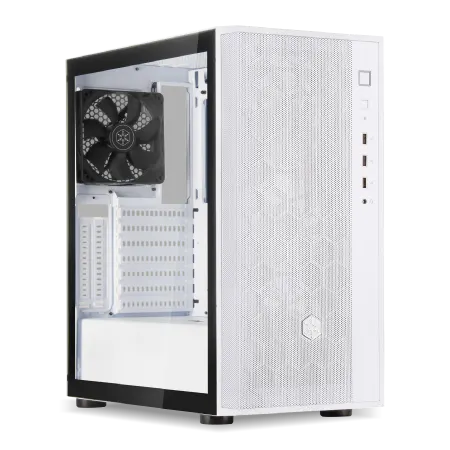
| 【ZEFT Z55F スペック】 | |
| CPU | Intel Core Ultra5 235 14コア/14スレッド 5.00GHz(ブースト)/3.40GHz(ベース) |
| グラフィックボード | GeForce RTX4060Ti (VRAM:8GB) |
| メモリ | 16GB DDR5 (8GB x2枚 Micron製) |
| ストレージ | SSD 1TB (m.2 nVMe READ/WRITE:7250Gbps/6900Gbps WD製) |
| ケース | DeepCool CH510 ホワイト |
| マザーボード | intel B860 チップセット ASRock製 B860M Pro RS WiFi |
| 電源ユニット | 650W 80Plus BRONZE認証 電源ユニット (COUGAR製) |
| 無線LAN | Wi-Fi 6E (IEEE802.11ax/11ad/11ac/11n/11a/11g/11b) |
| BlueTooth | BlueTooth 5 |
| 光学式ドライブ | DVDスーパーマルチドライブ (外付け) |
| OS | Microsoft Windows 11 Home |
デュアルストレージ構成という選択肢
この構成なら、高速なNVMe SSDにはApex Legendsや頻繁にプレイするゲームだけをインストールし、たまにしかプレイしないタイトルやデータ保管用には大容量の安価なストレージを活用できる。
ただし最近のゲーミングPCではHDDを搭載しないケースが増えており、BTOパソコンでもHDD追加オプションを用意していないショップも見られます。
HDDは回転音や振動が気になるという声も多く、完全にSSDへ移行する流れが当たり前になっています。
ストレージ速度がApex Legendsに与える影響

ロード時間の短縮効果を実測
NVMe SSDではゲーム起動からメインメニュー表示まで約15秒、マッチ開始までのロード時間は約20秒程度。
SATA SSDでは起動に25秒、ロード時間は35秒程度かかり、HDDに至っては起動に50秒以上、ロード時間も1分を超えるケースが確認されています。
特にランクマッチでは、マッチ開始時に素早くキャラクター選択画面に到達できるかどうかが重要。
シェーダーキャッシュとテクスチャストリーミング
Apex Legendsはゲーム起動時にシェーダーキャッシュを読み込み、プレイ中も動的にテクスチャをストリーミングする仕組みを採用しています。
この処理はストレージの読み込み速度に大きく依存しており、低速なストレージではテクスチャの読み込みが間に合わず、いわゆる「テクスチャ抜け」が発生することも。
特にドロップシップから降下した直後、建物内部のテクスチャが正常に表示されず、壁が透けて見えたり、武器やアイテムのモデルが表示されなかったりする現象は、ストレージ速度が原因の一つとして指摘されています。
アップデート時のダウンロード速度とインストール速度
Origin(EA app)やSteamからApex Legendsのアップデートをダウンロードする際、ネットワーク速度だけでなくストレージの書き込み速度もボトルネックになります。
1Gbpsの高速回線を使用していても、HDDへの書き込み速度が100MB/s程度しか出ないため、実効的なダウンロード速度が制限されてしまう。
NVMe SSDなら書き込み速度が3,000MB/s以上出るため、ネットワーク速度をフルに活用できます。
10GBのパッチをダウンロードする場合、HDDでは10分以上かかるところを、NVMe SSDなら2分程度で完了するケースも。
容量不足を回避するストレージ管理術
定期的なディスククリーンアップの重要性
Windowsには一時ファイルやシステムキャッシュが蓄積され、放置すると数十GBに達することも珍しくありません。
ディスククリーンアップツールを使用して、不要なファイルを定期的に削除する習慣をつけることが大切。
特にWindowsアップデート後の古いシステムファイルは10GB以上残っているケースもあり、これを削除するだけで大幅に空き容量を確保できます。
GeForce ExperienceやAMD Radeon Softwareの自動録画機能も、設定を見直した方がいいでしょう。
デフォルトでは過去20分間の映像を常時録画しており、これが数GBのファイルとして保存され続けます。
パソコン おすすめモデル4選
パソコンショップSEVEN SR-ar5-5560F/S9
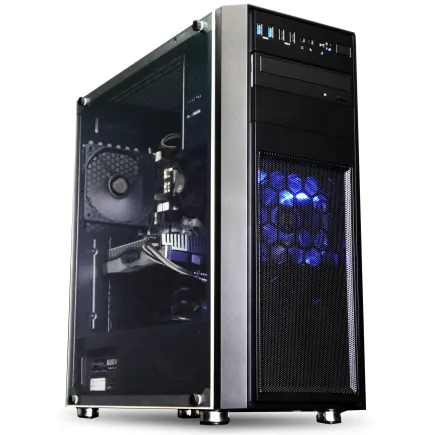
| 【SR-ar5-5560F/S9 スペック】 | |
| CPU | AMD Ryzen5 8600G 6コア/12スレッド 5.00GHz(ブースト)/4.30GHz(ベース) |
| メモリ | 16GB DDR5 (16GB x1枚 クルーシャル製) |
| ストレージ | SSD 1TB (m.2 nVMe READ/WRITE:7250Gbps/6900Gbps WD製) |
| ケース | Thermaltake Versa H26 |
| マザーボード | AMD B850 チップセット ASRock製 B850M-X WiFi R2.0 |
| 電源ユニット | 650W 80Plus BRONZE認証 電源ユニット (COUGAR製) |
| 無線LAN | Wi-Fi 6E (IEEE802.11ax/11ad/11ac/11n/11a/11g/11b) |
| BlueTooth | BlueTooth 5 |
| 光学式ドライブ | DVDスーパーマルチドライブ (内蔵) |
| OS | Microsoft Windows 11 Home |
パソコンショップSEVEN ZEFT R60SN
| 【ZEFT R60SN スペック】 | |
| CPU | AMD Ryzen7 9800X3D 8コア/16スレッド 5.20GHz(ブースト)/4.70GHz(ベース) |
| グラフィックボード | GeForce RTX5070 (VRAM:12GB) |
| メモリ | 32GB DDR5 (32GB x1枚 クルーシャル製) |
| ストレージ | SSD 1TB (m.2 nVMe READ/WRITE:7250Gbps/6900Gbps WD製) |
| ケース | ASUS Prime AP201 Tempered Glass ホワイト |
| CPUクーラー | 水冷 240mmラジエータ CoolerMaster製 水冷CPUクーラー ML 240 Core II White |
| マザーボード | AMD B850 チップセット MSI製 PRO B850M-A WIFI |
| 電源ユニット | 750W 80Plus GOLD認証 電源ユニット (Silverstone製) |
| 無線LAN | Wi-Fi 6E (IEEE802.11ax/11ad/11ac/11n/11a/11g/11b) |
| BlueTooth | BlueTooth 5 |
| OS | Microsoft Windows 11 Home |
パソコンショップSEVEN ZEFT R63T
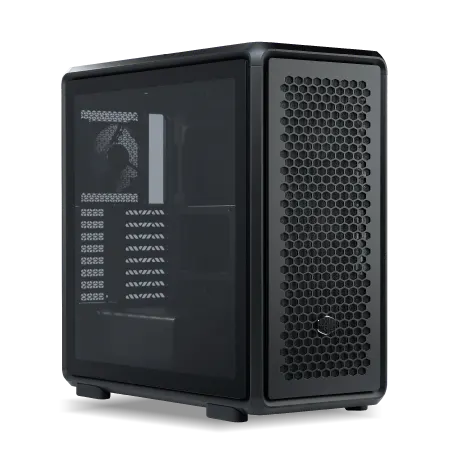
| 【ZEFT R63T スペック】 | |
| CPU | AMD Ryzen7 7800X3D 8コア/16スレッド 5.00GHz(ブースト)/4.20GHz(ベース) |
| グラフィックボード | GeForce RTX5070 (VRAM:12GB) |
| メモリ | 32GB DDR5 (32GB x1枚 クルーシャル製) |
| ストレージ | SSD 1TB (m.2 nVMe READ/WRITE:7250Gbps/6900Gbps WD製) |
| ケース | CoolerMaster MasterFrame 600 Black |
| CPUクーラー | 空冷 DeepCool製 空冷CPUクーラー AK400 |
| マザーボード | AMD B850 チップセット ASRock製 B850M-X WiFi R2.0 |
| 電源ユニット | 850W 80Plus GOLD認証 電源ユニット (Silverstone製) |
| 無線LAN | Wi-Fi 6E (IEEE802.11ax/11ad/11ac/11n/11a/11g/11b) |
| BlueTooth | BlueTooth 5 |
| OS | Microsoft Windows 11 Home |
パソコンショップSEVEN ZEFT R57G
力強いプレイ体験を実現、これぞプロ仕様のゲーミングPC
頂点を極めるパフォーマンス、バランスと速度の融合モデル
スタイリッシュなミドルタワーケース、スペースを取らずに機能美を装う
多彩なタスクを滑らかにこなす、高性能プロセッサ搭載マシン
| 【ZEFT R57G スペック】 | |
| CPU | AMD Ryzen9 7900X 12コア/24スレッド 5.60GHz(ブースト)/4.70GHz(ベース) |
| グラフィックボード | GeForce RTX4060 (VRAM:8GB) |
| メモリ | 32GB DDR5 (16GB x2枚 Micron製) |
| ストレージ | SSD 1TB (m.2 nVMe READ/WRITE:7250Gbps/6900Gbps WD製) |
| ケース | Thermaltake Versa H26 |
| CPUクーラー | 水冷 240mmラジエータ CoolerMaster製 水冷CPUクーラー ML 240 Core II Black |
| マザーボード | AMD B650 チップセット MSI製 PRO B650M-A WIFI |
| 電源ユニット | 650W 80Plus BRONZE認証 電源ユニット (COUGAR製) |
| 無線LAN | Wi-Fi 6E (IEEE802.11ax/11ad/11ac/11n/11a/11g/11b) |
| BlueTooth | BlueTooth 5 |
| 光学式ドライブ | DVDスーパーマルチドライブ (内蔵) |
| OS | Microsoft Windows 11 Home |
ゲームの選択的インストール
Apex Legendsを含む複数のゲームをインストールする際、本当に今プレイしているタイトルだけを残し、しばらくプレイしていないゲームはアンインストールする判断も必要です。
SteamやEA appなどのゲームランチャーは、アンインストールしてもセーブデータやゲーム設定はクラウドに保存されるため、再インストール時に最初からやり直す必要はありません。
「いつかプレイするかもしれない」という理由で大量のゲームをインストールしたままにしておくと、あっという間にストレージが満杯に。
実際には月に1回もプレイしないゲームは思い切ってアンインストールし、必要になったら再ダウンロードする運用の方が効率的です。
録画データとスクリーンショットの外部保存
配信や動画投稿を行う場合、録画データは編集後すぐに外付けSSDやNAS、クラウドストレージへ移動させることをおすすめします。
編集済みの動画ファイルを内蔵SSDに残しておく必要はほとんどないでしょう。
YouTubeやTwitchにアップロード済みの動画は、必要に応じて再ダウンロードすればいい。
定期的に整理して外部ストレージへ移動させるか、不要なものは削除してしまった方が賢明です。
BTOパソコンのストレージカスタマイズ実例
エントリーモデルでのストレージ選択
Apex Legends専用機として割り切るなら500GBでも運用可能ですが、将来的な拡張性を考えると1TBへのアップグレードを強く推奨します。
カスタマイズ費用は4,000円から6,000円程度の追加で済むことが多く、後から自分でSSDを増設する手間とコストを考えると、購入時にアップグレードしておいた方が圧倒的に楽。
ミドルレンジモデルでの最適構成
予算20万円から25万円のミドルレンジゲーミングPCでは、1TB NVMe SSDが標準搭載されているモデルが主流。
この価格帯ならGeForce RTX5070やRTX5070Ti、Radeon RX 9070XTクラスのグラフィックボードが搭載され、Apex Legendsを高フレームレートで快適にプレイできる性能を持っています。
ハイエンドモデルでの理想的な構成
GeForce RTX5080やRTX5090、Radeon RX 9070XTの上位モデルを搭載し、4K解像度でのゲーミングや高リフレッシュレート環境を想定した構成。
この価格帯なら、システム用に1TB NVMe SSD、ゲーム用に2TB NVMe SSDというデュアルストレージ構成も現実的な選択肢になります。
合計3TBの高速ストレージを確保できれば、容量不足に悩まされることはまずありません。
| PC価格帯 | 推奨ストレージ | カスタマイズ費用 | 想定用途 |
|---|---|---|---|
| 15万円前後 | 1TB NVMe SSD | +5,000円 | Apex専用・ライトゲーマー |
| 20万円前後 | 1TB~2TB NVMe SSD | +10,000円 | マルチゲーム・配信入門 |
| 30万円以上 | 2TB~4TB NVMe SSD | +20,000円~ | プロゲーマー・配信者 |
Gen.4とGen.5 SSDの選択基準
パソコン おすすめモデル4選
パソコンショップSEVEN ZEFT R60XY
| 【ZEFT R60XY スペック】 | |
| CPU | AMD Ryzen7 7800X3D 8コア/16スレッド 5.00GHz(ブースト)/4.20GHz(ベース) |
| グラフィックボード | GeForce RTX5060 (VRAM:8GB) |
| メモリ | 16GB DDR5 (16GB x1枚 クルーシャル製) |
| ストレージ | SSD 1TB (m.2 nVMe READ/WRITE:7250Gbps/6900Gbps WD製) |
| ケース | Thermaltake S100 TG |
| CPUクーラー | 空冷 DeepCool製 空冷CPUクーラー AK400 |
| マザーボード | AMD B850 チップセット ASRock製 B850M-X WiFi R2.0 |
| 電源ユニット | 650W 80Plus BRONZE認証 電源ユニット (COUGAR製) |
| 無線LAN | Wi-Fi 6E (IEEE802.11ax/11ad/11ac/11n/11a/11g/11b) |
| BlueTooth | BlueTooth 5 |
| OS | Microsoft Windows 11 Home |
パソコンショップSEVEN ZEFT Z59O
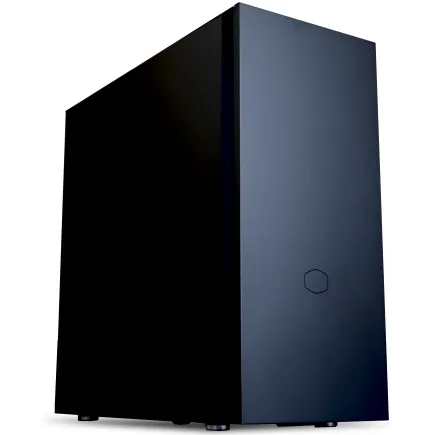
| 【ZEFT Z59O スペック】 | |
| CPU | Intel Core Ultra5 245KF 14コア/14スレッド 5.20GHz(ブースト)/4.20GHz(ベース) |
| グラフィックボード | GeForce RTX5060 (VRAM:8GB) |
| メモリ | 32GB DDR5 (32GB x1枚 クルーシャル製) |
| ストレージ | SSD 1TB (m.2 nVMe READ/WRITE:7250Gbps/6900Gbps WD製) |
| ケース | CoolerMaster Silencio S600 |
| CPUクーラー | 水冷 240mmラジエータ CoolerMaster製 水冷CPUクーラー ML 240 Core II Black |
| マザーボード | intel B860 チップセット ASRock製 B860M Pro RS WiFi |
| 電源ユニット | 650W 80Plus BRONZE認証 電源ユニット (COUGAR製) |
| 無線LAN | Wi-Fi 6E (IEEE802.11ax/11ad/11ac/11n/11a/11g/11b) |
| BlueTooth | BlueTooth 5 |
| 光学式ドライブ | DVDスーパーマルチドライブ (内蔵) |
| OS | Microsoft Windows 11 Home |
パソコンショップSEVEN ZEFT R64S
| 【ZEFT R64S スペック】 | |
| CPU | AMD Ryzen7 7700 8コア/16スレッド 5.30GHz(ブースト)/3.80GHz(ベース) |
| グラフィックボード | GeForce RTX5070 (VRAM:12GB) |
| メモリ | 16GB DDR5 (16GB x1枚 クルーシャル製) |
| ストレージ | SSD 1TB (m.2 nVMe READ/WRITE:7250Gbps/6900Gbps WD製) |
| ケース | CoolerMaster Silencio S600 |
| マザーボード | AMD B850 チップセット ASRock製 B850M-X WiFi R2.0 |
| 電源ユニット | 750W 80Plus GOLD認証 電源ユニット (Silverstone製) |
| 無線LAN | Wi-Fi 6E (IEEE802.11ax/11ad/11ac/11n/11a/11g/11b) |
| BlueTooth | BlueTooth 5 |
| OS | Microsoft Windows 11 Home |
パソコンショップSEVEN ZEFT R56DA
ハイパフォーマンスとコスパを両立した、ゲーミングPCの最新スタンダードモデル!
大容量32GB DDR5メモリに最新GeForce搭載、進化のバランスが鍵!
流麗なCorsair Airflowケース、透明パネルが美しくハードを際立てるデザイン
ハートに宿るRyzen 5 7600、新時代を切り開くクロックスピード
| 【ZEFT R56DA スペック】 | |
| CPU | AMD Ryzen5 7600 6コア/12スレッド 5.10GHz(ブースト)/3.80GHz(ベース) |
| グラフィックボード | GeForce RTX4060 (VRAM:8GB) |
| メモリ | 32GB DDR5 (16GB x2枚 Micron製) |
| ストレージ | SSD 1TB (m.2 nVMe READ/WRITE:7250Gbps/6900Gbps WD製) |
| ケース | DeepCool CH510 ホワイト |
| マザーボード | AMD B650 チップセット ASUS製 TUF GAMING B650-PLUS WIFI |
| 電源ユニット | 650W 80Plus BRONZE認証 電源ユニット (COUGAR製) |
| 無線LAN | Wi-Fi 6E (IEEE802.11ax/11ad/11ac/11n/11a/11g/11b) |
| BlueTooth | BlueTooth 5 |
| 光学式ドライブ | DVDスーパーマルチドライブ (外付け) |
| OS | Microsoft Windows 11 Home |
Gen.5 SSDのオーバースペック問題
PCIe Gen.5 SSDは最大14,000MB/s超の読込速度を実現する最新規格ですが、Apex Legendsのようなゲーム用途では性能を持て余してしまいますよね。
ゲームのロード時間はストレージ速度だけでなく、CPUやメモリの処理速度、ゲームエンジンの最適化にも依存するため、Gen.4からGen.5に変更しても体感できる差はほとんどありません。
発熱問題と冷却コストの増加
Gen.5 SSDの最大の問題は発熱の高さ。
連続使用時には70度から80度に達することも珍しくなく、サーマルスロットリングによって速度が大幅に低下するケースも報告されています。
これを防ぐには大型ヒートシンクやアクティブ冷却ファンが必要になり、追加コストが発生するだけでなく、ケース内のエアフローにも影響を与える。
最新のマザーボードにはM.2スロット用のヒートシンクが標準装備されていますが、Gen.5 SSD向けには冷却能力が不足しているケースも多い。
別途専用のヒートシンクやファンを購入する必要があり、結果的にGen.4 SSDよりも高額になってしまう可能性も出てきます。
Gen.4 SSDで充分な理由
現時点でのゲーミング用途では、Gen.4 SSDが最もバランスの取れた選択といえます。
読込速度5,000MB/s以上、書込速度4,000MB/s以上の性能があれば、Apex Legendsを含むあらゆるゲームタイトルで快適なロード時間を実現できる。
価格もGen.5の半額程度で、発熱も抑えられているため冷却に神経を使う必要もありません。
WDのWD_BLACK SN850X、CrucialのP5 Plus、キオクシアのEXCERIA PLUS G3などは、いずれもGen.4対応で高い信頼性を誇る人気モデル。
BTOパソコンでこれらのメーカーが選択できるショップなら、安心してカスタマイズできます。
メモリとストレージのバランス
メモリ容量がストレージ使用量に与える影響
Apex Legendsを快適にプレイするには、メモリ容量も重要な要素。
推奨メモリは32GBで、16GBでもプレイ可能ですが、配信や録画を同時に行う場合はメモリ不足に陥る可能性があります。
メモリが不足すると、WindowsがSSDをページファイルとして使用し、仮想メモリとして動作させるため、SSDへの書き込み量が増加して寿命を縮める原因に。
32GBのメモリを搭載していれば、ページファイルの使用頻度は大幅に減少し、SSDへの負担も軽減されます。
結果的にSSDの寿命が延び、長期的なコストパフォーマンスも向上する。
DDR5メモリ時代のストレージ戦略
現在のゲーミングPCはDDR5メモリへの移行が完了しており、DDR4を選択する理由はありません。
DDR5-5600が主流で、帯域幅の向上によってCPUとメモリ間のデータ転送速度が大幅に向上しています。
この高速なメモリを活かすには、ストレージもNVMe SSDで統一することが理想的。
Core Ultra 7 265KやRyzen 7 9800X3Dといった最新CPUと、DDR5-5600メモリ、Gen.4 NVMe SSDの組み合わせこそが、Apex Legendsで最高のパフォーマンスを発揮する黄金比といえるでしょう。
システム全体の最適化が重要
CPU、グラフィックボード、メモリ、ストレージのバランスが取れて初めて、快適なゲーミング環境が実現できます。
例えば4TB SSDを搭載していても、CPUがボトルネックになっていればフレームレートは向上しませんし、グラフィックボードの性能が不足していれば高画質設定でのプレイは困難。
BTOパソコンを選ぶ際は、各パーツのバランスを考慮した構成を選択することが何よりも重要。
予算配分としては、グラフィックボードに全体の30%から40%、CPUに20%から25%、メモリとストレージにそれぞれ10%から15%程度を割り当てるのが一般的な目安となります。
将来的な拡張性を考慮したストレージ選択
M.2スロット数の確認
最近のミドルレンジ以上のマザーボードには、2つから4つのM.2スロットが搭載されており、将来的にSSDを増設する余地が残されています。
初期構成で1TB SSDを選択し、容量不足を感じたら後から1TBや2TBのSSDを追加するという拡張戦略も有効。
2.5インチSATAベイの活用
M.2スロットが埋まっている場合や、コストを抑えて大容量ストレージを追加したい場合は、2.5インチSATA SSDという選択肢もあります。
速度はNVMe SSDに劣りますが、データ保管用途なら充分な性能。
4TB SATA SSDでも2万円前後で購入できるため、録画データやゲームアーカイブの保存先として活用できます。
ただし最近のゲーミングPCケースは、2.5インチドライブベイを省略しているモデルも増えてきました。
特にピラーレスケースやコンパクトなMini-ITXケースでは、2.5インチベイが1つしかない、あるいは全く搭載されていないケースも珍しくありません。
購入前にケースの仕様を確認しておくことをおすすめします。
外付けストレージという選択
内蔵ストレージの拡張が難しい場合、外付けSSDやNASを活用する方法も効果的です。
USB 3.2 Gen2x2対応の外付けSSDなら、転送速度2,000MB/s以上を実現しており、内蔵SATA SSDよりも高速。
ポータブルタイプなら持ち運びも容易で、複数のPCでデータを共有する用途にも適しています。
NASは複数台のPCからアクセスできるネットワークストレージで、家族や友人とゲームの録画データを共有したり、自動バックアップを設定したりできる。
初期投資は高額になりますが、長期的に見れば非常に便利なソリューションです。
プロゲーマーとストリーマーのストレージ事情
プロシーンで求められるストレージ性能
競技シーンで活躍するプロゲーマーは、わずかなロード時間の差も許容しません。
大会では複数のPCを使用することもあり、自分の設定やカスタマイズを素早く移行できるよう、高速なNVMe SSDは必須の装備。
特にオフライン大会では、会場のPCに自分の設定を移す時間が限られているため、USB接続の高速外付けSSDを持参するプロも多い。
ストレージ容量については、プロゲーマーは意外とシンプルな構成を好む傾向があります。
Apex Legends以外のゲームはほとんどインストールせず、練習と大会に集中するため、500GBから1TBで充分というケースも。
むしろストレージ容量よりも、安定性と速度を重視する姿勢が見られます。
ストリーマーの大容量ストレージ需要
一方で配信者やコンテンツクリエイターは、大容量ストレージが不可欠。
毎日数時間の配信を行うと、録画データだけで週に100GB以上蓄積されることも珍しくありません。
さらに動画編集用の素材、サムネイル画像、BGM、効果音などのアセットも保存する必要があり、2TBでも足りないという声も聞かれます。
編集用のプロジェクトファイルは容量が大きく、Adobe Premiere ProやDaVinci Resolveのキャッシュファイルだけで数十GBに達することもあるため、潤沢なストレージ容量は配信活動の生命線といえます。
バックアップ戦略の重要性
プロゲーマーやストリーマーにとって、データの損失は致命的。
大会前に設定ファイルが消失したり、配信用の素材が破損したりすれば、活動に大きな支障をきたします。
そのため、定期的なバックアップは絶対に欠かせません。
クラウドストレージサービスの活用、外付けSSDへの定期バックアップ、NASによる自動バックアップなど、複数の手段を組み合わせてデータを保護する戦略が一般的。
特に重要な設定ファイルやプロジェクトファイルは、3つ以上の異なる場所に保存する「3-2-1ルール」を実践するプロも多い。
ストレージメーカーの選び方
信頼性で選ぶならWDとCrucial
BTOパソコンでストレージをカスタマイズする際、メーカー選択は非常に重要。
信頼性と実績を重視するなら、WD(WESTERN DIGITAL)とCrucialが最有力候補となります。
5年保証が付帯しており、万が一の故障時も安心です。
CrucialはMicron製のメモリチップを使用しており、品質管理が徹底されています。
こちらも5年保証が標準で、長期使用を前提とした選択に適しています。
国産メーカーの安心感
キオクシアは東芝メモリから社名変更した国産メーカーで、日本国内での信頼性は抜群。
EXCERIA PLUS G3シリーズは、Gen.4対応で読込速度7,300MB/sを実現する高性能モデルでありながら、価格は比較的抑えられています。
国産メーカーならではのサポート体制も魅力で、日本語での問い合わせに迅速に対応してもらえる安心感があります。
ただしBTOパソコンショップによっては、キオクシア製SSDを選択できないケースもあるため、購入前にカスタマイズ画面で確認しておくことが必要です。
選択肢にない場合は、WDかCrucialを選んでおけば間違いありません。
無名メーカーのリスク
価格は魅力的ですが、耐久性や速度、サポート体制に不安が残る。
特にTBW(Total Bytes Written:総書き込み容量)が低く設定されているモデルは、短期間で寿命を迎える可能性も。
ゲーミングPCは数年間使い続けることを前提とした投資ですから、ストレージで数千円をケチって後悔するのは避けたいところ。
信頼できるメーカーの製品を選択することが、長期的には最もコストパフォーマンスに優れた選択となります。
ストレージ容量とゲーム体験の関係
ロード時間がメンタルに与える影響
Apex Legendsのようなバトルロイヤルゲームでは、マッチ開始までのロード時間が長いとストレスを感じてしまいますよね。
特に連続でプレイする際、毎回1分以上のロード時間を待たされるのは精神的な負担になります。
プロゲーマーの中には、ロード時間の長さが集中力の低下につながると指摘する声も。
高速なNVMe SSDを使用することで、ロード時間を最小限に抑えられれば、ゲームへの没入感が高まり、パフォーマンス向上にもつながります。
わずか数秒の差でも、1日に何十回とプレイすれば累積時間は無視できないレベルに。
アップデート待機時間の短縮
シーズン開始直後は、誰もが新コンテンツをいち早く体験したいと考えます。
しかしアップデートのダウンロードとインストールに時間がかかると、友人より遅れてプレイ開始することになり、話題に乗り遅れてしまう。
特にSNSでネタバレを見てしまうリスクも高まります。
高速なNVMe SSDと充分な空き容量があれば、アップデートを素早く完了させ、誰よりも早く新シーズンを楽しめる。
複数ゲームの同時管理
Apex Legendsだけでなく、Valorant、Fortnite、Overwatchなど複数のタイトルを並行してプレイする場合、ストレージ容量が不足すると頻繁にゲームをアンインストール・再インストールする羽目になります。
この作業は時間がかかるだけでなく、ゲーム設定やカスタマイズがリセットされるリスクもある。
結局どのストレージ構成が正解なのか
一般的なゲーマーには1TB NVMe SSD
価格は12,000円から15,000円程度で、Apex Legends本体に加えて3本から5本程度のゲームタイトルをインストールできる容量。
録画データやスクリーンショットも適度に保存でき、定期的に整理すれば容量不足に悩まされることもありません。
メーカーはWD、Crucial、キオクシアのいずれかを選択しておけば、性能と信頼性の両面で安心。
BTOパソコンでカスタマイズする際は、これらのメーカーが選択できるショップを優先的に検討した方がいいでしょう。
配信者やマルチゲーマーには2TB NVMe SSD
配信活動を行う、動画編集も視野に入れている、10本以上のゲームタイトルを常時インストールしておきたいという方には、2TB NVMe SSDが推奨されます。
価格は20,000円から25,000円程度に上昇しますが、容量不足のストレスから完全に解放されるメリットは計り知れない。
特に配信者にとって、録画データの保存先に悩む必要がなくなるのは大きなアドバンテージ。
プロゲーマーには速度重視の1TB構成
Apex Legends以外のゲームはほとんどインストールせず、練習と大会に集中するスタイルなら、1TBで充分な容量。
むしろ高速なGen.4 SSDの中でも、特に読込速度が速いモデルを選択することが重要です。
WD_BLACK SN850Xの2TBモデルは読込速度7,300MB/sを実現しており、ゲーミング用途では最高峰の性能。
価格は高額ですが、プロとして活動するなら投資する価値は充分にあります。
| ユーザータイプ | 推奨容量 | 推奨メーカー | 価格目安 | 重視ポイント |
|---|---|---|---|---|
| ライトゲーマー | 500GB~1TB | Crucial | 12,000円 | コスパ |
| 一般ゲーマー | 1TB | WD / Crucial | 15,000円 | バランス |
| 配信者 | 2TB | WD / キオクシア | 25,000円 | 容量 |
| プロゲーマー | 1TB | WD_BLACK | 20,000円 | 速度・安定性 |
よくある質問

Apex LegendsをHDDでプレイするのは可能ですか
技術的には可能ですが、快適なプレイ体験は期待できません。
HDDではゲーム起動に1分以上、マッチ開始までのロード時間も1分を超えるケースが多く、テクスチャの読み込み遅延も頻発します。
現在のゲーミングPCでHDDをシステムドライブやゲームインストール先に使用するのは絶対に避けたいですよね。
データ保管用の補助ストレージとしてなら活用できますが、ゲーム本体は必ずSSDにインストールすることが大前提となります。
500GBのSSDでApex Legendsと他のゲームは入りますか
Apex Legends本体が約100GB、Windowsのシステム領域が約50GBを消費するため、実質的な空き容量は350GB程度。
この容量で他のゲームを2本から3本程度インストールできますが、大型タイトルは1本で100GB以上消費するため、選択肢は限られます。
最低でも1TBを選択した方が後悔しません。
Gen.5 SSDに投資する価値はありますか
Apex Legendsを含む現行のゲームタイトルは、Gen.4 SSDの速度で充分に快適に動作し、Gen.5にアップグレードしても体感できる差はほとんどありません。
価格は2倍以上、発熱問題への対処コストも考慮すると、Gen.4 SSDの方が圧倒的にコストパフォーマンスに優れています。
BTOパソコンで後からSSDを増設するのは難しいですか
ドライバーがあれば10分程度で作業完了します。
BTOパソコンの保証規約によっては、ユーザーによる内部パーツの増設が保証対象外になる場合もあるため、購入時に充分な容量を確保しておくことをおすすめします。
ストレージの寿命はどれくらいですか
NVMe SSDの寿命は、TBW(総書き込み容量)で表されます。
一般的な1TB SSDのTBWは600TBから800TB程度で、毎日50GBのデータを書き込んでも30年以上使用できる計算。
実際には、それ以前にPCを買い替えることになるため、通常の使用で寿命を迎えることはほとんどないでしょう。
ただし格安の無名メーカー製SSDは、TBWが極端に低く設定されているケースもあるため、信頼できるメーカーの製品を選択することが重要です。