
ビジネスPCに必要なメモリ容量の現実的なライン
16GBと32GB、実際にどこで差を感じるか
16GBと32GBのメモリを使い比べてみて、私が一番強く感じたのは「気持ちの余裕」に直結するかどうかでした。
性能の数字だけを見ていると、正直大きな違いがあるようには見えません。
しかし実際に業務でPCに向かってみると、その差は日常のリズムや働く上での感情面にまで影響を与えてくるのです。
それに気づいたとき、私はメモリ選びを単なるスペック比較で済ませてはいけないと心底思いました。
あるとき、Stable Diffusionを使って資料用のサンプル画像を生成しようとしました。
16GB環境では途中で何度も強制終了。
深夜までエラーと格闘しながら、寝不足のまま次の日の会議を迎える羽目になりました。
あのときの苛立ちと不安は忘れられません。
32GBに増設してからはその状況が嘘のように一変し、生成中に待たされるストレスから解放されたんです。
スムーズに進む作業に「なんだ、これだよ!」と声をあげたくなったのを覚えています。
もちろん差はAIだけに限った話ではありません。
私は普段、営業資料を作るときに大量のExcelやWordを開きながら、同時にブラウザを何十個も立ち上げています。
16GBだとアプリを切り替えるたびに一拍遅れる。
その小さな引っかかりが、思考の流れを止めるんです。
たったそれだけ、と思うかもしれませんが毎日積み重なれば大きなストレス。
32GBに替えてからはスッと画面が切り替わり、その快適さに思わず「よし!」とつぶやいたくらいです。
作業リズムが続くことがこんなに大切なのか、とその時改めて実感しました。
さらに痛感したのは、大きなAIモデルの導入時です。
数十GBのモデルファイルを展開させようとしたら、16GBだとキャッシュの衝突で処理落ち。
朝になっても終わらず、ただただ眠気と徒労感だけが残りました。
それが32GBに変えてからは、一晩仕掛けて朝には必ず成果が出ている。
これがどれほど作業効率を変えるか。
実際に業務の流れが大きく改善し、仕事を前に進める力を後押ししてくれると感じました。
この安定感にどれだけ救われたことか。
ただし正直なところ、普段の軽めの作業に関しては16GBでも問題ありません。
Teamsの会議やPDFを確認する程度なら不足はほとんど感じません。
性能の余裕が精神的な余裕そのものになり、焦りを感じずに済む。
気持ちが軽くなるんです。
特に記憶に残っているのは、大事な商談のときでした。
AIにその場で資料を生成させ、相手の要望を聞きながら瞬時に修正を加えてプレゼンを進めました。
16GBの時は処理待ちの空白が生まれ、「準備不足なのでは」と思われてしまわないか冷や汗をかいたこともあります。
しかし32GBの環境下では流れを止めることなく進められ、相手の目を見ながら自信を持って提案できました。
あの瞬間こそ、環境投資が自分の信用を守るんだと身をもって実感しました。
もちろん事務作業中心なら16GBでも十分ですし、予算的にその方が合理的です。
ただ、AIがビジネスの場に当たり前のように入り込んできている流れを見ると、余裕ある環境を前もって整えておくべきだと強く感じています。
数年先を見据えて今から備えておけば、いずれ必ず役に立つと私は信じています。
一日の仕事の中で小さな苛立ちが何度も積み上がり、それが結果として大きなパフォーマンスの差になる。
現場の実感こそが判断理由になるんです。
その経験を重ねてきたからこそ、私は32GBを選ぶ決断をすすめたいのです。
安心感がある。
そして信頼できる頼もしさがある。
この二つがあるだけで、業務の姿勢や周囲との関係性まで変わってきます。
短期的な節約を優先するのも分かりますが、その結果として立ち止まってしまうこともある。
実際にその価値を体験した人間だからこそ、強くそう伝えたいのです。
64GB以上のメモリが役立つ具体的なシーン
これは理屈よりも、実際に仕事で追い詰められた経験から強く感じたことです。
たとえば32GBで運用していた時期、処理が途中で強制終了し、締め切り前に肝を冷やしたことが何度もありました。
あのときの焦りと苛立ちは今でも忘れられません。
余裕を持ったメモリを備えていたら、そもそも起きなかった不具合だったのに、と思うと悔しくもあります。
だからこそ、安定した環境を用意することが仕事の成果を守る、いわば土台づくりになるのだと痛感しました。
64GB搭載のマシンでは数百枚単位の画像生成も詰まることなく流れるように動き、その処理の軽快さに思わず笑みがこぼれたくらいです。
一方で32GBのPCでは途中でスワップが連発し、HDDに負荷がかかるたびに不気味な音を立てながら遅れが広がっていきました。
何もできずにじっと待つ時間のなんと長いことか。
まさに時間の浪費。
あの待ち時間が案件の進捗をどれだけ損なったか、冷静に振り返ると怖くなるくらいです。
重たい背景データや複雑なモデルを扱っている最中にAIによる補完や除去を走らせることは今では当たり前になっていますが、その瞬間、32GBではほぼ息切れするのが常でした。
時に64GBですら余裕がなくなるほどです。
逆に64GB以上の環境を備えると、動画編集やレンダリング作業、AI処理を同時にこなしても負担を感じにくく、結果として作業の丁寧さすら変わってくるのです。
投資は決して安くありませんが、日々感じるストレスを減らし、精神的に余裕を保てるなら、損をする話ではないと思います。
印象的な出来事として、After EffectsにAIプラグインを入れたときの体験があります。
思わず「快適すぎる」と声を漏らしてしまったのを覚えています。
これは仕事道具に対する安心感につながる話であり、信頼できる相棒を持つようなものです。
やっぱり道具は裏切らないほうがいい。
Pythonで独自にモデルを訓練させる研究案件では、64GBすら足りず128GBを検討しなければならない場面が出てきました。
特に大規模な言語モデルを扱う場合、膨大な学習データを効率よく展開できるかどうかは成功と失敗を分ける決定要素です。
もちろんクラウドに頼る選択肢もありますが、コスト負担やセキュリティを考えればオンプレ環境を維持したい企業も多いはずです。
そのときに物理的なメモリの充実は避けることができない。
私はそれを「余分な贅沢」ではなく「守りの投資」だと理解するようになりました。
ただし全員に128GBや64GBが必要かと言われれば、それは違います。
事務作業や資料作成、会計レベルの処理であれば、正直32GBでも困ることがほぼないのも事実です。
実際、私の周囲でも業務の内容次第で十分に快適な環境を保っている人もいます。
ただ、これからAIの導入が拡大していくことを考えると、余裕を持った機材を導入しておくのは悪くない判断だと感じます。
未来を見据えた準備になるのは間違いないからです。
私の考えはシンプルです。
本気で生成AIを業務に取り込もうと考えるのであれば、64GB以上のメモリ環境は必須条件といえます。
これは推奨スペックといった軽い話ではないのです。
研究者が確実に成果を追い、クリエイターが妥協なく制作を続けるためには、メモリ不足で処理が止まる不安を消すしかありません。
それを取り除くための手段が大容量メモリということ。
結局どうするか。
選ぶしかないんです、64GB以上を。
そして最後に強調したいのは、これは単なるハイスペック自慢ではないということです。
業務の精度を守るためであり、イライラに時間を奪われないようにするためであり、そして何よりも長く心に余裕を持ち続けるための環境整備です。
日々タスクの山に追われる私たち40代にとって、この安心感は何よりの武器になると実感しています。
快適さは数字では測れません。
その先にあるものは心の余裕です。
だから、私は迷わず大容量メモリを選び続けます。
同時にアプリを動かすとメモリがどう消費されるか
私の体感では32GBが現実的な基準で、安定性を求めるなら64GBにして初めて「安心して働ける」と実感できました。
AIはGPU依存が強いとよく言われますが、実際には複数アプリを立ち上げて並行作業をすると最終的に深刻に響いてくるのはメモリ不足。
私の環境ではTeamsやOutlookを常時開いたまま、さらにZoom会議を繋げてAIを動かすと一気にメモリが80%を超え、待ち時間がじわじわ積み重なって業務のリズムを乱しました。
数秒の遅延が想像以上のストレスになるんです。
これが毎回の切り替え動作で繰り返されると、集中力がどんどん削られていくのを体感しました。
ブラウザでタブを10個開くだけでも数GBが消費されます。
そこにAI処理のプロセスが加わると、たった一度の実行で5GBから10GBものメモリが一気に奪われ、残りの余力が目に見えて心もとない状態になる。
正直「最低限で充分だろう」と思って16GBを使い始めましたが、その考えが甘かったとすぐに思い知りました。
やられたな、と。
コロナ以降、リモートワークが日常になり、Web会議やチャットは常に裏で動き続ける存在になっています。
そこにAIを組み込むと、必要なリソースは従来の1.5倍以上になることが私の検証で明らかになりました。
実際に社内導入テストを行った際、数字だけでなく業務中の体感が予想以上に重く、まるで見えない荷物を肩に背負わされたようでした。
ここが本当に現場の怖いところです。
さらにやっかいなのが、GPU搭載ノートにありがちなメモリ共有の仕組みです。
GPUに多く割り振るとシステム側のメモリがさらに圧迫され、アプリの切り替えが鈍くなる。
ゲーミング用途では有名な話でも、ビジネスシーンではあまり意識されません。
しかし実際に体験すると「少なめでも足りるだろう」という発想は危険そのもの。
痛感しましたね。
一度プレゼン中にアプリがメモリ不足で強制終了したときの冷や汗を、私は今でも鮮明に覚えています。
スクリーンの前で固まった瞬間、会議室の空気まで凍ったように感じました。
心臓が嫌な音を立てた気がするほどです。
その体験以来「二度と同じ思いは繰り返さない」と固く誓いました。
AIでテキストや画像を生成しながらPowerPointを編集し、同時にChromeのタブを20以上展開しても一切淀まない。
ここまで違うのかと、文字通り目を見張りました。
快適さの衝撃に、もう昔の環境には戻れないと感じました。
本当に。
もしAIを業務で本格的に活用するつもりなら、32GBは必須と言い切れます。
そして心から安定を求めるなら64GBです。
これは単なる余裕の話ではなく、業務そのものの品質を守る投資。
CPUやGPUは派手なスペックで注目を集めますが、実際に日々の業務で効率とストレスを左右するのは、複数アプリを同時に動かせるかどうかというメモリの余裕です。
私は現場でそれを身をもって体験しました。
だからこそ声を大にして言いたい。
昔の私なら「コストを抑えて16GBで大丈夫だろう」と即決していたでしょう。
しかし今の私は違います。
業務中にパフォーマンスが落ちた瞬間の、あの焦りと苛立ちをもう味わいたくありません。
快適な作業環境を選ぶことは、単にスペックの話ではなく自分の時間と信頼を守る覚悟の表れ。
これから先、AIがさらに業務に深く入り込み、同時に多種多様なアプリを扱うのが当たり前になる時代がやってきます。
その中で32GBや64GBのメモリをどう確保するかは、もはや技術的な選択ではなく経営判断の一部。
そしてその決断によって、職場のリズムと心の余裕を取り戻せたことを実感し続けています。
安心感と信頼を背中で感じながら。
ビジネスPCで失敗しないためのCPU選び
インテルCore UltraとRyzenを使った時の違い
AIを活用するためのビジネスPCを選ぶ上で、私はCore Ultraを選んだ方が結果的に安心できると感じています。
専用のAI処理回路を備えていて、ちょっとした音声認識や文章生成を試しても他の動作が極端に遅くならないのです。
特に驚いたのは、会議中のノイズ除去を自動でかけてくれる仕組みを初めて使ったときでした。
その瞬間、相手の表情がほんの少し柔らかく変わり、自分の言葉により力が宿ったような気がしました。
インテルらしい気配りですごいなと正直思いましたね。
ただ、その一方でRyzenに感じる魅力は別の場所にあります。
複数のアプリケーションを平行して立ち上げたままでも処理が落ち込みにくいのは本当に頼もしい。
頑丈な仲間が隣で支えてくれているかのようで、「お前は焦らず進めばいい」と言われているような不思議な安心感がありました。
仕事でAI利用をどこまで意識するかが分かれ道だと考えています。
例えばTeamsでの会議において、映像や音声が自然に調整される機能は私の働き方に直結しています。
毎日のように社外との打ち合わせを行う私にとって、その一言「声が聞きやすいですね」が相手から出るだけで、その日の商談はぐっと進みやすくなる。
口では説明しづらいですが、これは信頼の積み上げに直接効いてきます。
Core Ultraはまさにそうした場面で大きな武器になっています。
これがあるのとないのとでは、印象の差はかなり違うのです。
一方で腰を据えて自分の席で作業するときは、また話が変わります。
膨大なデータを回し、クリエイティブ資料をまとめ上げるような場面ではRyzenの底力が光ります。
負荷が高まっても安定した動きを見せ、作業を途切れさせない。
性能の数値というよりも、実際に触れて感じる「安心して任せられるかどうか」が大事だと学んできました。
性能余裕が心の余裕になる。
集中力を高めて成果に直結する。
これは間違いない実感です。
では最終的にはどちらを選ぶべきか。
ここで私なりの答えを言います。
両方に役割を与えるのが一番良い形です。
ノートはCore Ultra。
非常にシンプルですが実際にそれでうまくいっています。
片方を切り捨てるのではなく、働き方ごとに最適な形で使い分ける。
これが想像以上に快適なんです。
仕事を効率的に回すという意味で、合理性が極めて高いとさえ思っています。
もちろん数値比較やベンチマークはインターネットでいくらでも手に入りますが、それは結局指標のひとつでしかありません。
現場で肌感覚として「これなら頼れる」と思えるかどうかが最終判断を左右します。
私は両方を日常で触れているからこそ、場面による使い分けこそが現実的な答えだと感じています。
AIをそれほど多用しない人が無理にCore Ultraを選ぶ理由はありませんし、常時重い処理を抱える人がRyzenを使わない理由もない。
逆に言えば、自分の働き方を丁寧に見つめることが正解を導く唯一の道です。
だからといって常に両方を全力で持ち歩く必要はありません。
私も外出時にはCore Ultra搭載のノートPC一つで十分。
打ち合わせの信頼を守りたい時には、これ以上の支えはない。
一方で自席に戻り、リサーチや制作を一気にこなす時にはRyzenが強い味方になる。
結果的に、双方を一つに集約するよりも、役割を分けて存在させた方が実務の流れがスムーズになっています。
つまり選択を無理に一つに絞らないこと。
これが私の導き出した答えです。
状況や環境によって役割を区切り、それぞれの強みを最大限に活かす方が断然合理的ですし、精神的にも余裕が持てます。
これらを比べてどちらが優れているかと問うのは、おそらく本質から外れているのでしょう。
働き方の中でどんな役割を見出すか。
私にとってはもう迷う必要のない選択ですし、日々を楽にしてくれる組み合わせでもあります。
最後に言わせてもらえば、大事なのは数字ではなく実感です。
やっぱり道具は、自分が納得して選んだものこそ長く続くんですよね。
NPUを積んだCPUで処理が変わる場面
なぜなら、実際に使ってみると、単なる新機能ではなく、業務の質そのものを変えてしまう力を持っていると感じるからです。
正直に言うと、導入前は半分疑いながら触り始めたのですが、一度使い始めたら「もう以前の環境には戻れないな」と口にしてしまいました。
便利さという言葉に収まらないインパクト。
これが私の率直な感想です。
最初に衝撃を受けたのはオンライン会議でした。
文字起こし機能が驚くほど自然で、ほとんどリアルタイムに発言が記録されます。
これまでは録音を何度も聞き返して一字一句拾う作業を続けてきましたが、今は精度の高い議事録がすぐ手元に残ります。
つまり、会議後の地味で時間を喰う作業から解放されたわけです。
毎週数時間は軽く削られていた無駄が、あっさり消え去った。
その分、頭を使うべき本題に集中できるようになりました。
疲労感も減り、心の余裕まで生まれたのは思わぬ副産物です。
効率化では片付けられない体感。
さらに意外な部分でも効果が見えました。
たとえば膨大なメール処理。
長文メールを一瞬で要約してくれるので、大事なポイントを見誤ることがなくなりました。
正直「メールを読む体力」なんて妙な言い方をしたくなるくらい毎日の負担でしたが、それが軽くなったのです。
小さなストレスが消えるだけで、仕事の雰囲気はここまで変わるのかと気づかされました。
そして動作の静かさ。
その騒音が耳障りで、集中を削がれる瞬間が何度もありました。
しかしNPUが仕事を担うと、嘘のような静寂が机に戻ってきます。
単純に静かなだけじゃないんです。
心を落ち着けて目の前の業務に没頭できる、その集中感が以前とはまるで違う。
数値やカタログでは測れない価値を、そこで初めて理解できました。
「音がないって、こんなに快適なんだな」と。
もう一つ印象的だったのは海外との商談です。
先日リアルタイム翻訳を使ったのですが、返答までの間が数秒縮まるだけで、会話の熱量がまったく違って伝わるんですよ。
相手にすぐ反応できることで「こちらは本気だ」という空気を作れるんです。
わずかな数秒の差が、人と人との距離感を変える。
その場に立ったからこそ分かる体験でした。
信頼って、こういう小さな積み重ねが支えているんだろうなとしみじみ感じました。
もちろん万能ではありません。
動画編集のような重い処理やAIモデルの学習などでは、まだGPUやクラウドの出番が必要です。
でも、私たちが毎日向き合っている仕事――例えば企画書づくりや顧客対応、数字の取りまとめ――こうした場面では十分以上に力を発揮してくれるんです。
要するに、オフィスワークにおける本命の選択肢というわけです。
派手さより実用性。
だからこそ意味がある。
少し前まではパソコン選びといえば、私は真っ先にメモリ容量とかSSDの大きさで比較していました。
ところが今回の体験を通じて、最初に確認するべきはNPUの有無だと考え方が変わりました。
正直、以前は「また新しい用語か」「どうせ宣伝の文句だろう」と受け流していました。
でもこれは違いました。
机の上での数時間が快適かどうか、その違いを肌で感じてしまった以上、無視できません。
私の結論はとてもシンプルです。
これからAIを実務レベルで仕事に取り入れるなら、NPU搭載CPUのPCを選ばない理由はない。
メーカーやスペックの細部は後から検討すればよいですが、NPUの有無は真っ先に見るべき項目です。
それだけで日々の作業効率も精神的な余裕も大きく変わるのだから。
仕事が自然と楽になり、成果の質も高まる。
これは単なる理想論ではなく、私が実際に感じた現実です。
派手な未来感ではなく、地に足のついた働き方の改善。
その実感を支えているのがこの技術だと思うと、見過ごすことはできません。
疲れない働き方。
静かな集中時間。
この二つを、私は確かに手に入れ始めています。
業務改革だとかDXだと大きな言葉が飛び交う時代ですが、実はもっと小さなスタートが意味を持つのかもしれません。
目の前のパソコンを変えること。
それが未来の働き方を左右する。
だからこそ、私はNPU搭載CPUを積極的に選ぶのです。
そこに新しい当たり前を築けると信じているからです。
最新CPU性能一覧
| 型番 | コア数 | スレッド数 | 定格クロック | 最大クロック | Cineスコア Multi |
Cineスコア Single |
公式 URL |
価格com URL |
|---|---|---|---|---|---|---|---|---|
| Core Ultra 9 285K | 24 | 24 | 3.20GHz | 5.70GHz | 42941 | 2472 | 公式 | 価格 |
| Ryzen 9 9950X | 16 | 32 | 4.30GHz | 5.70GHz | 42695 | 2275 | 公式 | 価格 |
| Ryzen 9 9950X3D | 16 | 32 | 4.30GHz | 5.70GHz | 41729 | 2266 | 公式 | 価格 |
| Core i9-14900K | 24 | 32 | 3.20GHz | 6.00GHz | 41024 | 2364 | 公式 | 価格 |
| Ryzen 9 7950X | 16 | 32 | 4.50GHz | 5.70GHz | 38498 | 2084 | 公式 | 価格 |
| Ryzen 9 7950X3D | 16 | 32 | 4.20GHz | 5.70GHz | 38422 | 2055 | 公式 | 価格 |
| Core Ultra 7 265K | 20 | 20 | 3.30GHz | 5.50GHz | 37191 | 2362 | 公式 | 価格 |
| Core Ultra 7 265KF | 20 | 20 | 3.30GHz | 5.50GHz | 37191 | 2362 | 公式 | 価格 |
| Core Ultra 9 285 | 24 | 24 | 2.50GHz | 5.60GHz | 35566 | 2203 | 公式 | 価格 |
| Core i7-14700K | 20 | 28 | 3.40GHz | 5.60GHz | 35426 | 2241 | 公式 | 価格 |
| Core i9-14900 | 24 | 32 | 2.00GHz | 5.80GHz | 33681 | 2214 | 公式 | 価格 |
| Ryzen 9 9900X | 12 | 24 | 4.40GHz | 5.60GHz | 32824 | 2244 | 公式 | 価格 |
| Core i7-14700 | 20 | 28 | 2.10GHz | 5.40GHz | 32458 | 2108 | 公式 | 価格 |
| Ryzen 9 9900X3D | 12 | 24 | 4.40GHz | 5.50GHz | 32347 | 2199 | 公式 | 価格 |
| Ryzen 9 7900X | 12 | 24 | 4.70GHz | 5.60GHz | 29185 | 2046 | 公式 | 価格 |
| Core Ultra 7 265 | 20 | 20 | 2.40GHz | 5.30GHz | 28473 | 2162 | 公式 | 価格 |
| Core Ultra 7 265F | 20 | 20 | 2.40GHz | 5.30GHz | 28473 | 2162 | 公式 | 価格 |
| Core Ultra 5 245K | 14 | 14 | 3.60GHz | 5.20GHz | 25390 | 0 | 公式 | 価格 |
| Core Ultra 5 245KF | 14 | 14 | 3.60GHz | 5.20GHz | 25390 | 2181 | 公式 | 価格 |
| Ryzen 7 9700X | 8 | 16 | 3.80GHz | 5.50GHz | 23032 | 2219 | 公式 | 価格 |
| Ryzen 7 9800X3D | 8 | 16 | 4.70GHz | 5.40GHz | 23020 | 2098 | 公式 | 価格 |
| Core Ultra 5 235 | 14 | 14 | 3.40GHz | 5.00GHz | 20806 | 1864 | 公式 | 価格 |
| Ryzen 7 7700 | 8 | 16 | 3.80GHz | 5.30GHz | 19459 | 1943 | 公式 | 価格 |
| Ryzen 7 7800X3D | 8 | 16 | 4.50GHz | 5.40GHz | 17689 | 1821 | 公式 | 価格 |
| Core i5-14400 | 10 | 16 | 2.50GHz | 4.70GHz | 16008 | 1783 | 公式 | 価格 |
| Ryzen 5 7600X | 6 | 12 | 4.70GHz | 5.30GHz | 15252 | 1987 | 公式 | 価格 |
ゲーミングPC おすすめモデル4選
パソコンショップSEVEN ZEFT R66J

| 【ZEFT R66J スペック】 | |
| CPU | AMD Ryzen7 7700 8コア/16スレッド 5.30GHz(ブースト)/3.80GHz(ベース) |
| グラフィックボード | GeForce RTX5070 (VRAM:12GB) |
| メモリ | 32GB DDR5 (32GB x1枚 クルーシャル製) |
| ストレージ | SSD 1TB (m.2 nVMe READ/WRITE:7250Gbps/6900Gbps WD製) |
| ケース | DeepCool CH170 PLUS Black |
| CPUクーラー | 水冷 240mmラジエータ CoolerMaster製 水冷CPUクーラー ML 240 Core II Black |
| マザーボード | AMD B850 チップセット ASRock製 B850M-X WiFi R2.0 |
| 電源ユニット | 750W 80Plus GOLD認証 電源ユニット (Silverstone製) |
| 無線LAN | Wi-Fi 6E (IEEE802.11ax/11ad/11ac/11n/11a/11g/11b) |
| BlueTooth | BlueTooth 5 |
| OS | Microsoft Windows 11 Home |
パソコンショップSEVEN ZEFT R60SL
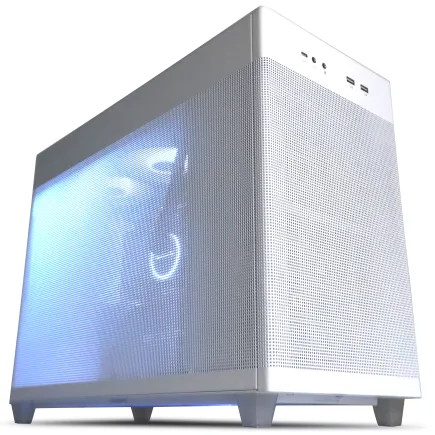
| 【ZEFT R60SL スペック】 | |
| CPU | AMD Ryzen7 9800X3D 8コア/16スレッド 5.20GHz(ブースト)/4.70GHz(ベース) |
| グラフィックボード | GeForce RTX5070 (VRAM:12GB) |
| メモリ | 32GB DDR5 (32GB x1枚 クルーシャル製) |
| ストレージ | SSD 1TB (m.2 nVMe READ/WRITE:7250Gbps/6900Gbps WD製) |
| ケース | ASUS Prime AP201 Tempered Glass ホワイト |
| CPUクーラー | 空冷 DeepCool製 空冷CPUクーラー AK400 DIGITAL WH |
| マザーボード | AMD X870 チップセット GIGABYTE製 X870M AORUS ELITE WIFI7 ICE |
| 電源ユニット | 750W 80Plus GOLD認証 電源ユニット (Silverstone製) |
| 無線LAN | Wi-Fi 6E (IEEE802.11ax/11ad/11ac/11n/11a/11g/11b) |
| BlueTooth | BlueTooth 5 |
| OS | Microsoft Windows 11 Home |
パソコンショップSEVEN ZEFT Z55WS
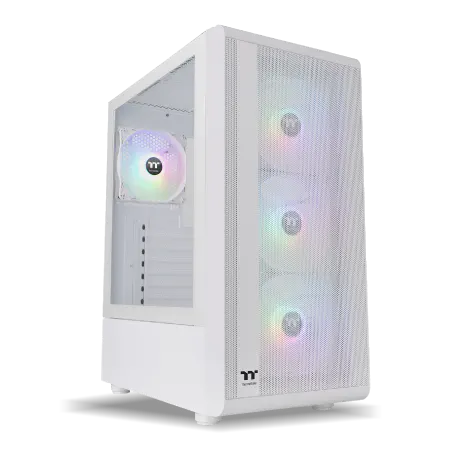
| 【ZEFT Z55WS スペック】 | |
| CPU | Intel Core Ultra7 265 20コア/20スレッド 5.30GHz(ブースト)/2.40GHz(ベース) |
| グラフィックボード | GeForce RTX5070Ti (VRAM:16GB) |
| メモリ | 32GB DDR5 (16GB x2枚 クルーシャル製) |
| ストレージ | SSD 2TB (m.2 nVMe READ/WRITE:7250Gbps/6900Gbps WD製) |
| ケース | Thermaltake S200 TG ARGB Plus ホワイト |
| CPUクーラー | 水冷 240mmラジエータ CoolerMaster製 水冷CPUクーラー ML 240 Core II White |
| マザーボード | intel B860 チップセット ASRock製 B860M Pro RS WiFi |
| 電源ユニット | 850W 80Plus GOLD認証 電源ユニット (Silverstone製) |
| 無線LAN | Wi-Fi 6E (IEEE802.11ax/11ad/11ac/11n/11a/11g/11b) |
| BlueTooth | BlueTooth 5 |
| 光学式ドライブ | DVDスーパーマルチドライブ (外付け) |
| OS | Microsoft Windows 11 Home |
パソコンショップSEVEN ZEFT R59CDA
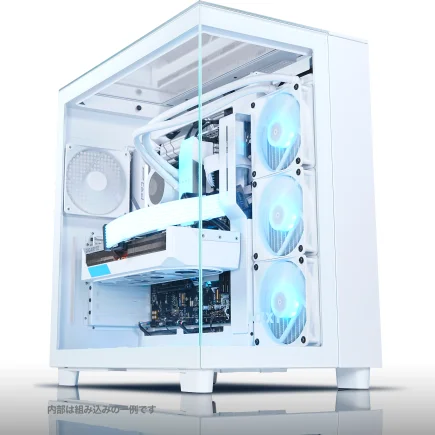
| 【ZEFT R59CDA スペック】 | |
| CPU | AMD Ryzen7 9800X3D 8コア/16スレッド 5.20GHz(ブースト)/4.70GHz(ベース) |
| グラフィックボード | Radeon RX 7900XTX (VRAM:24GB) |
| メモリ | 64GB DDR5 (32GB x2枚 Micron製) |
| ストレージ | SSD 2TB (m.2 nVMe READ/WRITE:7400Gbps/7000Gbps Crucial製) SSD SSD 2TB (m.2 nVMe READ/WRITE:7400Gbps/7000Gbps Crucial製) |
| ケース | NZXT H9 Elite ホワイト |
| CPUクーラー | 水冷 360mmラジエータ CoolerMaster製 水冷CPUクーラー ML 360 Core II Black |
| マザーボード | AMD B850 チップセット ASRock製 B850M Pro-A WiFi |
| 電源ユニット | 1000W 80Plus GOLD認証 電源ユニット (アスロック製) |
| 無線LAN | Wi-Fi 6E (IEEE802.11ax/11ad/11ac/11n/11a/11g/11b) |
| BlueTooth | BlueTooth 5 |
| 光学式ドライブ | DVDスーパーマルチドライブ (外付け) |
| OS | Microsoft Windows 11 Home |
コストと性能の折り合いをつける選び方
コストを抑えつつも安心してAI処理が動くビジネスPCを選ぶなら、メモリは最初から16GBを前提に考えるべきだと私は感じています。
あの待ち時間は精神的にも堪えましたし、仕事のリズムが崩れてしまったのを鮮明に覚えています。
「作業中に集中が切れる」というのが一番ダメージが大きいわけです。
では16GBで納得できるかといえば、答えは正直ノーでした。
これ以上ストレスを抱えながらは無理だと腹をくくり、思い切って拡張性のあるデスクトップ機に切り替えました。
その瞬間、作業空間が一気に広がり、毎日の効率が見違えるように回復しました。
そのとき心から痛感しました。
「中途半端な妥協は結局高くつく」。
やっぱり道具は正直です。
一方で、メモリと同じくらい見逃せないのがCPUの選定です。
少なくともCore i5以上かRyzen 5以上。
逆にそこをしっかり押さえておけば、後からメモリやストレージをじわじわ拡張していく作戦も現実的に選べます。
経費を一気に投下する必要がなく、適切なタイミングで追加できるという意味で、これは実にありがたい仕組みです。
だからこそCPUをケチるのは致命的なのです。
先日のことですが、あるメーカーの法人モデルをチェックして呆気にとられました。
なんとメモリの増設スロットが完全に閉じられていて、後から一切追加できない仕様。
思わず「これはさすがに仕事用にはないだろう」と口に出してしまいました。
短期的にはコスト削減に寄与するのかもしれませんが、AIが前提の業務が拡がりつつある状況で、この設計はあまりにも時代遅れに感じました。
パソコンは導入したときよりも、むしろ使い続ける時間の方が圧倒的に長い。
だから拡張性を無視すれば、長期的に必ず高くつきます。
言い換えると、長く戦える余裕を持たない道具は、結局投資に値しないということです。
GPUについても現場でよく意見が分かれます。
クラウドのサービスが進歩してきたおかげで、ローカルGPUが必須ではないという声は確かに一理あります。
例えばある日の会議前に画像の色味を修正したいとき、クラウドに投げて待つよりもローカルで数十秒で終える方が圧倒的に気持ちが楽ですし、課金を気にしながら処理をする息苦しさも減ります。
余計なお金もかからないので、数字を預かる立場としても安心感が違いました。
GPUは決して過剰投資の対象ではありませんが、必要最低限の性能をしっかり押さえておくだけで、毎日の効率と精神的余裕がずいぶん違うのです。
これが地味に効く。
ハイスペックを追う必要はなくても、削りすぎによる制約は後から必ず跳ね返ってきます。
一見初期投資を抑えて賢く感じる選び方が、数年後には不自由さを生み、むしろコストを押し上げる結果になる。
その苦い経験が教えてくれたのは「長期で見て柔軟に対応できる余地こそ、本当の意味での節約になる」という事実です。
つまり目の前の出費を削るよりも、将来へ向けた余裕こそが最大の価値だと言えます。
具体的にはどうまとめればいいのか。
私が行き着いた結論はシンプルです。
16GBから32GBのメモリ、Core i5またはRyzen 5以上のCPU、そして増設を想定した設計を持ったモデル。
これが揃えば必要以上にお金を使うこともなく、それでいて安心してAIを活かす業務が展開できます。
これが最も大切なんです。
効率と安定。
それが私の選んだ道です。
仕事用PCにどこまでグラフィック性能が必要か
NVIDIA RTXとAMD Radeonを実際に比べてみる
私が実際に使ってみて強く感じたのは、生成AIを日常業務で活用するパソコン環境ではNVIDIAのRTXシリーズを選んだほうが、圧倒的に快適だという点です。
試してみる前は「そこまで差があるのか」と半信半疑でしたが、使い始めた途端にその答えは明らかになりました。
特にAI処理を伴う場面では、処理速度や安定性において、RTXは頼もしい存在でした。
CUDAやTensorコアという専門的な仕組みについて、細かく理解していなくても、その恩恵だけはすぐに体感できるのです。
逆にAMDのRadeonも確かに健闘はしていますが、いざAI関連の作業となると不安定さが顔をのぞかせます。
特にドライバの挙動に一貫性がないことや、開発者向けの情報の少なさは、私にとっては見過ごせない弱点でした。
そう考えてしまうと、安心して頼るには難しいと感じてしまいます。
こういうちょっとした疑念こそ、毎日の仕事をスムーズに進められるかどうかに直結してしまうのです。
オフィス用途や動画の再生などでは大差がなく、どちらもストレスなく動きます。
この時点だけを見れば「Radeonでも十分使えるな」と思ったくらいです。
しかし、Stable Diffusionで画像生成を走らせた途端に状況が一変しました。
RTXでは驚くほどスピーディーに結果が出てくる。
待ち時間がほとんどなく、どんどん成果が積み上がっていく。
心地よい流れにのって作業できる感覚でした。
それに比べてRadeonは、更新のたびにクセある挙動を見せたりする。
「今、なぜ止まる?」という予想外のつまずきが発生して、結局時間を余計に浪費してしまいます。
この差は小さなものに見えて、仕事の現場では致命的です。
それが私が一番重視したポイントです。
RTXはその条件を外さずに満たしてくれる存在でした。
例えばテキスト生成系のAPIを動かしながら並行して重たいExcel処理を実行しても、滑らかに動作が続きます。
裏でいくつもの処理を走らせているのに、パソコン全体が軽快に動いている。
この安心感が欲しかった。
仕事で利用する以上、「今日は不安定だから諦めよう」という言い訳はできません。
だからこそ、多少のコスト差には目をつぶっても安定性を選ぶべきだと強く思います。
AMDのカードには、ゲーミング性能という明確な魅力があるのも事実です。
購入を決める前には、私も「価格も抑えられるしこれで十分では?」と心が揺れました。
ですが生成AIを日常業務の中核に据えて考えたとき、この迷いは一瞬で消えました。
RTXなら余計な操作や調整を考えず、黙々と成果に集中できる。
楽をしたいのではなく、純粋に効率を最大化したいのです。
その結果、最終的に私はRTXを選びました。
十年以上さまざまなIT機器を扱ってきた経験からも、この判断は確信をもって下せたものでした。
長期的にサポート体制を見ても違いは出ます。
NVIDIAはAI分野全体に注力し、ドライバ更新や開発者向けの資料発信を積極的に行い、そのエコシステムを常に拡張させています。
エンドユーザーとしても、新しいツールや最適化が着実に届くという安心があります。
対してAMDは、AI関連ではまだ一歩遅れている印象を拭えず、これからの期待にとどまっている。
それこそ数年後には変化があるかもしれませんが、今この瞬間に業務で確実性を求めるのであれば、安心して寄りかかるには時期尚早だと感じます。
安心感があるかどうか。
これが結論です。
システム全体が安定して動作すること、それだけで生産性は大きく変わるのです。
私のように40代に差し掛かったビジネスパーソンからすると、無駄な時間を一分一秒でも減らすことは死活問題です。
若い頃のように「時間をかけて調べて対応する」で済むわけではありません。
一日のうちに自分が自由に使える時間は限られており、その配分をどう効率的に使うかが勝負を決めます。
だからこそ多少のコスト差を払ってでも、絶対的な安心を選ぶことに合理性があるのです。
ただ私はAMDを否定したいわけではありません。
むしろゲーミング市場における価値は圧倒的で、その存在感は確立されています。
そこに加えてAI分野で改良や発展が進めば、間違いなく市場はさらに盛り上がっていくでしょう。
業界の競争が結果的にユーザーに恩恵をもたらすことは間違いない。
この流れには正直、私も大いに期待しています。
しかし2024年の現時点で、ビジネスの現場で即戦力として選ぶなら、安心と安定の両方を兼ね備えたNVIDIA RTXを推します。
私は胸を張ってこう言います。
AI処理におけるGPUメモリ容量の重要さ
AI処理に向いたビジネスPCを選ぶとき、私が強く言いたいのは、GPUメモリの容量を甘く見てはいけない、という点です。
これは机上の空論ではなく、実務の中で何度も痛感してきたからこそ言えることです。
いくらCPUの性能が高くても、GPUメモリが不足していれば簡単に詰まってしまう。
ビジネスの現場では、この一瞬の滞りが連鎖してチーム全体に影響してしまいます。
処理が続く、途切れない、それこそが大切なんだという実感です。
思い出すのは、あるとき試験的に導入したテキスト生成AIを活用していた場面です。
あの絶望的な画面を見た瞬間に、心の中で「またか…」と叫んでいましたね。
書きかけの文書がきれいに消え失せる虚しさ。
何度も繰り返すやり直し。
時間ばかりが奪われていく感覚に嫌気がさしました。
結果的にはGPUメモリ16GBのノートPCへ切り替えることを決断し、体感が一気に変わりました。
安心感という表現では足りません。
まさに仕事に没頭できる土台が整った、と感じたのです。
AIモデルは内部で膨大なパラメータを抱えており、それらをGPUメモリに展開しなければ動かせません。
少しでもメモリが不足するとスワップが発生し、処理速度が急落します。
その瞬間、せっかくの性能が活かせずに失速してしまうのです。
特に画像生成や動画解析といった負荷の大きいタスクでは顕著で、「まあ仕方ないか」と流す余裕はありません。
クライアントが期日を待っている場面では猶更です。
処理が遅い、それだけで信頼を失う。
これが現場の厳しい現実でした。
昨年のことですが、大型のプレゼン資料を作るために生成AIを使っていたときもそうでした。
GPUメモリ12GBの環境で高解像度画像を一度に複数生成しようとすると、やたらと時間がかかり遅延も頻発しました。
納期が迫る中で焦りと苛立ちが募り、胃が痛くなる感覚を味わったのを今でも覚えています。
最終的に24GB搭載機に切り替えることで事態は一変。
驚くほどスムーズに処理が進み、余計な心配が消えた瞬間から集中力も戻りました。
あの体験が私に教えてくれたのは、仕事道具への投資をケチると結局自分の時間と心を削ることになる、という事実でした。
性能は誇張ではなく成果に直結するのです。
もちろん「容量が大きければ無制限に価値がある」と短絡的に考えるのも危ういです。
現実には予算との折り合いも必要です。
その上で私が言えることは、業務で本格的に生成AIを使うならGPUメモリ16GBは最低限、できれば24GB前後が一つの安定ラインだということです。
必要に応じて用途を見極め、社内のワークフローに適したバランスを見つけること。
これが賢明な選択になります。
足りなければ致命的。
余裕があれば未来を開く。
そんな関係です。
私が痛感するのは、GPUメモリの余裕が単なる処理速度以上の価値を持つ点です。
突然のエラーに仕事を中断される心配が減り、安心感が得られる。
それは精神的な余裕へとつながります。
落ち着いて考え、整理し、決断する力を保てるのです。
たまたまハードの話をしているように見えて、実際には人間側の心にも影響を与えている。
「止まらないってありがたい」と。
確かにそうだと思います。
逆に言えば、GPUメモリに投資するかしないかは「無駄な時間を過ごすか、それとも仕事を進めるか」という選択に置き換えられます。
お金を節約しても、その結果として労力と時間を失うのでは本末転倒です。
ならば私は迷わず後者を選びたい。
投資して前に進む、これが経験から得た答えです。
効率を第一に考えるというより、信頼性を優先する。
ここが私にとって一番重要な視点です。
だからこそ声を大にして伝えたいのです。
ビジネスで使うPCを選ぶときには、GPUメモリ容量を最優先にしてください。
揺るがない土台になります。
これまでの体験を振り返っても、道具に十分な余裕があるかどうかで、仕事の進め方も気持ちの持ち方も大きく変わってきました。
GPUメモリは表に出ることの少ない存在ですが、縁の下の力持ちとして私たちを支えてくれるのです。
私の結論はひとつ。
GPUメモリ容量を甘く見てはいけない。
あなたの現場を守る後ろ盾になる大切な要素です。
最新グラフィックボード(VGA)性能一覧
| GPU型番 | VRAM | 3DMarkスコア TimeSpy |
3DMarkスコア FireStrike |
TGP | 公式 URL |
価格com URL |
|---|---|---|---|---|---|---|
| GeForce RTX 5090 | 32GB | 48553 | 102168 | 575W | 公式 | 価格 |
| GeForce RTX 5080 | 16GB | 32060 | 78251 | 360W | 公式 | 価格 |
| Radeon RX 9070 XT | 16GB | 30067 | 66913 | 304W | 公式 | 価格 |
| Radeon RX 7900 XTX | 24GB | 29990 | 73593 | 355W | 公式 | 価格 |
| GeForce RTX 5070 Ti | 16GB | 27086 | 69087 | 300W | 公式 | 価格 |
| Radeon RX 9070 | 16GB | 26431 | 60377 | 220W | 公式 | 価格 |
| GeForce RTX 5070 | 12GB | 21887 | 56930 | 250W | 公式 | 価格 |
| Radeon RX 7800 XT | 16GB | 19863 | 50598 | 263W | 公式 | 価格 |
| Radeon RX 9060 XT 16GB | 16GB | 16514 | 39462 | 145W | 公式 | 価格 |
| GeForce RTX 5060 Ti 16GB | 16GB | 15949 | 38287 | 180W | 公式 | 価格 |
| GeForce RTX 5060 Ti 8GB | 8GB | 15811 | 38064 | 180W | 公式 | 価格 |
| Arc B580 | 12GB | 14597 | 35000 | 190W | 公式 | 価格 |
| Arc B570 | 10GB | 13704 | 30930 | 150W | 公式 | 価格 |
| GeForce RTX 5060 | 8GB | 13165 | 32435 | 145W | 公式 | 価格 |
| Radeon RX 7600 | 8GB | 10791 | 31815 | 165W | 公式 | 価格 |
| GeForce RTX 4060 | 8GB | 10621 | 28651 | 115W | 公式 | 価格 |

オフィス作業でちょうどいいGPUモデルは?
オフィスの作業を効率的に進めていくうえで必要なGPUは、無理に高性能を追いかける必要はなく、ミドルレンジ寄りのエントリーモデルで十分だと私は考えています。
パソコン選びをしているとどうしてもCPUの性能にばかり目が向きますが、実際にはGPUがあるかないかで快適さがずいぶん違うのです。
私が実感したのは、出張先で突然AIを使った議事録作成を試みたときのことでした。
ストレスを抱えたまま会議が進んでいく状況に焦りを覚えたものです。
ところが同じ場面で、RTX3050が入った機種を使ったときはまるで別世界でした。
肩の力が抜ける安心感でしたね。
普段の仕事に寄り添ってくれる感覚。
そう、単純に楽だったのです。
この体験から私が自信を持って伝えられるのは「過剰な性能より大事なのは、滑らかに動く安心感」だということです。
RTX A2000やRTX3050程度のGPUなら、Excelの巨大ファイルをPower BIで可視化してもほとんど待たされませんし、高画質のZoom会議で背景を動的に処理しても処理落ちしません。
さらにちょっとした生成AIによる文章要約や議事録作成にも対応できる。
平たく言えば、仕事の質を自然に底上げしてくれる存在です。
一方で、高価格なハイエンドGPUには注意が必要です。
確かに「これを積めば全てが快適になる」と思いがちですが、業務用のWordやメールといった場では大して効果を実感できないのです。
結果は正直がっかり。
電力消費ばかり増え、ファン音まで大きくなり「これ、本当に誰が得しているんだ?」と冷めた気持ちになったのを今でも覚えています。
まるで無駄に高いコーヒーを毎日買ってしまったときの後悔に似ていました。
最近は生成AI技術の進歩が著しく、海外の展示会では同時通訳に近い精度でリアルタイム翻訳するデモまで披露されています。
私は実際に英語プレゼンが瞬時に日本語字幕へ変換される場面を見て、鳥肌が立ちました。
本当に驚きました。
将来のオフィスの働き方を支えるのは、やはりこうしたGPUの存在なのだと痛感しました。
だからこそ、ある程度余裕のあるGPUを選んでおく価値は十分にあると私は考えています。
リモートワーク時代に求められるのは「ただ会議が映ること」ではありません。
臨場感。
離れていても、その場に一緒にいるかのようなリアルさです。
そのための映像処理や音声補正を支えているのは表に出ないGPUの力なのです。
つまり、数年先を考えたらGPUの選択を軽視してはいけません。
今のうちに備えておくことが、会社の競争力を守ることにつながります。
では実際にビジネスユースで推奨できる機種はどれか。
私の答えははっきりしています。
一般的なオフィスワークで生成AIや高画質な会議を快適に利用したいのであれば、RTX A2000かRTX3050。
資料づくりや議事録の自動化など実務に直結する業務では、余計な投資をせずとも快適に処理が進みます。
逆にこのクラスを超えるGPUを買っても、3D設計や映像制作のような重い用途を業務に含まない限り宝の持ち腐れです。
部屋の隅でほこりをかぶるだけの存在になりかねません。
コスト意識。
経費管理。
会社で設備を導入する立場として、私はこの二つを強く意識します。
GPUは性能の高さだけで選べばいいものではなく、電気代の増大や冷却の騒音も考えなければなりません。
毎日の積み重ねが無視できない額になってくる。
だからこそ現実的なのは中堅クラスのGPUだという結論に自然とたどり着きます。
高速な処理、適度な消費電力、静かなオフィス環境。
従業員の負担を減らせるのもこのクラスです。
私自身、40代になり現場の業務だけでなくマネジメントや経営の目線も持つ立場となりました。
最新技術に惹かれる気持ちは決して否定しません。
ただその中で学んだことは「必要十分を見極めることこそが大切」という当たり前の真理です。
GPU選びも同じで、オフィスでAIを使い業務を効率化するなら、中堅GPUを選んでおけば困ることはないでしょう。
派手さはなくとも、しっかりと現場に寄り添ってくれる。
私はそれを、今後長く働いていく上での最も賢い選択肢だと確信しています。
数年後を見据えるなら、派手に見えるハイエンドの最新機種に流されるのではなく、安心して業務を任せられる現実的な一台を選ぶこと。
その判断が会社にとっても、自分にとっても、一番健全で誠実な投資なのです。
ストレージの速さと拡張性がPCの快適さに与える影響
PCIe Gen4とGen5 SSDを選ぶときの考え方
私は日々の業務で生成AIを使うPCを考えるとき、SSDについてよく相談を受けます。
その中で一番率直に伝えたいのは、現時点ではPCIe Gen4のSSDを選んでおけば実務上ほとんど困ることはない、ということです。
なぜならAIの処理環境で本当に効いてくるのはストレージ性能ではなく、GPUやメモリの力だからです。
SSDの速度向上がすべてを変える、そう思い込んでしまう気持ちはよく理解できますが、実際に業務シーンで体感できる差は想像ほど大きくありません。
Gen4のSSDはすでに5GB/sを超える速度を誇ります。
正直なところ、私自身Gen4とGen5を切り替えて試したことがありますが、使っていて体感できるほどの違いはほぼなかったのです。
だからこそ、あえて言います。
過剰な期待は禁物だ、と。
とはいえ、Gen5の存在を軽視して良いわけではありません。
数値のうえでは10GB/sを超え、新しい技術を目の当たりにすれば「すごい、未来を感じる」と胸が躍るのは自然なことです。
私も最新のGen5を導入して試験的に使ったとき、立ち上がりの速度には思わず「おおっ」と声を漏らしました。
しかし、その直後に現実が待っていました。
発熱です。
あまりの温度上昇の速さに驚き、慌てて大型ヒートシンクを用意する羽目になりました。
冷却の難しさ。
これが今のGen5の正体だと身に染みました。
表の数値は派手ですが、そこで満足してはいけない。
私が何より大切にしているのは実務に役立つかどうか、日々の仕事の効率が本当に上がるかという視点です。
実際に書類作成やプレゼン資料に向き合っていると、AIによる生成のプロセスで時間を奪うのはGPUやメモリの役割が大きい部分です。
SSDが遅くて困ったという経験は、巨大なデータを頻繁に扱う場合を除けばほとんどありません。
優先すべき投資はGPUとメモリだ、と。
特にAI活用を本気で業務に組み込みたい現場ほど、GPUやメモリの強化に資金を振り分けた方が早く成果につながります。
SSDに比べて明らかな体感差が生まれるからです。
費用を投じるなら、経営的にも効果を実感できる部分に振り分けるのが正しい道筋だと私は思います。
短期的な「数字の良さ」ではなく、日常の使いやすさに直結するリソース配分。
これに尽きます。
もちろん将来性は無視してはいけません。
生成AIの適用範囲は今後間違いなく拡大していきます。
そのとき初めて、Gen5 SSDが「やっと必要なときが来た」と感じられる場面が訪れるでしょう。
私自身、とあるメーカーが冷却設計を工夫した新しいGen5の試作機を披露した場に立ち会ったのですが、そこで「これは現場でも安心して扱えるかもしれない」と実感した瞬間がありました。
未来を垣間見た手応えでした。
しかし現状に戻れば、今すぐ導入する必然性は薄い。
むしろ時期尚早と言えます。
どれを取ってもGen5はまだ十分に枯れてはいません。
それが現場を知る者の実感です。
安心感。
多くの人が求めているのはそれだと思います。
安心して日常を回すための選択肢として、Gen4 SSDは実に妥当です。
今の環境で使ってみても問題はほぼなく、多少使い込んでも発熱や互換性に頭を悩ませることも少ない。
安定して成果につながる。
先を見据えながらも、今できる最適な投資を選ぶのが賢明です。
生成AIを業務で最大限活かすにはGPUとメモリを厚くすることが先決。
SSDの世代ではなく全体のバランスでこそ効率が決まります。
将来的にAIモデルがさらに巨大化し、本当の意味でGen5の力が必要になるとき、そのタイミングで導入すれば十分です。
私は、費用対効果を冷静に見極めて、Gen4 SSDを選ぶことこそ今の現場で最も誠実で実用的な選択だと強く思います。
SSD規格一覧
| ストレージ規格 | 最大速度MBs | 接続方法 | URL_価格 |
|---|---|---|---|
| SSD nVMe Gen5 | 16000 | m.2 SSDスロット | 価格 |
| SSD nVMe Gen4 | 8000 | m.2 SSDスロット | 価格 |
| SSD nVMe Gen3 | 4000 | m.2 SSDスロット | 価格 |
| SSD SATA3 | 600 | SATAケーブル | 価格 |
| HDD SATA3 | 200 | SATAケーブル | 価格 |
ゲーミングPC おすすめモデル5選
パソコンショップSEVEN ZEFT R60CI
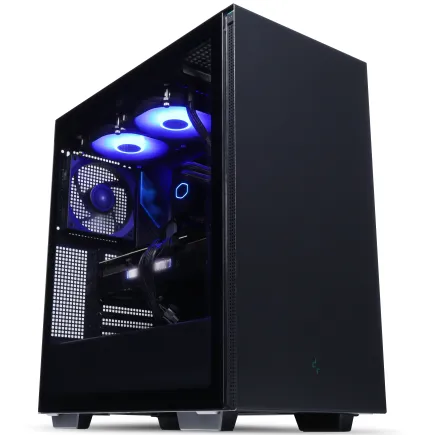
| 【ZEFT R60CI スペック】 | |
| CPU | AMD Ryzen7 7700 8コア/16スレッド 5.30GHz(ブースト)/3.80GHz(ベース) |
| グラフィックボード | GeForce RTX5070Ti (VRAM:16GB) |
| メモリ | 32GB DDR5 (32GB x1枚 クルーシャル製) |
| ストレージ | SSD 1TB (m.2 nVMe READ/WRITE:7250Gbps/6900Gbps WD製) |
| ケース | Thermaltake S200 TG ARGB Plus ブラック |
| CPUクーラー | 空冷 DeepCool製 空冷CPUクーラー AK400 |
| マザーボード | AMD B850 チップセット ASRock製 B850M-X WiFi R2.0 |
| 電源ユニット | 850W 80Plus GOLD認証 電源ユニット (Silverstone製) |
| 無線LAN | Wi-Fi 6E (IEEE802.11ax/11ad/11ac/11n/11a/11g/11b) |
| BlueTooth | BlueTooth 5 |
| 光学式ドライブ | DVDスーパーマルチドライブ (外付け) |
| OS | Microsoft Windows 11 Home |
パソコンショップSEVEN ZEFT R61BH
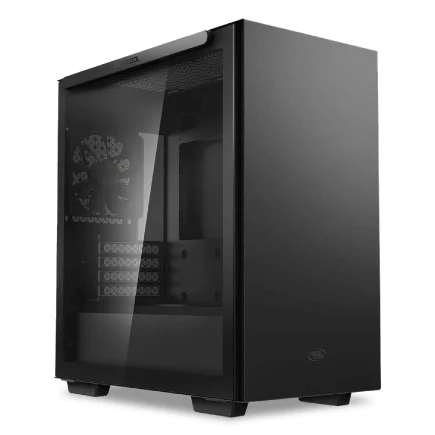
| 【ZEFT R61BH スペック】 | |
| CPU | AMD Ryzen9 9950X3D 16コア/32スレッド 5.70GHz(ブースト)/4.30GHz(ベース) |
| グラフィックボード | GeForce RTX5050 (VRAM:8GB) |
| メモリ | 16GB DDR5 (16GB x1枚 クルーシャル製) |
| ストレージ | SSD 1TB (m.2 nVMe READ/WRITE:7250Gbps/6900Gbps WD製) |
| ケース | Thermaltake S100 TG |
| CPUクーラー | 空冷 サイズ製 空冷CPUクーラー SCYTHE() MUGEN6 BLACK EDITION |
| マザーボード | AMD B850 チップセット ASRock製 B850M Pro-A WiFi |
| 電源ユニット | 650W 80Plus BRONZE認証 電源ユニット (COUGAR製) |
| 無線LAN | Wi-Fi 6E (IEEE802.11ax/11ad/11ac/11n/11a/11g/11b) |
| BlueTooth | BlueTooth 5 |
| OS | Microsoft Windows 11 Home |
パソコンショップSEVEN ZEFT Z54QQ
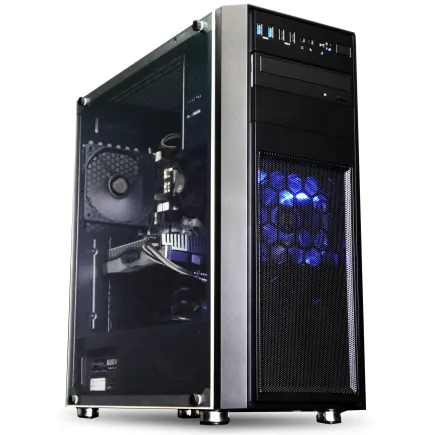
| 【ZEFT Z54QQ スペック】 | |
| CPU | Intel Core Ultra7 265KF 20コア/20スレッド 5.50GHz(ブースト)/3.90GHz(ベース) |
| グラフィックボード | GeForce RTX5050 (VRAM:8GB) |
| メモリ | 16GB DDR5 (16GB x1枚 クルーシャル製) |
| ストレージ | SSD 1TB (m.2 nVMe READ/WRITE:7250Gbps/6900Gbps WD製) |
| ケース | Thermaltake Versa H26 |
| CPUクーラー | 空冷 DeepCool製 空冷CPUクーラー AK400 |
| マザーボード | intel B860 チップセット ASRock製 B860M Pro RS WiFi |
| 電源ユニット | 650W 80Plus BRONZE認証 電源ユニット (COUGAR製) |
| 無線LAN | Wi-Fi 6E (IEEE802.11ax/11ad/11ac/11n/11a/11g/11b) |
| BlueTooth | BlueTooth 5 |
| OS | Microsoft Windows 11 Home |
パソコンショップSEVEN ZEFT Z55DW
| 【ZEFT Z55DW スペック】 | |
| CPU | Intel Core i5 14400F 10コア/16スレッド 4.70GHz(ブースト)/2.50GHz(ベース) |
| グラフィックボード | GeForce RTX5070Ti (VRAM:16GB) |
| メモリ | 16GB DDR5 (16GB x1枚 クルーシャル製) |
| ストレージ | SSD 1TB (m.2 nVMe READ/WRITE:7250Gbps/6900Gbps WD製) |
| ケース | Thermaltake S200 TG ARGB Plus ホワイト |
| CPUクーラー | 空冷 DeepCool製 空冷CPUクーラー AK400 DIGITAL WH |
| マザーボード | intel B760 チップセット ASRock製 B760M Pro RS WiFi |
| 電源ユニット | 850W 80Plus GOLD認証 電源ユニット (CWT製) |
| 無線LAN | Wi-Fi 6E (IEEE802.11ax/11ad/11ac/11n/11a/11g/11b) |
| BlueTooth | BlueTooth 5 |
| 光学式ドライブ | DVDスーパーマルチドライブ (外付け) |
| OS | Microsoft Windows 11 Home |
データの扱い方に応じたストレージ容量の決め方
私は500GBのSSDを使っていた時期がありましたが、正直「なんとかなるだろう」と楽観的に構えていました。
しかし、会議録を自動で残す仕組みを導入し、音声データと生成された文字ログを数週間保存していただけで、あっという間にディスクが真っ赤に埋まっていったのです。
これでは効率化どころか、逆に手間ばかり増えたじゃないかと内心苛立ちすら覚えたものです。
あの経験を経て、私はようやく「1TB未満は無理だ」と確信しました。
特に生成AIを本格的に利用する場合、単にテキストだけではなくキャッシュや中間データ、時には画像や動画が容赦なく積み重なります。
これは理屈ではなく、私の肌感覚です。
だから私は「容量ケチるな」という一点をまず強調したいのです。
ただし、容量を積めば解決かといえば、それも違いました。
実際に困ったのは処理速度です。
CPUやメモリを強化しても、ストレージが遅ければ、結果として待ち時間ばかりが積み重なり、集中の糸が簡単に切れてしまいます。
以前はPDFをAI解析に投げると、結果が返ってくるまでの間にスマホを眺めたり、余計なことをしてはペースを崩すことが多くありました。
ところがSSDをPCIe Gen4対応に交換すると、待機時間は体感で半分以下になり、「お、もう終わったのか」と思えるほど軽やかなレスポンスになったのです。
時間が短縮された分だけスムーズに次へ進める。
結果として、気持ちの切り替えも格段に楽になりました。
その時の納得感ですよ。
ここまでの経験から、ストレージ選びでは「容量と速度を両立する」ことが欠かせないと私は強く言いたいのです。
それに加えて、次に考えざるを得ないのがローカルとクラウドの住み分けです。
全てをローカルに保存するとバックアップ管理が重たくのしかかり、もし故障やトラブルが起きた時に一気に路頭に迷うリスクがある。
かといってクラウドに頼りきると通信環境次第で引っ張られる。
急ぎの時にアップロードが終わらず「なんで今に限って」と苛立つ場面も正直ありました。
だから私のやり方は明確です。
頻繁にアクセスするデータは必ずローカルの高速SSDに置く。
成果物やしばらく触らないファイルはクラウドや外付けに逃す。
この線引きを徹底することが、自分の安心感につながりました。
ちょっとした話のようですが、手元に必要なデータが全部あるというだけで、心理的プレッシャーが大きく減るのです。
この軽さこそが大事なんです。
実際、 generation AI を本格的に業務に組み込みたいと考える人は、最終的に同じ壁にぶつかると思います。
容量不足と速度の遅さ。
この二つに足を取られると、せっかくのツールが逆にストレスになり、効率化どころか効率低下につながる。
私は多くの同僚や知人がこの壁にぶつかって慌てて追加購入したり、作業をやり直したりするのを見てきました。
正直に言いますが、あの慌てっぷりを見ながら「最初から備えておけばいいのに」と歯がゆい思いを何度も味わいました。
要は、初期投資を惜しまないことです。
後からの増設やクラウド移行に余計なコストや手間を払うくらいなら、最初から1TB以上、できれば高速タイプのSSDを選んで最適な環境を整える。
それが結果として一番安定し、余計な後悔もしなくて済みます。
私はそう信じて疑いません。
最終的に私の答えはとてもシンプルです。
生成AIを日常の業務に組み込むなら、PCには必ず1TB以上の高速SSDを積むこと。
そのうえでクラウドや外部ストレージを補助的に活用する。
この組み合わせが一番現実的で、一番快適です。
そうすればストレージ不足に追われたり、処理待ちに苛立ったりすることなく、安心してAIをフルに活かせる。
日々のストレスが減り、仕事が驚くほど前向きに回り始めるのです。
安心感。
このシンプルな一言に尽きます。
容量や速度に悩まされないだけで、仕事への姿勢も自然と変わってきます。
そして私は、こうした小さな決断が結局は大きな差を生むのだと実感しています。
要するに、生成AIの真価を引き出すのは、派手なテクノロジー理論ではなく、現場で「困らない仕組み」を事前に用意できるかどうかという地味な判断なんです。
その積み重ねが、最終的に仕事の景色を根本から変えてくれるということを、私は今でもはっきり覚えています。
たったそれだけで、未来の働き方は確実に楽になるのです。
熱対策を踏まえた安定するストレージ選び
ルールに沿って全体を1500?2000文字に調整しています。
生成AIを業務に取り入れる流れはここ数年で一気に加速しましたが、私が声を大にして伝えたいのは「ストレージを選ぶときに速度だけに目を奪われてはいけない」ということです。
どれほど最新のNVMe SSDを導入したとしても、冷却や放熱を軽く見てしまえば、本来の性能を長く維持できません。
性能の数値にばかり注目してしまうのは、私自身もよくやってしまったことです。
数分前まで快適だった環境が急に重くなる、あのいやな感覚。
仕事が詰まっているときほど「あれっ、なんでこんなに遅いんだ」と焦ってしまいます。
正直、冷や汗ものです。
私は過去に、社内プロジェクトでSSDをそのまま裸の状態で組み込み、特に放熱対策もせずにテストを始めたことがあります。
その瞬間の苛立ちと落胆は今でも鮮明に覚えています。
仕事中に「しまった」と声を出したくらいです。
その後、ヒートシンクや冷却パッドを取り付け、さらにケース内のエアフローを見直したら嘘のように改善しました。
結局、人間は自分でつまずかないとわからないんですよね。
容量や速度の数字に気を取られるのは理解できます。
ただ、実際に使うと、コントローラーの安定性や冷却構造の工夫こそが快適さを左右すると気づきます。
以前、別メーカーのSSDを使ったときのことです。
外観からして放熱を意識した作りになっており、長時間AI処理を回していても速度がほとんど落ちませんでした。
それまで「速い方」だと思っていたモデルが急に頼りなく思えたほどです。
数字では表しきれない安心感。
大げさではなく、この肌感覚が実務では決定的に重要になります。
毎日の仕事をこなす道具である以上、安心して任せられることが一番です。
発熱対策を後回しにしてしまうと、ただ速度が下がるだけではなく寿命も短くなります。
SSDというのは書き込みを繰り返すことで少しずつ劣化していくものですが、そこに熱ストレスが加わると消耗が一気に進みます。
私は昔「少しでもコストを抑えたい」と考えてヒートシンクを外したり、ケースの冷却ファンを減らしたりしたことがありました。
結局それが裏目に出て、データ不具合や交換対応で逆に余計なコストが膨らみました。
今では、最初から冷却に投資したほうが長い目で確実に得だと思っています。
運用の観点からいうと、必要最低限ではなく少し余裕をもたせた冷却対策をおすすめしたいです。
余分に見えるかもしれませんが、その方が安心できます。
たとえば大事な会議資料を作成しているときに「また速度が落ちたら困るな」と内心ヒヤヒヤしながら作業するなんて非効率にもほどがあります。
むしろ安心できる環境を整えることを前提にしてこそ、集中力も発揮できるし、時間を無駄にせずに済む。
つまり投資の効果が目に見えて変わります。
正直なところ、最新の数値には魅力があります。
数値だけを見れば「すごい」となる。
しかし、その速さが持続しないなら、実務では無意味です。
派手な数字に惑わされること自体が、本当は罠なんですよね。
よくよく考えると、冷静に作業を進められる安定感こそ全体的に「一番速い」と言えるのです。
誰かに誇れることよりも、自分の業務で頼りになったほうがよっぽど価値がある。
以前、私が数字に釣られて買った安いSSDがあります。
冷却設計が甘かったせいで、使い始めてすぐに速度が大きく落ち込みました。
焦って扇風機をケースに向けたり、応急処置のようなことをやりましたが、あれは仕事としては完全にアウトです。
本来やるべきタスクとは関係のない「余計な作業」で時間を浪費したわけです。
人間、失敗からしか学ばない。
私はその経験の後、本当に信頼できる構成を優先するように切り替えました。
要は、AIを活用するPCにNVMe SSDを導入するのであれば、ただ「新しいから速い」に飛びつくのでは不十分だということです。
容量は自分の用途に即した必要十分なサイズを確保し、冷却については少々大げさなくらいでもちょうどいい。
そうした構成を作ってこそ、長時間の処理にも動じない安定性を備えることができます。
派手な速さではなく、地道な対策によって得られる継続的パフォーマンス。
これが現場では一番役立ちます。
安心がある。
私は自分の経験から、本当にそう断言できます。
効率を左右する冷却とケース設計の考え方
空冷と水冷、それぞれを選びたい場面
実際、自分の経験から言えば、AI処理や動画編集のように負荷が途切れなく続く作業では水冷を選んだほうが安心です。
とはいえ、いつでも水冷が正解かといえば、そんな単純なものではありません。
環境や利用する人のスキル、さらには業務の種類によってはむしろ空冷のほうが合理的な場合もあります。
そこが面白い。
空冷の一番の魅力はやはり手軽さです。
わざわざ管や液体を管理する必要もなく、基本的にファンとヒートシンクがしっかり仕事をしてくれれば問題ない。
そのため掃除もエアダスターでホコリを飛ばす程度で済むし、トラブル時に原因の見当がつきやすい。
これは現場で使う上で大きな安心材料です。
費用面でも導入しやすく、壊れたときにも素人でも原因が分かりやすいというのは、オフィス運用では本当に助かります。
私自身、社員が触ることを前提にするなら空冷に軍配を上げたいと感じることが多いのです。
実際に会社で用意した検証用のPCは空冷を選びました。
理由は単純で、業務テスト中に突然落ちるわけにはいかなかったからです。
とにかくシンプルで安定していて、メンテナンスが楽に済むようにしたかった。
四十代になった今、余計な心配事を減らすことの大切さを痛感しています。
一方、自宅では思い切って大型の簡易水冷を導入しました。
Stable Diffusionを動かしながら動画編集まで同時にこなすなんて無茶な負荷をかけても、CPUの温度が70度前後でぴたりと安定する。
そのときの安心感は大きかった。
「こんなに違うのか」と驚きが先に立ちました。
自宅作業という限られた環境だからこそ、水冷のメリットがしっかり生きたとも言えます。
もちろん水冷にも美点ばかりではありません。
設計を全体的に見渡して判断しないと意味がないのです。
空冷でもトップフロー型を選べば、CPUだけでなくSSDや電源周りの部品にまで風が回り、結果的に装置全体が冷えることだってあります。
どちらか一方の方式を決め打ちするのではなく、そのPCの役割と構成を踏まえて全体最適を考えること、それこそが現場で大切にすべき視点でしょう。
見過ごせないのが騒音の問題です。
空冷を高負荷で回したとき、オフィスで「サーバーかよ」と思わず笑ってしまうほどファンが回転し続けることがある。
これは集中したいときには辛いです。
つまり、静音性で水冷に優位性はあるものの、静音がすべて保証されるわけではないのです。
現実はそんなに単純じゃない。
最近では、大手メーカーがAI処理専用の業務デスクトップに360mmの簡易水冷を標準で採用しはじめました。
これは大きな流れを示していると思います。
AIを回すためには高クロックを維持することが前提となり、従来の空冷ファンだけでは追いつかない場面が増えてきた。
生成AIが仕事の現場で日常的に使われるようになり、熱対策そのものも一段階上の水準を求められているのです。
私はこの変化をひしひしと感じています。
これからの数年、業務用PCの主流は水冷へと移っていくと私は考えています。
AI処理や動画編集を本気で業務に組み込む企業なら、熱による性能低下は致命的なリスクですから、そこに投資するのは当然の判断です。
とはいえ、無条件にすべてを水冷に変えるのは現実的ではありません。
社内の一般業務や事務文書作成のレベルにまで水冷導入は必要ない。
まとめると、AI処理や動画編集のように極めて高い負荷を走らせ続けるなら水冷を選ぶ価値は十分にある。
静音性と性能の両立が求められる現場ならなおさらです。
一方で、毎日のオフィスワークやプレゼン資料作成のように「止まらない」「分かりやすい」を優先したいケースには空冷が頼もしい。
つまり、どちらか一方に寄るのではなく、場面ごとに最適な方式を選ぶことこそが現実的な対応です。
結果として私たちがいつも考えるべき問いは「どのシーンで何を優先するのか」なのです。
最後に改めて思うことがあります。
妥協と選択。
冷却方式を決めるときは、この二つの言葉が本質だと私は実感しています。
ケースのエアフローをどう考えるか
生成AIを長時間使うためのビジネス用PCを選ぶとき、私はまずケースの冷却性能を最優先しています。
どんなにGPUやメモリを積んでも、その熱を外に逃がせなければ処理速度は落ち、作業も不安定になる。
結局のところ、空気の流れを考えたケース選びが生産性を守る最大の鍵になるのだと痛感してきました。
これは単なる快適さの違いではなく、成果そのものに直結すること。
だから軽視できない。
いや、本当にできません。
若い頃の私は見た目に惹かれて、ガラスサイドでおしゃれに見える静音性重視のケースを手に取ったことがあります。
正直、その時は「大丈夫だろう」と軽い気持ちでした。
しかしAIの学習タスクを長時間回した途端、GPUのクロックが落ち、思ったように処理速度が保てない。
画面がカクつき、作業が途切れるたびに深いため息が出ました。
結局、配線を整理し直し、フロントがメッシュ構造になったケースへ買い替えました。
すると、今度は処理が安定して流れるようになり、レンダリング速度まで一段上がる。
大きな反省です。
エアフローを考える上で、私が常に意識しているのは二つ、「まっすぐ風の通り道を作ること」と「吸気口を広く確保すること」です。
ファンを大きく並べても、内部配線が絡まり合っていれば空気の流れは阻害されます。
いくら数値を盛ったスペックを誇っても、見た目ばかりの整理されていないPCケースは机の上が散らかっているのと変わらない。
配線を片付けることは、頭の中を整えることにもつながると私は思います。
乱雑な状態で発生した熱が原因で仕事用PCが止まるなんて、本当に時間の浪費でしかないんです。
先日、法人向けに販売されているワークステーションを試したことがあります。
最初は「たかがケースに違いなんてないだろう」と思っていたのですが、その中身を見て驚かされました。
GPUに直接冷気を送り込む専用のダクト構造が組み込まれていたのです。
三時間ほどAI処理を走らせてもクロックは落ちず、最後まで安定稼働した。
感心どころではなく「これは本気の設計だ」と素直にうなりました。
法人向けは価格が高めですが、安定に投資するという点では確かな価値がある。
長時間止まらない安心感を前にすると、むしろ安いとすら感じました。
冷却性能。
安定稼働。
この二つは決して切り離せないものです。
エアフローの基本はとても単純で、入口から空気を取り込み、出口からしっかり吐き出す。
それだけで内部環境は大きく変わります。
特に、軽視されがちな上部の排気ファンは重要です。
私は何度も「CPUの温度、ここまで下がるのか」と驚いたことがあります。
熱は上に溜まる。
それなら出口を作ればいい。
単純ながら絶大な効果を発揮します。
「これ、冷えすぎじゃないか」と笑うことさえありました。
空冷か水冷かという選択はいつも話題になります。
もちろん水冷は圧倒的な冷却性能を発揮しますが、その反面でメンテナンス性やリスクがつきまとう。
だから私は、水冷に執着するのではなく、ケースのエアフローで冷却性能を十分に確保できる道を選びます。
シンプルで、壊れにくく、安心して動かせる。
それこそがビジネス用PCに必要な資質だと感じます。
私が今おすすめしたいのはメッシュフロントで吸気を強化し、リアとトップに確実に排気能力を持たせたケースです。
GPUにもCPUにも無用な熱を溜め込ませず、余計な心配を手放せる。
作業が流れるように進み、長時間のAI運用でも処理速度が安定する。
結果、それが最も大きなコスト対効果になると断言します。
ハードを守ることは、時間と成果を守ることです。
最後に改めて強調します。
生成AIを取り入れてビジネスで成果を上げたいのであれば、冷却を最優先にしたケースを選ぶこと。
これだけです。
派手さはなくても、淡々と仕事を支えてくれる。
それがどれほど心強いことか。
ゲーミングPC おすすめモデル4選
パソコンショップSEVEN ZEFT R60YN
| 【ZEFT R60YN スペック】 | |
| CPU | AMD Ryzen7 7700 8コア/16スレッド 5.30GHz(ブースト)/3.80GHz(ベース) |
| グラフィックボード | GeForce RTX5060Ti 16GB (VRAM:16GB) |
| メモリ | 32GB DDR5 (32GB x1枚 クルーシャル製) |
| ストレージ | SSD 1TB (m.2 nVMe READ/WRITE:7250Gbps/6900Gbps WD製) |
| ケース | Thermaltake S100 TG |
| マザーボード | AMD B850 チップセット ASRock製 B850M-X WiFi R2.0 |
| 電源ユニット | 650W 80Plus BRONZE認証 電源ユニット (COUGAR製) |
| 無線LAN | Wi-Fi 6E (IEEE802.11ax/11ad/11ac/11n/11a/11g/11b) |
| BlueTooth | BlueTooth 5 |
| OS | Microsoft Windows 11 Home |
パソコンショップSEVEN ZEFT R60IR
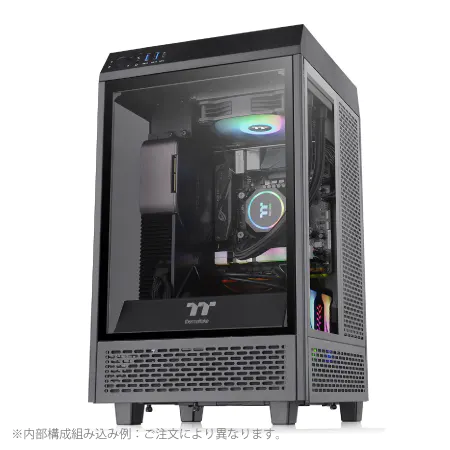
| 【ZEFT R60IR スペック】 | |
| CPU | AMD Ryzen9 9950X3D 16コア/32スレッド 5.70GHz(ブースト)/4.30GHz(ベース) |
| グラフィックボード | GeForce RTX5060Ti 16GB (VRAM:16GB) |
| メモリ | 32GB DDR5 (32GB x1枚 クルーシャル製) |
| ストレージ | SSD 1TB (m.2 nVMe READ/WRITE:7250Gbps/6900Gbps WD製) |
| ケース | Thermaltake The Tower 100 Black |
| CPUクーラー | 空冷 サイズ製 空冷CPUクーラー SCYTHE() MUGEN6 BLACK EDITION |
| マザーボード | AMD B850 チップセット ASRock製 B850I Lightning WiFi |
| 電源ユニット | 650W 80Plus BRONZE認証 電源ユニット (COUGAR製) |
| 無線LAN | Wi-Fi 6E (IEEE802.11ax/11ad/11ac/11n/11a/11g/11b) |
| BlueTooth | BlueTooth 5 |
| OS | Microsoft Windows 11 Home |
パソコンショップSEVEN ZEFT Z54HT
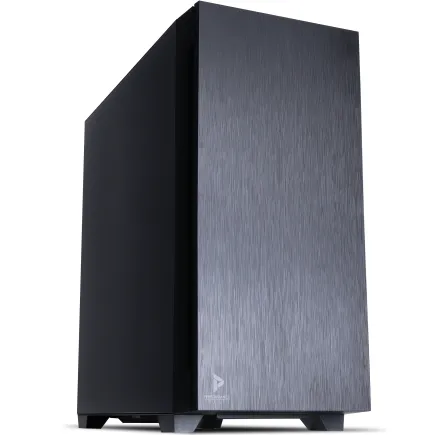
| 【ZEFT Z54HT スペック】 | |
| CPU | Intel Core Ultra9 285K 24コア/24スレッド 5.70GHz(ブースト)/3.70GHz(ベース) |
| グラフィックボード | GeForce RTX5070Ti (VRAM:16GB) |
| メモリ | 32GB DDR5 (16GB x2枚 クルーシャル製) |
| ストレージ | SSD 1TB (m.2 nVMe READ/WRITE:7250Gbps/6900Gbps WD製) |
| ケース | Antec P10 FLUX |
| CPUクーラー | 空冷 サイズ製 空冷CPUクーラー SCYTHE() MUGEN6 BLACK EDITION |
| マザーボード | intel B860 チップセット ASRock製 B860M Pro RS WiFi |
| 電源ユニット | 850W 80Plus GOLD認証 電源ユニット (CWT製) |
| 無線LAN | Wi-Fi 6E (IEEE802.11ax/11ad/11ac/11n/11a/11g/11b) |
| BlueTooth | BlueTooth 5 |
| OS | Microsoft Windows 11 Pro |
パソコンショップSEVEN ZEFT Z54ARV
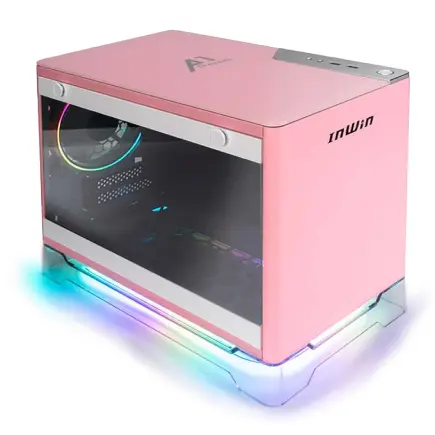
| 【ZEFT Z54ARV スペック】 | |
| CPU | Intel Core Ultra7 265KF 20コア/20スレッド 5.50GHz(ブースト)/3.90GHz(ベース) |
| グラフィックボード | GeForce RTX5060Ti 16GB (VRAM:16GB) |
| メモリ | 32GB DDR5 (32GB x1枚 クルーシャル製) |
| ストレージ | SSD 1TB (m.2 nVMe READ/WRITE:7250Gbps/6900Gbps WD製) |
| ケース | INWIN A1 PRIME ピンク |
| CPUクーラー | 空冷 DeepCool製 空冷CPUクーラー AK400 |
| マザーボード | intel B860 チップセット ASRock製 B860I WiFi |
| 電源ユニット | 750W 80Plus GOLD認証 |
| 無線LAN | Wi-Fi 6E (IEEE802.11ax/11ad/11ac/11n/11a/11g/11b) |
| BlueTooth | BlueTooth 5 |
| 光学式ドライブ | DVDスーパーマルチドライブ (外付け) |
| OS | Microsoft Windows 11 Home |
パソコンショップSEVEN ZEFT R59YAB
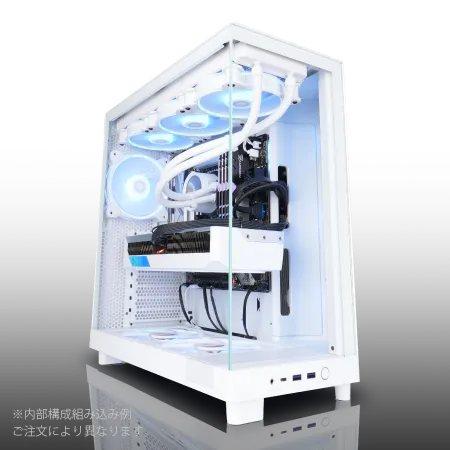
| 【ZEFT R59YAB スペック】 | |
| CPU | AMD Ryzen7 9700X 8コア/16スレッド 5.50GHz(ブースト)/3.80GHz(ベース) |
| グラフィックボード | Radeon RX 7900XTX (VRAM:24GB) |
| メモリ | 32GB DDR5 (16GB x2枚 Micron製) |
| ストレージ | SSD 2TB (m.2 nVMe READ/WRITE:7400Gbps/7000Gbps Crucial製) |
| ケース | NZXT H6 Flow White |
| CPUクーラー | 空冷 DeepCool製 空冷CPUクーラー AK400 |
| マザーボード | AMD X870 チップセット ASRock製 X870 Steel Legend WiFi |
| 電源ユニット | 1000W 80Plus GOLD認証 電源ユニット (アスロック製) |
| 無線LAN | Wi-Fi 6E (IEEE802.11ax/11ad/11ac/11n/11a/11g/11b) |
| BlueTooth | BlueTooth 5 |
| 光学式ドライブ | DVDスーパーマルチドライブ (外付け) |
| OS | Microsoft Windows 11 Home |
静音性と安定動作を両立させる工夫
AI向けのビジネスPCを考えるときに本当に大事なのは、静音性と安定性を両立させることだと私は思っています。
高性能な部品を積むだけではダメで、安心して作業に没頭できる環境こそが最終的に信用にもつながるんです。
私は以前、会議中にPCのファンが全力で回り始め、マイクにその送風音が乗ってしまい、場の空気が妙に気まずくなった経験があります。
あのときのことは今でも忘れられません。
集中力が途切れるだけでなく、相手にも余計な気を遣わせてしまった。
仕事の質に直結してしまうんだと痛感しました。
数年前のことですが、タワー型のPCを使ってAIの推論処理を走らせていたら、長時間の稼働で熱暴走が起き、一気にパフォーマンスが落ちたことがありました。
その瞬間、仕掛かっていた作業がすべて台無しになり、椅子から立ち上がるほど焦りましたね。
心の中では「こんなに投資したのに、このザマか」と正直落胆しました。
そこでケースを静音タイプに変え、さらにBIOSでファンの回転数を細かく調整してみたんです。
すると驚くほど温度が安定するようになり、あの耳障りな高周波音がスッと消えました。
そのとき思いました。
「やっと仕事に集中できる」と。
まさに救われた気持ちです。
静音と冷却を考えるなら、小型のファンを無理に高速で回すのではなく、大きな120mmや140mmのファンをゆったり回すほうが効果的です。
さらに忘れてはいけないのはファンの配置です。
私自身、配置を誤ってGPUが熱暴走したことがあって、そのときの無念さは苦い思い出です。
相手に迷惑をかける以上に、自分の時間も奪われますから。
AI処理を長時間走らせていると、電源やマザーボードの周辺にも熱がじわじわ広がります。
特に電源ユニットは見落とされがちですが、ここが熱を持つと一気に動作が不安定になりかねません。
突然の電源落ちで再起動、そんな場面をこれまで何度か経験しました。
その瞬間、積み上げてきた数時間が一気に消えるわけです。
またか、と頭を抱えるしかなかった。
だからこそ冷却だけでなく、電源の安定動作もセットで考えるべきだと痛感したのです。
最近は静音型PCの需要が増えていることに大きく頷けます。
在宅勤務が増え、リモート会議中にファン音がマイクに乗る問題は本当に現実的な悩みです。
知人の一人も「毎回、風の音がうるさいですよ」と言われ続け、耐えきれず静音ケースと効率的なファンに買い替えました。
その結果、雑音が消えて声がクリアに届くようになり、会話のやり取りがとてもスムーズになったと喜んでいました。
相手との意思疎通がクリアになると、仕事の印象も大きく変わる。
たかが音、されど音。
軽視してはいけないと改めて思いますよ。
そして最終的に行き着く答えはシンプルです。
効率のよい空冷と静音設計を組み込んで、ケース内の空気の流れを意識的にデザインすること。
そこに安定した電源ユニットを組み合わせ、必要に応じてファン制御を最適化する。
ここを押さえなければ、どれほど高性能なGPUや潤沢なメモリを積んでも結果は同じで、肝心な場面でマシンが止まります。
スペックシートの数値が立派でも、現場で動かなければ無意味です。
だから冷却設計には絶対に妥協しない。
これは私なりの信念です。
私が今たどり着いた考えは、静かで安定したPCこそ投資に値するというものです。
余計な音に追い立てられず、処理落ちに怯えることもなく、落ち着いて仕事に没頭できると、心の余裕がまるで違います。
これは単なる設備投資ではなく、自分自身の集中力と精神的な安定を守るための投資だと感じています。
静かな作業環境があると、自分でも驚くほど前向きに物事に取り組めるんです。
安心感。
40代になってから、この「心の余裕」こそが仕事の成果を支える、と心底感じるようになりました。
以前の私は、性能さえ抜きん出ていればすべて解決できると思っていました。
しかし今では違います。
その事実を痛感しています。
つまりこれは、仕事道具の問題ではなく、自分の働き方を支えてくれる土台の話なんですよ。
これからPC環境を整える方には、派手なスペックに目を奪われるのではなく、静音性や安定性を冷静に見極めてほしいと思います。
静かで確実に動作するPCほど、心強い相棒はありません。
FAQ ビジネスPC選びでよく出る疑問
メモリは最低どれくらいあれば安心?
最近の業務ではAIツールを扱うことが格段に増えてきて、正直もう避けて通れない存在になりつつあると感じています。
便利さを日々実感する一方で、どうしてもパソコンの性能に左右される現実とも向き合わざるを得ないのです。
私の実体験から断言できるのは、生成AIを業務で本格的に活用するならメモリは32GBが妥当ということです。
16GBでも最低限は動きます。
ただ、それが「快適に」動くかと聞かれれば答えはノー。
私は何度も仕事の手を止められ、そのたびに溜息をついたものでした。
当時の私はコストを抑えることばかり考えていて、16GBあれば十分だろうと安易に決め込んでいました。
けれども、AIで長文を生成しながら複数のアプリケーションを同時に走らせる環境では、途端に処理が重くなりイライラ。
正直に言えば、もはや業務の敵とさえ思っていましたね。
そんな中で思い切って32GBへ切り替えた瞬間、それまでのストレスが嘘のように消え去ったのです。
以前は他のウィンドウを開いただけでカクついてしまったのが、今ではスムーズ。
AIの処理を待ちながら並行してリサーチを進められるようになり、作業のリズムがぐっと整いました。
すべての人に32GBが必要なわけではないのです。
もしもWordやメール中心の業務であれば、16GBでも充分でしょう。
ところがAIを本格的に戦力として組み込むと事情は一変します。
実際、私の知人も「16GBで大丈夫だろう」と思って導入したのですが、画像生成を触り始めてすぐに「これはつらい」と音を上げていました。
PCが悲鳴を上げる状態を目の前にすると、追加投資してでも買い換えたくなる。
これはよく分かります。
特にプレゼン資料にAI生成の画像を組み込むときは顕著です。
数年前、まだ16GB環境で資料を作っていた頃のことですが、処理の途中でフリーズに近い状態になり、ただ待ち続けるしかない。
あの感情は今もはっきりと覚えています。
あれでは内容以前に、自分の気持ちの余裕が完全に奪われてしまう。
会社員としてはもちろん、人として健やかに働くうえでも大問題でした。
一方で、32GBへ切り替えてからは気持ちに余裕が生まれました。
待ち時間が減るのは当然ですが、一番大きいのは不安が取り除かれることです。
これなら突発的な依頼にも即座に対応できる、そう感じられることで仕事への姿勢そのものが前向きになる。
数ヶ月前に導入した国産PCも性能やデザインには大満足でしたが、やはり16GB構成が標準で、その後に増設をせざるを得ませんでした。
最初から32GBが選べる選択肢があれば迷う余地もなく、わざわざ余計な手間をかけることもなかったでしょう。
この状況を見るにつけ、企業にはもっと柔軟な選択肢を提供してほしいと切に願います。
今後AIを業務で使い続けるのなら私は32GBを強く推奨します。
むしろ最初にしっかり準備をしておいたほうが、安心して未来を任せられる環境が整うのです。
これは単なるスペック選びではなく、仕事そのものの安定性と信頼感に直結する話なのです。
要するに、文書作成やメール対応だけなら16GBでも事足ります。
ただAIを本気で武器にするのであれば、選択肢は32GBしかないのです。
私はこれを経験から強く伝えたい。
仕事を支えるのは安心できる環境。
それが成果につながるのは当然の道理なのです。
安心感。
余裕が仕事を変える。
CPUとGPU、どちらを優先して選ぶべき?
生成AIを業務で使うようになってから、私のPC選びの考え方は根本から変わってしまいました。
以前は「CPUの性能さえ高ければ大丈夫だろう」と信じて疑わなかったのですが、今となってはGPUのパワーこそが実用性の決め手になると痛感しています。
CPU強化で操作全般はある程度快適になりますが、本気でAIを回すとなるとGPUが速度も余裕も圧倒的に左右する。
これは机上の理屈ではなく、自分の体感として染みついた学びです。
思い出すのは、GPUを搭載していない軽量ノートを会議に持ち込んだときの苦い経験です。
入力してから結果が返ってくるまでの妙な沈黙に、額からじわりと冷や汗が滲んできました。
「早く返ってきてくれ、このままじゃ場が進んでしまう」そんな焦りで心臓がドキドキしたのを今でも思い出します。
せっかく切り札になると準備したAIが、まったく役に立たずに無力感に襲われた。
あの瞬間が私のPC選びを変えたのです。
今ではGPU搭載モデルに切り替え、会議でも余裕を持ってやり取りができています。
あのときの安心感は特別でした。
ただし、「CPUなんてどうでもいい」という短絡的な解釈は間違いだと思います。
日常業務で、一番頻繁に負荷がかかるのはむしろCPUです。
大量のブラウザタブを開き、資料をいくつも並べて編集し、さらにチャットツールを常時やりとりする。
そんな状況ではCPUの力が足りないと一気にストレス過多になるんです。
GPUが強くても、相棒のCPUがつまずけば全体がとたんに重く感じられる。
つまり片方が突出していても意味がない。
バランスこそが全体のテンポを整える本当のカギだと痛感しています。
先日、取引先で触れた最新PCが理想形に近いものでした。
GPUは最新世代できっちり搭載しながら、CPUは無駄な高価格帯を避けて中堅クラス。
ところが動きは滑らかで、いくつものシートを同時に開いたExcelも軽やか、資料編集もブラウジングも快適。
さらにAIを同時に走らせてもモタつくことがない。
他社の営業担当者と並んで試していた時、「これは気持ちいい動きですね」と思わず声を合わせて笑ってしまいました。
心がすっと軽くなるような感覚。
快適さが人に与える安心というものは、ただの性能比較では語れないものだと強く思いました。
もちろん、業務内容によってはGPU一辺倒では進まない場面もあります。
実際、動的な3Dモデルを交えたプレゼンのとき、GPUは高速に描画していたもののCPU側も全力で負荷に耐えている様子が伝わってきました。
急にファンが大きく唸りを上げたとき、「まだまだCPUは主役を張れる存在だな」と思わずつぶやいてしまったものです。
その瞬間、AIへの偏重が逆にリスクになることを改めて肌で感じました。
要は用途ごとに見極めをする覚悟が必要だということです。
AI活用を基本に考えるならGPUを核にせざるを得ない。
ただし、それを陰で支えるCPUにも目を向けなければ全体が崩れる。
それは単なる理論ではありません。
机の前で頭を悩ませるより、実際に業務の中でPCを使って「流れが止まらないかどうか」を確認することが肝です。
一度その感覚を自分の体で理解すると、選び方に迷わなくなりますし、余計なスペック競争から距離を置けるようになります。
私なりの答えは明快です。
AIを本格的に使うならGPU優先。
ただし横でCPUが支え続けてくれることを忘れない。
GPUもCPUもどちらか一方ではなく、互いに支え合う存在。
だからこそ業務の流れが止まらない。
それが私の確信です。
快適さが基準。
そして安心できる感触。
これが私の中での最重要ポイントになりました。
性能表の数字だけに気を取られるのではなく、日々の業務のリズムと噛み合うかどうか。
そこを見極めさえすれば、自分に合った一台を迷わず選べます。
40代の今になって、ようやく落ち着いて自分に合った基準を見つけられた気がします。
この感覚を大切にして、これからも道具との付き合い方を磨いていきたいものです。
効率だけでなく、気持ちよく働ける空間を作れるかどうか。
そうした積み重ねこそが成果を決めるのだと、私は本当に実感しています。
毎日の仕事を滞らせず、笑顔を保ちながら進められる。
そのための相棒を選ぶことが、何より大事なんだと心の底から思っています。
ノートPCでどこまで快適に作業できる?
ノートPCを選ぶときに私が一番意識しているのは、実際の作業でストレスが生まれないかどうかという一点です。
見た目や持ち運びやすさは確かに魅力的ですが、ビジネスの現場でAIを絡めた業務を進めるときには、それだけで済まない現実に直面します。
以前、8GBのメモリしかないノートを出張に持ち出して、会議資料をAIでまとめようとしたことがありました。
そのとき処理が止まり、画面が固まったまま動かなくなってしまい、タスクマネージャーに真っ赤な数値が並ぶのを見つめながら「これは無理だな…」と声が漏れてしまいました。
あの疲労感は、今でも忘れられません。
何よりも痛感したのは、安心してAIを活用するならメモリは16GBが最低ラインで、できれば32GBあったほうがいいということです。
複数の資料を並行して処理したり、文章とグラフを一度に生成させたりするとき、32GBあれば待たされる場面が格段に減ります。
軽快に進む作業の気持ちよさは想像以上でした。
あの切れ味を知ってしまうと、もう引き返せないのです。
省電力重視のモデルは持ち運びには軽くて良いのですが、AI処理を任せようとすると馬力不足が露呈して、画面が進まない時間が増えてしまいます。
その待ち時間は単なる数分ではなく、気持ちを途切れさせるストレスになります。
私は高めのクロック数を持つCPUに買い換えたことで、まるで別の環境に移ったかのように作業がスムーズに流れた経験をしました。
そのときに「投資する価値はこういうことだ」と実感したのです。
もちろん性能を上げれば万事解決、という話でもありません。
特にグラフィック処理は壁になりがちです。
一度、私はゲーミング寄りのノートを思い切って購入しました。
性能はたしかに抜群で、レンダリングも快適。
しかしカフェに持ち込んで使ったとき、ファンが全力で唸り始め、隣の席の人が思わずこちらを見るほどの騒音になったのです。
その瞬間、私自身も「まるでドライヤーを回してるみたいだな」と苦笑してしまいました。
結果的に、自宅に固定して使うしかなくなり、持ち運びたいという目的は完全に外れてしまいました。
AIをノートにどこまで任せるのか。
ここが本質的な選択になります。
軽いテキスト生成やデータの下ごしらえレベルであれば、ノートPCに少し余裕のあるメモリとCPUを載せておけば十分役に立ちます。
しかし、画像生成や途方もない量のデータを処理するとなると、正直に言ってノート単体でこなすのは現実的ではありません。
そうした作業はデスクトップの領域に委ねるのが健全です。
出先ではスピード感を優先し、帰ってから腰を据えて重たい処理をデスクトップで。
これが私にとっては一番しっくりとくるスタイルなのです。
つまり、求めるのは結局「軽快に動けること」と「業務に必要な性能を確保すること」の両立です。
ノートPCに夢を見すぎる必要はなく、実務で使えるかどうかを冷静に見極めることが大切です。
特にメモリとCPUは妥協せずに選びたい。
最低でも16GB、できれば32GB。
そしてクロック数がしっかりしたCPU。
この2点を抑えるだけで、ストレスを抱えながら仕事に向き合う日々から解放されます。
仕事で使う道具だからこそ、派手さよりも実用性が優先です。
多少の重量なら目をつぶれますが、ファンの轟音や熱さで集中を乱されるのは仕事になりません。
だから私はノートにすべてを背負わせるのではなく、役割を割り切って考えるようになりました。
安心感を得ること。
出先で予定通り資料を整え、そのまま商談に臨めることほど気持ちよいものはありません。
その場を乗り切る力をノートがちゃんと発揮してくれれば、自然と信頼感が生まれます。
そして信頼できる仕事道具というのは、結局のところ心の余裕に繋がるのです。
ただ欲望のままに買ってしまって、あとになって「これは本当に必要だったのか」と後悔したこともありました。
無駄な後悔を残さないために。
役割分担を明確に。
ノートができることと、デスクトップにしかできないことを切り分ける。
それが結局、生産性を最大限に高める方法でした。
派手さではなく、実際の業務でどう応えてくれるか。
そういった視点で見ていくと答えはシンプルになります。
快適に生成AIを活用するためには、軽さと性能が両立した1台を選び、役割を冷静に分けること。
この選び方を間違えなければ、ノートPCは十分に戦える相棒になるのです。
自分の働き方に寄り添う最適解を見極める。
それこそが何より大事なことだと私は思います。
BTOとメーカー製、最終的に選ぶならどっち?
性能の根幹であるCPUやGPUを自分で決められる自由はもちろんですが、後から仕事のニーズが変わっても構成を柔軟に変えられる点が大きな価値だと感じているのです。
メーカー製のパソコンにはサポートや導入のしやすさといった良さがありますし、私もそれを否定するつもりはまったくありません。
ただ、AIを本気で使おうとすればするほど、その固定的な制約が大きな壁となって立ちはだかるのは間違いありません。
私は以前、某大手メーカーのノートPCで画像生成AIを回していたことがありました。
今だから笑えますが、その頃の作業環境は苛立ちの連続でした。
処理ボタンを押してから結果が返ってくるまでにコーヒーを一杯飲み干せるほどの時間がかかり、ファンの轟音はまるで掃除機のよう。
集中どころではありませんでした。
この記憶は強烈で、正直もう二度と戻りたくないと思っています。
その後、思い切ってBTOに切り替えました。
Core i7にRTXのGPUを組み合わせる構成を選び、それが届いた日、正直半信半疑で電源を入れたのです。
ところが処理が始まった瞬間、あのストレスフルな時間が嘘のように消え去りました。
待たされない。
この感覚。
仕事が前へ進む。
心の底から安堵しました。
たかがPCと思う人もいるかもしれませんが、私にとっては世界が広がったような衝撃でした。
そのあと、BTOメーカーを比較する中で気づいたことがあります。
たとえばパソコン工房は機種も豊富で、地方にも実店舗があるのは安心できる要素でした。
これは本当に助かります。
また、マウスコンピューターは法人サポートが整っていて、ビジネス用途にはありがたい存在でした。
そして秋葉原に古くから店舗を構えるパソコンショップSEVEN。
国内組み立てにこだわり、大手ブランドのパーツを採用する姿勢に「手堅さ」を強く感じました。
研究機関や大学との取引実績を知った時は、信頼できる会社だと直感しましたね。
一方で、メーカー製PCの価値もきちんと認めなければなりません。
たとえば社内に専門知識を持つ人材がいない場合や、導入直後から安定した動作を保証してほしい場合にはメーカー製の選択が正解です。
初期設定で悩まずすぐ使える安心感は確かに大事ですし、それが最優先ならば選ぶ価値があります。
実際に私も以前まで「メーカー製こそが無難」だと固く信じていました。
ただし、AIを本格的に活用することを想定すると話は違います。
拡張できないPCは必ず限界を迎えます。
そこは避けられない現実です。
未来を考えればもっと明らかになります。
そのたびに「GPUが足りるか」「メモリは大丈夫か」という問題が表面化するでしょう。
その時に柔軟に対応できるのはBTOの強みです。
必要に応じてパーツを変え、状況に応じて最適化できる。
安心感。
信頼性。
この二つを両立させようとするとき、私はどうしてもBTOに軍配を上げたくなります。
もちろんサポート体制の厚さや導入コストでメーカー製の評価が高いことも理解しています。
しかし、ビジネスとしてAIを中心に据えて戦っていくのであれば、長期視点では「伸ばせるかどうか」という基準が欠かせません。
妥協すれば必ず後悔する瞬間が来ます。
AIの活用は拡張性との戦いでもあるからです。
それでも決められないと迷うなら、私は背中を押したい気持ちになります。
「伸びしろのある方を選べ」と。
絶対ではありませんが、少なくとも私自身はその判断で救われました。
昔はメーカー製しか使ったことがなかった自分が、いまではBTOの環境にどっぷり浸かっているのです。
たった一つの選択が、仕事のスピードも、気持ちの余裕も、成果の質さえ変える。
これは体験した人だからこそ語れる実感です。
私は同じ世代のビジネスパーソンに向かって、こう伝えたいと思っています。
AIに本気で挑むならBTOに任せろ、と。
正直に言います。
これが私の答えです。