
1440pゲーミングPCに求められる性能とは
なぜ今1440pなのか
1440p解像度は、画質と性能のバランスが最も優れた選択肢といえます。
フルHDでは物足りないけれど4Kほどのハイスペックは不要という方にとって、1440pは理想的な着地点。
144Hzや165Hzといった高リフレッシュレートとの組み合わせで、滑らかで美しいゲーム体験を実現できます。
eスポーツタイトルからAAAタイトルまで幅広く対応できる懐の深さも魅力。
将来性を見据えた性能の考え方
長く使えるゲーミングPCを構築するには、現在の要求スペックだけでなく3年後、5年後のゲームタイトルも視野に入れる必要があります。
ゲームの進化は想像以上に速く、特にグラフィック面での要求は年々高まっているのが現状です。
将来性を確保するには、現時点で必要なスペックの1.5倍程度の余裕を持たせることが重要。
この余裕が、数年後も快適にゲームをプレイできるかどうかの分かれ目になります。
1440pで快適にプレイできるフレームレートの目安
一方でRPGやアクションアドベンチャーなら60fps以上あれば充分に楽しめますし、90fps程度出ていれば不満を感じることはほとんどないでしょう。
ただし、将来的なゲームタイトルの進化を考えると、現時点で100fps以上を安定して出せる構成にしておくと安心です。
グラフィックボードの選び方
1440pゲーミングに最適なGPU性能
予算の40%から50%をGPUに割り当てるのが理想的な配分といえます。
最新世代のミドルハイクラス以上を選ぶことで、レイトレーシングやDLSS、FSRといった最新技術を活用しながら高フレームレートを実現できます。
これらの技術は今後のゲームタイトルで標準的に採用されていくことが予想されており、対応しているかどうかが将来性を左右する要素になってきます。
GeForce RTX 50シリーズの選択肢
第4世代RTコアと第5世代Tensorコアにより、レイトレーシング性能とAI処理能力が飛躍的に向上しています。
1440pゲーミングで最もバランスが良いのはGeForce RTX5070Ti。
価格と性能のバランスを考えると、長期的な投資として非常に優れた選択肢といえるでしょう。
予算に余裕があるならGeForce RTX5080も検討する価値があります。
ただし、1440pメインで使用するなら、その性能を持て余してしまう可能性もあります。
コストパフォーマンスを重視するならGeForce RTX5070も有力な候補。
1440p解像度であれば、ほとんどのタイトルで高設定以上を維持しながら快適にプレイできる性能を備えています。
DLSS 4の恩恵を受けられる点も見逃せません。
最新グラフィックボード(VGA)性能一覧
| GPU型番 | VRAM | 3DMarkスコア TimeSpy |
3DMarkスコア FireStrike |
TGP | 公式 URL |
価格com URL |
|---|---|---|---|---|---|---|
| GeForce RTX 5090 | 32GB | 48553 | 102168 | 575W | 公式 | 価格 |
| GeForce RTX 5080 | 16GB | 32060 | 78251 | 360W | 公式 | 価格 |
| Radeon RX 9070 XT | 16GB | 30067 | 66913 | 304W | 公式 | 価格 |
| Radeon RX 7900 XTX | 24GB | 29990 | 73593 | 355W | 公式 | 価格 |
| GeForce RTX 5070 Ti | 16GB | 27086 | 69087 | 300W | 公式 | 価格 |
| Radeon RX 9070 | 16GB | 26431 | 60377 | 220W | 公式 | 価格 |
| GeForce RTX 5070 | 12GB | 21887 | 56930 | 250W | 公式 | 価格 |
| Radeon RX 7800 XT | 16GB | 19863 | 50598 | 263W | 公式 | 価格 |
| Radeon RX 9060 XT 16GB | 16GB | 16514 | 39462 | 145W | 公式 | 価格 |
| GeForce RTX 5060 Ti 16GB | 16GB | 15949 | 38287 | 180W | 公式 | 価格 |
| GeForce RTX 5060 Ti 8GB | 8GB | 15811 | 38064 | 180W | 公式 | 価格 |
| Arc B580 | 12GB | 14597 | 35000 | 190W | 公式 | 価格 |
| Arc B570 | 10GB | 13704 | 30930 | 150W | 公式 | 価格 |
| GeForce RTX 5060 | 8GB | 13165 | 32435 | 145W | 公式 | 価格 |
| Radeon RX 7600 | 8GB | 10791 | 31815 | 165W | 公式 | 価格 |
| GeForce RTX 4060 | 8GB | 10621 | 28651 | 115W | 公式 | 価格 |
パソコン おすすめモデル5選
パソコンショップSEVEN ZEFT Z59G

| 【ZEFT Z59G スペック】 | |
| CPU | Intel Core Ultra5 245KF 14コア/14スレッド 5.20GHz(ブースト)/4.20GHz(ベース) |
| グラフィックボード | GeForce RTX5060 (VRAM:8GB) |
| メモリ | 16GB DDR5 (16GB x1枚 クルーシャル製) |
| ストレージ | SSD 1TB (m.2 nVMe READ/WRITE:7250Gbps/6900Gbps WD製) |
| ケース | Corsair FRAME 4000D RS ARGB Black |
| CPUクーラー | 空冷 DeepCool製 空冷CPUクーラー AK400 |
| マザーボード | intel B860 チップセット ASRock製 B860M Pro RS WiFi |
| 電源ユニット | 650W 80Plus BRONZE認証 電源ユニット (COUGAR製) |
| 無線LAN | Wi-Fi 6E (IEEE802.11ax/11ad/11ac/11n/11a/11g/11b) |
| BlueTooth | BlueTooth 5 |
| OS | Microsoft Windows 11 Home |
パソコンショップSEVEN ZEFT Z55GE
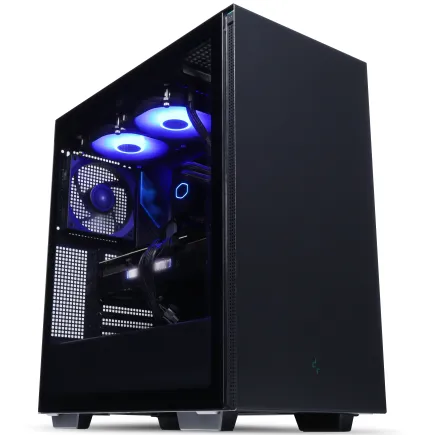
| 【ZEFT Z55GE スペック】 | |
| CPU | Intel Core Ultra7 265F 20コア/20スレッド 5.30GHz(ブースト)/2.40GHz(ベース) |
| グラフィックボード | GeForce RTX5070Ti (VRAM:16GB) |
| メモリ | 32GB DDR5 (16GB x2枚 クルーシャル製) |
| ストレージ | SSD 1TB (m.2 nVMe READ/WRITE:7250Gbps/6900Gbps WD製) |
| ケース | Thermaltake S200 TG ARGB Plus ブラック |
| マザーボード | intel B860 チップセット ASRock製 B860M Pro RS WiFi |
| 電源ユニット | 850W 80Plus GOLD認証 電源ユニット (CWT製) |
| 無線LAN | Wi-Fi 6E (IEEE802.11ax/11ad/11ac/11n/11a/11g/11b) |
| BlueTooth | BlueTooth 5 |
| OS | Microsoft Windows 11 Home |
パソコンショップSEVEN ZEFT Z56BL
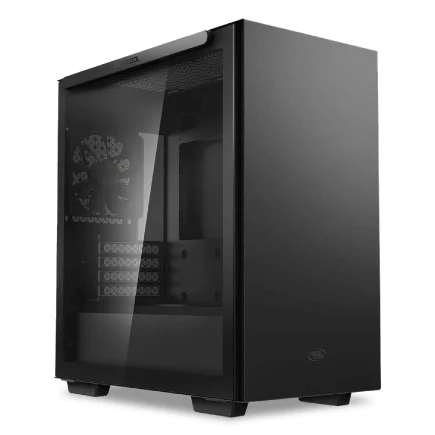
| 【ZEFT Z56BL スペック】 | |
| CPU | Intel Core Ultra5 235 14コア/14スレッド 5.00GHz(ブースト)/3.40GHz(ベース) |
| グラフィックボード | GeForce RTX5060Ti 16GB (VRAM:16GB) |
| メモリ | 16GB DDR5 (16GB x1枚 クルーシャル製) |
| ストレージ | SSD 1TB (m.2 nVMe READ/WRITE:7250Gbps/6900Gbps WD製) |
| ケース | Thermaltake S100 TG |
| マザーボード | intel B860 チップセット ASRock製 B860M Pro RS WiFi |
| 電源ユニット | 650W 80Plus BRONZE認証 電源ユニット (COUGAR製) |
| 無線LAN | Wi-Fi 6E (IEEE802.11ax/11ad/11ac/11n/11a/11g/11b) |
| BlueTooth | BlueTooth 5 |
| OS | Microsoft Windows 11 Home |
パソコンショップSEVEN ZEFT Z55GD
| 【ZEFT Z55GD スペック】 | |
| CPU | Intel Core Ultra5 245KF 14コア/14スレッド 5.20GHz(ブースト)/4.20GHz(ベース) |
| グラフィックボード | GeForce RTX5070Ti (VRAM:16GB) |
| メモリ | 32GB DDR5 (32GB x1枚 クルーシャル製) |
| ストレージ | SSD 1TB (m.2 nVMe READ/WRITE:7250Gbps/6900Gbps WD製) |
| ケース | Thermaltake S200 TG ARGB Plus ブラック |
| CPUクーラー | 空冷 DeepCool製 空冷CPUクーラー AK400 |
| マザーボード | intel B860 チップセット ASRock製 B860M Pro RS WiFi |
| 電源ユニット | 850W 80Plus GOLD認証 電源ユニット (Silverstone製) |
| 無線LAN | Wi-Fi 6E (IEEE802.11ax/11ad/11ac/11n/11a/11g/11b) |
| BlueTooth | BlueTooth 5 |
| OS | Microsoft Windows 11 Home |
パソコンショップSEVEN ZEFT Z55AW
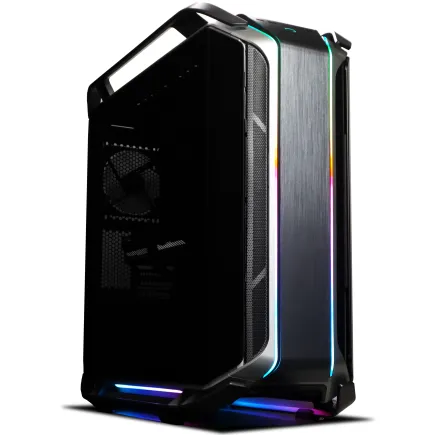
| 【ZEFT Z55AW スペック】 | |
| CPU | Intel Core Ultra9 285 24コア/24スレッド 5.60GHz(ブースト)/2.50GHz(ベース) |
| グラフィックボード | GeForce RTX4060Ti (VRAM:8GB) |
| メモリ | 64GB DDR5 (32GB x2枚 Micron製) |
| ストレージ | SSD 1TB (m.2 nVMe READ/WRITE:7250Gbps/6900Gbps WD製) |
| ケース | CoolerMaster COSMOS C700M |
| CPUクーラー | 空冷 サイズ製 空冷CPUクーラー SCYTHE() MUGEN6 BLACK EDITION |
| マザーボード | intel Z890 チップセット ASRock製 Z890 Steel Legend WiFi |
| 電源ユニット | 650W 80Plus BRONZE認証 電源ユニット (COUGAR製) |
| 無線LAN | Wi-Fi 6E (IEEE802.11ax/11ad/11ac/11n/11a/11g/11b) |
| BlueTooth | BlueTooth 5 |
| 光学式ドライブ | DVDスーパーマルチドライブ (内蔵) |
| OS | Microsoft Windows 11 Home |
Radeon RX 90シリーズという選択
AMD派の方や、コストパフォーマンスを最優先したい方にとって、Radeon RX 90シリーズは魅力的な選択肢。
RDNA 4アーキテクチャの採用により、前世代から大きく進化を遂げています。
Radeon RX 9070XTは1440pゲーミングにおいて非常に優れたパフォーマンスを発揮します。
FSR 4による機械学習ベースのアップスケーリングとフレーム生成技術により、対応タイトルでは驚くほどのフレームレート向上を実現。
価格面でもGeForce RTX5070Tiより抑えられているケースが多く、予算を他のコンポーネントに回せるメリットがあります。
Radeon RX 9070も1440pゲーミングには充分な性能を持っており、中設定から高設定で快適にプレイできます。
特にFSR 4対応タイトルでは、その真価を発揮するでしょう。
VRAMの重要性と将来性
グラフィックボードを選ぶ際、GPU性能だけでなくVRAM容量も重要な判断材料。
最新のAAAタイトルでは、高解像度テクスチャやレイトレーシングを有効にすると、8GBのVRAMでは不足するケースが増えてきています。
1440pで長く使うことを考えると、最低でも12GB、できれば16GB以上のVRAMを搭載したモデルを選ぶべき。
GeForce RTX5070Tiは16GBのGDDR7メモリを搭載しており、この点でも将来性が高いといえます。
現時点で余裕を持った容量を確保しておくことが、長期的な快適性につながります。
CPUの選び方
ゲーミングPCにおけるCPUの役割
グラフィックボードほど注目されませんが、CPUもゲーミング性能に大きく影響します。
特に高フレームレートを狙う場合や、オープンワールドゲームのような複雑な処理が必要なタイトルでは、CPU性能がボトルネックになることも。
1440pゲーミングでは、ミドルハイクラス以上のCPUを選ぶことで、GPUの性能を最大限引き出せます。
また、ゲーム配信や動画編集も行う予定があるなら、マルチスレッド性能も重視する必要があります。
最新CPU性能一覧
| 型番 | コア数 | スレッド数 | 定格クロック | 最大クロック | Cineスコア Multi |
Cineスコア Single |
公式 URL |
価格com URL |
|---|---|---|---|---|---|---|---|---|
| Core Ultra 9 285K | 24 | 24 | 3.20GHz | 5.70GHz | 42941 | 2472 | 公式 | 価格 |
| Ryzen 9 9950X | 16 | 32 | 4.30GHz | 5.70GHz | 42695 | 2275 | 公式 | 価格 |
| Ryzen 9 9950X3D | 16 | 32 | 4.30GHz | 5.70GHz | 41729 | 2266 | 公式 | 価格 |
| Core i9-14900K | 24 | 32 | 3.20GHz | 6.00GHz | 41024 | 2364 | 公式 | 価格 |
| Ryzen 9 7950X | 16 | 32 | 4.50GHz | 5.70GHz | 38498 | 2084 | 公式 | 価格 |
| Ryzen 9 7950X3D | 16 | 32 | 4.20GHz | 5.70GHz | 38422 | 2055 | 公式 | 価格 |
| Core Ultra 7 265K | 20 | 20 | 3.30GHz | 5.50GHz | 37191 | 2362 | 公式 | 価格 |
| Core Ultra 7 265KF | 20 | 20 | 3.30GHz | 5.50GHz | 37191 | 2362 | 公式 | 価格 |
| Core Ultra 9 285 | 24 | 24 | 2.50GHz | 5.60GHz | 35566 | 2203 | 公式 | 価格 |
| Core i7-14700K | 20 | 28 | 3.40GHz | 5.60GHz | 35426 | 2241 | 公式 | 価格 |
| Core i9-14900 | 24 | 32 | 2.00GHz | 5.80GHz | 33681 | 2214 | 公式 | 価格 |
| Ryzen 9 9900X | 12 | 24 | 4.40GHz | 5.60GHz | 32824 | 2244 | 公式 | 価格 |
| Core i7-14700 | 20 | 28 | 2.10GHz | 5.40GHz | 32458 | 2108 | 公式 | 価格 |
| Ryzen 9 9900X3D | 12 | 24 | 4.40GHz | 5.50GHz | 32347 | 2199 | 公式 | 価格 |
| Ryzen 9 7900X | 12 | 24 | 4.70GHz | 5.60GHz | 29185 | 2046 | 公式 | 価格 |
| Core Ultra 7 265 | 20 | 20 | 2.40GHz | 5.30GHz | 28473 | 2162 | 公式 | 価格 |
| Core Ultra 7 265F | 20 | 20 | 2.40GHz | 5.30GHz | 28473 | 2162 | 公式 | 価格 |
| Core Ultra 5 245K | 14 | 14 | 3.60GHz | 5.20GHz | 25390 | 0 | 公式 | 価格 |
| Core Ultra 5 245KF | 14 | 14 | 3.60GHz | 5.20GHz | 25390 | 2181 | 公式 | 価格 |
| Ryzen 7 9700X | 8 | 16 | 3.80GHz | 5.50GHz | 23032 | 2219 | 公式 | 価格 |
| Ryzen 7 9800X3D | 8 | 16 | 4.70GHz | 5.40GHz | 23020 | 2098 | 公式 | 価格 |
| Core Ultra 5 235 | 14 | 14 | 3.40GHz | 5.00GHz | 20806 | 1864 | 公式 | 価格 |
| Ryzen 7 7700 | 8 | 16 | 3.80GHz | 5.30GHz | 19459 | 1943 | 公式 | 価格 |
| Ryzen 7 7800X3D | 8 | 16 | 4.50GHz | 5.40GHz | 17689 | 1821 | 公式 | 価格 |
| Core i5-14400 | 10 | 16 | 2.50GHz | 4.70GHz | 16008 | 1783 | 公式 | 価格 |
| Ryzen 5 7600X | 6 | 12 | 4.70GHz | 5.30GHz | 15252 | 1987 | 公式 | 価格 |
Intel Core Ultraシリーズの特徴
Intel Core Ultra 200シリーズは、Lion CoveとSkymontを組み合わせたチップレット構成により、性能と効率のバランスを大幅に改善。
NPUの統合によりAI処理も強化されており、今後のゲームタイトルやアプリケーションでの活用が期待されています。
ゲーミングPCとして最もバランスが良いのはCore Ultra 7 265Kまたは265KF。
8つのPコアと12のEコアを搭載し、ゲーミング性能とマルチタスク性能を高いレベルで両立しています。
オーバークロックにも対応しているため、将来的に性能を引き上げる余地も残されているのが魅力。
予算に余裕があり、ゲーム配信や動画編集も本格的に行うならCore Ultra 9 285Kも検討する価値があります。
24コア24スレッドという圧倒的なマルチスレッド性能により、重い作業も快適にこなせます。
コストを抑えたいならCore Ultra 5 235または235Fも選択肢に入ります。
ゲーミング性能は上位モデルに劣りますが、1440pゲーミングには充分な性能を持っており、GPUがボトルネックになる場面では差が出にくいという特性もあります。
AMD Ryzen 9000シリーズの魅力
特にゲーミング性能の改善が顕著で、Intel製品と比較しても遜色ないレベルに到達しています。
ゲーミング特化で選ぶならRyzen 7 9800X3Dが最強の選択肢。
3D V-Cache技術により、キャッシュ容量が大幅に増加しており、ゲームタイトルによってはIntelの最上位モデルを上回るフレームレートを叩き出します。
特にキャッシュヒット率が高いタイトルでは、その差は歴然。
バランス重視ならRyzen 7 9700Xがおすすめ。
8コア16スレッドという構成は、ゲーミングとクリエイティブ作業の両方に対応できる汎用性の高さが魅力です。
消費電力も抑えられており、冷却面でのコストも削減できます。
最高峰の性能を求めるならRyzen 9 9950X3Dという選択肢もあります。
ただし、価格も相応に高くなるため、本当にその性能が必要かどうかを見極める必要があります。
CPUとGPUのバランス
長く使えるゲーミングPCを構築する上で、CPUとGPUのバランスは非常に重要。
どちらか一方が極端に高性能でも、もう一方がボトルネックになってしまえば、その性能を活かしきれません。
1440pゲーミングでは、GPUに予算を多く割り当てつつ、CPUもミドルハイクラス以上を選ぶのが理想的。
具体的には、GeForce RTX5070TiならCore Ultra 7 265KまたはRyzen 7 9800X3D、GeForce RTX5080ならCore Ultra 9 285KまたはRyzen 9 9950X3Dといった組み合わせが推奨されます。
パソコン おすすめモデル4選
パソコンショップSEVEN ZEFT R60XY
| 【ZEFT R60XY スペック】 | |
| CPU | AMD Ryzen7 7800X3D 8コア/16スレッド 5.00GHz(ブースト)/4.20GHz(ベース) |
| グラフィックボード | GeForce RTX5060 (VRAM:8GB) |
| メモリ | 16GB DDR5 (16GB x1枚 クルーシャル製) |
| ストレージ | SSD 1TB (m.2 nVMe READ/WRITE:7250Gbps/6900Gbps WD製) |
| ケース | Thermaltake S100 TG |
| CPUクーラー | 空冷 DeepCool製 空冷CPUクーラー AK400 |
| マザーボード | AMD B850 チップセット ASRock製 B850M-X WiFi R2.0 |
| 電源ユニット | 650W 80Plus BRONZE認証 電源ユニット (COUGAR製) |
| 無線LAN | Wi-Fi 6E (IEEE802.11ax/11ad/11ac/11n/11a/11g/11b) |
| BlueTooth | BlueTooth 5 |
| OS | Microsoft Windows 11 Home |
パソコンショップSEVEN ZEFT Z59O
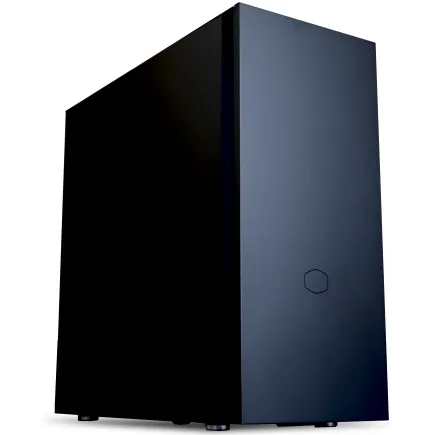
| 【ZEFT Z59O スペック】 | |
| CPU | Intel Core Ultra5 245KF 14コア/14スレッド 5.20GHz(ブースト)/4.20GHz(ベース) |
| グラフィックボード | GeForce RTX5060 (VRAM:8GB) |
| メモリ | 32GB DDR5 (32GB x1枚 クルーシャル製) |
| ストレージ | SSD 1TB (m.2 nVMe READ/WRITE:7250Gbps/6900Gbps WD製) |
| ケース | CoolerMaster Silencio S600 |
| CPUクーラー | 水冷 240mmラジエータ CoolerMaster製 水冷CPUクーラー ML 240 Core II Black |
| マザーボード | intel B860 チップセット ASRock製 B860M Pro RS WiFi |
| 電源ユニット | 650W 80Plus BRONZE認証 電源ユニット (COUGAR製) |
| 無線LAN | Wi-Fi 6E (IEEE802.11ax/11ad/11ac/11n/11a/11g/11b) |
| BlueTooth | BlueTooth 5 |
| 光学式ドライブ | DVDスーパーマルチドライブ (内蔵) |
| OS | Microsoft Windows 11 Home |
パソコンショップSEVEN ZEFT R64S
| 【ZEFT R64S スペック】 | |
| CPU | AMD Ryzen7 7700 8コア/16スレッド 5.30GHz(ブースト)/3.80GHz(ベース) |
| グラフィックボード | GeForce RTX5070 (VRAM:12GB) |
| メモリ | 16GB DDR5 (16GB x1枚 クルーシャル製) |
| ストレージ | SSD 1TB (m.2 nVMe READ/WRITE:7250Gbps/6900Gbps WD製) |
| ケース | CoolerMaster Silencio S600 |
| マザーボード | AMD B850 チップセット ASRock製 B850M-X WiFi R2.0 |
| 電源ユニット | 750W 80Plus GOLD認証 電源ユニット (Silverstone製) |
| 無線LAN | Wi-Fi 6E (IEEE802.11ax/11ad/11ac/11n/11a/11g/11b) |
| BlueTooth | BlueTooth 5 |
| OS | Microsoft Windows 11 Home |
パソコンショップSEVEN ZEFT R56DA
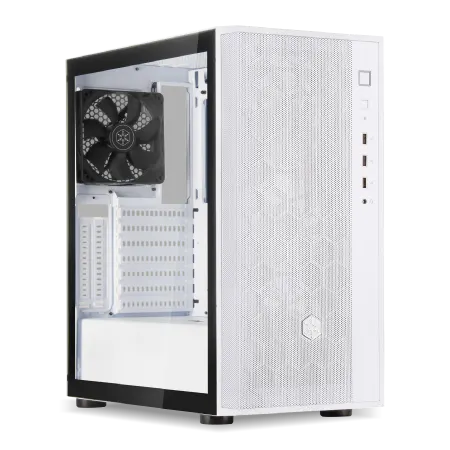
ハイパフォーマンスとコスパを両立した、ゲーミングPCの最新スタンダードモデル!
大容量32GB DDR5メモリに最新GeForce搭載、進化のバランスが鍵!
流麗なCorsair Airflowケース、透明パネルが美しくハードを際立てるデザイン
ハートに宿るRyzen 5 7600、新時代を切り開くクロックスピード
| 【ZEFT R56DA スペック】 | |
| CPU | AMD Ryzen5 7600 6コア/12スレッド 5.10GHz(ブースト)/3.80GHz(ベース) |
| グラフィックボード | GeForce RTX4060 (VRAM:8GB) |
| メモリ | 32GB DDR5 (16GB x2枚 Micron製) |
| ストレージ | SSD 1TB (m.2 nVMe READ/WRITE:7250Gbps/6900Gbps WD製) |
| ケース | DeepCool CH510 ホワイト |
| マザーボード | AMD B650 チップセット ASUS製 TUF GAMING B650-PLUS WIFI |
| 電源ユニット | 650W 80Plus BRONZE認証 電源ユニット (COUGAR製) |
| 無線LAN | Wi-Fi 6E (IEEE802.11ax/11ad/11ac/11n/11a/11g/11b) |
| BlueTooth | BlueTooth 5 |
| 光学式ドライブ | DVDスーパーマルチドライブ (外付け) |
| OS | Microsoft Windows 11 Home |
メモリとストレージの選び方
DDR5メモリの容量と速度
現行のゲーミングPCでは、DDR5メモリが標準となっています。
DDR4と比較して帯域幅が大幅に向上しており、特に高解像度ゲーミングやマルチタスク環境でその恩恵を受けられます。
1440pゲーミングPCには32GBのメモリを搭載することを強く推奨します。
16GBでも多くのゲームは動作しますが、バックグラウンドでブラウザや配信ソフトを起動していると、メモリ不足に陥る可能性があります。
32GBあれば、ゲームをプレイしながら動画を視聴したり、攻略サイトを開いたりしても余裕を持って対応できます。
メモリ速度については、DDR5-5600が現在の主流。
より高速なDDR5-6000やDDR5-6400も選択できますが、体感できるほどの性能差は出にくく、コストパフォーマンスを考えるとDDR5-5600で充分といえるでしょう。
信頼性の高いメモリメーカー
価格だけで選ぶと、相性問題や初期不良に悩まされることもあります。
MicronのCrucialブランドは、自社でメモリチップを製造しているため品質が安定しており、価格も比較的リーズナブル。
GSkillは高性能メモリで定評があり、オーバークロック耐性も優れています。
Samsungも半導体メーカーとしての技術力を活かした高品質なメモリを提供しており、信頼性は抜群です。
BTOパソコンを購入する際は、これらのメーカーのメモリを選択できるショップを選ぶと安心。
SSDの選択とGen.4とGen.5の違い
ストレージは、ゲームのロード時間やシステムの起動速度に直結する重要なコンポーネント。
現在の主流はNVMe M.2規格のSSDで、PCIe Gen.4とGen.5の2つの選択肢があります。
しかし、実際のゲームプレイにおいては、Gen.4 SSDとの体感差はほとんどありません。
それどころか、Gen.5 SSDは発熱が非常に高く、大型ヒートシンクやアクティブ冷却が必要になるケースもあります。
読込速度7,000MB/s前後のGen.4 SSDでも、ゲームのロード時間は充分に短く、快適なゲーム体験を提供してくれます。
容量の選び方と将来の拡張性
ストレージ容量は、プレイするゲームの本数や種類によって必要量が大きく変わります。
最近のAAAタイトルは、1本で100GBを超えることも珍しくなく、複数のタイトルをインストールしておきたいなら、それなりの容量が必要。
1440pゲーミングPCには、最低でも1TB、できれば2TBのSSDを搭載することをおすすめします。
将来的に容量が不足した場合は、M.2スロットが空いていれば追加のSSDを増設できます。
マザーボードによっては3つ以上のM.2スロットを搭載しているモデルもあるため、拡張性も考慮してマザーボードを選ぶと良いでしょう。
WDのWD_BLACK、CrucialのP5 Plus、キオクシアのEXCERIA PROなど、信頼性の高いメーカーのSSDを選ぶことで、長期的な安定性を確保できます。
冷却システムの選び方
空冷と水冷の違いと選択基準
CPUクーラーは、システムの安定性と静音性に大きく影響するコンポーネント。
Core Ultra 200シリーズもRyzen 9000シリーズも、前世代と比較して発熱が抑えられているため、空冷クーラーでも充分に冷却できるようになっています。
コストパフォーマンスと信頼性を重視するなら空冷クーラーが最適。
一方、水冷クーラーは冷却性能の高さと見た目の美しさが魅力。
特に360mmや280mmの大型ラジエーターを搭載したモデルは、高負荷時でも低温を維持できます。
パソコン おすすめモデル5選
パソコンショップSEVEN ZEFT R66E

| 【ZEFT R66E スペック】 | |
| CPU | AMD Ryzen7 7700 8コア/16スレッド 5.30GHz(ブースト)/3.80GHz(ベース) |
| グラフィックボード | GeForce RTX5050 (VRAM:8GB) |
| メモリ | 16GB DDR5 (16GB x1枚 クルーシャル製) |
| ストレージ | SSD 1TB (m.2 nVMe READ/WRITE:7250Gbps/6900Gbps WD製) |
| ケース | LianLi A3-mATX-WD Black |
| マザーボード | AMD B850 チップセット ASRock製 B850M-X WiFi R2.0 |
| 電源ユニット | 650W 80Plus BRONZE認証 電源ユニット (COUGAR製) |
| 無線LAN | Wi-Fi 6E (IEEE802.11ax/11ad/11ac/11n/11a/11g/11b) |
| BlueTooth | BlueTooth 5 |
| OS | Microsoft Windows 11 Home |
パソコンショップSEVEN SR-ar5-5580J/S9
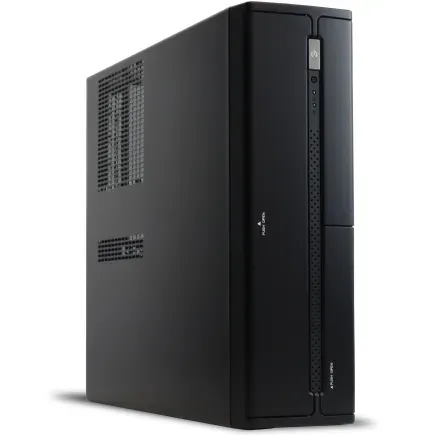
| 【SR-ar5-5580J/S9 スペック】 | |
| CPU | AMD Ryzen5 8600G 6コア/12スレッド 5.00GHz(ブースト)/4.30GHz(ベース) |
| メモリ | 64GB DDR5 (32GB x2枚 クルーシャル製) |
| ストレージ | SSD 1TB (m.2 nVMe READ/WRITE:7250Gbps/6900Gbps WD製) |
| ケース | INWIN IW-BL634B/300B2 |
| マザーボード | AMD B850 チップセット ASRock製 B850M-X WiFi R2.0 |
| 電源ユニット | 300W 80Plus BRONZE認証 |
| 無線LAN | Wi-Fi 6E (IEEE802.11ax/11ad/11ac/11n/11a/11g/11b) |
| BlueTooth | BlueTooth 5 |
| 光学式ドライブ | DVDスーパーマルチドライブ (内蔵) |
| OS | Microsoft Windows 11 Home |
パソコンショップSEVEN ZEFT Z56V
| 【ZEFT Z56V スペック】 | |
| CPU | Intel Core i7 14700F 20コア/28スレッド 5.30GHz(ブースト)/2.10GHz(ベース) |
| グラフィックボード | GeForce RTX5060Ti 16GB (VRAM:16GB) |
| メモリ | 16GB DDR5 (16GB x1枚 クルーシャル製) |
| ストレージ | SSD 1TB (m.2 nVMe READ/WRITE:7250Gbps/6900Gbps WD製) |
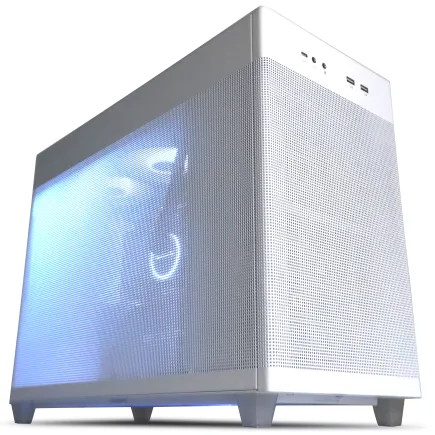
| ケース | ASUS Prime AP201 Tempered Glass ホワイト |
| マザーボード | intel B760 チップセット ASRock製 B760M Pro RS WiFi |
| 電源ユニット | 650W 80Plus BRONZE認証 電源ユニット (COUGAR製) |
| 無線LAN | Wi-Fi 6E (IEEE802.11ax/11ad/11ac/11n/11a/11g/11b) |
| BlueTooth | BlueTooth 5 |
| OS | Microsoft Windows 11 Home |
パソコンショップSEVEN ZEFT R60YI
| 【ZEFT R60YI スペック】 | |
| CPU | AMD Ryzen5 8500G 6コア/12スレッド 5.00GHz(ブースト)/3.50GHz(ベース) |
| グラフィックボード | Radeon RX 9060XT (VRAM:16GB) |
| メモリ | 16GB DDR5 (16GB x1枚 クルーシャル製) |
| ストレージ | SSD 1TB (m.2 nVMe READ/WRITE:7250Gbps/6900Gbps WD製) |
| ケース | Thermaltake S100 TG |
| マザーボード | AMD B850 チップセット ASRock製 B850M-X WiFi R2.0 |
| 電源ユニット | 650W 80Plus BRONZE認証 電源ユニット (COUGAR製) |
| 無線LAN | Wi-Fi 6E (IEEE802.11ax/11ad/11ac/11n/11a/11g/11b) |
| BlueTooth | BlueTooth 5 |
| OS | Microsoft Windows 11 Home |
パソコンショップSEVEN ZEFT Z55F
| 【ZEFT Z55F スペック】 | |
| CPU | Intel Core Ultra5 235 14コア/14スレッド 5.00GHz(ブースト)/3.40GHz(ベース) |
| グラフィックボード | GeForce RTX4060Ti (VRAM:8GB) |
| メモリ | 16GB DDR5 (8GB x2枚 Micron製) |
| ストレージ | SSD 1TB (m.2 nVMe READ/WRITE:7250Gbps/6900Gbps WD製) |
| ケース | DeepCool CH510 ホワイト |
| マザーボード | intel B860 チップセット ASRock製 B860M Pro RS WiFi |
| 電源ユニット | 650W 80Plus BRONZE認証 電源ユニット (COUGAR製) |
| 無線LAN | Wi-Fi 6E (IEEE802.11ax/11ad/11ac/11n/11a/11g/11b) |
| BlueTooth | BlueTooth 5 |
| 光学式ドライブ | DVDスーパーマルチドライブ (外付け) |
| OS | Microsoft Windows 11 Home |
おすすめの空冷クーラー
特にAK620やAK500といったモデルは、価格を抑えながらも高い冷却性能を実現しており、ミドルクラスのCPUには最適です。
取り付けやすさと静音性のバランスが良く、初めて自作PCに挑戦する方にもおすすめできます。
Noctuaは、最高峰の冷却性能と静音性を誇るプレミアムブランド。
おすすめの水冷クーラー
DEEPCOOLの水冷クーラーは、空冷と同様にコストパフォーマンスが魅力。
LS720やLT720といったモデルは、RGBライティングも搭載しており、見た目にもこだわりたい方に適しています。
Corsairは、水冷クーラーの老舗メーカーとして高い信頼性を誇ります。
iCUE H150i ELITEやH100i ELITEなどは、専用ソフトウェアで細かく制御できる点も魅力。
ファン速度や照明を自由にカスタマイズできます。
NZXTのKraken シリーズは、LCDディスプレイを搭載したモデルが人気。
温度やシステム情報を表示できるだけでなく、好きな画像やGIFアニメーションを表示させることもでき、自分だけのPCを演出できます。
ケースファンとエアフロー
CPUクーラーだけでなく、ケース全体のエアフローも重要。
適切なエアフローを確保することで、グラフィックボードやSSDの温度も下げられ、システム全体の安定性が向上します。
基本的なエアフローは、前面から吸気して背面と上面から排気する構成。
前面に2つから3つの吸気ファン、背面に1つの排気ファン、上面に1つから2つの排気ファンを配置するのが一般的です。
PCケースの選び方
ケースサイズと拡張性
ミドルタワーケースが最も一般的で、ATXマザーボードに対応し、充分な拡張性を持っています。
フルタワーケースは、より大きな拡張性と冷却性能を提供しますが、設置スペースを多く取るため、部屋の広さと相談する必要があります。
一方、ミニタワーやMicro-ATXケースは省スペースですが、大型のグラフィックボードや水冷クーラーが入らない可能性もあるため注意が必要です。
長く使うことを考えると、ミドルタワー以上のサイズを選ぶのが無難。
将来的にコンポーネントをアップグレードする際も、スペースに余裕があれば選択肢が広がります。
ピラーレスケースの魅力
最近のトレンドとして、2面または3面が強化ガラス製のピラーレスケースが人気を集めています。
従来のケースでは、強化ガラスパネルを支えるために金属製のピラー(支柱)が必要でしたが、ピラーレス設計ではこれを排除し、よりクリアな視界を実現。
NZXTのH9シリーズやLian LiのO11 Dynamicシリーズは、ピラーレスケースの代表格。
内部のコンポーネントやケーブリングを美しく見せることができ、RGBライティングとの相性も抜群です。
Antecも、独自のデザイン性を持ったピラーレスケースを展開しており、他とは違う個性を求める方におすすめ。
ただし、ピラーレスケースは構造上、重量が増す傾向にあるため、設置場所の耐荷重には注意が必要です。
木製パネルケースという新しい選択
リビングや書斎に置いても違和感がなく、インテリアとしても優れた存在感を放ちます。
Fractal Designは、北欧デザインを取り入れた木製パネルケースで定評があります。
ウォールナットやオーク材を使用したフロントパネルは、高級感があり、年齢を重ねても飽きのこないデザイン。
Corsairも、一部のモデルで木製パネルオプションを提供しており、モダンなデザインと自然素材の温かみを両立。
Lian Liは、木製パネルとアルミニウムを組み合わせた独特のデザインで、他にはない個性を演出しています。
スタンダードケースとRGBゲーミングケース
エアフローを最優先に設計されたケースは、冷却性能が高く、静音性にも優れているモデルが多いのが特徴。
DEEPCOOLのCH560やCOOLER MASTERのMasterBoxシリーズは、手頃な価格ながら充分な機能を持ち、初めてのゲーミングPC構築に最適。
Thermaltakeは、独創的なデザインのケースを多数展開しており、個性を重視する方に向いています。
RGBゲーミングケースでは、CorsairのiCUEシリーズやASUSのROGシリーズが人気。
専用ソフトウェアで照明を細かく制御でき、マザーボードやメモリ、グラフィックボードのRGBと同期させることで、統一感のあるライティングを実現できます。
電源ユニットの選び方
必要な電源容量の計算
電源ユニットは、システム全体に安定した電力を供給する重要なコンポーネント。
GeForce RTX5070TiとCore Ultra 7 265Kの組み合わせなら、750Wから850Wの電源が推奨されます。
GeForce RTX5080やRTX5090を搭載する場合は、1000W以上の電源が必要になることもあります。
80 PLUS認証とその重要性
Bronze、Silver、Gold、Platinum、Titaniumの5段階があり、上位になるほど変換効率が高くなります。
長く使うことを考えると、80 PLUS Gold以上の認証を受けた電源を選ぶべき。
変換効率が高いということは、無駄な発熱が少なく、電気代も抑えられるということ。
初期投資は高くなりますが、長期的には元が取れる計算になります。
80 PLUS Platinumや Titaniumは、さらに高効率ですが、価格も大幅に上がります。
モジュラー式とケーブルマネジメント
フルモジュラー式は、すべてのケーブルを着脱可能。
セミモジュラー式は、マザーボード用の24ピンケーブルとCPU用の8ピンケーブルが固定されており、その他のケーブルが着脱可能です。
ケーブルマネジメントを重視するなら、フルモジュラー式を選ぶと作業が楽になります。
特に強化ガラスパネルのケースを使用する場合、内部が見えるため、ケーブルを綺麗に配線することで見た目の満足度が大きく向上します。
信頼性の高い電源メーカー
安価な製品は、保護回路が不充分だったり、出力が不安定だったりすることがあり、最悪の場合は他のコンポーネントを巻き込んで故障する可能性もあります。
CorsairやSeasonic、Antec、Thermaltakeといった老舗メーカーの製品は、品質管理が厳格で、長期保証も付いているため安心。
特にSeasonicは、電源ユニット専業メーカーとして高い技術力を持ち、他社のOEM供給も行っています。
BTOパソコンを購入する際も、電源メーカーを確認できるショップを選ぶと良いでしょう。
メーカー不明の電源は、トラブルのリスクが高いため避けるべきです。
マザーボードの選び方
チップセットと拡張性
選択するCPUによって、対応するチップセットが決まります。
Intel Core Ultra 200シリーズには、Z890チップセット(オーバークロック対応)、B860チップセット(ミドルレンジ)、H810チップセット(エントリー)があります。
オーバークロックを行う予定があるなら、Z890チップセットを搭載したマザーボードを選ぶ必要があります。
AMD Ryzen 9000シリーズには、X870E、X870(ハイエンド)、B850(ミドルレンジ)、A820(エントリー)があります。
X870EとX870は、PCIe 5.0レーンが多く、将来的な拡張性に優れています。
M.2スロットとストレージ拡張
マザーボードを選ぶ際、M.2スロットの数と対応規格を確認することが重要。
PCIe Gen.5対応のM.2スロットがあれば、将来的にGen.5 SSDが主流になった際にも対応できます。
ただし、現時点ではGen.4で充分なため、Gen.5対応は必須ではありません。
一部のマザーボードでは、M.2スロットにヒートシンクが標準で装着されているモデルもあります。
ネットワーク機能とWi-Fi
有線LANは、ほぼすべてのマザーボードに2.5GbE以上の規格が搭載されています。
一部のハイエンドモデルでは、10GbEに対応しているものもありますが、家庭用としては2.5GbEで充分でしょう。
デスクトップPCでも、設置場所の都合で有線LANを引けない場合は、Wi-Fi搭載モデルを選ぶと便利。
オーディオ機能とサウンドカード
最近のマザーボードは、オンボードオーディオの品質が大幅に向上しており、多くのユーザーにとっては充分な音質を提供しています。
ハイエンドマザーボードでは、高品質なオーディオコーデックやオーディオコンデンサを搭載し、ノイズを徹底的に排除した設計になっているモデルもあります。
BTOパソコンと自作PCの比較
BTOパソコンのメリット
保証も充実しており、万が一トラブルが発生しても、サポートを受けられます。
時間と手間を節約できる点も大きなメリット。
自作PCは、パーツの選定から組み立て、OSのインストール、ドライバの設定まで、すべて自分で行う必要があります。
BTOパソコンなら、届いたその日からすぐに使い始められます。
また、BTOショップは大量にパーツを仕入れているため、個人で購入するよりも安く手に入ることもあります。
特にWindowsのライセンスは、BTOパソコンの方が安価に提供されているケースが多いです。
自作PCのメリット
BTOパソコンでは選択肢が限られていることもありますが、自作なら好きなメーカーの好きなモデルを組み合わせられます。
パーツの知識が深まり、トラブルシューティング能力も向上する点も見逃せません。
自分で組み立てることで、各パーツの役割や相性を理解でき、将来的なアップグレードやメンテナンスもスムーズに行えるようになります。
コストパフォーマンスも、パーツを厳選すれば自作の方が有利になることがあります。
特にセールやキャンペーンを活用すれば、BTOパソコンよりも安く高性能なPCを構築できる可能性があります。
どちらを選ぶべきか
初めてゲーミングPCを購入する方や、時間をかけたくない方には、BTOパソコンがおすすめ。
保証とサポートがあるため、安心して使い始められます。
一方、PCの仕組みを学びたい方や、完全に自分好みの構成にしたい方には、自作PCが向いています。
組み立ての過程自体も楽しめますし、完成したときの達成感は格別です。
予算と時間、そして自分のスキルレベルを考慮して、最適な選択をすることが重要。
おすすめのBTOショップ
パーツの選択肢が豊富なショップ
BTOパソコンを購入する際、パーツの選択肢が豊富なショップを選ぶことが重要。
特にメモリやSSD、CPUクーラー、ケースなどで、人気メーカーの製品を選べるショップは信頼性が高いといえます。
メーカー不明のパーツを使用しているショップは、価格は安いかもしれませんが、品質や耐久性に不安が残ります。
長く使うことを考えると、多少価格が高くても、信頼できるメーカーのパーツを選べるショップを選ぶべきでしょう。
カスタマイズの自由度
BTOショップによって、カスタマイズできる項目が異なります。
CPUとグラフィックボードしか選べないショップもあれば、電源ユニットやマザーボード、ケースまで細かく指定できるショップもあります。
特に電源ユニットとマザーボードは、長期的な安定性に影響するため、メーカーや型番を指定できるショップが理想的です。
保証とサポート体制
BTOパソコンを選ぶ際、保証期間とサポート体制も重要な判断材料。
標準で1年保証が付いているショップが多いですが、有料で3年保証や5年保証に延長できるオプションを提供しているショップもあります。
電話サポートやチャットサポートの対応時間、修理の際の送料負担なども確認しておくと安心。
万が一のトラブル時に、迅速に対応してもらえるかどうかは、ショップ選びの重要なポイントです。
納期と配送
BTOパソコンは、注文を受けてから組み立てるため、即日発送というわけにはいきません。
繁忙期や人気モデルの場合、さらに時間がかかることもあるため、余裕を持って注文することをおすすめします。
急ぎで必要な場合は、在庫モデルや即納モデルを選ぶという選択肢もあります。
配送時の梱包も重要。
長く使うためのメンテナンスとアップグレード
定期的な清掃の重要性
特にホコリの蓄積は、冷却性能の低下や故障の原因になります。
3ヶ月に1回程度、ケースを開けてエアダスターでホコリを除去することをおすすめします。
特にCPUクーラーのフィンやケースファン、グラフィックボードのファンには、ホコリが溜まりやすいため、重点的に清掃しましょう。
温度管理とモニタリング
システムの温度を定期的にチェックすることで、異常を早期に発見できます。
HWiNFOやMSI Afterburnerといった無料ソフトウェアを使えば、CPUやGPUの温度、ファン回転数、クロック周波数などをリアルタイムで確認できます。
ゲームプレイ中にCPU温度が90度を超えたり、GPU温度が85度を超えたりする場合は、冷却システムに問題がある可能性があります。
アップグレードのタイミング
最も効果的なアップグレードは、グラフィックボードの交換。
購入から3年から4年経過したタイミングで、グラフィックボードを最新世代に交換すると、大幅な性能向上を実感できます。
1440pゲーミングなら、ミドルハイクラスのグラフィックボードに交換するだけで、最新タイトルも快適にプレイできるようになります。
メモリの増設も、比較的簡単で効果的なアップグレード。
32GBから64GBに増やすことで、マルチタスク性能が向上し、ゲーム配信や動画編集もより快適になります。
ストレージの増設は、容量不足を感じたタイミングで行うと良いでしょう。
M.2スロットに空きがあれば、簡単に追加できます。
CPUとマザーボードの交換
CPUとマザーボードの交換は、大規模なアップグレードになります。
購入から5年以上経過し、最新のゲームタイトルでCPUがボトルネックになっていると感じたら、CPUとマザーボードの交換を検討するタイミング。
この際、メモリもDDR5の最新規格に交換することになるため、費用はそれなりにかかります。
ただし、グラフィックボード、ストレージ、電源ユニット、ケースなどは流用できるため、完全に新しいPCを購入するよりは安く済みます。
予算別おすすめ構成
20万円前後の構成
限られた予算でも、1440pゲーミングを楽しめる構成は可能。
コストパフォーマンスを重視したパーツ選びが重要になります。
| パーツ | 推奨モデル |
|---|---|
| CPU | AMD Ryzen 7 9700X または Intel Core Ultra 5 235F |
| GPU | GeForce RTX5070 または Radeon RX 9070 |
| メモリ | DDR5-5600 32GB |
| ストレージ | PCIe Gen.4 SSD 1TB |
| 電源 | 750W 80 PLUS Gold |
| マザーボード | B850 または B860 チップセット |
| CPUクーラー | 空冷タワー型 |
| ケース | ミドルタワー スタンダードモデル |
この構成なら、ほとんどのゲームタイトルを1440p高設定で快適にプレイできます。
DLSS 4やFSR 4を活用すれば、さらに高いフレームレートも狙えます。
30万円前後の構成
| パーツ | 推奨モデル |
|---|---|
| CPU | AMD Ryzen 7 9800X3D または Intel Core Ultra 7 265K |
| GPU | GeForce RTX5070Ti または Radeon RX 9070XT |
| メモリ | DDR5-5600 32GB |
| ストレージ | PCIe Gen.4 SSD 2TB |
| 電源 | 850W 80 PLUS Gold |
| マザーボード | X870 または Z890 チップセット |
| CPUクーラー | 360mm簡易水冷 または 大型空冷 |
| ケース | ミドルタワー 強化ガラスパネル |
この構成なら、最新のAAAタイトルも最高設定で快適にプレイでき、レイトレーシングを有効にしても高フレームレートを維持できます。
ゲーム配信や動画編集にも充分対応できる性能です。
40万円以上のハイエンド構成
予算に制限がないなら、最高峰のパーツで構成することで、今後5年以上は最前線で戦える性能を確保できます。
| パーツ | 推奨モデル |
|---|---|
| CPU | AMD Ryzen 9 9950X3D または Intel Core Ultra 9 285K |
| GPU | GeForce RTX5080 |
| メモリ | DDR5-6000 64GB |
| ストレージ | PCIe Gen.4 SSD 4TB |
| 電源 | 1000W 80 PLUS Platinum |
| マザーボード | X870E または Z890 ハイエンドモデル |
| CPUクーラー | 360mm簡易水冷 ハイエンドモデル |
| ケース | ピラーレスケース または 木製パネルケース |
この構成なら、1440pはもちろん、4K解像度でのゲーミングにも対応できます。
将来的にモニターをアップグレードしても、性能不足を感じることはないでしょう。
モニター選びも重要
1440pモニターのスペック
せっかく高性能なゲーミングPCを構築しても、モニターが性能を引き出せなければ意味がありません。
1440pゲーミングには、適切なスペックのモニターを選ぶことが重要です。
高リフレッシュレートモニターは、滑らかな映像を表示でき、特に競技性の高いゲームでは大きなアドバンテージになります。
応答速度は、1ms以下のモデルが理想的。
IPSパネルでも、最近は1msを実現しているモデルが増えており、色再現性と応答速度を両立できます。
パネルの種類と特徴
モニターのパネルには、TN、VA、IPSの3種類があり、それぞれ特徴が異なります。
TNパネルは、応答速度が最も速く、価格も安いですが、視野角が狭く色再現性も劣ります。
競技性を最優先するなら選択肢に入りますが、画質を重視するなら避けた方が良いでしょう。
VAパネルは、コントラスト比が高く、黒の表現が優れています。
映画鑑賞にも向いていますが、応答速度はIPSに劣ることがあります。
価格は高めですが、長く使うことを考えると、投資する価値があります。
G-SyncとFreeSync
画面のティアリング(映像のズレ)を防ぐ技術として、NVIDIAのG-SyncとAMDのFreeSyncがあります。
GeForce系のグラフィックボードを使用するなら、G-Sync対応モニターが理想的ですが、最近はG-Sync Compatibleとして、FreeSyncモニターでもG-Syncが使えるケースが増えています。
Radeon系のグラフィックボードなら、FreeSync対応モニターを選ぶことで、滑らかなゲーム体験を実現できます。
HDRとその必要性
HDR(ハイダイナミックレンジ)対応モニターは、より広い輝度範囲を表現でき、明暗の差が大きいシーンでも、細部まで鮮明に表示できます。
ただし、HDRの効果を実感するには、DisplayHDR 600以上の認証を受けたモデルが必要。
DisplayHDR 400では、効果が限定的で、価格差に見合う価値を感じにくいかもしれません。
対応ゲームタイトルも増えており、没入感が大きく向上します。
周辺機器の選び方
ゲーミングキーボード
ゲーミングキーボードは、反応速度と耐久性が重要。
赤軸は、軽いタッチで静音性が高く、長時間のゲームプレイに向いています。
青軸は、クリック感が強く、タイピングの爽快感がありますが、音が大きいため、配信や通話中は注意が必要。
茶軸は、赤軸と青軸の中間的な特性を持ち、バランスが良いです。
最近は、光学式スイッチやホールエフェクトスイッチを採用したモデルも登場しており、さらに高速な反応を実現しています。
競技性を重視するなら、これらの最新技術を搭載したモデルも検討する価値があります。
ゲーミングマウス
ゲーミングマウスは、センサーの精度と形状が重要。
有線と無線の選択肢がありますが、最近の無線マウスは遅延がほとんどなく、ケーブルの煩わしさから解放されるメリットが大きいです。
DPIは、最大で20,000以上に対応したモデルもありますが、実際のゲームプレイでは800から1600程度で使用することが多いため、極端に高いDPIは必要ありません。
形状は、手の大きさや持ち方によって最適なものが異なります。
可能であれば、実際に店頭で触ってみて、自分の手にフィットするモデルを選ぶと良いでしょう。
ゲーミングヘッドセット
音の定位が重要なFPSゲームでは、ゲーミングヘッドセットが大きなアドバンテージになります。
敵の足音や銃声の方向を正確に把握できることで、勝率が向上します。
サラウンド機能は、バーチャルサラウンドで充分。
物理的に複数のドライバーを搭載したモデルもありますが、音質が犠牲になることもあるため、高品質なステレオヘッドセットにバーチャルサラウンドを適用する方が、バランスが良いことが多いです。
マイク品質も重要。
よくある質問
1440pゲーミングPCは4Kでも使えますか
1440p向けに構成したゲーミングPCでも、4K解像度でのゲームプレイは可能です。
ただし、フレームレートは大幅に低下します。
GeForce RTX5070Tiクラスなら、軽めのタイトルや設定を下げれば4Kでも60fps程度は出せますが、最新のAAAタイトルを最高設定で快適にプレイするには力不足。
グラフィックボードだけ後から交換できますか
電源容量が充分であれば、より高性能なモデルに交換することで、大幅な性能向上を実現できます。
また、ケースのサイズも確認し、物理的に収まるかどうかをチェックしましょう。
空冷と水冷はどちらが良いですか
どちらにもメリットとデメリットがあります。
空冷は、メンテナンスフリーで故障リスクが低く、コストパフォーマンスに優れています。
大型のタワー型空冷クーラーなら、水冷に匹敵する冷却性能を持つモデルもあります。
水冷は、冷却性能が高く、ケース内のエアフローを改善できる点が魅力。
見た目も洗練されており、RGBライティングとの相性も良いです。
予算と好みで選んで問題ありません。
メモリは32GBで充分ですか
現時点では、ゲーミング用途なら32GBで充分です。
ほとんどのゲームタイトルは16GBでも動作しますが、バックグラウンドでブラウザや配信ソフトを起動することを考えると、32GBあると安心。
ゲーム配信や動画編集も本格的に行うなら、64GBに増やすことで、より快適な作業環境を構築できます。
将来的に不足を感じたら、追加で増設することも可能です。
BTOパソコンと自作PCはどちらがコスパが良いですか
ただし、組み立てやトラブルシューティングに時間がかかることを考えると、時間的なコストも考慮する必要があります。
BTOパソコンは、保証とサポートが付いているため、初心者や時間を節約したい方には向いています。
電源容量はどれくらい必要ですか
GeForce RTX5070TiとCore Ultra 7 265Kの組み合わせなら、750Wから850Wが推奨されます。
GeForce RTX5080を搭載するなら、850Wから1000W、RTX5090なら1000W以上が必要です。
ケースは見た目だけで選んでも大丈夫ですか
見た目も重要ですが、エアフローや拡張性も考慮する必要があります。
強化ガラスパネルのケースは見た目が美しいですが、通気性が悪いモデルもあるため、ファンの配置や吸排気の設計を確認しましょう。
また、搭載予定のグラフィックボードやCPUクーラーが物理的に収まるかどうかも重要。
1440pモニターは何インチが最適ですか
24インチだと、1440pの高解像度を活かしきれず、文字が小さくなりすぎることがあります。
32インチは、より大画面で迫力がありますが、視線の移動が大きくなるため、競技性の高いゲームには向かないかもしれません。
デスクのサイズや視聴距離も考慮して選びましょう。
購入後すぐにやるべき設定はありますか
まず、Windowsのアップデートを実行し、最新の状態にしましょう。
次に、グラフィックボードのドライバを最新版に更新します。
NVIDIAならGeForce Experience、AMDならAdrenalin Softwareを使用して、簡単に更新できます。
モニターのリフレッシュレートも、Windowsの設定で正しく設定されているか確認しましょう。
長く使うために最も重要なパーツは何ですか
電源ユニットとマザーボードが、長期的な安定性に最も影響します。
高品質な電源ユニットは、安定した電力を供給し続け、他のコンポーネントを保護します。