
Blenderに最適なPCスペックとは
Blenderが求めるハードウェア性能
Blenderでの作業効率を左右するのは、CPUとGPUのバランスです。
モデリング作業ではCPUのシングルスレッド性能が重要になりますし、レンダリングではGPUの演算能力が作業時間を大きく短縮することが分かっています。
特にCyclesレンダラーやEeveeを使用する場合、GPUアクセラレーションの恩恵は計り知れません。
メモリ容量も見逃せない要素。
複雑なシーンやハイポリゴンモデルを扱う場合、32GB以上のメモリがあると安心して作業できます。
16GBでも基本的な作業は可能ですが、大規模プロジェクトでは明らかに不足を感じてしまいますよね。
ストレージについては、プロジェクトファイルやテクスチャ素材の読み込み速度を考えると、Gen.4以上のNVMe SSDが必須といえるでしょう。
CPUとGPUどちらを優先すべきか
モデリング中心の作業ならCPU重視、レンダリング中心ならGPU重視が正解です。
ただし現実的には両方のバランスを取る必要があります。
Blenderのビューポート表示やモディファイアの計算はCPUに依存しますが、最終的なレンダリング品質と速度を決めるのはGPUの性能。
予算配分に悩む方もいるのではないでしょうか。
この比率なら、モデリングからレンダリングまでストレスなく作業を進められるはず。
最新CPU性能一覧
| 型番 | コア数 | スレッド数 | 定格クロック | 最大クロック | Cineスコア Multi |
Cineスコア Single |
公式 URL |
価格com URL |
|---|---|---|---|---|---|---|---|---|
| Core Ultra 9 285K | 24 | 24 | 3.20GHz | 5.70GHz | 42941 | 2472 | 公式 | 価格 |
| Ryzen 9 9950X | 16 | 32 | 4.30GHz | 5.70GHz | 42695 | 2275 | 公式 | 価格 |
| Ryzen 9 9950X3D | 16 | 32 | 4.30GHz | 5.70GHz | 41729 | 2266 | 公式 | 価格 |
| Core i9-14900K | 24 | 32 | 3.20GHz | 6.00GHz | 41024 | 2364 | 公式 | 価格 |
| Ryzen 9 7950X | 16 | 32 | 4.50GHz | 5.70GHz | 38498 | 2084 | 公式 | 価格 |
| Ryzen 9 7950X3D | 16 | 32 | 4.20GHz | 5.70GHz | 38422 | 2055 | 公式 | 価格 |
| Core Ultra 7 265K | 20 | 20 | 3.30GHz | 5.50GHz | 37191 | 2362 | 公式 | 価格 |
| Core Ultra 7 265KF | 20 | 20 | 3.30GHz | 5.50GHz | 37191 | 2362 | 公式 | 価格 |
| Core Ultra 9 285 | 24 | 24 | 2.50GHz | 5.60GHz | 35566 | 2203 | 公式 | 価格 |
| Core i7-14700K | 20 | 28 | 3.40GHz | 5.60GHz | 35426 | 2241 | 公式 | 価格 |
| Core i9-14900 | 24 | 32 | 2.00GHz | 5.80GHz | 33681 | 2214 | 公式 | 価格 |
| Ryzen 9 9900X | 12 | 24 | 4.40GHz | 5.60GHz | 32824 | 2244 | 公式 | 価格 |
| Core i7-14700 | 20 | 28 | 2.10GHz | 5.40GHz | 32458 | 2108 | 公式 | 価格 |
| Ryzen 9 9900X3D | 12 | 24 | 4.40GHz | 5.50GHz | 32347 | 2199 | 公式 | 価格 |
| Ryzen 9 7900X | 12 | 24 | 4.70GHz | 5.60GHz | 29185 | 2046 | 公式 | 価格 |
| Core Ultra 7 265 | 20 | 20 | 2.40GHz | 5.30GHz | 28473 | 2162 | 公式 | 価格 |
| Core Ultra 7 265F | 20 | 20 | 2.40GHz | 5.30GHz | 28473 | 2162 | 公式 | 価格 |
| Core Ultra 5 245K | 14 | 14 | 3.60GHz | 5.20GHz | 25390 | 0 | 公式 | 価格 |
| Core Ultra 5 245KF | 14 | 14 | 3.60GHz | 5.20GHz | 25390 | 2181 | 公式 | 価格 |
| Ryzen 7 9700X | 8 | 16 | 3.80GHz | 5.50GHz | 23032 | 2219 | 公式 | 価格 |
| Ryzen 7 9800X3D | 8 | 16 | 4.70GHz | 5.40GHz | 23020 | 2098 | 公式 | 価格 |
| Core Ultra 5 235 | 14 | 14 | 3.40GHz | 5.00GHz | 20806 | 1864 | 公式 | 価格 |
| Ryzen 7 7700 | 8 | 16 | 3.80GHz | 5.30GHz | 19459 | 1943 | 公式 | 価格 |
| Ryzen 7 7800X3D | 8 | 16 | 4.50GHz | 5.40GHz | 17689 | 1821 | 公式 | 価格 |
| Core i5-14400 | 10 | 16 | 2.50GHz | 4.70GHz | 16008 | 1783 | 公式 | 価格 |
| Ryzen 5 7600X | 6 | 12 | 4.70GHz | 5.30GHz | 15252 | 1987 | 公式 | 価格 |
メモリとストレージの適切な容量
Blenderでの快適な作業には、最低32GBのメモリと1TB以上のNVMe SSDが必要になります。
メモリが不足するとスワップが発生し、作業効率が著しく低下してしまいますよね。
特にシミュレーション系の作業では、メモリ容量が直接的に扱えるデータ量の上限を決めてしまいます。
ストレージについては、OSとアプリケーション用に500GB、プロジェクトファイルとアセット用に500GB以上を確保したいところ。
テクスチャライブラリやHDRIコレクションを保存すると、あっという間に容量を消費します。
Gen.4 SSDなら読み込み速度が7,000MB/s前後に達するため、大容量テクスチャの読み込みも快適です。
予算10万円台:エントリー構成
基本スペックと性能の目安
この構成なら、中程度の複雑さのシーンまで対応可能。
ただしハイポリゴンモデルや複雑なシェーダーを多用する場合は、レンダリング時間が長くなることを覚悟する必要があります。
メモリは16GBでスタートし、後から32GBへの増設を前提とするのが賢明でしょう。
初期投資を抑えつつ、必要に応じてアップグレードできる拡張性を確保しておくことが重要です。
ストレージは1TB Gen.4 SSDを選択し、プロジェクトの増加に応じて外付けストレージで対応する方法もあります。
推奨パーツ構成
| パーツ種別 | 推奨モデル | 選定理由 |
|---|---|---|
| CPU | Ryzen 5 9600 | 6コア12スレッドでモデリング作業に十分な性能を持ち、価格も手頃 |
| GPU | Radeon RX 9060XT | FSR 4対応でレンダリング性能とコスパのバランスが優秀 |
| メモリ | DDR5-5600 16GB | 後から32GBへ増設可能な構成で初期コストを抑制 |
| ストレージ | 1TB Gen.4 SSD | 読み込み速度7,000MB/s前後で快適な作業環境を実現 |
| 電源 | 650W 80PLUS Bronze | 将来的なアップグレードにも対応できる余裕のある容量 |
この構成でシンプルなプロダクトモデリングやキャラクターモデリングの基礎作業は問題なくこなせます。
Eeveeレンダラーを使用すれば、リアルタイムプレビューも実用的な速度で動作するでしょう。
パソコン おすすめモデル5選
パソコンショップSEVEN EFFA G09U
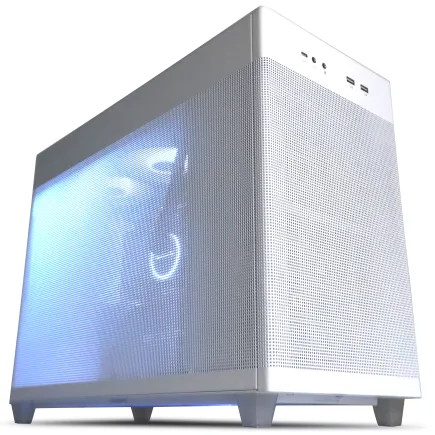
| 【EFFA G09U スペック】 | |
| CPU | AMD Ryzen7 7700 8コア/16スレッド 5.30GHz(ブースト)/3.80GHz(ベース) |
| グラフィックボード | GeForce RTX5070 (VRAM:12GB) |
| メモリ | 64GB DDR5 (32GB x2枚 クルーシャル製) |
| ストレージ | SSD 1TB (m.2 nVMe READ/WRITE:7250Gbps/6900Gbps WD製) |
| ケース | ASUS Prime AP201 Tempered Glass ホワイト |
| マザーボード | AMD B850 チップセット ASRock製 B850M-X WiFi R2.0 |
| 電源ユニット | 850W 80Plus GOLD認証 電源ユニット (Silverstone製) |
| 無線LAN | Wi-Fi 6E (IEEE802.11ax/11ad/11ac/11n/11a/11g/11b) |
| BlueTooth | BlueTooth 5 |
| OS | Microsoft Windows 11 Home |
パソコンショップSEVEN ZEFT Z56BK
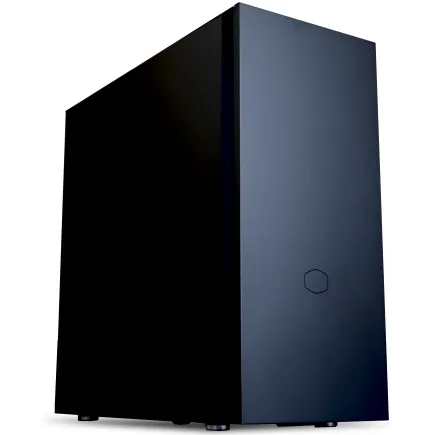
| 【ZEFT Z56BK スペック】 | |
| CPU | Intel Core Ultra5 235 14コア/14スレッド 5.00GHz(ブースト)/3.40GHz(ベース) |
| グラフィックボード | GeForce RTX5070Ti (VRAM:16GB) |
| メモリ | 16GB DDR5 (16GB x1枚 クルーシャル製) |
| ストレージ | SSD 1TB (m.2 nVMe READ/WRITE:7250Gbps/6900Gbps WD製) |
| ケース | CoolerMaster Silencio S600 |
| マザーボード | intel B860 チップセット ASRock製 B860M Pro RS WiFi |
| 電源ユニット | 850W 80Plus GOLD認証 電源ユニット (Silverstone製) |
| 無線LAN | Wi-Fi 6E (IEEE802.11ax/11ad/11ac/11n/11a/11g/11b) |
| BlueTooth | BlueTooth 5 |
| OS | Microsoft Windows 11 Home |
パソコンショップSEVEN ZEFT Z55BH
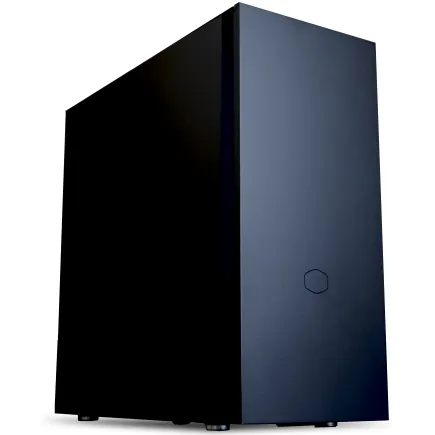
| 【ZEFT Z55BH スペック】 | |
| CPU | Intel Core i7 14700F 20コア/28スレッド 5.30GHz(ブースト)/2.10GHz(ベース) |
| グラフィックボード | GeForce RTX5080 (VRAM:16GB) |
| メモリ | 32GB DDR5 (16GB x2枚 クルーシャル製) |
| ストレージ | SSD 2TB (m.2 nVMe READ/WRITE:7250Gbps/6900Gbps WD製) |
| ケース | Fractal Pop XL Silent Black Solid |
| CPUクーラー | 空冷 DeepCool製 空冷CPUクーラー AK400 |
| マザーボード | intel B760 チップセット ASRock製 B760M Pro RS WiFi |
| 電源ユニット | 1000W 80Plus GOLD認証 電源ユニット (アスロック製) |
| 無線LAN | Wi-Fi 6E (IEEE802.11ax/11ad/11ac/11n/11a/11g/11b) |
| BlueTooth | BlueTooth 5 |
| 光学式ドライブ | DVDスーパーマルチドライブ (内蔵) |
| OS | Microsoft Windows 11 Pro |
パソコンショップSEVEN ZEFT R60SU
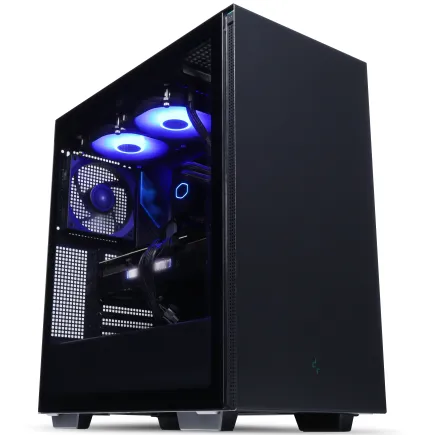
| 【ZEFT R60SU スペック】 | |
| CPU | AMD Ryzen7 9800X3D 8コア/16スレッド 5.20GHz(ブースト)/4.70GHz(ベース) |
| グラフィックボード | GeForce RTX5070Ti (VRAM:16GB) |
| メモリ | 32GB DDR5 (16GB x2枚 クルーシャル製) |
| ストレージ | SSD 2TB (m.2 nVMe READ/WRITE:7250Gbps/6900Gbps WD製) |
| ケース | Thermaltake S200 TG ARGB Plus ブラック |
| CPUクーラー | 空冷 DeepCool製 空冷CPUクーラー AK400 |
| マザーボード | AMD B850 チップセット GIGABYTE製 B850 AORUS ELITE WIFI7 |
| 電源ユニット | 850W 80Plus GOLD認証 電源ユニット (CWT製) |
| 無線LAN | Wi-Fi 6E (IEEE802.11ax/11ad/11ac/11n/11a/11g/11b) |
| BlueTooth | BlueTooth 5 |
| OS | Microsoft Windows 11 Home |
パソコンショップSEVEN ZEFT R57G
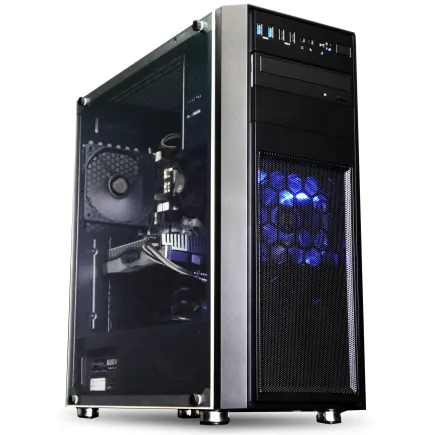
力強いプレイ体験を実現、これぞプロ仕様のゲーミングPC
頂点を極めるパフォーマンス、バランスと速度の融合モデル
スタイリッシュなミドルタワーケース、スペースを取らずに機能美を装う
多彩なタスクを滑らかにこなす、高性能プロセッサ搭載マシン
| 【ZEFT R57G スペック】 | |
| CPU | AMD Ryzen9 7900X 12コア/24スレッド 5.60GHz(ブースト)/4.70GHz(ベース) |
| グラフィックボード | GeForce RTX4060 (VRAM:8GB) |
| メモリ | 32GB DDR5 (16GB x2枚 Micron製) |
| ストレージ | SSD 1TB (m.2 nVMe READ/WRITE:7250Gbps/6900Gbps WD製) |
| ケース | Thermaltake Versa H26 |
| CPUクーラー | 水冷 240mmラジエータ CoolerMaster製 水冷CPUクーラー ML 240 Core II Black |
| マザーボード | AMD B650 チップセット MSI製 PRO B650M-A WIFI |
| 電源ユニット | 650W 80Plus BRONZE認証 電源ユニット (COUGAR製) |
| 無線LAN | Wi-Fi 6E (IEEE802.11ax/11ad/11ac/11n/11a/11g/11b) |
| BlueTooth | BlueTooth 5 |
| 光学式ドライブ | DVDスーパーマルチドライブ (内蔵) |
| OS | Microsoft Windows 11 Home |
この予算帯での作業可能範囲
エントリー構成では、ポリゴン数50万程度までのモデルなら快適に扱えます。
アニメーション制作も、フレーム数が数百程度の短いシーンであれば対応可能。
ただし、物理シミュレーションや流体シミュレーションは計算時間がかなりかかってしまいますよね。
レンダリング時間の目安として、フルHD解像度で1フレームあたり3分から5分程度を想定しておくとよいかと思います。
静止画制作がメインで、たまに短いアニメーションを作る程度なら、この構成で充分に実用的です。
予算20万円台:ミドルレンジ構成
バランス重視の構成ポイント
20万円台になると、選択肢がいくつもあります。
Ryzen 7 9700XとGeForce RTX 5070の組み合わせが、モデリングとレンダリングの両面で高いパフォーマンスを発揮します。
この価格帯こそが一番の肝。
メモリは32GBを標準装備し、複雑なシーンでもメモリ不足に悩まされることはほとんどないでしょう。
推奨パーツ構成
| パーツ種別 | 推奨モデル | 選定理由 |
|---|---|---|
| CPU | Ryzen 7 9700X | 8コア16スレッドでマルチタスク性能が高く、Zen5アーキテクチャの恩恵を受けられる |
| GPU | GeForce RTX 5070 | DLSS 4対応でレンダリング速度が大幅に向上し、VRAMも十分 |
| メモリ | DDR5-5600 32GB | 複雑なシーンやシミュレーション作業でも余裕のある容量 |
| ストレージ | 2TB Gen.4 SSD | プロジェクトファイルとアセットライブラリを余裕を持って保存可能 |
| CPUクーラー | DEEPCOOL製空冷クーラー | 優れた冷却性能と静音性を両立し、長時間作業でも安定動作 |
| 電源 | 750W 80PLUS Gold | 高効率で安定した電力供給を実現 |
この構成なら、プロダクトビジュアライゼーションやアーキテクチャビジュアライゼーションといった商業用途にも対応できます。
Cyclesレンダラーでの高品質レンダリングも、実用的な時間で完了するはず。

プロフェッショナル用途への対応力
複数のモディファイアを重ねたり、サブディビジョンサーフェスを高レベルで適用したりしても、ビューポートの動作は滑らか。
アニメーション制作では、数千フレームのシーンでもプレビュー生成が現実的な時間で完了します。
物理シミュレーションや流体シミュレーションの計算時間も、エントリー構成と比較して3分の1から4分の1程度に短縮されます。
フルHD解像度でのレンダリングなら、1フレームあたり1分から2分程度が目安。
4K解像度でも、DLSS 4を活用すれば実用的な速度でレンダリングできるのは驚きのひとことです。
クライアントワークで求められる品質と納期の両方を満たせる性能を持っているからです。
予算30万円台:ハイエンド構成
高性能を追求する構成
30万円台では、Core Ultra 7 265KFとGeForce RTX 5070Tiの組み合わせが、Blenderでの作業効率を最大化します。
CPUのシングルスレッド性能とマルチスレッド性能の両方が高水準にあり、モデリング時のレスポンスとレンダリング速度の両立を実現。
GPUも上位モデルとなり、レイトレーシング性能が飛躍的に向上します。
メモリは64GBを搭載することで、大規模シーンや複数プロジェクトの同時作業が可能になります。
ストレージは2TB Gen.4 SSDをメインに、さらに2TBのサブストレージを追加する構成がおすすめ。
CPUクーラーは簡易水冷を選択すれば、高負荷時でも安定した冷却性能を維持できます。
パソコン おすすめモデル5選
パソコンショップSEVEN ZEFT R66E

| 【ZEFT R66E スペック】 | |
| CPU | AMD Ryzen7 7700 8コア/16スレッド 5.30GHz(ブースト)/3.80GHz(ベース) |
| グラフィックボード | GeForce RTX5050 (VRAM:8GB) |
| メモリ | 16GB DDR5 (16GB x1枚 クルーシャル製) |
| ストレージ | SSD 1TB (m.2 nVMe READ/WRITE:7250Gbps/6900Gbps WD製) |
| ケース | LianLi A3-mATX-WD Black |
| マザーボード | AMD B850 チップセット ASRock製 B850M-X WiFi R2.0 |
| 電源ユニット | 650W 80Plus BRONZE認証 電源ユニット (COUGAR製) |
| 無線LAN | Wi-Fi 6E (IEEE802.11ax/11ad/11ac/11n/11a/11g/11b) |
| BlueTooth | BlueTooth 5 |
| OS | Microsoft Windows 11 Home |
パソコンショップSEVEN SR-ar5-5580J/S9
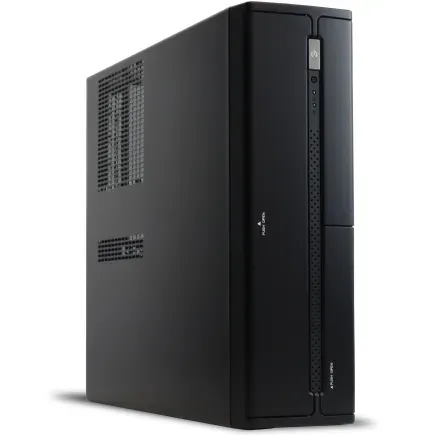
| 【SR-ar5-5580J/S9 スペック】 | |
| CPU | AMD Ryzen5 8600G 6コア/12スレッド 5.00GHz(ブースト)/4.30GHz(ベース) |
| メモリ | 64GB DDR5 (32GB x2枚 クルーシャル製) |
| ストレージ | SSD 1TB (m.2 nVMe READ/WRITE:7250Gbps/6900Gbps WD製) |
| ケース | INWIN IW-BL634B/300B2 |
| マザーボード | AMD B850 チップセット ASRock製 B850M-X WiFi R2.0 |
| 電源ユニット | 300W 80Plus BRONZE認証 |
| 無線LAN | Wi-Fi 6E (IEEE802.11ax/11ad/11ac/11n/11a/11g/11b) |
| BlueTooth | BlueTooth 5 |
| 光学式ドライブ | DVDスーパーマルチドライブ (内蔵) |
| OS | Microsoft Windows 11 Home |
パソコンショップSEVEN ZEFT Z56V
| 【ZEFT Z56V スペック】 | |
| CPU | Intel Core i7 14700F 20コア/28スレッド 5.30GHz(ブースト)/2.10GHz(ベース) |
| グラフィックボード | GeForce RTX5060Ti 16GB (VRAM:16GB) |
| メモリ | 16GB DDR5 (16GB x1枚 クルーシャル製) |
| ストレージ | SSD 1TB (m.2 nVMe READ/WRITE:7250Gbps/6900Gbps WD製) |
| ケース | ASUS Prime AP201 Tempered Glass ホワイト |
| マザーボード | intel B760 チップセット ASRock製 B760M Pro RS WiFi |
| 電源ユニット | 650W 80Plus BRONZE認証 電源ユニット (COUGAR製) |
| 無線LAN | Wi-Fi 6E (IEEE802.11ax/11ad/11ac/11n/11a/11g/11b) |
| BlueTooth | BlueTooth 5 |
| OS | Microsoft Windows 11 Home |
パソコンショップSEVEN ZEFT R60YI
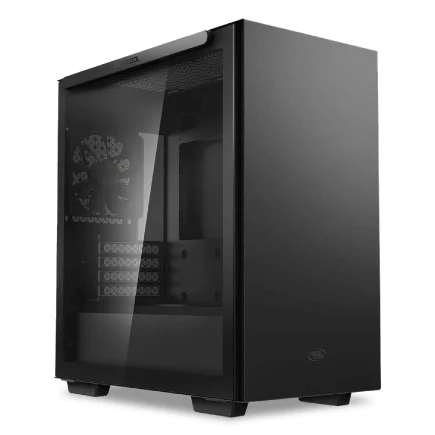
| 【ZEFT R60YI スペック】 | |
| CPU | AMD Ryzen5 8500G 6コア/12スレッド 5.00GHz(ブースト)/3.50GHz(ベース) |
| グラフィックボード | Radeon RX 9060XT (VRAM:16GB) |
| メモリ | 16GB DDR5 (16GB x1枚 クルーシャル製) |
| ストレージ | SSD 1TB (m.2 nVMe READ/WRITE:7250Gbps/6900Gbps WD製) |
| ケース | Thermaltake S100 TG |
| マザーボード | AMD B850 チップセット ASRock製 B850M-X WiFi R2.0 |
| 電源ユニット | 650W 80Plus BRONZE認証 電源ユニット (COUGAR製) |
| 無線LAN | Wi-Fi 6E (IEEE802.11ax/11ad/11ac/11n/11a/11g/11b) |
| BlueTooth | BlueTooth 5 |
| OS | Microsoft Windows 11 Home |
パソコンショップSEVEN ZEFT Z55F
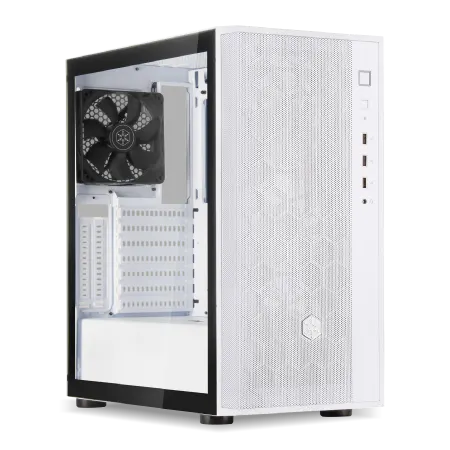
| 【ZEFT Z55F スペック】 | |
| CPU | Intel Core Ultra5 235 14コア/14スレッド 5.00GHz(ブースト)/3.40GHz(ベース) |
| グラフィックボード | GeForce RTX4060Ti (VRAM:8GB) |
| メモリ | 16GB DDR5 (8GB x2枚 Micron製) |
| ストレージ | SSD 1TB (m.2 nVMe READ/WRITE:7250Gbps/6900Gbps WD製) |
| ケース | DeepCool CH510 ホワイト |
| マザーボード | intel B860 チップセット ASRock製 B860M Pro RS WiFi |
| 電源ユニット | 650W 80Plus BRONZE認証 電源ユニット (COUGAR製) |
| 無線LAN | Wi-Fi 6E (IEEE802.11ax/11ad/11ac/11n/11a/11g/11b) |
| BlueTooth | BlueTooth 5 |
| 光学式ドライブ | DVDスーパーマルチドライブ (外付け) |
| OS | Microsoft Windows 11 Home |
推奨パーツ構成
| パーツ種別 | 推奨モデル | 選定理由 |
|---|---|---|
| CPU | Core Ultra 7 265KF | Lion Coveアーキテクチャによる高いシングル性能とマルチ性能を両立 |
| GPU | GeForce RTX 5070Ti | 第4世代RTコアと第5世代Tensorコアで最高クラスのレンダリング性能 |
| メモリ | DDR5-5600 64GB | 大規模プロジェクトや複数アプリケーションの同時使用に対応 |
| メインストレージ | 2TB Gen.4 SSD | OSとアプリケーション、アクティブプロジェクト用 |
| サブストレージ | 2TB Gen.4 SSD | アーカイブとアセットライブラリ用 |
| CPUクーラー | DEEPCOOL製簡易水冷 | 高負荷時でも静音性を保ちながら効率的に冷却 |
| 電源 | 850W 80PLUS Gold | 余裕のある電力供給で安定性を確保 |
ケースはNZXT製のピラーレスケースを選択すれば、優れたエアフローと美しい外観を両立できます。
作業環境の一部として、デザイン性の高いケースを選ぶのも効果的です。
大規模プロジェクトへの対応
映画やCMといった商業プロジェクトで要求される品質のアセットを、ストレスなく扱えるレベル。
複数のキャラクターモデルを同時に表示したり、詳細な背景モデルと組み合わせたりする場合でも、ビューポートの動作は快適です。
レンダリング速度は、フルHD解像度で1フレームあたり30秒から1分程度まで短縮されます。
4K解像度でも、1フレームあたり2分から3分程度が目安。
さらにDLSS 4のフレーム生成機能を活用すれば、アニメーションのプレビュー生成が劇的に高速化されます。
シミュレーション作業では、流体や煙、布といった計算負荷の高い処理も、実用的な時間で完了します。
プロフェッショナルな制作環境として、不満を感じることはほとんどないでしょう。
予算40万円台:プロフェッショナル構成
妥協なき性能を実現
3D V-Cache技術により、大容量のシーンデータをCPUキャッシュ内で高速処理できるため、複雑なモディファイア計算やシミュレーションの速度が飛躍的に向上することが分かっています。
GPUも準最上位モデルとなり、レイトレーシング性能とAI性能が最高水準に到達。
Cyclesレンダラーでの高品質レンダリングが、これまでの半分以下の時間で完了します。
メモリは64GBを標準とし、必要に応じて128GBへの拡張も視野に入れられる構成がベスト。
推奨パーツ構成
| パーツ種別 | 推奨モデル | 選定理由 |
|---|---|---|
| CPU | Ryzen 9 9950X3D | 16コア32スレッド+3D V-Cacheで最高クラスの処理性能 |
| GPU | GeForce RTX 5080 | GDDR7メモリと最大1.8TB/sの帯域で4K/8K制作に最適 |
| メモリ | DDR5-5600 64GB | 大規模シーンとマルチタスクに対応し、128GBへの拡張も可能 |
| メインストレージ | 2TB Gen.5 SSD | 最大14,000MB/s超の読込速度で大容量データも瞬時にロード |
| サブストレージ | 4TB Gen.4 SSD | 膨大なアセットライブラリとプロジェクトアーカイブを保存 |
| CPUクーラー | Corsair製簡易水冷360mm | 大型ラジエーターで高負荷時も安定した冷却性能を発揮 |
| 電源 | 1000W 80PLUS Platinum | 高効率で安定した電力供給を実現し、将来の拡張にも対応 |
ケースはLian Li製の3面強化ガラスピラーレスケースを選択すれば、内部の美しいパーツ構成を存分に楽しめます。
高性能パーツの冷却を考えると、優れたエアフロー設計も重要です。
スタジオレベルの制作環境
プロフェッショナル構成では、ポリゴン数1000万を超える超大規模モデルでも、実用的な速度で作業できます。
映画のVFXシーンやハイエンドなプロダクトビジュアライゼーションといった、最高品質が要求される案件に対応可能。
複数のハイポリゴンモデルを同時に表示し、リアルタイムでライティングを調整する作業も快適です。
レンダリング速度は、4K解像度で1フレームあたり1分程度まで短縮されます。
8K解像度でも、1フレームあたり3分から4分程度が目安。
Gen.5 SSDの超高速読み込みにより、大容量のテクスチャやキャッシュファイルの読み込み待ち時間がほぼゼロになります。
シミュレーション作業では、超高解像度の流体シミュレーションや、数百万パーティクルを使用したシミュレーションも現実的な時間で計算可能。
64GBのメモリでも不足を感じる場合は、128GBへの拡張で対応できます。
予算50万円以上:最高峰構成
パソコン おすすめモデル4選
パソコンショップSEVEN ZEFT R60SN
| 【ZEFT R60SN スペック】 | |
| CPU | AMD Ryzen7 9800X3D 8コア/16スレッド 5.20GHz(ブースト)/4.70GHz(ベース) |
| グラフィックボード | GeForce RTX5070 (VRAM:12GB) |
| メモリ | 32GB DDR5 (32GB x1枚 クルーシャル製) |
| ストレージ | SSD 1TB (m.2 nVMe READ/WRITE:7250Gbps/6900Gbps WD製) |
| ケース | ASUS Prime AP201 Tempered Glass ホワイト |
| CPUクーラー | 水冷 240mmラジエータ CoolerMaster製 水冷CPUクーラー ML 240 Core II White |
| マザーボード | AMD B850 チップセット MSI製 PRO B850M-A WIFI |
| 電源ユニット | 750W 80Plus GOLD認証 電源ユニット (Silverstone製) |
| 無線LAN | Wi-Fi 6E (IEEE802.11ax/11ad/11ac/11n/11a/11g/11b) |
| BlueTooth | BlueTooth 5 |
| OS | Microsoft Windows 11 Home |
パソコンショップSEVEN ZEFT Z56Y
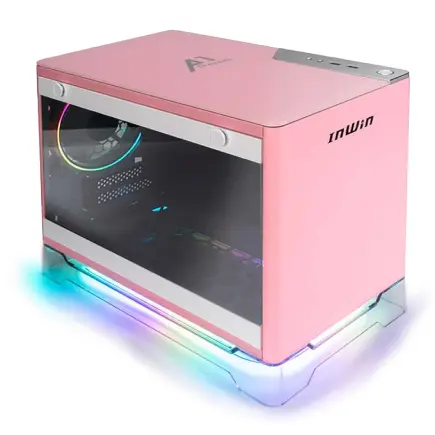
| 【ZEFT Z56Y スペック】 | |
| CPU | Intel Core Ultra5 235 14コア/14スレッド 5.00GHz(ブースト)/3.40GHz(ベース) |
| グラフィックボード | GeForce RTX5060Ti 16GB (VRAM:16GB) |
| メモリ | 16GB DDR5 (16GB x1枚 クルーシャル製) |
| ストレージ | SSD 1TB (m.2 nVMe READ/WRITE:7250Gbps/6900Gbps WD製) |
| ケース | INWIN A1 PRIME ピンク |
| マザーボード | intel B860 チップセット ASRock製 B860I WiFi |
| 電源ユニット | 750W 80Plus GOLD認証 |
| 無線LAN | Wi-Fi 6E (IEEE802.11ax/11ad/11ac/11n/11a/11g/11b) |
| BlueTooth | BlueTooth 5 |
| OS | Microsoft Windows 11 Home |
パソコンショップSEVEN SR-u5-4060DH/S9ND

| 【SR-u5-4060DH/S9ND スペック】 | |
| CPU | Intel Core Ultra5 235 14コア/14スレッド 5.00GHz(ブースト)/3.40GHz(ベース) |
| メモリ | 16GB DDR5 (16GB x1枚 クルーシャル製) |
| ストレージ | SSD 1TB (m.2 nVMe READ/WRITE:7250Gbps/6900Gbps WD製) |
| ケース | DeepCool CH160 PLUS Black |
| マザーボード | intel B860 チップセット ASRock製 B860M Pro RS WiFi |
| 電源ユニット | 650W 80Plus BRONZE認証 電源ユニット (COUGAR製) |
| 無線LAN | Wi-Fi 6E (IEEE802.11ax/11ad/11ac/11n/11a/11g/11b) |
| BlueTooth | BlueTooth 5 |
| OS | Microsoft Windows 11 Home |
パソコンショップSEVEN SR-ar7-7880N/S9
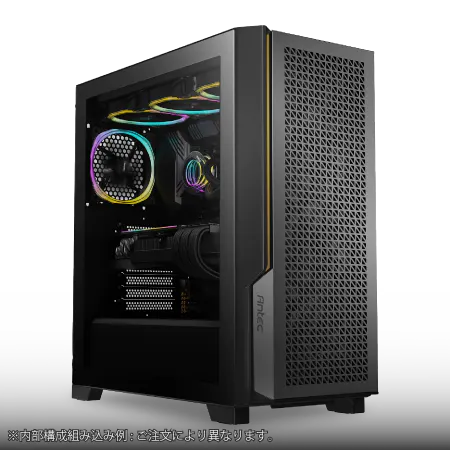
| 【SR-ar7-7880N/S9 スペック】 | |
| CPU | AMD Ryzen7 8700G 8コア/16スレッド 5.10GHz(ブースト)/4.20GHz(ベース) |
| メモリ | 64GB DDR5 (16GB x4枚 Gskill製) |
| ストレージ | SSD 1TB (m.2 nVMe READ/WRITE:5000Gbps/3900Gbps KIOXIA製) |
| ケース | Antec P20C ブラック |
| マザーボード | AMD B650 チップセット ASUS製 TUF GAMING B650-PLUS WIFI |
| 電源ユニット | 650W 80Plus BRONZE認証 電源ユニット (COUGAR製) |
| 無線LAN | Wi-Fi 6E (IEEE802.11ax/11ad/11ac/11n/11a/11g/11b) |
| BlueTooth | BlueTooth 5 |
| 光学式ドライブ | DVDスーパーマルチドライブ (外付け) |
| OS | Microsoft Windows 11 Home |
究極の性能を求めて
50万円以上の予算があれば、Core Ultra 9 285KとGeForce RTX 5090の組み合わせで、Blenderでの作業に一切の妥協がない環境を構築できます。
CPUは最上位モデルとなり、あらゆる処理で最高のパフォーマンスを発揮。
GPUも最高峰のRTX 5090を搭載することで、8K解像度でのレンダリングやリアルタイムレイトレーシングが実用レベルに到達します。
メモリは128GBを標準装備し、どれほど大規模なプロジェクトでもメモリ不足とは無縁の環境を実現。
ストレージはGen.5 SSDを2基搭載し、さらに大容量のGen.4 SSDをアーカイブ用に追加する構成が理想的です。
推奨パーツ構成
| パーツ種別 | 推奨モデル | 選定理由 |
|---|---|---|
| CPU | Core Ultra 9 285K | 最上位CPUで全ての処理において最高のパフォーマンスを実現 |
| GPU | GeForce RTX 5090 | 最高峰のレイトレーシング性能とAI性能で8K制作にも対応 |
| メモリ | DDR5-5600 128GB | 超大規模プロジェクトでもメモリ不足の心配が一切ない |
| メインストレージ | 4TB Gen.5 SSD | 最高速度でアクティブプロジェクトを管理 |
| サブストレージ1 | 4TB Gen.5 SSD | アセットライブラリとキャッシュファイル用 |
| サブストレージ2 | 8TB Gen.4 SSD | プロジェクトアーカイブと長期保存用 |
| CPUクーラー | NZXT製簡易水冷360mm | 最高クラスの冷却性能で安定動作を保証 |
| 電源 | 1200W 80PLUS Titanium | 最高効率で安定した電力供給を実現 |
ケースはFractal Design製の高級木材パネルを使用したモデルを選択すれば、スタジオの雰囲気を格上げする洗練された外観を実現できます。
機能性とデザイン性の両方を追求した、まさに最高峰の構成です。
制限なき創造活動
ポリゴン数の制限を意識することなく、思い描いた通りのモデルを作成可能。
映画のVFX制作で使用されるレベルの超高密度モデルも、快適に扱えます。
レンダリング速度は、8K解像度でも1フレームあたり2分から3分程度まで短縮されます。
4K解像度なら、1フレームあたり30秒程度が目安。
リアルタイムレイトレーシングを有効にしたビューポート表示でも、滑らかな動作を維持できるのは驚きのひとことです。
シミュレーション作業では、映画レベルの超高解像度流体シミュレーションや、数千万パーティクルを使用した大規模シミュレーションも実用的な時間で計算できます。
極上のBlender体験を楽しみたいなら、これ一択。
BTOパソコンと自作PCの選択
BTOパソコンのメリット
BTOパソコンを選択する最大のメリットは、保証とサポートが充実している点です。
パーツの相性問題や初期不良に悩まされることなく、届いたその日から作業を開始できます。
特にBlenderのような専門的なアプリケーションを使用する場合、動作確認済みの構成で購入できる安心感は大きいでしょう。
組み立ての手間がかからないのも見逃せないポイント。
自作PCの場合、パーツ選定から組み立て、OSインストール、ドライバ設定まで、すべて自分で行う必要があります。
自作PCのメリット
自作PCの最大の魅力は、完全に自分好みの構成を実現できる自由度の高さにあります。
CPUクーラーやケース、電源といった細部まで、こだわりを持って選択可能。
特にケースのデザインや冷却システムの構成は、BTOパソコンでは選択肢が限られることが多いですよね。
コストパフォーマンスの面でも、自作PCは優位性があります。
セール時期を狙ってパーツを購入したり、必要な部分にだけ予算を集中させたりすることで、BTOパソコンよりも高性能な構成を同じ予算で実現できる場合があります。
結局どちらを選ぶべきか
初めてBlender用のPCを購入する方や、すぐに作業を開始したい方にはBTOパソコンをおすすめします。
保証期間中のサポートがあるため、トラブル時の対応も安心。
特に仕事で使用する場合、ダウンタイムを最小限に抑えられるのは大きなメリットです。
一方、PCの組み立て経験があり、パーツ選定を楽しめる方には自作PCが最適でしょう。
また、パーツ選定の過程自体が、ハードウェアの知識を深める良い機会となるはず。
Blender用PCの選び方のポイント
将来の拡張性を考慮する
メモリスロットに空きがあるか、ストレージの増設スペースは確保されているか、電源容量に余裕があるかといった点をチェックしましょう。
Blenderでの作業が高度化するにつれて、より高性能なパーツへの交換が必要になる可能性があるからです。
特にメモリとストレージは、比較的容易にアップグレードできるパーツ。
初期構成では予算を抑えめにして、必要に応じて後から増設する戦略も有効です。
ただしマザーボードのメモリスロット数や、ケースのストレージベイ数には限りがあるため、最大拡張時の構成をイメージしておくことが重要です。
冷却性能の重要性
Blenderでの長時間レンダリングでは、CPUとGPUが高負荷状態を継続するため、冷却性能が作業の安定性を左右します。
温度が上昇しすぎると、サーマルスロットリングが発生し、性能が低下してしまいますよね。
特に夏場の作業では、冷却システムの性能差が顕著に現れます。
空冷クーラーなら、CPUのTDPの1.5倍程度の冷却能力を持つモデルが理想的です。
簡易水冷を選択する場合は、240mm以上のラジエーターサイズがおすすめ。
ケースのエアフローも重要で、前面と背面に十分な数のファンを配置できる構成が望ましいでしょう。
電源容量の適切な選定
電源容量は、全パーツの消費電力合計の1.5倍程度を目安に選定するのが安全です。
余裕のある電源容量を確保しておけば、将来的なパーツアップグレード時にも対応できます。
また、電源効率の高い80PLUS Gold以上の認証を受けたモデルを選択すれば、電気代の節約にもつながるでしょう。
特にハイエンドGPUを搭載する場合、瞬間的な消費電力が定格値を大きく上回ることがあります。
電源容量に余裕がないと、高負荷時にシステムが不安定になったり、突然シャットダウンしたりする可能性があります。
安定した作業環境を維持するためにも、電源選びは慎重に行いましょう。
レンダリング速度を最大化する設定
GPUレンダリングの最適化
Blenderでのレンダリング速度を最大化するには、GPUレンダリングを適切に設定することが不可欠です。
特にGeForce RTX 50シリーズやRadeon RX 90シリーズでは、専用のレイトレーシングアクセラレータが搭載されているため、その恩恵は計り知れません。
OptiXやHIPといったGPU専用のレンダリングエンジンを活用すれば、さらなる高速化が可能です。
AMD製GPUを使用する場合は、HIPを選択することで同様の高速化を実現できるでしょう。
タイルサイズとサンプル数の調整
レンダリング設定のタイルサイズは、GPUレンダリングの場合は256×256ピクセル以上に設定するのが効果的です。
小さすぎるタイルサイズは、GPUの演算能力を十分に活用できず、オーバーヘッドが増加してしまいますよね。
逆に大きすぎると、メモリ使用量が増加し、複雑なシーンではメモリ不足を引き起こす可能性があります。
特にOptiXデノイザーやAMDのデノイザーは、AI技術を活用した高精度なノイズ除去を実現しているため、積極的に活用しない手はありませんね。
デノイザーの効果的な活用
従来は高いサンプル数が必要だったクリーンなレンダリング結果を、低いサンプル数でも実現できます。
OptiXデノイザーやOpenImageDenoiseといった選択肢があり、それぞれ特性が異なります。
OptiXデノイザーはNVIDIA製GPU専用で、リアルタイムに近い速度でノイズ除去を実行可能。
レンダリング中にデノイズ処理を並行して行えるため、最終的な出力までの時間が最小限に抑えられます。
ただし処理速度はOptiXデノイザーに劣るため、NVIDIA製GPUを使用している場合はOptiXを選択した方がいいでしょう。
メモリ管理とパフォーマンス向上
適切なメモリ容量の見極め
シンプルなプロダクトモデルなら16GBでも対応できますが、キャラクターモデルに高解像度テクスチャを適用したり、複数のオブジェクトを配置したりする場合は32GB以上が必要になります。
メモリ使用量を確認するには、Blenderのシステムコンソールやタスクマネージャーを活用しましょう。
スワップが発生すると、作業効率が著しく低下してしまいますよね。
テクスチャとキャッシュの最適化
大容量のテクスチャファイルは、メモリ使用量を圧迫する主要因の一つです。
4Kや8Kといった高解像度テクスチャを多用する場合、テクスチャ圧縮やミップマップの活用を検討しましょう。
Blenderのテクスチャ設定で、適切な圧縮形式を選択すれば、画質を維持しながらメモリ使用量を削減できます。
シミュレーションキャッシュも、メモリとストレージの両方を大量に消費します。
特に流体シミュレーションや煙シミュレーションのキャッシュは、数十GBに達することも珍しくありません。
バックグラウンドプロセスの管理
ブラウザやメールクライアント、チャットアプリケーションといった常駐ソフトは、意外と多くのメモリとCPUリソースを消費しているもの。
レンダリング開始前には、これらのアプリケーションを終了させる習慣をつけましょう。
特に大規模なレンダリングを実行する場合、システムリソースの100%をBlenderに割り当てられる環境を整えることが理想的です。
最新グラフィックボード(VGA)性能一覧
| GPU型番 | VRAM | 3DMarkスコア TimeSpy |
3DMarkスコア FireStrike |
TGP | 公式 URL |
価格com URL |
|---|---|---|---|---|---|---|
| GeForce RTX 5090 | 32GB | 48553 | 102168 | 575W | 公式 | 価格 |
| GeForce RTX 5080 | 16GB | 32060 | 78251 | 360W | 公式 | 価格 |
| Radeon RX 9070 XT | 16GB | 30067 | 66913 | 304W | 公式 | 価格 |
| Radeon RX 7900 XTX | 24GB | 29990 | 73593 | 355W | 公式 | 価格 |
| GeForce RTX 5070 Ti | 16GB | 27086 | 69087 | 300W | 公式 | 価格 |
| Radeon RX 9070 | 16GB | 26431 | 60377 | 220W | 公式 | 価格 |
| GeForce RTX 5070 | 12GB | 21887 | 56930 | 250W | 公式 | 価格 |
| Radeon RX 7800 XT | 16GB | 19863 | 50598 | 263W | 公式 | 価格 |
| Radeon RX 9060 XT 16GB | 16GB | 16514 | 39462 | 145W | 公式 | 価格 |
| GeForce RTX 5060 Ti 16GB | 16GB | 15949 | 38287 | 180W | 公式 | 価格 |
| GeForce RTX 5060 Ti 8GB | 8GB | 15811 | 38064 | 180W | 公式 | 価格 |
| Arc B580 | 12GB | 14597 | 35000 | 190W | 公式 | 価格 |
| Arc B570 | 10GB | 13704 | 30930 | 150W | 公式 | 価格 |
| GeForce RTX 5060 | 8GB | 13165 | 32435 | 145W | 公式 | 価格 |
| Radeon RX 7600 | 8GB | 10791 | 31815 | 165W | 公式 | 価格 |
| GeForce RTX 4060 | 8GB | 10621 | 28651 | 115W | 公式 | 価格 |
ストレージ戦略とデータ管理
プロジェクトファイルの保存場所
Blenderのプロジェクトファイルは、必ず高速なNVMe SSD上に保存することをおすすめします。
プロジェクトの読み込み速度やオートセーブの速度が、作業効率に直結するためです。
特に大容量のテクスチャやキャッシュファイルを含むプロジェクトでは、ストレージ速度の差が顕著に現れます。
アクティブなプロジェクトはメインストレージに、完了したプロジェクトはサブストレージやアーカイブ用ストレージに移動する運用がベスト。
ストレージ容量が逼迫すると、システム全体のパフォーマンスが低下してしまいますよね。
バックアップ戦略の重要性
制作データのバックアップは、プロフェッショナルな作業において絶対に欠かせない要素です。
クラウドストレージサービスも併用すれば、物理的な災害からもデータを保護できます。
バックアップの頻度は、プロジェクトの重要度によって調整します。
クライアントワークの場合は、毎日のバックアップが基本。
個人プロジェクトでも、週に一度はバックアップを取る習慣をつけることが重要です。
Blenderのオートセーブ機能も有効にしておけば、予期せぬクラッシュからもデータを守れるでしょう。
アセットライブラリの整理
テクスチャやモデル、マテリアルといったアセットは、体系的に整理されたライブラリとして管理することで、作業効率が大幅に向上します。
カテゴリ別にフォルダを作成し、命名規則を統一することで、必要なアセットを素早く見つけられる環境を構築しましょう。
Blenderのアセットブラウザ機能を活用すれば、プレビュー付きでアセットを管理できます。
よく使用するマテリアルやモデルをアセットとして登録しておけば、プロジェクト間での再利用が容易になります。
モニター環境の最適化
解像度と色域の選択
Blenderでの作業には、4K解像度以上のモニターが理想的です。
高解像度モニターなら、ビューポートとプロパティパネル、タイムラインといった複数のウィンドウを同時に表示しても、作業スペースに余裕があります。
特にノードエディタを使用する場合、広い作業領域は生産性の向上に直結するでしょう。
色域については、sRGBカバー率100%以上のモニターを選択することが重要です。
デュアルモニター構成の効果
メインモニターでビューポートとモデリング作業を行い、サブモニターでリファレンス画像やチュートリアル動画を表示する使い方が一般的。
この構成なら、画面を切り替える手間が省け、作業の流れが途切れません。
モニターアームを使用すれば、モニターの位置や角度を自由に調整できるため、長時間作業でも疲労を軽減できます。
特に首や肩への負担を考えると、適切なモニター配置は健康面でも重要。
デスクスペースの有効活用にもつながるため、モニターアームの導入を検討する価値は十分にあります。
キャリブレーションの必要性
モニターのキャリブレーションは、正確な色再現を実現するために欠かせない作業です。
キャリブレーションツールを使用して、モニターの色温度や輝度、ガンマ値を適切に調整しましょう。
特にクライアントワークでは、納品物の色が意図した通りに表示されることが重要です。
キャリブレーションの頻度は、月に一度程度が目安。
キャリブレーションツールは初期投資が必要ですが、プロフェッショナルな作業環境を構築するなら、必須のアイテムといえるでしょう。
入力デバイスの選択
マウスとペンタブレットの使い分け
Blenderでのモデリング作業には、高精度なマウスとペンタブレットの両方を用意しておくと便利です。
マウスは正確なクリック操作や、ビューポートの回転操作に適しています。
特にゲーミングマウスは、追加ボタンにショートカットを割り当てられるため、作業効率が向上します。
ペンタブレットは、スカルプトモデリングやウェイトペイント、テクスチャペイントといった作業で真価を発揮。
3Dマウスの活用
特に複雑なモデルの細部を確認する際に、その便利さを実感するでしょう。
3Dマウスの導入には初期投資が必要ですが、一度慣れると手放せなくなる便利さがあります。
キーボードのカスタマイズ
よく使用するコマンドをマクロとして登録しておけば、複雑な操作を一発で実行できます。
特に繰り返し作業が多い場合、マクロ機能は大幅な時間短縮につながるでしょう。
メカニカルキーボードを選択すれば、長時間のタイピングでも疲労を軽減できます。
キースイッチの種類によって打鍵感が異なるため、実際に試してから購入することをおすすめします。
静音性を重視するなら赤軸、クリック感を重視するなら青軸といった具合に、自分の好みに合わせて選択しましょう。
よくある質問
Blender用PCに最適なGPUメーカーは?
NVIDIAのGeForce RTX 50シリーズが、現時点で最も優れた選択肢です。
OptiXレンダリングやDLSS 4といったNVIDIA独自の技術が、Blenderでの作業効率を大幅に向上させます。
AMD Radeon RX 90シリーズもFSR 4に対応し、コストパフォーマンスに優れていますが、対応ソフトウェアの幅広さではNVIDIAに軍配が上がるでしょう。
メモリは32GBと64GBどちらを選ぶべき?
扱うプロジェクトの規模によって判断します。
フリーランスや個人制作で、中規模までのプロジェクトが中心なら32GBで十分。
スタジオでの商業制作や、大規模なシーンを扱う場合は64GB以上を推奨します。
CPUはIntelとAMDどちらが良い?
Intelはシングルスレッド性能に優れ、ビューポートの動作が快適。
AMDは3D V-Cache搭載モデルがレンダリング性能で優位性を持ちます。
バランスを重視するなら、Ryzen 7 9700Xが最もコストパフォーマンスに優れた選択肢といえるでしょう。
ストレージはGen.4とGen.5どちらを選ぶべき?
Gen.5 SSDは読み込み速度が14,000MB/s超に達しますが、発熱が高く大型ヒートシンクが必要になります。
Gen.4 SSDでも7,000MB/s前後の速度があり、実用上の不満はほとんどないでしょう。
BTOパソコンでおすすめのショップは?
メモリやストレージ、CPUクーラーといったパーツを、人気メーカーから選択できるショップがおすすめです。
保証期間やサポート体制も重要な判断基準。
購入前に、カスタマイズ画面で希望のパーツが選択できるかを確認することが大切です。
レンダリング時間を短縮する最も効果的な方法は?
GPUレンダリングへの切り替えとデノイザーの活用が、最も効果的な方法です。
CPUレンダリングからGPUレンダリングに変更するだけで、レンダリング時間が5分の1から10分の1程度に短縮されます。
さらにOptiXデノイザーを併用すれば、サンプル数を減らしても高品質な結果を得られるため、トータルのレンダリング時間が劇的に短縮されるでしょう。
予算が限られている場合、どこを優先すべき?
GPUに予算の最大40%を配分し、次にCPU、メモリの順で優先しましょう。
Blenderではレンダリング性能がGPUに大きく依存するため、GPU性能を妥協すると作業効率が著しく低下します。
CPUは最新世代のミドルレンジモデルを選択し、メモリは32GBを確保。
ストレージは後から増設できるため、初期構成では1TB程度でスタートする戦略も有効です。