
コスパ重視でも削ってはいけないパーツとは
ゲーミングPCの価格バランスを見極める
ゲーミングPCを購入する際、予算には限りがあります。
私がこれまで数十台のゲーミングPCを組んできた経験から断言できるのは、妥協してはいけない部分と、多少グレードを落としても問題ない部分を明確に区別することが、真のコスパを実現する鍵だということです。
予算配分の黄金比率を理解する
ゲーミングPCの構成を考える際、総予算に対してどのパーツにどれだけの割合を割り振るかが重要になってきます。
一般的に、グラフィックボードに全体の35〜40%、CPUに20〜25%、その他のパーツに残りを配分するのが理想的なバランスといわれています。
ただし、この比率は用途によって変動するため、自分のプレイスタイルを明確にしておく必要があります。
例えば、4K解像度で最新のAAAタイトルを最高設定でプレイしたいのであれば、グラフィックボードへの投資比率を45%程度まで引き上げることも検討すべきでしょう。
一方で、競技性の高いFPSゲームを高フレームレートで楽しみたい場合は、CPUとメモリへの配分を増やし、グラフィックボードは中堅クラスでも充分に機能することが分かっています。
グラフィックボードは絶対に妥協するな
ゲーミング性能の根幹を担うパーツ
グラフィックボードこそが一番の肝。
ゲーミングPCにおいて、グラフィックボードの性能が体感できるゲーム体験に最も直結するパーツであることは疑いようがありません。
「予算が厳しいから1ランク下のモデルにしよう」と安易に妥協する方もいるかもしれませんが、これは後悔する可能性が極めて高い選択です。
現在の市場では、GeForce RTX 50シリーズとRadeon RX 90シリーズが最新世代として展開されています。
特にRTX 50シリーズは、Blackwellアーキテクチャの採用により、前世代から大幅な性能向上を実現しており、DLSS 4やニューラルシェーダといった最新技術にも対応しているため、今後数年間は第一線で活躍できる性能を持っています。
コスパ最強のグラフィックボード選び
予算に応じた最適なグラフィックボード選びについて、具体的な指針を示しましょう。
| 予算帯 | 推奨モデル | 想定用途 | 期待できる性能 |
|---|---|---|---|
| 15万円前後 | GeForce RTX5060Ti | フルHD高設定ゲーミング | 平均100fps以上(最新タイトル) |
| 20万円前後 | GeForce RTX5070 | WQHD高設定ゲーミング | 平均120fps以上(最新タイトル) |
| 25万円前後 | GeForce RTX5070Ti | 4K中設定〜WQHD最高設定 | 平均144fps以上(WQHD) |
| 30万円前後 | Radeon RX 9070XT | 4K高設定ゲーミング | 平均100fps以上(4K) |
GeForce RTX5060TiとRTX5070は、価格対性能比が非常に優れており、多くのゲーマーにとって最適な選択肢になります。
RTX5060Tiは、フルHD解像度でのゲーミングにおいて、ほぼ全てのタイトルを高設定以上で快適にプレイできる性能を持っており、DLSS 4の恩恵を受けることで、さらなるフレームレート向上も期待できます。
一方、WQHD解像度でのゲーミングを視野に入れているのであれば、RTX5070を選択した方がいいでしょう。
このクラスになると、レイトレーシングを有効にした状態でも充分なフレームレートを維持できるため、グラフィック品質を妥協することなくゲームを楽しめます。
最新グラフィックボード(VGA)性能一覧
| GPU型番 | VRAM | 3DMarkスコア TimeSpy |
3DMarkスコア FireStrike |
TGP | 公式 URL |
価格com URL |
|---|---|---|---|---|---|---|
| GeForce RTX 5090 | 32GB | 48553 | 102168 | 575W | 公式 | 価格 |
| GeForce RTX 5080 | 16GB | 32060 | 78251 | 360W | 公式 | 価格 |
| Radeon RX 9070 XT | 16GB | 30067 | 66913 | 304W | 公式 | 価格 |
| Radeon RX 7900 XTX | 24GB | 29990 | 73593 | 355W | 公式 | 価格 |
| GeForce RTX 5070 Ti | 16GB | 27086 | 69087 | 300W | 公式 | 価格 |
| Radeon RX 9070 | 16GB | 26431 | 60377 | 220W | 公式 | 価格 |
| GeForce RTX 5070 | 12GB | 21887 | 56930 | 250W | 公式 | 価格 |
| Radeon RX 7800 XT | 16GB | 19863 | 50598 | 263W | 公式 | 価格 |
| Radeon RX 9060 XT 16GB | 16GB | 16514 | 39462 | 145W | 公式 | 価格 |
| GeForce RTX 5060 Ti 16GB | 16GB | 15949 | 38287 | 180W | 公式 | 価格 |
| GeForce RTX 5060 Ti 8GB | 8GB | 15811 | 38064 | 180W | 公式 | 価格 |
| Arc B580 | 12GB | 14597 | 35000 | 190W | 公式 | 価格 |
| Arc B570 | 10GB | 13704 | 30930 | 150W | 公式 | 価格 |
| GeForce RTX 5060 | 8GB | 13165 | 32435 | 145W | 公式 | 価格 |
| Radeon RX 7600 | 8GB | 10791 | 31815 | 165W | 公式 | 価格 |
| GeForce RTX 4060 | 8GB | 10621 | 28651 | 115W | 公式 | 価格 |
Radeon RX 90シリーズという選択肢
特にRX 9070XTは、4K解像度でのゲーミング性能において、GeForce RTX5070Tiに匹敵するほどの実力を持ちながら、価格面で若干有利な設定になっているケースが多く見られます。
RDNA 4アーキテクチャの採用により、レイトレーシング性能が前世代から大幅に向上しており、FSR 4という機械学習ベースのアップスケーリング技術も利用可能です。
GeForceのDLSSほどの知名度はないものの、対応タイトルにおいては同等の効果を発揮することもあり、コストパフォーマンスを重視するなら検討する価値は充分にあります。
パソコン おすすめモデル4選
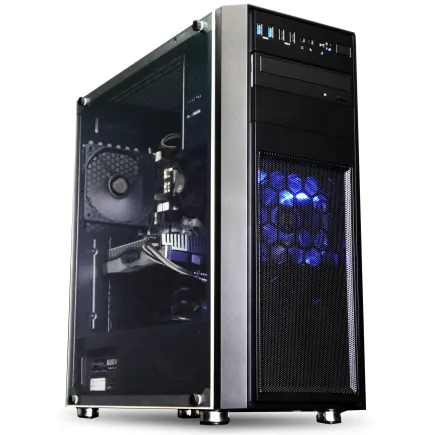
パソコンショップSEVEN SR-ar5-5560F/S9
| 【SR-ar5-5560F/S9 スペック】 | |
| CPU | AMD Ryzen5 8600G 6コア/12スレッド 5.00GHz(ブースト)/4.30GHz(ベース) |
| メモリ | 16GB DDR5 (16GB x1枚 クルーシャル製) |
| ストレージ | SSD 1TB (m.2 nVMe READ/WRITE:7250Gbps/6900Gbps WD製) |
| ケース | Thermaltake Versa H26 |
| マザーボード | AMD B850 チップセット ASRock製 B850M-X WiFi R2.0 |
| 電源ユニット | 650W 80Plus BRONZE認証 電源ユニット (COUGAR製) |
| 無線LAN | Wi-Fi 6E (IEEE802.11ax/11ad/11ac/11n/11a/11g/11b) |
| BlueTooth | BlueTooth 5 |
| 光学式ドライブ | DVDスーパーマルチドライブ (内蔵) |
| OS | Microsoft Windows 11 Home |
パソコンショップSEVEN ZEFT R60SN
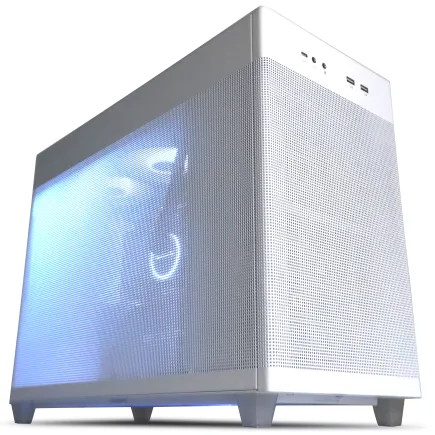
| 【ZEFT R60SN スペック】 | |
| CPU | AMD Ryzen7 9800X3D 8コア/16スレッド 5.20GHz(ブースト)/4.70GHz(ベース) |
| グラフィックボード | GeForce RTX5070 (VRAM:12GB) |
| メモリ | 32GB DDR5 (32GB x1枚 クルーシャル製) |
| ストレージ | SSD 1TB (m.2 nVMe READ/WRITE:7250Gbps/6900Gbps WD製) |
| ケース | ASUS Prime AP201 Tempered Glass ホワイト |
| CPUクーラー | 水冷 240mmラジエータ CoolerMaster製 水冷CPUクーラー ML 240 Core II White |
| マザーボード | AMD B850 チップセット MSI製 PRO B850M-A WIFI |
| 電源ユニット | 750W 80Plus GOLD認証 電源ユニット (Silverstone製) |
| 無線LAN | Wi-Fi 6E (IEEE802.11ax/11ad/11ac/11n/11a/11g/11b) |
| BlueTooth | BlueTooth 5 |
| OS | Microsoft Windows 11 Home |
パソコンショップSEVEN ZEFT R63T
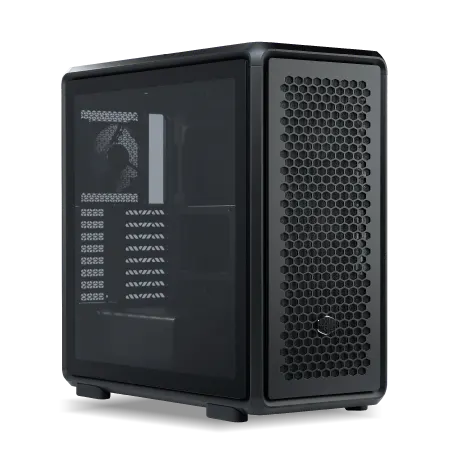
| 【ZEFT R63T スペック】 | |
| CPU | AMD Ryzen7 7800X3D 8コア/16スレッド 5.00GHz(ブースト)/4.20GHz(ベース) |
| グラフィックボード | GeForce RTX5070 (VRAM:12GB) |
| メモリ | 32GB DDR5 (32GB x1枚 クルーシャル製) |
| ストレージ | SSD 1TB (m.2 nVMe READ/WRITE:7250Gbps/6900Gbps WD製) |
| ケース | CoolerMaster MasterFrame 600 Black |
| CPUクーラー | 空冷 DeepCool製 空冷CPUクーラー AK400 |
| マザーボード | AMD B850 チップセット ASRock製 B850M-X WiFi R2.0 |
| 電源ユニット | 850W 80Plus GOLD認証 電源ユニット (Silverstone製) |
| 無線LAN | Wi-Fi 6E (IEEE802.11ax/11ad/11ac/11n/11a/11g/11b) |
| BlueTooth | BlueTooth 5 |
| OS | Microsoft Windows 11 Home |
パソコンショップSEVEN ZEFT R57G
力強いプレイ体験を実現、これぞプロ仕様のゲーミングPC
頂点を極めるパフォーマンス、バランスと速度の融合モデル
スタイリッシュなミドルタワーケース、スペースを取らずに機能美を装う
多彩なタスクを滑らかにこなす、高性能プロセッサ搭載マシン
| 【ZEFT R57G スペック】 | |
| CPU | AMD Ryzen9 7900X 12コア/24スレッド 5.60GHz(ブースト)/4.70GHz(ベース) |
| グラフィックボード | GeForce RTX4060 (VRAM:8GB) |
| メモリ | 32GB DDR5 (16GB x2枚 Micron製) |
| ストレージ | SSD 1TB (m.2 nVMe READ/WRITE:7250Gbps/6900Gbps WD製) |
| ケース | Thermaltake Versa H26 |
| CPUクーラー | 水冷 240mmラジエータ CoolerMaster製 水冷CPUクーラー ML 240 Core II Black |
| マザーボード | AMD B650 チップセット MSI製 PRO B650M-A WIFI |
| 電源ユニット | 650W 80Plus BRONZE認証 電源ユニット (COUGAR製) |
| 無線LAN | Wi-Fi 6E (IEEE802.11ax/11ad/11ac/11n/11a/11g/11b) |
| BlueTooth | BlueTooth 5 |
| 光学式ドライブ | DVDスーパーマルチドライブ (内蔵) |
| OS | Microsoft Windows 11 Home |
グラフィックボードで妥協した場合の代償
グラフィックボードのグレードを下げることで得られる節約額は、せいぜい3万円から5万円程度です。
しかし、この節約によって失うものは計り知れません。
最新ゲームを快適にプレイできない、数年後には設定を大幅に下げなければならない、レイトレーシングやDLSSといった最新技術を充分に活用できない、といった問題に直面することになります。
さらに深刻なのは、グラフィックボードの交換が他のパーツと比較して最も高額になるという点です。
CPUは用途に応じて柔軟に選択する
ゲーミング用途におけるCPUの役割
CPUはゲーミングPCの頭脳として機能しますが、実はグラフィックボードほど性能差が体感しにくいパーツでもあります。
もちろん、あまりにも低性能なCPUを選択すると、グラフィックボードの性能を引き出せないボトルネックが発生してしまいますが、ミドルクラス以上のCPUであれば、ゲーミング性能における差は思ったほど大きくありません。
最新CPU性能一覧
| 型番 | コア数 | スレッド数 | 定格クロック | 最大クロック | Cineスコア Multi |
Cineスコア Single |
公式 URL |
価格com URL |
|---|---|---|---|---|---|---|---|---|
| Core Ultra 9 285K | 24 | 24 | 3.20GHz | 5.70GHz | 42941 | 2472 | 公式 | 価格 |
| Ryzen 9 9950X | 16 | 32 | 4.30GHz | 5.70GHz | 42695 | 2275 | 公式 | 価格 |
| Ryzen 9 9950X3D | 16 | 32 | 4.30GHz | 5.70GHz | 41729 | 2266 | 公式 | 価格 |
| Core i9-14900K | 24 | 32 | 3.20GHz | 6.00GHz | 41024 | 2364 | 公式 | 価格 |
| Ryzen 9 7950X | 16 | 32 | 4.50GHz | 5.70GHz | 38498 | 2084 | 公式 | 価格 |
| Ryzen 9 7950X3D | 16 | 32 | 4.20GHz | 5.70GHz | 38422 | 2055 | 公式 | 価格 |
| Core Ultra 7 265K | 20 | 20 | 3.30GHz | 5.50GHz | 37191 | 2362 | 公式 | 価格 |
| Core Ultra 7 265KF | 20 | 20 | 3.30GHz | 5.50GHz | 37191 | 2362 | 公式 | 価格 |
| Core Ultra 9 285 | 24 | 24 | 2.50GHz | 5.60GHz | 35566 | 2203 | 公式 | 価格 |
| Core i7-14700K | 20 | 28 | 3.40GHz | 5.60GHz | 35426 | 2241 | 公式 | 価格 |
| Core i9-14900 | 24 | 32 | 2.00GHz | 5.80GHz | 33681 | 2214 | 公式 | 価格 |
| Ryzen 9 9900X | 12 | 24 | 4.40GHz | 5.60GHz | 32824 | 2244 | 公式 | 価格 |
| Core i7-14700 | 20 | 28 | 2.10GHz | 5.40GHz | 32458 | 2108 | 公式 | 価格 |
| Ryzen 9 9900X3D | 12 | 24 | 4.40GHz | 5.50GHz | 32347 | 2199 | 公式 | 価格 |
| Ryzen 9 7900X | 12 | 24 | 4.70GHz | 5.60GHz | 29185 | 2046 | 公式 | 価格 |
| Core Ultra 7 265 | 20 | 20 | 2.40GHz | 5.30GHz | 28473 | 2162 | 公式 | 価格 |
| Core Ultra 7 265F | 20 | 20 | 2.40GHz | 5.30GHz | 28473 | 2162 | 公式 | 価格 |
| Core Ultra 5 245K | 14 | 14 | 3.60GHz | 5.20GHz | 25390 | 0 | 公式 | 価格 |
| Core Ultra 5 245KF | 14 | 14 | 3.60GHz | 5.20GHz | 25390 | 2181 | 公式 | 価格 |
| Ryzen 7 9700X | 8 | 16 | 3.80GHz | 5.50GHz | 23032 | 2219 | 公式 | 価格 |
| Ryzen 7 9800X3D | 8 | 16 | 4.70GHz | 5.40GHz | 23020 | 2098 | 公式 | 価格 |
| Core Ultra 5 235 | 14 | 14 | 3.40GHz | 5.00GHz | 20806 | 1864 | 公式 | 価格 |
| Ryzen 7 7700 | 8 | 16 | 3.80GHz | 5.30GHz | 19459 | 1943 | 公式 | 価格 |
| Ryzen 7 7800X3D | 8 | 16 | 4.50GHz | 5.40GHz | 17689 | 1821 | 公式 | 価格 |
| Core i5-14400 | 10 | 16 | 2.50GHz | 4.70GHz | 16008 | 1783 | 公式 | 価格 |
| Ryzen 5 7600X | 6 | 12 | 4.70GHz | 5.30GHz | 15252 | 1987 | 公式 | 価格 |
Intel Core UltraとAMD Ryzenの選択基準
現行のCPU市場では、Intel Core Ultra 200シリーズとAMD Ryzen 9000シリーズが主流となっています。
どちらを選ぶべきかは、予算とプレイするゲームのタイプによって変わってきます。
Intel Core Ultra 7 265Kまたは265KFは、ゲーミング性能とマルチタスク性能のバランスが取れた優秀なCPUです。
Lion Coveアーキテクチャの採用により、シングルスレッド性能が向上しており、高フレームレートを重視する競技系FPSゲームでは特に威力を発揮します。
また、NPUを統合しているため、AI処理を活用するアプリケーションでも高いパフォーマンスを期待できるのが特徴です。
特にRyzen 7 9800X3Dは、3D V-Cacheを搭載しており、キャッシュ容量が大きいことから、オープンワールドゲームやMMORPGといった、大量のデータを扱うゲームで優れた性能を発揮することが分かっています。

コスパ重視のCPU選択戦略
| CPU | 価格帯 | 推奨用途 | 特徴 |
|---|---|---|---|
| Core Ultra 5 235/235F | 3万円台 | フルHDゲーミング | 必要最低限の性能を確保 |
| Core Ultra 7 265K/265KF | 5万円台 | WQHD〜4Kゲーミング | バランス型の万能CPU |
| Ryzen 7 9700X | 4万円台 | フルHD〜WQHDゲーミング | コスパ最強クラス |
| Ryzen 7 9800X3D | 6万円台 | 4Kゲーミング+配信 | ゲーミング特化型 |
| Core Ultra 9 285K/285KF | 7万円台 | 4Kゲーミング+クリエイティブ | ハイエンド万能型 |
コスパを重視するなら、Core Ultra 7 265K/265KFまたはRyzen 7 9700Xを選択するのが正解です。
これらのCPUは、現行のハイエンドグラフィックボードとの組み合わせでもボトルネックになることはほとんどなく、ゲーミング以外の用途でも充分な性能を発揮します。
CPUで妥協できる理由と限界
CPUはグラフィックボードと異なり、ある程度のグレードダウンが許容されるパーツです。
なぜなら、ゲーミング性能においては、ミドルクラスとハイエンドクラスの実フレームレート差が10〜15%程度に収まるケースが多いからです。
ただし、妥協にも限界があります。
Core Ultra 5 235/235Fクラスまで下げてしまうと、将来的なアップグレードの余地が狭まり、数年後には明確な性能不足を感じる可能性が高まります。
また、ゲーム配信や動画編集を並行して行う場合は、マルチスレッド性能が重要になるため、Core Ultra 7以上、またはRyzen 7以上を選択した方がいいでしょう。
メモリは容量と速度のバランスが重要
パソコン おすすめモデル5選
パソコンショップSEVEN ZEFT Z59G

| 【ZEFT Z59G スペック】 | |
| CPU | Intel Core Ultra5 245KF 14コア/14スレッド 5.20GHz(ブースト)/4.20GHz(ベース) |
| グラフィックボード | GeForce RTX5060 (VRAM:8GB) |
| メモリ | 16GB DDR5 (16GB x1枚 クルーシャル製) |
| ストレージ | SSD 1TB (m.2 nVMe READ/WRITE:7250Gbps/6900Gbps WD製) |
| ケース | Corsair FRAME 4000D RS ARGB Black |
| CPUクーラー | 空冷 DeepCool製 空冷CPUクーラー AK400 |
| マザーボード | intel B860 チップセット ASRock製 B860M Pro RS WiFi |
| 電源ユニット | 650W 80Plus BRONZE認証 電源ユニット (COUGAR製) |
| 無線LAN | Wi-Fi 6E (IEEE802.11ax/11ad/11ac/11n/11a/11g/11b) |
| BlueTooth | BlueTooth 5 |
| OS | Microsoft Windows 11 Home |
パソコンショップSEVEN ZEFT Z55GE
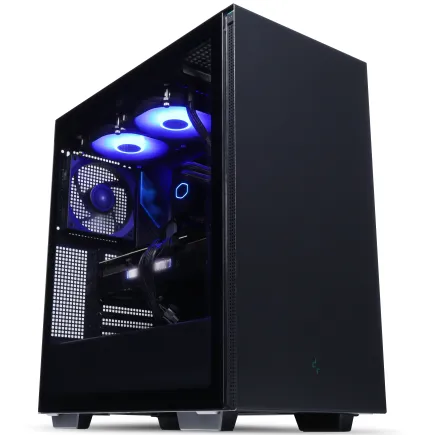
| 【ZEFT Z55GE スペック】 | |
| CPU | Intel Core Ultra7 265F 20コア/20スレッド 5.30GHz(ブースト)/2.40GHz(ベース) |
| グラフィックボード | GeForce RTX5070Ti (VRAM:16GB) |
| メモリ | 32GB DDR5 (16GB x2枚 クルーシャル製) |
| ストレージ | SSD 1TB (m.2 nVMe READ/WRITE:7250Gbps/6900Gbps WD製) |
| ケース | Thermaltake S200 TG ARGB Plus ブラック |
| マザーボード | intel B860 チップセット ASRock製 B860M Pro RS WiFi |
| 電源ユニット | 850W 80Plus GOLD認証 電源ユニット (CWT製) |
| 無線LAN | Wi-Fi 6E (IEEE802.11ax/11ad/11ac/11n/11a/11g/11b) |
| BlueTooth | BlueTooth 5 |
| OS | Microsoft Windows 11 Home |
パソコンショップSEVEN ZEFT Z56BL
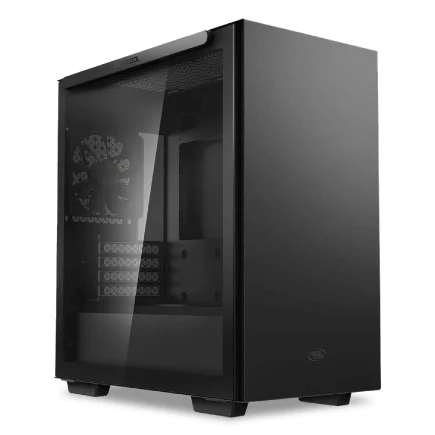
| 【ZEFT Z56BL スペック】 | |
| CPU | Intel Core Ultra5 235 14コア/14スレッド 5.00GHz(ブースト)/3.40GHz(ベース) |
| グラフィックボード | GeForce RTX5060Ti 16GB (VRAM:16GB) |
| メモリ | 16GB DDR5 (16GB x1枚 クルーシャル製) |
| ストレージ | SSD 1TB (m.2 nVMe READ/WRITE:7250Gbps/6900Gbps WD製) |
| ケース | Thermaltake S100 TG |
| マザーボード | intel B860 チップセット ASRock製 B860M Pro RS WiFi |
| 電源ユニット | 650W 80Plus BRONZE認証 電源ユニット (COUGAR製) |
| 無線LAN | Wi-Fi 6E (IEEE802.11ax/11ad/11ac/11n/11a/11g/11b) |
| BlueTooth | BlueTooth 5 |
| OS | Microsoft Windows 11 Home |
パソコンショップSEVEN ZEFT Z55GD
| 【ZEFT Z55GD スペック】 | |
| CPU | Intel Core Ultra5 245KF 14コア/14スレッド 5.20GHz(ブースト)/4.20GHz(ベース) |
| グラフィックボード | GeForce RTX5070Ti (VRAM:16GB) |
| メモリ | 32GB DDR5 (32GB x1枚 クルーシャル製) |
| ストレージ | SSD 1TB (m.2 nVMe READ/WRITE:7250Gbps/6900Gbps WD製) |
| ケース | Thermaltake S200 TG ARGB Plus ブラック |
| CPUクーラー | 空冷 DeepCool製 空冷CPUクーラー AK400 |
| マザーボード | intel B860 チップセット ASRock製 B860M Pro RS WiFi |
| 電源ユニット | 850W 80Plus GOLD認証 電源ユニット (Silverstone製) |
| 無線LAN | Wi-Fi 6E (IEEE802.11ax/11ad/11ac/11n/11a/11g/11b) |
| BlueTooth | BlueTooth 5 |
| OS | Microsoft Windows 11 Home |
パソコンショップSEVEN ZEFT Z55AW
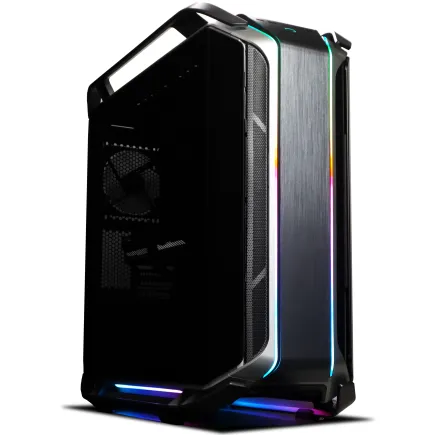
| 【ZEFT Z55AW スペック】 | |
| CPU | Intel Core Ultra9 285 24コア/24スレッド 5.60GHz(ブースト)/2.50GHz(ベース) |
| グラフィックボード | GeForce RTX4060Ti (VRAM:8GB) |
| メモリ | 64GB DDR5 (32GB x2枚 Micron製) |
| ストレージ | SSD 1TB (m.2 nVMe READ/WRITE:7250Gbps/6900Gbps WD製) |
| ケース | CoolerMaster COSMOS C700M |
| CPUクーラー | 空冷 サイズ製 空冷CPUクーラー SCYTHE() MUGEN6 BLACK EDITION |
| マザーボード | intel Z890 チップセット ASRock製 Z890 Steel Legend WiFi |
| 電源ユニット | 650W 80Plus BRONZE認証 電源ユニット (COUGAR製) |
| 無線LAN | Wi-Fi 6E (IEEE802.11ax/11ad/11ac/11n/11a/11g/11b) |
| BlueTooth | BlueTooth 5 |
| 光学式ドライブ | DVDスーパーマルチドライブ (内蔵) |
| OS | Microsoft Windows 11 Home |
現代ゲーミングにおけるメモリ要件
しかし、初期構成で充分な容量を確保しておかないと、後から増設する手間とコストが発生してしまいますよね。
現在の主流はDDR5メモリであり、DDR5-5600規格が標準となっています。
Intel Core Ultra 200シリーズもAMD Ryzen 9000シリーズも、DDR5メモリに最適化されているため、新規でゲーミングPCを構築する際にDDR4を選択する理由はありません。
最適なメモリ容量の見極め方
ゲーミングPCにおけるメモリ容量は、プレイするゲームのタイプと、ゲーム以外の用途をどれだけ並行するかによって必要量が変わってきます。
16GBは、現時点でのゲーミング最低ラインといえます。
多くのゲームは16GBで動作しますが、最新のAAAタイトルでは推奨スペックとして32GBを要求するケースが増えており、16GBでは余裕がない状況になりつつあります。
ブラウザでゲーム攻略情報を調べながらプレイする、Discordで通話しながらゲームをする、といった使い方をする方もいるのではないでしょうか。
32GBは、現代のゲーミングPCにおける最適解です。
ほぼ全てのゲームを快適にプレイでき、複数のアプリケーションを同時起動しても余裕があります。
ゲーム配信を行う場合でも、32GBあれば充分に対応できるため、多くのゲーマーにとって過不足ない容量といえるでしょう。
64GBは、プロフェッショナルな用途や、将来を見据えた投資として選択されることが多い容量です。
ただし、純粋なゲーミング用途だけであれば、64GBは過剰投資になる可能性が高いため、その予算をグラフィックボードやストレージに回した方が体感できる恩恵は大きいでしょう。
メモリメーカーの選択とタイミング設定
Micron(Crucial)、GSkill、Samsungといった信頼性の高いメーカーのメモリは、安定性と互換性に優れており、長期使用においてもトラブルが少ない傾向にあります。
ただし、BTOパソコンの場合は、購入時点で最適な設定が施されていることが多いため、初心者の方が無理に設定を変更する必要はほとんどないでしょう。
メモリで妥協してもいい部分、ダメな部分
DDR5-5600とDDR5-6400の実ゲーミング性能差は、体感できるレベルではありません。
一方で、容量については妥協すべきではありません。
ストレージは速度よりも容量を優先せよ
ゲームインストール容量の肥大化
人気PCゲームタイトル一覧
| ゲームタイトル | 発売日 | 推奨スペック | 公式 URL |
Steam URL |
|---|---|---|---|---|
| Street Fighter 6 / ストリートファイター6 | 2023/06/02 | プロセッサー: Core i7 8700 / Ryzen 5 3600
グラフィック: RTX2070 / Radeon RX 5700XT メモリー: 16 GB RAM |
公式 | steam |
| Monster Hunter Wilds
/ モンスターハンターワイルズ |
2025/02/28 | プロセッサー:Core i5-11600K / Ryzen 5 3600X
グラフィック: GeForce RTX 2070/ RTX 4060 / Radeon RX 6700XT メモリー: 16 GB RAM |
公式 | steam |
| Apex Legends
/ エーペックスレジェンズ |
2020/11/05 | プロセッサー: Ryzen 5 / Core i5
グラフィック: Radeon R9 290/ GeForce GTX 970 メモリー: 8 GB RAM |
公式 | steam |
| ロマンシング サガ2
リベンジオブザセブン |
2024/10/25 | プロセッサー: Core i5-6400 / Ryzen 5 1400
グラフィック:GeForce GTX 1060 / Radeon RX 570 メモリ: 8 GB RAM |
公式 | steam |
| 黒神話:悟空 | 2024/08/20 | プロセッサー: Core i7-9700 / Ryzen 5 5500
グラフィック: GeForce RTX 2060 / Radeon RX 5700 XT / Arc A750 |
公式 | steam |
| メタファー:リファンタジオ | 2024/10/11 | プロセッサー: Core i5-7600 / Ryzen 5 2600
グラフィック:GeForce GTX 970 / Radeon RX 480 / Arc A380 メモリ: 8 GB RAM |
公式 | steam |
| Call of Duty: Black Ops 6 | 2024/10/25 | プロセッサー:Core i7-6700K / Ryzen 5 1600X
グラフィック: GeForce RTX 3060 / GTX 1080Ti / Radeon RX 6600XT メモリー: 12 GB RAM |
公式 | steam |
| ドラゴンボール Sparking! ZERO | 2024/10/11 | プロセッサー: Core i7-9700K / Ryzen 5 3600
グラフィック:GeForce RTX 2060 / Radeon RX Vega 64 メモリ: 16 GB RAM |
公式 | steam |
| ELDEN RING SHADOW OF THE ERDTREE | 2024/06/21 | プロセッサー: Core i7-8700K / Ryzen 5 3600X
グラフィック: GeForce GTX 1070 / RADEON RX VEGA 56 メモリー: 16 GB RAM |
公式 | steam |
| ファイナルファンタジーXIV
黄金のレガシー |
2024/07/02 | プロセッサー: Core i7-9700
グラフィック: GeForce RTX 2060 / Radeon RX 5600 XT メモリー: 16 GB RAM |
公式 | steam |
| Cities: Skylines II | 2023/10/25 | プロセッサー:Core i5-12600K / Ryzen 7 5800X
グラフィック: GeForce RTX 3080 | RadeonRX 6800 XT メモリー: 16 GB RAM |
公式 | steam |
| ドラゴンズドグマ 2 | 2024/03/21 | プロセッサー: Core i7-10700 / Ryzen 5 3600X
グラフィック GeForce RTX 2080 / Radeon RX 6700 メモリー: 16 GB |
公式 | steam |
| サイバーパンク2077:仮初めの自由 | 2023/09/26 | プロセッサー: Core i7-12700 / Ryzen 7 7800X3D
グラフィック: GeForce RTX 2060 SUPER / Radeon RX 5700 XT メモリー: 16 GB RAM |
公式 | steam |
| ホグワーツ・レガシー | 2023/02/11 | プロセッサー: Core i7-8700 / Ryzen 5 3600
グラフィック: GeForce 1080 Ti / Radeon RX 5700 XT メモリー: 16 GB RAM |
公式 | steam |
| TEKKEN 8 / 鉄拳8 | 2024/01/26 | プロセッサー: Core i7-7700K / Ryzen 5 2600
グラフィック: GeForce RTX 2070/ Radeon RX 5700 XT メモリー: 16 GB RAM |
公式 | steam |
| Palworld / パルワールド | 2024/01/19 | プロセッサー: Core i9-9900K
グラフィック: GeForce RTX 2070 メモリー: 32 GB RAM |
公式 | steam |
| オーバーウォッチ 2 | 2023/08/11 | プロセッサー:Core i7 / Ryzen 5
グラフィック: GeForce GTX 1060 / Radeon RX 6400 メモリー: 8 GB RAM |
公式 | steam |
| Monster Hunter RISE: Sunbreak
/ モンスターハンターライズ:サンブレイク |
2022/01/13 | プロセッサー:Core i5-4460 / AMD FX-8300
グラフィック: GeForce GTX 1060 / Radeon RX 570 メモリー: 8 GB RAM |
公式 | steam |
| BIOHAZARD RE:4 | 2023/03/24 | プロセッサー: Ryzen 5 3600 / Core i7 8700
グラフィック: Radeon RX 5700 / GeForce GTX 1070 メモリー: 16 GB RAM |
公式 | steam |
| デッドバイデイライト | 2016/06/15 | プロセッサー: Core i3 / AMD FX-8300
グラフィック: 4GB VRAM以上 メモリー: 8 GB RAM |
公式 | steam |
| Forza Horizon 5 | 2021/11/09 | プロセッサー: Core i5-8400 / Ryzen 5 1500X
グラフィック: GTX 1070 / Radeon RX 590 メモリー: 16 GB RAM |
公式 | steam |
Gen.4とGen.5、どちらを選ぶべきか
Gen.5 SSDは、最大14,000MB/sを超える驚異的な読込速度を実現していますが、発熱が非常に高く、大型ヒートシンクやアクティブ冷却が必要になるという課題があります。
実際のゲーミング用途において、Gen.4とGen.5の体感差はほとんどありません。
そのため、コスパを重視するなら、Gen.4 SSDを選択し、その分の予算を容量増加に充てるのが賢明な判断です。
パソコン おすすめモデル4選
パソコンショップSEVEN ZEFT Z54Y
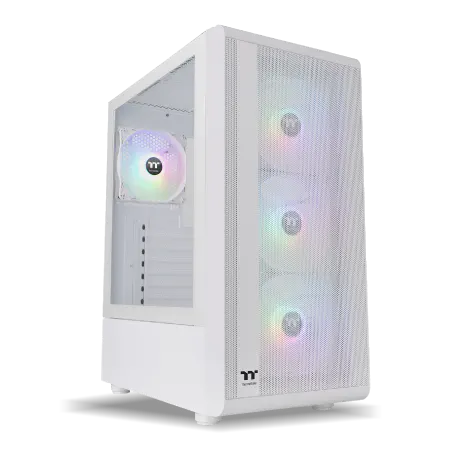
| 【ZEFT Z54Y スペック】 | |
| CPU | Intel Core Ultra7 265K 20コア/20スレッド 5.50GHz(ブースト)/3.90GHz(ベース) |
| グラフィックボード | GeForce RTX5050 (VRAM:8GB) |
| メモリ | 32GB DDR5 (32GB x1枚 クルーシャル製) |
| ストレージ | SSD 1TB (m.2 nVMe READ/WRITE:7250Gbps/6900Gbps WD製) |
| ケース | Thermaltake S200 TG ARGB Plus ホワイト |
| CPUクーラー | 空冷 DeepCool製 空冷CPUクーラー AK400 DIGITAL WH |
| マザーボード | intel B860 チップセット ASRock製 B860M Pro RS WiFi |
| 電源ユニット | 650W 80Plus BRONZE認証 電源ユニット (COUGAR製) |
| 無線LAN | Wi-Fi 6E (IEEE802.11ax/11ad/11ac/11n/11a/11g/11b) |
| BlueTooth | BlueTooth 5 |
| 光学式ドライブ | DVDスーパーマルチドライブ (外付け) |
| OS | Microsoft Windows 11 Home |
パソコンショップSEVEN ZEFT Z55XG
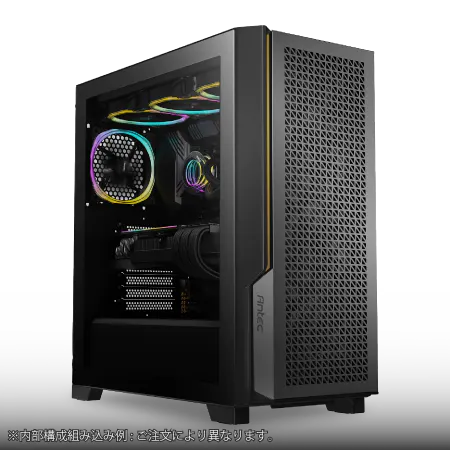
| 【ZEFT Z55XG スペック】 | |
| CPU | Intel Core Ultra7 265F 20コア/20スレッド 5.30GHz(ブースト)/2.40GHz(ベース) |
| グラフィックボード | GeForce RTX5060Ti 16GB (VRAM:16GB) |
| メモリ | 32GB DDR5 (32GB x1枚 クルーシャル製) |
| ストレージ | SSD 1TB (m.2 nVMe READ/WRITE:7250Gbps/6900Gbps WD製) |
| ケース | Antec P20C ブラック |
| マザーボード | intel B860 チップセット ASRock製 B860M Pro RS WiFi |
| 電源ユニット | 750W 80Plus GOLD認証 電源ユニット (Silverstone製) |
| 無線LAN | Wi-Fi 6E (IEEE802.11ax/11ad/11ac/11n/11a/11g/11b) |
| BlueTooth | BlueTooth 5 |
| OS | Microsoft Windows 11 Home |
パソコンショップSEVEN ZEFT R62Y
| 【ZEFT R62Y スペック】 | |
| CPU | AMD Ryzen7 9800X3D 8コア/16スレッド 5.20GHz(ブースト)/4.70GHz(ベース) |
| グラフィックボード | Radeon RX 9070XT (VRAM:16GB) |
| メモリ | 32GB DDR5 (16GB x2枚 クルーシャル製) |
| ストレージ | SSD 1TB (m.2 nVMe READ/WRITE:7250Gbps/6900Gbps WD製) |
| ケース | Thermaltake S100 TG |
| CPUクーラー | 空冷 DeepCool製 空冷CPUクーラー AK400 |
| マザーボード | AMD B850 チップセット ASRock製 B850M-X WiFi R2.0 |
| 電源ユニット | 850W 80Plus GOLD認証 電源ユニット (Silverstone製) |
| 無線LAN | Wi-Fi 6E (IEEE802.11ax/11ad/11ac/11n/11a/11g/11b) |
| BlueTooth | BlueTooth 5 |
| OS | Microsoft Windows 11 Home |
パソコンショップSEVEN ZEFT R56DZ
力と美を兼ね備えた、ユーティリティフォーカスの新時代ゲーミングPC!
最新ゲームも快適プレイ!バランス良好な32GB RAMと迅速な1TB SSDが駆動力
Corsairの流麗なデザイン、そのクリアサイドが放つ美しさが、部屋を彩るマシン
Ryzen 9 7900X搭載、シームレスなマルチタスクを実現するパワーハウス
| 【ZEFT R56DZ スペック】 | |
| CPU | AMD Ryzen9 7900X 12コア/24スレッド 5.60GHz(ブースト)/4.70GHz(ベース) |
| グラフィックボード | GeForce RTX4060Ti (VRAM:8GB) |
| メモリ | 32GB DDR5 (16GB x2枚 Micron製) |
| ストレージ | SSD 1TB (m.2 nVMe READ/WRITE:7250Gbps/6900Gbps WD製) |
| ケース | DeepCool CH510 ホワイト |
| CPUクーラー | 水冷 240mmラジエータ CoolerMaster製 水冷CPUクーラー ML 240 Core II Black |
| マザーボード | AMD B650 チップセット ASUS製 TUF GAMING B650-PLUS WIFI |
| 電源ユニット | 650W 80Plus BRONZE認証 電源ユニット (COUGAR製) |
| 無線LAN | Wi-Fi 6E (IEEE802.11ax/11ad/11ac/11n/11a/11g/11b) |
| BlueTooth | BlueTooth 5 |
| 光学式ドライブ | DVDスーパーマルチドライブ (外付け) |
| OS | Microsoft Windows 11 Pro |
最適なストレージ容量と構成
| 容量 | 価格帯 | 推奨用途 | インストール可能なゲーム数(目安) |
|---|---|---|---|
| 500GB | 6千円〜 | 非推奨 | 3〜5本程度 |
| 1TB | 1万円〜 | 最低ライン | 8〜12本程度 |
| 2TB | 2万円〜 | 推奨構成 | 18〜25本程度 |
| 4TB | 4万円〜 | 余裕のある構成 | 40本以上 |
1TBは、現代のゲーミングPCにおける最低ラインといえます。
OSとアプリケーションで100GB程度を消費し、残りの900GB程度でゲームをインストールすることになりますが、最新のAAAタイトルを数本インストールすると、すぐに容量不足に陥ってしまいますよね。
2TBは、多くのゲーマーにとって最適な容量です。
十分な数のゲームをインストールしておけるため、プレイしたいゲームを都度ダウンロードし直す手間が省けます。
また、ゲームの録画データやスクリーンショットを保存する余裕もあるため、ストレージ管理のストレスから解放されます。
4TBは、ゲームコレクターや、ゲーム配信・動画編集を行うユーザーに適した容量です。
大量のゲームをインストールしたまま保持できるだけでなく、録画データや編集素材を保存するスペースも充分に確保できます。
ただし、価格が2TBの約2倍になるため、予算に余裕がある場合の選択肢といえるでしょう。
セカンドストレージの必要性
頻繁にプレイするゲームは高速なGen.4 SSDにインストールし、たまにしかプレイしないゲームや、録画データなどは大容量のGen.3 SSDやHDDに保存するという使い分けが効果的です。
ただし、HDDはゲーミングPCで使用するには速度が遅すぎるため、ゲームのインストール先としては推奨できません。
ストレージメーカーの選択
無名メーカーのSSDは、価格が安い反面、耐久性や速度が劣る場合があり、長期使用において問題が発生するリスクが高まります。
特にWDのBlackシリーズやCrucialのP5 Plusシリーズは、性能と信頼性のバランスが優れており、多くの自作PCユーザーからも高い評価を得ています。
電源ユニットは将来を見据えた選択を
電源容量の計算方法と余裕の持たせ方
電源ユニットは、ゲーミングPCの安定動作を支える縁の下の力持ちです。
容量不足の電源を選択すると、高負荷時にシステムが不安定になったり、最悪の場合はシャットダウンしてしまったりするため、充分な容量を確保する必要があります。
電源容量の計算は、各パーツの消費電力を合計し、そこに20〜30%の余裕を持たせるのが基本です。
例えば、GeForce RTX5070Ti(消費電力約300W)とCore Ultra 7 265K(消費電力約150W)を組み合わせる場合、その他のパーツを含めた総消費電力は約500W程度になります。
これに30%の余裕を持たせると、650W以上の電源が必要という計算になります。
80PLUS認証のグレードと実用性
電源ユニットの効率を示す指標として、80PLUS認証があります。
Bronze、Silver、Gold、Platinum、Titaniumといったグレードがあり、上位グレードほど変換効率が高く、無駄な発熱が少なくなります。
コスパを重視する場合、80PLUS Goldグレードを選択するのが最適解です。
Bronzeとの価格差は数千円程度ですが、効率の差は明確であり、長期的な電気代の節約効果も期待できます。
推奨電源容量とグラフィックボードの関係
| グラフィックボード | 推奨電源容量 | 最低電源容量 | 備考 |
|---|---|---|---|
| RTX5060Ti | 650W | 550W | 余裕を持った構成なら650W |
| RTX5070 | 750W | 650W | 将来のアップグレードも考慮 |
| RTX5070Ti | 850W | 750W | 高負荷時の安定性を確保 |
| RTX5080 | 1000W | 850W | ハイエンド構成に必須 |
| RX 9070XT | 850W | 750W | ピーク消費電力に注意 |
電源容量は、現在の構成だけでなく、将来のアップグレードも視野に入れて選択することが重要です。
例えば、現在はRTX5060Tiを使用していても、数年後にRTX5070Tiにアップグレードする可能性を考えると、最初から750W以上の電源を選択しておいた方が、長期的なコストパフォーマンスは高くなります。
電源ユニットで妥協してはいけない理由
電源ユニットは、一度購入すると5年以上使い続けることが多いパーツです。
ここで妥協して容量不足の電源を選択すると、将来のアップグレード時に電源も交換しなければならず、二重の出費が発生してしまいますよね。
また、低品質な電源ユニットは、電圧の安定性が低く、他のパーツに悪影響を及ぼす可能性があります。
最悪の場合、電源の故障が原因で、マザーボードやグラフィックボードまで破損するリスクもあるため、信頼性の高いメーカーの製品を選択することが絶対に必要です。
マザーボードは機能と拡張性のバランスで選ぶ
チップセットの違いと選択基準
マザーボードは、全てのパーツを接続する基盤となるパーツであり、拡張性や機能性に大きく影響します。
Intel系ならZ890、B860、H810といったチップセット、AMD系ならX870、B850、A820といったチップセットがあり、それぞれ機能と価格が異なります。
ゲーミング用途において、最上位のZ890やX870を選択する必要はほとんどないでしょう。
これらのチップセットは、オーバークロックや多数のストレージ接続といった、エンスージアスト向けの機能を搭載していますが、一般的なゲーミング用途では使わない機能が大半です。
B860やB850チップセットのマザーボードが、コスパと機能性のバランスが最も優れています。
必要な機能と不要な機能の見極め
マザーボード選びで重要なのは、自分に必要な機能を見極めることです。
例えば、Wi-Fi機能が内蔵されているモデルは便利ですが、有線LAN接続を前提とするなら不要な機能です。
同様に、RGB LEDコントロール機能や、高級オーディオチップも、使わない人にとっては無駄なコストになってしまいますよね。
一方で、M.2スロットの数は重要な要素です。
将来的にストレージを増設する可能性を考えると、最低でも2つ、できれば3つのM.2スロットを備えたマザーボードを選択しておくと、拡張性が確保されます。
マザーボードで妥協できる部分
高級なマザーボードと中堅クラスのマザーボードで、ゲーミング性能に差が出ることはほとんどありません。
そのため、見た目や付加機能にこだわりがなければ、ミドルクラスのマザーボードを選択することで、コストを抑えることができます。
ただし、あまりにも安価なマザーボードは、電源回路の品質が低く、CPUへの電力供給が不安定になる可能性があるため、最低限の品質は確保する必要があります。
信頼性の高いメーカー(ASUS、MSI、GIGABYTE、ASRockなど)の製品であれば、エントリークラスでも充分な品質を持っているため、安心して選択できるでしょう。
CPUクーラーは冷却性能と静音性の両立を
空冷と水冷、どちらを選ぶべきか
CPUクーラーは、CPUの温度を適切に管理し、安定動作を実現するために重要なパーツです。
空冷CPUクーラーは、価格が安く、メンテナンスフリーで長期間使用できるというメリットがあります。
DEEPCOOL、サイズ、Noctuaといったメーカーの製品は、冷却性能と静音性のバランスが優れており、多くのゲーマーに支持されています。
特に、5000円から1万円程度の中堅クラスの空冷クーラーは、ミドルクラスのCPUを充分に冷却できる性能を持っているため、コスパを重視するなら最適な選択肢です。
ハイエンドCPUを使用する場合や、オーバークロックを行う場合は水冷クーラーの導入を検討する価値がありますが、通常のゲーミング用途であれば、空冷クーラーで充分に対応できます。
CPUクーラーで妥協してはいけない理由
CPUクーラーは、一見すると妥協しても問題なさそうに思えるパーツですが、実は非常に重要です。
冷却性能が不足すると、CPUがサーマルスロットリング(熱による性能低下)を起こし、ゲーミング性能が大幅に低下してしまいますよね。
また、冷却性能が低いクーラーは、ファンの回転数を上げて冷却しようとするため、騒音が大きくなります。
ゲームプレイ中に、CPUクーラーのファン音がうるさくて集中できないという状況は、絶対に避けたいところです。
推奨CPUクーラーと価格帯
| CPUクラス | 推奨クーラータイプ | 価格帯 | 具体例 |
|---|---|---|---|
| Core Ultra 5 / Ryzen 5 | 空冷(中堅クラス) | 5千円〜8千円 | DEEPCOOL AK400、サイズ 虎徹 Mark III |
| Core Ultra 7 / Ryzen 7 | 空冷(ハイエンド)または簡易水冷240mm | 8千円〜1.5万円 | Noctua NH-D15、DEEPCOOL LT520 |
| Core Ultra 9 / Ryzen 9 | 簡易水冷280mm以上 | 1.5万円〜2.5万円 | Corsair iCUE H150i、NZXT Kraken 360 |
BTOパソコンを購入する際は、標準構成のCPUクーラーがどのメーカーのどのモデルなのかを確認し、必要に応じてアップグレードすることをおすすめします。
特に、ハイエンドCPUを選択する場合は、標準クーラーでは冷却性能が不足する可能性が高いため、カスタマイズでより高性能なクーラーに変更した方がいいでしょう。
PCケースは冷却性能とメンテナンス性を重視
ケース選びで重視すべきポイント
PCケースは、見た目のデザインで選びがちなパーツですが、実は冷却性能やメンテナンス性に大きく影響する重要な要素です。
特に、ハイエンドなグラフィックボードを搭載する場合、ケース内のエアフローが不充分だと、熱がこもってパフォーマンスが低下してしまいますよね。
現在のトレンドとしては、2面または3面が強化ガラス製のピラーレスケースが人気を集めています。
NZXT、Lian Li、Antecといったメーカーの製品は、デザイン性と機能性を両立しており、多くのゲーマーから支持されています。
また、Fractal DesignやCorsairが展開する木製パネルケースも、高級感があり、リビングに設置しても違和感のないデザインとして注目を集めています。
エアフローの重要性
フロントから冷気を取り込み、リアとトップから排気するという基本的な流れを確保できるケースを選択することが重要です。
一方、強化ガラスパネルを多用したケースは、見た目は美しいものの、通気性が犠牲になっている場合があるため、ファンの配置や数を確認する必要があります。
ケースで妥協してもいい部分、ダメな部分
ケースにおいて妥協してもいいのは、デザインや付加機能の部分です。
RGB LEDや強化ガラスパネルは、見た目を重視する方には重要ですが、性能には直接影響しません。
一方で、冷却性能とメンテナンス性については妥協すべきではありません。
特に、ケーブルマネジメントスペースが充分に確保されているか、ストレージの増設スペースがあるか、といった実用面での機能は、長期使用において重要になってきます。
安価なケースは、これらの機能が省略されていることが多く、パーツの交換や増設時に苦労することになるため、注意が必要です。
周辺機器への投資も忘れずに
モニターはゲーミング体験を左右する
ゲーミングPCの性能を最大限に引き出すには、適切なモニターの選択が不可欠です。
どれだけ高性能なグラフィックボードを搭載していても、60Hzのモニターでは、その性能を活かしきれません。
特に、FPSやレーシングゲームといった、動きの速いゲームでは、高リフレッシュレートの恩恵を強く感じることができるでしょう。
WQHD解像度や4K解像度でのゲーミングを視野に入れている場合は、モニターへの投資額も増加します。
マウスとキーボードの重要性
特に、競技性の高いFPSゲームでは、マウスの精度と応答速度が勝敗を分けることもあるため、ゲーミングマウスへの投資は重要です。
ゲーミングマウスは、1万円前後の製品であれば、充分な性能を持っています。
Logicool、Razer、SteelSeriesといったメーカーの製品は、センサー精度が高く、耐久性にも優れているため、長期間使用できます。
キーボードについては、メカニカルキーボードが人気です。
打鍵感が良く、耐久性も高いため、長時間のゲームプレイでも疲れにくいという特徴があります。
ただし、価格は1万円から3万円程度と幅があり、スイッチの種類や機能によって選択肢が多様です。
BTOパソコンと自作PC、どちらを選ぶべきか
BTOパソコンのメリットとデメリット
自分でパーツを組み立てる必要がなく、保証も付いているため、初心者にとっては安心感があります。
BTOパソコンの最大のメリットは、手間がかからないことです。
注文すれば、数日から1週間程度で完成品が届き、すぐに使い始めることができます。
また、万が一の故障時にも、メーカーのサポートを受けられるため、トラブル対応が容易です。
一方、デメリットとしては、自作PCと比較して価格が高くなる傾向があることです。
組み立て費用やサポート費用が上乗せされるため、同じ構成でも1万円から3万円程度高くなることが多いでしょう。
また、パーツの選択肢が限られており、特定のメーカーやモデルを指定できない場合もあります。
自作PCのメリットとデメリット
パーツ選びの自由度が高く、コストを抑えることもできますが、知識と経験が必要になります。
自作PCの最大のメリットは、完全に自分好みの構成を実現できることです。
特定のメーカーのグラフィックボードを選びたい、特定のケースを使いたい、といった細かい要望を全て叶えることができます。
また、パーツを個別に購入するため、セール時期を狙えば、BTOパソコンよりも安く構成できる可能性があります。
デメリットとしては、組み立ての手間と知識が必要なことです。
また、パーツごとに保証が異なるため、故障時の対応が複雑になる場合があります。
結局どちらを選ぶべきか
初めてゲーミングPCを購入する方、または手間をかけたくない方には、BTOパソコンをおすすめします。
特に、パーツ選択の自由度が高く、信頼性の高いメーカーのパーツを選択できるBTOショップを選べば、自作PCに近い満足度を得られるでしょう。
一方、PCの組み立てに興味があり、自分で全てをコントロールしたいという方には、自作PCが適しています。
パーツ選びのミスや、組み立て時のトラブルを避けるためには、知識と経験が重要だからです。
予算別の推奨構成例
15万円クラスのコスパ重視構成
限られた予算でゲーミングPCを構成する場合、パーツ選びの優先順位が極めて重要になってきます。
15万円という予算では、全てのパーツをハイエンドにすることはできませんが、適切な配分により、充分なゲーミング性能を実現できます。
この価格帯では、グラフィックボードにGeForce RTX5060Ti、CPUにCore Ultra 5 235FまたはRyzen 5 9600、メモリは16GB、ストレージは1TB Gen.4 SSDという構成が現実的です。
電源は650W 80PLUS Bronze、マザーボードはB860またはB850チップセットのエントリーモデル、CPUクーラーは付属品または5000円程度の空冷クーラーという選択になるでしょう。
この構成でも、フルHD解像度であれば、ほとんどのゲームを高設定でプレイできます。
ただし、将来的なアップグレードを考えると、電源容量とマザーボードの拡張性には注意が必要です。
20万円クラスのバランス重視構成
20万円の予算があれば、バランスの取れた構成が可能になります。
グラフィックボードをGeForce RTX5070にアップグレードし、CPUをCore Ultra 7 265FまたはRyzen 7 9700Xに、メモリを32GBに増量できます。
ストレージも2TB Gen.4 SSDに拡張し、電源は750W 80PLUS Goldを選択できるでしょう。
30万円クラスのハイエンド構成
30万円の予算があれば、ハイエンドなゲーミングPCを構成できます。
グラフィックボードはGeForce RTX5070TiまたはRadeon RX 9070XT、CPUはCore Ultra 7 265KまたはRyzen 7 9800X3D、メモリは32GB、ストレージは2TB Gen.4 SSDをメインに、さらに2TB Gen.4 SSDをセカンドストレージとして追加できます。
電源は850W 80PLUS Gold、マザーボードはB860またはB850チップセットのミドルクラスモデル、CPUクーラーは簡易水冷240mmまたは高性能空冷クーラーを選択できるでしょう。
この構成であれば、4K解像度でのゲーミングも視野に入り、今後数年間は最新ゲームを快適にプレイできる性能を持っています。
長期的なコストパフォーマンスを考える
アップグレードパスを意識した構成
ゲーミングPCは、購入時の性能だけでなく、将来的なアップグレードのしやすさも重要な要素です。
最初から全てのパーツを最高級にする必要はありませんが、将来的にアップグレードしやすい構成にしておくことで、長期的なコストパフォーマンスが向上します。
例えば、電源容量に余裕を持たせておけば、将来的にグラフィックボードをアップグレードする際に、電源を交換する必要がありません。
メモリスロットが4つあるマザーボードを選択しておけば、16GBから32GBへの増設も、既存のメモリを活かしながら行えます。
パーツの寿命と交換時期
グラフィックボードは、ゲームの要求スペックの上昇により、3年から5年程度で性能不足を感じることが多いでしょう。
CPUは、比較的長寿命で、5年から7年程度は第一線で使用できることが多いです。
メモリとストレージは、物理的な故障がない限り、長期間使用できます。
特にメモリは、規格が変わらない限り、10年以上使い続けることも可能です。
ストレージは、書き込み量によって寿命が変わりますが、一般的なゲーミング用途であれば、5年以上は問題なく使用できるでしょう。
ただし、経年劣化により効率が低下したり、ファンの騒音が増加したりすることがあるため、10年を超えて使用する場合は、交換を検討した方がいいでしょう。
トータルコストで考える賢い選択
例えば、電源ユニットを80PLUS Bronzeから80PLUS Goldにアップグレードすると、初期費用は3000円程度増加しますが、年間の電気代が数千円節約できるため、長期的にはコストメリットがあります。
同様に、最初から充分な容量のストレージを選択しておけば、後から増設する手間とコストを省けます。
メモリも、16GBで構成して後から32GBに増設するよりも、最初から32GBで構成した方が、トータルコストは安く済むことが多いでしょう。
よくある質問

グラフィックボードとCPU、どちらを優先すべきですか
ゲームのフレームレートは、グラフィックボードの性能に最も大きく依存するため、予算が限られている場合は、CPUを1ランク下げてでも、グラフィックボードに予算を割り振った方が、体感できるゲーミング性能は高くなります。
ただし、CPUがあまりにも低性能だと、グラフィックボードの性能を引き出せないボトルネックが発生するため、バランスは重要です。
メモリは16GBで充分ですか、それとも32GB必要ですか
現時点では、32GBを推奨します。
最新のゲームタイトルは、推奨スペックとして32GBを要求するケースが増えており、16GBでは余裕がない状況になりつつあります。
また、ゲームをプレイしながらブラウザやDiscordを起動する、といった使い方をする場合、16GBではメモリ不足に陥る可能性が高いでしょう。
ストレージはGen.4とGen.5、どちらを選ぶべきですか
コスパを重視するなら、Gen.4 SSDを選択すべきです。
Gen.5 SSDは、読込速度が非常に高速ですが、実際のゲーミング用途において、Gen.4との体感差はほとんどありません。
また、Gen.5 SSDは発熱が高く、大型ヒートシンクが必要になるため、ケースによっては取り付けが困難な場合もあります。
Gen.4 SSDで充分な性能が得られるため、その分の予算を容量増加に充てた方が、実用的なメリットが大きいでしょう。
BTOパソコンと自作PC、初心者にはどちらがおすすめですか
自作PCは、パーツ選びの自由度が高く、コストを抑えられる可能性がありますが、組み立ての知識と経験が必要です。
パーツの相性問題や、組み立て時のトラブルに自分で対処しなければならないため、初心者にとってはハードルが高いでしょう。
BTOパソコンであれば、パーツ構成をカスタマイズできる上に、組み立てやサポートも含まれているため、安心して購入できます。
電源容量はどのくらい余裕を持たせるべきですか
総消費電力に対して、20〜30%の余裕を持たせることを推奨します。
例えば、総消費電力が500Wの構成であれば、650W以上の電源を選択するのが適切です。
余裕が少なすぎると、高負荷時に電源が不安定になったり、将来的なアップグレードの余地がなくなったりします。
一方で、過剰に大容量の電源を選択すると、効率が低下し、無駄なコストが発生するため、適切なバランスを見極めることが重要です。
CPUクーラーは付属品で充分ですか
CPUのグレードによります。
Core Ultra 5やRyzen 5クラスであれば、付属クーラーまたは5000円程度の空冷クーラーで充分に冷却できます。
しかし、Core Ultra 7やRyzen 7以上のクラスになると、付属クーラーでは冷却性能が不足し、高負荷時に温度が上昇しすぎる可能性があります。