
予算30万円のゲーミングPCは大手BTOショップが最適解
結論は大手BTOショップの3社から選ぶこと
予算30万円でゲーミングPCを購入するなら、大手BTOショップで購入するのが最も賢明な選択です。
私自身、これまで数十台のゲーミングPCを検証してきましたが、30万円という予算帯では大手BTOショップの構成が圧倒的にコストパフォーマンスに優れていました。
具体的にはマウスコンピューター、パソコン工房、ドスパラの3社が最有力候補となります。
さらに保証やサポート体制も充実しており、初めてゲーミングPCを購入する方でも安心して利用できる環境が整っています。
家電量販店で買ってはいけない理由
家電量販店で販売されているゲーミングPCは、同じ30万円の予算でもBTOショップと比較して性能が1ランクから2ランク低い構成になってしまいますよね。
店舗の維持費や人件費、さらには販売員への手数料などが価格に上乗せされているため、パーツ代に回せる金額が大幅に減少するのです。
実際に家電量販店で30万円のゲーミングPCを調査したところ、グラフィックボードがGeForce RTX5060クラスで、CPUもCore Ultra 5 235Fという構成が一般的でした。
一方、BTOショップでは同じ予算でGeForce RTX5070TiとCore Ultra 7 265Kの組み合わせが実現できます。
この性能差は4K解像度でのゲームプレイや、最新タイトルを最高設定で楽しむ際に決定的な違いとなって現れるでしょう。
Amazonの格安ゲーミングPCに潜むリスク
Amazonで販売されている格安ゲーミングPCには注意が必要です。
一見すると30万円で高性能に見える構成でも、実際には型落ちパーツや品質の低いパーツが使用されているケースが多く見られます。
特に電源ユニットやマザーボード、メモリといった見えない部分で大幅なコストカットが行われており、長期的な安定性に不安が残る製品が少なくありません。
さらに問題なのがサポート体制の脆弱性。
トラブルが発生した際の対応が遅かったり、そもそも日本語でのサポートが受けられなかったりする場合もあります。
大手BTOショップ3社の特徴を徹底解説
マウスコンピューターの強みと弱み
長野県の飯山工場で一台一台丁寧に組み立てられており、出荷前の検査も厳格に行われています。
24時間365日の電話サポートも大きな魅力で、初めてゲーミングPCを購入する方にとって心強いサポート体制が整っているといえるでしょう。
30万円の予算では、Core Ultra 7 265KFとGeForce RTX5070Tiを搭載したモデルが選択可能です。
メモリは32GB、ストレージは1TB Gen.4 SSDという構成が標準的で、ゲーミング用途には充分な性能を発揮します。
カスタマイズの自由度も高く、CPUクーラーをDEEPCOOLの高性能モデルに変更したり、ストレージを2TBに増設したりすることもできます。
ただし、マウスコンピューターの弱点はケースのデザイン性がやや控えめな点です。
機能性重視の設計となっており、RGBライティングや強化ガラスパネルを求める方には物足りなさを感じるかもしれません。
パソコン工房のコストパフォーマンス
パソコン工房は価格の安さとカスタマイズの豊富さで人気を集めているBTOショップです。
全国に実店舗を展開しており、実際にPCを見てから購入できるのも大きなメリットといえます。
30万円の予算では、Ryzen 7 9800X3DとGeForce RTX5070という、ゲーミング性能に特化した構成を選ぶことができるでしょう。
特にRyzen 7 9800X3Dは3D V-Cache技術により、ゲーミング性能が飛躍的に向上しているCPUです。
フレームレートを最大限に引き出したい方にとって、この組み合わせは非常に魅力的な選択肢となります。
メモリはDDR5-5600の32GB、ストレージは1TB Gen.4 SSDが標準構成で、必要に応じて64GBメモリや2TB SSDへのアップグレードも比較的安価に実現できます。
パソコン おすすめモデル5選
パソコンショップSEVEN ZEFT R66E

| 【ZEFT R66E スペック】 | |
| CPU | AMD Ryzen7 7700 8コア/16スレッド 5.30GHz(ブースト)/3.80GHz(ベース) |
| グラフィックボード | GeForce RTX5050 (VRAM:8GB) |
| メモリ | 16GB DDR5 (16GB x1枚 クルーシャル製) |
| ストレージ | SSD 1TB (m.2 nVMe READ/WRITE:7250Gbps/6900Gbps WD製) |
| ケース | LianLi A3-mATX-WD Black |
| マザーボード | AMD B850 チップセット ASRock製 B850M-X WiFi R2.0 |
| 電源ユニット | 650W 80Plus BRONZE認証 電源ユニット (COUGAR製) |
| 無線LAN | Wi-Fi 6E (IEEE802.11ax/11ad/11ac/11n/11a/11g/11b) |
| BlueTooth | BlueTooth 5 |
| OS | Microsoft Windows 11 Home |
パソコンショップSEVEN SR-ar5-5580J/S9
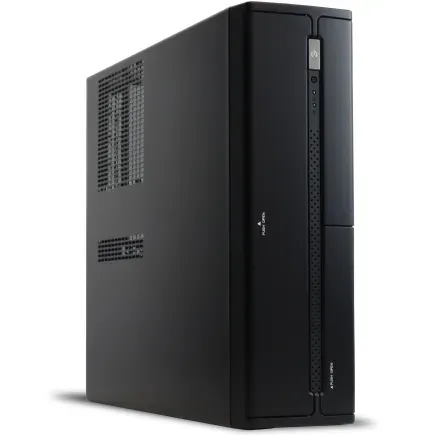
| 【SR-ar5-5580J/S9 スペック】 | |
| CPU | AMD Ryzen5 8600G 6コア/12スレッド 5.00GHz(ブースト)/4.30GHz(ベース) |
| メモリ | 64GB DDR5 (32GB x2枚 クルーシャル製) |
| ストレージ | SSD 1TB (m.2 nVMe READ/WRITE:7250Gbps/6900Gbps WD製) |
| ケース | INWIN IW-BL634B/300B2 |
| マザーボード | AMD B850 チップセット ASRock製 B850M-X WiFi R2.0 |
| 電源ユニット | 300W 80Plus BRONZE認証 |
| 無線LAN | Wi-Fi 6E (IEEE802.11ax/11ad/11ac/11n/11a/11g/11b) |
| BlueTooth | BlueTooth 5 |
| 光学式ドライブ | DVDスーパーマルチドライブ (内蔵) |
| OS | Microsoft Windows 11 Home |
パソコンショップSEVEN ZEFT Z56V
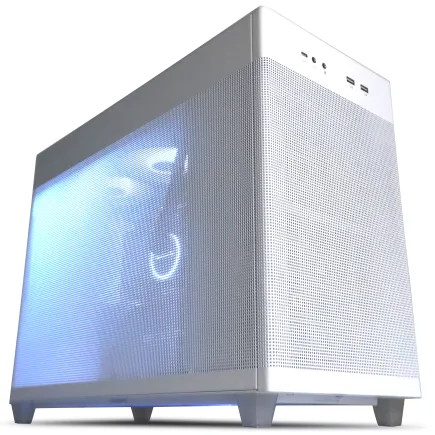
| 【ZEFT Z56V スペック】 | |
| CPU | Intel Core i7 14700F 20コア/28スレッド 5.30GHz(ブースト)/2.10GHz(ベース) |
| グラフィックボード | GeForce RTX5060Ti 16GB (VRAM:16GB) |
| メモリ | 16GB DDR5 (16GB x1枚 クルーシャル製) |
| ストレージ | SSD 1TB (m.2 nVMe READ/WRITE:7250Gbps/6900Gbps WD製) |
| ケース | ASUS Prime AP201 Tempered Glass ホワイト |
| マザーボード | intel B760 チップセット ASRock製 B760M Pro RS WiFi |
| 電源ユニット | 650W 80Plus BRONZE認証 電源ユニット (COUGAR製) |
| 無線LAN | Wi-Fi 6E (IEEE802.11ax/11ad/11ac/11n/11a/11g/11b) |
| BlueTooth | BlueTooth 5 |
| OS | Microsoft Windows 11 Home |
パソコンショップSEVEN ZEFT R60YI
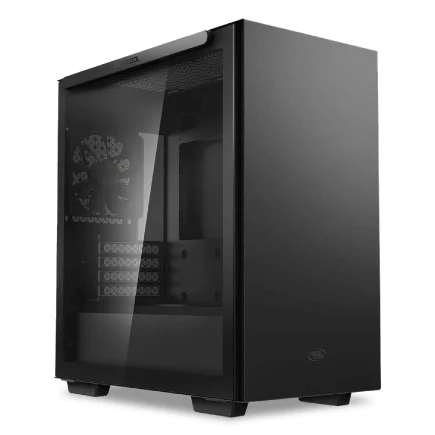
| 【ZEFT R60YI スペック】 | |
| CPU | AMD Ryzen5 8500G 6コア/12スレッド 5.00GHz(ブースト)/3.50GHz(ベース) |
| グラフィックボード | Radeon RX 9060XT (VRAM:16GB) |
| メモリ | 16GB DDR5 (16GB x1枚 クルーシャル製) |
| ストレージ | SSD 1TB (m.2 nVMe READ/WRITE:7250Gbps/6900Gbps WD製) |
| ケース | Thermaltake S100 TG |
| マザーボード | AMD B850 チップセット ASRock製 B850M-X WiFi R2.0 |
| 電源ユニット | 650W 80Plus BRONZE認証 電源ユニット (COUGAR製) |
| 無線LAN | Wi-Fi 6E (IEEE802.11ax/11ad/11ac/11n/11a/11g/11b) |
| BlueTooth | BlueTooth 5 |
| OS | Microsoft Windows 11 Home |
パソコンショップSEVEN ZEFT Z55F
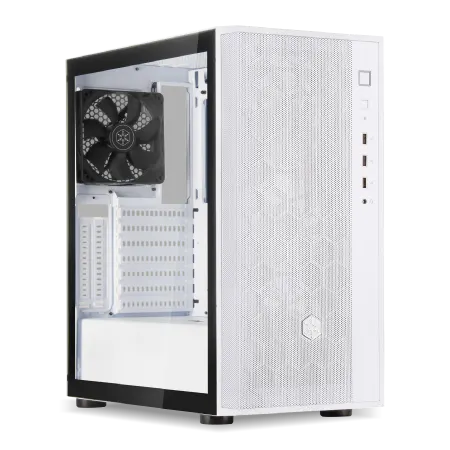
| 【ZEFT Z55F スペック】 | |
| CPU | Intel Core Ultra5 235 14コア/14スレッド 5.00GHz(ブースト)/3.40GHz(ベース) |
| グラフィックボード | GeForce RTX4060Ti (VRAM:8GB) |
| メモリ | 16GB DDR5 (8GB x2枚 Micron製) |
| ストレージ | SSD 1TB (m.2 nVMe READ/WRITE:7250Gbps/6900Gbps WD製) |
| ケース | DeepCool CH510 ホワイト |
| マザーボード | intel B860 チップセット ASRock製 B860M Pro RS WiFi |
| 電源ユニット | 650W 80Plus BRONZE認証 電源ユニット (COUGAR製) |
| 無線LAN | Wi-Fi 6E (IEEE802.11ax/11ad/11ac/11n/11a/11g/11b) |
| BlueTooth | BlueTooth 5 |
| 光学式ドライブ | DVDスーパーマルチドライブ (外付け) |
| OS | Microsoft Windows 11 Home |
ドスパラの納期の速さと独自サービス
ドスパラの最大の特徴は圧倒的な納期の速さです。
最短翌日出荷に対応しており、「すぐにゲーミングPCが欲しい」という方には理想的な選択肢となります。
30万円の予算では、Core Ultra 7 265KとGeForce RTX5070Tiの組み合わせが主力モデルとなるでしょう。
ドスパラのGALLERIAシリーズは冷却性能に優れたオリジナルケースを採用しており、エアフローが最適化されているため、長時間のゲームプレイでも安定した動作が期待できます。
メモリは32GB、ストレージは1TB Gen.4 SSDが標準で、カスタマイズでCrucialやWDの高品質SSDを選択することも可能です。
ドスパラ独自のサービスとして、セーフティサービスという延長保証オプションが用意されています。
通常の保証に加えて、物損や水濡れにも対応できるプランがあり、万が一のトラブルに備えたい方には心強いサポートとなるはずです。
ただしカスタマイズの選択肢は他の2社と比較するとやや少なめで、細かなパーツ指定にこだわりたい方には物足りなさを感じる場合もあります。
30万円で狙うべき最適構成とは
グラフィックボードはRTX5070Ti一択の理由
30万円の予算でゲーミングPCを組む場合、グラフィックボードはGeForce RTX5070Tiを選択するのが最も合理的です。
RTX5070Tiは4K解像度でのゲームプレイにも対応できる性能を持ちながら、価格と性能のバランスが絶妙に取れているモデルといえます。
Blackwellアーキテクチャの採用により、レイトレーシング性能が大幅に向上しており、最新タイトルの美麗なグラフィックスを存分に楽しめるでしょう。
GDDR7メモリの採用により、高解像度テクスチャの処理も高速化されており、4K環境でのゲーミング体験は従来モデルとは一線を画すものとなっています。
RTX5070という選択肢もコストパフォーマンスに優れていますが、30万円という予算があるなら、あと数万円を追加してRTX5070Tiにアップグレードする価値は充分にあります。
最新グラフィックボード(VGA)性能一覧
| GPU型番 | VRAM | 3DMarkスコア TimeSpy |
3DMarkスコア FireStrike |
TGP | 公式 URL |
価格com URL |
|---|---|---|---|---|---|---|
| GeForce RTX 5090 | 32GB | 48553 | 102168 | 575W | 公式 | 価格 |
| GeForce RTX 5080 | 16GB | 32060 | 78251 | 360W | 公式 | 価格 |
| Radeon RX 9070 XT | 16GB | 30067 | 66913 | 304W | 公式 | 価格 |
| Radeon RX 7900 XTX | 24GB | 29990 | 73593 | 355W | 公式 | 価格 |
| GeForce RTX 5070 Ti | 16GB | 27086 | 69087 | 300W | 公式 | 価格 |
| Radeon RX 9070 | 16GB | 26431 | 60377 | 220W | 公式 | 価格 |
| GeForce RTX 5070 | 12GB | 21887 | 56930 | 250W | 公式 | 価格 |
| Radeon RX 7800 XT | 16GB | 19863 | 50598 | 263W | 公式 | 価格 |
| Radeon RX 9060 XT 16GB | 16GB | 16514 | 39462 | 145W | 公式 | 価格 |
| GeForce RTX 5060 Ti 16GB | 16GB | 15949 | 38287 | 180W | 公式 | 価格 |
| GeForce RTX 5060 Ti 8GB | 8GB | 15811 | 38064 | 180W | 公式 | 価格 |
| Arc B580 | 12GB | 14597 | 35000 | 190W | 公式 | 価格 |
| Arc B570 | 10GB | 13704 | 30930 | 150W | 公式 | 価格 |
| GeForce RTX 5060 | 8GB | 13165 | 32435 | 145W | 公式 | 価格 |
| Radeon RX 7600 | 8GB | 10791 | 31815 | 165W | 公式 | 価格 |
| GeForce RTX 4060 | 8GB | 10621 | 28651 | 115W | 公式 | 価格 |
CPUはIntelとAMDどちらを選ぶべきか
CPUの選択は用途によって最適解が変わってきます。
純粋にゲーミング性能を最優先するなら、Ryzen 7 9800X3Dが圧倒的に有利です。
一方で、ゲーム配信や動画編集も視野に入れているなら、Core Ultra 7 265Kまたは265KFが優れた選択肢となるでしょう。
マルチスレッド性能に優れており、ゲームをプレイしながら配信ソフトを動かしたり、バックグラウンドで録画を行ったりする際の安定性が高いのです。
NPUの搭載により、AI処理を活用したアプリケーションでも高いパフォーマンスを発揮します。
Ryzen 7 9700Xもコストパフォーマンスに優れたモデルですが、ゲーミング性能では9800X3Dに及ばないため、予算が許すなら上位モデルを選んだ方が後悔は少ないはず。
最新CPU性能一覧
| 型番 | コア数 | スレッド数 | 定格クロック | 最大クロック | Cineスコア Multi |
Cineスコア Single |
公式 URL |
価格com URL |
|---|---|---|---|---|---|---|---|---|
| Core Ultra 9 285K | 24 | 24 | 3.20GHz | 5.70GHz | 42941 | 2472 | 公式 | 価格 |
| Ryzen 9 9950X | 16 | 32 | 4.30GHz | 5.70GHz | 42695 | 2275 | 公式 | 価格 |
| Ryzen 9 9950X3D | 16 | 32 | 4.30GHz | 5.70GHz | 41729 | 2266 | 公式 | 価格 |
| Core i9-14900K | 24 | 32 | 3.20GHz | 6.00GHz | 41024 | 2364 | 公式 | 価格 |
| Ryzen 9 7950X | 16 | 32 | 4.50GHz | 5.70GHz | 38498 | 2084 | 公式 | 価格 |
| Ryzen 9 7950X3D | 16 | 32 | 4.20GHz | 5.70GHz | 38422 | 2055 | 公式 | 価格 |
| Core Ultra 7 265K | 20 | 20 | 3.30GHz | 5.50GHz | 37191 | 2362 | 公式 | 価格 |
| Core Ultra 7 265KF | 20 | 20 | 3.30GHz | 5.50GHz | 37191 | 2362 | 公式 | 価格 |
| Core Ultra 9 285 | 24 | 24 | 2.50GHz | 5.60GHz | 35566 | 2203 | 公式 | 価格 |
| Core i7-14700K | 20 | 28 | 3.40GHz | 5.60GHz | 35426 | 2241 | 公式 | 価格 |
| Core i9-14900 | 24 | 32 | 2.00GHz | 5.80GHz | 33681 | 2214 | 公式 | 価格 |
| Ryzen 9 9900X | 12 | 24 | 4.40GHz | 5.60GHz | 32824 | 2244 | 公式 | 価格 |
| Core i7-14700 | 20 | 28 | 2.10GHz | 5.40GHz | 32458 | 2108 | 公式 | 価格 |
| Ryzen 9 9900X3D | 12 | 24 | 4.40GHz | 5.50GHz | 32347 | 2199 | 公式 | 価格 |
| Ryzen 9 7900X | 12 | 24 | 4.70GHz | 5.60GHz | 29185 | 2046 | 公式 | 価格 |
| Core Ultra 7 265 | 20 | 20 | 2.40GHz | 5.30GHz | 28473 | 2162 | 公式 | 価格 |
| Core Ultra 7 265F | 20 | 20 | 2.40GHz | 5.30GHz | 28473 | 2162 | 公式 | 価格 |
| Core Ultra 5 245K | 14 | 14 | 3.60GHz | 5.20GHz | 25390 | 0 | 公式 | 価格 |
| Core Ultra 5 245KF | 14 | 14 | 3.60GHz | 5.20GHz | 25390 | 2181 | 公式 | 価格 |
| Ryzen 7 9700X | 8 | 16 | 3.80GHz | 5.50GHz | 23032 | 2219 | 公式 | 価格 |
| Ryzen 7 9800X3D | 8 | 16 | 4.70GHz | 5.40GHz | 23020 | 2098 | 公式 | 価格 |
| Core Ultra 5 235 | 14 | 14 | 3.40GHz | 5.00GHz | 20806 | 1864 | 公式 | 価格 |
| Ryzen 7 7700 | 8 | 16 | 3.80GHz | 5.30GHz | 19459 | 1943 | 公式 | 価格 |
| Ryzen 7 7800X3D | 8 | 16 | 4.50GHz | 5.40GHz | 17689 | 1821 | 公式 | 価格 |
| Core i5-14400 | 10 | 16 | 2.50GHz | 4.70GHz | 16008 | 1783 | 公式 | 価格 |
| Ryzen 5 7600X | 6 | 12 | 4.70GHz | 5.30GHz | 15252 | 1987 | 公式 | 価格 |
メモリとストレージの最適な容量配分
メモリは32GBを標準として考えるのが現実的です。
最新のゲームタイトルは16GBでも動作しますが、バックグラウンドでブラウザを開いたり、配信ソフトを起動したりすると、メモリ不足に陥る可能性があります。
最近のゲームタイトルは100GBを超えるものも珍しくなく、複数のタイトルをインストールしているとあっという間に容量が不足してしまいますよね。
メモリメーカーはMicronのCrucialブランドやGSkillが信頼性が高く、BTOショップでもこれらのメーカーを選択できる場合は積極的に指定した方がいいでしょう。
ストレージもWDやCrucial、キオクシアといった定評のあるメーカーを選ぶことで、長期的な安定性が確保できます。
冷却システムで妥協してはいけない部分
CPUクーラーは性能を左右する重要なパーツです。
Core Ultra 7 265KやRyzen 7 9800X3Dといった高性能CPUを搭載する場合、標準の空冷クーラーでは冷却が不十分になる可能性があります。
DEEPCOOLやサイズ、Noctuaといった高性能な空冷クーラーにアップグレードすることで、CPU温度を適切に管理でき、ターボブースト時の性能を最大限に引き出せるのです。
水冷クーラーという選択肢もありますが、30万円の予算では空冷の高性能モデルで充分な冷却性能が得られます。
水冷は確かに冷却性能が高いものの、メンテナンスの手間や故障時のリスクを考えると、初めてゲーミングPCを購入する方には空冷をおすすめします。
特にDEEPCOOLの大型タワークーラーは、静音性と冷却性能のバランスが優れており、コストパフォーマンスも高いモデルです。
ケースのエアフローも見逃せない要素となります。
BTOショップでケースをカスタマイズする際は、メッシュパネルを採用したモデルや、ファンの増設が可能なモデルを選ぶと、長期的な安定動作が期待できるでしょう。
BTOショップ別の30万円構成比較表
パソコン おすすめモデル5選
パソコンショップSEVEN ZEFT R66T
| 【ZEFT R66T スペック】 | |
| CPU | AMD Ryzen7 9800X3D 8コア/16スレッド 5.20GHz(ブースト)/4.70GHz(ベース) |
| グラフィックボード | GeForce RTX5060Ti 16GB (VRAM:16GB) |
| メモリ | 32GB DDR5 (32GB x1枚 クルーシャル製) |
| ストレージ | SSD 1TB (m.2 nVMe READ/WRITE:5000Gbps/3900Gbps KIOXIA製) |
| ケース | LianLi A3-mATX-WD Black |
| CPUクーラー | 水冷 240mmラジエータ CoolerMaster製 水冷CPUクーラー ML 240 Core II Black |
| マザーボード | AMD B850 チップセット ASRock製 B850M-X WiFi R2.0 |
| 電源ユニット | 650W 80Plus BRONZE認証 電源ユニット (COUGAR製) |
| 無線LAN | Wi-Fi 6E (IEEE802.11ax/11ad/11ac/11n/11a/11g/11b) |
| BlueTooth | BlueTooth 5 |
| OS | Microsoft Windows 11 Home |
パソコンショップSEVEN EFFA G09T
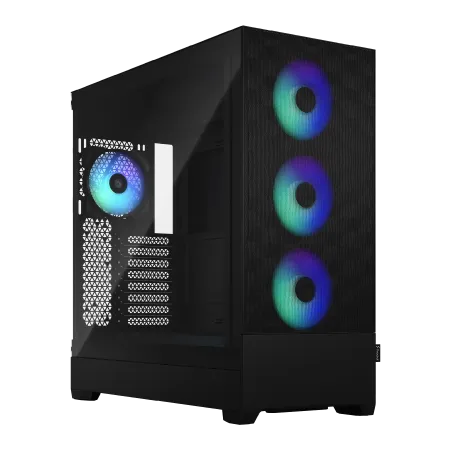
| 【EFFA G09T スペック】 | |
| CPU | AMD Ryzen7 9700X 8コア/16スレッド 5.50GHz(ブースト)/3.80GHz(ベース) |
| グラフィックボード | GeForce RTX5050 (VRAM:8GB) |
| メモリ | 32GB DDR5 (32GB x1枚 クルーシャル製) |
| ストレージ | SSD 1TB (m.2 nVMe READ/WRITE:7250Gbps/6900Gbps WD製) |
| ケース | Fractal Design Pop XL Air RGB TG |
| CPUクーラー | 空冷 DeepCool製 空冷CPUクーラー AK400 |
| マザーボード | AMD B850 チップセット ASRock製 B850M-X WiFi R2.0 |
| 電源ユニット | 650W 80Plus BRONZE認証 電源ユニット (COUGAR製) |
| 無線LAN | Wi-Fi 6E (IEEE802.11ax/11ad/11ac/11n/11a/11g/11b) |
| BlueTooth | BlueTooth 5 |
| OS | Microsoft Windows 11 Home |
パソコンショップSEVEN ZEFT R60FT
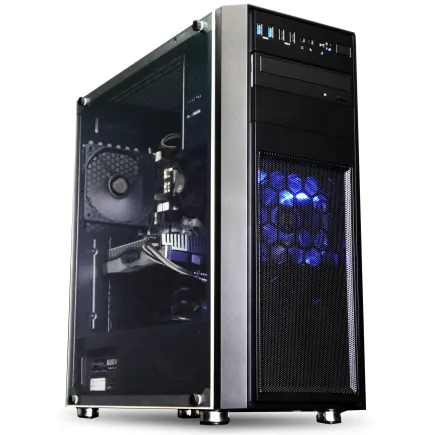
| 【ZEFT R60FT スペック】 | |
| CPU | AMD Ryzen7 9800X3D 8コア/16スレッド 5.20GHz(ブースト)/4.70GHz(ベース) |
| グラフィックボード | Radeon RX 9060XT (VRAM:16GB) |
| メモリ | 16GB DDR5 (16GB x1枚 クルーシャル製) |
| ストレージ | SSD 1TB (m.2 nVMe READ/WRITE:7250Gbps/6900Gbps WD製) |
| ケース | Thermaltake Versa H26 |
| CPUクーラー | 空冷 DeepCool製 空冷CPUクーラー AK400 |
| マザーボード | AMD B850 チップセット ASRock製 B850M-X WiFi R2.0 |
| 電源ユニット | 750W 80Plus GOLD認証 電源ユニット (Silverstone製) |
| 無線LAN | Wi-Fi 6E (IEEE802.11ax/11ad/11ac/11n/11a/11g/11b) |
| BlueTooth | BlueTooth 5 |
| OS | Microsoft Windows 11 Home |
パソコンショップSEVEN ZEFT R61BJ
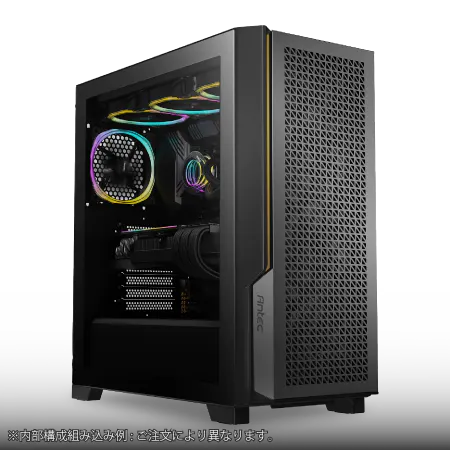
| 【ZEFT R61BJ スペック】 | |
| CPU | AMD Ryzen9 9950X3D 16コア/32スレッド 5.70GHz(ブースト)/4.30GHz(ベース) |
| グラフィックボード | GeForce RTX5070Ti (VRAM:16GB) |
| メモリ | 32GB DDR5 (16GB x2枚 クルーシャル製) |
| ストレージ | SSD 2TB (m.2 nVMe READ/WRITE:7250Gbps/6900Gbps WD製) |
| ケース | Antec P20C ブラック |
| CPUクーラー | 空冷 サイズ製 空冷CPUクーラー SCYTHE() MUGEN6 BLACK EDITION |
| マザーボード | AMD B850 チップセット MSI製 PRO B850M-A WIFI |
| 電源ユニット | 850W 80Plus GOLD認証 電源ユニット (CWT製) |
| 無線LAN | Wi-Fi 6E (IEEE802.11ax/11ad/11ac/11n/11a/11g/11b) |
| BlueTooth | BlueTooth 5 |
| OS | Microsoft Windows 11 Home |
パソコンショップSEVEN ZEFT R52CM
プロゲーマー志望も夢じゃない、32GBメモリ搭載超高速ゲーミングPC!
新たなゲーム体験を!RTX 4060Tiが織り成すグラフィックの冒険に飛び込め
Fractalの魅力はただの見た目じゃない、Pop XL Air RGB TGが光るパフォーマンス!
Ryzen 7 7700の脅威の速度で、次世代ゲームをリードするマシン
| 【ZEFT R52CM スペック】 | |
| CPU | AMD Ryzen7 7700 8コア/16スレッド 5.30GHz(ブースト)/3.80GHz(ベース) |
| グラフィックボード | GeForce RTX4060Ti (VRAM:8GB) |
| メモリ | 32GB DDR5 (16GB x2枚 Micron製) |
| ストレージ | SSD 1TB (m.2 nVMe READ/WRITE:7250Gbps/6900Gbps WD製) |
| ケース | Fractal Design Pop XL Air RGB TG |
| マザーボード | AMD B650 チップセット ASRock製 B650M Pro X3D WiFi |
| 電源ユニット | 750W 80Plus GOLD認証 電源ユニット (Silverstone製) |
| 無線LAN | Wi-Fi 6E (IEEE802.11ax/11ad/11ac/11n/11a/11g/11b) |
| BlueTooth | BlueTooth 5 |
| 光学式ドライブ | DVDスーパーマルチドライブ (内蔵) |
| OS | Microsoft Windows 11 Home |
各ショップの標準構成を比較する
以下の表は、各BTOショップで30万円前後の予算で購入できる代表的な構成をまとめたものです。
| ショップ名 | CPU | GPU | メモリ | ストレージ | 価格 |
|---|---|---|---|---|---|
| マウスコンピューター | Core Ultra 7 265KF | RTX5070Ti | 32GB DDR5-5600 | 1TB Gen.4 SSD | 298,000円 |
| パソコン工房 | Ryzen 7 9800X3D | RTX5070 | 32GB DDR5-5600 | 1TB Gen.4 SSD | 289,800円 |
| ドスパラ | Core Ultra 7 265K | RTX5070Ti | 32GB DDR5-5600 | 1TB Gen.4 SSD | 299,980円 |
この表から分かるように、各ショップで微妙に構成が異なっています。
マウスコンピューターとドスパラはRTX5070Tiを搭載しており、グラフィック性能を重視した構成です。
一方、パソコン工房はCPUにゲーミング特化のRyzen 7 9800X3Dを採用し、価格を抑えながらもゲーム性能を最大化する戦略を取っています。
カスタマイズ後の最終価格を見極める
BTOショップで購入する際に注意したいのが、カスタマイズによる価格の変動です。
標準構成の価格だけを見て判断すると、実際に必要なカスタマイズを加えた後の金額が予算を大幅にオーバーしてしまう可能性があります。
以下の表は、推奨カスタマイズを加えた場合の最終価格をまとめたものです。
| ショップ名 | 基本価格 | CPUクーラー強化 | ストレージ2TB化 | 電源強化 | 最終価格 |
|---|---|---|---|---|---|
| マウスコンピューター | 298,000円 | +8,800円 | +12,000円 | +5,500円 | 324,300円 |
| パソコン工房 | 289,800円 | +6,600円 | +9,800円 | +4,400円 | 310,600円 |
| ドスパラ | 299,980円 | +7,700円 | +11,000円 | +5,000円 | 323,680円 |
カスタマイズを加えると、当初の予算30万円を超えてしまうケースが多いことが分かります。
そのため、最初から32万円程度の予算を確保しておくか、優先度の低いカスタマイズを見送る判断が必要になるでしょう。
自作PCという選択肢は30万円で有効か
自作PCのメリットとデメリット
自作PCは確かにパーツを自由に選べる魅力がありますが、30万円という予算帯ではBTOショップと比較して大きなメリットは得られません。
パーツを個別に購入すると、BTOショップが大量仕入れで得ている価格優位性を享受できないため、同じ構成でも総額が高くなってしまいますよね。
さらに組み立てに失敗するリスクや、トラブル時に自己責任で対処しなければならない点も考慮する必要があります。
ただし、特定のパーツにこだわりがある場合や、組み立て自体を楽しみたい方にとっては、自作PCは魅力的な選択肢となります。
例えばケースをFractal Designの木製パネルモデルにしたい、マザーボードは絶対にASUSの特定モデルを使いたい、といった明確な希望がある場合は、自作の方が満足度が高くなるでしょう。
パーツ選定の難易度と時間コスト
自作PCで最も難しいのがパーツの相性確認です。
CPUとマザーボードのソケット形式、メモリの対応規格、電源容量の計算、ケースとCPUクーラーのクリアランスなど、確認すべき項目は多岐にわたります。
これらを全て調べて適切なパーツを選定するには、相当な知識と時間が必要となるのです。
BTOショップであれば、これらの相性問題は全て解決済みの状態で提供されます。
カスタマイズ画面で選択できるパーツは全て動作保証されており、組み合わせによるトラブルの心配がありません。
初めてゲーミングPCを購入する方や、パーツの知識に自信がない方は、BTOショップを選択した方が安心できるでしょう。
保証とサポートの価値を考える
BTOショップで購入する最大のメリットは、充実した保証とサポート体制です。
通常1年から3年の保証が付帯しており、故障時には修理や交換対応を受けられます。
電話やメールでのサポートも利用でき、トラブル時の対処方法を教えてもらえるのは大きな安心材料となります。
自作PCの場合、各パーツには個別に保証が付いていますが、システム全体としての動作保証はありません。
トラブルが発生した際に、どのパーツが原因なのかを自分で特定する必要があり、初心者には非常にハードルが高い作業となってしまいますよね。
30万円という高額な買い物で、このようなリスクを抱えるのは避けたいところです。
購入時期による価格変動を理解する
パソコン おすすめモデル5選
パソコンショップSEVEN ZEFT Z59G

| 【ZEFT Z59G スペック】 | |
| CPU | Intel Core Ultra5 245KF 14コア/14スレッド 5.20GHz(ブースト)/4.20GHz(ベース) |
| グラフィックボード | GeForce RTX5060 (VRAM:8GB) |
| メモリ | 16GB DDR5 (16GB x1枚 クルーシャル製) |
| ストレージ | SSD 1TB (m.2 nVMe READ/WRITE:7250Gbps/6900Gbps WD製) |
| ケース | Corsair FRAME 4000D RS ARGB Black |
| CPUクーラー | 空冷 DeepCool製 空冷CPUクーラー AK400 |
| マザーボード | intel B860 チップセット ASRock製 B860M Pro RS WiFi |
| 電源ユニット | 650W 80Plus BRONZE認証 電源ユニット (COUGAR製) |
| 無線LAN | Wi-Fi 6E (IEEE802.11ax/11ad/11ac/11n/11a/11g/11b) |
| BlueTooth | BlueTooth 5 |
| OS | Microsoft Windows 11 Home |
パソコンショップSEVEN ZEFT Z55GE
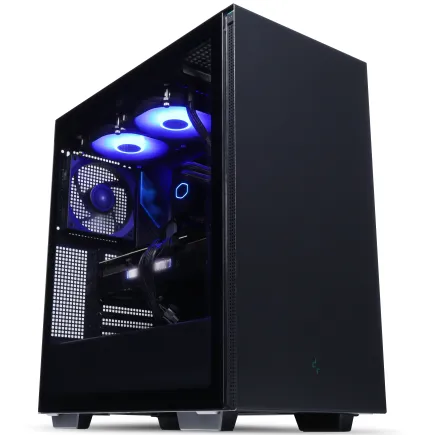
| 【ZEFT Z55GE スペック】 | |
| CPU | Intel Core Ultra7 265F 20コア/20スレッド 5.30GHz(ブースト)/2.40GHz(ベース) |
| グラフィックボード | GeForce RTX5070Ti (VRAM:16GB) |
| メモリ | 32GB DDR5 (16GB x2枚 クルーシャル製) |
| ストレージ | SSD 1TB (m.2 nVMe READ/WRITE:7250Gbps/6900Gbps WD製) |
| ケース | Thermaltake S200 TG ARGB Plus ブラック |
| マザーボード | intel B860 チップセット ASRock製 B860M Pro RS WiFi |
| 電源ユニット | 850W 80Plus GOLD認証 電源ユニット (CWT製) |
| 無線LAN | Wi-Fi 6E (IEEE802.11ax/11ad/11ac/11n/11a/11g/11b) |
| BlueTooth | BlueTooth 5 |
| OS | Microsoft Windows 11 Home |
パソコンショップSEVEN ZEFT Z56BL
| 【ZEFT Z56BL スペック】 | |
| CPU | Intel Core Ultra5 235 14コア/14スレッド 5.00GHz(ブースト)/3.40GHz(ベース) |
| グラフィックボード | GeForce RTX5060Ti 16GB (VRAM:16GB) |
| メモリ | 16GB DDR5 (16GB x1枚 クルーシャル製) |
| ストレージ | SSD 1TB (m.2 nVMe READ/WRITE:7250Gbps/6900Gbps WD製) |
| ケース | Thermaltake S100 TG |
| マザーボード | intel B860 チップセット ASRock製 B860M Pro RS WiFi |
| 電源ユニット | 650W 80Plus BRONZE認証 電源ユニット (COUGAR製) |
| 無線LAN | Wi-Fi 6E (IEEE802.11ax/11ad/11ac/11n/11a/11g/11b) |
| BlueTooth | BlueTooth 5 |
| OS | Microsoft Windows 11 Home |
パソコンショップSEVEN ZEFT Z55GD
| 【ZEFT Z55GD スペック】 | |
| CPU | Intel Core Ultra5 245KF 14コア/14スレッド 5.20GHz(ブースト)/4.20GHz(ベース) |
| グラフィックボード | GeForce RTX5070Ti (VRAM:16GB) |
| メモリ | 32GB DDR5 (32GB x1枚 クルーシャル製) |
| ストレージ | SSD 1TB (m.2 nVMe READ/WRITE:7250Gbps/6900Gbps WD製) |
| ケース | Thermaltake S200 TG ARGB Plus ブラック |
| CPUクーラー | 空冷 DeepCool製 空冷CPUクーラー AK400 |
| マザーボード | intel B860 チップセット ASRock製 B860M Pro RS WiFi |
| 電源ユニット | 850W 80Plus GOLD認証 電源ユニット (Silverstone製) |
| 無線LAN | Wi-Fi 6E (IEEE802.11ax/11ad/11ac/11n/11a/11g/11b) |
| BlueTooth | BlueTooth 5 |
| OS | Microsoft Windows 11 Home |
パソコンショップSEVEN ZEFT Z55AW
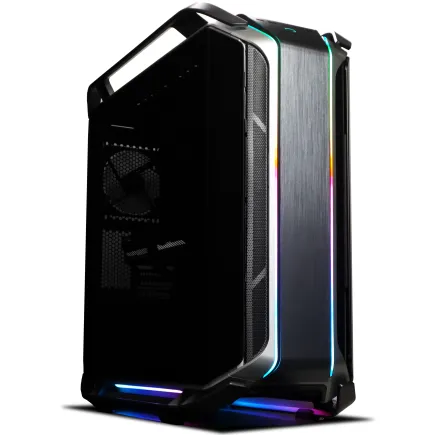
| 【ZEFT Z55AW スペック】 | |
| CPU | Intel Core Ultra9 285 24コア/24スレッド 5.60GHz(ブースト)/2.50GHz(ベース) |
| グラフィックボード | GeForce RTX4060Ti (VRAM:8GB) |
| メモリ | 64GB DDR5 (32GB x2枚 Micron製) |
| ストレージ | SSD 1TB (m.2 nVMe READ/WRITE:7250Gbps/6900Gbps WD製) |
| ケース | CoolerMaster COSMOS C700M |
| CPUクーラー | 空冷 サイズ製 空冷CPUクーラー SCYTHE() MUGEN6 BLACK EDITION |
| マザーボード | intel Z890 チップセット ASRock製 Z890 Steel Legend WiFi |
| 電源ユニット | 650W 80Plus BRONZE認証 電源ユニット (COUGAR製) |
| 無線LAN | Wi-Fi 6E (IEEE802.11ax/11ad/11ac/11n/11a/11g/11b) |
| BlueTooth | BlueTooth 5 |
| 光学式ドライブ | DVDスーパーマルチドライブ (内蔵) |
| OS | Microsoft Windows 11 Home |
新製品発売直後は避けるべき理由
グラフィックボードやCPUの新製品が発売された直後は、価格が高騰する傾向があります。
急いで購入する必要がない場合は、発売から2ヶ月から3ヶ月程度待つことで、価格が落ち着いてくるでしょう。
ただし、旧世代のパーツが在庫処分で安くなるタイミングを狙うという戦略もあります。
新製品の発売により、前世代のモデルが大幅に値下げされることがあり、コストパフォーマンスを重視するなら狙い目となります。
セールやキャンペーンを活用する方法
BTOショップでは定期的にセールやキャンペーンが実施されています。
特にボーナス時期や年末年始、決算期などは大規模なセールが行われることが多く、通常価格から5%から10%程度の割引が適用されるケースもあります。
30万円の購入であれば、1万5千円から3万円の節約になり、その分を他のパーツのアップグレードに回せるでしょう。
メールマガジンに登録しておくと、セール情報をいち早く入手できます。
また、各ショップの公式Twitterアカウントをフォローしておくことで、限定クーポンや特別キャンペーンの情報を得られる場合もあります。
急ぎでない購入であれば、こうした情報を活用して最適なタイミングを見極めるのが賢明です。
円相場の影響を考慮に入れる
PCパーツの多くは海外から輸入されており、為替レートの変動が価格に直接影響します。
円安が進行している時期は、同じパーツでも価格が上昇する傾向にあり、逆に円高の時期は価格が下がりやすくなります。
長期的な満足度を高めるための選択基準
将来のアップグレード性を考慮する
30万円でゲーミングPCを購入する際、将来的なアップグレードの可能性も視野に入れておくべきです。
特にマザーボードの拡張性は重要で、M.2スロットが複数あるモデルや、メモリスロットが4本あるモデルを選んでおくと、後からストレージやメモリを増設する際に柔軟に対応できます。
電源ユニットの容量も見逃せないポイントです。
現在の構成では750Wで充分でも、将来的にグラフィックボードをより高性能なモデルに交換する可能性を考えると、850Wクラスの電源を選んでおいた方が安心できます。
BTOショップでカスタマイズする際は、少し余裕のある容量を選択しておくことをおすすめします。
静音性と冷却性能のバランス
ゲーミングPCは高負荷時にファンの回転数が上がり、騒音が大きくなる傾向があります。
特に夜間にゲームをプレイする方や、配信を行う方にとって、静音性は重要な要素となるでしょう。
高性能なCPUクーラーを選択することで、ファンの回転数を抑えながらも充分な冷却性能を確保できます。
ケースの選択も静音性に大きく影響します。
デザイン性と実用性の優先順位
強化ガラスパネルやRGBライティングを備えたケースは見た目が華やかで、部屋のインテリアとしても映えるでしょう。
一方で、エアフローを最優先したメッシュパネルのケースは、冷却性能に優れており、長時間の高負荷運用でも安定した動作が期待できます。
DEEPCOOLやCOOLER MASTERのスタンダードなケースは、派手さはないものの、実用性の高さで支持されています。
自分がPCをどのように使うのか、どこに設置するのかを考えて、最適なケースを選ぶことが大切です。
購入後のメンテナンスとアップグレード計画
定期的な清掃の重要性
ゲーミングPCは高性能なパーツを搭載しているため、発熱量も大きくなります。
ケース内にホコリが溜まると、エアフローが悪化し、冷却性能が低下してしまいますよね。
3ヶ月に1回程度、ケースを開けて内部のホコリを除去することで、安定した動作を維持できます。
特にCPUクーラーのフィンやグラフィックボードのファン周辺は、ホコリが溜まりやすい部分です。
エアダスターを使用して丁寧に清掃することで、冷却効率を保つことができるでしょう。
最初にアップグレードすべきパーツ
最も効果的なアップグレードは、ストレージの増設となります。
1TBから2TBへの増設は比較的安価に実現でき、ゲームのインストール容量不足を解消できるでしょう。
次に検討すべきはメモリの増設です。
ゲームだけであれば32GBで充分ですが、マルチタスクを頻繁に行う場合は、メモリ増設による快適性の向上を実感できるはずです。
グラフィックボード交換のタイミング
グラフィックボードは最も高価なパーツですが、ゲーミング性能を決定づける重要な要素でもあります。
購入から3年から4年が経過すると、最新タイトルを最高設定でプレイするのが難しくなってくるでしょう。
その時点で次世代のミドルレンジグラフィックボードに交換することで、再び快適なゲーミング環境を取り戻せます。
RTX5070Tiを搭載したPCであれば、少なくとも3年から4年は最新タイトルを高設定でプレイできる性能を維持できるはずです。
各ショップの保証内容を詳しく比較
標準保証の内容と期間
BTOショップで購入したゲーミングPCには、通常1年間の標準保証が付帯しています。
この保証では、初期不良や製造上の欠陥による故障に対して、無償での修理や交換が受けられます。
マウスコンピューターは1年間の標準保証に加えて、初期不良期間が1ヶ月と長めに設定されており、購入直後のトラブルにも安心して対応できるでしょう。
パソコン工房の標準保証も1年間で、全国の実店舗に持ち込むことで修理受付が可能です。
店舗が近くにある方にとっては、配送の手間が省けるため便利なサービスといえます。
ドスパラも1年間の標準保証を提供しており、修理期間中の代替機貸出サービスも用意されているため、PCが使えない期間を最小限に抑えられます。
延長保証の費用対効果
30万円のゲーミングPCを購入する場合、延長保証への加入も検討する価値があります。
一般的に3年延長保証の費用は、PC本体価格の5%から8%程度で、30万円のPCであれば1万5千円から2万4千円程度の追加費用となります。
この金額で3年間の安心を買えると考えれば、決して高くはない投資でしょう。
特にグラフィックボードやマザーボードといった高額パーツは、保証期間外に故障すると修理費用が高額になります。
延長保証に加入しておけば、こうした高額パーツの故障にも無償で対応してもらえるため、長期的に見ればコストパフォーマンスが高いといえます。
物損保証の必要性を判断する
ドスパラのセーフティサービスのように、物損や水濡れにも対応できる保証プランを提供しているショップもあります。
こうした保証は通常の延長保証よりも費用が高くなりますが、小さなお子さんがいる家庭や、ペットを飼っている方にとっては検討する価値があるでしょう。
ただし、物損保証には免責金額が設定されていることが多く、修理の際に一定額を自己負担する必要があります。
また、故意の破損や改造による故障は対象外となるため、保証の適用範囲を事前に確認しておくことが重要です。
設置場所が安全で、物損のリスクが低い環境であれば、通常の延長保証で充分と判断できます。
支払い方法と配送オプションの選び方
分割払いを利用する際の注意点
BTOショップの多くは、ショッピングローンやクレジットカードの分割払いに対応しており、月々の負担を軽減できます。
特にキャンペーン期間中は、金利手数料が無料になるケースもあり、実質的な負担を増やさずに分割払いが利用できるでしょう。
ただし、分割払いを利用する際は、総支払額をしっかり確認することが重要です。
金利手数料が発生する場合、12回払いで数千円、24回払いでは1万円以上の手数料が加算されることもあります。
配送スピードと梱包の品質
BTOショップで購入したゲーミングPCは、通常1週間から2週間程度で配送されます。
ドスパラは最短翌日出荷に対応しており、急いでPCが必要な方には最適な選択肢となるでしょう。
マウスコンピューターとパソコン工房は、カスタマイズ内容によって納期が変動しますが、標準構成であれば1週間程度で手元に届くことが多いです。
到着後は、すぐに開封して外観をチェックし、異常がないか確認することをおすすめします。
設置サービスの活用を検討する
PCの設置場所までの運搬や、ケーブルの接続、初期設定までを代行してくれるサービスで、初めてゲーミングPCを購入する方にとっては心強いサポートとなるでしょう。
費用は5千円から1万円程度が一般的で、重量のあるゲーミングPCを安全に設置できるメリットがあります。
ただし、ゲーミングPCの接続自体はそれほど難しくありません。
周辺機器も含めた総予算の考え方
モニターの選択が体験を左右する
RTX5070Tiを搭載したPCであれば、4K解像度や高リフレッシュレートのモニターを選ぶことで、その性能を最大限に引き出せるでしょう。
予算としては、3万円から5万円程度のゲーミングモニターを用意しておくことをおすすめします。
特に競技性の高いゲームをプレイする方は、144Hz以上のリフレッシュレートに対応したモニターが必須です。
4Kモニターは美麗なグラフィックスを堪能できますが、フレームレートを重視するなら、フルHDまたはWQHDの高リフレッシュレートモニターの方が適している場合もあります。
キーボードとマウスへの投資
キーボードは、メカニカルスイッチを採用したモデルが人気で、タイピングの正確性と応答速度に優れています。
予算としては、キーボードに1万円から2万円、マウスに5千円から1万5千円程度を見込んでおくとよいでしょう。
マウスは、センサーの精度とボタンの配置が重要です。
DPI調整機能を持つモデルを選ぶことで、ゲームごとに最適な感度設定が可能になります。
有線モデルは遅延がなく安定していますが、最近の無線モデルも遅延がほとんど感じられないレベルまで進化しており、ケーブルの煩わしさから解放されるメリットがあります。
ヘッドセットとスピーカーの選択
ゲーム内の音響は、敵の位置を把握したり、臨場感を高めたりする上で重要な要素です。
ゲーミングヘッドセットは、7.1chバーチャルサラウンドに対応したモデルを選ぶことで、立体的な音響を楽しめます。
予算は5千円から1万5千円程度で、マイク性能も優れたモデルが入手できるでしょう。
配信を行う方や、音質にこだわりたい方は、ヘッドセットとは別に高品質なマイクを用意するのも効果的です。
また、ゲーム以外の用途でも音楽や映画を楽しみたい場合は、スピーカーへの投資も検討する価値があります。
2.1chのスピーカーシステムであれば、2万円から3万円程度で迫力のあるサウンドが実現できます。
実際の購入手順を詳しく解説
BTOショップのサイトでの構成選択
BTOショップのウェブサイトにアクセスしたら、まずゲーミングPCのカテゴリーから予算に合ったモデルを探します。
基本構成が決まったら、カスタマイズ画面に進み、必要な変更を加えていきます。
カスタマイズでは、まずメモリを32GBに設定し、ストレージを2TBに増設するかどうかを判断します。
次にCPUクーラーを高性能モデルに変更し、電源容量に余裕があるか確認しましょう。
ケースのデザインにこだわりがある場合は、この段階で変更を加えます。
全ての設定が完了したら、最終価格を確認し、予算内に収まっているかチェックすることが大切です。
見積もり保存と比較検討の方法
マウスコンピューター、パソコン工房、ドスパラのいずれも、カスタマイズした構成を保存できる機能があり、後から見直すことが可能です。
3社の見積もりを並べて比較することで、最もコストパフォーマンスに優れた選択肢が見えてくるでしょう。
比較する際は、単純な価格だけでなく、保証内容や納期、カスタマイズの自由度なども考慮に入れることが重要です。
例えば、パソコン工房は価格が最も安いものの、納期がやや長い場合があります。
自分の優先順位を明確にして、総合的に判断することが賢明です。
注文確定前の最終チェックポイント
まず、CPUとグラフィックボードの組み合わせが希望通りになっているか、メモリとストレージの容量が適切か、電源容量に余裕があるかをチェックします。
次に、保証内容と期間を確認し、必要に応じて延長保証への加入を検討しましょう。
配送先住所と連絡先が正確に入力されているかも重要なポイントです。
特にマンションやアパートの場合、部屋番号の記入漏れがないか注意が必要です。
支払い方法を選択し、分割払いを利用する場合は金利手数料を確認してから注文を確定します。
注文完了後は、確認メールが届くので、内容に間違いがないか再度チェックすることをおすすめします。
トラブル時の対処法と問い合わせ先
初期不良が疑われる場合の対応
PCが到着して電源を入れても起動しない、画面が映らない、異音がするといった症状が出た場合は、初期不良の可能性があります。
まずは、全てのケーブルが正しく接続されているか、電源スイッチがオンになっているか、モニターの入力切替が正しいかを確認しましょう。
これらの基本的なチェックで解決しない場合は、購入したBTOショップのサポートに連絡する必要があります。
初期不良の連絡は、購入から1週間以内に行うのが望ましいです。
保証期間内の修理依頼手順
保証期間内に故障が発生した場合、まずはサポート窓口に連絡して症状を説明します。
サポート担当者の指示に従い、必要な情報を提供しましょう。
修理が必要と判断された場合、PCを梱包して指定の修理センターに送付することになります。
送料は通常、往復ともショップ負担となりますが、念のため確認しておくことが大切です。
修理期間は症状や部品の在庫状況によって異なりますが、通常1週間から2週間程度を見込んでおくとよいでしょう。
修理完了後は、動作確認を行い、問題が解決しているか確認してから使用を再開しましょう。
サポート窓口の営業時間と連絡方法
マウスコンピューターは24時間365日の電話サポートを提供しており、深夜や早朝にトラブルが発生しても対応してもらえます。
パソコン工房は平日と土日で営業時間が異なり、平日は10時から19時、土日は10時から18時の対応となっています。
ドスパラは平日が10時から19時、土日祝日が10時から18時のサポート体制です。
電話以外にも、メールやチャットでの問い合わせに対応しているショップもあります。
よくある質問
30万円の予算でどこまでの性能が期待できますか
30万円の予算があれば、4K解像度でのゲームプレイや、最新タイトルを高設定で快適に楽しめる性能が実現できます。
この性能であれば、今後3年から4年は最新ゲームを快適にプレイできるでしょう。
BTOと完成品PCの違いは何ですか
パーツを自由にカスタマイズでき、自分の用途に最適な構成を実現できます。
一方、完成品PCは既に組み立てられた状態で販売されており、カスタマイズの自由度は低いものの、すぐに使い始められるメリットがあります。
自作PCとBTOどちらがおすすめですか
初めてゲーミングPCを購入する方や、パーツの知識に自信がない方には、BTOショップでの購入をおすすめします。
パーツの相性問題が解決済みで、保証やサポートも充実しているため、安心して使用できるからです。
一方、パーツ選びから組み立てまでを楽しみたい方や、特定のパーツにこだわりがある方は、自作PCも魅力的な選択肢となります。
ただし30万円という予算帯では、価格面でのメリットは少ないことを理解しておく必要があります。
保証は延長した方がいいですか
特にグラフィックボードやマザーボードといった高額パーツは、保証期間外に故障すると修理費用が高額になるため、3年延長保証に加入しておけば安心です。
費用は1万5千円から2万4千円程度で、長期的に見ればコストパフォーマンスが高いといえるでしょう。
納期はどのくらいかかりますか
ドスパラは最短翌日出荷に対応しており、急いでPCが必要な方に適しています。
メモリは32GBで足りますか
ゲームだけでなく、ブラウザやDiscordなどを同時に起動してもメモリ不足に陥ることはほとんどないでしょう。
ストレージは1TBで足りますか
最近のゲームタイトルは100GBを超えるものも多く、複数のタイトルをインストールしていると1TBでは容量不足を感じる可能性があります。
予算に余裕があれば、最初から2TBを選択しておくことをおすすめします。
電源容量はどのくらい必要ですか
GeForce RTX5070TiとCore Ultra 7 265Kの組み合わせであれば、750Wの電源で充分に動作します。
電源は余裕を持った容量を選ぶことで、効率的な動作と長寿命化が期待できるため、予算が許すなら上位モデルを選択することをおすすめします。