

DaVinci Resolveで4K編集するなら何が必要か
映像編集PCに求められる性能とは何か
DaVinci Resolveで4K映像を快適に編集するには、グラフィックボードの性能が最も重要になります。
カラーグレーディングやエフェクト処理、そしてリアルタイムプレビューを滑らかに動作させるためには、GPU性能こそが一番の肝。
CPUやメモリも大切ですが、DaVinci ResolveはGPUアクセラレーションを前提に設計されているため、グラフィックボードの選択を間違えると作業効率が大きく低下してしまいますよね。
私自身、数多くの映像編集環境を検証してきましたが、DaVinci Resolveほどグラフィックボード性能に依存するソフトウェアは珍しいと感じています。
Adobe Premiere ProがCPUとGPUのバランス型だとすれば、DaVinci ResolveはGPU特化型。
この違いを理解せずにPCを選ぶと、せっかく高額な投資をしても満足のいく編集環境が手に入らないという結果になりかねません。
4K編集における具体的な要求スペック
これはカラーグレーディングパネルを開いたり、複数のノードを使用したりする際に、VRAM不足がボトルネックになるケースが非常に多いことが分かっています。
8GBのVRAMでも編集自体は可能ですが、プロジェクトが複雑になるとプレビューがカクついたり、レンダリング時間が大幅に延びたりするかもしれません。
メモリについては32GBが実用的な最低ラインで、本格的な4K編集なら64GBを推奨します。
DaVinci Resolveはキャッシュ生成時に大量のメモリを消費するため、16GBでは明らかに不足。
バックグラウンドでブラウザやその他のアプリケーションを起動しながら作業する場合、32GBでもギリギリという状況になることがあります。
ストレージに関しては、プロジェクトファイルとキャッシュ用に高速なSSDが不可欠。
4K素材は1分あたり数GBのデータ量になるため、読み込み速度が遅いとタイムライン上でのスクラブ操作が重くなってしまいますよね。
グラフィックボードの選び方
GeForce RTX 50シリーズから選ぶべきモデル
DaVinci Resolveの4K編集において、GeForce RTX 50シリーズは非常に優れた選択肢になります。
特にRTX5070TiとRTX5070は、VRAM容量と価格のバランスが取れており、多くのクリエイターにとって最適解といえるでしょう。
RTX5070TiはVRAM 16GBを搭載しており、複雑なカラーグレーディングや多層エフェクトを使用する場合でも余裕を持って対応できます。
RTX5060TiはVRAM 12GBで、コストを抑えつつも4K編集に必要な最低限のスペックを満たしています。
ただし、プロジェクトの規模が大きくなったり、8Kダウンコンバート素材を扱ったりする場合には、やや力不足を感じる場面も出てくるかもしれません。
それでも「趣味で4K編集を始めたい」という方には充分な性能です。
最上位のRTX5090は圧倒的な性能を誇りますが、価格も相応に高額。
プロフェッショナルな映像制作を生業とする方や、8K編集も視野に入れている方でなければ、オーバースペックになる可能性が高いでしょう。
最新グラフィックボード(VGA)性能一覧
| GPU型番 | VRAM | 3DMarkスコア TimeSpy |
3DMarkスコア FireStrike |
TGP | 公式 URL |
価格com URL |
|---|---|---|---|---|---|---|
| GeForce RTX 5090 | 32GB | 48553 | 102168 | 575W | 公式 | 価格 |
| GeForce RTX 5080 | 16GB | 32060 | 78251 | 360W | 公式 | 価格 |
| Radeon RX 9070 XT | 16GB | 30067 | 66913 | 304W | 公式 | 価格 |
| Radeon RX 7900 XTX | 24GB | 29990 | 73593 | 355W | 公式 | 価格 |
| GeForce RTX 5070 Ti | 16GB | 27086 | 69087 | 300W | 公式 | 価格 |
| Radeon RX 9070 | 16GB | 26431 | 60377 | 220W | 公式 | 価格 |
| GeForce RTX 5070 | 12GB | 21887 | 56930 | 250W | 公式 | 価格 |
| Radeon RX 7800 XT | 16GB | 19863 | 50598 | 263W | 公式 | 価格 |
| Radeon RX 9060 XT 16GB | 16GB | 16514 | 39462 | 145W | 公式 | 価格 |
| GeForce RTX 5060 Ti 16GB | 16GB | 15949 | 38287 | 180W | 公式 | 価格 |
| GeForce RTX 5060 Ti 8GB | 8GB | 15811 | 38064 | 180W | 公式 | 価格 |
| Arc B580 | 12GB | 14597 | 35000 | 190W | 公式 | 価格 |
| Arc B570 | 10GB | 13704 | 30930 | 150W | 公式 | 価格 |
| GeForce RTX 5060 | 8GB | 13165 | 32435 | 145W | 公式 | 価格 |
| Radeon RX 7600 | 8GB | 10791 | 31815 | 165W | 公式 | 価格 |
| GeForce RTX 4060 | 8GB | 10621 | 28651 | 115W | 公式 | 価格 |
Radeon RX 90シリーズという選択肢
特にRX 9070XTは、GeForce RTX5070Tiに匹敵するほどの性能を持ちながら、価格面で優位性があるケースも。
DaVinci ResolveはOpenCLにも対応しているため、Radeonでも問題なく動作しますし、FSR 4による機械学習ベースのアップスケーリング技術は、プレビュー時のパフォーマンス向上に寄与します。
ただし、DaVinci ResolveのStudio版(有料版)では、NVIDIAのCUDAコアを活用した最適化が施されているため、GeForceの方がわずかに有利な場面もあることは事実。
とはいえ、その差は体感できるほど大きくはなく、予算やメーカーの好みで選んで問題ありません。
RX 9060XTは、エントリーレベルの4K編集には対応できますが、本格的な作業を考えるとRX 9070以上を選んだ方がいいでしょう。
VRAMの容量と帯域幅が、長時間の編集作業における快適性を大きく左右するからです。
グラフィックボード選択の結論
コストパフォーマンスと性能のバランスが優れており、今後数年間は快適に使い続けられる性能を持っています。
予算に余裕があればRTX5080やRTX5090も視野に入りますが、多くのクリエイターにとってはRTX5070Tiで充分な性能が得られるはず。
| グラフィックボード | VRAM容量 | 4K編集適性 | コスパ | 推奨用途 |
|---|---|---|---|---|
| GeForce RTX5090 | 32GB | 最高 | 低 | 8K編集・プロ用途 |
| GeForce RTX5080 | 16GB | 最高 | 中 | 高度な4K編集 |
| GeForce RTX5070Ti | 16GB | 高 | 高 | 本格的な4K編集 |
| GeForce RTX5070 | 12GB | 高 | 高 | 標準的な4K編集 |
| GeForce RTX5060Ti | 12GB | 中 | 中 | エントリー4K編集 |
| Radeon RX 9070XT | 16GB | 高 | 高 | 本格的な4K編集 |
| Radeon RX 9070 | 12GB | 高 | 中 | 標準的な4K編集 |
| Radeon RX 9060XT | 8GB | 中 | 中 | エントリー4K編集 |
パソコン おすすめモデル5選
パソコンショップSEVEN ZEFT Z59G

| 【ZEFT Z59G スペック】 | |
| CPU | Intel Core Ultra5 245KF 14コア/14スレッド 5.20GHz(ブースト)/4.20GHz(ベース) |
| グラフィックボード | GeForce RTX5060 (VRAM:8GB) |
| メモリ | 16GB DDR5 (16GB x1枚 クルーシャル製) |
| ストレージ | SSD 1TB (m.2 nVMe READ/WRITE:7250Gbps/6900Gbps WD製) |
| ケース | Corsair FRAME 4000D RS ARGB Black |
| CPUクーラー | 空冷 DeepCool製 空冷CPUクーラー AK400 |
| マザーボード | intel B860 チップセット ASRock製 B860M Pro RS WiFi |
| 電源ユニット | 650W 80Plus BRONZE認証 電源ユニット (COUGAR製) |
| 無線LAN | Wi-Fi 6E (IEEE802.11ax/11ad/11ac/11n/11a/11g/11b) |
| BlueTooth | BlueTooth 5 |
| OS | Microsoft Windows 11 Home |
パソコンショップSEVEN ZEFT Z55GE
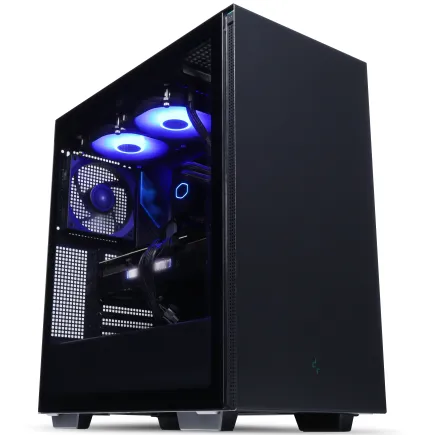
| 【ZEFT Z55GE スペック】 | |
| CPU | Intel Core Ultra7 265F 20コア/20スレッド 5.30GHz(ブースト)/2.40GHz(ベース) |
| グラフィックボード | GeForce RTX5070Ti (VRAM:16GB) |
| メモリ | 32GB DDR5 (16GB x2枚 クルーシャル製) |
| ストレージ | SSD 1TB (m.2 nVMe READ/WRITE:7250Gbps/6900Gbps WD製) |
| ケース | Thermaltake S200 TG ARGB Plus ブラック |
| マザーボード | intel B860 チップセット ASRock製 B860M Pro RS WiFi |
| 電源ユニット | 850W 80Plus GOLD認証 電源ユニット (CWT製) |
| 無線LAN | Wi-Fi 6E (IEEE802.11ax/11ad/11ac/11n/11a/11g/11b) |
| BlueTooth | BlueTooth 5 |
| OS | Microsoft Windows 11 Home |
パソコンショップSEVEN ZEFT Z56BL
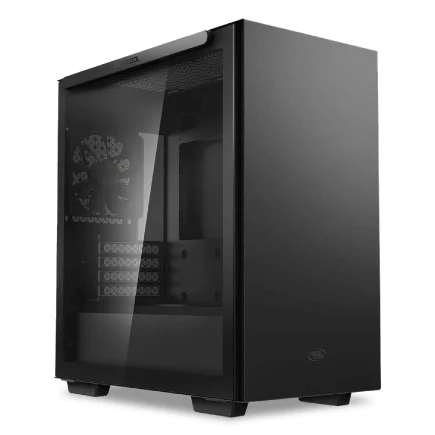
| 【ZEFT Z56BL スペック】 | |
| CPU | Intel Core Ultra5 235 14コア/14スレッド 5.00GHz(ブースト)/3.40GHz(ベース) |
| グラフィックボード | GeForce RTX5060Ti 16GB (VRAM:16GB) |
| メモリ | 16GB DDR5 (16GB x1枚 クルーシャル製) |
| ストレージ | SSD 1TB (m.2 nVMe READ/WRITE:7250Gbps/6900Gbps WD製) |
| ケース | Thermaltake S100 TG |
| マザーボード | intel B860 チップセット ASRock製 B860M Pro RS WiFi |
| 電源ユニット | 650W 80Plus BRONZE認証 電源ユニット (COUGAR製) |
| 無線LAN | Wi-Fi 6E (IEEE802.11ax/11ad/11ac/11n/11a/11g/11b) |
| BlueTooth | BlueTooth 5 |
| OS | Microsoft Windows 11 Home |
パソコンショップSEVEN ZEFT Z55GD
| 【ZEFT Z55GD スペック】 | |
| CPU | Intel Core Ultra5 245KF 14コア/14スレッド 5.20GHz(ブースト)/4.20GHz(ベース) |
| グラフィックボード | GeForce RTX5070Ti (VRAM:16GB) |
| メモリ | 32GB DDR5 (32GB x1枚 クルーシャル製) |
| ストレージ | SSD 1TB (m.2 nVMe READ/WRITE:7250Gbps/6900Gbps WD製) |
| ケース | Thermaltake S200 TG ARGB Plus ブラック |
| CPUクーラー | 空冷 DeepCool製 空冷CPUクーラー AK400 |
| マザーボード | intel B860 チップセット ASRock製 B860M Pro RS WiFi |
| 電源ユニット | 850W 80Plus GOLD認証 電源ユニット (Silverstone製) |
| 無線LAN | Wi-Fi 6E (IEEE802.11ax/11ad/11ac/11n/11a/11g/11b) |
| BlueTooth | BlueTooth 5 |
| OS | Microsoft Windows 11 Home |
パソコンショップSEVEN ZEFT Z55AW
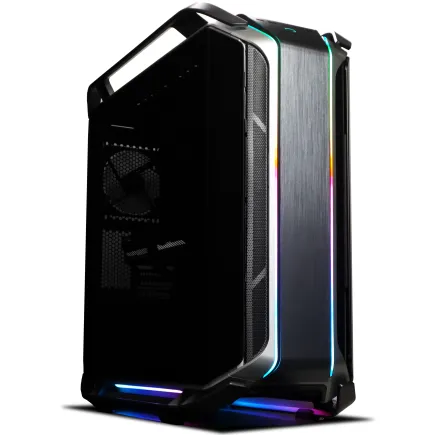
| 【ZEFT Z55AW スペック】 | |
| CPU | Intel Core Ultra9 285 24コア/24スレッド 5.60GHz(ブースト)/2.50GHz(ベース) |
| グラフィックボード | GeForce RTX4060Ti (VRAM:8GB) |
| メモリ | 64GB DDR5 (32GB x2枚 Micron製) |
| ストレージ | SSD 1TB (m.2 nVMe READ/WRITE:7250Gbps/6900Gbps WD製) |
| ケース | CoolerMaster COSMOS C700M |
| CPUクーラー | 空冷 サイズ製 空冷CPUクーラー SCYTHE() MUGEN6 BLACK EDITION |
| マザーボード | intel Z890 チップセット ASRock製 Z890 Steel Legend WiFi |
| 電源ユニット | 650W 80Plus BRONZE認証 電源ユニット (COUGAR製) |
| 無線LAN | Wi-Fi 6E (IEEE802.11ax/11ad/11ac/11n/11a/11g/11b) |
| BlueTooth | BlueTooth 5 |
| 光学式ドライブ | DVDスーパーマルチドライブ (内蔵) |
| OS | Microsoft Windows 11 Home |
CPUの選び方
IntelとAMDどちらを選ぶべきか
DaVinci ResolveにおけるCPUの役割は、主にエンコード処理とノード計算、そしてマルチトラックのオーディオ処理になります。
グラフィックボードほど決定的な差は出ませんが、レンダリング時間やエクスポート速度に直結するため、適切な選択が求められます。
特にCore Ultra 7 265Kは、価格と性能のバランスが取れており、4K編集用途には最適。
AMD Ryzen 9000シリーズは、Zen5アーキテクチャの恩恵により、マルチスレッド性能が非常に高いのが特徴。
特にRyzen 7 9800X3Dは、3D V-Cacheによる大容量キャッシュがエンコード処理を高速化し、レンダリング時間の短縮に貢献します。
コア数が多いRyzen 9 9950X3Dは、複数のエフェクトを同時処理する際に真価を発揮するでしょう。
最新CPU性能一覧
| 型番 | コア数 | スレッド数 | 定格クロック | 最大クロック | Cineスコア Multi |
Cineスコア Single |
公式 URL |
価格com URL |
|---|---|---|---|---|---|---|---|---|
| Core Ultra 9 285K | 24 | 24 | 3.20GHz | 5.70GHz | 42941 | 2472 | 公式 | 価格 |
| Ryzen 9 9950X | 16 | 32 | 4.30GHz | 5.70GHz | 42695 | 2275 | 公式 | 価格 |
| Ryzen 9 9950X3D | 16 | 32 | 4.30GHz | 5.70GHz | 41729 | 2266 | 公式 | 価格 |
| Core i9-14900K | 24 | 32 | 3.20GHz | 6.00GHz | 41024 | 2364 | 公式 | 価格 |
| Ryzen 9 7950X | 16 | 32 | 4.50GHz | 5.70GHz | 38498 | 2084 | 公式 | 価格 |
| Ryzen 9 7950X3D | 16 | 32 | 4.20GHz | 5.70GHz | 38422 | 2055 | 公式 | 価格 |
| Core Ultra 7 265K | 20 | 20 | 3.30GHz | 5.50GHz | 37191 | 2362 | 公式 | 価格 |
| Core Ultra 7 265KF | 20 | 20 | 3.30GHz | 5.50GHz | 37191 | 2362 | 公式 | 価格 |
| Core Ultra 9 285 | 24 | 24 | 2.50GHz | 5.60GHz | 35566 | 2203 | 公式 | 価格 |
| Core i7-14700K | 20 | 28 | 3.40GHz | 5.60GHz | 35426 | 2241 | 公式 | 価格 |
| Core i9-14900 | 24 | 32 | 2.00GHz | 5.80GHz | 33681 | 2214 | 公式 | 価格 |
| Ryzen 9 9900X | 12 | 24 | 4.40GHz | 5.60GHz | 32824 | 2244 | 公式 | 価格 |
| Core i7-14700 | 20 | 28 | 2.10GHz | 5.40GHz | 32458 | 2108 | 公式 | 価格 |
| Ryzen 9 9900X3D | 12 | 24 | 4.40GHz | 5.50GHz | 32347 | 2199 | 公式 | 価格 |
| Ryzen 9 7900X | 12 | 24 | 4.70GHz | 5.60GHz | 29185 | 2046 | 公式 | 価格 |
| Core Ultra 7 265 | 20 | 20 | 2.40GHz | 5.30GHz | 28473 | 2162 | 公式 | 価格 |
| Core Ultra 7 265F | 20 | 20 | 2.40GHz | 5.30GHz | 28473 | 2162 | 公式 | 価格 |
| Core Ultra 5 245K | 14 | 14 | 3.60GHz | 5.20GHz | 25390 | 0 | 公式 | 価格 |
| Core Ultra 5 245KF | 14 | 14 | 3.60GHz | 5.20GHz | 25390 | 2181 | 公式 | 価格 |
| Ryzen 7 9700X | 8 | 16 | 3.80GHz | 5.50GHz | 23032 | 2219 | 公式 | 価格 |
| Ryzen 7 9800X3D | 8 | 16 | 4.70GHz | 5.40GHz | 23020 | 2098 | 公式 | 価格 |
| Core Ultra 5 235 | 14 | 14 | 3.40GHz | 5.00GHz | 20806 | 1864 | 公式 | 価格 |
| Ryzen 7 7700 | 8 | 16 | 3.80GHz | 5.30GHz | 19459 | 1943 | 公式 | 価格 |
| Ryzen 7 7800X3D | 8 | 16 | 4.50GHz | 5.40GHz | 17689 | 1821 | 公式 | 価格 |
| Core i5-14400 | 10 | 16 | 2.50GHz | 4.70GHz | 16008 | 1783 | 公式 | 価格 |
| Ryzen 5 7600X | 6 | 12 | 4.70GHz | 5.30GHz | 15252 | 1987 | 公式 | 価格 |
具体的なCPU選択の指針
4K編集を主目的とするなら、Core Ultra 7 265KまたはRyzen 7 9800X3Dを選べば間違いありません。
どちらも8コア以上を搭載しており、DaVinci Resolveのマルチスレッド処理を効率的に活用できます。
Core Ultra 7 265Kは発熱が抑えられているため、空冷クーラーでも充分に冷却可能で、静音性を重視する方にも向いています。
Ryzen 7 9800X3Dは、特にH.264やH.265のエンコード処理において優れたパフォーマンスを発揮することが分かっています。
YouTubeやSNS向けの動画を頻繁にエクスポートする方には、レンダリング時間の短縮という形で恩恵が実感できるはず。
より高度な編集作業、例えば複数の4Kストリームを同時に扱ったり、リアルタイムで複雑なエフェクトを適用したりする場合は、Core Ultra 9 285KやRyzen 9 9950X3Dといったハイエンドモデルも選択肢に入ります。
ただし、グラフィックボードの性能が充分であれば、CPUをハイエンドにしても体感できる差は限定的。
予算配分としては、グラフィックボードを優先し、CPUはミドルハイクラスに留めるのが賢明です。
Core Ultra 5シリーズやRyzen 5 9600でも4K編集は可能ですが、レンダリング時間が長くなったり、プレビュー生成に時間がかかったりするため、作業効率を考えるとCore Ultra 7以上を選んだ方がいいでしょう。
メモリとストレージの最適解

メモリ容量は妥協しない
DaVinci Resolveで4K編集を行う際、メモリ容量は作業の快適性を大きく左右します。
最低32GB、できれば64GBのDDR5メモリを搭載することを強く推奨します。
16GBでは、カラーグレーディングパネルを開いた瞬間にメモリ不足の警告が表示されることもありますし、キャッシュ生成が遅延してプレビューがスムーズに再生されないという事態に陥ってしまいますよね。
DDR5-5600が現在の主流規格で、Intel Core Ultra 200シリーズもAMD Ryzen 9000シリーズも標準でサポートしています。
メモリメーカーはMicron(Crucial)、GSkill、Samsungあたりが信頼性と性能のバランスに優れており、BTOパソコンを選ぶ際にはこれらのメーカーを選択できるショップを選ぶと安心です。
32GBで始めて、後から64GBに増設するという方法もありますが、最初から64GBにしておけば、複数のプロジェクトを同時に開いたり、After EffectsやPhotoshopと連携したりする際にも余裕が生まれます。
メモリは比較的安価なパーツですから、ここをケチって後悔するのは避けたいところ。


ストレージ構成の考え方
システムドライブには高速なPCIe Gen.4 SSDの1TBを配置し、OSとDaVinci Resolve本体、そしてキャッシュファイルを保存します。
Gen.5 SSDは確かに高速ですが、発熱が非常に高く、大型ヒートシンクやアクティブ冷却が必要になるため、コストパフォーマンスを考えるとGen.4で充分。
プロジェクトファイルと編集中の素材用には、2TB以上のSSDを用意しましょう。
4K素材は容量が大きいため、1TBではすぐに満杯になってしまいます。
WD(WESTERN DIGITAL)、Crucial、キオクシアといった信頼性の高いメーカーのSSDを選べば、データ損失のリスクも最小限に抑えられます。
完成した動画や過去のプロジェクトのアーカイブ用には、外付けHDDやNASを活用するのも効果的です。
ただし、編集作業中の素材をHDDに置くのは絶対に避けたいですよね。
読み込み速度が遅すぎて、タイムライン上でのスクラブ操作が実用に耐えないレベルになってしまいます。
| 用途 | 推奨容量 | 推奨規格 | 優先度 |
|---|---|---|---|
| システム・OS・アプリ | 1TB | PCIe Gen.4 SSD | 高 |
| プロジェクト・編集素材 | 2TB以上 | PCIe Gen.4 SSD | 最高 |
| キャッシュ・一時ファイル | 500GB以上 | PCIe Gen.4 SSD | 高 |
| アーカイブ・バックアップ | 4TB以上 | 外付けHDD・NAS | 中 |
冷却システムとケースの選択
パソコン おすすめモデル5選
パソコンショップSEVEN ZEFT R60YK
| 【ZEFT R60YK スペック】 | |
| CPU | AMD Ryzen5 8500G 6コア/12スレッド 5.00GHz(ブースト)/3.50GHz(ベース) |
| グラフィックボード | GeForce RTX5060Ti 16GB (VRAM:16GB) |
| メモリ | 16GB DDR5 (16GB x1枚 クルーシャル製) |
| ストレージ | SSD 1TB (m.2 nVMe READ/WRITE:7250Gbps/6900Gbps WD製) |
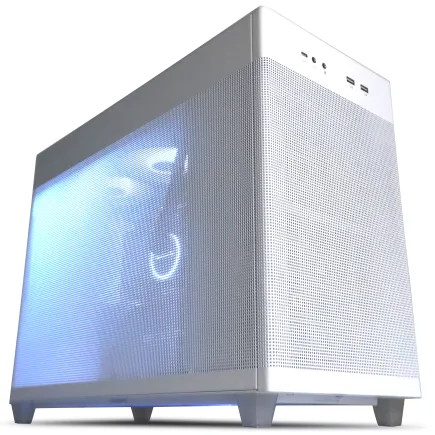
| ケース | ASUS Prime AP201 Tempered Glass ホワイト |
| マザーボード | AMD B850 チップセット ASRock製 B850M-X WiFi R2.0 |
| 電源ユニット | 650W 80Plus BRONZE認証 電源ユニット (COUGAR製) |
| 無線LAN | Wi-Fi 6E (IEEE802.11ax/11ad/11ac/11n/11a/11g/11b) |
| BlueTooth | BlueTooth 5 |
| OS | Microsoft Windows 11 Home |
パソコンショップSEVEN ZEFT R64N
| 【ZEFT R64N スペック】 | |
| CPU | AMD Ryzen7 7700 8コア/16スレッド 5.30GHz(ブースト)/3.80GHz(ベース) |
| グラフィックボード | GeForce RTX5070 (VRAM:12GB) |
| メモリ | 16GB DDR5 (16GB x1枚 クルーシャル製) |
| ストレージ | SSD 1TB (m.2 nVMe READ/WRITE:7250Gbps/6900Gbps WD製) |
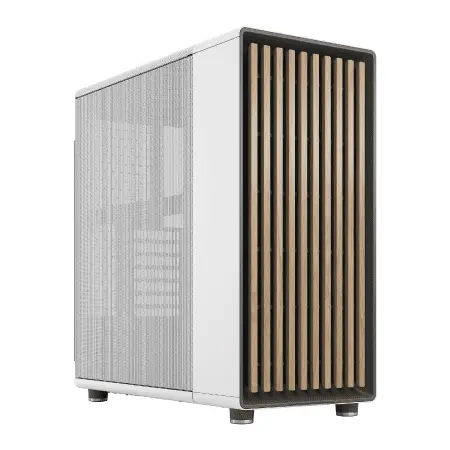
| ケース | Fractal North ホワイト |
| マザーボード | AMD B850 チップセット ASRock製 B850M-X WiFi R2.0 |
| 電源ユニット | 750W 80Plus GOLD認証 電源ユニット (Silverstone製) |
| 無線LAN | Wi-Fi 6E (IEEE802.11ax/11ad/11ac/11n/11a/11g/11b) |
| BlueTooth | BlueTooth 5 |
| OS | Microsoft Windows 11 Home |
パソコンショップSEVEN ZEFT R66U

| 【ZEFT R66U スペック】 | |
| CPU | AMD Ryzen7 9800X3D 8コア/16スレッド 5.20GHz(ブースト)/4.70GHz(ベース) |
| グラフィックボード | GeForce RTX5070 (VRAM:12GB) |
| メモリ | 32GB DDR5 (32GB x1枚 クルーシャル製) |
| ストレージ | SSD 1TB (m.2 nVMe READ/WRITE:7250Gbps/6900Gbps WD製) |
| ケース | LianLi A3-mATX-WD Black |
| CPUクーラー | 空冷 DeepCool製 空冷CPUクーラー AK400 |
| マザーボード | AMD B850 チップセット ASRock製 B850M-X WiFi R2.0 |
| 電源ユニット | 850W 80Plus GOLD認証 電源ユニット (Silverstone製) |
| 無線LAN | Wi-Fi 6E (IEEE802.11ax/11ad/11ac/11n/11a/11g/11b) |
| BlueTooth | BlueTooth 5 |
| OS | Microsoft Windows 11 Home |
パソコンショップSEVEN ZEFT R62U
| 【ZEFT R62U スペック】 | |
| CPU | AMD Ryzen9 9900X3D 12コア/24スレッド 5.50GHz(ブースト)/4.40GHz(ベース) |
| グラフィックボード | GeForce RTX5070 (VRAM:12GB) |
| メモリ | 32GB DDR5 (16GB x2枚 クルーシャル製) |
| ストレージ | SSD 2TB (m.2 nVMe READ/WRITE:7250Gbps/6900Gbps WD製) |
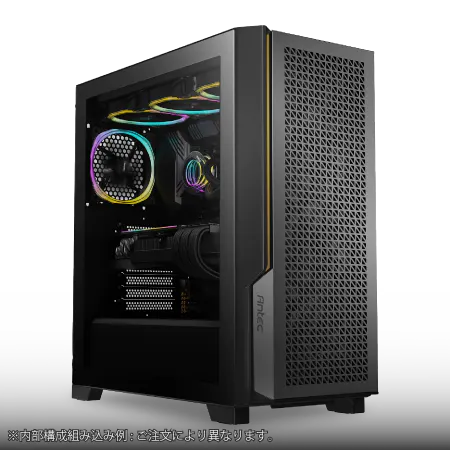
| ケース | Antec P20C ブラック |
| CPUクーラー | 水冷 360mmラジエータ CoolerMaster製 水冷CPUクーラー ML 360 Core II Black |
| マザーボード | AMD B850 チップセット GIGABYTE製 B850 AORUS ELITE WIFI7 |
| 電源ユニット | 750W 80Plus GOLD認証 電源ユニット (Silverstone製) |
| 無線LAN | Wi-Fi 6E (IEEE802.11ax/11ad/11ac/11n/11a/11g/11b) |
| BlueTooth | BlueTooth 5 |
| OS | Microsoft Windows 11 Home |
パソコンショップSEVEN ZEFT Z45CFP
| 【ZEFT Z45CFP スペック】 | |
| CPU | Intel Core i9 14900KF 24コア/32スレッド 6.00GHz(ブースト)/3.20GHz(ベース) |
| グラフィックボード | Radeon RX 7900XTX (VRAM:24GB) |
| メモリ | 64GB DDR5 (32GB x2枚 Micron製) |
| ストレージ | SSD 2TB (m.2 nVMe READ/WRITE:7250Gbps/6900Gbps WD製) SSD SSD 2TB (m.2 nVMe READ/WRITE:7400Gbps/7000Gbps Crucial製) |
| ケース | CoolerMaster COSMOS C700M |
| CPUクーラー | 水冷 360mmラジエータ CoolerMaster製 水冷CPUクーラー ML 360 Core II Black |
| マザーボード | intel B760 チップセット ASRock製 B760M Pro RS WiFi |
| 電源ユニット | 1000W 80Plus GOLD認証 電源ユニット (アスロック製) |
| 無線LAN | Wi-Fi 6E (IEEE802.11ax/11ad/11ac/11n/11a/11g/11b) |
| BlueTooth | BlueTooth 5 |
| 光学式ドライブ | DVDスーパーマルチドライブ (内蔵) |
| OS | Microsoft Windows 11 Pro |
CPUクーラーは空冷で充分か
DEEPCOOL、サイズ、Noctuaといったメーカーの高性能空冷クーラーを選べば、静音性と冷却性能を両立できるでしょう。
ただし、長時間のレンダリング作業を頻繁に行う場合や、室温が高い環境で使用する場合は、水冷CPUクーラーも検討する価値があります。
DEEPCOOL、Corsair、NZXTの簡易水冷クーラーは、取り付けも比較的容易で、メンテナンスの手間もほとんどありません。
私自身の経験では、Core Ultra 7 265Kを大型空冷クーラーで冷却した場合、通常の編集作業では60度前後、レンダリング時でも75度程度に収まりました。
ケース選びで見落としがちなポイント
映像編集用PCのケースを選ぶ際、見た目のデザインだけでなく、エアフローと拡張性を重視する必要があります。
グラフィックボードは高性能になるほど発熱も大きくなるため、ケース内の空気の流れが悪いと、GPU温度が上昇してサーマルスロットリングが発生し、性能が低下してしまいますよね。
NZXT、Lian Li、Antecといったメーカーのピラーレスケースは、デザイン性とエアフローのバランスを考慮した設計になっているため、選ぶならこれらのブランドが安心です。
防音性にも優れているため、静音性を重視する方にはおすすめ。
ただし、木製パネルは通気性が金属パネルより劣るため、ケース内の温度管理には注意が必要です。
スタンダードな側面1面が強化ガラス製のケースは、エアフローに優れており、実用性が高いのが特徴。
DEEPCOOL、COOLER MASTER、Thermaltakeのケースは、価格も手頃で、必要充分な機能を備えています。
映像編集用途では、見た目よりも機能性を優先するのが賢明でしょう。
BTOパソコンと自作PCどちらを選ぶか

BTOパソコンのメリットとデメリット
BTOパソコンは、パーツ選びからOS設定まで一括で任せられるため、初めて映像編集用PCを購入する方には最適な選択肢です。
保証も充実しており、万が一のトラブル時にもサポートを受けられる安心感があります。
特に、DaVinci Resolve用に最適化された構成を提案しているショップもあり、知識がなくても失敗しにくいのが大きなメリット。
デメリットとしては、自作PCと比較してやや割高になることと、パーツの選択肢が限られることが挙げられます。
特にグラフィックボードやSSDのメーカーを細かく指定できないショップもあるため、こだわりがある方には物足りなく感じるかもしれません。
ただし、最近のBTOショップは、メモリやストレージのメーカーを選択できるオプションを用意しているところも増えています。
Micron(Crucial)、GSkill、WD、キオクシアといった人気メーカーを選べるショップを選べば、品質面での不安も解消されるでしょう。
自作PCという選択肢
例えば、グラフィックボードとメモリに予算を集中させ、ケースやCPUクーラーは控えめにするといった柔軟な構成が可能。
また、将来的なアップグレードも容易で、グラフィックボードだけを最新モデルに交換するといったことも簡単にできます。
特に初めて自作する方にとっては、BIOSの設定やドライバのインストールなど、ハードルが高く感じられる部分もあるでしょう。
組み立て自体は、最近のパーツは親切設計になっているため、それほど難しくはありませんが、トラブルが発生した際に自力で解決できるかどうかが重要。
具体的な推奨構成例

バランス重視の標準構成
4K編集を快適に行える標準的な構成として、以下のスペックを推奨します。
CPUはCore Ultra 7 265KまたはRyzen 7 9800X3D、グラフィックボードはGeForce RTX5070TiまたはRadeon RX 9070XT、メモリは32GB DDR5-5600、ストレージはシステム用に1TB PCIe Gen.4 SSD、プロジェクト用に2TB PCIe Gen.4 SSDという構成。
レンダリング時間も実用的な範囲に収まり、作業効率を大きく損なうことはありません。
パソコン おすすめモデル4選
パソコンショップSEVEN ZEFT Z54Y
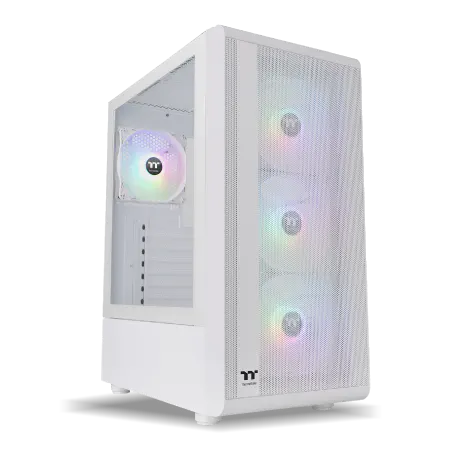
| 【ZEFT Z54Y スペック】 | |
| CPU | Intel Core Ultra7 265K 20コア/20スレッド 5.50GHz(ブースト)/3.90GHz(ベース) |
| グラフィックボード | GeForce RTX5050 (VRAM:8GB) |
| メモリ | 32GB DDR5 (32GB x1枚 クルーシャル製) |
| ストレージ | SSD 1TB (m.2 nVMe READ/WRITE:7250Gbps/6900Gbps WD製) |
| ケース | Thermaltake S200 TG ARGB Plus ホワイト |
| CPUクーラー | 空冷 DeepCool製 空冷CPUクーラー AK400 DIGITAL WH |
| マザーボード | intel B860 チップセット ASRock製 B860M Pro RS WiFi |
| 電源ユニット | 650W 80Plus BRONZE認証 電源ユニット (COUGAR製) |
| 無線LAN | Wi-Fi 6E (IEEE802.11ax/11ad/11ac/11n/11a/11g/11b) |
| BlueTooth | BlueTooth 5 |
| 光学式ドライブ | DVDスーパーマルチドライブ (外付け) |
| OS | Microsoft Windows 11 Home |
パソコンショップSEVEN ZEFT Z55XG
| 【ZEFT Z55XG スペック】 | |
| CPU | Intel Core Ultra7 265F 20コア/20スレッド 5.30GHz(ブースト)/2.40GHz(ベース) |
| グラフィックボード | GeForce RTX5060Ti 16GB (VRAM:16GB) |
| メモリ | 32GB DDR5 (32GB x1枚 クルーシャル製) |
| ストレージ | SSD 1TB (m.2 nVMe READ/WRITE:7250Gbps/6900Gbps WD製) |
| ケース | Antec P20C ブラック |
| マザーボード | intel B860 チップセット ASRock製 B860M Pro RS WiFi |
| 電源ユニット | 750W 80Plus GOLD認証 電源ユニット (Silverstone製) |
| 無線LAN | Wi-Fi 6E (IEEE802.11ax/11ad/11ac/11n/11a/11g/11b) |
| BlueTooth | BlueTooth 5 |
| OS | Microsoft Windows 11 Home |
パソコンショップSEVEN ZEFT R62Y
| 【ZEFT R62Y スペック】 | |
| CPU | AMD Ryzen7 9800X3D 8コア/16スレッド 5.20GHz(ブースト)/4.70GHz(ベース) |
| グラフィックボード | Radeon RX 9070XT (VRAM:16GB) |
| メモリ | 32GB DDR5 (16GB x2枚 クルーシャル製) |
| ストレージ | SSD 1TB (m.2 nVMe READ/WRITE:7250Gbps/6900Gbps WD製) |
| ケース | Thermaltake S100 TG |
| CPUクーラー | 空冷 DeepCool製 空冷CPUクーラー AK400 |
| マザーボード | AMD B850 チップセット ASRock製 B850M-X WiFi R2.0 |
| 電源ユニット | 850W 80Plus GOLD認証 電源ユニット (Silverstone製) |
| 無線LAN | Wi-Fi 6E (IEEE802.11ax/11ad/11ac/11n/11a/11g/11b) |
| BlueTooth | BlueTooth 5 |
| OS | Microsoft Windows 11 Home |
パソコンショップSEVEN ZEFT R56DZ
力と美を兼ね備えた、ユーティリティフォーカスの新時代ゲーミングPC!
最新ゲームも快適プレイ!バランス良好な32GB RAMと迅速な1TB SSDが駆動力
Corsairの流麗なデザイン、そのクリアサイドが放つ美しさが、部屋を彩るマシン
Ryzen 9 7900X搭載、シームレスなマルチタスクを実現するパワーハウス
| 【ZEFT R56DZ スペック】 | |
| CPU | AMD Ryzen9 7900X 12コア/24スレッド 5.60GHz(ブースト)/4.70GHz(ベース) |
| グラフィックボード | GeForce RTX4060Ti (VRAM:8GB) |
| メモリ | 32GB DDR5 (16GB x2枚 Micron製) |
| ストレージ | SSD 1TB (m.2 nVMe READ/WRITE:7250Gbps/6900Gbps WD製) |
| ケース | DeepCool CH510 ホワイト |
| CPUクーラー | 水冷 240mmラジエータ CoolerMaster製 水冷CPUクーラー ML 240 Core II Black |
| マザーボード | AMD B650 チップセット ASUS製 TUF GAMING B650-PLUS WIFI |
| 電源ユニット | 650W 80Plus BRONZE認証 電源ユニット (COUGAR製) |
| 無線LAN | Wi-Fi 6E (IEEE802.11ax/11ad/11ac/11n/11a/11g/11b) |
| BlueTooth | BlueTooth 5 |
| 光学式ドライブ | DVDスーパーマルチドライブ (外付け) |
| OS | Microsoft Windows 11 Pro |
コストパフォーマンス重視の構成
この構成でも、基本的な4K編集は充分に可能です。
それでも、エントリーレベルの4K編集環境としては充分な性能を持っており、趣味で動画制作を始める方には適した選択肢でしょう。
将来的にグラフィックボードやメモリをアップグレードする前提で、まずはこの構成から始めるというのも賢い戦略。
特にグラフィックボードは、数年後により高性能なモデルが登場した際に交換すれば、大幅な性能向上が期待できます。


ハイエンド構成
プロフェッショナルな映像制作を行う方や、8K素材のダウンコンバート編集も視野に入れている方には、CPUはCore Ultra 9 285KまたはRyzen 9 9950X3D、グラフィックボードはGeForce RTX5080またはRTX5090、メモリは64GB DDR5-5600、ストレージはシステム用に2TB PCIe Gen.4 SSD、プロジェクト用に4TB PCIe Gen.4 SSDという構成を推奨します。
この構成であれば、どんな複雑なプロジェクトでも快適に編集できますし、複数の4Kタイムラインを同時に開いて作業することも可能。
レンダリング時間も大幅に短縮され、クライアントワークで納期が厳しい場合でも余裕を持って対応できるでしょう。
多くのクリエイターにとっては、標準構成で充分な性能が得られるはずですし、浮いた予算をモニターや音響機器、照明機材などに回した方が、トータルでの制作環境の向上につながるかもしれません。
| 構成タイプ | CPU | GPU | メモリ | ストレージ | 想定予算帯 |
|---|---|---|---|---|---|
| コスパ重視 | Core Ultra 5 235 / Ryzen 5 9600 | RTX5070 / RX 9070 | 32GB | 500GB + 1TB | 20万円前後 |
| 標準構成 | Core Ultra 7 265K / Ryzen 7 9800X3D | RTX5070Ti / RX 9070XT | 32GB | 1TB + 2TB | 30万円前後 |
| ハイエンド | Core Ultra 9 285K / Ryzen 9 9950X3D | RTX5080 / RTX5090 | 64GB | 2TB + 4TB | 50万円以上 |
モニターと周辺機器の重要性

カラーグレーディング用モニターの選び方
sRGBカバー率99%以上、できればAdobe RGBやDCI-P3にも対応したモニターを選びましょう。
解像度は4K(3840×2160)が理想的で、編集素材をピクセル等倍で確認できるため、細部の調整がしやすくなります。
IPSパネルまたはOLEDパネルのモニターは、視野角が広く色の変化が少ないため、カラーグレーディング作業に適しています。
TNパネルは応答速度が速いものの、色再現性と視野角の面で劣るため、映像編集用途には向きません。
定期的にキャリブレーションツールを使用して色調整を行わないと、正確な色判断ができなくなってしまいますよね。
X-RiteやDatacolorのキャリブレーターを用意しておくと、常に正確な色で作業できる環境が維持できます。
入力デバイスとオーディオ環境
マウスとキーボードも、長時間の作業を考えると疲労の少ないものを選びたいところ。
特にマウスは、精密な操作が求められるため、DPI調整機能があり、手にフィットするモデルを選ぶことが大切です。
オーディオ環境については、正確な音の確認ができるモニタースピーカーまたはモニターヘッドフォンが必要。
電源ユニットの選び方

必要な電源容量の計算
映像編集用PCは、高性能なグラフィックボードとCPUを搭載するため、電源容量にも余裕を持たせる必要があります。
GeForce RTX5070Tiを搭載する場合、推奨電源容量は750W以上、RTX5080やRTX5090を搭載する場合は850W以上が必要になります。
変換効率が高いため、電気代の節約にもなりますし、発熱も抑えられます。
80 PLUS Platinumや80 PLUS Titaniumは、さらに効率が高いものの、価格も上がるため、コストパフォーマンスを考えるとGold認証で充分。
電源容量は、システム全体の消費電力の1.5倍程度を目安にすると安心です。
例えば、システム全体で500W消費する構成なら、750Wの電源ユニットを選べば余裕を持って運用できます。
信頼性の高い電源メーカー
電源ユニットは、PCの心臓部ともいえる重要なパーツです。
Corsair、Seasonic、EVGA、Thermaltakeといった信頼性の高いメーカーの製品を選べば、長期間安定して使用できます。
特にSeasonicは、電源ユニット専業メーカーとして高い評価を得ており、他社製品のOEM供給も行っているほど。
電源ユニットの故障は、他のパーツを巻き込んで破損させる可能性もあるため、ここは妥協しない方がいいでしょう。
DaVinci Resolve Studio版の導入を検討すべきか
無料版とStudio版の違い
無料版でも基本的な4K編集は可能ですが、Studio版にはいくつかの重要な機能が追加されています。
特に、NVIDIAのGPUアクセラレーションが最適化されており、レンダリング速度が向上するのは大きなメリット。
Studio版では、ノイズリダクションやレンズフレア除去といった高度なエフェクトが使用でき、120fps以上のハイフレームレート素材の編集にも対応しています。
また、複数のGPUを使用したマルチGPU処理も可能になるため、ハイエンド構成を組む場合にはStudio版の導入を検討する価値があるでしょう。
価格は買い切りで約4万円程度。
サブスクリプションではないため、一度購入すれば永続的に使用できるのも魅力です。
プロフェッショナルな映像制作を行うなら、Studio版の機能は必須といえますが、趣味で動画制作を楽しむ程度なら無料版でも充分な機能が揃っています。
無料版で始めて後からアップグレード
無料版で作成したプロジェクトは、Studio版でもそのまま開けるため、移行時のトラブルもありません。
私自身も、最初は無料版で編集を始めて、クライアントワークが増えてきた段階でStudio版を購入しました。
無料版でも充分に高機能ですが、Studio版の最適化されたGPUアクセラレーションは、作業効率を明らかに向上させてくれます。
レンダリング時間が短縮されることで、試行錯誤の回数を増やせるため、結果的に作品のクオリティも上がったと感じています。
実際の運用で気をつけるべきポイント
プロジェクト設定の最適化
タイムライン解像度を4Kに設定するのは当然ですが、プレビュー品質を調整することで、編集中の動作を軽くできます。
フルクオリティでプレビューする必要がない場合は、ハーフレゾリューションやクォーターレゾリューションに設定すれば、リアルタイムプレビューがスムーズになります。
キャッシュの設定も見落としがちなポイント。
スマートキャッシュを有効にしておけば、頻繁に再生する部分が自動的にキャッシュされ、プレビューが高速化されます。
ただし、キャッシュファイルは容量が大きくなるため、充分なストレージ容量を確保しておく必要があります。
Rec.709やDCI-P3といった色空間を適切に設定しないと、意図した色が再現されないことがあるため、プロジェクト開始時に必ず確認しましょう。
レンダリング設定の最適化
H.264コーデックは互換性が高く、ファイルサイズも小さいため、YouTubeやSNSへのアップロード用途には最適。
ただし、エンコード時間はH.265よりも長くなる傾向があります。
H.265(HEVC)は、H.264と比較してファイルサイズを約半分に圧縮できますが、エンコードに時間がかかります。
また、再生環境によっては対応していない場合もあるため、用途に応じて使い分けることが大切です。
ビットレートの設定は、画質と容量のトレードオフになります。
将来のアップグレード計画

どのパーツから交換すべきか
映像編集用PCを長く使い続けるには、適切なタイミングでのアップグレードが重要です。
最も効果的なアップグレードは、グラフィックボードの交換。
数年後により高性能なモデルが登場した際に交換すれば、大幅な性能向上が期待できます。
メモリスロットに空きがあれば、既存のメモリを活かしながら増設できるため、コストも抑えられます。
ストレージの追加も、必要に応じて行いましょう。
SSDの価格は年々下がっているため、必要になったタイミングで追加購入するのが賢明です。
CPUとマザーボードの交換タイミング
ソケットが変更されることも多いため、CPUだけでなくマザーボードも同時に交換する必要があり、場合によってはメモリも交換が必要になることも。
一般的に、CPUは3〜5年程度使用できるため、頻繁に交換する必要はありません。
グラフィックボードやメモリのアップグレードで対応できる間は、CPUはそのまま使い続けるのが経済的でしょう。
ただし、新しいアーキテクチャのCPUが登場し、性能が大幅に向上した場合や、現在のCPUがボトルネックになっていると感じた場合は、交換を検討する価値があります。
その際は、マザーボードとメモリも含めた総合的なアップグレードとして計画を立てましょう。
よくある質問

DaVinci Resolveで4K編集するのに最低限必要なグラフィックボードは何ですか
最低限必要なのはVRAM 12GB以上のグラフィックボードです。
GeForce RTX5070またはRadeon RX 9070が実用的な最低ラインといえます。
メモリは32GBと64GBどちらを選ぶべきですか
基本的な4K編集なら32GBで充分ですが、複数のプロジェクトを同時に開いたり、After Effectsなど他のアプリケーションと連携したりする場合は64GBを推奨します。
予算に余裕があるなら最初から64GBにしておけば、将来的な拡張性も確保できて安心です。
32GBで始めて後から増設するという方法もありますが、デュアルチャネル構成を維持するためには同じ規格のメモリを追加する必要があるため、最初から64GBにしておく方が手間がかかりません。
BTOパソコンと自作PCどちらがおすすめですか
PC組み立ての経験がない方や、トラブル時のサポートを重視する方にはBTOパソコンをおすすめします。
保証も充実しており、初期不良や故障時にも安心です。
IntelとAMDどちらのCPUを選ぶべきですか
DaVinci Resolveの4K編集においては、IntelのCore Ultra 7 265KとAMDのRyzen 7 9800X3Dのどちらを選んでも大きな差はありません。
予算や好みで選んで問題ありませんが、レンダリング時間を重視するならRyzen 7 9800X3D、静音性を重視するならCore Ultra 7 265Kという選び方もできます。
ストレージはGen.5 SSDとGen.4 SSDどちらを選ぶべきですか
コストパフォーマンスを考えるとGen.4 SSDで充分です。
Gen.5 SSDは確かに高速ですが、発熱が非常に高く大型ヒートシンクやアクティブ冷却が必要になります。
浮いた予算をメモリやグラフィックボードに回した方が、トータルでの性能向上につながるでしょう。
DaVinci Resolve Studio版は必要ですか
GPUアクセラレーションの最適化によりレンダリング速度が向上しますし、高度なエフェクトやマルチGPU対応など、無料版にはない機能が使えます。
ただし、趣味で動画制作を楽しむ程度なら無料版でも充分な機能が揃っているため、まずは無料版で始めて必要性を感じたらStudio版にアップグレードするという方法もあります。