
フリーランスの3Dアニメーターに最適なPC構成とは
制作環境に求められる性能を理解する
フリーランスで3Dアニメーション制作に取り組むなら、レンダリング速度とビューポートの快適性が何よりも重要になってきます。
クライアントワークでは納期が厳しいプロジェクトも多く、レンダリング待ちの時間が収益に直結してしまいますよね。
私自身、多くのクリエイターから「レンダリングで一晩待たされる」という悩みを聞いてきましたが、適切なハードウェア構成を選べば、その時間を大幅に短縮することができるのです。
3Dアニメーション制作では、モデリング、リギング、アニメーション、シミュレーション、レンダリングという複数の工程があり、それぞれ異なるハードウェアリソースを要求することが分かっています。
さらにシミュレーション処理では大容量メモリが必須となり、プロジェクトファイルの読み書きでは高速ストレージが作業効率を左右するわけです。
BTOパソコンと完成品どちらを選ぶべきか
完成品のクリエイター向けPCも存在しますが、3Dアニメーション制作に最適化された構成になっていないケースが多く、特にメモリ容量やストレージ構成で妥協を強いられることになってしまいます。
BTOパソコンなら予算に応じてパーツを選択でき、将来的なアップグレードも視野に入れた構成が可能です。
完成品PCの場合、メーカー独自の電源ユニットやマザーボードを採用していることが多く、後からグラフィックボードを交換しようとしても電源容量が足りなかったり、物理的にケース内に収まらなかったりする問題が発生します。
BTOパソコンなら最初から拡張性を考慮した構成にできるため、数年後にグラフィックボードだけアップグレードするといった柔軟な対応が可能になるのです。
グラフィックボードの選び方
NVIDIAとAMDどちらを選ぶべきか
3Dアニメーション制作ではNVIDIA GeForce RTX 50シリーズ一択と考えてよいでしょう。
BlenderのCyclesレンダラー、Maya、3ds Max、Cinema 4Dなど主要な3DCGソフトウェアは、NVIDIAのCUDAやOptiXに最適化されており、レンダリング速度で圧倒的なアドバンテージがあります。
AMD Radeon RX 90シリーズもFSR 4による機械学習ベースのアップスケーリング技術を搭載していますが、3DCGソフトウェアのエコシステムではNVIDIAの方が成熟しているのが現状です。
特にBlenderを使用するフリーランサーが多いと思いますが、BlenderのCyclesレンダラーはOptiXレンダリングに対応しており、RTコアを活用したレイトレーシング処理で劇的な高速化を実現しています。
GeForce RTX 50シリーズは第4世代RTコアと第5世代Tensorコアを搭載し、前世代と比較してレイトレーシング性能が大幅に向上しました。
DLSS 4やニューラルシェーダにも対応しており、リアルタイムプレビューの品質向上にも貢献してくれます。
予算別おすすめグラフィックボード
予算が潤沢にあるならGeForce RTX 5080が最もバランスの取れた選択になります。
フリーランスとして収益性を重視するなら、RTX 5080で十分なレンダリング性能を確保しつつ、浮いた予算をCPUやメモリに回した方が総合的なパフォーマンスは向上します。
GDDR7メモリと最大1.8TB/sの高速帯域により、大規模なシーンでもメモリ不足に陥りにくく、テクスチャの多いプロジェクトでも安定したパフォーマンスを発揮することができるのです。
コストを抑えたい場合はGeForce RTX 5060Tiが現実的な選択肢となります。
エントリーレベルとはいえ、Blackwellアーキテクチャの恩恵を受けており、前世代のミドルレンジモデルに匹敵するほどの性能を持っています。
ただし、複雑なシミュレーションや4K以上の高解像度レンダリングを頻繁に行うなら、やや力不足を感じる場面も出てくるでしょう。
| グラフィックボード | 推奨用途 | 価格帯 | レンダリング性能 |
|---|---|---|---|
| GeForce RTX 5090 | 大規模プロジェクト・8Kレンダリング | 最高価格帯 | 最高 |
| GeForce RTX 5080 | プロフェッショナル制作全般 | 高価格帯 | 非常に高い |
| GeForce RTX 5070Ti | フリーランス標準構成 | 中価格帯 | 高い |
| GeForce RTX 5070 | 中規模プロジェクト | 中価格帯 | やや高い |
| GeForce RTX 5060Ti | 小規模プロジェクト・学習用 | 低価格帯 | 標準的 |
最新グラフィックボード(VGA)性能一覧
| GPU型番 | VRAM | 3DMarkスコア TimeSpy |
3DMarkスコア FireStrike |
TGP | 公式 URL |
価格com URL |
|---|---|---|---|---|---|---|
| GeForce RTX 5090 | 32GB | 48553 | 102168 | 575W | 公式 | 価格 |
| GeForce RTX 5080 | 16GB | 32060 | 78251 | 360W | 公式 | 価格 |
| Radeon RX 9070 XT | 16GB | 30067 | 66913 | 304W | 公式 | 価格 |
| Radeon RX 7900 XTX | 24GB | 29990 | 73593 | 355W | 公式 | 価格 |
| GeForce RTX 5070 Ti | 16GB | 27086 | 69087 | 300W | 公式 | 価格 |
| Radeon RX 9070 | 16GB | 26431 | 60377 | 220W | 公式 | 価格 |
| GeForce RTX 5070 | 12GB | 21887 | 56930 | 250W | 公式 | 価格 |
| Radeon RX 7800 XT | 16GB | 19863 | 50598 | 263W | 公式 | 価格 |
| Radeon RX 9060 XT 16GB | 16GB | 16514 | 39462 | 145W | 公式 | 価格 |
| GeForce RTX 5060 Ti 16GB | 16GB | 15949 | 38287 | 180W | 公式 | 価格 |
| GeForce RTX 5060 Ti 8GB | 8GB | 15811 | 38064 | 180W | 公式 | 価格 |
| Arc B580 | 12GB | 14597 | 35000 | 190W | 公式 | 価格 |
| Arc B570 | 10GB | 13704 | 30930 | 150W | 公式 | 価格 |
| GeForce RTX 5060 | 8GB | 13165 | 32435 | 145W | 公式 | 価格 |
| Radeon RX 7600 | 8GB | 10791 | 31815 | 165W | 公式 | 価格 |
| GeForce RTX 4060 | 8GB | 10621 | 28651 | 115W | 公式 | 価格 |
CPUの選び方
パソコン おすすめモデル4選
パソコンショップSEVEN ZEFT Z56AE
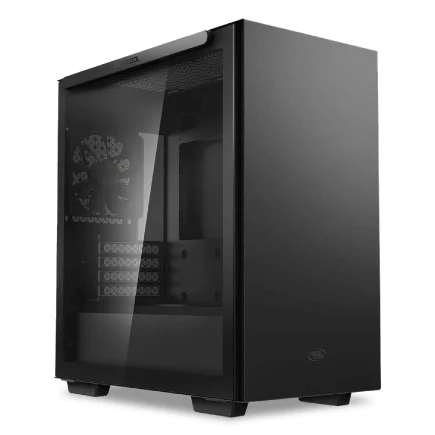
| 【ZEFT Z56AE スペック】 | |
| CPU | Intel Core i5 14400F 10コア/16スレッド 4.70GHz(ブースト)/2.50GHz(ベース) |
| グラフィックボード | GeForce RTX5060Ti 16GB (VRAM:16GB) |
| メモリ | 16GB DDR5 (16GB x1枚 クルーシャル製) |
| ストレージ | SSD 1TB (m.2 nVMe READ/WRITE:7250Gbps/6900Gbps WD製) |
| ケース | Thermaltake S100 TG |
| マザーボード | intel B760 チップセット ASRock製 B760M Pro RS WiFi |
| 電源ユニット | 650W 80Plus BRONZE認証 電源ユニット (COUGAR製) |
| 無線LAN | Wi-Fi 6E (IEEE802.11ax/11ad/11ac/11n/11a/11g/11b) |
| BlueTooth | BlueTooth 5 |
| OS | Microsoft Windows 11 Home |
パソコンショップSEVEN SR-u7-6070H/S9
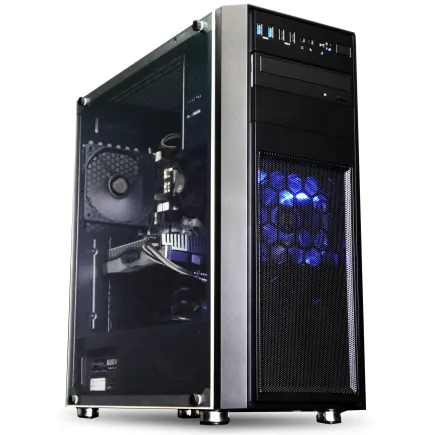
| 【SR-u7-6070H/S9 スペック】 | |
| CPU | Intel Core Ultra7 265 20コア/20スレッド 5.30GHz(ブースト)/2.40GHz(ベース) |
| メモリ | 32GB DDR5 (32GB x1枚 クルーシャル製) |
| ストレージ | SSD 1TB (m.2 nVMe READ/WRITE:7250Gbps/6900Gbps WD製) |
| ケース | Thermaltake Versa H26 |
| CPUクーラー | 水冷 240mmラジエータ CoolerMaster製 水冷CPUクーラー ML 240 Core II Black |
| マザーボード | intel B860 チップセット ASRock製 B860M Pro RS WiFi |
| 電源ユニット | 650W 80Plus BRONZE認証 電源ユニット (COUGAR製) |
| 無線LAN | Wi-Fi 6E (IEEE802.11ax/11ad/11ac/11n/11a/11g/11b) |
| BlueTooth | BlueTooth 5 |
| 光学式ドライブ | DVDスーパーマルチドライブ (内蔵) |
| OS | Microsoft Windows 11 Home |
パソコンショップSEVEN ZEFT Z55EG
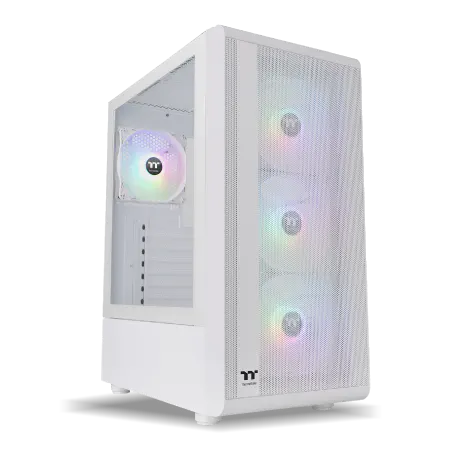
| 【ZEFT Z55EG スペック】 | |
| CPU | Intel Core Ultra7 265 20コア/20スレッド 5.30GHz(ブースト)/2.40GHz(ベース) |
| グラフィックボード | GeForce RTX5070Ti (VRAM:16GB) |
| メモリ | 32GB DDR5 (16GB x2枚 クルーシャル製) |
| ストレージ | SSD 2TB (m.2 nVMe READ/WRITE:7250Gbps/6900Gbps WD製) |
| ケース | Thermaltake S200 TG ARGB Plus ホワイト |
| CPUクーラー | 水冷 240mmラジエータ CoolerMaster製 水冷CPUクーラー ML 240 Core II White |
| マザーボード | intel B860 チップセット ASRock製 B860M Pro RS WiFi |
| 電源ユニット | 850W 80Plus GOLD認証 電源ユニット (Silverstone製) |
| 無線LAN | Wi-Fi 6E (IEEE802.11ax/11ad/11ac/11n/11a/11g/11b) |
| BlueTooth | BlueTooth 5 |
| 光学式ドライブ | DVDスーパーマルチドライブ (外付け) |
| OS | Microsoft Windows 11 Home |
パソコンショップSEVEN ZEFT Z55DQ
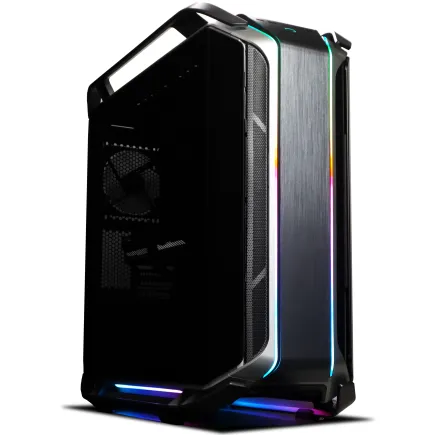
| 【ZEFT Z55DQ スペック】 | |
| CPU | Intel Core i9 14900KF 24コア/32スレッド 6.00GHz(ブースト)/3.20GHz(ベース) |
| グラフィックボード | GeForce RTX4060 (VRAM:8GB) |
| メモリ | 16GB DDR5 (8GB x2枚 Micron製) |
| ストレージ | SSD 1TB (m.2 nVMe READ/WRITE:7250Gbps/6900Gbps WD製) |
| ケース | CoolerMaster COSMOS C700M |
| CPUクーラー | 水冷 360mmラジエータ CoolerMaster製 水冷CPUクーラー ML 360 Core II Black |
| マザーボード | intel B760 チップセット ASRock製 B760M Pro RS WiFi |
| 電源ユニット | 650W 80Plus BRONZE認証 電源ユニット (COUGAR製) |
| 無線LAN | Wi-Fi 6E (IEEE802.11ax/11ad/11ac/11n/11a/11g/11b) |
| BlueTooth | BlueTooth 5 |
| 光学式ドライブ | DVDスーパーマルチドライブ (内蔵) |
| OS | Microsoft Windows 11 Home |
IntelとAMDの選択基準
一般的にレンダリング重視ならAMD Ryzen 9000シリーズ、ビューポート作業やリアルタイムプレビュー重視ならIntel Core Ultra 200シリーズという選び方が基本になるでしょう。
AMD Ryzen 9000シリーズはZen5アーキテクチャを採用し、マルチスレッド性能に優れています。
特にCPUレンダリングを多用するフリーランサーにとって、Ryzen 9 9950Xの16コア32スレッドや9900Xの12コア24スレッドは強力な武器になります。
BlenderのCyclesレンダラーをCPUモードで使用する場合や、Arnold、V-RayなどのCPUレンダラーを使用するなら、Ryzenの高いマルチスレッド性能が作業時間の短縮に直結するのです。
一方、Intel Core Ultra 200シリーズは最新の「Lion Cove」と「Skymont」チップレット構成により、シングルスレッド性能と電力効率が向上しました。
NPUを統合しAI処理を強化している点も、今後のクリエイティブソフトウェアのAI機能活用を考えると魅力的です。
最新CPU性能一覧
| 型番 | コア数 | スレッド数 | 定格クロック | 最大クロック | Cineスコア Multi |
Cineスコア Single |
公式 URL |
価格com URL |
|---|---|---|---|---|---|---|---|---|
| Core Ultra 9 285K | 24 | 24 | 3.20GHz | 5.70GHz | 42941 | 2472 | 公式 | 価格 |
| Ryzen 9 9950X | 16 | 32 | 4.30GHz | 5.70GHz | 42695 | 2275 | 公式 | 価格 |
| Ryzen 9 9950X3D | 16 | 32 | 4.30GHz | 5.70GHz | 41729 | 2266 | 公式 | 価格 |
| Core i9-14900K | 24 | 32 | 3.20GHz | 6.00GHz | 41024 | 2364 | 公式 | 価格 |
| Ryzen 9 7950X | 16 | 32 | 4.50GHz | 5.70GHz | 38498 | 2084 | 公式 | 価格 |
| Ryzen 9 7950X3D | 16 | 32 | 4.20GHz | 5.70GHz | 38422 | 2055 | 公式 | 価格 |
| Core Ultra 7 265K | 20 | 20 | 3.30GHz | 5.50GHz | 37191 | 2362 | 公式 | 価格 |
| Core Ultra 7 265KF | 20 | 20 | 3.30GHz | 5.50GHz | 37191 | 2362 | 公式 | 価格 |
| Core Ultra 9 285 | 24 | 24 | 2.50GHz | 5.60GHz | 35566 | 2203 | 公式 | 価格 |
| Core i7-14700K | 20 | 28 | 3.40GHz | 5.60GHz | 35426 | 2241 | 公式 | 価格 |
| Core i9-14900 | 24 | 32 | 2.00GHz | 5.80GHz | 33681 | 2214 | 公式 | 価格 |
| Ryzen 9 9900X | 12 | 24 | 4.40GHz | 5.60GHz | 32824 | 2244 | 公式 | 価格 |
| Core i7-14700 | 20 | 28 | 2.10GHz | 5.40GHz | 32458 | 2108 | 公式 | 価格 |
| Ryzen 9 9900X3D | 12 | 24 | 4.40GHz | 5.50GHz | 32347 | 2199 | 公式 | 価格 |
| Ryzen 9 7900X | 12 | 24 | 4.70GHz | 5.60GHz | 29185 | 2046 | 公式 | 価格 |
| Core Ultra 7 265 | 20 | 20 | 2.40GHz | 5.30GHz | 28473 | 2162 | 公式 | 価格 |
| Core Ultra 7 265F | 20 | 20 | 2.40GHz | 5.30GHz | 28473 | 2162 | 公式 | 価格 |
| Core Ultra 5 245K | 14 | 14 | 3.60GHz | 5.20GHz | 25390 | 0 | 公式 | 価格 |
| Core Ultra 5 245KF | 14 | 14 | 3.60GHz | 5.20GHz | 25390 | 2181 | 公式 | 価格 |
| Ryzen 7 9700X | 8 | 16 | 3.80GHz | 5.50GHz | 23032 | 2219 | 公式 | 価格 |
| Ryzen 7 9800X3D | 8 | 16 | 4.70GHz | 5.40GHz | 23020 | 2098 | 公式 | 価格 |
| Core Ultra 5 235 | 14 | 14 | 3.40GHz | 5.00GHz | 20806 | 1864 | 公式 | 価格 |
| Ryzen 7 7700 | 8 | 16 | 3.80GHz | 5.30GHz | 19459 | 1943 | 公式 | 価格 |
| Ryzen 7 7800X3D | 8 | 16 | 4.50GHz | 5.40GHz | 17689 | 1821 | 公式 | 価格 |
| Core i5-14400 | 10 | 16 | 2.50GHz | 4.70GHz | 16008 | 1783 | 公式 | 価格 |
| Ryzen 5 7600X | 6 | 12 | 4.70GHz | 5.30GHz | 15252 | 1987 | 公式 | 価格 |
フリーランス向け推奨CPU構成
3D V-Cacheを搭載したX3Dモデルは、大容量のL3キャッシュによりデータアクセス速度が向上し、複雑なシーンでのビューポート性能とレンダリング性能を両立しています。
価格もRyzen 9シリーズと比較して抑えられており、コストパフォーマンスに優れた選択といえます。
予算に余裕があり、大規模プロジェクトを頻繁に扱うならRyzen 9 9950X3Dが理想的です。
16コア32スレッドに3D V-Cacheを組み合わせた構成は、マルチスレッドレンダリングで圧倒的な処理能力を発揮します。
複数のレンダリングジョブを同時に走らせたり、バックグラウンドでレンダリングしながら別の作業を進めたりする場合も、リソースに余裕があるため快適性が損なわれません。
Intel派ならCore Ultra 7 265Kまたは265KFが現実的な選択になります。
KFモデルは内蔵グラフィックスを省略した分、価格が抑えられているため、別途グラフィックボードを搭載する3Dアニメーション用途では無駄がありません。
発熱抑制と静音化が達成されているため、長時間の作業でも安定したパフォーマンスを維持できます。
| CPU | コア/スレッド | 推奨用途 | コストパフォーマンス |
|---|---|---|---|
| Ryzen 9 9950X3D | 16C/32T | 大規模プロジェクト | 中 |
| Ryzen 9 9900X3D | 12C/24T | プロフェッショナル制作 | 中 |
| Ryzen 7 9800X3D | 8C/16T | フリーランス標準構成 | 高 |
| Ryzen 7 9700X | 8C/16T | 中規模プロジェクト | 高 |
| Core Ultra 9 285K | 24C/32T | マルチタスク重視 | 中 |
| Core Ultra 7 265K | 20C/28T | バランス重視 | 高 |
メモリ構成の最適解
3Dアニメーション制作に必要なメモリ容量
16GBでは複雑なシーンを開いた時点でメモリ不足に陥り、スワップが発生して作業効率が著しく低下してしまいます。
特にパーティクルシミュレーション、流体シミュレーション、クロスシミュレーションなどを扱う場合、メモリ使用量は急激に増加します。
プロフェッショナルな制作環境を目指すなら64GBを推奨します。
複数の3DCGソフトウェアを同時に起動したり、Photoshopで高解像度テクスチャを編集しながら3Dソフトでプレビューしたりする場合、32GBでは心許ない状況が発生するでしょう。
64GBあれば、After Effectsでコンポジット作業を行いながらBlenderでレンダリングを走らせるといったマルチタスクも快適にこなせます。
DDR5メモリの選び方
現在の主流規格はDDR5-5600です。
DDR4を新規PCで選択する理由はありません。
DDR5はDDR4と比較して帯域幅が大幅に向上しており、大容量データの読み書きが頻繁に発生する3Dアニメーション制作では、その恩恵を実感できる場面が多くあります。
メモリメーカーはMicron(Crucial)、GSkill、Samsungが人気ですが、BTOパソコンでこれらのメーカーを選択できるショップを選ぶことが重要です。
クリエイティブワークでは安定性が何よりも優先されるため、信頼性の高いメーカー製メモリを選択しない手はありませんね。
ストレージ構成の考え方

システムドライブとデータドライブの分離
システムドライブには高速なNVMe Gen.4 SSDを1TB以上、データドライブには2TB以上のNVMe Gen.4 SSDを搭載する構成が理想的です。
システムとデータを分離することで、OSの再インストールやトラブル時にプロジェクトファイルを保護でき、バックアップ戦略も立てやすくなります。
Gen.5 SSDは最大14,000MB/s超の読込速度を実現していますが、発熱が非常に高く大型ヒートシンクやアクティブ冷却が必要になります。
Gen.4 SSDでも7,000MB/s前後の速度が出るため、4Kテクスチャや大容量プロジェクトファイルの読み込みで不満を感じることはほとんどありません。
パソコン おすすめモデル4選
パソコンショップSEVEN ZEFT Z54Y
| 【ZEFT Z54Y スペック】 | |
| CPU | Intel Core Ultra7 265K 20コア/20スレッド 5.50GHz(ブースト)/3.90GHz(ベース) |
| グラフィックボード | GeForce RTX5050 (VRAM:8GB) |
| メモリ | 32GB DDR5 (32GB x1枚 クルーシャル製) |
| ストレージ | SSD 1TB (m.2 nVMe READ/WRITE:7250Gbps/6900Gbps WD製) |
| ケース | Thermaltake S200 TG ARGB Plus ホワイト |
| CPUクーラー | 空冷 DeepCool製 空冷CPUクーラー AK400 DIGITAL WH |
| マザーボード | intel B860 チップセット ASRock製 B860M Pro RS WiFi |
| 電源ユニット | 650W 80Plus BRONZE認証 電源ユニット (COUGAR製) |
| 無線LAN | Wi-Fi 6E (IEEE802.11ax/11ad/11ac/11n/11a/11g/11b) |
| BlueTooth | BlueTooth 5 |
| 光学式ドライブ | DVDスーパーマルチドライブ (外付け) |
| OS | Microsoft Windows 11 Home |
パソコンショップSEVEN ZEFT Z55XG
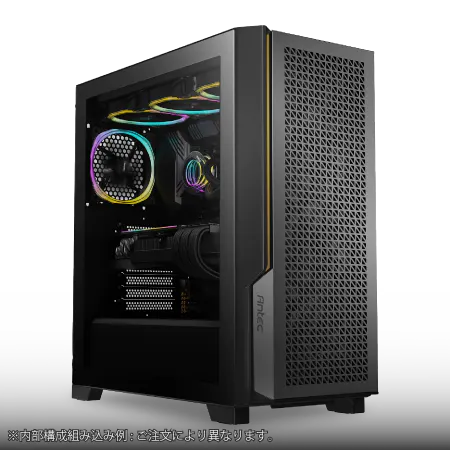
| 【ZEFT Z55XG スペック】 | |
| CPU | Intel Core Ultra7 265F 20コア/20スレッド 5.30GHz(ブースト)/2.40GHz(ベース) |
| グラフィックボード | GeForce RTX5060Ti 16GB (VRAM:16GB) |
| メモリ | 32GB DDR5 (32GB x1枚 クルーシャル製) |
| ストレージ | SSD 1TB (m.2 nVMe READ/WRITE:7250Gbps/6900Gbps WD製) |
| ケース | Antec P20C ブラック |
| マザーボード | intel B860 チップセット ASRock製 B860M Pro RS WiFi |
| 電源ユニット | 750W 80Plus GOLD認証 電源ユニット (Silverstone製) |
| 無線LAN | Wi-Fi 6E (IEEE802.11ax/11ad/11ac/11n/11a/11g/11b) |
| BlueTooth | BlueTooth 5 |
| OS | Microsoft Windows 11 Home |
パソコンショップSEVEN ZEFT R62Y
| 【ZEFT R62Y スペック】 | |
| CPU | AMD Ryzen7 9800X3D 8コア/16スレッド 5.20GHz(ブースト)/4.70GHz(ベース) |
| グラフィックボード | Radeon RX 9070XT (VRAM:16GB) |
| メモリ | 32GB DDR5 (16GB x2枚 クルーシャル製) |
| ストレージ | SSD 1TB (m.2 nVMe READ/WRITE:7250Gbps/6900Gbps WD製) |
| ケース | Thermaltake S100 TG |
| CPUクーラー | 空冷 DeepCool製 空冷CPUクーラー AK400 |
| マザーボード | AMD B850 チップセット ASRock製 B850M-X WiFi R2.0 |
| 電源ユニット | 850W 80Plus GOLD認証 電源ユニット (Silverstone製) |
| 無線LAN | Wi-Fi 6E (IEEE802.11ax/11ad/11ac/11n/11a/11g/11b) |
| BlueTooth | BlueTooth 5 |
| OS | Microsoft Windows 11 Home |
パソコンショップSEVEN ZEFT R56DZ
力と美を兼ね備えた、ユーティリティフォーカスの新時代ゲーミングPC!
最新ゲームも快適プレイ!バランス良好な32GB RAMと迅速な1TB SSDが駆動力
Corsairの流麗なデザイン、そのクリアサイドが放つ美しさが、部屋を彩るマシン
Ryzen 9 7900X搭載、シームレスなマルチタスクを実現するパワーハウス
| 【ZEFT R56DZ スペック】 | |
| CPU | AMD Ryzen9 7900X 12コア/24スレッド 5.60GHz(ブースト)/4.70GHz(ベース) |
| グラフィックボード | GeForce RTX4060Ti (VRAM:8GB) |
| メモリ | 32GB DDR5 (16GB x2枚 Micron製) |
| ストレージ | SSD 1TB (m.2 nVMe READ/WRITE:7250Gbps/6900Gbps WD製) |
| ケース | DeepCool CH510 ホワイト |
| CPUクーラー | 水冷 240mmラジエータ CoolerMaster製 水冷CPUクーラー ML 240 Core II Black |
| マザーボード | AMD B650 チップセット ASUS製 TUF GAMING B650-PLUS WIFI |
| 電源ユニット | 650W 80Plus BRONZE認証 電源ユニット (COUGAR製) |
| 無線LAN | Wi-Fi 6E (IEEE802.11ax/11ad/11ac/11n/11a/11g/11b) |
| BlueTooth | BlueTooth 5 |
| 光学式ドライブ | DVDスーパーマルチドライブ (外付け) |
| OS | Microsoft Windows 11 Pro |
バックアップストレージの重要性
フリーランスにとってデータ損失は致命的です。
クライアントから預かったアセットやレンダリング済みの成果物が失われれば、信頼を失うだけでなく損害賠償のリスクも発生してしまいますよね。
外付けSSDまたはNASによる定期的なバックアップ体制を構築することが絶対に必要です。
内蔵HDDをバックアップ用に搭載する選択肢もありますが、3Dアニメーション制作では大容量ファイルを扱うため、バックアップ時間が長くなりがちです。
クラウドストレージも併用すれば、火災や盗難といった物理的なリスクにも対応できます。
| ストレージ構成 | 容量 | 用途 | 推奨規格 |
|---|---|---|---|
| システムドライブ | 1TB | OS・アプリケーション | NVMe Gen.4 SSD |
| データドライブ | 2TB~4TB | プロジェクトファイル・アセット | NVMe Gen.4 SSD |
| キャッシュドライブ | 500GB~1TB | 一時ファイル・キャッシュ | NVMe Gen.4 SSD |
| バックアップ | 4TB以上 | データバックアップ | 外付けSSD・NAS |
冷却システムの選択
空冷と水冷どちらを選ぶべきか
DEEPCOOLやNoctuaの大型空冷クーラーなら、長時間のレンダリングでも安定した温度を維持できます。
水冷CPUクーラーは冷却性能に優れていますが、メンテナンスの手間やポンプ故障のリスクがあります。
ただし、オーバークロックを前提とした運用や、ケース内のエアフローが制限される小型ケースを使用する場合は、水冷クーラーの導入も検討する価値があります。
ケース選びとエアフロー
3Dアニメーション制作用PCは長時間高負荷で稼働するため、ケース内のエアフローが作業の安定性に直結します。
2面または3面が強化ガラス製のピラーレスケースは見た目が美しく人気ですが、エアフローの観点ではメッシュパネルを採用したケースの方が優れています。
NZXTやLian Liのピラーレスケースは、デザイン性とエアフローのバランスが取れており、フリーランスの作業環境にも馴染みやすいでしょう。
電源ユニットの重要性
必要な電源容量の計算
GeForce RTX 5080とRyzen 9 9950X3Dを組み合わせた構成では、850W以上の電源ユニットが必要になります。
グラフィックボードとCPUの消費電力に加えて、メモリ、ストレージ、冷却ファンなどの周辺機器の消費電力も考慮しなければなりません。
余裕を持った容量を選ぶことで、電源効率が向上し、発熱や騒音も抑えられます。
RTX 5070TiとRyzen 7 9800X3Dの組み合わせなら、750W電源でも十分ですが、将来的なアップグレードを考えると850Wを選んでおいた方が安心です。
電源ユニットは一度購入すれば長期間使用できるパーツなので、ここでケチると後悔することになってしまいますよね。
80 PLUS認証の選び方
電源ユニットの効率を示す80 PLUS認証は、Bronze、Silver、Gold、Platinum、Titaniumの5段階があります。
フリーランスの3Dアニメーション用途では80 PLUS Gold以上を推奨します。
効率の高い電源は発熱が少なく、ファンの回転数も抑えられるため、静音性が向上します。
パソコン おすすめモデル4選
パソコンショップSEVEN ZEFT R60XY
| 【ZEFT R60XY スペック】 | |
| CPU | AMD Ryzen7 7800X3D 8コア/16スレッド 5.00GHz(ブースト)/4.20GHz(ベース) |
| グラフィックボード | GeForce RTX5060 (VRAM:8GB) |
| メモリ | 16GB DDR5 (16GB x1枚 クルーシャル製) |
| ストレージ | SSD 1TB (m.2 nVMe READ/WRITE:7250Gbps/6900Gbps WD製) |
| ケース | Thermaltake S100 TG |
| CPUクーラー | 空冷 DeepCool製 空冷CPUクーラー AK400 |
| マザーボード | AMD B850 チップセット ASRock製 B850M-X WiFi R2.0 |
| 電源ユニット | 650W 80Plus BRONZE認証 電源ユニット (COUGAR製) |
| 無線LAN | Wi-Fi 6E (IEEE802.11ax/11ad/11ac/11n/11a/11g/11b) |
| BlueTooth | BlueTooth 5 |
| OS | Microsoft Windows 11 Home |
パソコンショップSEVEN ZEFT Z59O
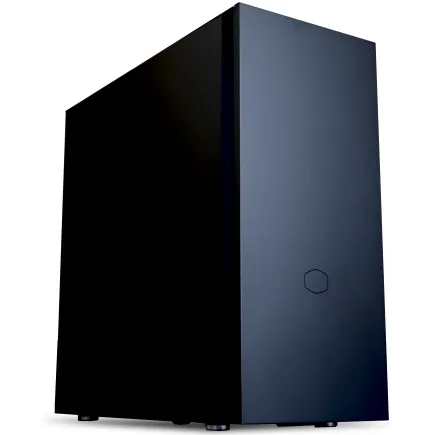
| 【ZEFT Z59O スペック】 | |
| CPU | Intel Core Ultra5 245KF 14コア/14スレッド 5.20GHz(ブースト)/4.20GHz(ベース) |
| グラフィックボード | GeForce RTX5060 (VRAM:8GB) |
| メモリ | 32GB DDR5 (32GB x1枚 クルーシャル製) |
| ストレージ | SSD 1TB (m.2 nVMe READ/WRITE:7250Gbps/6900Gbps WD製) |
| ケース | CoolerMaster Silencio S600 |
| CPUクーラー | 水冷 240mmラジエータ CoolerMaster製 水冷CPUクーラー ML 240 Core II Black |
| マザーボード | intel B860 チップセット ASRock製 B860M Pro RS WiFi |
| 電源ユニット | 650W 80Plus BRONZE認証 電源ユニット (COUGAR製) |
| 無線LAN | Wi-Fi 6E (IEEE802.11ax/11ad/11ac/11n/11a/11g/11b) |
| BlueTooth | BlueTooth 5 |
| 光学式ドライブ | DVDスーパーマルチドライブ (内蔵) |
| OS | Microsoft Windows 11 Home |
パソコンショップSEVEN ZEFT R64S
| 【ZEFT R64S スペック】 | |
| CPU | AMD Ryzen7 7700 8コア/16スレッド 5.30GHz(ブースト)/3.80GHz(ベース) |
| グラフィックボード | GeForce RTX5070 (VRAM:12GB) |
| メモリ | 16GB DDR5 (16GB x1枚 クルーシャル製) |
| ストレージ | SSD 1TB (m.2 nVMe READ/WRITE:7250Gbps/6900Gbps WD製) |
| ケース | CoolerMaster Silencio S600 |
| マザーボード | AMD B850 チップセット ASRock製 B850M-X WiFi R2.0 |
| 電源ユニット | 750W 80Plus GOLD認証 電源ユニット (Silverstone製) |
| 無線LAN | Wi-Fi 6E (IEEE802.11ax/11ad/11ac/11n/11a/11g/11b) |
| BlueTooth | BlueTooth 5 |
| OS | Microsoft Windows 11 Home |
パソコンショップSEVEN ZEFT R56DA
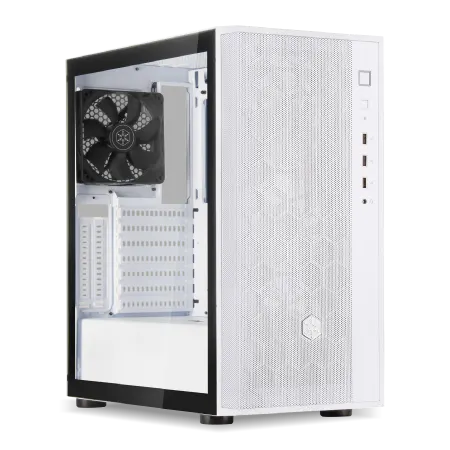
ハイパフォーマンスとコスパを両立した、ゲーミングPCの最新スタンダードモデル!
大容量32GB DDR5メモリに最新GeForce搭載、進化のバランスが鍵!
流麗なCorsair Airflowケース、透明パネルが美しくハードを際立てるデザイン
ハートに宿るRyzen 5 7600、新時代を切り開くクロックスピード
| 【ZEFT R56DA スペック】 | |
| CPU | AMD Ryzen5 7600 6コア/12スレッド 5.10GHz(ブースト)/3.80GHz(ベース) |
| グラフィックボード | GeForce RTX4060 (VRAM:8GB) |
| メモリ | 32GB DDR5 (16GB x2枚 Micron製) |
| ストレージ | SSD 1TB (m.2 nVMe READ/WRITE:7250Gbps/6900Gbps WD製) |
| ケース | DeepCool CH510 ホワイト |
| マザーボード | AMD B650 チップセット ASUS製 TUF GAMING B650-PLUS WIFI |
| 電源ユニット | 650W 80Plus BRONZE認証 電源ユニット (COUGAR製) |
| 無線LAN | Wi-Fi 6E (IEEE802.11ax/11ad/11ac/11n/11a/11g/11b) |
| BlueTooth | BlueTooth 5 |
| 光学式ドライブ | DVDスーパーマルチドライブ (外付け) |
| OS | Microsoft Windows 11 Home |
おすすめBTOパソコンショップ
パーツ選択の自由度が高いショップ
一部のBTOショップでは、グラフィックボードのメーカーが選べず、ノーブランドのメモリしか選択できない場合があります。
CPUクーラーもDEEPCOOL、Noctua、Corsairなど人気メーカーから選択可能で、自分の用途に最適化された構成を組むことができるのです。
サポート体制の確認
フリーランスとして仕事でPCを使用する以上、トラブル時のサポート体制が充実しているショップを選ぶべきでしょう。
電話サポートの対応時間、修理時の代替機貸出サービス、オンサイト修理オプションなどを事前に確認しておくことが大切です。
マウスコンピューターやドスパラは、24時間365日の電話サポートを提供しており、深夜や休日にトラブルが発生しても相談できる体制が整っています。
具体的な構成例
ハイエンド構成(予算50万円前後)
- CPU:AMD Ryzen 9 9950X3D
- グラフィックボード:GeForce RTX 5080
- メモリ:DDR5-5600 64GB(Crucial製)
- システムドライブ:NVMe Gen.4 SSD 1TB(WD製)
- データドライブ:NVMe Gen.4 SSD 4TB(Crucial製)
- CPUクーラー:Noctua NH-D15(空冷)
- 電源:850W 80 PLUS Gold
- ケース:Fractal Design木製パネルケース
この構成なら、大規模なシーンのレンダリングも快適にこなせ、複数のソフトウェアを同時起動してもメモリ不足に陥ることはありません。
4TBのデータドライブは、テクスチャライブラリやアセットコレクションを保存するのに十分な容量があり、プロジェクトごとにファイルを整理する余裕も生まれます。
ミドルレンジ構成(予算30万円前後)
コストパフォーマンスを重視するなら、以下の構成がバランスに優れています。
- CPU:AMD Ryzen 7 9800X3D
- グラフィックボード:GeForce RTX 5070Ti
- メモリ:DDR5-5600 32GB(GSkill製)
- システムドライブ:NVMe Gen.4 SSD 1TB(Crucial製)
- データドライブ:NVMe Gen.4 SSD 2TB(キオクシア製)
- CPUクーラー:DEEPCOOL AK620(空冷)
- 電源:750W 80 PLUS Gold
- ケース:NZXT H7 Flow
この構成は、フリーランスとして独立したばかりの方や、中規模プロジェクトを中心に扱う方に最適です。
RTX 5070Tiは価格と性能のバランスが優れており、フルHDから4K解像度でのレンダリングも実用的な速度でこなせます。
32GBのメモリは、複雑すぎないシーンなら十分に対応可能で、将来的に64GBへの増設も容易です。
エントリー構成(予算20万円前後)
- CPU:AMD Ryzen 7 9700X
- グラフィックボード:GeForce RTX 5060Ti
- メモリ:DDR5-5600 32GB(Crucial製)
- システムドライブ:NVMe Gen.4 SSD 500GB(WD製)
- データドライブ:NVMe Gen.4 SSD 1TB(Crucial製)
- CPUクーラー:サイズ 虎徹 Mark III(空冷)
- 電源:650W 80 PLUS Bronze
- ケース:DEEPCOOL CH510
この構成は学習用や小規模プロジェクト向けですが、基本的な3Dアニメーション制作には十分な性能を持っています。
ただし、パーティクルシミュレーションや流体シミュレーションを多用する場合は、メモリ不足を感じる場面が出てくるでしょう。
将来的にメモリを64GBに増設し、グラフィックボードをRTX 5070Ti以上にアップグレードする前提で、拡張性の高いケースと電源を選んでおくことが賢明です。
ソフトウェアとの相性
Blenderでの最適化
Blenderは無料で高機能な3DCGソフトウェアとして、フリーランスに人気があります。
BlenderのCyclesレンダラーは、OptiXレンダリングに対応しており、NVIDIA GeForce RTX 50シリーズのRTコアを活用することで、CPUレンダリングと比較して数倍から数十倍の高速化を実現できます。
Eeveeリアルタイムレンダラーを使用する場合は、グラフィックボードのVRAM容量が重要になります。
MayaとArnoldレンダラー
Mayaは映画やゲーム業界で広く使用されており、フリーランスでもMayaスキルを求められる案件は多くあります。
MayaのビューポートはOpenGLベースで動作し、シングルスレッド性能の高いCPUとVRAM容量の大きいグラフィックボードの組み合わせが快適性を左右します。
Arnoldレンダラーは、CPUレンダリングが基本ですが、Arnold GPUも利用可能です。
CPUレンダリングを使用するなら、Ryzen 9 9950X3Dの16コア32スレッドが強力な武器になります。
Cinema 4DとRedshift
Cinema 4Dは、モーショングラフィックスや広告映像制作で人気のソフトウェアです。
RedshiftレンダラーはGPUレンダリングに特化しており、NVIDIA CUDAに最適化されているため、GeForce RTX 50シリーズとの相性が抜群です。
Redshiftは複数のGPUを使用したマルチGPUレンダリングにも対応しており、予算に余裕があればRTX 5070Tiを2枚搭載する構成も検討する価値があります。
モニター環境の整備
色再現性と解像度
sRGBカバー率99%以上、できればAdobe RGBカバー率も高いモニターを選ぶべきでしょう。
クライアントに納品した映像が、意図した色味と異なって見えるトラブルは絶対に避けたいですよね。
解像度は4K(3840×2160)以上を推奨します。
フルHDモニターでは、タイムラインやノードエディタ、プロパティパネルなど複数のウィンドウを同時に表示すると作業スペースが狭くなってしまいます。
デュアルモニター構成の利点
メインモニターで3DCGソフトウェアのビューポートを表示し、サブモニターでタイムライン、レンダリング設定、リファレンス画像を表示する運用が一般的です。
私自身、シングルモニターからデュアルモニターに移行した時の作業効率の向上は驚きのひとことでした。
予算が許すなら、27インチ4Kモニターを2台揃えることをおすすめします。
周辺機器の選択
入力デバイスの重要性
3Dアニメーション制作では、マウスだけでなく3Dマウスやペンタブレットを導入することで作業効率が劇的に向上します。
3DconnexionのSpaceMouseは、ビューポートのナビゲーションを直感的に操作でき、通常のマウスと併用することで片手でカメラ操作、もう片手でモデリングという効率的なワークフローが実現できます。
ペンタブレットは、スカルプトモデリングやテクスチャペイントで威力を発揮します。
WacomのIntuos ProやXP-PenのArtist Proシリーズは、筆圧感知レベルが高く、繊細な表現が可能です。
マウスだけでスカルプトを行うのは効率が悪く、クオリティも限定的になってしまいますよね。
オーディオ環境
リップシンクアニメーションを作成する際や、効果音のタイミングを調整する際に、正確なオーディオモニタリング環境が必要になります。
スタジオモニタースピーカーやモニターヘッドホンを導入することで、音の定位や周波数バランスを正確に把握できます。
メンテナンスと長期運用
定期的な清掃の重要性
3Dアニメーション用PCは長時間稼働するため、ケース内にホコリが溜まりやすく、定期的な清掃が必要です。
ホコリが溜まるとエアフローが悪化し、CPUやグラフィックボードの温度が上昇してパフォーマンスが低下してしまいます。
3ヶ月に1度程度、ケースを開けてエアダスターでホコリを除去することを習慣にしましょう。
特にグラフィックボードのファンやCPUクーラーのヒートシンクは、ホコリが溜まりやすい部分です。
パーツのアップグレード計画
最初に拡張性の高い構成を選んでおけば、数年後にグラフィックボードやメモリだけを交換することで、最新の性能を維持できます。
一般的に、グラフィックボードは2年から3年でアップグレードを検討するタイミングが訪れます。
3DCGソフトウェアのバージョンアップに伴い、新しいレンダリング技術が導入されると、最新のグラフィックボードでないと恩恵を受けられない場合があるからです。
メモリは32GBから64GBへの増設、ストレージは容量不足を感じた時点で追加するという段階的なアップグレードが、コストを抑えながら性能を維持する賢い方法でしょう。
フリーランスとしての投資回収
機材投資と収益性の関係
高性能なPCへの投資は、フリーランスにとってレンダリング時間の短縮による生産性向上と、受注できる案件の幅を広げる効果があります。
例えば、1つのプロジェクトでレンダリング時間が半分になれば、同じ期間で2倍の案件をこなせる計算になります。
30万円のPC構成と50万円のPC構成で、レンダリング速度が1.5倍違うとしましょう。
減価償却と税務処理
PCは耐用年数4年の減価償却資産として扱われ、購入費用を4年間にわたって経費計上できます。
30万円未満の資産なら、少額減価償却資産の特例により、一括で経費計上することも可能です。
よくある質問
グラフィックボードは後から交換できますか
はい、BTOパソコンなら後からグラフィックボードを交換することは可能です。
ただし、電源容量とケースのスペースを事前に確認しておく必要があります。
RTX 5060TiからRTX 5080にアップグレードする場合、電源容量が不足していれば電源ユニットも同時に交換しなければなりません。
最初から拡張性を考慮した構成にしておくことが重要です。
メモリは32GBで足りますか
中規模までのプロジェクトなら32GBで対応可能ですが、複数のソフトウェアを同時起動する場合や、パーティクルシミュレーションを多用する場合は64GBを推奨します。
メモリは後から増設できるため、最初は32GBで始めて、必要に応じて64GBに増設する方法も現実的でしょう。
CPUレンダリングとGPUレンダリングどちらが良いですか
BlenderのCyclesやRedshiftなどGPUレンダリングに対応したレンダラーなら、GeForce RTX 50シリーズの性能を活かせます。
両方のレンダリング方式に対応できるよう、CPUとGPUのバランスを取った構成が理想的でしょう。
水冷と空冷どちらがおすすめですか
安定性と静音性を重視するなら、高性能な空冷CPUクーラーをおすすめします。
NoctuaやDEEPCOOLの大型空冷クーラーなら、Ryzen 9 9950X3DやCore Ultra 9 285Kでも十分に冷却可能です。
BTOパソコンと自作PCどちらが良いですか
PCの組み立て経験があり、トラブルシューティングに自信があるなら自作PCも選択肢になります。
ただし、フリーランスとして仕事でPCを使用する場合、トラブル時のサポートが受けられるBTOパソコンの方が安心です。
自作PCは全て自己責任になるため、パーツの相性問題や初期不良の切り分けに時間を取られるリスクがあります。
モニターは何インチが最適ですか
27インチ4Kモニターが最も使いやすいサイズです。
32インチ以上になると、画面全体を見渡すために視線移動が大きくなり、長時間作業では疲労が蓄積してしまいます。