生成AIを活用するPCに必要な基本スペックをわかりやすく整理
CPUはIntelのCore UltraとAMD Ryzen、実際の使いやすさはどちらに軍配?
いま私が率直に感じているのは、生成AIを安心して業務に使いたいのであれば現時点ではIntelのCore Ultraを選ぶのが最適だということです。
これは雑誌の宣伝文句ではなく、私自身が実際に使い比べて確かめた末の実感です。
なぜなら、AI処理を支えるNPUという専用回路があるかどうかで、仕事中のストレスがまるで違ってくるからです。
ところが議事録の要約や提案資料の自動生成をPCに任せてみると、応答速度やバッテリー消費の差が目に見えて現れてきたのです。
AMDのRyzenも悪くはありません。
動画の変換やマルチタスクにはかなり強く、複数のアプリを立ち上げっぱなしでも動きが鈍ることなく頼りになる場面は多々あります。
私も作業の種類によっては大いに助けられました。
バッテリーがじわじわと減っていき、会議の最中に突然ファンが唸りだす。
集中したい瞬間に熱や騒音で気持ちが削がれるあの感覚は、些細なようで毎日積み重なると決して小さくはありません。
正直、ここまで差が出るとは思っていませんでした。
でも実際に体験すると違いは明らかです。
Core Ultra搭載機は議事録処理をしていても静かで、電池も長持ち。
夜まで余力が残っているのは本当に心強い。
安心感があるんです。
AI支援のアプリを頻繁に使うなら、この差は軽視できません。
比べるなら、最初からAIを意識して設計された道具と、後から何とか対応させた道具の違いに似ています。
たとえるなら高速道路と信号だらけの下道くらいの違い。
AIを日常的に使う私にとって、選択は明らかになりました。
ただし未来は変わるかもしれません。
次期RyzenにはNPUを搭載予定という話も耳にします。
それが実現すれば両者は再び拮抗し、状況は面白くなるでしょう。
私はこの流れを楽しみにしています。
健全な競争があってこそ価格は下がり、性能はより洗練され、ユーザーである私たちに大きな恩恵が返ってくる。
PCは仕事の相棒ですから、メーカー同士が互いに力を高め合うのは喜ばしいことです。
我ながら、「AMDもぜひ頑張ってくれ」と心から言いたくなります。
ただ今の時点で選ぶならCore Ultra。
それは揺るぎません。
Ryzenのマルチスレッド性能は依然として魅力的で、電力効率を気にしなければ力強い作業性能も確かにある。
けれどAIを活かす話になると、やはりCore Ultraの方が上手なんです。
その割り切りを持つと迷いはなくなりました。
普段から生成AIを多く使う人なら、私と同じ実感を持つと思います。
特に出張先や会議中にノートPCへ頼る場面では、安定した静かさとバッテリー持続時間の長さが大きな支えになる。
仕事で余裕がないとき、道具に余計な不安を抱きたくはありません。
声を大にして伝えたいのは、スペック表だけでは分かりにくいこの「体感の差」です。
カタログを慎重に眺めるとRyzenもCore Ultraも立派な数字が並び、どちらも性能十分に見えます。
しかし、生成AIを実際に動かした際の快適さは数字以上に価値がある。
スペック比較に頼るだけでは不十分、自分で動かして確かめることがいかに大切かを身をもって知りました。
Ryzenは総合性能やコストパフォーマンスで強い武器を持っています。
ただ生成AIとの相性を考えると今はまだCore Ultraが抜きん出ている。
これが私の日々の業務体験から導き出した答えです。
迷う必要はありません。
AIを快適に業務に取り込みたいならCore Ultraです。
それが私の結論であり、実体験に基づいた率直な意見です。
確かな安心。
私はこれからもしばらく、このCore Ultra搭載機と共に歩んでいこうと思います。
最新CPU性能一覧
| 型番 | コア数 | スレッド数 | 定格クロック | 最大クロック | Cineスコア Multi |
Cineスコア Single |
公式 URL |
価格com URL |
|---|---|---|---|---|---|---|---|---|
| Core Ultra 9 285K | 24 | 24 | 3.20GHz | 5.70GHz | 42941 | 2472 | 公式 | 価格 |
| Ryzen 9 9950X | 16 | 32 | 4.30GHz | 5.70GHz | 42695 | 2275 | 公式 | 価格 |
| Ryzen 9 9950X3D | 16 | 32 | 4.30GHz | 5.70GHz | 41729 | 2266 | 公式 | 価格 |
| Core i9-14900K | 24 | 32 | 3.20GHz | 6.00GHz | 41024 | 2364 | 公式 | 価格 |
| Ryzen 9 7950X | 16 | 32 | 4.50GHz | 5.70GHz | 38498 | 2084 | 公式 | 価格 |
| Ryzen 9 7950X3D | 16 | 32 | 4.20GHz | 5.70GHz | 38422 | 2055 | 公式 | 価格 |
| Core Ultra 7 265K | 20 | 20 | 3.30GHz | 5.50GHz | 37191 | 2362 | 公式 | 価格 |
| Core Ultra 7 265KF | 20 | 20 | 3.30GHz | 5.50GHz | 37191 | 2362 | 公式 | 価格 |
| Core Ultra 9 285 | 24 | 24 | 2.50GHz | 5.60GHz | 35566 | 2203 | 公式 | 価格 |
| Core i7-14700K | 20 | 28 | 3.40GHz | 5.60GHz | 35426 | 2241 | 公式 | 価格 |
| Core i9-14900 | 24 | 32 | 2.00GHz | 5.80GHz | 33681 | 2214 | 公式 | 価格 |
| Ryzen 9 9900X | 12 | 24 | 4.40GHz | 5.60GHz | 32824 | 2244 | 公式 | 価格 |
| Core i7-14700 | 20 | 28 | 2.10GHz | 5.40GHz | 32458 | 2108 | 公式 | 価格 |
| Ryzen 9 9900X3D | 12 | 24 | 4.40GHz | 5.50GHz | 32347 | 2199 | 公式 | 価格 |
| Ryzen 9 7900X | 12 | 24 | 4.70GHz | 5.60GHz | 29185 | 2046 | 公式 | 価格 |
| Core Ultra 7 265 | 20 | 20 | 2.40GHz | 5.30GHz | 28473 | 2162 | 公式 | 価格 |
| Core Ultra 7 265F | 20 | 20 | 2.40GHz | 5.30GHz | 28473 | 2162 | 公式 | 価格 |
| Core Ultra 5 245K | 14 | 14 | 3.60GHz | 5.20GHz | 25390 | 0 | 公式 | 価格 |
| Core Ultra 5 245KF | 14 | 14 | 3.60GHz | 5.20GHz | 25390 | 2181 | 公式 | 価格 |
| Ryzen 7 9700X | 8 | 16 | 3.80GHz | 5.50GHz | 23032 | 2219 | 公式 | 価格 |
| Ryzen 7 9800X3D | 8 | 16 | 4.70GHz | 5.40GHz | 23020 | 2098 | 公式 | 価格 |
| Core Ultra 5 235 | 14 | 14 | 3.40GHz | 5.00GHz | 20806 | 1864 | 公式 | 価格 |
| Ryzen 7 7700 | 8 | 16 | 3.80GHz | 5.30GHz | 19459 | 1943 | 公式 | 価格 |
| Ryzen 7 7800X3D | 8 | 16 | 4.50GHz | 5.40GHz | 17689 | 1821 | 公式 | 価格 |
| Core i5-14400 | 10 | 16 | 2.50GHz | 4.70GHz | 16008 | 1783 | 公式 | 価格 |
| Ryzen 5 7600X | 6 | 12 | 4.70GHz | 5.30GHz | 15252 | 1987 | 公式 | 価格 |
グラフィックカードはGeForce RTXとRadeon、用途別に選ぶならどっちが有利か
CUDAやTensorコアがあることで、画像生成や大規模言語モデルを回すときにストレスをほとんど感じないからです。
一度その快適さを味わってしまうと、他の選択肢に戻るのはなかなか難しい。
効率を優先するなら間違いなくRTXだと思うんです。
ただ、だからといってRadeonを完全に否定する気持ちはありません。
少し前、私は動画編集のためにRadeonを導入しました。
そのときの作業は本当にスムーズで、カット編集やカラー調整も軽快に動いたのを今でも覚えています。
特にDaVinci Resolveを使った作業は気持ちがよく、映像制作の楽しさを改めて実感しました。
ところが、そのまま生成AI用途に切り替えようとしたときに壁に当たりました。
CUDA非対応で不安定さが目立ち、思うように処理を引き出せないシーンが続いたのです。
仕事で機材を選ぶ際、こうしたあと一歩の差が大きな判断要素になるのだと痛感しましたね。
周囲の動向を見ても、傾向は明らかでした。
オープンソースのAIプロジェクトでも、技術者の投稿でも、前提となっているのはGeForce RTXばかり。
まるで数年前にスマホ決済アプリが普及した頃を思い出します。
技術は似ていても「対応できる環境の広さ」が使いやすさを決める。
その縮図がまさにいま目の前にあるんです。
とはいえ、Radeonも進化を続けています。
最新モデルに触れたとき、私は驚きました。
とにかく静かで発熱が抑えられている。
数値に出にくい価値ですけど、これは仕事の質に直結する大切な要素でした。
静音性。
これは想像以上に心に響く部分です。
だから最後にどう判断するのか、私の考えはこうです。
生成AIを本気で使い倒すなら、RTXが確実です。
それは疑いません。
ただしメインの用途が動画編集や映像コンテンツで、AIは試す程度にとどめるなら、Radeonの存在も十分に魅力的です。
答えはシンプル。
でも肝心なのはそのシンプルさに気づけるかどうかなんです。
もちろん、人によっては予算の問題もあるでしょう。
机の広さや静音性へのこだわりもあるかもしれません。
だからこそ私自身が両方を試して感じたリアルな違い、そこから導った実際の手応えを伝えたいのです。
効率を第一に考える人もいれば、静けさや安心感を求める人もいる。
どちらを選んでも、自分のライフスタイルやリズムに合っているかどうかで満足度はまったく変わってきます。
だから迷っている人に私は言いたい。
「攻めるならRTXだよ。
でも暮らし全体の調整を考えるならRadeonもありだ」と。
AIに突き進みたいならGeForce RTXが確実に力を貸してくれる。
一方で、映像からゲームまで幅広く楽しみたいならRadeonのバランスは大きな魅力です。
最後に決断を下すとき、私たちが本当に求めているのはカタログの数値上の強さだけじゃなくて、毎日の中で自然に溶け込む「安心して使える感覚」なのです。
だから私は思います。
スペックを追うだけじゃなくて、自分に合う相棒を見つけること。
最新グラフィックボード(VGA)性能一覧
| GPU型番 | VRAM | 3DMarkスコア TimeSpy |
3DMarkスコア FireStrike |
TGP | 公式 URL |
価格com URL |
|---|---|---|---|---|---|---|
| GeForce RTX 5090 | 32GB | 48553 | 102168 | 575W | 公式 | 価格 |
| GeForce RTX 5080 | 16GB | 32060 | 78251 | 360W | 公式 | 価格 |
| Radeon RX 9070 XT | 16GB | 30067 | 66913 | 304W | 公式 | 価格 |
| Radeon RX 7900 XTX | 24GB | 29990 | 73593 | 355W | 公式 | 価格 |
| GeForce RTX 5070 Ti | 16GB | 27086 | 69087 | 300W | 公式 | 価格 |
| Radeon RX 9070 | 16GB | 26431 | 60377 | 220W | 公式 | 価格 |
| GeForce RTX 5070 | 12GB | 21887 | 56930 | 250W | 公式 | 価格 |
| Radeon RX 7800 XT | 16GB | 19863 | 50598 | 263W | 公式 | 価格 |
| Radeon RX 9060 XT 16GB | 16GB | 16514 | 39462 | 145W | 公式 | 価格 |
| GeForce RTX 5060 Ti 16GB | 16GB | 15949 | 38287 | 180W | 公式 | 価格 |
| GeForce RTX 5060 Ti 8GB | 8GB | 15811 | 38064 | 180W | 公式 | 価格 |
| Arc B580 | 12GB | 14597 | 35000 | 190W | 公式 | 価格 |
| Arc B570 | 10GB | 13704 | 30930 | 150W | 公式 | 価格 |
| GeForce RTX 5060 | 8GB | 13165 | 32435 | 145W | 公式 | 価格 |
| Radeon RX 7600 | 8GB | 10791 | 31815 | 165W | 公式 | 価格 |
| GeForce RTX 4060 | 8GB | 10621 | 28651 | 115W | 公式 | 価格 |
NPUとGPU、それぞれがAI処理で担う役割の違いを解説
パソコンを選ぶときに一番大事なのは、自分の使い方に合った構成を見極めることだと、私は強く思っています。
何となく評判がいいとか、価格が安いとか、つい目先の条件で決めたくなる気持ちはわかります。
けれど、それで手にしたパソコンが、いざ使ってみると「どうも思っていたのと違う」とがっかりしてしまう経験を、私は過去に何度もしてきました。
だからこそ、AIを活用する時代においては、GPUとNPUの違いをきちんと理解することこそが、後悔を防ぐためのカギになるのです。
GPUはわかりやすい存在です。
とにかく力があります。
私は初めて画像生成アプリを試したとき、GPUがあるかないかで、描画速度や出力結果がまるで別物になることに驚きました。
正直、その瞬間は「力さえあれば全てを解決できるんだ」と思ったほどです。
スピードと迫力。
まさに豪腕、筋肉質な相棒。
そう言いたくなります。
一方で、NPUは派手さこそありませんが、実際に日々の業務で支えてくれているのはむしろこちらです。
私が最近買ったノートPCにはNPUが搭載されていて、それまで悩まされていたファンの騒音が大幅に減りました。
会議中にリアルタイムで議事録まで自動作成してくれる便利さには感動しました。
しかも消費電力も少なくて済むため、出張時はバッテリーの持ちが以前と比べて明らかに違う。
これは本当に助かる。
昔の私は単純でした。
性能は力、力こそ正義。
そう考えてGPUの性能ばかりを気にしていたのです。
しかし今ならはっきり言えます。
GPUは確かに大規模な処理を一気に片付ける力仕事が得意ですが、毎日すべての業務がそんなに重たい処理で占められているわけじゃない。
むしろ日常的に多いのは小刻みに発生する軽めの処理で、そこにNPUが活きてくるんです。
補完関係。
私にとってこの表現がしっくりきます。
GPUは力仕事を担う親方のような存在であり、NPUは日常的な作業を丁寧に支える職人役。
どちらか一方では足りない。
二人三脚でこそ、AIを業務に自然に溶け込ませることができるのです。
最近、大手メーカーが次々とNPU搭載を当たり前の方向性として打ち出しているのも、その裏付けがあります。
GPU頼みでは現実的にオーバースペックになるケースがあるし、NPUがあればその日々の体験が明らかに改善される。
業界全体が「これはもう流れだ」と認めたようなものです。
流行りで終わるものではありません。
私の身近な例を一つ紹介します。
新しいAI対応PCを導入した同僚が「前より仕事がサクサク進むんだよな」と話してくれたんです。
誇張でも何でもなく、業務の効率が体感で変わる。
GPUが重たい処理を一気にやり切り、NPUが細かく支える、その分担があるからこそ安心してAIを業務に取り込める。
やはり人間が感じるのは安心感なのだと、その表情を見て私は納得しました。
では、パソコンを買うときにどこを基準にするべきか。
私はここを一番伝えたいです。
それは「用途を見誤らないこと」です。
たとえば、動画編集や3Dレンダリング、複雑なAIモデルを使った研究など、どうしても大規模な処理が中心になる仕事なら、迷わずGPUの性能に投資すべきです。
使う場面ではパワーが要求されるからです。
ただし、日常のビジネスシーンにおいてAIを効率化の手段として活用したいのであれば、NPUがしっかり搭載されたPCの方が長期的には快適で役立ちます。
ここを誤れば「高かったのに全然便利じゃないじゃないか」と後悔することになります。
これは避けたいですよね。
私自身も、つい性能だけに気を取られて「とりあえず強いPCを」と考えていた時期があります。
でも、現場で何度も使い続けるうちに、GPUとNPUは比較して優劣をつけるものではないと気づきました。
両者はそれぞれ違う役割を持ち、お互いを補っている。
その役割分担を理解して、自分の働き方と照らし合わせて選ぶことこそが、AI時代の快適なパソコン選びなんです。
私はいま心から思います。
正しい選び方さえすれば、パソコンは本当に頼れる相棒になる。
そういう実感です。
大事なのは理解。
そしてその理解こそが、後悔しないパソコン選びへとつながる唯一の道だと、私自身の経験から確信しています。
安定した動作を支えるメモリとストレージの選び方
AI処理を快適に回すにはメモリ32GB以上が本当に必要なのか
正直な話、16GBでも動く場面はあります。
しかし使い込むほどに差は歴然と現れます。
理由は単純で、AIの推論を回しつつ、TeamsやZoomで会議に参加し、裏でExcelを開き、さらにブラウザでいくつもタブを開くといった状況がいまや普通になってきたからです。
この流れに16GBではどうしても限界がきます。
処理が詰まり、操作のたびに数秒止まる。
たとえ数秒でも、気持ちを削がれます。
その積み重ねは意外と大きいものです。
効率、そして精神面に直結します。
とはいえすべての人に32GBが必要とは限りません。
ただ、ここ数年の大きな変化を考えると話は違います。
特に画像生成AIや動画編集をローカルで試すケースが増えてきていますよね。
Stable Diffusionを手元で動かす、自前でちょっとした実験環境を作る。
そういうことを想定すると、32GBは快適に作業を続けられる分岐点だと痛感しています。
実際、私は自宅のPCを16GBから32GBに換装してみました。
たかが倍、されど倍。
まったく別物でした。
AIで画像を生成しつつ、Excelで集計作業をし、同時にオンライン会議に参加しても全く問題がない。
動きの違いは明らかで、クリックひとつで「待たされない」というだけで、こんなに気持ちが楽になるのかと驚きました。
あの瞬間は忘れられません。
印象的だったのは新しいGPUを導入し、LoRAモデルを複数扱ったときです。
以前なら確実にカクついていた状態が、今は全然止まらない。
さらにChromeで10以上のタブを開いても、余裕で動くんです。
この「余裕」を初めて体感したときは思わずにやけてしまいました。
対して16GBのサブマシンは、タブを増やした瞬間に動作がぎごちなくなる。
そのたびに整理を余儀なくされる。
これが地味にストレスなんですよ。
流れを断ち切られる。
実はそこが一番嫌なんです。
仕事でも同様です。
私が勤める会社ではヘルプデスクにAIの自動応答を試験導入したのですが、検証時は複数モデルを切り替えて比較する必要がありました。
その際に、メモリが足りない環境では処理が止まり、検証がリセットされることが頻発しました。
業務どころか、検証そのものが進まない。
ちょうど混雑で電話がつながらないようなもどかしさです。
そこで悟りました。
32GBはぜいたくではなく必要経費なんだと。
安心感なんです。
余力があると気持ちが安らぐ。
余裕があるだけで焦らず取り組める。
精神的に追い詰められていると、人間は本来の能力を出せません。
逆にコンピュータでも環境に「ゆとり」があれば、自然と集中力を取り戻せるんです。
私はそこで初めて「道具が人間を助ける」という実感を得ました。
問題はどこまで求めるか、です。
ただ業務で本気でAIを駆使するなら、迷わず32GBです。
32GB以上あって初めて、安定した環境と気持ちの余裕が得られると思います。
もちろん、コストを考える方もいるでしょう。
数万円を追加投資するくらいなら、その分で別のものを買いたいと感じるかもしれません。
でもメモリに投資することで一日何十分もの待ち時間やストレスが消えるとしたら、安い。
むしろ利益です。
これは大げさでも理屈でもなく、私自身が体験して確信しました。
焦りが消えると、集中時間が増える。
増えた集中が成果になる。
この流れを考えると、もはや損をしている方が高くつくとさえ感じます。
長い社会人生活で思い知ったことがあります。
良い椅子に座ると疲れない。
片付いた机だと集中できる。
同じようにPCには確実に「働きやすさ」が宿るんです。
だから私は迷わず余裕のある選択をしてきました。
その結果が、自分の身を助けてきたからです。
想定外の仕事が来たとき、余裕を持ってさばけるか。
メモリに窮屈さがないだけで、息苦しさも消える。
大人になった今ほど、心身ともに「余裕」を大切に思うようになりました。
最終的に言いたいことは一つです。
AIを日常的に扱い、本格的な活用を考えるなら、16GBでは厳しい。
32GB以上を選ぶことでしか得られない安心と快適さがあります。
投資した分の見返りは必ず返ってくる、と私は断言します。
SSDはPCIe Gen4で十分?それともGen5を選んだ方がいいのか
私は長いこと趣味も仕事も含めてパソコン環境を整備してきましたが、いま自分の感覚で言い切れるのは「生成AIを扱うならSSDはGen4で十分」ということです。
とにかく体感で差が出にくいんです。
GPUやメモリの増設で劇的に快適さが変わることに比べ、SSDのGen4とGen5の違いは見た目の数字ほどには感じられない。
正直なところ、仕事の効率という観点で考えたらオーバースペックだなと思いました。
先日、Gen4とGen5の両方を積んだマシンを試しました。
画像生成もやりましたし、大規模言語モデルの動作確認もしました。
そのとき何度も「おい、これ体感同じじゃないか」と自分でつぶやいてしまいました。
数字上は確かにGen5は魅力的な数値を出します。
そのグラフを見ていると、つい心が揺れるんですよね。
ただ実務ではほとんど差を感じなかった。
コーヒーを一口飲んで、「意味がある投資なのか」と肩をすくめてしまったくらいです。
もうひとつ無視できないのは発熱です。
Gen5は本当に熱を持ちます。
巨大なヒートシンクを用意して、一部では専用のファンまで回さないと安定しません。
その結果、ケース内の空気の流れを改めて考え直す必要が出てくるし、静けさが欲しい私の作業環境とは噛み合わないんです。
静かで落ち着いた空間で集中しているときに「なんでこんなに熱を出すんだ」と思わず声に出る瞬間すらありました。
もちろん、Gen5の価値がゼロだとは言いません。
特に分単位で待たされるようなケースでは、高速化の恩恵は投資額以上に得られるはずです。
そしてAIの進化が予想以上のスピードで進んでいる以上、いつSSDの帯域がボトルネックになるかわかりません。
ただ毎日の業務ベースで考えると、その未来を追いかける必要が本当に今あるのか、と自分に問いかけます。
答えは大抵「ない」なんです。
生成AIを扱う日常のタスクでは、Gen4のSSDが何ら不自由なく動いてくれる。
だから不安を煽られる必要はないし、人に相談されても「まずはGen4を2TBは確保した方がいい」と答えます。
そして最も伝えたいのは、SSDに余計な予算を割くよりGPUやメモリに投資すべきだという点です。
私も当初は「せっかくだからGen5に」と考えました。
しかし冷静に計算して差額をメモリに回したら、作業全体が驚くほど快適になったんです。
画像生成の処理も引っかかりなく進み、余計な待ち時間を考える必要がなくなった。
「ああ、この選択で良かった」と強く感じた瞬間でした。
それでも人の心は単純じゃありません。
新しい規格、特に「Gen5」という響きにはどうしても惹かれます。
パーツショップで眺めていると「これを入れたらどんな未来が広がるんだろう」とつい妄想してしまうんです。
数字の魔力、次世代という言葉の魅力、そこには抗えない部分もあります。
ただ冷静さを取り戻すと、自分の仕事に本当に必要かと言われれば答えは違う。
結果的にそれは趣味性の領域であり、自己満足の投資に近いと気づきます。
安心感が欲しいんです。
だから私は、自分も他人にも「まずはGen4を選びなさい」と伝えたい。
Gen5を導入するなら理由をはっきりさせましょう。
そうしないと後で「あの出費は無駄だったな」と感じてしまいます。
私自身もその経験をしてきたので、言葉に重みがあります。
今の私にとって結論は一つです。
PCIe Gen4で十分。
そして浮いた予算はGPUやメモリに振り分けた方が、確実にストレスが減る。
Gen5は未来に夢を描く人や、性能をとことん追求する趣味人の選択肢でしょう。
私は現実的な道を選びました。
その方が安心できるし、日常の仕事にしっかりフィットするからです。
振り返っても迷いはありません。
SSD規格一覧
| ストレージ規格 | 最大速度MBs | 接続方法 | URL_価格 |
|---|---|---|---|
| SSD nVMe Gen5 | 16000 | m.2 SSDスロット | 価格 |
| SSD nVMe Gen4 | 8000 | m.2 SSDスロット | 価格 |
| SSD nVMe Gen3 | 4000 | m.2 SSDスロット | 価格 |
| SSD SATA3 | 600 | SATAケーブル | 価格 |
| HDD SATA3 | 200 | SATAケーブル | 価格 |
ゲーミングPC おすすめモデル4選
パソコンショップSEVEN ZEFT R60CI
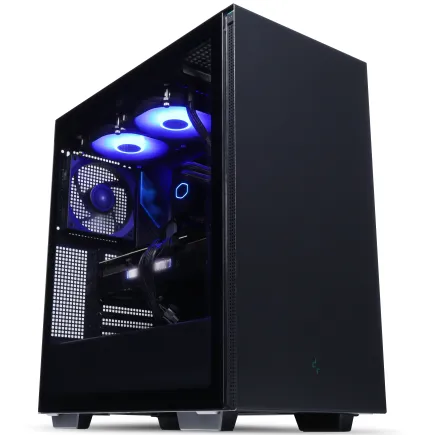
| 【ZEFT R60CI スペック】 | |
| CPU | AMD Ryzen7 7700 8コア/16スレッド 5.30GHz(ブースト)/3.80GHz(ベース) |
| グラフィックボード | GeForce RTX5070Ti (VRAM:16GB) |
| メモリ | 32GB DDR5 (32GB x1枚 クルーシャル製) |
| ストレージ | SSD 1TB (m.2 nVMe READ/WRITE:7250Gbps/6900Gbps WD製) |
| ケース | Thermaltake S200 TG ARGB Plus ブラック |
| CPUクーラー | 空冷 DeepCool製 空冷CPUクーラー AK400 |
| マザーボード | AMD B850 チップセット ASRock製 B850M-X WiFi R2.0 |
| 電源ユニット | 850W 80Plus GOLD認証 電源ユニット (Silverstone製) |
| 無線LAN | Wi-Fi 6E (IEEE802.11ax/11ad/11ac/11n/11a/11g/11b) |
| BlueTooth | BlueTooth 5 |
| 光学式ドライブ | DVDスーパーマルチドライブ (外付け) |
| OS | Microsoft Windows 11 Home |
パソコンショップSEVEN ZEFT R61BH
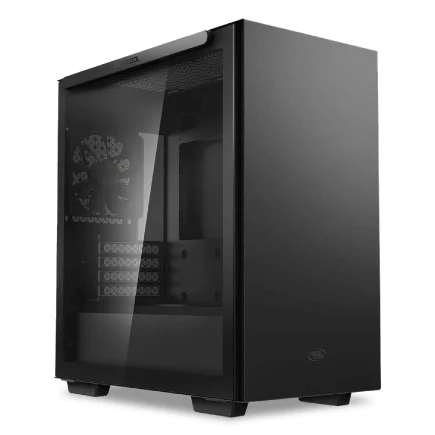
| 【ZEFT R61BH スペック】 | |
| CPU | AMD Ryzen9 9950X3D 16コア/32スレッド 5.70GHz(ブースト)/4.30GHz(ベース) |
| グラフィックボード | GeForce RTX5050 (VRAM:8GB) |
| メモリ | 16GB DDR5 (16GB x1枚 クルーシャル製) |
| ストレージ | SSD 1TB (m.2 nVMe READ/WRITE:7250Gbps/6900Gbps WD製) |
| ケース | Thermaltake S100 TG |
| CPUクーラー | 空冷 サイズ製 空冷CPUクーラー SCYTHE() MUGEN6 BLACK EDITION |
| マザーボード | AMD B850 チップセット ASRock製 B850M Pro-A WiFi |
| 電源ユニット | 650W 80Plus BRONZE認証 電源ユニット (COUGAR製) |
| 無線LAN | Wi-Fi 6E (IEEE802.11ax/11ad/11ac/11n/11a/11g/11b) |
| BlueTooth | BlueTooth 5 |
| OS | Microsoft Windows 11 Home |
パソコンショップSEVEN ZEFT Z54QQ
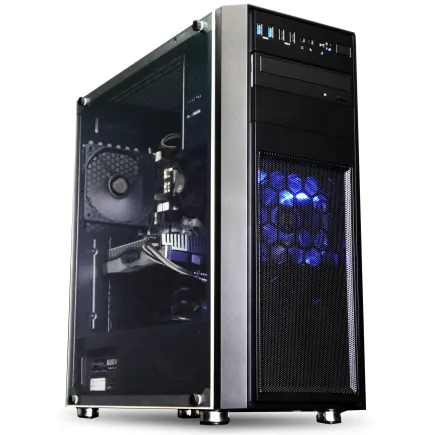
| 【ZEFT Z54QQ スペック】 | |
| CPU | Intel Core Ultra7 265KF 20コア/20スレッド 5.50GHz(ブースト)/3.90GHz(ベース) |
| グラフィックボード | GeForce RTX5050 (VRAM:8GB) |
| メモリ | 16GB DDR5 (16GB x1枚 クルーシャル製) |
| ストレージ | SSD 1TB (m.2 nVMe READ/WRITE:7250Gbps/6900Gbps WD製) |
| ケース | Thermaltake Versa H26 |
| CPUクーラー | 空冷 DeepCool製 空冷CPUクーラー AK400 |
| マザーボード | intel B860 チップセット ASRock製 B860M Pro RS WiFi |
| 電源ユニット | 650W 80Plus BRONZE認証 電源ユニット (COUGAR製) |
| 無線LAN | Wi-Fi 6E (IEEE802.11ax/11ad/11ac/11n/11a/11g/11b) |
| BlueTooth | BlueTooth 5 |
| OS | Microsoft Windows 11 Home |
パソコンショップSEVEN ZEFT Z55DW
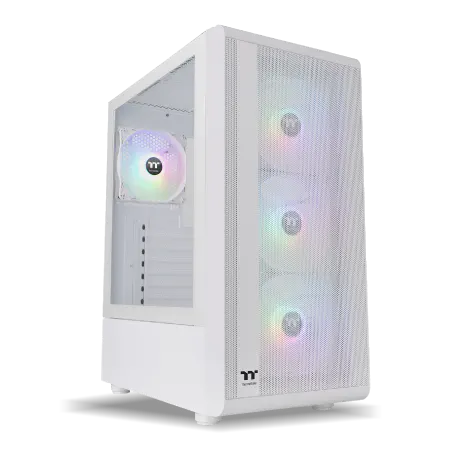
| 【ZEFT Z55DW スペック】 | |
| CPU | Intel Core i5 14400F 10コア/16スレッド 4.70GHz(ブースト)/2.50GHz(ベース) |
| グラフィックボード | GeForce RTX5070Ti (VRAM:16GB) |
| メモリ | 16GB DDR5 (16GB x1枚 クルーシャル製) |
| ストレージ | SSD 1TB (m.2 nVMe READ/WRITE:7250Gbps/6900Gbps WD製) |
| ケース | Thermaltake S200 TG ARGB Plus ホワイト |
| CPUクーラー | 空冷 DeepCool製 空冷CPUクーラー AK400 DIGITAL WH |
| マザーボード | intel B760 チップセット ASRock製 B760M Pro RS WiFi |
| 電源ユニット | 850W 80Plus GOLD認証 電源ユニット (CWT製) |
| 無線LAN | Wi-Fi 6E (IEEE802.11ax/11ad/11ac/11n/11a/11g/11b) |
| BlueTooth | BlueTooth 5 |
| 光学式ドライブ | DVDスーパーマルチドライブ (外付け) |
| OS | Microsoft Windows 11 Home |
長期間使うことを考えたときのストレージ容量の目安
特にここ数年で生成AIを取り入れるようになってからというもの、テキストだけでは収まりきらないデータの洪水に頭を悩ませてきました。
画像、動画、キャッシュ、アップデートによる肥大化したプログラム。
本当にあっという間にディスクが埋まっていくのです。
少なくとも1TB、欲を言えば2TB。
これを避けてしまうのは、あえて自分で苦労を呼び込むようなものだと今では思います。
私がまだ512GBのSSDを積んだノートPCを使っていた頃は、残り容量が20GBを切るなんて当たり前の話でした。
新しくAIモデルを入れたくても、何かを消さないと進められない。
いちいち削除対象を探して、「これは次も使うか? 本当に消していいのか?」と悩む。
そんな細かい迷いの積み重ねが、気づかぬうちに心を削り取っていったのです。
たかが容量、されど容量。
私はその窮屈さに耐えながら仕事をしていました。
息が詰まる思いでした。
結局その状況に嫌気がさして、1TB SSD搭載のPCに乗り換えました。
切り替えた瞬間、まるで重たい鎖から解き放たれたような感覚になったことを覚えています。
「まだこんなに余っている」と思えるだけで、作業に集中できる。
精神的な余裕が生まれると、同じタスクにも向き合う姿勢が自然に変わるんです。
余裕って本当に大事なんです。
その後、私は動画や3Dの生成にも挑戦するようになりました。
すると1TBでもすぐに心細くなる場面が出てきたのです。
一つのプロジェクトを動かすだけで数十GBが一気に飛んでいく。
これが現実です。
メインで使っているPCには今2TBのSSDを積んでいますが、それでもAdobe系のアプリケーションやStable Diffusionのモデルを複数展開すれば、残り容量が半分を割ることもあります。
ですが「まだ半分は余裕がある」と思えるのと「もう半分しかない」と焦るのとでは、精神的な負荷がまるっきり違います。
その違いが大きいのです。
必要なときだけ接続し、作業を終えたら取り外す。
けれど本気でAI関連の作業を進めようとしたとき、このスタイルだとどうしても手間の多さに嫌気が差してきます。
ケーブルを接続して、認識を待ち、動作が遅くなる。
移動中に忘れてしまえば、そもそも仕事が進まない。
そんな小さな不便が積み重なり、いつの間にかリズムを乱してしまうのです。
だからこそ内蔵ストレージに余裕を持たせる。
価格の面も正直気になる人は多いでしょう。
私も少し前まで「2TBは高すぎる」と思っていました。
しかしここ数年でSSDの価格はかなり手頃になりましたよね。
数年前の半導体不足の混乱期を思い出すと、今は安定供給されていて、本当にありがたい時代になったと思います。
でも、その差額で後々のストレスを丸ごと回避できるのなら、とても安い投資ではないでしょうか。
これは贅沢ではなく必要経費。
私は今そう確信しています。
だからこそ言い切ります。
AIを活用するなら最低1TB。
数年間メインマシンとして使い続けるなら、2TBを選んで後悔しません。
容量不足に振り回されないだけで、作業は軽やかになり、成果に自信を持てるようになります。
考えるべきは「今だけ」の節約ではなく「未来の自分がどんな環境で仕事をしているか」です。
その視点を持つかどうかで、後々の生産性や安心感が確実に変わります。
その実体験があるからこそ、同じ失敗を他の人には繰り返してほしくないのです。
小さなSSDに妥協するのは、短期的には出費を抑えられても、長期的には必ず自分の首を絞めます。
逆に少し思い切って大きな容量を選んだとき、仕事がスムーズに流れはじめ、ストレスのない日常が見えてきます。
その変化こそ、未来への投資だと私は思います。
結論はシンプルです。
迷うくらいなら、余裕を持つ方向で自分を助けるべきです。
安心感。
軽快さ。
たったこれだけでも、日々の仕事に向かう心構えがまったく違ってきます。
だから私は声を大にして言いたいのです。
社会人ユーザーが押さえておきたいAI用PC選びの実用ポイント
在宅ワークに嬉しい静音重視の構成を考える
在宅で本気の作業をするとき、結局のところ一番大事なのは「静かな環境をきちんと確保すること」だと私は考えています。
もちろんスペックの高いパソコンや最新の周辺機器を揃えることも大事なのですが、それ以上に作業中の雑音が集中力を削いでしまうことのほうが深刻であり、機械音に悩まされない環境こそが生産性を左右するのだと痛感してきました。
それに気づいたのは、会社員として毎日の業務と在宅作業を繰り返してきた40代の今になってからです。
若い頃は「多少うるさくても性能が出ればいい」と思っていましたが、その考えはすっかり捨て去るようになりましたね。
昔の私は小さなケースに無理やり高性能なパーツを詰め込み、「動けばそれでいいだろう」と気楽に考えていました。
しかし、数時間の連続処理をしたとき、突然ファンが唸りを上げて部屋全体に響き渡り、慌てたことがありました。
ビデオ会議の最中だったのですが、相手から「掃除機でも回してるの?」と笑われた瞬間、こちらの顔は真っ赤になりましたよ。
あの気まずさは一生忘れられません。
仕事中にああいう冷や汗をかくのは本当に嫌なものです。
それ以降、私は方針を変えました。
大きめのケースを選び、内部に空間の余裕を持たせることを第一にしたのです。
特に冷却ファンは、単に数を増やすのではなく、ゆったりと回せる大型のものを選ぶことにしました。
小さく速いファンはどうしても耳障りな音を発しますが、大型のファンを低速で回す方が空気の流れは十分に確保でき、同時に静かで落ち着いた環境を作れるのです。
私は実際にこの方法に変えてから、作業中の気分の安定度がまるで違うと実感しています。
GPUについても同じです。
3連ファンのモデルを導入したとき、負荷の低いときに驚くほど静かなことに気づきました。
実は全力でパフォーマンスを使い切っている瞬間よりも、日常的な軽作業時の方が静かな時間が長いのです。
そのおかげで、普段の仕事の合間に訪れる静寂こそが本当の安心感を生むのだと、自分の身体で理解しました。
私はこの落ち着きを「静音設計の真価」と呼びたいくらいです。
電源ユニットについても思い出があります。
以前セミファンレスの電源を取り入れてみたのですが、これが思った以上に効果的でした。
普段の軽い作業でファンが回らないため、部屋がしんと静まり返り、自分一人だけの集中の場を与えられたように感じます。
しかし一度容量の小さい電源を選んで失敗したこともありました。
負荷がかかると一気に発熱し、ファンが爆音で回転してしまうのです。
結局買い直しになりましたが、そのとき心から学びました。
大は小を兼ねる、まさにこれです。
無理をさせない余裕が静音には欠かせません。
ストレージについても正直に言えば、昔はHDDで十分だと思い込んでいました。
少しの音なら誰も気にしないだろうと。
でも深夜の会議中、「カリカリ」という動作音がマイクに拾われ、相手に「自宅サーバーでも動かしているの?」と茶化されたとき、恥ずかしさで穴があったら入りたい気持ちでした。
それから全てをSSDに切り替えたのですが、その瞬間に訪れた静けさは衝撃でした。
夜の作業でも耳に響く雑音がゼロになり、まるで別の空間に移ったかのような感覚。
そもそもストレージを交換するだけで、ここまで気持ちに余裕が生まれるとは思っていませんでした。
静かさ。
これこそSSDに移行して得られた最大の価値です。
機械音がなくなると、自分の思考だけに集中でき、心に余計な波を生みません。
集中の面でも精神的な安定の面でも、これほど効果がはっきりと表れる投資はなかなかありません。
家族が隣でくつろいでいるときも、音に気を使わなくて済むのは本当に大きいです。
私にとっては「生産性を上げる」という言葉以上に、自分の暮らしを豊かにする実感でした。
要するに、静音化のための三本柱は冷却、電源、ストレージだと考えています。
この三つをきちんと整えることができれば、余計なストレスはほとんど消えていきます。
たしかに初期投資は安くありません。
けれどもそれによって得られる数年間の快適さを思えば、投じる価値は十分にあるのです。
静音の環境は一度作れば何年も続く。
ここにこそ合理性があります。
私は声を大にして言いたい。
高性能と静音の両立にこそ本気の在宅環境があるのだと。
たとえ人から「そこまでやる必要ある?」と笑われても、実際に試した人ならわかるはずです。
静かで落ち着いた空間がどれほど仕事のモチベーションを支えてくれるか。
だからこそ私は、この分野だけは妥協せず、自分の経験を若い世代にも伝えたいと思っています。
最終的な答えは単純です。
静けさこそ最強の環境づくり。
持ち運びやすさを優先するか据え置き型を選ぶか、判断の基準
持ち運びを優先するか据え置き型を選ぶか、このテーマについては私自身も何度も悩み、試行錯誤してきました。
そして今はっきり言えるのは、本格的に生成AIを業務で活かしたいのであれば、据え置き型のほうに軍配が上がるということです。
AIを本気で活用したい人間にとって、安定して稼働してくれることほど心強い基準はありません。
何より、時間を取られるトラブルのストレスから解放されることこそ、ビジネスでは決定的な価値を持つのだと私は実感しています。
私は過去に、思い切ってハイエンドノートを手に入れ、外でAI画像生成を試したことがありました。
重たい機材を肩に食い込ませながら持ち歩いたものの、数分もすると本体は熱を持ち、カフェで膝に置けばファンの音が唸り出し、隣の席にいた人が振り返る。
その瞬間、正直恥ずかしさを覚え、作業への集中力が途切れました。
やりたかったことがすべて散らばってしまい、結局得られたのは自由ではなく苛立ちと落胆でした。
あの時ほど「やってしまった」と感じた日はなかったですね。
もちろんノート型にも強みはあります。
訪問先でそのままデモを見せる、移動中に試しにテキスト生成をする、隙間時間で簡単な検証を行う。
そういう場面では大きな武器になります。
でも、何時間も続けて重い処理を走らせるのは正直無理があります。
これに関しては、体験した人なら誰もが「そうだ」とうなずくことでしょう。
最近登場しているGPU搭載ノートは、以前に比べると信じられないほど進化しています。
薄くて軽くなり、発熱管理も一応は改善されて会議の途中で背景をAIで差し替えるくらいなら問題なくこなせます。
さらに文章生成や下書きレベルの画像なら、ほとんど遅延を感じずに処理できる。
しかし、そこで勘違いしてはいけません。
「AIを使う」と一言にまとめても、その中身によって求められる負荷はまったく違うのです。
軽作業か、それとも腰を据えた本気の作業か。
この切り分けができているかどうかで、後からの満足度は大きく変わります。
据え置き型の魅力は拡張性にもあると私は考えています。
業務利用であれば、32GB以上のメモリが欲しくなりますし、数年のうちにGPUの世代交代をしたくなる場面も必ず来る。
その選択肢を持っているのは据え置き型だけです。
私はメイン環境をデスクトップにしてきたことで、定期的に環境をアップデートしながら長年使い続けてきました。
ノートはあくまで補助。
社内で「ノートだけでやり切れるの?」と聞かれる場面があります。
でも最後には壁にぶつかる」と正直に答えています。
なぜならAIの処理は年々高度になり、重たさが増していくのは避けられないからです。
必要なスペックは確実に上がります。
だからこそ将来を見据えるなら、拡張できること自体が最大の安心保険になる。
一方で、ノート一台を抱えて出張に臨むときのあの安心感も確かなものです。
どこに行っても「これさえあればなんとかなる」と思えることは、外回りを続けてきた私の世代には大きな意味があります。
小さな心の拠り所なんですよ。
だから私は決してノートを否定する気はありません。
むしろ両方を持ち、場面によって切り替えることでこそ柔軟に立ち振る舞えると信じています。
改めてお伝えしたいのは、本格的に生成AIを武器にするなら据え置き型が適しているということです。
何時間も続く処理を滞りなく任せられる冷却性と安定感は、仕事の質を支える柱になります。
思い返してください。
仕事の時間は長いのです。
熱で止まる、音で集中できない、その積み重ねがミスや停滞につながる。
そして積み残した影響は必ず後から表面化します。
一方で、外で短時間だけ使えれば十分という方にとっては、ノートだけで戦える。
極端に一方に絞る必要などないのです。
それに尽きます。
どこで、どんな長さでAIを使うのか。
それを見極められれば、答えは自ずとはっきりする。
腰を落ち着けて作業に没頭するなら据え置き。
軽やかに動きたいならノート。
結局は、この二択に帰結するというのが私なりの結論です。
私はこれまで何度も繰り返し試し、失敗し、そしてまた試してきました。
本気の作業と軽快なフットワーク。

長時間使用にも耐えられる電源と冷却の選び方
派手なパーツや最新のGPUに心を奪われがちですが、結局のところ裏で支えている電源と冷却がしっかりしていないと、肝心の性能を引き出せないのです。
これまで何度も痛い思いをしてきましたから、これは私の率直な実感です。
余裕を持った850W以上の電源に、最低でもデュアルファン以上の冷却環境を整えることです。
GPUとCPUは本格的にAI処理を回すと途端に電力を食い、瞬間的に500W近い負荷になることも珍しくありません。
電源が不安定だと、突然フリーズしたりシャットダウンしたりして、せっかく進めていた作業が一瞬で水の泡になります。
あの恐怖を一度味わってしまうと、もう安物で妥協する気持ちには戻れないんですよ。
昔、私はコストを削るために650Wの電源で組んだことがありました。
最初は動いたんです。
ですがある日、深夜にAI処理を走らせていたらファンが常時全開で回り出し、ブンブンとうるさい音が響き、胸の中に嫌な予感が広がっていきました。
「これ、爆発でもするんじゃないか?」と不安でモニターの温度計を何度も睨んでしまったほどです。
正直、今でも思い出すとゾッとします。
その経験以来、80PLUS GOLD以上を必ず選ぶようになりました。
心配なく仕事に集中できるのは何よりの価値ですから。
冷却に関しても同じです。
私は昔、シングルファンの空冷クーラーを甘く見て使ったことがありました。
数分で温度警告が出てしまい、慌てて処理を止めたものです。
あのときは冷や汗が止まりませんでした。
結局、240mmの簡易水冷に変え、ケース内のエアフローも見直したところ、ようやく安定した環境になりました。
吸気と排気の流れを意識して配置すると、驚くほど温度の上がり方が違うんです。
空気の通り道を軽視してはいけない、そう強く思いました。
ときどき、自分のPC内部を見ながら電気自動車の冷却技術を思い出します。
彼らも膨大な電力と熱をどう処理するかが勝負で、見えない部分をどれだけ緻密に整えるかで性能や寿命が決まる。
冷却は単なるファンの数合わせじゃない。
もっと言えば、これはインフラです。
静かで熱がこもらない環境をつくれたとき、時間を忘れて作業に打ち込めるんですよ。
それにしても、冷却が甘かった頃の後悔は今でも鮮明です。
夏の夜、室内は蒸し暑く、パソコンは轟音を立てる。
汗はダラダラ、気持ちはイライラ。
とても集中なんてできるはずがありませんでした。
あの時の惨状を振り返ると、ただ笑うしかありません。
でも、二度とあんな環境では仕事をしたくない、それだけは強く心に刻んでいます。
だからこそ、答えは単純です。
この2点を整えるだけで、パソコンは性格まで別物のように落ち着いてくれるんです。
派手な見た目や最新機能に惑わされるより、安定と冷静さを支える基盤を固める方がずっと大切です。
私の中ではもはや「土台こそが鍵」と言い切れるくらい明白なんです。
若い頃はそうではありませんでした。
とにかく安さと性能スペックばかりを追いかけて、「動けばいい」という割り切りで組んでしまった頃もあります。
余計なトラブルで時間を取られるのは、結局自分の首を絞めることになる。
だから今は目の前のスペックより、安定感を選ぶのです。
この変化は自分にとって大きな学びでした。
安心感。
仕事への没頭。
このふたつを守ってくれる環境をつくれれば、それは単なる性能の高さ以上の価値を与えてくれます。
だから私は声を大にして伝えたいのです。
電源と冷却をおろそかにしてはいけない、と。
性能派を気取っても、足元が揺らいでいたら結局台無し。
支える基盤が強いからこそ、結果が生きてくるんですよ。
生成AI用途に本気で取り組むなら、遠回りをせず、最初から安定した電源と冷却を整えることです。
ちょっとしたコストに尻込みするより、長い時間をかけて安心して使い続けられる環境をつくる。
これこそ、将来的に最も効率の良い投資になると私は信じています。
経験を積むほど、この考えに間違いがないと確信が深まるばかりです。
用途別に見るAI活用PCの構成サンプル
文章生成や翻訳をメインに使うなら必要になる性能はどの程度か
普段から業務でAIを使っていると、どんなスペックのPCを選ぶべきか、だんだんと腑に落ちてきます。
冷静に振り返って確信しているのは、GPUに過度なお金をかける必要はなく、CPUとメモリこそが成果を左右するということです。
そう言い切れるのは私自身が身をもって体感してきたからなんです。
あるとき、大量の英語資料を短時間で翻訳しなければならない状況がありました。
そこで痛感したのは、CPUの処理能力と十分なメモリ容量があるかどうかで作業効率が天と地ほど変わるという事実です。
GPUは一見派手で、何となく「強そう」に見えるスペックかもしれません。
しかし実際に翻訳や文書生成といったテキスト主体の業務で役に立つのは、地味ながら堅実に働いてくれるCPUとメモリ。
それに気づいた瞬間、まるで肩の荷が下りたようでした。
昔、メモリ16GBのノートPCを相棒にしていた頃は正直言って苦しい思いをしました。
ブラウザのタブをいくつも立ち上げ、翻訳アプリを並行で動かすと、数秒ごとの待ち時間に本当にイライラしていたんです。
あの「クルクル回るカーソル」には何度も集中を削がれましたよ。
けれど今は32GBのメモリを積んだ機種に替え、状況は一変しました。
一つひとつの処理が滞らず、リズムよく仕事が進むあの感覚。
違いは歴然。
CPUについても同じです。
以前はエントリークラスのモデルを使っていて、翻訳のバッチ処理に時間がかかり、待たされる自分がストレスの源になっていました。
それがミドルレンジ上位のCPUに替えた途端、処理速度が倍近く上がったように感じたんです。
待ち時間が減るって本当に大きい。
余裕が生まれることで、気持ちすら軽くなるんですよね。
実体験ほど説得力があるデータはないと実感します。
もちろん、クラウドAIの進化も素晴らしいものがあります。
翻訳や文書生成をオンライン環境でサクサク処理できる場面も確かに多くあります。
ただ常にクラウドに依存するとなると、回線が不安定な日には必ずストレスを抱えることになる。
会議の直前にどうしても必要な翻訳があるのに、接続が途切れて真っ青になったことだってありました。
その点、自分のローカル環境がしっかりしていれば、そんな不安に振り回されずに済むんです。
安心感が段違い。
私が推奨したい標準構成を素直に言えば、GPUは無理をしない。
そしてストレージは可能であればNVMe接続の1TB SSDを積むことです。
実際、この構成のビジネスPCを最近試したとき、翻訳処理が驚くほどスムーズに流れ、思わず「なんだよ、こんなに違うのか」と声を上げてしまったほど。
目から鱗が落ちました。
正直なところ、最新のハイエンドGPUに十数万円かけるくらいなら、その分をメモリとCPUに振り向けるほうが遥かに実用的です。
派手さや最新感はないかもしれませんが、結果として無駄な待ち時間が減り、集中が途切れずに仕事を進められる。
これが毎日の業務には一番大事なんです。
スペック表を見比べるだけでは分からない、本当の価値。
体感に勝るデータはありません。
例えば、大量の一括翻訳はクラウドに任せつつ、翻訳後の文章の調整や部分的な生成作業は自分のPCで行う。
こうした役割分担をうまく考えると、コストの抑制にもつながり、同時にトラブルリスクの分散もできるんです。
余計な不安を抱えずに業務へ没頭できる環境。
やっぱり落ち着きますよ。
最終的に私が一番強調したいのは、文章生成や翻訳を快適にこなすために必要なのは「堅実なCPU」「余裕あるメモリ」「十分なストレージ」、この三つに尽きるということです。
ここを間違えなければ、高価なGPUは不要。
これに気づくまで私も時間を要しましたが、一度快適さを体感してしまったら、もうあの頃には戻れません。
それが業務の質を決めるんです。
だから私は声を大にして伝えたい。
GPUの派手な数値に惑わされず、CPUとメモリに冷静に投資してください。
それが結局、自分の作業を最も快適にし、無駄な待ち時間を削り、仕事もプライベートもストレスなく過ごせる日々へ直結します。
ビジネスパーソンにとって時間は命。
待ち時間を潰せるか否かが大きな投資効果になるわけです。
CPU優先、大容量メモリ、そして十分なストレージ。
この三拍子そろったPCこそ、生成AIを毎日の相棒にするための最強構成だと私は本気で信じています。
ゲーミングPC おすすめモデル5選
パソコンショップSEVEN ZEFT Z56BL
| 【ZEFT Z56BL スペック】 | |
| CPU | Intel Core Ultra5 235 14コア/14スレッド 5.00GHz(ブースト)/3.40GHz(ベース) |
| グラフィックボード | GeForce RTX5060Ti 16GB (VRAM:16GB) |
| メモリ | 16GB DDR5 (16GB x1枚 クルーシャル製) |
| ストレージ | SSD 1TB (m.2 nVMe READ/WRITE:7250Gbps/6900Gbps WD製) |
| ケース | Thermaltake S100 TG |
| マザーボード | intel B860 チップセット ASRock製 B860M Pro RS WiFi |
| 電源ユニット | 650W 80Plus BRONZE認証 電源ユニット (COUGAR製) |
| 無線LAN | Wi-Fi 6E (IEEE802.11ax/11ad/11ac/11n/11a/11g/11b) |
| BlueTooth | BlueTooth 5 |
| OS | Microsoft Windows 11 Home |
パソコンショップSEVEN ZEFT Z56BM
| 【ZEFT Z56BM スペック】 | |
| CPU | Intel Core Ultra5 245KF 14コア/14スレッド 5.20GHz(ブースト)/4.20GHz(ベース) |
| グラフィックボード | GeForce RTX5070 (VRAM:12GB) |
| メモリ | 32GB DDR5 (32GB x1枚 クルーシャル製) |
| ストレージ | SSD 1TB (m.2 nVMe READ/WRITE:7250Gbps/6900Gbps WD製) |
| ケース | Thermaltake S200 TG ARGB Plus ブラック |
| CPUクーラー | 空冷 DeepCool製 空冷CPUクーラー AK400 |
| マザーボード | intel B860 チップセット ASRock製 B860M Pro RS WiFi |
| 電源ユニット | 750W 80Plus GOLD認証 電源ユニット (Silverstone製) |
| 無線LAN | Wi-Fi 6E (IEEE802.11ax/11ad/11ac/11n/11a/11g/11b) |
| BlueTooth | BlueTooth 5 |
| OS | Microsoft Windows 11 Home |
パソコンショップSEVEN ZEFT Z56P
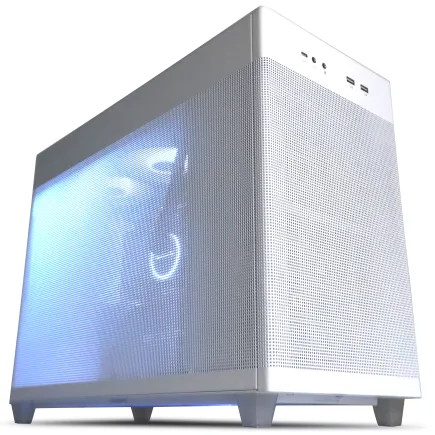
| 【ZEFT Z56P スペック】 | |
| CPU | Intel Core i7 14700F 20コア/28スレッド 5.30GHz(ブースト)/2.10GHz(ベース) |
| グラフィックボード | GeForce RTX5060 (VRAM:8GB) |
| メモリ | 16GB DDR5 (16GB x1枚 クルーシャル製) |
| ストレージ | SSD 1TB (m.2 nVMe READ/WRITE:7250Gbps/6900Gbps WD製) |
| ケース | ASUS Prime AP201 Tempered Glass ホワイト |
| マザーボード | intel B760 チップセット ASRock製 B760M Pro RS WiFi |
| 電源ユニット | 650W 80Plus BRONZE認証 電源ユニット (COUGAR製) |
| 無線LAN | Wi-Fi 6E (IEEE802.11ax/11ad/11ac/11n/11a/11g/11b) |
| BlueTooth | BlueTooth 5 |
| OS | Microsoft Windows 11 Home |
パソコンショップSEVEN ZEFT Z54AQ
| 【ZEFT Z54AQ スペック】 | |
| CPU | Intel Core Ultra7 265KF 20コア/20スレッド 5.50GHz(ブースト)/3.90GHz(ベース) |
| グラフィックボード | GeForce RTX4060Ti (VRAM:8GB) |
| メモリ | 32GB DDR5 (16GB x2枚 Micron製) |
| ストレージ | SSD 1TB (m.2 nVMe READ/WRITE:7250Gbps/6900Gbps WD製) |
| ケース | Thermaltake Versa H26 |
| CPUクーラー | 空冷 DeepCool製 空冷CPUクーラー AK400 |
| マザーボード | intel B860 チップセット ASRock製 B860M Pro RS WiFi |
| 電源ユニット | 650W 80Plus BRONZE認証 電源ユニット (COUGAR製) |
| 無線LAN | Wi-Fi 6E (IEEE802.11ax/11ad/11ac/11n/11a/11g/11b) |
| BlueTooth | BlueTooth 5 |
| 光学式ドライブ | DVDスーパーマルチドライブ (内蔵) |
| OS | Microsoft Windows 11 Home |
画像生成や動画編集を快適にこなしたいときのおすすめ構成
私は実際に様々な構成を試してきましたが、RTX4080以上のGPUと32GB以上のメモリ、そして2TBのGen4 NVMe SSDを備えた環境が現状ではもっとも安心できる選択肢だと確信しています。
CPUが速くても、画像や映像の処理となると肝心なところでGPUがボトルネックになります。
私は以前、RTX4070と16GBのメモリで環境を構築していたのですが、高解像度の画像生成に3分近く待たされるのは当たり前でした。
たった数分とはいえ、この待ち時間が積み重なると驚くほど集中力が途切れてしまう。
作業の流れに水を差されるのは本当に苦痛でした。
環境を改善してRTX4090と48GBに変えたとき、出力は40秒台まで短縮されました。
精神的余裕があることで判断力や創造力さえ変わってくると実感しました。
快適さは数字以上の意味を持つのです。
動画編集に関しても、同じようにGPU性能がカギを握ります。
タイムラインがなめらかに動くかどうか。
それだけで編集のストレスがまるで別世界のように変わる。
私はPremiere Proを使っていますが、昔の構成では映像のプレビューでカクつきが起きるたび、「ああ、またか」と肩を落としていました。
GPUを刷新した後は、そんな苛立ちが一気に消えました。
大量のエフェクトや複数トラックを重ねても作業が止まらない。
安心して次のアクションを考えられるのです。
そして見落とされがちですが、ストレージの容量と速度も無視できません。
以前の私は「1TBもあれば大丈夫だろう」と高をくくっていました。
ところが現実はそう甘くなく、素材データであっという間に一杯になりました。
削除とコピーを繰り返す作業が日課になり、気がつけば本来の仕事よりもデータ整理ばかりしていたのです。
これは苦痛以外の何物でもありませんでした。
2TBに増設した今では、そうしたムダな手間から解放されています。
だからこそ断言できます。
ストレージのケチりは絶対にNGです。
最近は各メーカーも「AI向け」などと銘打った高性能なマシンを出しています。
数年前のChatGPTの登場と同じように、急速に市場全体が「備えなければならない環境」へとシフトしている印象があります。
私が以前関わった取引先の広報チームでも、導入へ舵を切るまでにほとんど迷いが見られませんでした。
このスピード感を体感すると、もう後戻りはできないなと肌で感じました。
要は「環境に投資するかどうか」です。
最低でもRTX4080、32GBのメモリ、そしてCPUはCore i9やRyzen 9クラス、さらに2TBのNVMe SSD。
これがスタンダードとして定着しつつあります。
私はこの構成に変えてからというもの、ほんの数秒でも待たされることが激減しました。
そのおかげで余計なストレスから解放され、作業そのものに没頭できる時間が増えました。
どうすれば最も正解に近い環境を選べるのか。
私の答えは明快です。
まずGPUで妥協しないこと。
次にそれに見合ったメモリとストレージを確保すること。
最後にCPUで全体をバランスさせる。
結局はこのシンプルな手順に集約されます。
遠回りもしましたが、ようやくたどり着いた真実です。
性能の高い環境は、安心感につながります。
さらにいえば、信頼感です。
これは私にとって遊び道具ではなく仕事の相棒です。
目に見える成果、そして精神的な余裕まで考えれば、投資を回収するどころか確実にプラスになっています。
高性能な環境があるおかげで、私はもっと深く集中でき、もっと質の高いアウトプットを出せるようになりました。
つまりこれはビジネス上の合理的な投資なのです。
正直に言うと、「もっと早く導入しておけばよかった」と心から思っています。
過去に安い構成で妥協したときほど、無駄遣いをした気持ちは強かったですね。
本当に悔しかった。
だからこそ今、同じように迷っている人へ私は伝えたい。
GPUとメモリには迷わず予算を振って欲しい。
AIの学習と推論、それぞれに適したスペックはどう違うのか
AIを活用するために必要なPC環境について、私が強く感じているのは「学習と推論では全く違う準備が必要になる」という点です。
学習用に組むなら何よりもGPU性能が命ですが、推論中心ならそこまでのGPUは不要で、むしろ静音性や安定した応答性のほうが気になります。
つまり、使う場面を見誤ると無駄な出費や不満につながるんですよね。
学習の世界ではGPUが足りないと話になりません。
私は過去に、VRAMが10GBしかないGPUで数百万行のデータを扱おうとして、わずか数分でプロセスが止まってしまったことがありました。
そのときは、画面にエラーメッセージが出た瞬間、頭の中が真っ白になり、積み上げてきた努力が一瞬で無に帰した悔しさを噛みしめました。
結局16GB超のカードを導入してからようやく形になりましたが、最初から投資を惜しまなければあんなに大きな時間のロスは避けられたはずです。
やはり学習ではGPU性能がすべてを左右するのです。
もちろんCPUやストレージも無視はできませんが、学習に関して言えば優先順位は明確です。
GPUが弱ければ、他がどれだけ高性能でも結局作業は止まってしまう。
学習をするたびに「GPUにどれだけ依存しているか」を痛感しました。
頭で理解している以上に現実はシビアです。
一方で推論に関しては事情が一変します。
たとえば私は社内の会議録を推論で要約させていますが、この用途に超ハイエンドGPUは不要でした。
VRAMが12GB程度のミドルクラスGPUでもしっかり回り、むしろ作業中に耳障りなファンの音や、手元に伝わる熱のほうが気になる。
静音性。
これが毎日の使用感に大きく響きました。
派手な処理能力より「静かに働いてくれるかどうか」が重要だったのです。
さらに推論では意外な要素が効いてきます。
ストレージです。
モデルの読み込みでSSDの性能が低いと、起動までの待ち時間がやけに長くなり、毎回イライラしながら画面を見つめる羽目になります。
学習はGPU任せで何とかなる部分が大きいですが、推論は「体感速度」に直結する要素が広がっている。
そこを軽視するとストレスが積み重なる。
これは実際に痛感したことです。
私は以前、GPUに資金を集中しすぎてSSDを妥協したことがありました。
そのときは生成が始まるまで毎回20~30秒待たされました。
1日に十数回も同じことをするのに毎回待たされる。
もう、そのうんざり感といったらありません。
まさにそんな日々でした。
この経験から学んだのは、何に偏ることなくバランスよく構成を整えることの大切さです。
ここ数年、「生成AI PC」という言葉をよく耳にするようになりましたが、実際には人によって必要な構成はまるで異なります。
学習に重点を置くならハイエンドGPUへ真っすぐ投資すべきですし、推論中心ならミドルレンジのGPUと高速なNVMe SSD、そして静かな冷却システムが現実的です。
両方をほどほどに使うケースなら、GPUとストレージ双方を底上げしておく方が安心です。
万能という構成はなく、自分が何をやるのかを正直に考えるしかありません。
私は自分自身の失敗や試行錯誤を通して、「最初にやるべきは自分の使い方を正しく見極めること」だと確信しました。
最先端スペックを追い求めたくなる気持ちはよく分かります。
しかし、必要以上の投資は宝の持ち腐れであり、逆に不足すれば成果を出せずに失望します。
冷静に目的を見極め、必要な部分にピンポイントで投資する。
この判断こそが成果を最大化する近道です。
AI活用の現場では、何を優先するかで結果が大きく変わります。
GPUなのか、SSDなのか、それとも静音性なのか。
無駄を避けながら成果につなげるには、実体験から学び、それを判断軸にすることが肝心です。
私は遠回りを重ねた末にようやく今の結論にたどり着きましたが、これを読む人には同じように失敗を繰り返してほしくないと思います。
自分自身にとって本当に必要な環境を見定めること。
学習と推論では求められる性能が大きく違います。
だからこそ私は今後も冷静に、自分が本当に必要とする環境だけを整えていきたいと思うのです。
AI用PCを買うときによく聞かれる疑問への答え
ノートPCとデスクトップ、それぞれの現実的な選択肢
ノートPCとデスクトップ。
どちらを選ぶべきかという問いに直面するたびに、私は自分のこれまでの経験を振り返ります。
結論から言えば、やはり落ち着いて腰を据えて仕事をするならデスクトップに軍配が上がります。
性能の余裕、冷却性能の安心感、そして拡張性。
どれをとってもデスクトップでしか得られない確かな強みがあります。
ただ一方で、持ち運びの必要がある場面ではノートPCほど強力な味方はありません。
つまり、自分がAIやコンピュータをどんなスタイルで活用したいのか、その生活のリズムや責任の重さに左右される選択だと強く思うのです。
ノートPCの一番の利点は、言うまでもなく機動力です。
私は普段、出張や移動中にどうしても資料を手直ししたりアイデアを整理したりすることが多いのですが、その瞬間にバッグからノートPCを取り出せる便利さは代えがたいものがあります。
とりわけカフェの隅でAIに文章を整形させたり、外出中に急ぎの修正を加えたりする場面では「これはもう手放せないな」と感じます。
ノートPCを前にすると、まるで自分の仕事の一部が軽くなったような解放感さえあるんです。
だけど正直な話、負荷の大きな処理を走らせると本体が熱くなってファンがうなり、隣に座る人に申し訳なくなることもしばしば。
ここはやはりノートPCの最大の弱点です。
以前、会議中にAI画像生成をうっかり走らせてしまったとき、ファンがフル回転して大きな音を立て始めました。
静けさが求められる場面で、冷却能力の限界があらわになってしまった。
これは誰かに話せば笑い話にできるのかもしれませんが、働く40代の私にとっては相当に気まずい経験でした。
静寂の中で響いたあの駆動音が、今でも耳に残っています。
その点、デスクトップの余裕ある性能は本当に頼りになります。
しっかりした電源、十分な冷却構造、大容量のGPUを搭載できる環境。
すべてにゆとりがあるからこそ、集中して作業ができます。
私は現在、NVIDIAの上位GPUを積んだタワー型を使っていますが、これに変えてから大規模なレンダリングや画像処理を走らせても待ち時間が激減しました。
以前であれば生成結果が出るまでの間に別のことを考え始めて集中が途切れてしまうことも多かったのですが、今は瞬時に結果が出てくるので作業のリズムを途切れさせることがありません。
もう元には戻れないな、そうしみじみ思います。
パワー。
やはりこの点ではデスクトップが圧倒的です。
ただし近年のノートPCも目覚ましい進化を遂げています。
薄型の筐体にRTXクラスのGPUを積み込み、AI処理もある程度スムーズにこなすモデルが出てきました。
実際に触ると「すごいな、ここまできたのか」と思わず口に出てしまいます。
だからこそ私たちは、便利さと制約、その両方を理解して選ばなければならないのだと思います。
私は現実的な落としどころをこう考えています。
普段の外出や移動にはノートPCを使い、腰を据えて研究や開発に取り組むときはデスクトップを活用する。
この二刀流が、結果的にもっとも効率を高めてくれています。
一台ですべてを解決しようとしても必ず無理が出る。
だから私はシーンごとに役割を分けるという考え方に行き着きました。
その選び方が、自由と安定の両方を確保する最善策だと信じています。
40代になった今、限られた時間の大切さをますます意識するようになりました。
効率的でない環境で我慢を続けると、集中力は削がれ、不満が積み重なり、気付けば生産性の低下から大きな機会損失へとつながってしまいます。
これは短期的な快適さにとどまらず、長期的に見ても心身に良い影響をもたらすのです。
AIの力を生かして効率を引き上げるためには、この選択の重みを無視するわけにはいきません。
そして、私がさらに強く感じるのは「周囲の環境や人との関係性」が、この選択に思いのほか影響を与えるということです。
深夜に自宅で作業をしていたときにデスクトップのファンの音が家族の睡眠を妨げてしまったこともありますし、逆に外出先でノートPCのおかげでその場の提案がうまくいき、仕事が好転したこともありました。
数字で表せるスペック以上に、人との関わりや生活の現実によって、どちらを選ぶかが左右されるのです。
結局のところ、ライトにAIを触ってみたい人にはノートPC、本格的に研究や開発に挑戦したい人にはデスクトップが合っています。
ただ大切なのは「どちらかに固執しないこと」だと私は思います。
メリットとデメリットを素直に受け入れ、自分の生活や役割に沿った道具を選ぶ。
妥協ではなく選択。
これが大人としての現実的な判断です。
そうして手にした環境は、生産性を上げるだけでなく気持ちの余裕にも直結します。
今の私は心からそう信じています。
今すぐ購入か、次世代モデルを待った方が得なのか
新しい世代が出るのを待つ気持ちも痛いほどわかりますし、かつて私もRTX4070Tiを買った直後に次のGPUが発表され、胸中で大きな溜息をついた記憶があります。
結局、悔しさは時間とともに小さくなり、導入した判断は間違っていなかったと確信しました。
私が働いていて一番感じるのは、生成AIの効果を最大限に引き出すには導入の早さが勝負だということです。
会議で出てきた長い議事録をAIに要約させるだけでも、今まで1時間かかっていた作業が10分で片付く。
こうした変化は、本当に衝撃的でしたね。
時間は有限だから。
待ったところで、仕事のスピードは止められません。
CESで次の世代の発表を目にした時などは、心臓をつかまれるようなショックを受けました。
期待と焦り。
入り混じる複雑な感情です。
しかし現実を見ると、その製品が出回るのを待っている間に、今使っているAIの活用の幅を磨き上げてしまった方がはるかに有利だと理解できました。
現場ではスピードがすべてです。
はじめは出力の意味を理解するのに試行錯誤が必要ですし、的確に業務に落とし込むには場数を踏むしかありません。
だからこそ一日も早く取り入れることが、積み重なる経験差となって将来的な成果の差を生むのだと身に染みて感じています。
導入が遅れるほど、不利になる。
これは実感です。
私は40代になり、今では部下に教える立場になりました。
若いスタッフがAIを堂々と使いこなし、迷わず効率化を進めていく姿は正直まぶしく見えます。
その背中を見ていると、自分が進化を止めるわけにはいかないと強く思わされます。
若手はツールを恐れない。
私はそういう時代の変化を真正面から受け止めるしかないのだと感じました。
昔の私は「どうせすぐ古くなるんだから待てばいい」と本気で思っていました。
しかしいざ導入してみると、スキマ時間が仕事にどれだけ大きな影響を与えるかに気づかされました。
たった数分でも毎日積み重なると、それが思考の余裕や新しい発想につながるんです。
これには驚きました。
効率化とは単なるスピードではなく、働く人間の心に余白を生み出すこと。
それこそが真の価値なんだと気づきました。
最近の職場では「ちょっと君のPC貸して」と頼まれることが増えました。
誰もが興味津々で触れてみて、その応答の速さを確かめた途端に「すごいな」と笑顔を見せます。
そういう反応を見ると、なんだか嬉しくなるんですよ。
数字を見比べて選んだスペックよりも、その瞬間の手応えの方がよほど大きな意味を持ちますね。
もちろん、研究開発のように桁違いの計算力が重要な現場では、次世代機を待つという判断もきっと正しいでしょう。
しかし実務で「今すぐAIを使いたい」と思っている人にとっては、現行世代で十分です。
そして一度動かし始めたら、もう後戻りはできません。
私自身がそうです。
今の仕事はAIを回すPCが中心にあり、それなしでは立ち行かないほどです。
重要なのは早く導入すること。
迷わないこと。
待ち続けても最適解は見つからない。
それよりも先に触れ、試し、失敗して学び取る。
この経験が大きな差を生むのです。
私はそのことを現場で痛感してきました。
だから私はこう伝えます。
生成AIを本気で業務に浸透させたいなら、待たずに今すぐ導入してください。
いつかの高性能を夢見るよりも、今日から始める一歩が未来の成果へ直結します。
ためらうことはありません。
さあ行動する時です。
今の私は、心からそう思っています。
ゲーミングPC おすすめモデル4選
パソコンショップSEVEN ZEFT R60YN
| 【ZEFT R60YN スペック】 | |
| CPU | AMD Ryzen7 7700 8コア/16スレッド 5.30GHz(ブースト)/3.80GHz(ベース) |
| グラフィックボード | GeForce RTX5060Ti 16GB (VRAM:16GB) |
| メモリ | 32GB DDR5 (32GB x1枚 クルーシャル製) |
| ストレージ | SSD 1TB (m.2 nVMe READ/WRITE:7250Gbps/6900Gbps WD製) |
| ケース | Thermaltake S100 TG |
| マザーボード | AMD B850 チップセット ASRock製 B850M-X WiFi R2.0 |
| 電源ユニット | 650W 80Plus BRONZE認証 電源ユニット (COUGAR製) |
| 無線LAN | Wi-Fi 6E (IEEE802.11ax/11ad/11ac/11n/11a/11g/11b) |
| BlueTooth | BlueTooth 5 |
| OS | Microsoft Windows 11 Home |
パソコンショップSEVEN ZEFT R60IR
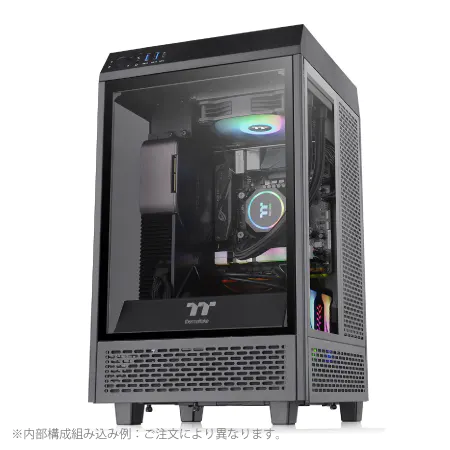
| 【ZEFT R60IR スペック】 | |
| CPU | AMD Ryzen9 9950X3D 16コア/32スレッド 5.70GHz(ブースト)/4.30GHz(ベース) |
| グラフィックボード | GeForce RTX5060Ti 16GB (VRAM:16GB) |
| メモリ | 32GB DDR5 (32GB x1枚 クルーシャル製) |
| ストレージ | SSD 1TB (m.2 nVMe READ/WRITE:7250Gbps/6900Gbps WD製) |
| ケース | Thermaltake The Tower 100 Black |
| CPUクーラー | 空冷 サイズ製 空冷CPUクーラー SCYTHE() MUGEN6 BLACK EDITION |
| マザーボード | AMD B850 チップセット ASRock製 B850I Lightning WiFi |
| 電源ユニット | 650W 80Plus BRONZE認証 電源ユニット (COUGAR製) |
| 無線LAN | Wi-Fi 6E (IEEE802.11ax/11ad/11ac/11n/11a/11g/11b) |
| BlueTooth | BlueTooth 5 |
| OS | Microsoft Windows 11 Home |
パソコンショップSEVEN ZEFT Z54HT
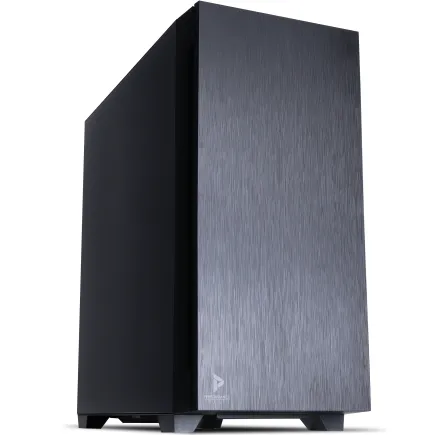
| 【ZEFT Z54HT スペック】 | |
| CPU | Intel Core Ultra9 285K 24コア/24スレッド 5.70GHz(ブースト)/3.70GHz(ベース) |
| グラフィックボード | GeForce RTX5070Ti (VRAM:16GB) |
| メモリ | 32GB DDR5 (16GB x2枚 クルーシャル製) |
| ストレージ | SSD 1TB (m.2 nVMe READ/WRITE:7250Gbps/6900Gbps WD製) |
| ケース | Antec P10 FLUX |
| CPUクーラー | 空冷 サイズ製 空冷CPUクーラー SCYTHE() MUGEN6 BLACK EDITION |
| マザーボード | intel B860 チップセット ASRock製 B860M Pro RS WiFi |
| 電源ユニット | 850W 80Plus GOLD認証 電源ユニット (CWT製) |
| 無線LAN | Wi-Fi 6E (IEEE802.11ax/11ad/11ac/11n/11a/11g/11b) |
| BlueTooth | BlueTooth 5 |
| OS | Microsoft Windows 11 Pro |
パソコンショップSEVEN ZEFT Z54ARV
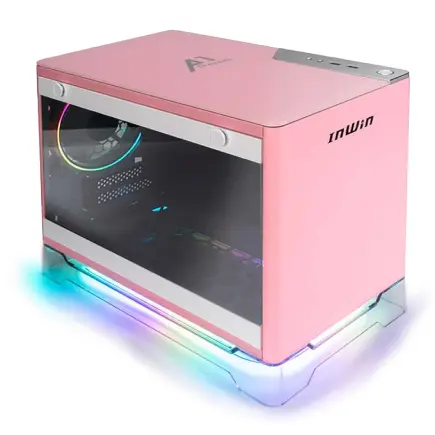
| 【ZEFT Z54ARV スペック】 | |
| CPU | Intel Core Ultra7 265KF 20コア/20スレッド 5.50GHz(ブースト)/3.90GHz(ベース) |
| グラフィックボード | GeForce RTX5060Ti 16GB (VRAM:16GB) |
| メモリ | 32GB DDR5 (32GB x1枚 クルーシャル製) |
| ストレージ | SSD 1TB (m.2 nVMe READ/WRITE:7250Gbps/6900Gbps WD製) |
| ケース | INWIN A1 PRIME ピンク |
| CPUクーラー | 空冷 DeepCool製 空冷CPUクーラー AK400 |
| マザーボード | intel B860 チップセット ASRock製 B860I WiFi |
| 電源ユニット | 750W 80Plus GOLD認証 |
| 無線LAN | Wi-Fi 6E (IEEE802.11ax/11ad/11ac/11n/11a/11g/11b) |
| BlueTooth | BlueTooth 5 |
| 光学式ドライブ | DVDスーパーマルチドライブ (外付け) |
| OS | Microsoft Windows 11 Home |
パソコンショップSEVEN ZEFT R59YAB
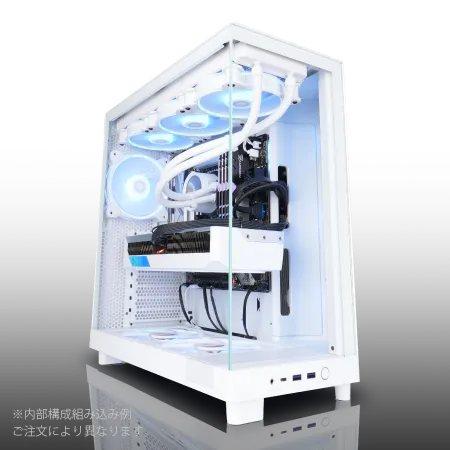
| 【ZEFT R59YAB スペック】 | |
| CPU | AMD Ryzen7 9700X 8コア/16スレッド 5.50GHz(ブースト)/3.80GHz(ベース) |
| グラフィックボード | Radeon RX 7900XTX (VRAM:24GB) |
| メモリ | 32GB DDR5 (16GB x2枚 Micron製) |
| ストレージ | SSD 2TB (m.2 nVMe READ/WRITE:7400Gbps/7000Gbps Crucial製) |
| ケース | NZXT H6 Flow White |
| CPUクーラー | 空冷 DeepCool製 空冷CPUクーラー AK400 |
| マザーボード | AMD X870 チップセット ASRock製 X870 Steel Legend WiFi |
| 電源ユニット | 1000W 80Plus GOLD認証 電源ユニット (アスロック製) |
| 無線LAN | Wi-Fi 6E (IEEE802.11ax/11ad/11ac/11n/11a/11g/11b) |
| BlueTooth | BlueTooth 5 |
| 光学式ドライブ | DVDスーパーマルチドライブ (外付け) |
| OS | Microsoft Windows 11 Home |
BTOと自作PC、コスパで考えるならどちらが有利か
私自身、もう何度も悩んでは試してきましたが、少なくとも今このタイミングで生成AIを業務レベルで動かすための環境を整えるなら、BTOのほうが圧倒的に有利だというのが率直な実感です。
GPUの価格は日々変動し、さらに供給状況も安定しません。
欲しいスペックを自作で組んでも、揃えたいパーツの在庫がなく、結局予算をオーバーしてしまうことが何度もありました。
しかもそのうえで、動作が保証されていないという不安は常に残る。
BTOであればサポート付きという安心感までついてくるので、ビジネスで使うならそこは非常に大きな意味を持ちます。
もちろん、自作の楽しさは何ものにも代えがたいものです。
私は過去にBTOで買ったPCでメモリの仕様が期待よりも控えめだったことがあり、そのとき少々がっかりしました。
ただ後に自分で手を動かして新しい規格のメモリを組み込んだとき、体感できるほどの快適さに思わず「これだ!」と声を漏らしてしまった瞬間があります。
やっぱりこの自由度は、自作でしか味わえないものなんですよね。
生成AIを本格的に回すとなると、映像編集やゲームと比べてもGPUの負荷は段違いです。
実際にStable Diffusionを使った際には、メモリ不足で強制停止なんて事態も少なくなく、より上位のGPUが求められてしまう。
けれどもハイエンドGPUの価格は跳ね上がり、個人で1枚購入すれば目玉が飛び出る数字になります。
それをBTO業者はまとめて仕入れるから、価格差がどうしても広がってしまう。
悔しいのですが、BTOのほうがコスト面で優れてしまう現実があるのです。
言い換えれば、資金効率という現実。
さらに見逃せないのは電源や冷却の問題です。
私は一度、自作のマシンに高性能GPUを組み込んだとき、電源容量の計算を甘く見て後で泣きをみたことがあります。
電源ユニットを買い直し、配線し直し、結局休日をまるまる潰してしまった経験があるんです。
そのとき強く感じたのは、BTOならすでに試験済みの構成で最適化され、箱を開ければすぐに使えるというありがたさ。
AI用途で安定が最重要になると、この差の意味を本当に大きく感じます。
私は先日、業務用途でGeForceのハイエンドモデルを搭載したBTOを注文しました。
届いてからのセットアップは驚くほどスムーズで、もし不明点があれば電話一本でサポートに繋がるという仕組みも心強い。
そのとき正直に思ったんです。
「もう自作にこだわらなくてもいいのかもしれないな」と。
長年どこかで意地のように抱えていた自作で頑張るという気持ちから解放された瞬間でした。
やっぱり仕事で使うものならトラブルより安定。
これは揺るぎません。
ただ、それでも自作派の心が消えるわけではありません。
CPUをアップグレードしたり、静音性の高い冷却パーツに変更したりして、自分だけの最適解を探す時間は何物にも代えがたい楽しみです。
それをうまくハマらせたときの高揚感は、私がこの年齢になってもまだ色あせない。
まさに「俺が組んだ」という自負につながります。
だからどうしても一方的にBTOだけが優位だと断じる気にはなれないんですよね。
考え方を整理すると、AIを今すぐ実用に活かしたい場合はBTO。
これは動かしがたいところです。
短期的にコストと労力を抑えるならBTO、中長期的に「育てる」楽しみを重視するなら自作という住み分けになる。
これは何度も実際に試した経験がそう示していると私は感じます。
手軽さ。
そして最終的に大きく影響するのは、自分が時間や手間をどこまで投じられるのかという一点に尽きると思います。
日々の仕事の合間に少しでも安定した環境ですぐ使いたいのか。
それによって選択は自然に決まっていく。
私の答えはすでに明確で、業務で生成AIを本気で活かすならBTO。
けれども趣味としての情熱や探究心を燃やすなら、迷わず自作。
この二つの選択肢があるという事実自体に、私は今も小さな誇りを感じています。