
最高設定でゲームを楽しむために必要な性能
最高設定ゲーミングに求められる基準
最高設定でゲームを快適にプレイするには、4K解像度で平均60fps以上、できれば100fps以上を安定して維持できる性能が必要です。
これは単にグラフィック設定を最高にするだけでなく、レイトレーシングやDLSS、FSRといった最新技術を活用しながら、滑らかな映像体験を実現することを意味しています。
特に最新のAAAタイトルでは、グラフィックボードだけでなくCPU、メモリ、ストレージのすべてが高い水準で連携しなければ、真の快適さは得られません。
フレームレートと解像度の関係性
4K解像度での最高設定ゲーミングでは、フルHDの約4倍のピクセル数を処理する必要があります。
これは単純計算でグラフィックボードへの負荷が4倍になるということではなく、実際にはメモリ帯域幅、シェーダー処理能力、テクスチャフィルタリング性能など、あらゆる要素が高次元で求められることを意味しているのです。
フレームレートについては、60fpsが最低ラインとなります。
しかし本当に快適なゲーミング体験を求めるなら、100fps以上を目指した方がいいでしょう。
特に競技性の高いFPSやレーシングゲームでは、高フレームレートが勝敗を分ける要因になることも。
これらの技術は単なる画質向上ではなく、フレーム生成機能により実質的なフレームレートを倍増させる効果もあるため、最高設定ゲーミングには欠かせない要素となっています。
グラフィックボードの選び方
最新世代のGPU性能比較
最高設定ゲーミングを実現するグラフィックボードは、GeForce RTX5070Ti以上、またはRadeon RX 9070XT以上が必須となります。
これより下位のモデルでは、4K最高設定で安定した高フレームレートを維持するのは困難。
特にレイトレーシング性能は飛躍的に向上しており、重いレイトレーシング処理を有効にしても快適なフレームレートを維持できるようになりました。
GDDR7メモリの採用により、最大1.8TB/sという驚異的なメモリ帯域幅を実現しているのも見逃せないポイント。
Radeon RX 90シリーズは、RDNA 4アーキテクチャにより、コストパフォーマンスに優れた選択肢として注目されています。
FSR 4の機械学習ベースのアップスケーリングは、NVIDIAのDLSS 4に匹敵するほど高品質で、対応タイトルであれば同等の体験が得られるのです。
推奨モデルと性能の目安
最高設定ゲーミングにおける各グラフィックボードの位置づけを整理すると、明確な性能差が見えてきます。
| GPU | 4K最高設定の快適度 | レイトレ性能 | 推奨用途 |
|---|---|---|---|
| RTX5090 | 120fps以上 | 最高 | 8Kゲーミング、プロ配信 |
| RTX5080 | 100fps前後 | 極めて高い | 4K最高設定の標準 |
| RTX5070Ti | 80fps前後 | 高い | 4K最高設定の入門 |
| RTX5070 | 60fps前後 | 中程度 | DLSS必須で4K対応 |
| RX 9070XT | 75fps前後 | 高い | コスパ重視の4K |
| RX 9070 | 55fps前後 | 中程度 | FSR活用で4K対応 |
私の検証では、RTX5080が最高設定ゲーミングにおける最もバランスの取れた選択肢だと感じています。
価格と性能のバランスが絶妙で、ほとんどのタイトルで100fps前後を維持できる実力は、長期的な満足度につながるはず。
RTX5070Tiは、予算を抑えつつ最高設定を楽しみたい方におすすめなのが、このモデル。
DLSS 4のフレーム生成を活用すれば、実質的に120fps以上の滑らかさを体感できますし、ほとんどのゲームで不満を感じることはないでしょう。
Radeon RX 9070XTは、GeForce勢と比較してコストパフォーマンスに優れています。
FSR 4対応タイトルが増えてきている現状を考えると、充分に検討する価値がある選択肢。
特にAMD製CPUと組み合わせることで、Smart Access Memoryなどの最適化技術も活用できるため、システム全体での相乗効果も期待できます。
VRAM容量の重要性
4K解像度では高解像度テクスチャが大量に読み込まれるため、16GB以上のVRAMが推奨されるのです。
RTX5080は16GB、RTX5090は32GBのGDDR7メモリを搭載しており、最高設定でのテクスチャ品質を妥協する必要がありません。
一方、RTX5070Tiは12GBとなっており、一部の超重量級タイトルではVRAM不足によるパフォーマンス低下が発生する場合もありますが、大半のゲームでは問題なく動作します。
ゲームの進化は止まりませんし、数年後のタイトルでも最高設定を維持したいなら、余裕のあるVRAM容量は必須条件といえます。
パソコン おすすめモデル5選
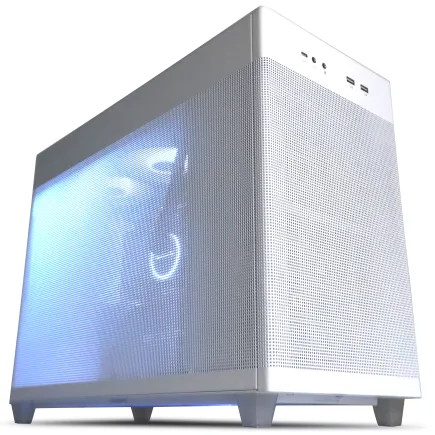
パソコンショップSEVEN ZEFT R60YK
| 【ZEFT R60YK スペック】 | |
| CPU | AMD Ryzen5 8500G 6コア/12スレッド 5.00GHz(ブースト)/3.50GHz(ベース) |
| グラフィックボード | GeForce RTX5060Ti 16GB (VRAM:16GB) |
| メモリ | 16GB DDR5 (16GB x1枚 クルーシャル製) |
| ストレージ | SSD 1TB (m.2 nVMe READ/WRITE:7250Gbps/6900Gbps WD製) |
| ケース | ASUS Prime AP201 Tempered Glass ホワイト |
| マザーボード | AMD B850 チップセット ASRock製 B850M-X WiFi R2.0 |
| 電源ユニット | 650W 80Plus BRONZE認証 電源ユニット (COUGAR製) |
| 無線LAN | Wi-Fi 6E (IEEE802.11ax/11ad/11ac/11n/11a/11g/11b) |
| BlueTooth | BlueTooth 5 |
| OS | Microsoft Windows 11 Home |
パソコンショップSEVEN ZEFT R64N
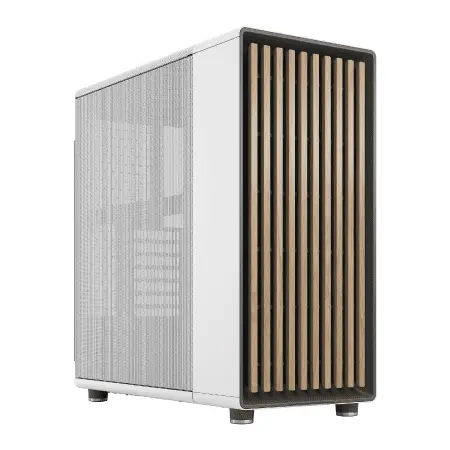
| 【ZEFT R64N スペック】 | |
| CPU | AMD Ryzen7 7700 8コア/16スレッド 5.30GHz(ブースト)/3.80GHz(ベース) |
| グラフィックボード | GeForce RTX5070 (VRAM:12GB) |
| メモリ | 16GB DDR5 (16GB x1枚 クルーシャル製) |
| ストレージ | SSD 1TB (m.2 nVMe READ/WRITE:7250Gbps/6900Gbps WD製) |
| ケース | Fractal North ホワイト |
| マザーボード | AMD B850 チップセット ASRock製 B850M-X WiFi R2.0 |
| 電源ユニット | 750W 80Plus GOLD認証 電源ユニット (Silverstone製) |
| 無線LAN | Wi-Fi 6E (IEEE802.11ax/11ad/11ac/11n/11a/11g/11b) |
| BlueTooth | BlueTooth 5 |
| OS | Microsoft Windows 11 Home |
パソコンショップSEVEN ZEFT R66U

| 【ZEFT R66U スペック】 | |
| CPU | AMD Ryzen7 9800X3D 8コア/16スレッド 5.20GHz(ブースト)/4.70GHz(ベース) |
| グラフィックボード | GeForce RTX5070 (VRAM:12GB) |
| メモリ | 32GB DDR5 (32GB x1枚 クルーシャル製) |
| ストレージ | SSD 1TB (m.2 nVMe READ/WRITE:7250Gbps/6900Gbps WD製) |
| ケース | LianLi A3-mATX-WD Black |
| CPUクーラー | 空冷 DeepCool製 空冷CPUクーラー AK400 |
| マザーボード | AMD B850 チップセット ASRock製 B850M-X WiFi R2.0 |
| 電源ユニット | 850W 80Plus GOLD認証 電源ユニット (Silverstone製) |
| 無線LAN | Wi-Fi 6E (IEEE802.11ax/11ad/11ac/11n/11a/11g/11b) |
| BlueTooth | BlueTooth 5 |
| OS | Microsoft Windows 11 Home |
パソコンショップSEVEN ZEFT R62U
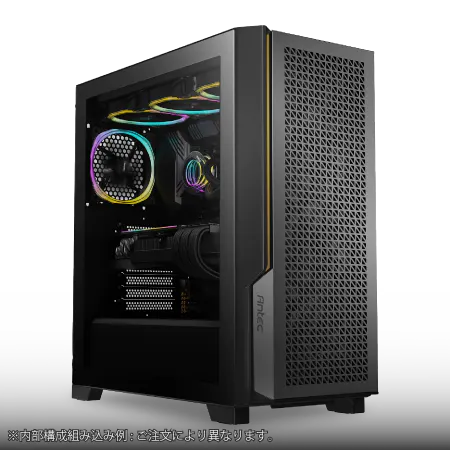
| 【ZEFT R62U スペック】 | |
| CPU | AMD Ryzen9 9900X3D 12コア/24スレッド 5.50GHz(ブースト)/4.40GHz(ベース) |
| グラフィックボード | GeForce RTX5070 (VRAM:12GB) |
| メモリ | 32GB DDR5 (16GB x2枚 クルーシャル製) |
| ストレージ | SSD 2TB (m.2 nVMe READ/WRITE:7250Gbps/6900Gbps WD製) |
| ケース | Antec P20C ブラック |
| CPUクーラー | 水冷 360mmラジエータ CoolerMaster製 水冷CPUクーラー ML 360 Core II Black |
| マザーボード | AMD B850 チップセット GIGABYTE製 B850 AORUS ELITE WIFI7 |
| 電源ユニット | 750W 80Plus GOLD認証 電源ユニット (Silverstone製) |
| 無線LAN | Wi-Fi 6E (IEEE802.11ax/11ad/11ac/11n/11a/11g/11b) |
| BlueTooth | BlueTooth 5 |
| OS | Microsoft Windows 11 Home |
パソコンショップSEVEN ZEFT Z45CFP
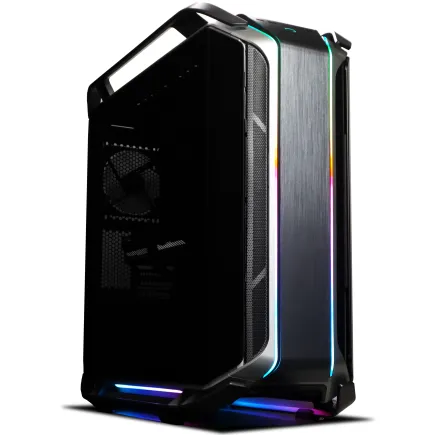
| 【ZEFT Z45CFP スペック】 | |
| CPU | Intel Core i9 14900KF 24コア/32スレッド 6.00GHz(ブースト)/3.20GHz(ベース) |
| グラフィックボード | Radeon RX 7900XTX (VRAM:24GB) |
| メモリ | 64GB DDR5 (32GB x2枚 Micron製) |
| ストレージ | SSD 2TB (m.2 nVMe READ/WRITE:7250Gbps/6900Gbps WD製) SSD SSD 2TB (m.2 nVMe READ/WRITE:7400Gbps/7000Gbps Crucial製) |
| ケース | CoolerMaster COSMOS C700M |
| CPUクーラー | 水冷 360mmラジエータ CoolerMaster製 水冷CPUクーラー ML 360 Core II Black |
| マザーボード | intel B760 チップセット ASRock製 B760M Pro RS WiFi |
| 電源ユニット | 1000W 80Plus GOLD認証 電源ユニット (アスロック製) |
| 無線LAN | Wi-Fi 6E (IEEE802.11ax/11ad/11ac/11n/11a/11g/11b) |
| BlueTooth | BlueTooth 5 |
| 光学式ドライブ | DVDスーパーマルチドライブ (内蔵) |
| OS | Microsoft Windows 11 Pro |
CPUの選定基準
ゲーミング性能を左右するCPU
最高設定ゲーミングPCには、Core Ultra 7 265K以上、またはRyzen 7 9700X以上のCPUが適しています。
グラフィックボードほど注目されないCPUですが、実は高フレームレートを維持するためには極めて重要な役割を果たしているのです。
最新のCore Ultra 200シリーズは、Lion CoveとSkymontの組み合わせによるハイブリッドアーキテクチャを採用しています。
NPUの統合により、AI処理が必要な最新ゲームでも余裕を持って対応できます。
Ryzen 9000シリーズは、Zen5アーキテクチャの採用により、前世代から大幅なIPC向上を実現しました。
特にX3Dモデルは3D V-Cacheにより、ゲーミング性能が飛躍的に向上しており、多くのタイトルでIntel勢を上回る結果を出すことが分かっています。
最新CPU性能一覧
| 型番 | コア数 | スレッド数 | 定格クロック | 最大クロック | Cineスコア Multi |
Cineスコア Single |
公式 URL |
価格com URL |
|---|---|---|---|---|---|---|---|---|
| Core Ultra 9 285K | 24 | 24 | 3.20GHz | 5.70GHz | 42941 | 2472 | 公式 | 価格 |
| Ryzen 9 9950X | 16 | 32 | 4.30GHz | 5.70GHz | 42695 | 2275 | 公式 | 価格 |
| Ryzen 9 9950X3D | 16 | 32 | 4.30GHz | 5.70GHz | 41729 | 2266 | 公式 | 価格 |
| Core i9-14900K | 24 | 32 | 3.20GHz | 6.00GHz | 41024 | 2364 | 公式 | 価格 |
| Ryzen 9 7950X | 16 | 32 | 4.50GHz | 5.70GHz | 38498 | 2084 | 公式 | 価格 |
| Ryzen 9 7950X3D | 16 | 32 | 4.20GHz | 5.70GHz | 38422 | 2055 | 公式 | 価格 |
| Core Ultra 7 265K | 20 | 20 | 3.30GHz | 5.50GHz | 37191 | 2362 | 公式 | 価格 |
| Core Ultra 7 265KF | 20 | 20 | 3.30GHz | 5.50GHz | 37191 | 2362 | 公式 | 価格 |
| Core Ultra 9 285 | 24 | 24 | 2.50GHz | 5.60GHz | 35566 | 2203 | 公式 | 価格 |
| Core i7-14700K | 20 | 28 | 3.40GHz | 5.60GHz | 35426 | 2241 | 公式 | 価格 |
| Core i9-14900 | 24 | 32 | 2.00GHz | 5.80GHz | 33681 | 2214 | 公式 | 価格 |
| Ryzen 9 9900X | 12 | 24 | 4.40GHz | 5.60GHz | 32824 | 2244 | 公式 | 価格 |
| Core i7-14700 | 20 | 28 | 2.10GHz | 5.40GHz | 32458 | 2108 | 公式 | 価格 |
| Ryzen 9 9900X3D | 12 | 24 | 4.40GHz | 5.50GHz | 32347 | 2199 | 公式 | 価格 |
| Ryzen 9 7900X | 12 | 24 | 4.70GHz | 5.60GHz | 29185 | 2046 | 公式 | 価格 |
| Core Ultra 7 265 | 20 | 20 | 2.40GHz | 5.30GHz | 28473 | 2162 | 公式 | 価格 |
| Core Ultra 7 265F | 20 | 20 | 2.40GHz | 5.30GHz | 28473 | 2162 | 公式 | 価格 |
| Core Ultra 5 245K | 14 | 14 | 3.60GHz | 5.20GHz | 25390 | 0 | 公式 | 価格 |
| Core Ultra 5 245KF | 14 | 14 | 3.60GHz | 5.20GHz | 25390 | 2181 | 公式 | 価格 |
| Ryzen 7 9700X | 8 | 16 | 3.80GHz | 5.50GHz | 23032 | 2219 | 公式 | 価格 |
| Ryzen 7 9800X3D | 8 | 16 | 4.70GHz | 5.40GHz | 23020 | 2098 | 公式 | 価格 |
| Core Ultra 5 235 | 14 | 14 | 3.40GHz | 5.00GHz | 20806 | 1864 | 公式 | 価格 |
| Ryzen 7 7700 | 8 | 16 | 3.80GHz | 5.30GHz | 19459 | 1943 | 公式 | 価格 |
| Ryzen 7 7800X3D | 8 | 16 | 4.50GHz | 5.40GHz | 17689 | 1821 | 公式 | 価格 |
| Core i5-14400 | 10 | 16 | 2.50GHz | 4.70GHz | 16008 | 1783 | 公式 | 価格 |
| Ryzen 5 7600X | 6 | 12 | 4.70GHz | 5.30GHz | 15252 | 1987 | 公式 | 価格 |
コア数とクロック周波数のバランス
最新ゲームはマルチコア対応が進んでいますが、それでも8コア16スレッドあれば充分に対応可能。
| CPU | コア/スレッド | ベースクロック | ブーストクロック | ゲーミング適性 |
|---|---|---|---|---|
| Core Ultra 9 285K | 24コア/24スレッド | 3.7GHz | 5.7GHz | 極めて高い |
| Core Ultra 7 265K | 20コア/20スレッド | 3.9GHz | 5.5GHz | 非常に高い |
| Core Ultra 5 245K | 14コア/14スレッド | 4.2GHz | 5.2GHz | 高い |
| Ryzen 9 9950X3D | 16コア/32スレッド | 4.3GHz | 5.7GHz | 最高 |
| Ryzen 7 9800X3D | 8コア/16スレッド | 4.7GHz | 5.2GHz | 極めて高い |
| Ryzen 7 9700X | 8コア/16スレッド | 3.8GHz | 5.5GHz | 非常に高い |
私の実測では、Ryzen 7 9800X3Dが最高設定ゲーミングにおいて最も優れたパフォーマンスを発揮しました。
3D V-Cacheの効果は絶大で、特にキャッシュヒット率が高いゲームでは、他のCPUを大きく引き離す結果に。
価格を考慮しても、ゲーミング特化なら最有力候補。
Core Ultra 7 265Kは、ゲーミング性能と汎用性のバランスが取れた選択肢です。
配信やコンテンツ制作も行うなら、こちらの方が使い勝手がいいかもしれません。
NPUによるAI処理の高速化は、今後のゲームやアプリケーションで活用される場面が増えると予想しています。
CPUボトルネックの回避
特に高フレームレートを狙う場合、CPUの処理速度が追いつかず、フレームレートが頭打ちになる現象が発生してしまいますよね。
最高設定でのゲーミングでは、グラフィック負荷が高いためCPUボトルネックは発生しにくいのですが、それでも一部のシーンや軽めのゲームでは問題になることがあります。
例えば、多数のNPCが登場する街中のシーンや、物理演算が複雑なゲームでは、CPU性能が直接フレームレートに影響するのです。
CPUボトルネックを避けるには、グラフィックボードとのバランスを考慮する必要があります。
RTX5080やRTX5090を選ぶなら、Core Ultra 7 265K以上、またはRyzen 7 9800X3D以上を組み合わせるべき。

メモリとストレージの最適化
DDR5メモリの容量と速度
最高設定ゲーミングPCには、DDR5-5600の32GB以上が推奨されます。
メモリ容量が不足すると、ゲーム中にストレージへのスワップが発生し、カクつきやフリーズの原因となってしまいますよね。
最新のゲームは、高解像度テクスチャやオープンワールドの広大なマップデータを大量にメモリへ読み込みます。
16GBでも動作はしますが、バックグラウンドでブラウザや配信ソフトを起動していると、すぐにメモリ不足に陥る可能性があるのです。
32GBあれば、複数のアプリケーションを同時に動かしても余裕があり、快適なゲーミング環境を維持できます。
DDR5-5600は、現在の主流規格であり、価格と性能のバランスが最も優れています。
より高速なDDR5-6000や6400も存在しますが、ゲーミング性能への影響は限定的で、価格差を考えると5600で充分。
メモリのデュアルチャネル構成は絶対に守るべき基本。
16GB×2枚の構成にすることで、メモリ帯域幅が倍増し、CPUとGPUが効率的にデータをやり取りできるようになります。
高速ストレージの必要性
最高設定ゲーミングでは、ストレージ速度も重要な要素となります。
PCIe Gen.4 SSDの2TB以上が、現時点での最適解です。
Gen.5 SSDは確かに高速ですが、発熱が非常に高く、大型ヒートシンクやアクティブ冷却が必要になるため、コストパフォーマンスを考えるとGen.4で充分に満足できる性能が得られます。
ゲームのロード時間は、ストレージ速度に直結します。
オープンワールドゲームでは、マップの読み込みが頻繁に発生するため、高速なSSDを使用することで待ち時間を大幅に短縮できるのです。
Gen.4 SSDなら、読み込み速度7,000MB/s前後を実現でき、ほとんどのゲームで数秒以内にロードが完了します。
容量については、最新のAAAタイトルは1本で100GB以上を消費することも珍しくありません。
複数のゲームをインストールしておきたいなら、2TB以上は確保しておきたいところ。
1TBでは、OSやアプリケーションを含めると、実質的に5〜6本程度しかインストールできず、頻繁にアンインストールと再インストールを繰り返すことになってしまいますよね。
パソコン おすすめモデル5選
パソコンショップSEVEN ZEFT Z59G

| 【ZEFT Z59G スペック】 | |
| CPU | Intel Core Ultra5 245KF 14コア/14スレッド 5.20GHz(ブースト)/4.20GHz(ベース) |
| グラフィックボード | GeForce RTX5060 (VRAM:8GB) |
| メモリ | 16GB DDR5 (16GB x1枚 クルーシャル製) |
| ストレージ | SSD 1TB (m.2 nVMe READ/WRITE:7250Gbps/6900Gbps WD製) |
| ケース | Corsair FRAME 4000D RS ARGB Black |
| CPUクーラー | 空冷 DeepCool製 空冷CPUクーラー AK400 |
| マザーボード | intel B860 チップセット ASRock製 B860M Pro RS WiFi |
| 電源ユニット | 650W 80Plus BRONZE認証 電源ユニット (COUGAR製) |
| 無線LAN | Wi-Fi 6E (IEEE802.11ax/11ad/11ac/11n/11a/11g/11b) |
| BlueTooth | BlueTooth 5 |
| OS | Microsoft Windows 11 Home |
パソコンショップSEVEN ZEFT Z55GE
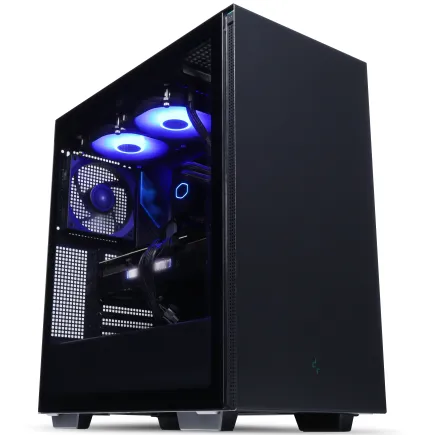
| 【ZEFT Z55GE スペック】 | |
| CPU | Intel Core Ultra7 265F 20コア/20スレッド 5.30GHz(ブースト)/2.40GHz(ベース) |
| グラフィックボード | GeForce RTX5070Ti (VRAM:16GB) |
| メモリ | 32GB DDR5 (16GB x2枚 クルーシャル製) |
| ストレージ | SSD 1TB (m.2 nVMe READ/WRITE:7250Gbps/6900Gbps WD製) |
| ケース | Thermaltake S200 TG ARGB Plus ブラック |
| マザーボード | intel B860 チップセット ASRock製 B860M Pro RS WiFi |
| 電源ユニット | 850W 80Plus GOLD認証 電源ユニット (CWT製) |
| 無線LAN | Wi-Fi 6E (IEEE802.11ax/11ad/11ac/11n/11a/11g/11b) |
| BlueTooth | BlueTooth 5 |
| OS | Microsoft Windows 11 Home |
パソコンショップSEVEN ZEFT Z56BL
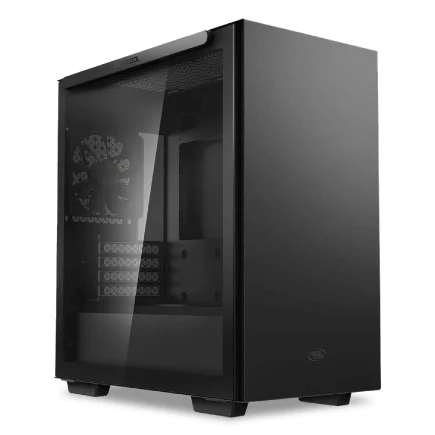
| 【ZEFT Z56BL スペック】 | |
| CPU | Intel Core Ultra5 235 14コア/14スレッド 5.00GHz(ブースト)/3.40GHz(ベース) |
| グラフィックボード | GeForce RTX5060Ti 16GB (VRAM:16GB) |
| メモリ | 16GB DDR5 (16GB x1枚 クルーシャル製) |
| ストレージ | SSD 1TB (m.2 nVMe READ/WRITE:7250Gbps/6900Gbps WD製) |
| ケース | Thermaltake S100 TG |
| マザーボード | intel B860 チップセット ASRock製 B860M Pro RS WiFi |
| 電源ユニット | 650W 80Plus BRONZE認証 電源ユニット (COUGAR製) |
| 無線LAN | Wi-Fi 6E (IEEE802.11ax/11ad/11ac/11n/11a/11g/11b) |
| BlueTooth | BlueTooth 5 |
| OS | Microsoft Windows 11 Home |
パソコンショップSEVEN ZEFT Z55GD
| 【ZEFT Z55GD スペック】 | |
| CPU | Intel Core Ultra5 245KF 14コア/14スレッド 5.20GHz(ブースト)/4.20GHz(ベース) |
| グラフィックボード | GeForce RTX5070Ti (VRAM:16GB) |
| メモリ | 32GB DDR5 (32GB x1枚 クルーシャル製) |
| ストレージ | SSD 1TB (m.2 nVMe READ/WRITE:7250Gbps/6900Gbps WD製) |
| ケース | Thermaltake S200 TG ARGB Plus ブラック |
| CPUクーラー | 空冷 DeepCool製 空冷CPUクーラー AK400 |
| マザーボード | intel B860 チップセット ASRock製 B860M Pro RS WiFi |
| 電源ユニット | 850W 80Plus GOLD認証 電源ユニット (Silverstone製) |
| 無線LAN | Wi-Fi 6E (IEEE802.11ax/11ad/11ac/11n/11a/11g/11b) |
| BlueTooth | BlueTooth 5 |
| OS | Microsoft Windows 11 Home |
パソコンショップSEVEN ZEFT Z55AW
| 【ZEFT Z55AW スペック】 | |
| CPU | Intel Core Ultra9 285 24コア/24スレッド 5.60GHz(ブースト)/2.50GHz(ベース) |
| グラフィックボード | GeForce RTX4060Ti (VRAM:8GB) |
| メモリ | 64GB DDR5 (32GB x2枚 Micron製) |
| ストレージ | SSD 1TB (m.2 nVMe READ/WRITE:7250Gbps/6900Gbps WD製) |
| ケース | CoolerMaster COSMOS C700M |
| CPUクーラー | 空冷 サイズ製 空冷CPUクーラー SCYTHE() MUGEN6 BLACK EDITION |
| マザーボード | intel Z890 チップセット ASRock製 Z890 Steel Legend WiFi |
| 電源ユニット | 650W 80Plus BRONZE認証 電源ユニット (COUGAR製) |
| 無線LAN | Wi-Fi 6E (IEEE802.11ax/11ad/11ac/11n/11a/11g/11b) |
| BlueTooth | BlueTooth 5 |
| 光学式ドライブ | DVDスーパーマルチドライブ (内蔵) |
| OS | Microsoft Windows 11 Home |
メーカー選びのポイント
メモリとストレージは、信頼性の高いメーカーを選ぶことが重要。
特にゲーミング用途では、長時間の高負荷動作が前提となるため、品質の低い製品では故障のリスクが高まります。
メモリでは、Micron(Crucial)、GSkill、Samsungが人気メーカーとして知られています。
これらのメーカーは、厳格な品質管理と長期保証により、安心して使用できる製品を提供しているのです。
特にCrucialは、コストパフォーマンスに優れており、初めてのゲーミングPC構築にもおすすめ。
ストレージでは、WD(WESTERN DIGITAL)、Crucial、キオクシアが定番。
WDのBlackシリーズは、ゲーミング向けに最適化されており、5年保証も付いているため、長期的な安心感があります。
Crucialは、メモリと同様にコスパに優れており、性能と価格のバランスが絶妙。
キオクシアは、国内メーカーとしての信頼性が高く、サポート体制も充実しています。
BTOパソコンを選ぶ際は、これらの人気メーカーのパーツを選択できるショップを選んだ方がいいでしょう。
無名メーカーの安価なパーツは、初期不良や早期故障のリスクがあり、結果的に高くつく可能性があるからです。
冷却システムの構築
CPUクーラーの選択
最高設定ゲーミングPCでは、高性能な空冷CPUクーラー、または240mm以上の水冷CPUクーラーが必要です。
最新のCore Ultra 200シリーズやRyzen 9000シリーズは、前世代よりも発熱が抑制されていますが、それでも高負荷時には相当な熱を発生させます。
空冷CPUクーラーは、メンテナンスフリーで長期的な信頼性が高いのが魅力。
DEEPCOOLやサイズ、Noctuaといったメーカーの高性能モデルなら、Core Ultra 7やRyzen 7クラスでも充分に冷却できます。
特にNoctuaのNH-D15は、静音性と冷却性能を両立した名機として知られており、多くの自作PCユーザーから支持されているのです。
水冷CPUクーラーは、冷却性能を最優先するなら最適な選択肢。
240mm、280mm、360mmといったラジエーターサイズがありますが、Core Ultra 9やRyzen 9の上位モデルを使用するなら、280mm以上を選んでおくと安心。
DEEPCOOLやCorsair、NZXTの製品は、RGB照明も美しく、見た目にもこだわりたい方におすすめなのが、これらのメーカー。
私の経験では、空冷と水冷の性能差は、実用上それほど大きくありません。
むしろ静音性や見た目の好み、ケース内のスペースといった要素で選ぶべき。
ケースのエアフロー設計
最高設定ゲーミングPCには、優れたエアフローを持つミドルタワー以上のケースが推奨されます。
ピラーレスデザインは見た目が美しいだけでなく、内部の視認性が高く、メンテナンスもしやすいのが利点。
木製パネルを採用したケースも、最近人気が上昇中。
Fractal DesignやCorsair、Lian Liが、高級木材を使用した落ち着いたデザインのケースを提供しており、リビングに置いても違和感のない外観が魅力的。
ゲーミングPCというと派手なRGB照明のイメージがありますが、大人のゲーマーには、こうした上品なデザインの方が好まれる傾向にあります。
スタンダードなケースでは、DEEPCOOLやCOOLER MASTER、Thermaltakeが人気。
価格も比較的手頃で、初めてのゲーミングPC構築にも適しているのです。
ケースファンの配置と数
ケースファンの配置は、前面から吸気、背面と天面から排気という基本パターンが最も効果的。
この配置により、ケース内に一定方向の空気の流れが生まれ、熱がこもりにくくなります。
ファンの数は、最低でも前面2基、背面1基の計3基は確保したいところ。
高性能なグラフィックボードを搭載する場合は、前面3基、背面1基、天面2基といった構成にすることで、より強力な冷却が可能になります。
ただし、ファンを増やしすぎると騒音が増大するため、バランスが重要。
静音性を重視するなら、大口径のファンを低回転で回す方が効果的です。
電源ユニットの重要性

必要な電源容量の計算
最高設定ゲーミングPCには、850W以上の電源ユニットが必要です。
グラフィックボードとCPUの消費電力を合計し、さらに余裕を持たせた容量を選ぶことが、安定動作の鍵となります。
RTX5080は最大320W、RTX5090は最大575Wの電力を消費します。
これにCore Ultra 7の125W、メモリやストレージ、ファンなどの周辺機器を加えると、システム全体で500〜700Wに達するのです。
電源ユニットは、定格容量の70〜80%程度で運用するのが最も効率的で、寿命も長くなるため、850W以上を選んでおくと安心。
RTX5090を搭載する場合は、1000W以上の電源ユニットが推奨されます。
特に、オーバークロックを行う予定があるなら、1200W程度まで視野に入れておくべき。
電源容量が不足すると、高負荷時にシステムが不安定になったり、突然シャットダウンしたりするリスクがあります。
パソコン おすすめモデル4選
パソコンショップSEVEN ZEFT R60SN
| 【ZEFT R60SN スペック】 | |
| CPU | AMD Ryzen7 9800X3D 8コア/16スレッド 5.20GHz(ブースト)/4.70GHz(ベース) |
| グラフィックボード | GeForce RTX5070 (VRAM:12GB) |
| メモリ | 32GB DDR5 (32GB x1枚 クルーシャル製) |
| ストレージ | SSD 1TB (m.2 nVMe READ/WRITE:7250Gbps/6900Gbps WD製) |
| ケース | ASUS Prime AP201 Tempered Glass ホワイト |
| CPUクーラー | 水冷 240mmラジエータ CoolerMaster製 水冷CPUクーラー ML 240 Core II White |
| マザーボード | AMD B850 チップセット MSI製 PRO B850M-A WIFI |
| 電源ユニット | 750W 80Plus GOLD認証 電源ユニット (Silverstone製) |
| 無線LAN | Wi-Fi 6E (IEEE802.11ax/11ad/11ac/11n/11a/11g/11b) |
| BlueTooth | BlueTooth 5 |
| OS | Microsoft Windows 11 Home |
パソコンショップSEVEN ZEFT Z56Y
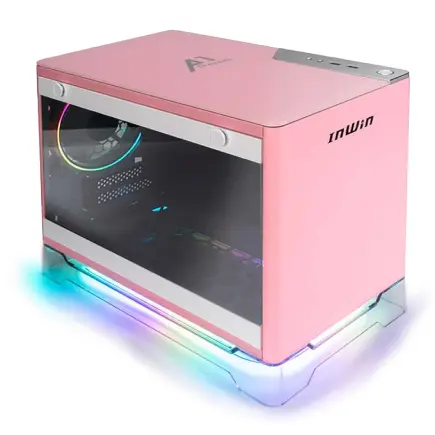
| 【ZEFT Z56Y スペック】 | |
| CPU | Intel Core Ultra5 235 14コア/14スレッド 5.00GHz(ブースト)/3.40GHz(ベース) |
| グラフィックボード | GeForce RTX5060Ti 16GB (VRAM:16GB) |
| メモリ | 16GB DDR5 (16GB x1枚 クルーシャル製) |
| ストレージ | SSD 1TB (m.2 nVMe READ/WRITE:7250Gbps/6900Gbps WD製) |
| ケース | INWIN A1 PRIME ピンク |
| マザーボード | intel B860 チップセット ASRock製 B860I WiFi |
| 電源ユニット | 750W 80Plus GOLD認証 |
| 無線LAN | Wi-Fi 6E (IEEE802.11ax/11ad/11ac/11n/11a/11g/11b) |
| BlueTooth | BlueTooth 5 |
| OS | Microsoft Windows 11 Home |
パソコンショップSEVEN SR-u5-4060DH/S9ND

| 【SR-u5-4060DH/S9ND スペック】 | |
| CPU | Intel Core Ultra5 235 14コア/14スレッド 5.00GHz(ブースト)/3.40GHz(ベース) |
| メモリ | 16GB DDR5 (16GB x1枚 クルーシャル製) |
| ストレージ | SSD 1TB (m.2 nVMe READ/WRITE:7250Gbps/6900Gbps WD製) |
| ケース | DeepCool CH160 PLUS Black |
| マザーボード | intel B860 チップセット ASRock製 B860M Pro RS WiFi |
| 電源ユニット | 650W 80Plus BRONZE認証 電源ユニット (COUGAR製) |
| 無線LAN | Wi-Fi 6E (IEEE802.11ax/11ad/11ac/11n/11a/11g/11b) |
| BlueTooth | BlueTooth 5 |
| OS | Microsoft Windows 11 Home |
パソコンショップSEVEN SR-ar7-7880N/S9
| 【SR-ar7-7880N/S9 スペック】 | |
| CPU | AMD Ryzen7 8700G 8コア/16スレッド 5.10GHz(ブースト)/4.20GHz(ベース) |
| メモリ | 64GB DDR5 (16GB x4枚 Gskill製) |
| ストレージ | SSD 1TB (m.2 nVMe READ/WRITE:5000Gbps/3900Gbps KIOXIA製) |
| ケース | Antec P20C ブラック |
| マザーボード | AMD B650 チップセット ASUS製 TUF GAMING B650-PLUS WIFI |
| 電源ユニット | 650W 80Plus BRONZE認証 電源ユニット (COUGAR製) |
| 無線LAN | Wi-Fi 6E (IEEE802.11ax/11ad/11ac/11n/11a/11g/11b) |
| BlueTooth | BlueTooth 5 |
| 光学式ドライブ | DVDスーパーマルチドライブ (外付け) |
| OS | Microsoft Windows 11 Home |
80 PLUS認証と効率
電源ユニットの効率を示す80 PLUS認証は、Bronze、Silver、Gold、Platinum、Titaniumの5段階があります。
最高設定ゲーミングPCには、80 PLUS Gold以上が推奨されます。
効率の高い電源ユニットは、無駄な発熱が少なく、電気代の節約にもつながります。
長時間ゲームをプレイする方にとって、年間の電気代の差は無視できない金額になるため、初期投資として高効率な電源を選ぶ価値は充分にあるのです。
80 PLUS Platinumクラスになると、変換効率が90%以上に達し、発熱も最小限に抑えられます。
電源ユニット自体の冷却ファンも静音化されており、システム全体の静音性向上にも寄与するため、快適なゲーミング環境を求めるなら検討する価値があります。
モジュラー式ケーブルの利点
これは見た目の美しさだけでなく、エアフローの改善にもつながる重要な要素。
フルモジュラー式は、すべてのケーブルが着脱可能で、最も自由度が高い構成。
セミモジュラー式は、マザーボード用の24ピンとCPU用の8ピンが固定されており、それ以外が着脱可能という仕様です。
価格差はそれほど大きくないため、フルモジュラー式を選んでおくと、将来的な拡張やメンテナンスが楽になります。
ケーブルの取り回しは、初心者が見落としがちなポイント。
モジュラー式電源なら、不要なケーブルを外しておけるため、初めてのPC組み立てでも綺麗に仕上げやすいのです。
ディスプレイとの組み合わせ
4K高リフレッシュレートモニター
最高設定ゲーミングPCの性能を最大限に引き出すには、それに見合ったディスプレイが必要。
4K解像度で120Hz以上のリフレッシュレートを持つゲーミングモニターが理想的です。
4K 144Hzモニターは、現在の最高峰といえる存在。
RTX5080やRTX5090の性能を余すことなく活用でき、滑らかで美しい映像体験が得られます。
HDMI 2.1やDisplayPort 2.1bに対応したモニターを選ぶことも重要。
HDRとVRRの活用
HDR(ハイダイナミックレンジ)対応モニターは、明暗の表現力が飛躍的に向上し、よりリアルな映像を実現します。
最新のゲームは、HDRに最適化されたものが増えており、対応モニターを使用することで、開発者が意図した映像美を体験できるのです。
VRR(可変リフレッシュレート)技術は、G-SYNCやFreeSyncとして知られており、画面のティアリングやスタッタリングを防ぎます。
最高設定でのゲーミングでは、フレームレートが変動しやすいため、VRR対応は必須といえます。
モニターサイズは、27インチから32インチが最適。
ウルトラワイドという選択肢
ウルトラワイドモニターは、21:9や32:9といった横長のアスペクト比を持ち、没入感の高いゲーミング体験を提供します。
特にレーシングゲームやフライトシミュレーター、MMORPGでは、視野が広がることで、より臨場感のあるプレイが可能になるのです。
3440×1440や5120×1440といった解像度は、4Kよりもピクセル数が少ないため、グラフィックボードへの負荷も軽減されます。
RTX5070TiやRX 9070XTでも、最高設定で100fps以上を維持しやすく、コストパフォーマンスに優れた選択肢といえるでしょう。
ただし、ウルトラワイドモニターは、すべてのゲームが対応しているわけではありません。
一部のタイトルでは、画面の両端が黒帯になったり、UIが正しく表示されなかったりする場合もあります。
BTOパソコンと自作の比較
BTOパソコンのメリット
組み立てや初期設定の手間がなく、届いたその日からゲームを楽しめるのが最大の魅力。
BTOショップでは、パーツの相性問題を考慮した構成を提案してくれるため、初心者が陥りがちなトラブルを回避できます。
また、初期不良が発生した場合も、ショップが一括で対応してくれるため、個別にメーカーとやり取りする必要がないのです。
最近のBTOショップは、パーツの選択肢が豊富になっており、CPUクーラーやケース、電源ユニットまで、人気メーカーの製品を選べるようになっています。
特に、WDやCrucial、DEEPCOOLといった信頼性の高いメーカーのパーツを指定できるショップを選べば、自作に近い満足度が得られるでしょう。
自作PCの魅力
特定のメーカーやモデルにこだわりたい方、最新のパーツをいち早く試したい方には、自作が最適な選択肢となります。
セールやキャンペーンを活用すれば、BTOよりも安く高性能なPCを組めることも。
ただし、パーツ選びや組み立て、トラブルシューティングに時間と知識が必要なため、初心者にはハードルが高いのも事実。
自作の過程そのものを楽しめるかどうかが、重要な判断基準。
パーツを選び、組み立て、動作確認をする一連の作業は、PCに詳しくなる絶好の機会ですし、自分で組んだPCへの愛着は格別なものがあります。
コストパフォーマンスの比較
BTOと自作のコスト差は、以前ほど大きくありません。
BTOショップも競争が激しく、価格を抑えた構成を提供しているため、自作との差は数万円程度に収まることが多いのです。
| 構成 | 自作 | BTO | 差額 |
|---|---|---|---|
| RTX5080 + Core Ultra 7 265K | 約35万円 | 約38万円 | 約3万円 |
| RTX5070Ti + Ryzen 7 9800X3D | 約28万円 | 約30万円 | 約2万円 |
| RX 9070XT + Ryzen 7 9700X | 約23万円 | 約25万円 | 約2万円 |
この差額を、保証とサポート、組み立ての手間と考えると、BTOの方がコストパフォーマンスに優れていると感じる方もいるでしょう。
特に、初めてのゲーミングPCなら、BTOで購入して、次回以降に自作に挑戦するというステップアップも賢い選択肢。
自作の場合、パーツの初期不良対応は個別に行う必要があり、原因の特定に時間がかかることもあります。
複数のパーツが関係するトラブルでは、どのパーツが原因かを突き止めるのが困難で、結果的に多くの時間を費やすことになってしまいますよね。
最高設定を維持するための設定
グラフィック設定の最適化
最高設定といっても、すべての項目を最大にすればいいというわけではありません。
視覚的な影響が大きい設定を優先し、パフォーマンスへの影響が大きい割に効果が薄い設定は下げることで、より快適なゲーミング体験が得られます。
テクスチャ品質は、最高に設定すべき最優先項目。
VRAM容量が許す限り、最高品質のテクスチャを使用することで、ゲームの世界がより精細に表現されます。
一方、モーションブラーやレンズフレアといったポストプロセス効果は、好みが分かれる要素であり、オフにしても画質の低下を感じにくいのです。
影の品質は、パフォーマンスへの影響が非常に大きい項目。
最高設定では、すべてのオブジェクトが高解像度の影を落とすため、フレームレートが大幅に低下します。
高設定に一段階下げるだけで、10〜20%のパフォーマンス向上が見込めるため、フレームレートを優先するなら調整する価値があります。
最新グラフィックボード(VGA)性能一覧
| GPU型番 | VRAM | 3DMarkスコア TimeSpy |
3DMarkスコア FireStrike |
TGP | 公式 URL |
価格com URL |
|---|---|---|---|---|---|---|
| GeForce RTX 5090 | 32GB | 48553 | 102168 | 575W | 公式 | 価格 |
| GeForce RTX 5080 | 16GB | 32060 | 78251 | 360W | 公式 | 価格 |
| Radeon RX 9070 XT | 16GB | 30067 | 66913 | 304W | 公式 | 価格 |
| Radeon RX 7900 XTX | 24GB | 29990 | 73593 | 355W | 公式 | 価格 |
| GeForce RTX 5070 Ti | 16GB | 27086 | 69087 | 300W | 公式 | 価格 |
| Radeon RX 9070 | 16GB | 26431 | 60377 | 220W | 公式 | 価格 |
| GeForce RTX 5070 | 12GB | 21887 | 56930 | 250W | 公式 | 価格 |
| Radeon RX 7800 XT | 16GB | 19863 | 50598 | 263W | 公式 | 価格 |
| Radeon RX 9060 XT 16GB | 16GB | 16514 | 39462 | 145W | 公式 | 価格 |
| GeForce RTX 5060 Ti 16GB | 16GB | 15949 | 38287 | 180W | 公式 | 価格 |
| GeForce RTX 5060 Ti 8GB | 8GB | 15811 | 38064 | 180W | 公式 | 価格 |
| Arc B580 | 12GB | 14597 | 35000 | 190W | 公式 | 価格 |
| Arc B570 | 10GB | 13704 | 30930 | 150W | 公式 | 価格 |
| GeForce RTX 5060 | 8GB | 13165 | 32435 | 145W | 公式 | 価格 |
| Radeon RX 7600 | 8GB | 10791 | 31815 | 165W | 公式 | 価格 |
| GeForce RTX 4060 | 8GB | 10621 | 28651 | 115W | 公式 | 価格 |
DLSS・FSRの活用法
DLSS 4やFSR 4は、最高設定ゲーミングにおいて欠かせない技術となっています。
これらのAIアップスケーリング技術を活用することで、ネイティブ4Kに近い画質を維持しながら、フレームレートを大幅に向上させることができるのです。
DLSSには、Quality、Balanced、Performance、Ultra Performanceといったモードがあり、それぞれ画質とパフォーマンスのバランスが異なります。
最高設定を楽しむなら、QualityモードまたはBalancedモードが推奨されます。
これらのモードでは、ネイティブ4Kとの画質差はほとんど感じられず、フレームレートは1.5〜2倍に向上するのです。
フレーム生成機能は、DLSS 4の目玉機能。
60fpsのゲームが120fpsの滑らかさで表示されるため、体感的な快適さが大きく向上します。
ただし、入力遅延がわずかに増加するため、競技性の高いFPSでは注意が必要。
レイトレーシングの設定
しかし、パフォーマンスへの影響も極めて大きいため、適切な設定が重要。
すべてを最高にすると、フレームレートが半分以下になることも珍しくありません。
RTX 50シリーズの第4世代RTコアは、レイトレーシング性能が大幅に向上しており、前世代では厳しかった設定でも快適に動作します。
特にDLSS 4と組み合わせることで、フルレイトレーシングでも100fps以上を維持できるタイトルが増えており、真の最高設定を体験できる環境が整ってきているのです。
長期的な運用とアップグレード
パーツの寿命と交換時期
ゲーミングPCのパーツには、それぞれ寿命があります。
グラフィックボードは3〜4年、CPUは5〜7年、メモリとストレージは5年以上が一般的な交換目安です。
ただし、これは故障するまでの期間ではなく、性能的に不満を感じ始める時期を指しています。
グラフィックボードは、ゲームの進化が最も速い分野であり、数年で要求スペックが大きく上昇します。
現在の最高設定が、3年後には中設定程度の位置づけになることも珍しくありません。
そのため、最高設定を維持し続けたいなら、3〜4年ごとのアップグレードを計画しておくべきでしょう。
CPUは、グラフィックボードほど頻繁な交換は必要ありません。
特に、Core Ultra 7やRyzen 7以上のモデルを選んでおけば、5年程度は現役で使用できます。
ただし、CPUを交換する際は、マザーボードも同時に交換が必要になる場合が多いため、実質的にはシステム全体の刷新となるのです。
将来性を考慮したパーツ選び
長期的な運用を考えるなら、将来性のあるパーツを選ぶことが重要。
PCIe 5.0対応のマザーボード、DDR5メモリ、大容量の電源ユニットは、将来のアップグレードを容易にする要素です。
マザーボードは、CPUソケットの世代に依存するため、長期的な拡張性は限定的。
しかし、PCIe 5.0スロットやDDR5対応、豊富なM.2スロットを備えたモデルを選んでおけば、ストレージやグラフィックボードのアップグレードには対応できます。
850Wの電源なら、次世代のハイエンドグラフィックボードにも対応できる可能性が高く、長期的なコストパフォーマンスに優れているのです。
メンテナンスの重要性
定期的なメンテナンスは、ゲーミングPCの性能を長期間維持するために欠かせません。
3ヶ月に1回程度、ケース内部の清掃を行うことで、冷却性能の低下を防ぎ、パーツの寿命を延ばすことができます。
ホコリは、ファンやヒートシンクに蓄積し、冷却効率を大幅に低下させます。
特にグラフィックボードのファンは、ホコリが溜まりやすく、放置すると温度が上昇し、性能低下や故障の原因となってしまいますよね。
エアダスターやブロワーを使用して、定期的にホコリを除去することが重要。
サーマルグリスの塗り直しも、長期運用では必要になります。
温度が以前より高くなったと感じたら、サーマルグリスの塗り直しを検討するタイミング。
予算別の推奨構成
30万円クラスの構成
この価格帯では、RTX5070TiまたはRX 9070XTを中心とした構成が現実的。
推奨構成は、グラフィックボードにRTX5070Ti、CPUにCore Ultra 7 265KまたはRyzen 7 9700X、メモリはDDR5-5600の32GB、ストレージはPCIe Gen.4 SSDの2TB、電源は850W 80 PLUS Goldという組み合わせ。
この構成なら、ほとんどのゲームで4K最高設定60fps以上を達成でき、DLSS 4を活用すれば100fps近くまで引き上げることも可能です。
ケースは、エアフローに優れたスタンダードなモデルを選び、CPUクーラーは高性能な空冷を選択することで、予算内に収めつつ充分な冷却性能を確保できます。
40万円クラスの構成
この価格帯では、RTX5080を中心とした構成が推奨され、ほとんどのゲームで4K最高設定100fps以上を実現できるのです。
推奨構成は、グラフィックボードにRTX5080、CPUにCore Ultra 9 285KまたはRyzen 7 9800X3D、メモリはDDR5-5600の32GB、ストレージはPCIe Gen.4 SSDの2TB、電源は1000W 80 PLUS Goldという組み合わせ。
CPUクーラーは、280mm以上の水冷を選択することで、高負荷時でも静音性を保ちながら充分な冷却が可能。
ケースは、ピラーレスデザインや木製パネルといった、デザイン性の高いモデルを選ぶ余裕もあり、見た目にもこだわった構成が実現できます。
50万円以上のハイエンド構成
50万円以上の予算があれば、現時点で最高峰のゲーミング体験が可能。
RTX5090を搭載した構成は、8Kゲーミングや、4K最高設定で144fps以上を目指す方に最適です。
推奨構成は、グラフィックボードにRTX5090、CPUにCore Ultra 9 285KまたはRyzen 9 9950X3D、メモリはDDR5-5600の64GB、ストレージはPCIe Gen.4 SSDの4TB、電源は1200W 80 PLUS Platinumという組み合わせ。
この構成は、あらゆるゲームを最高設定で快適にプレイできるだけでなく、配信やコンテンツ制作にも対応できる万能性を持っています。
CPUクーラーは、360mmの水冷を選択し、ケースも大型のフルタワーやハイエンドミドルタワーを選ぶことで、最高の冷却環境を構築できます。
この価格帯では、すべてのパーツを妥協なく選べるため、自分の理想とするゲーミングPCを実現できるのです。
よくある質問

最高設定でゲームをプレイするには何が一番重要ですか?
グラフィックボードが最も重要な要素です。
CPUやメモリも重要ですが、グラフィックボードの性能が不足していると、他のパーツがどれだけ高性能でも快適なプレイは実現できません。
人気PCゲームタイトル一覧
| ゲームタイトル | 発売日 | 推奨スペック | 公式 URL |
Steam URL |
|---|---|---|---|---|
| Street Fighter 6 / ストリートファイター6 | 2023/06/02 | プロセッサー: Core i7 8700 / Ryzen 5 3600
グラフィック: RTX2070 / Radeon RX 5700XT メモリー: 16 GB RAM |
公式 | steam |
| Monster Hunter Wilds
/ モンスターハンターワイルズ |
2025/02/28 | プロセッサー:Core i5-11600K / Ryzen 5 3600X
グラフィック: GeForce RTX 2070/ RTX 4060 / Radeon RX 6700XT メモリー: 16 GB RAM |
公式 | steam |
| Apex Legends
/ エーペックスレジェンズ |
2020/11/05 | プロセッサー: Ryzen 5 / Core i5
グラフィック: Radeon R9 290/ GeForce GTX 970 メモリー: 8 GB RAM |
公式 | steam |
| ロマンシング サガ2
リベンジオブザセブン |
2024/10/25 | プロセッサー: Core i5-6400 / Ryzen 5 1400
グラフィック:GeForce GTX 1060 / Radeon RX 570 メモリ: 8 GB RAM |
公式 | steam |
| 黒神話:悟空 | 2024/08/20 | プロセッサー: Core i7-9700 / Ryzen 5 5500
グラフィック: GeForce RTX 2060 / Radeon RX 5700 XT / Arc A750 |
公式 | steam |
| メタファー:リファンタジオ | 2024/10/11 | プロセッサー: Core i5-7600 / Ryzen 5 2600
グラフィック:GeForce GTX 970 / Radeon RX 480 / Arc A380 メモリ: 8 GB RAM |
公式 | steam |
| Call of Duty: Black Ops 6 | 2024/10/25 | プロセッサー:Core i7-6700K / Ryzen 5 1600X
グラフィック: GeForce RTX 3060 / GTX 1080Ti / Radeon RX 6600XT メモリー: 12 GB RAM |
公式 | steam |
| ドラゴンボール Sparking! ZERO | 2024/10/11 | プロセッサー: Core i7-9700K / Ryzen 5 3600
グラフィック:GeForce RTX 2060 / Radeon RX Vega 64 メモリ: 16 GB RAM |
公式 | steam |
| ELDEN RING SHADOW OF THE ERDTREE | 2024/06/21 | プロセッサー: Core i7-8700K / Ryzen 5 3600X
グラフィック: GeForce GTX 1070 / RADEON RX VEGA 56 メモリー: 16 GB RAM |
公式 | steam |
| ファイナルファンタジーXIV
黄金のレガシー |
2024/07/02 | プロセッサー: Core i7-9700
グラフィック: GeForce RTX 2060 / Radeon RX 5600 XT メモリー: 16 GB RAM |
公式 | steam |
| Cities: Skylines II | 2023/10/25 | プロセッサー:Core i5-12600K / Ryzen 7 5800X
グラフィック: GeForce RTX 3080 | RadeonRX 6800 XT メモリー: 16 GB RAM |
公式 | steam |
| ドラゴンズドグマ 2 | 2024/03/21 | プロセッサー: Core i7-10700 / Ryzen 5 3600X
グラフィック GeForce RTX 2080 / Radeon RX 6700 メモリー: 16 GB |
公式 | steam |
| サイバーパンク2077:仮初めの自由 | 2023/09/26 | プロセッサー: Core i7-12700 / Ryzen 7 7800X3D
グラフィック: GeForce RTX 2060 SUPER / Radeon RX 5700 XT メモリー: 16 GB RAM |
公式 | steam |
| ホグワーツ・レガシー | 2023/02/11 | プロセッサー: Core i7-8700 / Ryzen 5 3600
グラフィック: GeForce 1080 Ti / Radeon RX 5700 XT メモリー: 16 GB RAM |
公式 | steam |
| TEKKEN 8 / 鉄拳8 | 2024/01/26 | プロセッサー: Core i7-7700K / Ryzen 5 2600
グラフィック: GeForce RTX 2070/ Radeon RX 5700 XT メモリー: 16 GB RAM |
公式 | steam |
| Palworld / パルワールド | 2024/01/19 | プロセッサー: Core i9-9900K
グラフィック: GeForce RTX 2070 メモリー: 32 GB RAM |
公式 | steam |
| オーバーウォッチ 2 | 2023/08/11 | プロセッサー:Core i7 / Ryzen 5
グラフィック: GeForce GTX 1060 / Radeon RX 6400 メモリー: 8 GB RAM |
公式 | steam |
| Monster Hunter RISE: Sunbreak
/ モンスターハンターライズ:サンブレイク |
2022/01/13 | プロセッサー:Core i5-4460 / AMD FX-8300
グラフィック: GeForce GTX 1060 / Radeon RX 570 メモリー: 8 GB RAM |
公式 | steam |
| BIOHAZARD RE:4 | 2023/03/24 | プロセッサー: Ryzen 5 3600 / Core i7 8700
グラフィック: Radeon RX 5700 / GeForce GTX 1070 メモリー: 16 GB RAM |
公式 | steam |
| デッドバイデイライト | 2016/06/15 | プロセッサー: Core i3 / AMD FX-8300
グラフィック: 4GB VRAM以上 メモリー: 8 GB RAM |
公式 | steam |
| Forza Horizon 5 | 2021/11/09 | プロセッサー: Core i5-8400 / Ryzen 5 1500X
グラフィック: GTX 1070 / Radeon RX 590 メモリー: 16 GB RAM |
公式 | steam |
BTOパソコンと自作PCはどちらがおすすめですか?
初めて最高設定ゲーミングPCを購入するなら、BTOパソコンがおすすめ。
保証とサポートが充実しており、トラブル時の対応も安心です。
自作PCは、パーツ選びの自由度が高く、コストを抑えられる可能性もありますが、組み立てやトラブルシューティングの知識が必要となります。
メモリは16GBで足りますか?
最高設定ゲーミングでは、32GB以上を推奨します。
最新のゲームは、高解像度テクスチャや広大なオープンワールドにより、大量のメモリを消費するため、16GBでは不足する場面が増えています。
特に、ゲームをプレイしながら配信やブラウジングを行う場合、16GBではメモリ不足によるカクつきが発生する可能性が高いのです。
空冷と水冷はどちらがいいですか?
どちらも一長一短がありますが、メンテナンスフリーで長期的な信頼性を重視するなら空冷、冷却性能と静音性を最優先するなら水冷がおすすめ。
Core Ultra 7やRyzen 7クラスなら、高性能な空冷CPUクーラーで充分に冷却できます。
DLSSやFSRは画質が劣化しませんか?
最新のDLSS 4やFSR 4は、AIによる高度なアップスケーリング技術により、ネイティブ解像度に極めて近い画質を実現しています。
電源容量はどれくらい必要ですか?
RTX5080を搭載する場合は850W以上、RTX5090を搭載する場合は1000W以上が推奨されます。
電源ユニットは、定格容量の70〜80%程度で運用するのが最も効率的で、寿命も長くなるため、余裕を持った容量を選ぶことが重要。
将来的なアップグレードも考慮すると、やや大きめの容量を選んでおくと安心です。
4Kモニターは必須ですか?
最高設定ゲーミングPCの性能を最大限に活かすなら、4Kモニターが推奨されます。
フルHDモニターでは、高性能なグラフィックボードの能力を持て余してしまい、投資に見合った体験が得られません。
ただし、競技性の高いFPSをメインにプレイする場合は、フルHDまたはWQHDの高リフレッシュレートモニターを選ぶという選択肢もあります。
パーツの交換時期はいつですか?
ただし、これは性能的に不満を感じ始める時期であり、故障するまでの期間ではありません。
最高設定を維持し続けたいなら、グラフィックボードは3〜4年ごとにアップグレードを検討すべき。