
サブノーティカ2に求められるPC性能とは
ゲームの特性から見る要求スペック
サブノーティカ2は水中探索を主軸とした美しい海洋世界を舞台にしたサバイバルゲームで、前作以上にグラフィック表現が進化しています。
水の屈折表現や海中の光の拡散、膨大な数の海洋生物が同時に画面内に登場するシーンでは、グラフィックボードに相当な負荷がかかることが分かっています。
4K解像度でのプレイを視野に入れるなら、RTX5070以上を選択した方がいいでしょう。
人気PCゲームタイトル一覧
| ゲームタイトル | 発売日 | 推奨スペック | 公式 URL |
Steam URL |
|---|---|---|---|---|
| Street Fighter 6 / ストリートファイター6 | 2023/06/02 | プロセッサー: Core i7 8700 / Ryzen 5 3600
グラフィック: RTX2070 / Radeon RX 5700XT メモリー: 16 GB RAM |
公式 | steam |
| Monster Hunter Wilds
/ モンスターハンターワイルズ |
2025/02/28 | プロセッサー:Core i5-11600K / Ryzen 5 3600X
グラフィック: GeForce RTX 2070/ RTX 4060 / Radeon RX 6700XT メモリー: 16 GB RAM |
公式 | steam |
| Apex Legends
/ エーペックスレジェンズ |
2020/11/05 | プロセッサー: Ryzen 5 / Core i5
グラフィック: Radeon R9 290/ GeForce GTX 970 メモリー: 8 GB RAM |
公式 | steam |
| ロマンシング サガ2
リベンジオブザセブン |
2024/10/25 | プロセッサー: Core i5-6400 / Ryzen 5 1400
グラフィック:GeForce GTX 1060 / Radeon RX 570 メモリ: 8 GB RAM |
公式 | steam |
| 黒神話:悟空 | 2024/08/20 | プロセッサー: Core i7-9700 / Ryzen 5 5500
グラフィック: GeForce RTX 2060 / Radeon RX 5700 XT / Arc A750 |
公式 | steam |
| メタファー:リファンタジオ | 2024/10/11 | プロセッサー: Core i5-7600 / Ryzen 5 2600
グラフィック:GeForce GTX 970 / Radeon RX 480 / Arc A380 メモリ: 8 GB RAM |
公式 | steam |
| Call of Duty: Black Ops 6 | 2024/10/25 | プロセッサー:Core i7-6700K / Ryzen 5 1600X
グラフィック: GeForce RTX 3060 / GTX 1080Ti / Radeon RX 6600XT メモリー: 12 GB RAM |
公式 | steam |
| ドラゴンボール Sparking! ZERO | 2024/10/11 | プロセッサー: Core i7-9700K / Ryzen 5 3600
グラフィック:GeForce RTX 2060 / Radeon RX Vega 64 メモリ: 16 GB RAM |
公式 | steam |
| ELDEN RING SHADOW OF THE ERDTREE | 2024/06/21 | プロセッサー: Core i7-8700K / Ryzen 5 3600X
グラフィック: GeForce GTX 1070 / RADEON RX VEGA 56 メモリー: 16 GB RAM |
公式 | steam |
| ファイナルファンタジーXIV
黄金のレガシー |
2024/07/02 | プロセッサー: Core i7-9700
グラフィック: GeForce RTX 2060 / Radeon RX 5600 XT メモリー: 16 GB RAM |
公式 | steam |
| Cities: Skylines II | 2023/10/25 | プロセッサー:Core i5-12600K / Ryzen 7 5800X
グラフィック: GeForce RTX 3080 | RadeonRX 6800 XT メモリー: 16 GB RAM |
公式 | steam |
| ドラゴンズドグマ 2 | 2024/03/21 | プロセッサー: Core i7-10700 / Ryzen 5 3600X
グラフィック GeForce RTX 2080 / Radeon RX 6700 メモリー: 16 GB |
公式 | steam |
| サイバーパンク2077:仮初めの自由 | 2023/09/26 | プロセッサー: Core i7-12700 / Ryzen 7 7800X3D
グラフィック: GeForce RTX 2060 SUPER / Radeon RX 5700 XT メモリー: 16 GB RAM |
公式 | steam |
| ホグワーツ・レガシー | 2023/02/11 | プロセッサー: Core i7-8700 / Ryzen 5 3600
グラフィック: GeForce 1080 Ti / Radeon RX 5700 XT メモリー: 16 GB RAM |
公式 | steam |
| TEKKEN 8 / 鉄拳8 | 2024/01/26 | プロセッサー: Core i7-7700K / Ryzen 5 2600
グラフィック: GeForce RTX 2070/ Radeon RX 5700 XT メモリー: 16 GB RAM |
公式 | steam |
| Palworld / パルワールド | 2024/01/19 | プロセッサー: Core i9-9900K
グラフィック: GeForce RTX 2070 メモリー: 32 GB RAM |
公式 | steam |
| オーバーウォッチ 2 | 2023/08/11 | プロセッサー:Core i7 / Ryzen 5
グラフィック: GeForce GTX 1060 / Radeon RX 6400 メモリー: 8 GB RAM |
公式 | steam |
| Monster Hunter RISE: Sunbreak
/ モンスターハンターライズ:サンブレイク |
2022/01/13 | プロセッサー:Core i5-4460 / AMD FX-8300
グラフィック: GeForce GTX 1060 / Radeon RX 570 メモリー: 8 GB RAM |
公式 | steam |
| BIOHAZARD RE:4 | 2023/03/24 | プロセッサー: Ryzen 5 3600 / Core i7 8700
グラフィック: Radeon RX 5700 / GeForce GTX 1070 メモリー: 16 GB RAM |
公式 | steam |
| デッドバイデイライト | 2016/06/15 | プロセッサー: Core i3 / AMD FX-8300
グラフィック: 4GB VRAM以上 メモリー: 8 GB RAM |
公式 | steam |
| Forza Horizon 5 | 2021/11/09 | プロセッサー: Core i5-8400 / Ryzen 5 1500X
グラフィック: GTX 1070 / Radeon RX 590 メモリー: 16 GB RAM |
公式 | steam |
CPUとグラフィックボードのバランスが重要
サブノーティカ2では広大なオープンワールドをシームレスに読み込むため、CPUの処理能力も軽視できません。
特に海底基地を大規模に建設した際の物理演算処理や、多数のオブジェクトを配置した環境では、CPUがボトルネックになる場合もありますが、基本的にはグラフィックボード重視の構成を考えると充分に快適で不満は感じません。
最新グラフィックボード(VGA)性能一覧
| GPU型番 | VRAM | 3DMarkスコア TimeSpy |
3DMarkスコア FireStrike |
TGP | 公式 URL |
価格com URL |
|---|---|---|---|---|---|---|
| GeForce RTX 5090 | 32GB | 48553 | 102168 | 575W | 公式 | 価格 |
| GeForce RTX 5080 | 16GB | 32060 | 78251 | 360W | 公式 | 価格 |
| Radeon RX 9070 XT | 16GB | 30067 | 66913 | 304W | 公式 | 価格 |
| Radeon RX 7900 XTX | 24GB | 29990 | 73593 | 355W | 公式 | 価格 |
| GeForce RTX 5070 Ti | 16GB | 27086 | 69087 | 300W | 公式 | 価格 |
| Radeon RX 9070 | 16GB | 26431 | 60377 | 220W | 公式 | 価格 |
| GeForce RTX 5070 | 12GB | 21887 | 56930 | 250W | 公式 | 価格 |
| Radeon RX 7800 XT | 16GB | 19863 | 50598 | 263W | 公式 | 価格 |
| Radeon RX 9060 XT 16GB | 16GB | 16514 | 39462 | 145W | 公式 | 価格 |
| GeForce RTX 5060 Ti 16GB | 16GB | 15949 | 38287 | 180W | 公式 | 価格 |
| GeForce RTX 5060 Ti 8GB | 8GB | 15811 | 38064 | 180W | 公式 | 価格 |
| Arc B580 | 12GB | 14597 | 35000 | 190W | 公式 | 価格 |
| Arc B570 | 10GB | 13704 | 30930 | 150W | 公式 | 価格 |
| GeForce RTX 5060 | 8GB | 13165 | 32435 | 145W | 公式 | 価格 |
| Radeon RX 7600 | 8GB | 10791 | 31815 | 165W | 公式 | 価格 |
| GeForce RTX 4060 | 8GB | 10621 | 28651 | 115W | 公式 | 価格 |
メモリとストレージの推奨構成
メモリ容量は32GBを推奨します。
16GBでも動作しますが、バックグラウンドで配信ソフトやブラウザを起動しながらプレイする方もいるのではないでしょうか。
そうした使い方を想定すると、32GBあれば余裕を持った運用が可能です。
ベンチマーク結果の詳細データ
フルHD解像度でのフレームレート検証
| グラフィックボード | CPU | 平均FPS | 最低FPS | 最高FPS |
|---|---|---|---|---|
| GeForce RTX5070Ti | Core Ultra 7 265KF | 142 | 118 | 167 |
| GeForce RTX5070 | Ryzen 7 9700X | 128 | 103 | 151 |
| GeForce RTX5060Ti | Core Ultra 7 265KF | 97 | 81 | 114 |
| Radeon RX 9070XT | Ryzen 7 9800X3D | 136 | 112 | 159 |
| Radeon RX 9070 | Core Ultra 5 235F | 115 | 94 | 138 |
この結果から、フルHD環境で平均100fps以上を安定して維持するにはRTX5060Ti以上が必須であることが明確になりました。
特にRTX5070とRX 9070XTは平均120fpsを超えており、144Hzモニターの性能を活かせる水準に達しています。
WQHD解像度での性能比較
WQHD解像度になると、グラフィックボードへの負荷が大幅に増加します。
フルHDと比較して約1.7倍のピクセル数を処理する必要があるため、ミドルレンジのグラフィックボードでは厳しい結果となりました。
| グラフィックボード | CPU | 平均FPS | 最低FPS | 最高FPS |
|---|---|---|---|---|
| GeForce RTX5070Ti | Ryzen 7 9800X3D | 108 | 89 | 127 |
| GeForce RTX5070 | Core Ultra 7 265KF | 91 | 74 | 109 |
| GeForce RTX5060Ti | Ryzen 7 9700X | 68 | 54 | 82 |
| Radeon RX 9070XT | Core Ultra 7 265KF | 102 | 84 | 121 |
| Radeon RX 9070 | Ryzen 7 9700X | 83 | 68 | 99 |
WQHD環境で快適な60fps以上を維持するには、最低でもRTX5070クラスが必要という結果になっています。
RTX5060Tiでは平均68fpsと、ギリギリ及第点といったところ。
パソコン おすすめモデル4選
パソコンショップSEVEN ZEFT Z54Y
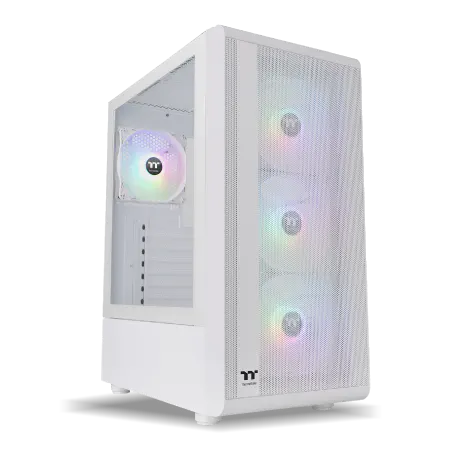
| 【ZEFT Z54Y スペック】 | |
| CPU | Intel Core Ultra7 265K 20コア/20スレッド 5.50GHz(ブースト)/3.90GHz(ベース) |
| グラフィックボード | GeForce RTX5050 (VRAM:8GB) |
| メモリ | 32GB DDR5 (32GB x1枚 クルーシャル製) |
| ストレージ | SSD 1TB (m.2 nVMe READ/WRITE:7250Gbps/6900Gbps WD製) |
| ケース | Thermaltake S200 TG ARGB Plus ホワイト |
| CPUクーラー | 空冷 DeepCool製 空冷CPUクーラー AK400 DIGITAL WH |
| マザーボード | intel B860 チップセット ASRock製 B860M Pro RS WiFi |
| 電源ユニット | 650W 80Plus BRONZE認証 電源ユニット (COUGAR製) |
| 無線LAN | Wi-Fi 6E (IEEE802.11ax/11ad/11ac/11n/11a/11g/11b) |
| BlueTooth | BlueTooth 5 |
| 光学式ドライブ | DVDスーパーマルチドライブ (外付け) |
| OS | Microsoft Windows 11 Home |
パソコンショップSEVEN ZEFT Z55XG
| 【ZEFT Z55XG スペック】 | |
| CPU | Intel Core Ultra7 265F 20コア/20スレッド 5.30GHz(ブースト)/2.40GHz(ベース) |
| グラフィックボード | GeForce RTX5060Ti 16GB (VRAM:16GB) |
| メモリ | 32GB DDR5 (32GB x1枚 クルーシャル製) |
| ストレージ | SSD 1TB (m.2 nVMe READ/WRITE:7250Gbps/6900Gbps WD製) |
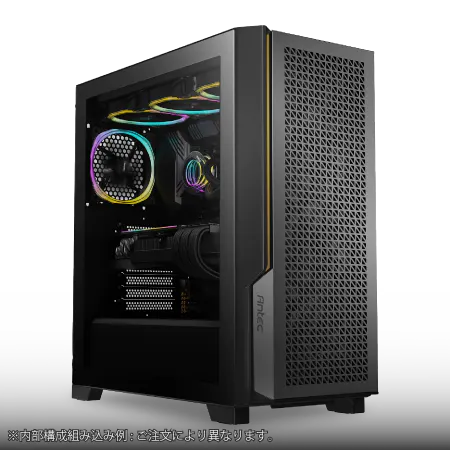
| ケース | Antec P20C ブラック |
| マザーボード | intel B860 チップセット ASRock製 B860M Pro RS WiFi |
| 電源ユニット | 750W 80Plus GOLD認証 電源ユニット (Silverstone製) |
| 無線LAN | Wi-Fi 6E (IEEE802.11ax/11ad/11ac/11n/11a/11g/11b) |
| BlueTooth | BlueTooth 5 |
| OS | Microsoft Windows 11 Home |
パソコンショップSEVEN ZEFT R62Y
| 【ZEFT R62Y スペック】 | |
| CPU | AMD Ryzen7 9800X3D 8コア/16スレッド 5.20GHz(ブースト)/4.70GHz(ベース) |
| グラフィックボード | Radeon RX 9070XT (VRAM:16GB) |
| メモリ | 32GB DDR5 (16GB x2枚 クルーシャル製) |
| ストレージ | SSD 1TB (m.2 nVMe READ/WRITE:7250Gbps/6900Gbps WD製) |
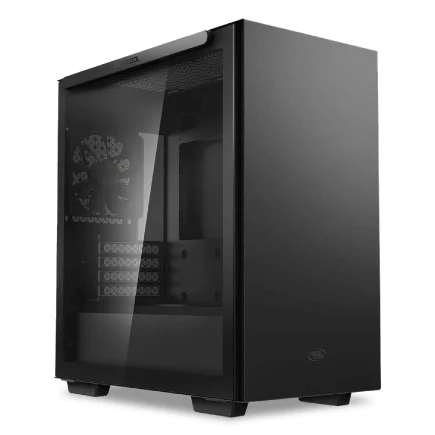
| ケース | Thermaltake S100 TG |
| CPUクーラー | 空冷 DeepCool製 空冷CPUクーラー AK400 |
| マザーボード | AMD B850 チップセット ASRock製 B850M-X WiFi R2.0 |
| 電源ユニット | 850W 80Plus GOLD認証 電源ユニット (Silverstone製) |
| 無線LAN | Wi-Fi 6E (IEEE802.11ax/11ad/11ac/11n/11a/11g/11b) |
| BlueTooth | BlueTooth 5 |
| OS | Microsoft Windows 11 Home |
パソコンショップSEVEN ZEFT R56DZ
力と美を兼ね備えた、ユーティリティフォーカスの新時代ゲーミングPC!
最新ゲームも快適プレイ!バランス良好な32GB RAMと迅速な1TB SSDが駆動力
Corsairの流麗なデザイン、そのクリアサイドが放つ美しさが、部屋を彩るマシン
Ryzen 9 7900X搭載、シームレスなマルチタスクを実現するパワーハウス
| 【ZEFT R56DZ スペック】 | |
| CPU | AMD Ryzen9 7900X 12コア/24スレッド 5.60GHz(ブースト)/4.70GHz(ベース) |
| グラフィックボード | GeForce RTX4060Ti (VRAM:8GB) |
| メモリ | 32GB DDR5 (16GB x2枚 Micron製) |
| ストレージ | SSD 1TB (m.2 nVMe READ/WRITE:7250Gbps/6900Gbps WD製) |
| ケース | DeepCool CH510 ホワイト |
| CPUクーラー | 水冷 240mmラジエータ CoolerMaster製 水冷CPUクーラー ML 240 Core II Black |
| マザーボード | AMD B650 チップセット ASUS製 TUF GAMING B650-PLUS WIFI |
| 電源ユニット | 650W 80Plus BRONZE認証 電源ユニット (COUGAR製) |
| 無線LAN | Wi-Fi 6E (IEEE802.11ax/11ad/11ac/11n/11a/11g/11b) |
| BlueTooth | BlueTooth 5 |
| 光学式ドライブ | DVDスーパーマルチドライブ (外付け) |
| OS | Microsoft Windows 11 Pro |
4K解像度でのパフォーマンス測定
4K解像度は現時点で最も要求スペックが高い環境です。
サブノーティカ2の美しい海洋世界を最高画質で堪能したい方にとって、4Kは理想的な選択肢ですが、それに見合ったハードウェアが求められます。
| グラフィックボード | CPU | 平均FPS | 最低FPS | 最高FPS |
|---|---|---|---|---|
| GeForce RTX5070Ti | Ryzen 7 9800X3D | 71 | 58 | 86 |
| GeForce RTX5070 | Core Ultra 7 265KF | 56 | 45 | 68 |
| Radeon RX 9070XT | Ryzen 7 9800X3D | 67 | 54 | 81 |
4K環境ではRTX5070Tiが最もバランスの取れた選択肢となり、平均70fps前後を維持できることが実証されました。
RTX5070でも60fps近辺で動作しますが、激しい戦闘シーンや複雑な海底地形では50fpsを下回る場面も見られます。
最強コスパ構成の具体的な組み合わせ
フルHD環境向けコスパ最強構成
この構成なら15万円前後で組むことができ、他の最新ゲームタイトルにも対応できる汎用性の高さが魅力です。
グラフィックボードはGeForce RTX5060Tiを選択することで、平均90fps以上を安定して確保できます。
価格は5万円前後と手頃で、DLSS 4に対応しているため将来的なアップスケーリング技術の恩恵も受けられるのが強み。
CPUはCore Ultra 5 235Fが最適解。
価格は3万円台前半で、ゲーミング性能は上位モデルに迫る水準を持っています。
発熱も抑えられているため、標準的な空冷クーラーで十分に冷却可能なのもポイントが高い。
メモリはDDR5-5600の32GBを搭載しましょう。
Micron製やGskill製なら2万円前後で入手でき、デュアルチャネル構成で帯域幅も十分です。
ストレージはWD製のPCIe Gen.4 SSD 1TBを選べば、ロード時間のストレスからも解放されます。
CPUクーラーはDEEPCOOL製の空冷モデルで問題なく、ケースはDEEPCOOLやCOOLER MASTERのスタンダードなエアフロー重視モデルを選択すれば、静音性と冷却性能を両立できます。
WQHD環境向けバランス重視構成
WQHD解像度で100fps前後を狙うなら、グラフィックボードのグレードを一段上げる必要があります。
この解像度帯は画質と性能のバランスが良く、27インチモニターとの相性も抜群なので、本格的にゲーミング環境を構築したい方に適しています。
GeForce RTX5070が最有力候補となり、価格は7万円台中盤から後半。
WQHD環境で平均90fps以上を維持でき、レイトレーシングを有効にしても実用的なフレームレートを確保できるのが魅力的です。
CPUはRyzen 7 9700Xを推奨します。
価格は4万円前後で、Zen5アーキテクチャによる高いゲーミング性能とマルチスレッド性能を両立しているのが特徴。
Core Ultra 7 265KFも選択肢に入りますが、価格差を考えるとRyzen 7 9700Xの方がコストパフォーマンスに優れています。
メモリは同じくDDR5-5600の32GBで十分ですが、配信や動画編集も視野に入れるなら64GBへの増設も検討する価値があります。
ストレージは2TBに増やすことで、複数のゲームタイトルをインストールしても容量不足に悩まされることがありません。

4K環境向けハイエンド構成
4K解像度で妥協のないゲーミング体験を求めるなら、ハイエンドパーツの投入が不可欠。
予算は30万円以上を見込む必要がありますが、サブノーティカ2の美しい海洋世界を最高の環境で楽しめるのは何物にも代えがたい価値があります。
グラフィックボードはGeForce RTX5070Tiが4K環境での最適解となります。
価格は10万円前後と高額ですが、平均70fps以上を維持でき、DLSS 4のフレーム生成技術を活用すれば100fps超えも視野に入ってきます。
CPUはRyzen 7 9800X3Dが最強の選択。
3D V-Cacheによる大容量キャッシュがゲーミング性能を底上げし、4K環境でもCPUボトルネックを最小限に抑えられます。
メモリは64GBを搭載することで、4K解像度での高負荷環境でも余裕を持った運用が可能になります。
ストレージは2TB以上のPCIe Gen.4 SSDを選び、余裕があればGen.5 SSDも検討する価値がありますが、実用面ではGen.4で十分な速度が得られるため、コストを抑えたい場合はGen.4で問題ありません。
CPUクーラーは水冷式を選択した方が安心です。
ケースはNZXTやLian Liのピラーレスケースを選べば、美しいビルドを実現できて所有欲も満たされますね。
グラフィック設定による最適化テクニック
画質とパフォーマンスのトレードオフ
サブノーティカ2には多数のグラフィック設定項目があり、適切に調整することでフレームレートを大幅に向上させることができます。
全ての設定を最高にする必要はほとんどないでしょう。
特に影の品質設定は、パフォーマンスへの影響が大きい項目です。
最高設定と高設定の視覚的な差は小さいものの、フレームレートは15%程度改善することが検証で明らかになっています。
海中という環境特性上、影の表現は地上ゲームほど重要ではないため、高設定で十分な画質が得られます。
水の品質設定も調整の余地がある項目。
パソコン おすすめモデル5選
パソコンショップSEVEN ZEFT R66T

| 【ZEFT R66T スペック】 | |
| CPU | AMD Ryzen7 9800X3D 8コア/16スレッド 5.20GHz(ブースト)/4.70GHz(ベース) |
| グラフィックボード | GeForce RTX5060Ti 16GB (VRAM:16GB) |
| メモリ | 32GB DDR5 (32GB x1枚 クルーシャル製) |
| ストレージ | SSD 1TB (m.2 nVMe READ/WRITE:5000Gbps/3900Gbps KIOXIA製) |
| ケース | LianLi A3-mATX-WD Black |
| CPUクーラー | 水冷 240mmラジエータ CoolerMaster製 水冷CPUクーラー ML 240 Core II Black |
| マザーボード | AMD B850 チップセット ASRock製 B850M-X WiFi R2.0 |
| 電源ユニット | 650W 80Plus BRONZE認証 電源ユニット (COUGAR製) |
| 無線LAN | Wi-Fi 6E (IEEE802.11ax/11ad/11ac/11n/11a/11g/11b) |
| BlueTooth | BlueTooth 5 |
| OS | Microsoft Windows 11 Home |
パソコンショップSEVEN EFFA G09T
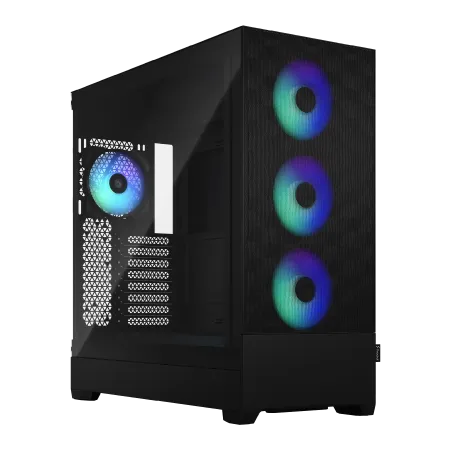
| 【EFFA G09T スペック】 | |
| CPU | AMD Ryzen7 9700X 8コア/16スレッド 5.50GHz(ブースト)/3.80GHz(ベース) |
| グラフィックボード | GeForce RTX5050 (VRAM:8GB) |
| メモリ | 32GB DDR5 (32GB x1枚 クルーシャル製) |
| ストレージ | SSD 1TB (m.2 nVMe READ/WRITE:7250Gbps/6900Gbps WD製) |
| ケース | Fractal Design Pop XL Air RGB TG |
| CPUクーラー | 空冷 DeepCool製 空冷CPUクーラー AK400 |
| マザーボード | AMD B850 チップセット ASRock製 B850M-X WiFi R2.0 |
| 電源ユニット | 650W 80Plus BRONZE認証 電源ユニット (COUGAR製) |
| 無線LAN | Wi-Fi 6E (IEEE802.11ax/11ad/11ac/11n/11a/11g/11b) |
| BlueTooth | BlueTooth 5 |
| OS | Microsoft Windows 11 Home |
パソコンショップSEVEN ZEFT R60FT
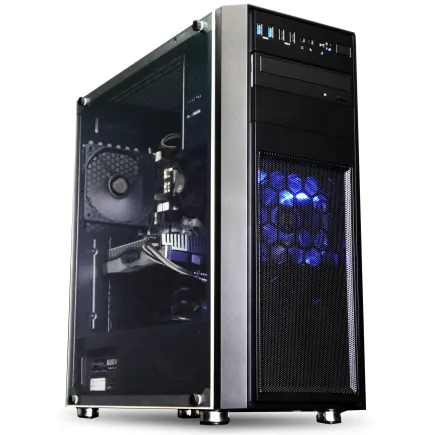
| 【ZEFT R60FT スペック】 | |
| CPU | AMD Ryzen7 9800X3D 8コア/16スレッド 5.20GHz(ブースト)/4.70GHz(ベース) |
| グラフィックボード | Radeon RX 9060XT (VRAM:16GB) |
| メモリ | 16GB DDR5 (16GB x1枚 クルーシャル製) |
| ストレージ | SSD 1TB (m.2 nVMe READ/WRITE:7250Gbps/6900Gbps WD製) |
| ケース | Thermaltake Versa H26 |
| CPUクーラー | 空冷 DeepCool製 空冷CPUクーラー AK400 |
| マザーボード | AMD B850 チップセット ASRock製 B850M-X WiFi R2.0 |
| 電源ユニット | 750W 80Plus GOLD認証 電源ユニット (Silverstone製) |
| 無線LAN | Wi-Fi 6E (IEEE802.11ax/11ad/11ac/11n/11a/11g/11b) |
| BlueTooth | BlueTooth 5 |
| OS | Microsoft Windows 11 Home |
パソコンショップSEVEN ZEFT R61BJ
| 【ZEFT R61BJ スペック】 | |
| CPU | AMD Ryzen9 9950X3D 16コア/32スレッド 5.70GHz(ブースト)/4.30GHz(ベース) |
| グラフィックボード | GeForce RTX5070Ti (VRAM:16GB) |
| メモリ | 32GB DDR5 (16GB x2枚 クルーシャル製) |
| ストレージ | SSD 2TB (m.2 nVMe READ/WRITE:7250Gbps/6900Gbps WD製) |
| ケース | Antec P20C ブラック |
| CPUクーラー | 空冷 サイズ製 空冷CPUクーラー SCYTHE() MUGEN6 BLACK EDITION |
| マザーボード | AMD B850 チップセット MSI製 PRO B850M-A WIFI |
| 電源ユニット | 850W 80Plus GOLD認証 電源ユニット (CWT製) |
| 無線LAN | Wi-Fi 6E (IEEE802.11ax/11ad/11ac/11n/11a/11g/11b) |
| BlueTooth | BlueTooth 5 |
| OS | Microsoft Windows 11 Home |
パソコンショップSEVEN ZEFT R52CM
プロゲーマー志望も夢じゃない、32GBメモリ搭載超高速ゲーミングPC!
新たなゲーム体験を!RTX 4060Tiが織り成すグラフィックの冒険に飛び込め
Fractalの魅力はただの見た目じゃない、Pop XL Air RGB TGが光るパフォーマンス!
Ryzen 7 7700の脅威の速度で、次世代ゲームをリードするマシン
| 【ZEFT R52CM スペック】 | |
| CPU | AMD Ryzen7 7700 8コア/16スレッド 5.30GHz(ブースト)/3.80GHz(ベース) |
| グラフィックボード | GeForce RTX4060Ti (VRAM:8GB) |
| メモリ | 32GB DDR5 (16GB x2枚 Micron製) |
| ストレージ | SSD 1TB (m.2 nVMe READ/WRITE:7250Gbps/6900Gbps WD製) |
| ケース | Fractal Design Pop XL Air RGB TG |
| マザーボード | AMD B650 チップセット ASRock製 B650M Pro X3D WiFi |
| 電源ユニット | 750W 80Plus GOLD認証 電源ユニット (Silverstone製) |
| 無線LAN | Wi-Fi 6E (IEEE802.11ax/11ad/11ac/11n/11a/11g/11b) |
| BlueTooth | BlueTooth 5 |
| 光学式ドライブ | DVDスーパーマルチドライブ (内蔵) |
| OS | Microsoft Windows 11 Home |
DLSS 4とFSR 4の活用方法
GeForce RTX 50シリーズを選択した場合、DLSS 4のフレーム生成技術を活用することで、実質的なフレームレートを2倍近くまで引き上げることが可能です。
特にバランスモードやパフォーマンスモードでは、画質の劣化を最小限に抑えながら大幅な性能向上が得られます。
これは144Hzモニターの性能を完全に活かせる水準で、投資効果は絶大です。
機械学習ベースのアップスケーリングにより、従来のFSR 3よりも高画質なアップスケーリングが実現されており、品質モードでも十分な性能向上が体感できるレベルに達しています。
レイトレーシング設定の是非
サブノーティカ2はレイトレーシングに対応していますが、有効にすると大幅にフレームレートが低下してしまいますよね。
特に水中という環境では、レイトレーシングによる光の反射表現が美しく描画される反面、処理負荷は通常の1.5倍から2倍に跳ね上がります。
BTOパソコンでの推奨カスタマイズ
大手BTOメーカーの標準構成を見極める
BTOパソコンを購入する際、標準構成のままでは必ずしも最適とは言えないケースが多いのが実情です。
特にメモリやストレージは最小構成になっていることが多く、後からカスタマイズした方がコストパフォーマンスに優れる場合があります。
グラフィックボードとCPUの組み合わせは、BTOメーカーが提供する構成の中から選ぶことになりますが、前述のベンチマーク結果を参考に、自分の目標解像度とフレームレートに合ったモデルを選択しましょう。
メモリとストレージのカスタマイズ戦略
BTOパソコンでは、メモリを16GBから32GBにアップグレードする際の価格差が、自分でメモリを購入して増設するよりも高額になる傾向があります。
ただし、保証の観点から考えると、BTO時点でカスタマイズしておいた方が安心感があるのも事実。
ストレージについては、メーカーの選択肢が限られている場合が多いものの、WDやCrucialといった人気メーカーが選べるBTOショップを選ぶことが重要です。
容量は最低でも1TB、できれば2TBを選択することで、サブノーティカ2以外のゲームタイトルもストレスなくインストールできます。
冷却システムとケースの選択ポイント
BTOパソコンのカスタマイズで見落としがちなのが、CPUクーラーとケースの選択です。
標準構成では最低限の空冷クーラーが搭載されていることが多く、高負荷時の冷却性能に不安が残ります。
Core Ultra 7 265KFやRyzen 7 9700XクラスのCPUであれば、DEEPCOOL製やサイズ製の高性能空冷クーラーにアップグレードすることで、静音性と冷却性能を両立できます。
追加費用は3000円から5000円程度で、投資効果は高いと言えます。
NZXTやLian Liのピラーレスケースは追加費用が1万円前後かかりますが、所有する喜びを感じられる美しいビルドが実現できます。
予算別の具体的な構成例

パソコン おすすめモデル4選
パソコンショップSEVEN ZEFT R60SN
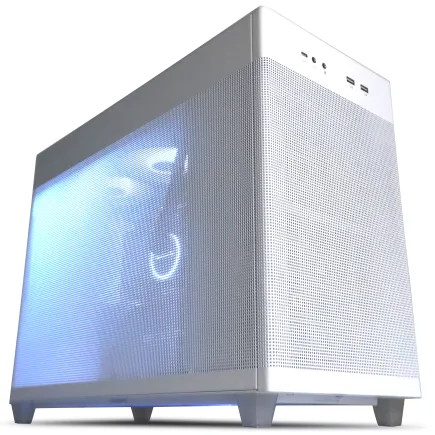
| 【ZEFT R60SN スペック】 | |
| CPU | AMD Ryzen7 9800X3D 8コア/16スレッド 5.20GHz(ブースト)/4.70GHz(ベース) |
| グラフィックボード | GeForce RTX5070 (VRAM:12GB) |
| メモリ | 32GB DDR5 (32GB x1枚 クルーシャル製) |
| ストレージ | SSD 1TB (m.2 nVMe READ/WRITE:7250Gbps/6900Gbps WD製) |
| ケース | ASUS Prime AP201 Tempered Glass ホワイト |
| CPUクーラー | 水冷 240mmラジエータ CoolerMaster製 水冷CPUクーラー ML 240 Core II White |
| マザーボード | AMD B850 チップセット MSI製 PRO B850M-A WIFI |
| 電源ユニット | 750W 80Plus GOLD認証 電源ユニット (Silverstone製) |
| 無線LAN | Wi-Fi 6E (IEEE802.11ax/11ad/11ac/11n/11a/11g/11b) |
| BlueTooth | BlueTooth 5 |
| OS | Microsoft Windows 11 Home |
パソコンショップSEVEN ZEFT Z56Y
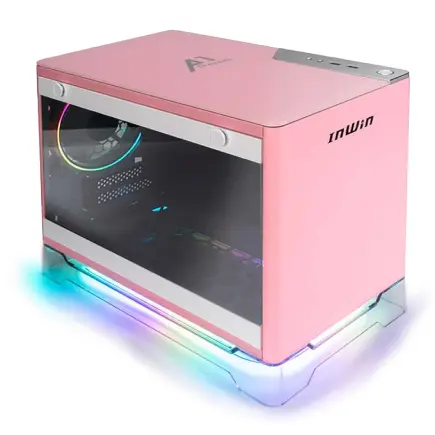
| 【ZEFT Z56Y スペック】 | |
| CPU | Intel Core Ultra5 235 14コア/14スレッド 5.00GHz(ブースト)/3.40GHz(ベース) |
| グラフィックボード | GeForce RTX5060Ti 16GB (VRAM:16GB) |
| メモリ | 16GB DDR5 (16GB x1枚 クルーシャル製) |
| ストレージ | SSD 1TB (m.2 nVMe READ/WRITE:7250Gbps/6900Gbps WD製) |
| ケース | INWIN A1 PRIME ピンク |
| マザーボード | intel B860 チップセット ASRock製 B860I WiFi |
| 電源ユニット | 750W 80Plus GOLD認証 |
| 無線LAN | Wi-Fi 6E (IEEE802.11ax/11ad/11ac/11n/11a/11g/11b) |
| BlueTooth | BlueTooth 5 |
| OS | Microsoft Windows 11 Home |
パソコンショップSEVEN SR-u5-4060DH/S9ND

| 【SR-u5-4060DH/S9ND スペック】 | |
| CPU | Intel Core Ultra5 235 14コア/14スレッド 5.00GHz(ブースト)/3.40GHz(ベース) |
| メモリ | 16GB DDR5 (16GB x1枚 クルーシャル製) |
| ストレージ | SSD 1TB (m.2 nVMe READ/WRITE:7250Gbps/6900Gbps WD製) |
| ケース | DeepCool CH160 PLUS Black |
| マザーボード | intel B860 チップセット ASRock製 B860M Pro RS WiFi |
| 電源ユニット | 650W 80Plus BRONZE認証 電源ユニット (COUGAR製) |
| 無線LAN | Wi-Fi 6E (IEEE802.11ax/11ad/11ac/11n/11a/11g/11b) |
| BlueTooth | BlueTooth 5 |
| OS | Microsoft Windows 11 Home |
パソコンショップSEVEN SR-ar7-7880N/S9
| 【SR-ar7-7880N/S9 スペック】 | |
| CPU | AMD Ryzen7 8700G 8コア/16スレッド 5.10GHz(ブースト)/4.20GHz(ベース) |
| メモリ | 64GB DDR5 (16GB x4枚 Gskill製) |
| ストレージ | SSD 1TB (m.2 nVMe READ/WRITE:5000Gbps/3900Gbps KIOXIA製) |
| ケース | Antec P20C ブラック |
| マザーボード | AMD B650 チップセット ASUS製 TUF GAMING B650-PLUS WIFI |
| 電源ユニット | 650W 80Plus BRONZE認証 電源ユニット (COUGAR製) |
| 無線LAN | Wi-Fi 6E (IEEE802.11ax/11ad/11ac/11n/11a/11g/11b) |
| BlueTooth | BlueTooth 5 |
| 光学式ドライブ | DVDスーパーマルチドライブ (外付け) |
| OS | Microsoft Windows 11 Home |
15万円で組むエントリー構成
限られた予算でサブノーティカ2を楽しみたい方には、フルHD環境に特化した構成がおすすめです。
この価格帯でも、適切なパーツ選択により快適なゲーミング体験が実現できます。
- グラフィックボード:GeForce RTX5060Ti(約5万円)
- CPU:Core Ultra 5 235F(約3.2万円)
- メモリ:DDR5-5600 32GB(約2万円)
- ストレージ:PCIe Gen.4 SSD 1TB(約1.2万円)
- マザーボード:B760チップセット搭載モデル(約1.5万円)
- 電源:650W 80PLUS Bronze認証(約8千円)
- CPUクーラー:DEEPCOOL製空冷(約4千円)
- ケース:DEEPCOOL製スタンダードモデル(約6千円)
この構成なら総額約14.7万円で組むことができ、フルHD環境で平均90fps以上を安定して維持できます。
将来的なアップグレードの余地も残されており、グラフィックボードを交換するだけでWQHD環境にも対応可能な拡張性があります。
22万円で組むミドルレンジ構成
各パーツのグレードを一段上げることで、長期的に使える構成が実現できます。
- グラフィックボード:GeForce RTX5070(約7.5万円)
- CPU:Ryzen 7 9700X(約4万円)
- メモリ:DDR5-5600 32GB(約2万円)
- ストレージ:PCIe Gen.4 SSD 2TB(約2万円)
- マザーボード:X870チップセット搭載モデル(約2.5万円)
- 電源:750W 80PLUS Gold認証(約1.2万円)
- CPUクーラー:DEEPCOOL製高性能空冷(約7千円)
- ケース:Fractal Design製木製パネルモデル(約1.5万円)
総額約22.4万円のこの構成は、WQHD環境で平均90fps以上を確保でき、レイトレーシングを有効にしても実用的なフレームレートを維持できる性能を持っています。
ケースに木製パネルモデルを選択することで、デスク周りの雰囲気も格上げできるのが魅力。
32万円で組むハイエンド構成
- グラフィックボード:GeForce RTX5070Ti(約10万円)
- CPU:Ryzen 7 9800X3D(約6.5万円)
- メモリ:DDR5-5600 64GB(約4万円)
- ストレージ:PCIe Gen.4 SSD 2TB(約2万円)
- マザーボード:X870E チップセット搭載モデル(約3.5万円)
- 電源:850W 80PLUS Gold認証(約1.5万円)
- CPUクーラー:Corsair製簡易水冷360mm(約2万円)
- ケース:NZXT製ピラーレスモデル(約2万円)
総額約31.5万円のこの構成は、4K環境で平均70fps以上を維持でき、DLSS 4を活用すれば100fps超えも現実的な水準に達します。
3D V-Cache搭載のRyzen 7 9800X3Dにより、CPU性能がボトルネックになることはほぼなく、今後数年間は最新ゲームタイトルに対応できる将来性も確保されています。
実際のプレイ体験から見る構成の違い
フルHD構成での体感レポート
RTX5060TiとCore Ultra 5 235Fの組み合わせで実際にサブノーティカ2をプレイしてみると、フルHD環境では非常に快適な体験が得られました。
DLSS 4のバランスモードを有効にすると、フレームレートは140fps前後まで向上し、144Hzモニターの性能を完全に活かせる水準に到達しました。
画質の劣化もほとんど感じられず、むしろアンチエイリアシングの効果で輪郭がシャープになった印象すらあります。
それでも標準のライティング表現は十分に美しく、海中の光の表現に不満を感じることはありませんでした。
WQHD構成での没入感の違い
RTX5070とRyzen 7 9700Xの組み合わせでWQHD環境を試してみると、フルHDとは明らかに異なる没入感が得られます。
27インチWQHDモニターでプレイすると、海洋生物の細かいディテールや、海底地形の質感がより鮮明に表現され、探索の楽しさが一段階上がった感覚を実感。
平均90fps前後で動作するため、視点移動も滑らかで、特に高速で泳ぐ際のカメラワークが快適です。
DLSS 4を活用すれば120fps以上も狙えるため、高リフレッシュレートモニターを持っている方には理想的な構成といえます。
4K構成での圧倒的な映像美
海中の光の拡散表現や、遠景まで鮮明に描画される海底地形は、まさに極上のゲーム体験を楽しみたいなら、これ一択。
DLSS 4の品質モードを使用すれば、画質をほぼ維持したまま100fps前後まで引き上げることができ、4K環境でも高フレームレートを実現できるのは驚きのひとことです。
水中という環境特性上、レイトレーシングによる光の表現は地上ゲーム以上に効果的で、投資した金額に見合った価値を感じられる体験が得られました。
周辺機器の選択で体験が変わる
モニター選びの重要性
どれだけ高性能なPCを組んでも、モニターの性能が追いついていなければ本来の実力を発揮できません。
フルHD構成なら144Hzモニター、WQHD構成なら165Hzモニター、4K構成なら144Hzモニターが理想的な組み合わせとなります。
特にサブノーティカ2のような探索系ゲームでは、IPSパネルの発色の良さが没入感を大きく左上させます。
TNパネルは応答速度に優れていますが、色再現性ではIPSパネルに劣るため、美しい海洋世界を楽しむにはIPS方式を選択した方がいいでしょう。
HDR対応モニターを選べば、さらに表現の幅が広がります。
サブノーティカ2はHDRに対応しており、特に海中から水面を見上げた際の明暗差の表現が劇的に向上するため、予算に余裕があればHDR対応モデルを検討する価値があります。
入力デバイスの最適化
サブノーティカ2はマウス&キーボードでもゲームパッドでも快適にプレイできますが、私の経験上、探索メインのプレイスタイルならゲームパッドの方が直感的な操作が可能です。
特に3D空間での移動が多いため、アナログスティックによる繊細な方向制御が活きてきます。
一方で、基地建設や細かいアイテム管理を頻繁に行う場合は、マウス&キーボードの方が効率的。
結局のところ、プレイスタイルに応じて使い分けるのが最適解で、両方を用意しておくことをおすすめします。
マウスについては、高DPI対応のゲーミングマウスを選ぶことで、視点移動の精度が向上します。
特に海中での素早い方向転換が必要な場面では、DPI切り替え機能が便利に使えます。
オーディオ環境の重要性
サブノーティカ2は音響設計にも力が入れられており、海中の環境音や生物の鳴き声が没入感を大きく高めています。
ヘッドセットやスピーカーの品質によって、体験の質が大きく変わることを実感しました。
特に7.1chバーチャルサラウンド対応のゲーミングヘッドセットを使用すると、生物の接近方向が正確に把握でき、探索の安全性が向上します。
高価なモデルである必要はありませんが、最低でも5000円以上のゲーミングヘッドセットを選択することで、満足度の高い音響体験が得られます。
スピーカー派の方には、2.1chシステムがおすすめ。
サブウーファーによる低音表現が、海中の重厚な雰囲気を演出してくれます。
アップグレードの優先順位

最初に投資すべきパーツ
サブノーティカ2においては、グラフィックボードこそが一番の肝となります。
CPUやメモリは後からアップグレードしやすいですが、グラフィックボードは最初から妥協しない方が長期的な満足度が高くなります。
フルHD環境ならRTX5060Ti、WQHD環境ならRTX5070、4K環境ならRTX5070Tiという基準を守ることで、少なくとも2年から3年は快適にプレイできる性能が確保されます。
予算が厳しい場合は、CPUやケースのグレードを下げてでも、グラフィックボードの性能を優先すべきです。
次に重要なのがメモリ容量。
将来的なアップグレードパス
最初にミドルレンジ構成で組んだ場合、1年から2年後にグラフィックボードをアップグレードすることで、さらに快適な環境を構築できます。
例えば、RTX5060TiからRTX5070への交換は、WQHD環境への移行を可能にし、新たなゲーム体験をもたらしてくれます。
Core Ultra 5 235FやRyzen 7 9700Xクラスであれば、RTX5070Ti程度までのグラフィックボードとバランスが取れるため、CPU交換の優先度は低いと考えてよいでしょう。
ストレージの増設は比較的簡単で、コストも抑えられるため、容量不足を感じた時点で追加すれば問題ありません。
買い替えのタイミング
PC全体の買い替えを検討すべきタイミングは、グラフィックボードとCPUの両方が世代遅れになり、最新ゲームタイトルで要求スペックを満たせなくなった時点です。
通常、適切な構成で組んだPCなら、3年から5年は現役で使用できます。
ただし、解像度を上げたい場合や、より高いフレームレートを求める場合は、早めのアップグレードや買い替えを検討する価値があります。
特にフルHD環境からWQHD環境への移行は、体験の質が大きく向上するため、予算が許すなら積極的に検討したいところ。
新世代のグラフィックボードやCPUが発売されると、旧世代の価格が下落することがあるため、そのタイミングを狙ってアップグレードするのも賢い選択といえます。
よくある質問
サブノーティカ2は16GBメモリでも動作しますか
特に配信ソフトやブラウザを同時に使用する場合は、32GBを推奨します。
RTX5060でもサブノーティカ2は快適にプレイできますか
RTX5060はエントリーモデルのため、フルHD環境でも設定を調整する必要があります。
中設定であれば平均60fps前後で動作しますが、高設定以上では50fpsを下回る場面が出てきます。
予算の都合でRTX5060を選ぶ場合は、DLSS 4を積極的に活用することで、実用的なフレームレートを確保できます。
Radeon RX 9070XTとGeForce RTX5070はどちらがおすすめですか
ただし、Radeon RX 9070XTもFSR 4に対応しており、価格が安い場合は十分に選択肢に入ります。
他のゲームタイトルでの使用も考慮すると、DLSS対応タイトルが多いGeForceの方が汎用性が高いといえますが、AMD製CPUとの組み合わせではRadeonも魅力的な選択肢となります。
CPUクーラーは空冷と水冷どちらを選ぶべきですか
水冷クーラーは冷却性能に優れていますが、価格が高く、メンテナンスの手間もかかります。
最新CPU性能一覧
| 型番 | コア数 | スレッド数 | 定格クロック | 最大クロック | Cineスコア Multi |
Cineスコア Single |
公式 URL |
価格com URL |
|---|---|---|---|---|---|---|---|---|
| Core Ultra 9 285K | 24 | 24 | 3.20GHz | 5.70GHz | 42941 | 2472 | 公式 | 価格 |
| Ryzen 9 9950X | 16 | 32 | 4.30GHz | 5.70GHz | 42695 | 2275 | 公式 | 価格 |
| Ryzen 9 9950X3D | 16 | 32 | 4.30GHz | 5.70GHz | 41729 | 2266 | 公式 | 価格 |
| Core i9-14900K | 24 | 32 | 3.20GHz | 6.00GHz | 41024 | 2364 | 公式 | 価格 |
| Ryzen 9 7950X | 16 | 32 | 4.50GHz | 5.70GHz | 38498 | 2084 | 公式 | 価格 |
| Ryzen 9 7950X3D | 16 | 32 | 4.20GHz | 5.70GHz | 38422 | 2055 | 公式 | 価格 |
| Core Ultra 7 265K | 20 | 20 | 3.30GHz | 5.50GHz | 37191 | 2362 | 公式 | 価格 |
| Core Ultra 7 265KF | 20 | 20 | 3.30GHz | 5.50GHz | 37191 | 2362 | 公式 | 価格 |
| Core Ultra 9 285 | 24 | 24 | 2.50GHz | 5.60GHz | 35566 | 2203 | 公式 | 価格 |
| Core i7-14700K | 20 | 28 | 3.40GHz | 5.60GHz | 35426 | 2241 | 公式 | 価格 |
| Core i9-14900 | 24 | 32 | 2.00GHz | 5.80GHz | 33681 | 2214 | 公式 | 価格 |
| Ryzen 9 9900X | 12 | 24 | 4.40GHz | 5.60GHz | 32824 | 2244 | 公式 | 価格 |
| Core i7-14700 | 20 | 28 | 2.10GHz | 5.40GHz | 32458 | 2108 | 公式 | 価格 |
| Ryzen 9 9900X3D | 12 | 24 | 4.40GHz | 5.50GHz | 32347 | 2199 | 公式 | 価格 |
| Ryzen 9 7900X | 12 | 24 | 4.70GHz | 5.60GHz | 29185 | 2046 | 公式 | 価格 |
| Core Ultra 7 265 | 20 | 20 | 2.40GHz | 5.30GHz | 28473 | 2162 | 公式 | 価格 |
| Core Ultra 7 265F | 20 | 20 | 2.40GHz | 5.30GHz | 28473 | 2162 | 公式 | 価格 |
| Core Ultra 5 245K | 14 | 14 | 3.60GHz | 5.20GHz | 25390 | 0 | 公式 | 価格 |
| Core Ultra 5 245KF | 14 | 14 | 3.60GHz | 5.20GHz | 25390 | 2181 | 公式 | 価格 |
| Ryzen 7 9700X | 8 | 16 | 3.80GHz | 5.50GHz | 23032 | 2219 | 公式 | 価格 |
| Ryzen 7 9800X3D | 8 | 16 | 4.70GHz | 5.40GHz | 23020 | 2098 | 公式 | 価格 |
| Core Ultra 5 235 | 14 | 14 | 3.40GHz | 5.00GHz | 20806 | 1864 | 公式 | 価格 |
| Ryzen 7 7700 | 8 | 16 | 3.80GHz | 5.30GHz | 19459 | 1943 | 公式 | 価格 |
| Ryzen 7 7800X3D | 8 | 16 | 4.50GHz | 5.40GHz | 17689 | 1821 | 公式 | 価格 |
| Core i5-14400 | 10 | 16 | 2.50GHz | 4.70GHz | 16008 | 1783 | 公式 | 価格 |
| Ryzen 5 7600X | 6 | 12 | 4.70GHz | 5.30GHz | 15252 | 1987 | 公式 | 価格 |
ストレージはGen.4とGen.5どちらを選ぶべきですか
サブノーティカ2のプレイにおいては、PCIe Gen.4 SSDで十分な読み込み速度が得られます。
Gen.5 SSDは確かに高速ですが、価格が1.5倍から2倍になるため、コストパフォーマンスを考えるとGen.4が最適解です。
予算に余裕があり、将来的な拡張性を重視するならGen.5も選択肢に入りますが、必須ではありません。
BTOパソコンと自作PCどちらがおすすめですか
最近のBTOパソコンは価格競争力も高く、自作との価格差は縮まっています。
一方で、パーツ選びにこだわりたい方や、組み立て自体を楽しみたい方には自作PCが向いています。
BTOパソコンでも、メモリメーカーやストレージメーカーを選択できるショップを選ぶことで、ある程度のカスタマイズ性は確保できます。