AI活用を意識したPC用CPUの選び方と実力
IntelとRyzen、世代ごとの違いをわかりやすく比較
理由は単純で、生成AIはGPUだけではなくCPUの基盤性能にも相当に依存するからです。
数値上ではGPUさえ強ければどうにかなると思いがちですが、実際に運用してみるとCPUとメモリ帯域幅がボトルネックになる場面に何度も遭遇します。
あの無駄な時間ほど苦しいものはないんです。
シングルスレッド性能の高さは相変わらずで、一瞬の力が求められる仕事、例えば数分で形を出さないといけない試行や短時間で済む書き出しにはとても頼もしいです。
私も出張先のホテルで限られた時間にPremiere Proの書き出しをしなければならなかったときがあって、Core i7の俊敏さに本気で助けられました。
あの場面は今でも忘れられません。
短時間勝負。
一方でRyzenは7000番台になって、冷却や消費電力の設計自体を大胆に見直しました。
そのため長時間高負荷をかけてもクロックが下がりにくく、安定動作に強みがあります。
以前のRyzenは「省電力でコア数が多い」というイメージが中心でしたが、今ではむしろAI用途を見据えた設計だと感じます。
ある深夜、私はStable Diffusionを長時間回して画像生成の精度テストをしていたのですが、そのとき使っていたRyzen 9 7950Xの安定感は本当に頼もしかった。
夜中にひとりパソコンの前でホッと息をついたのを覚えています。
まさに安心感。
AI利用における両者の使い分けは意外とシンプルに整理できます。
短時間で終わるデザイン処理や軽めの動画編集にはIntelが合い、長期の高負荷タスクを安定して動かすにはRyzenが力を発揮する。
こういった細部の違いはスペック表だけでは絶対に見えてきません。
ただしIntelにもはっきりとした強みはあります。
Adobe系のアプリケーションやNVIDIAの一部ライブラリはIntel側に最適化されていることが多く、実際に私がPremiere Proで動画を仕上げていたときは、RyzenよりIntelの方がレンダリング速度が速く仕上がりました。
その時は「相性」という現実を思い知りましたね。
最近はCUDAやDirectMLなどGPUに依存するフレームワークが主流になりつつあります。
そのためCPUの存在感が薄れたように感じる人もいるでしょう。
しかし私はそう考えていません。
確かにGPUが中心ですが、それでもデータの前処理やモデル準備、その他細かい変換処理などはCPUが担います。
以前、IntelのCore i9第12世代で動画のフレーム補間を試した際、一部プロセスが妙に引っかかるように止まる現象に悩まされたことがありました。
ところが同じ処理をRyzen 9で走らせると、驚くほど滑らかに動き続けた。
その差は些細に見えても、連日タスクを抱えていると積もり積もって大きなストレスの差になるんです。
私はその違いを、まざまざと味わいました。
私も40代になり、仕事において求めるものが変わってきたと感じます。
だって、徹夜で処理を走らせて朝になったら止まっていた、なんて絶望以外の何物でもないですからね。
効率と信頼感。
その意味で、Intelは瞬間的な力に長け、Ryzenは長時間の粘り強さを備えていると言えます。
片方が完全に優れているのではなく、持ち味が明確に違う。
その違いを認めながら、自分にとっての最適解を選び取ることが大事なのです。
だから私は断言します。
AIを本気で業務に導入しようとするなら、Ryzen 7000シリーズかIntel第13世代以上のCore i7クラスを選んでおくのが最善です。
短時間で結果を求めるのであればIntelを。
長時間じっくりとAIを走らせて成果を積み重ねるならRyzenを。
結局その二択に尽きるのです。
私は何度も現場でその差を感じ取り、学んできました。
経験からくる確信です。
これは数字の比較や単なる性能評価にとどまる話ではありません。
日々の業務を背負う私たちにとっては、計算力以上に安定感こそが保険であり、安心材料になる。
そしてその選択は、自信をもって仕事に向かうための確固たる支えになるのだと思います。
仕事の相棒をどう選ぶか。
その答えは、私自身が繰り返し試して掴んだ実感の積み上げそのものなんです。
胸を張って言えますね。
クリエイター作業で無視できないNPUの役割
生成AIを活用する上で、実務における最大のポイントはCPU選びにあると私は感じています。
その中でも特にNPUを積んだCPUをどう捉えるか。
ここが大きな分かれ道になるのです。
かつてはCPUとGPUがすべてを担っていて、高度な処理を走らせると一気に動作が重くなり、長時間の作業ではパソコンが悲鳴を上げることも珍しくありませんでした。
特に複数の作業を同時に走らせる場面での違いは歴然です。
画像生成と動画補正、さらにはテキストからエフェクトをかける処理を同時に進める、こうした場面で従来なら途中で止まりかけたりカクついたりしたはずが、NPUの力でぐいぐいと処理が進んでいく。
正直に言えば、はじめてこの快適さを体感した時には「もう戻れないな」と独り言をつぶやいてしまったほどです。
最近のCPUに入っているNPUは、決して「おまけ」なんかではありません。
むしろ生成AIの処理を支える要のユニットとして、主役級に動いてくれる。
その存在感は、カタログのスペックだけでは伝わりません。
GPUが休みたがっている時でも、NPUは軽快にタスクを引き受けて、処理の流れを妨げずに押し進めてくれる。
この安心感は、触った人にしか分からないでしょうね。
思い出すのは、私が動画編集をしていたときのことです。
フレーム補完を走らせつつ、同時に文字入力からリアルタイムで映像の効果を生成していました。
GPUは目一杯で冷却ファンがずっと回り続けていましたが、不思議と処理は止まらず安定して流れる。
あの時、陰でNPUが必死に支えてくれていたのだと気がついた瞬間、本当に感心しました。
仕上がった映像に乱れはなく、熱暴走の恐怖も感じなかった。
その時実感した価値は、カタログの数値以上です。
今ではノートPCにも当たり前のようにNPUが入るようになり、昔のスマートフォンにカメラが標準装備されていった頃と同じ流れを感じます。
「AIが当たり前」の時代に確かに足を踏み入れているのだと思います。
出張先のカフェでも重たいタスクを安心して走らせられる。
昔の自分を思えば、夢のようですよ。
もちろん、NPUがなくても処理自体は可能です。
ただ、実際にGPUだけで依存して作業を続けるとどうなるか。
私は真夏の地方出張でまさにその状況に陥り、イライラで汗をかきながら結局思ったように作業が進まなかった経験があります。
正直もうあんな思いはしたくない。
だからこそCPUにNPUを組み込み、GPUは重たいレンダリングだけに専念させる、その役割分担こそが今の実務で最も現実的な解だと感じています。
ただし課題もあります。
ソフトウェアがすべて順調に対応しているわけではないのです。
Adobeのように対応を早めているアプリもあれば、まだ追いつけていないツールも多くあります。
歯がゆいですよ。
とはいえ開発各社がAPIを整備し始めている現在、この流れは着実に進んでいくはずです。
導入を迷う余裕なんて、今の現場にはありません。
将来を見据えるのなら、NPUを備えたCPUを選ぶべきです。
GPUには映像の仕上げやシビアな演算に専念させて、NPUが土台を支える。
このバランスが欠かせない。
少なくとも私にとっては、ようやく長時間稼働を安心して任せられる環境が整ったと思えるほどです。
昔の構成にはもう戻る気はありません。
あのときの不安はどこへやら。
一番の違いは心の余裕です。
私たち40代にとって大切なのは、経験から積み重ねてきた直感を信じることだと思います。
働く中で否応なく身についた危機感や判断力を武器に、環境の変化に怯まず向き合うこと。
そういう姿勢で取り組めば、AI時代を勝ち抜く手応えはきっと得られる。
シングル性能とコア数、重視すべきはどちらか
生成AIを業務に取り入れるとき、意外に見落とされやすいのがCPUの性能なんです。
私が経験から一番はっきりと言えるのは、「まずシングル性能を確保しておくことが肝心だ」ということです。
なぜなら、GPUに頼れると思っていたのに、CPU側の処理が遅くてGPUが待ち状態になる場面に何度も直面したからです。
その瞬間、本当に拍子抜けするんですよ。
せっかく高い投資をして導入したはずのGPUが遊んでしまい、業務が滞る。
正直いって痛い。
特にテキスト生成や画像生成の前後で発生する処理では、この差がとても大きく響きます。
これは本当に堪えるんです。
ワークフローの速さそのものが生産性に直結する分野だからこそ、ここを軽んじてはいけないと実感しました。
ただ、だからといってコア数を無視することもできません。
私自身、12コアから20コアのCPUに切り替えたとき、大量の画像生成をしながら同時に動画編集を動かすという状況で本当に変化を感じました。
CPUの余裕があからさまに違う。
以前なら片方の作業を止めて片方を進めるしかなく、夜中にひとりで待ち続ける羽目になることも多かったんですが、その切り替え以降は同時並行が現実的にできるようになったんです。
待ち時間が減ることで、気持ちもぐっと楽になりました。
時間を奪われなくなる。
これがどれだけ大きいか。
今のCPUは「性能コア」と「効率コア」を組み合わせた仕組みが主流になっています。
私は最初、この説明を聞いてもピンとこなかったんですが、あるとき「スポーツカーとファミリーカーが一台に一緒に乗っているようなもの」という例えを耳にして妙に納得しました。
性能コアは推進力、効率コアは粘り強さ。
その両方がバランスを取ることで、日々の仕事にちょうどいいテンポが生まれるんです。
どちらか片方だけでは足りない。
それでも生成AIを使う前提で考えるなら、やはり順番が大切になります。
まず優先すべきはシングル性能で、それに加えて12?16コア程度を押さえておけば、ほとんどの作業シーンで大きな不満は残りません。
無理なく実務でこなせる構成。
重さを感じずに業務が回る。
この安定感は想像以上に価値があります。
例えば私の場合、社内レポート用の文章を自動生成しながら、別ウィンドウでプレゼン用の動画をレンダリングすることがあります。
以前はどちらかが終わるまで手を出せず、深夜にやっと片方が仕上がるという苦しい日々がありました。
でも今は違います。
CPUがしっかり仕事を分担してくれるから、安心して他のことに時間を割ける。
何とも言えない助かり感なんです。
大げさではなく働き方そのものが変わる。
要は、AI用途でのパソコン選びに迷った時、間違いの少ない選択肢は「まずシングル性能を優先し、余裕があればコア数を増やす」ことだと私は強く思います。
これなら後悔する可能性は極めて低いです。
とはいえ、人によって用途は違います。
もし動画編集を主体とするなら、エンコードの規模によってはコア数を優先すべき場面もあるでしょう。
しかし、生成AIを主軸に据えるなら方向性は変わらないはずです。
大量のデータ処理をマルチスレッドで裁けることの価値は間違いなく大きいですが、土台となるシングル性能が弱ければ、その恩恵を得られません。
この順番だけは外せない。
CPU選びで悩んでいる人に私が一番伝えたいことは、派手な数字やスペックの大きさに振り回されず、自分の仕事の現場でどこにストレスを感じるのかを素直に見極めることです。
そこが見えれば、自然に投資すべき優先順位が明確になります。
結局は無駄のない選び方につながり、その結果後悔がないんですよ。
これは机上の話ではなく、体で実感してきた大切な気づきです。
そのために私が編み出した基本の考えは「シングル性能を優先する」こと、そして次に「コア数を増やす」こと。
この二本立てしておけば迷いませんし、それが本当に業務の安心感に直結するんです。
CPUは理屈だけで選ぶものではありません。
日々の仕事のリズムや感覚と直結する道具です。
最終的には数字の比較よりも、自分がどれだけ納得して選んだかが重要なんだと思います。
私はこれからも、その感覚を大事にして選び続けたい。
CPU選びに後悔したくない。
その気持ちがあるなら、迷わずにシングル性能を軸とした構成をおすすめします。
これが生成AIを使う環境での最適な解だと、心から確信しています。
最新CPU性能一覧
| 型番 | コア数 | スレッド数 | 定格クロック | 最大クロック | Cineスコア Multi |
Cineスコア Single |
公式 URL |
価格com URL |
|---|---|---|---|---|---|---|---|---|
| Core Ultra 9 285K | 24 | 24 | 3.20GHz | 5.70GHz | 42941 | 2472 | 公式 | 価格 |
| Ryzen 9 9950X | 16 | 32 | 4.30GHz | 5.70GHz | 42695 | 2275 | 公式 | 価格 |
| Ryzen 9 9950X3D | 16 | 32 | 4.30GHz | 5.70GHz | 41729 | 2266 | 公式 | 価格 |
| Core i9-14900K | 24 | 32 | 3.20GHz | 6.00GHz | 41024 | 2364 | 公式 | 価格 |
| Ryzen 9 7950X | 16 | 32 | 4.50GHz | 5.70GHz | 38498 | 2084 | 公式 | 価格 |
| Ryzen 9 7950X3D | 16 | 32 | 4.20GHz | 5.70GHz | 38422 | 2055 | 公式 | 価格 |
| Core Ultra 7 265K | 20 | 20 | 3.30GHz | 5.50GHz | 37191 | 2362 | 公式 | 価格 |
| Core Ultra 7 265KF | 20 | 20 | 3.30GHz | 5.50GHz | 37191 | 2362 | 公式 | 価格 |
| Core Ultra 9 285 | 24 | 24 | 2.50GHz | 5.60GHz | 35566 | 2203 | 公式 | 価格 |
| Core i7-14700K | 20 | 28 | 3.40GHz | 5.60GHz | 35426 | 2241 | 公式 | 価格 |
| Core i9-14900 | 24 | 32 | 2.00GHz | 5.80GHz | 33681 | 2214 | 公式 | 価格 |
| Ryzen 9 9900X | 12 | 24 | 4.40GHz | 5.60GHz | 32824 | 2244 | 公式 | 価格 |
| Core i7-14700 | 20 | 28 | 2.10GHz | 5.40GHz | 32458 | 2108 | 公式 | 価格 |
| Ryzen 9 9900X3D | 12 | 24 | 4.40GHz | 5.50GHz | 32347 | 2199 | 公式 | 価格 |
| Ryzen 9 7900X | 12 | 24 | 4.70GHz | 5.60GHz | 29185 | 2046 | 公式 | 価格 |
| Core Ultra 7 265 | 20 | 20 | 2.40GHz | 5.30GHz | 28473 | 2162 | 公式 | 価格 |
| Core Ultra 7 265F | 20 | 20 | 2.40GHz | 5.30GHz | 28473 | 2162 | 公式 | 価格 |
| Core Ultra 5 245K | 14 | 14 | 3.60GHz | 5.20GHz | 25390 | 0 | 公式 | 価格 |
| Core Ultra 5 245KF | 14 | 14 | 3.60GHz | 5.20GHz | 25390 | 2181 | 公式 | 価格 |
| Ryzen 7 9700X | 8 | 16 | 3.80GHz | 5.50GHz | 23032 | 2219 | 公式 | 価格 |
| Ryzen 7 9800X3D | 8 | 16 | 4.70GHz | 5.40GHz | 23020 | 2098 | 公式 | 価格 |
| Core Ultra 5 235 | 14 | 14 | 3.40GHz | 5.00GHz | 20806 | 1864 | 公式 | 価格 |
| Ryzen 7 7700 | 8 | 16 | 3.80GHz | 5.30GHz | 19459 | 1943 | 公式 | 価格 |
| Ryzen 7 7800X3D | 8 | 16 | 4.50GHz | 5.40GHz | 17689 | 1821 | 公式 | 価格 |
| Core i5-14400 | 10 | 16 | 2.50GHz | 4.70GHz | 16008 | 1783 | 公式 | 価格 |
| Ryzen 5 7600X | 6 | 12 | 4.70GHz | 5.30GHz | 15252 | 1987 | 公式 | 価格 |
AI処理に向いたGPUの選び方と注目モデル
最新RTXシリーズとRadeon上位モデルの違い
特に現場の仲間や知人から「どっちを買うべきか」という声が多いのですが、私自身が感じている結論はシンプルです。
安定感を取るならNVIDIAのRTXが第一候補であり、コストや容量を優先するならRadeonの上位モデルを検討する価値があります。
実際にはどちらも一長一短があり、何を優先するかによって最適解が変わるのです。
私が最初に大規模な生成タスク、具体的にはStable Diffusionを回したときのことは今でも鮮明に覚えています。
CUDAに最初から対応しているから、余計な設定やドライバ調整に頭を悩ませずに済む。
その瞬間、「やっぱり道具はこうでなくちゃ」と心から思ったのです。
40代という年齢になり、時間の大切さをより強く感じるようになってきたからこそ、この効率性がとてつもなくありがたい。
要は、余計なことに時間を取られたくないのです。
ではRadeonはどうか。
最上位のRX 7900 XTXを初めて試したとき、20GBを超えるVRAMが余裕を見せつけてきて、思わず声を上げました。
「こんな強気な容量、よく出したな」と。
高解像度の生成タスクを回してもメモリ不足に悩まされにくく、安心して長時間作業を進められる。
深夜に自宅のPC前で一人作業することも多いのですが、そのときに「途中で止まらない」という確信があるのは、実は心の支えになるんですよね。
そういう実体験に基づく安堵感は、スペック表だけでは決して見えない魅力です。
頼もしさ。
一方で、正直に言うとRadeonには不便もありました。
CUDAに対応していないため、ライブラリやツールによっては手作業の工夫が必要になる。
実際、私もプロジェクトの納期に追われながら「これがRTXなら数クリックで済むんだが…」と愚痴をこぼしたことがあるんです。
なので、時間勝負の案件においては必然的にRTXを選びます。
ただ、趣味の範囲やチャレンジとしての利用なら「この価格でここまで動くのか」とワクワクが勝ってしまうことも多かった。
いわゆる遊び心をくすぐられる機材なんです。
RTXの別の強みはサポートと環境の豊かさです。
たとえばPyTorchやTensorFlowといった主要フレームワークは、手を加えずに安定して走ってくれます。
この「当たり前が当たり前に動く」という安心感は、現場での武器になる。
そしてドライバ更新のスピード。
新しい不具合が出てもすぐに修正が届き、短期間で改善されることが多い。
これは私のように商用プロジェクトを回す立場からすると大きな信頼要素です。
安心感。
ただしRTXも万能ではありません。
家庭で使う場合は冷却ファンの騒音が気になったり、電気代の請求書を見てため息をついた経験もあります。
性能は強烈ですが、その分コストと管理面への気配りが欠かせないというのが現実なのです。
Radeonの方は、使っていると「自分を試す環境をくれる」ような印象があります。
ライブラリ対応が遅れて少し面倒な場面もありますが、その広大なVRAMのおかげで思いきった生成実験ができるのは事実です。
私の場合、ある映像生成タスクを高解像度のまま走らせたとき、RTXではエラーで止まった計算がRadeonではきっちり完走したことがありました。
その瞬間は「よしっ!」と声が出てしまった。
こういう体験って、どうしても機材への愛着に直結するんですよね。
単なる性能比較では測れない魅力だと思います。
今AI生成を取り巻く状況では、単なるゲーミング性能やベンチマークでは意味をなしません。
むしろ必要なのは「効率よく動かす仕組み」と「大規模データを軽々扱える余裕」です。
その意味でNVIDIA RTXは効率の代表であり、AMD Radeonは容量の代表。
この対比を押さえずに買うと、あとで厄介な壁にぶつかるでしょう。
私の頭に常にあるのは、この二つの軸をどう選ぶかです。
仲間から相談を受けたとき私はこう答えるようにしています。
確実な安定性を優先したいならRTX 4090を選ぶべきだと。
逆に、なるべく低コストで大容量を享受したいのならRadeon RX 7900 XTXが魅力的だと。
この両者の選択こそが、生成AI分野に真剣に取り組みたいビジネスパーソンにとって現実的な答えになると思うのです。
私自身も今後プロジェクトごとに使い分けていく予定です。
状況によって向き不向きは当然ありますし、その前提を理解したうえで選択することが購入時の基本になる。
だから迷ったときには「長期的に安定を取るのか」「短期的にチャレンジを楽しむのか」。
その価値観を見つめ直すだけで答えは自然と浮かんできます。
効率と安心を求めるならRTX。
一方で挑戦と余裕を狙うならRadeon。
シンプルな結論に見えて、実は多くの人にとって現実的で納得できる指針だと思っています。
動画生成・画像生成で効いてくるVRAM容量の目安
動画や画像の生成に必要なパソコンのスペックについて語るとき、どうしても外せないのはGPUのVRAM容量です。
私はこの数年、自分の仕事や趣味の範囲で生成AIに触れてきましたが、痛いほど感じるのは「計算性能よりも容量が先に足りなくなる」という現実です。
思い返せば、レンダリングの最中に突然エラーで落ちて、それまで積み上げてきた時間が一瞬で無に帰したことが何度もありました。
ですから、画像生成なら16GB、動画も見据えるなら24GB以上がどうしても必要になるというのが、今の私の結論です。
なぜそう感じるのかといえば、最近のAIモデルがとにかく巨大だからです。
しかし不足すれば開始すらできません。
ゼロです。
その虚しさを味わった人なら、きっと同じ言葉が出ると思います。
「ああ、またか」と。
私も4K10秒の動画生成を試したことがあります。
24GBのVRAMがなんとかギリギリ支えてくれて、完走はできました。
でも余裕なんてほとんどありませんでした。
一方で、12GBの環境では何度挑戦してもエラーの連発。
動き出すことさえできない。
最初は自分の設定ミスかと思いましたが、違いました。
結局は容量の限界に突き当たっていただけだったんです。
悩ましい現実。
RTX4090を積んだPCを使っていても、たとえばStable DiffusionでLoRAを重ねがけすれば24GBが一気に埋まります。
処理はなんとか完走しましたが、もし20GB前後しかなかったら……と思うとゾッとします。
作り上げたプロンプトが水の泡ですから。
そこまで準備したものがエラーひとつで吹き飛ぶあの感覚、もう二度と味わいたくありません。
だからこそ容量がすべてを握っていると心底思うのです。
でもそれは最低限「一応動く」というだけ。
簡単な生成なら可能ですが、ControlNetや複数のLoRAを組み合わせれば即アウトです。
12GBや16GBなら多少は持ちこたえますが、高解像度や動画生成に挑戦すると厳しさがすぐに顔を出します。
だから私は、人に相談されると20GB以上、できれば24GBの環境を推します。
安心して挑戦できるのはそこからだからです。
数年前にこんなに容量が必要になるなんて、正直想像もしていませんでした。
ところが今や海外の制作現場では48GBクラスのGPUがプロジェクトの前提です。
GPUの進化は尋常じゃないスピードです。
私自身が最近試した生成パイプラインでも、速度が落ちても容量が足りていれば最後までやり切れました。
つまり速度より容量。
実務の現場ではその優先順位は揺らぎません。
ひとことで言うなら安心感。
冷却性能や消費電力も確かに大事ですが、少なくとも生成AIの用途においては、まずVRAM容量を揃えることがすべてです。
容量をケチって中途半端なスペックを選んだ人の多くは、数か月後に「ああ、買い直すしかない」と頭を抱えることになるでしょう。
その無駄を考えれば最初から十分な容量を持った構成に投資する方がはるかに合理的です。
時間も精神も守られます。
「でも24GBはオーバースペックじゃないの?」と質問されることもあります。
確かに、静止画だけを作るなら16GBでも十分でしょう。
けれども少しでも動画に挑戦してみたいなら、24GBはむしろ最低限だと私は思います。
これまでの経験から、用途が広がるほどに容量が壁になると嫌というほど知っているからです。
未来を見据えた決断で後悔が減ります。
そういう選び方が、長い目で見れば一番賢い判断だと信じています。
信頼できる基準。
私は迷ったら最終的に「VRAM容量」で判断しています。
そしてそれは人にもそのまま伝えています。
容量で妥協さえしなければ「途中で止まる frustration」から解放されるからです。
容量不足で中断される瞬間ほど、モチベーションを削がれることはありません。
だからこそ「動画なら24GB以上、静止画なら16GB以上」と自信を持って言えます。
言葉にしてみると単純ですが、あえて繰り返します。
技術がいかに進歩しても、その一点だけは変わらないと私は信じています。
必要な容量を確実に押さえる。
それさえあれば、私たちはこれからも新しい表現の世界に踏み出し続けられますから。
最後に一言。
最新グラフィックボード(VGA)性能一覧
| GPU型番 | VRAM | 3DMarkスコア TimeSpy |
3DMarkスコア FireStrike |
TGP | 公式 URL |
価格com URL |
|---|---|---|---|---|---|---|
| GeForce RTX 5090 | 32GB | 48553 | 102168 | 575W | 公式 | 価格 |
| GeForce RTX 5080 | 16GB | 32060 | 78251 | 360W | 公式 | 価格 |
| Radeon RX 9070 XT | 16GB | 30067 | 66913 | 304W | 公式 | 価格 |
| Radeon RX 7900 XTX | 24GB | 29990 | 73593 | 355W | 公式 | 価格 |
| GeForce RTX 5070 Ti | 16GB | 27086 | 69087 | 300W | 公式 | 価格 |
| Radeon RX 9070 | 16GB | 26431 | 60377 | 220W | 公式 | 価格 |
| GeForce RTX 5070 | 12GB | 21887 | 56930 | 250W | 公式 | 価格 |
| Radeon RX 7800 XT | 16GB | 19863 | 50598 | 263W | 公式 | 価格 |
| Radeon RX 9060 XT 16GB | 16GB | 16514 | 39462 | 145W | 公式 | 価格 |
| GeForce RTX 5060 Ti 16GB | 16GB | 15949 | 38287 | 180W | 公式 | 価格 |
| GeForce RTX 5060 Ti 8GB | 8GB | 15811 | 38064 | 180W | 公式 | 価格 |
| Arc B580 | 12GB | 14597 | 35000 | 190W | 公式 | 価格 |
| Arc B570 | 10GB | 13704 | 30930 | 150W | 公式 | 価格 |
| GeForce RTX 5060 | 8GB | 13165 | 32435 | 145W | 公式 | 価格 |
| Radeon RX 7600 | 8GB | 10791 | 31815 | 165W | 公式 | 価格 |
| GeForce RTX 4060 | 8GB | 10621 | 28651 | 115W | 公式 | 価格 |
ゲーミングPC おすすめモデル4選
パソコンショップSEVEN ZEFT Z56BL
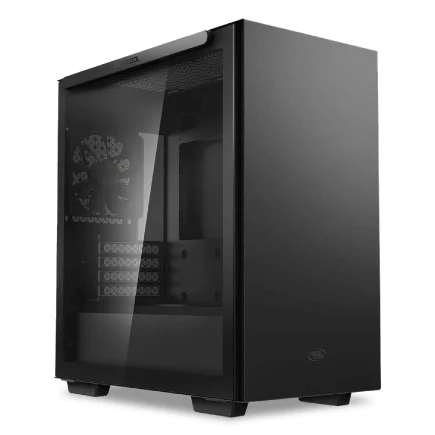
| 【ZEFT Z56BL スペック】 | |
| CPU | Intel Core Ultra5 235 14コア/14スレッド 5.00GHz(ブースト)/3.40GHz(ベース) |
| グラフィックボード | GeForce RTX5060Ti 16GB (VRAM:16GB) |
| メモリ | 16GB DDR5 (16GB x1枚 クルーシャル製) |
| ストレージ | SSD 1TB (m.2 nVMe READ/WRITE:7250Gbps/6900Gbps WD製) |
| ケース | Thermaltake S100 TG |
| マザーボード | intel B860 チップセット ASRock製 B860M Pro RS WiFi |
| 電源ユニット | 650W 80Plus BRONZE認証 電源ユニット (COUGAR製) |
| 無線LAN | Wi-Fi 6E (IEEE802.11ax/11ad/11ac/11n/11a/11g/11b) |
| BlueTooth | BlueTooth 5 |
| OS | Microsoft Windows 11 Home |
パソコンショップSEVEN ZEFT Z56BM
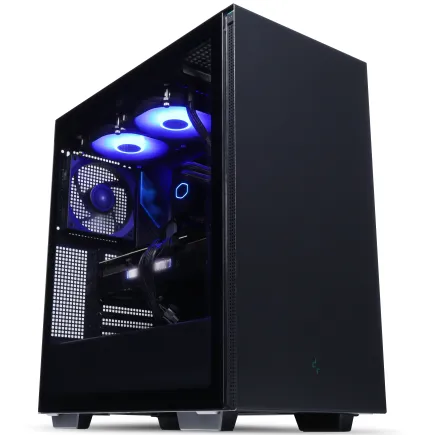
| 【ZEFT Z56BM スペック】 | |
| CPU | Intel Core Ultra5 245KF 14コア/14スレッド 5.20GHz(ブースト)/4.20GHz(ベース) |
| グラフィックボード | GeForce RTX5070 (VRAM:12GB) |
| メモリ | 32GB DDR5 (32GB x1枚 クルーシャル製) |
| ストレージ | SSD 1TB (m.2 nVMe READ/WRITE:7250Gbps/6900Gbps WD製) |
| ケース | Thermaltake S200 TG ARGB Plus ブラック |
| CPUクーラー | 空冷 DeepCool製 空冷CPUクーラー AK400 |
| マザーボード | intel B860 チップセット ASRock製 B860M Pro RS WiFi |
| 電源ユニット | 750W 80Plus GOLD認証 電源ユニット (Silverstone製) |
| 無線LAN | Wi-Fi 6E (IEEE802.11ax/11ad/11ac/11n/11a/11g/11b) |
| BlueTooth | BlueTooth 5 |
| OS | Microsoft Windows 11 Home |
パソコンショップSEVEN ZEFT Z56P
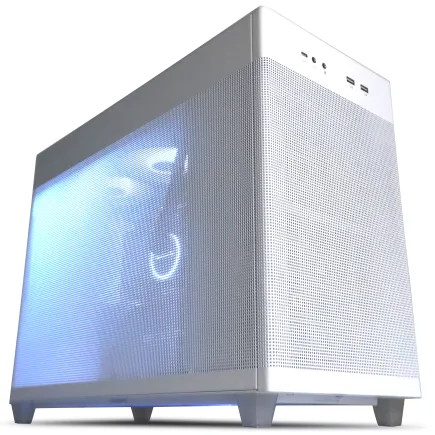
| 【ZEFT Z56P スペック】 | |
| CPU | Intel Core i7 14700F 20コア/28スレッド 5.30GHz(ブースト)/2.10GHz(ベース) |
| グラフィックボード | GeForce RTX5060 (VRAM:8GB) |
| メモリ | 16GB DDR5 (16GB x1枚 クルーシャル製) |
| ストレージ | SSD 1TB (m.2 nVMe READ/WRITE:7250Gbps/6900Gbps WD製) |
| ケース | ASUS Prime AP201 Tempered Glass ホワイト |
| マザーボード | intel B760 チップセット ASRock製 B760M Pro RS WiFi |
| 電源ユニット | 650W 80Plus BRONZE認証 電源ユニット (COUGAR製) |
| 無線LAN | Wi-Fi 6E (IEEE802.11ax/11ad/11ac/11n/11a/11g/11b) |
| BlueTooth | BlueTooth 5 |
| OS | Microsoft Windows 11 Home |
パソコンショップSEVEN ZEFT Z54AQ
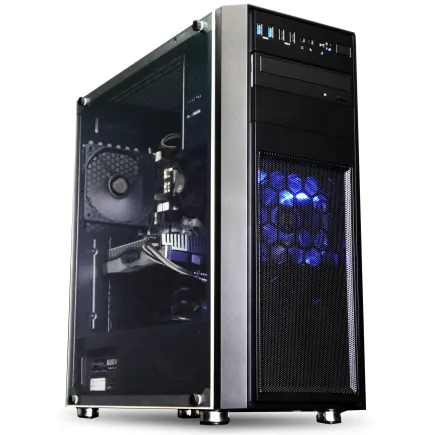
| 【ZEFT Z54AQ スペック】 | |
| CPU | Intel Core Ultra7 265KF 20コア/20スレッド 5.50GHz(ブースト)/3.90GHz(ベース) |
| グラフィックボード | GeForce RTX4060Ti (VRAM:8GB) |
| メモリ | 32GB DDR5 (16GB x2枚 Micron製) |
| ストレージ | SSD 1TB (m.2 nVMe READ/WRITE:7250Gbps/6900Gbps WD製) |
| ケース | Thermaltake Versa H26 |
| CPUクーラー | 空冷 DeepCool製 空冷CPUクーラー AK400 |
| マザーボード | intel B860 チップセット ASRock製 B860M Pro RS WiFi |
| 電源ユニット | 650W 80Plus BRONZE認証 電源ユニット (COUGAR製) |
| 無線LAN | Wi-Fi 6E (IEEE802.11ax/11ad/11ac/11n/11a/11g/11b) |
| BlueTooth | BlueTooth 5 |
| 光学式ドライブ | DVDスーパーマルチドライブ (内蔵) |
| OS | Microsoft Windows 11 Home |
コストと拡張性を両立させるグラフィックカード選び
性能が不足してから買い直すよりも、最初から余裕を持ったカードを選んだ方が結果的に得をする。
これは私自身が実際に経験してきた失敗からも言えることです。
特に生成AIを使う場面ではRTX 4070 Ti以上を基準に考えておいた方が安心です。
以前の私は「3060でなんとかなるだろう」と思い込んで導入しましたが、結局その判断が大きな遠回りとなりました。
あの頃、Stable Diffusionを試していて分かったのは「理屈より現実の制約の方がずっと厳しい」ということでした。
数時間かけて学習タスクが進まない、メモリ不足で突然処理が落ちる、そして気づけば深夜になってもレンダリングが一枚仕上がるだけ。
待つ時間の長さが、楽しさよりもストレスに変わっていました。
正直、パソコンの前で「もう嫌だ」とため息をついた夜もありました。
しかし4070 Tiに切り替えた瞬間、そうした煩わしさが一気に軽くなる。
翌朝には複数の出力を手元に揃えられるようになったとき、私は心から「これだ、やっとスタートラインに立てた」と感じたのです。
もちろん、コストの重さを無視しろというつもりはありません。
40代にもなれば家計のバランスや教育費、老後の生活設計が頭をよぎりますから、パーツに大金を投じるのは大きな決断です。
でも中途半端な投資ほど怖いものはない。
その繰り返しに陥れば、家計にも自分の気持ちにも負担がのしかかる。
だからあえて言いたいんです。
「短期的な出費ばかりを見るな」と。
かつて私が痛感したのは、GPU単体の選択だけでは不十分だということでした。
電源ユニットの容量やPCIeのレーン数、さらには冷却の仕組みにまで目を配る必要があります。
昔、電源容量を甘く見積もって拡張カードを追加したとき、結局電源ごと買い替える羽目になったことがあります。
その無駄な出費は、今も記憶から消えません。
だから今では「余裕を持っておく」という言葉を常に自分に言い聞かせています。
意外と盲点なのはケースの冷却です。
ファンの配置ひとつでGPUの温度は大きく変わり、排熱が不十分ならカードの性能を活かせないどころか寿命さえ縮めてしまいます。
だから私はケースを選ぶときも、数年後のアップグレード計画を前提に見ています。
目先だけで決めない。
その意識を持っていれば、余計な後悔を繰り返さずに済むのです。
さらに、市場の動きも看過できません。
数年前、クラウドGPUの需要が急激に高まり、GeForceカードの一般市場価格が跳ね上がった時期がありました。
あの混乱を経験した人は私以外にもいるはずです。
価格変動や供給リスクに翻弄されず、自分のペースで作業を継続できる。
それは精神的にも大きな安心につながります。
落ち着き。
ではどうすれば正解か。
生成AIで本格的に使うなら、RTX 4070 Ti以上を前提に構成を整えること。
電源や冷却を余裕ある形で用意し、数年間使える環境を初めから築くこと。
これは単なる「快適さの追求」ではなく、時間というもっと大切な資産をどう扱うかに関わります。
もし処理待ちに何時間も取られるとすれば、その時間はもう戻ってはきません。
だからこそ「ここで妥協しない」ほうが、長期的に見れば自分の人生を豊かにする投資になると実感しているのです。
買うなら今。
最後に、私が心から伝えたいのは、AI生成というものは単なる趣味や遊びにとどまらず、仕事の発想力や効率の向上に直結する「加速装置」だということです。
その可能性は想像を超えます。
そして私たちがその恩恵を正しく受け取るには、それを支える機材への投資を軽んじないこと。
これを怠ると進化の早さに置いて行かれます。
一見、パーツ選びに頭を悩ませる時間は無駄に思えるかもしれません。
しかし実際には、その積み重ねが作業効率や創造の広がりに必ず返ってくるんです。
だから私はこう思います。
「40代の今だからこそ、余計な遠回りはせずに、堅実で安心できる投資を選びたい」と。
これは遠い未来への準備でもあり、自分自身への約束だと捉えています。
AI用途に欠かせないメモリとストレージの選び方
DDR5メモリは32GBで足りるか、それとも64GBか
DDR5メモリの容量をどう選ぶべきかという話になると、私は迷っている人には64GBを選んだ方がいいと強く伝えたいのです。
なぜなら32GBでは、特に生成AIを扱うときに処理が追いつかなくなる瞬間が確実に出てくるからです。
画像生成や動画編集のように重い処理を並行させると、ほんの数分の作業でメモリが目に見えて消費され、システムがもたつき始める。
そのときに発生する待ち時間は、一つひとつは小さくても積み重なれば作業の流れを乱し、集中していた心もぶつ切りになるのです。
私自身も当初は32GBあれば十分だろうと考えていました。
けれども実際にStable Diffusionを使って512pxや768pxの画像を複数生成したとき、思った以上の速度低下に頭を抱えたのです。
気がついたらストレージが延々と唸りをあげていて、まともに作業が進まない。
あのときのイライラは忘れられません。
「どうしてこんなに足りないんだ」と、つい声が出てしまいました。
その経験が決定的なきっかけとなり、私は64GBに踏み切りました。
メモリを増やした瞬間から流れが変わり、CPUやGPUの力が正しく引き出されるのを実感できました。
まるで水道の水圧が一気に上がったような軽やかさ。
それが今の環境です。
あの時の解放感。
もちろん、64GBにすれば全ての問題が魔法のように消えるわけではありません。
GPUのメモリが8GB程度しかない場合は、どれほどシステムメモリを積んでも限界があります。
それでも、CPU・GPUとメモリのバランスを整えることで待ち時間は確実に減り、その小さな削減が日々のストレスを左右するのです。
タスクが積み重なる中で、毎度「待たされるだけの時間」が積もっていく。
これほどもったいないものはありません。
だからこそ、私は自分の身をもって学んだのです。
速度と容量の余裕が重なれば、パフォーマンスが滑らかに変わっていく。
彼は「一枚膜が外れたようだ」と表現していました。
生成AIを立ち上げ、APIも扱いながら同時に別の仕事をする。
それでもテンポを崩さず処理が走る。
考えが形になる速度が早まり、作業のリズムが整っていく。
私はその話を聞きながら内心「その気持ち、よくわかる」とつぶやいていました。
一日の中で、私たちが使える時間は限られています。
取引先からのメールに答え、資料を作り直し、夜は制作を詰めることもある。
その中で、ただマシンが処理を終えるのを待つためだけに数分、数十分を失うような余裕はありません。
本当に大切なのは、生産できる時間をそのまま生産的に使えるかどうか。
それが私自身にとっても切実なテーマでした。
もし32GBで我慢していたら、その無駄はあまりに大きいと今なら断言できます。
そのときの無駄は金銭面だけではありません。
全部ひっくるめて余計なストレスです。
つまり安いように見えて高くつくのが32GBでの妥協だと思います。
だからこそ、最初から64GBを搭載し、安定した環境を作る方が中長期で精神的にも経済的にも健全。
ここは間違いなく声を大にして言いたいのです。
私は今の環境に満足しています。
生成AIと共に働くようになってから、思いついた瞬間に実行できる自由を得ました。
突然の処理落ちにかき乱されず、思考の熱が冷める前に形にできる。
その安心感があるからこそ、日常のトラブルにも腹を立てず冷静に対応できます。
この安心感こそが投資の意味だと、心から思います。
私は確信しています。
生成AIを本気で使うつもりがあるなら選ぶべきは64GBです。
迷っている時間そのものが無駄ですし、あとで後悔して追加する方がよほど損です。
だからこそ、私は迷わず64GBをすすめます。
仕事の武器を整えることは未来に投資することと同じ。
私はそう肝に銘じているのです。
迷うより先に動く。
答えは一つです。
64GB。
Gen4 SSDとGen5 SSD、実際どちらを選ぶべきか
理由はシンプルで、GPUやメモリが処理全体のボトルネックになりやすいため、SSDだけGen5にしても力を最大限引き出せる場面がほとんどないからです。
机上の理論値よりも、実際の日常業務において安定して快適に動作するかどうかが要であり、その点でGen4 SSDは一歩も二歩もリードしています。
あの数値を見た瞬間に「これだ」と思いたくもなる。
ですが、実際に仕事や趣味で生成AIを使うと分かります。
一度に読み込むのは大容量ファイルではなく、キャッシュや小さな素材の断片的アクセスです。
これが仕事を続けていくうえでの安心感につながります。
ここを軽視してしまうと、せっかくの投資が「思ったほど効果なし」に終わってしまうんですよね。
私が先日、自宅PCでStable Diffusionを動かして試してみたことがあります。
Gen4とGen5、それぞれのSSDを比較して検証しました。
それよりも体感に響いたのは発熱の大きさと騒音でした。
Gen5では冷却ファンの音が常に高めに響き、集中力が削がれるような環境になってしまったんです。
こうした小さな差が積み重なったときに、最終的な疲労感や効率へ直結します。
たとえば車を選ぶときも、カタログの馬力以上に街乗りでの扱いやすさを重視します。
それとまったく同じで、SSDも数字だけで比較するのは本質を見誤る。
日常業務でどれだけ安心して長時間使えるかの方が圧倒的に大事です。
見かけだけの速さより、腰を据えて作業ができる信頼感に優先順位を置くのが結局得をする選び方だと思っています。
もちろん、将来は変わるかもしれません。
莫大なデータセットを即座に処理しながら学習を回すような時代になれば、そのときはGen5が本領を発揮するでしょう。
しかし現時点での主流は推論や軽めの調整が中心です。
そこで必要とされるのは速度の限界突破ではなく、価格・消費電力・安定性のバランスを取ること。
こう考えれば現実的な選択肢はどう見てもGen4になります。
メリットを積み上げて比較していくと、自然とそう結論づけざるを得ないのです。
先日、秋葉原の店舗でGen5用の巨大なヒートシンクを目にしました。
その大げささに、思わず笑ってしまったほどです。
あれはもう小型GPUレベルの物量で、ケース内のエアフローを再設計しないと冷え切らないような代物でした。
SSDは裏方として静かに支える存在であればいいと私は思います。
発熱と冷却に大きなリソースを割く必要があるようでは本末転倒ですよね。
大切なのは、ハードに振り回されずスムーズに作業へ集中できる環境です。
だから私が今選ぶとすれば、間違いなくGen4です。
OS用とデータ用に2枚、容量はできれば余裕を持たせておく。
こうして構成を組んでおけば、安心して長期間業務に向き合えます。
速度・安定性・コストの3つの要素をバランスよく備えているのがGen4の強みです。
正直、見栄や最新志向だけで選ぶ理由はほとんどありません。
私はそう心から感じています。
PCというのは単なる機械ではなく、仕事を支える大切な道具であり相棒です。
性能が高くても、常に冷却の音に悩まされる構成ではストレスが蓄積する。
そんな道具は本気では頼りにならない。
むしろ落ち着いて穏やかに付き合える構成こそが、最も信頼できる存在だと私は考えます。
日々の長時間作業を支えるのは、静かで手堅いPCです。
安心感が違います。
この言葉に、長くビジネスの現場で機械と付き合ってきた私自身の思いが凝縮されています。
派手さがなくても、信頼して任せられるマシンは結果として生産性を底上げしてくれる。
冷静な判断を下せるのは、年齢を重ねて多くの失敗や経験を踏んでいるからかもしれません。
最新を追いかけるのも刺激的ですが、本当に成果に結びつくのは落ち着いた構成の方だと感じています。
最後に強調したいのは、SSD単独で性能を語らないことです。
GPUやCPU、メモリ、冷却、電源という全体の調和の中でSSDがどう役割を果たせるかを見極めてこそ、最良の判断ができます。
この全体像を冷静に考えれば、結論は自然とGen4に行き着くはずです。
だから私は胸を張って言います。
生成AIを活用する人が、OSとデータ用に大容量のGen4 NVMe SSDを二枚搭載すること。
SSD規格一覧
| ストレージ規格 | 最大速度MBs | 接続方法 | URL_価格 |
|---|---|---|---|
| SSD nVMe Gen5 | 16000 | m.2 SSDスロット | 価格 |
| SSD nVMe Gen4 | 8000 | m.2 SSDスロット | 価格 |
| SSD nVMe Gen3 | 4000 | m.2 SSDスロット | 価格 |
| SSD SATA3 | 600 | SATAケーブル | 価格 |
| HDD SATA3 | 200 | SATAケーブル | 価格 |

BTOパソコン購入時に考慮しておきたいストレージ容量の目安
BTOパソコンを購入する際、どのくらいのストレージが必要かという問題に悩む人は少なくありません。
私もその一人でした。
試行錯誤を重ねてきた経験の中で、今ならはっきりと伝えられます。
生成AIを本格的に扱うのであれば、最低でも2TB以上のデータ用ストレージは必須だということです。
容量に余裕があるかないかで、作業の快適さも精神的な安心感もまるで違ってくるのです。
最初、私は1TBのSSDで十分だと信じて購入しました。
ですが数か月も経たないうちに、保存先が一気に窮屈になっていきます。
大きなモデルファイルをいくつか追加するだけで残り容量がいきなり目減りし、そこに生成中に生じるキャッシュや中間データが積み重なる。
さらに仕事で利用する画像や映像の素材も加わって、気が付けば「また外付けにバックアップしないと」と焦る毎日でした。
この作業が嫌で仕方なかった。
正直、もううんざりだな、と独り言をこぼしたことも覚えています。
その状況を打破するために2TBへと切り替えた瞬間、目の前が開けたような爽快さがありました。
常に残り容量を気にして作業のリズムを乱されることがなくなり、安心して生成の作業を継続できるようになった。
容量は単なるスペック表の値ではなく、日々のストレスを左右する大事な要素なのだと痛感しました。
さらに重要なのは、システム用とデータ用にストレージを分ける構成です。
これは昔から自作をやっていた人にとっては常識的な工夫かもしれませんが、改めて意味を実感しました。
システムドライブに1TBを置き、データ用に2TBを確保する。
この構成であれば、仮にシステム側でトラブルがあっても大事なモデルやデータを守ることができます。
仕事では止まることが何よりの損失ですから、「安全策を整えておくことこそ大事だ」と改めて学びました。
ただし、単純に容量が大きければよいというわけではありません。
生成AIを利用する場面では、ストレージの読み書き速度がパフォーマンス全体を左右します。
かつてSATA SSDを主力に使っていた時期、モデルをロードする際に「ちょっと遅すぎる…」と顔をしかめたことがありました。
CPUもGPUも優れていてストレスがなかったのに、肝心のストレージがボトルネックとなってしまった。
性能を引き下げてしまう元凶がそこにあったわけです。
だからこそ言いたいのです。
今の世代を考えるならば、最低でもPCIe Gen4対応のNVMe SSDは必須条件です。
特に生成AIの用途では、キャッシュや大きなデータの書き込みが頻発するため、耐久性の高さも製品選びの鍵になります。
安いSSDに飛びついてしまうと、半年あるいは一年後に大幅な速度低下がやってくることもあります。
これは本当に避けたい事態です。
作業のリズムが壊れるのですから。
実際に私の知人の中には、コストを優先してSATA SSDを選んだ人がいて、数か月後には「やっぱり買い替えるしかないか」と後悔していました。
そのときの彼の表情には、時間とお金を無駄にしてしまった苦さがありました。
遠回りをしないためにも、最初から最適な構成を選ぶことが結局いちばんの節約になる。
それは40代になった今の私には、とても腑に落ちる考え方です。
若い頃は、とにかく安く済ませたい気持ちが強くありました。
性能が足りなくても「何とかやりくりすればいいや」と思っていた。
しかし今は違います。
効率や安心に投資すること、それが最も時間を節約し、気持ちのゆとりを生みます。
毎日向き合う作業だからこそ、余計な不安要素をなくす環境を整える。
その価値を身に染みて理解するようになりました。
ストレージの選び方は数字だけを追いかける話ではありません。
生活の質、仕事の質、そして気持ちの質に直結する。
システム用に1TB、データ用に2TB以上という構成は、そうした経験の積み重ねから導き出した私なりの答えです。
どれだけ技術が進んでも、これを妥協すれば将来自分が苦労しますから。
もしこれからBTOを選ぼうとする方がいたら、私は迷わずこう伝えます。
「システム用は1TB NVMe、データ用は2TB以上のNVMe。
それにしておけばまず間違いない」と。
余裕を持った構成が安心につながり、安心こそが集中力と成果を支えるのです。
数字だけではない、実体験としての説得力を感じてもらいたい。
ストレージというのは裏で支えてくれる縁の下の力持ちのような存在です。
容量と速度、この二つをしっかり確保してはじめて、生成AIも真価を発揮します。
信頼できる環境。
静かな安心。
これらを買うのは、部品ではなく未来の自分の心の余裕なのだと、私は本気でそう考えています。
AI処理を安定させる冷却方式とケース設計
空冷と水冷、AI向けではどちらが適している?
AIの処理環境を本気で作るなら、やはり水冷一択だと私は思います。
もちろん空冷がダメというわけではありません。
実際に取り付けの手軽さや、ファン交換といった日常的なメンテナンスを考えると、空冷の安心感は大きい。
コストの面でも導入のしやすさがありますし、通常のゲーミングやオフィス用途なら何も困ることはないでしょう。
ただ、生成AIに関わるようになってからの私は、空冷の限界を何度も目の当たりにしてきました。
とくに真夏の高負荷環境では、筐体内部が信じられないほど熱を持ち、GPUがクロックダウンして処理が止まってしまったことが何度もあるのです。
あのときの冷や汗は、今でも忘れられません。
水冷に初挑戦したのは、正直勇気が必要でした。
ポンプの耐久性や水漏れリスクは、カタログの注意書き以上に現場では心配になるものです。
ですが導入して最初に感じたのは、「これこそ求めていた環境だ」という確信でした。
あの静かな頼もしさは、初めて経験したビジネスパートナーのようでした。
特に印象的だったのは、昨年の法人案件でStable Diffusion XLを常時稼働させるシステムを設計したときです。
高解像度処理を数日間連続で回す仕様だったのですが、もし空冷にしていたら間違いなくどこかで処理が停止していたでしょう。
水冷に切り替えてからは、一度も落ちることなく最後まで稼働し続けた。
そのおかげでクライアントから「本当に安定していますね」と驚き混じりの声をいただき、心の底から安堵したのを覚えています。
あの瞬間、「妥協しなくてよかった」と胸を張れました。
一方で、私は空冷を工夫する楽しさも否定しません。
大きめのケースを用意し、エアフローを考えながらファンを配置していく作業は、まるで昔の工作のようなワクワク感がありました。
単一GPU構成であれば、冷却力も十分に確保できますし、静音性ではむしろ水冷より優れている場合すらあります。
夜にひとりで黙々と作業するとき、静かな環境を大切にしたいなら、空冷は間違いなく意味のある選択です。
そこは私も素直に認めます。
ですがAI用途となれば話は変わります。
GPUがフル稼働し続ける環境では、温度の安定が性能そのものを左右してしまう。
クロックが落ちて結果的に処理が中断されるようでは、どれだけ最新のGPUを導入しても意味がないのです。
だから「どちらを選ぶべきか」と問われれば、私は迷わず水冷と答えます。
特に仕事の場面では途中で止まらないことが何より重要です。
クライアントは裏側の事情を知りませんし、知る必要もない。
彼らが見るのは結果だけです。
納期までに期待したアウトプットが届いているか、処理が滞りなく完了しているか、それがすべて。
だからこそ、冷却方式の選択はただの趣味や効率の問題ではなく、業務品質そのものを左右する要素だと私は思っています。
しばらくは「本当に大丈夫なのか」と何度も確認しました。
循環する冷却液がシステム全体の熱を抑え込み、GPUを力強く支えてくれる。
そのおかげで夜中に席を外しても「落ちているかもしれない」という不安を抱かずに済む。
まさに心強い後ろ盾を得た気分でした。
仕事において中途半端な妥協ほど怖いものはありません。
ケース、電源、冷却、それぞれの選択が積み重なってはじめて一つの完成されたシステムになります。
とりわけ冷却は妥協を許さない部分であり、軽視した瞬間に必ずトラブルが待っていると私は実体験から確信しています。
初期投資や導入時の億劫さを気にして省略してしまうと、後にもっと大きなコストを払うことになる。
それならば最初から水冷に踏み込むほうが、最終的には安く、そして確実だ。
これは数字以上に肌で理解した現実です。
安定感。
これが水冷の最大の価値だと思います。
多少高額であっても、仕事を止めない安心があるからこそ、私たちは無駄のない時間を過ごせる。
信頼できる冷却基盤があるからこそ、大胆にGPUを回し続けられる。
私はそれを通して、ようやく「本気の環境」を持てたと実感できました。
空冷にも用途ごとの魅力はありますが、仕事として長時間安定稼働を視野に入れるなら、やはり選ぶべきは水冷です。
40代になった今、経験を重ねたうえで心からそう言えるのです。
信頼性がすべてです。
ゲーミングPC おすすめモデル4選
パソコンショップSEVEN ZEFT R60CI
| 【ZEFT R60CI スペック】 | |
| CPU | AMD Ryzen7 7700 8コア/16スレッド 5.30GHz(ブースト)/3.80GHz(ベース) |
| グラフィックボード | GeForce RTX5070Ti (VRAM:16GB) |
| メモリ | 32GB DDR5 (32GB x1枚 クルーシャル製) |
| ストレージ | SSD 1TB (m.2 nVMe READ/WRITE:7250Gbps/6900Gbps WD製) |
| ケース | Thermaltake S200 TG ARGB Plus ブラック |
| CPUクーラー | 空冷 DeepCool製 空冷CPUクーラー AK400 |
| マザーボード | AMD B850 チップセット ASRock製 B850M-X WiFi R2.0 |
| 電源ユニット | 850W 80Plus GOLD認証 電源ユニット (Silverstone製) |
| 無線LAN | Wi-Fi 6E (IEEE802.11ax/11ad/11ac/11n/11a/11g/11b) |
| BlueTooth | BlueTooth 5 |
| 光学式ドライブ | DVDスーパーマルチドライブ (外付け) |
| OS | Microsoft Windows 11 Home |
パソコンショップSEVEN ZEFT R61BH
| 【ZEFT R61BH スペック】 | |
| CPU | AMD Ryzen9 9950X3D 16コア/32スレッド 5.70GHz(ブースト)/4.30GHz(ベース) |
| グラフィックボード | GeForce RTX5050 (VRAM:8GB) |
| メモリ | 16GB DDR5 (16GB x1枚 クルーシャル製) |
| ストレージ | SSD 1TB (m.2 nVMe READ/WRITE:7250Gbps/6900Gbps WD製) |
| ケース | Thermaltake S100 TG |
| CPUクーラー | 空冷 サイズ製 空冷CPUクーラー SCYTHE() MUGEN6 BLACK EDITION |
| マザーボード | AMD B850 チップセット ASRock製 B850M Pro-A WiFi |
| 電源ユニット | 650W 80Plus BRONZE認証 電源ユニット (COUGAR製) |
| 無線LAN | Wi-Fi 6E (IEEE802.11ax/11ad/11ac/11n/11a/11g/11b) |
| BlueTooth | BlueTooth 5 |
| OS | Microsoft Windows 11 Home |
パソコンショップSEVEN ZEFT Z54QQ
| 【ZEFT Z54QQ スペック】 | |
| CPU | Intel Core Ultra7 265KF 20コア/20スレッド 5.50GHz(ブースト)/3.90GHz(ベース) |
| グラフィックボード | GeForce RTX5050 (VRAM:8GB) |
| メモリ | 16GB DDR5 (16GB x1枚 クルーシャル製) |
| ストレージ | SSD 1TB (m.2 nVMe READ/WRITE:7250Gbps/6900Gbps WD製) |
| ケース | Thermaltake Versa H26 |
| CPUクーラー | 空冷 DeepCool製 空冷CPUクーラー AK400 |
| マザーボード | intel B860 チップセット ASRock製 B860M Pro RS WiFi |
| 電源ユニット | 650W 80Plus BRONZE認証 電源ユニット (COUGAR製) |
| 無線LAN | Wi-Fi 6E (IEEE802.11ax/11ad/11ac/11n/11a/11g/11b) |
| BlueTooth | BlueTooth 5 |
| OS | Microsoft Windows 11 Home |
パソコンショップSEVEN ZEFT Z55DW
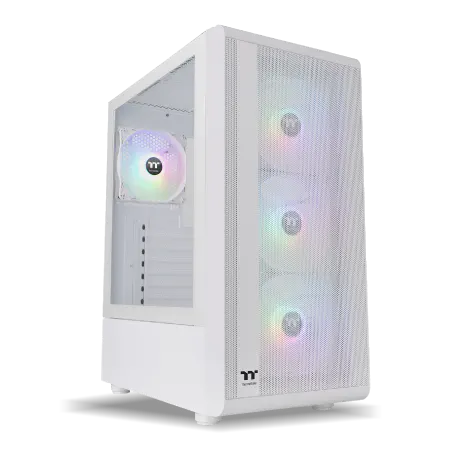
| 【ZEFT Z55DW スペック】 | |
| CPU | Intel Core i5 14400F 10コア/16スレッド 4.70GHz(ブースト)/2.50GHz(ベース) |
| グラフィックボード | GeForce RTX5070Ti (VRAM:16GB) |
| メモリ | 16GB DDR5 (16GB x1枚 クルーシャル製) |
| ストレージ | SSD 1TB (m.2 nVMe READ/WRITE:7250Gbps/6900Gbps WD製) |
| ケース | Thermaltake S200 TG ARGB Plus ホワイト |
| CPUクーラー | 空冷 DeepCool製 空冷CPUクーラー AK400 DIGITAL WH |
| マザーボード | intel B760 チップセット ASRock製 B760M Pro RS WiFi |
| 電源ユニット | 850W 80Plus GOLD認証 電源ユニット (CWT製) |
| 無線LAN | Wi-Fi 6E (IEEE802.11ax/11ad/11ac/11n/11a/11g/11b) |
| BlueTooth | BlueTooth 5 |
| 光学式ドライブ | DVDスーパーマルチドライブ (外付け) |
| OS | Microsoft Windows 11 Home |
高性能CPU・GPUを冷やすためのケース内エアフロー設計
高性能なCPUやGPUを搭載したPCを安定して動かすために、私が何より重視するのはケース内のエアフローです。
理屈としては単純に見えるこの設計こそが実際には鍵であり、ほんの数度の温度差が大きなトラブルを生むことを痛感してきました。
その瞬間に襲ってくる虚しさは、言葉にできないほどです。
結局のところ、信頼できる道具こそが仕事の本当のパートナーになるのです。
私には忘れられない経験があります。
RTX4090を中心にPCを組んだときのことです。
初めはデザイン優先でケースを選び、フロントパネルがほぼ塞がれたモデルを使っていました。
見た目に惹かれ、これで十分だと自分を納得させたのですが、実際に負荷をかけた瞬間に現実を思い知らされたのです。
GPUの稼働率が高まるたびにクロックが失速し、強大な性能がまるで抑え込まれてしまうかのように感じました。
力を持て余すマシンを前にして、机に突っ伏したいような気分でした。
そこで思い切ってフロントがメッシュ構造のケースに換え、吸気ファンを前面に三基、排気ファンを上部に二基設置したところ、ピーク温度が一気に10度も下がったのです。
あの驚きは今でも鮮明に覚えています。
「ケースひとつでここまで変わるのか」と本気で呟いてしまったほどです。
空気の流れを遮らず、まっすぐ通す。
この単純なルールを甘く見てはいけないと、私は自分の失敗から学びました。
配線を裏に回して通路を広げる、GPUの巨大な基板が風を邪魔しない配置を意識する、場合によってはライザーカードを活用して縦置きする。
エアフローを塞ぐという行為が、いかに致命的であるかを私は骨身にしみて理解したつもりです。
最近のハイエンドGPUの消費電力は400Wを超えることも珍しくありません。
小さなケースの中に電気ストーブを詰め込んでいるようなものなのです。
冷却を軽んじると、一気に信頼性が崩れていきます。
どれほどの処理性能があっても、安定稼働できなければ何の意味もなく、私はその危うさを街中でスマホを見ながら無理に横断歩道を渡る人に重ねてしまいました。
事故が起きてから後悔しても、もう遅いのです。
ケースを選ぶ際には、必ずフロントパネルの構造とファンの性質を見極める必要があります。
吸気できる構造になっているか、必要以上にファンを高回転させずとも十分な風量が得られるか。
私は前面には静圧重視のファンを、背面と上部には風量重視のファンを置きました。
長時間の作業中にもファン音に邪魔されず、集中力を切らさずに済む喜びを味わいました。
この違いは数字よりも何よりも、体で実感するものです。
さらに私が冷却の大切さを決定的に理解したのは、ある日の作業でした。
大規模データを処理している最中、突然システムが落ちてしまい、数時間分の作業が一瞬にして無駄になったのです。
深夜の静かな部屋で、ただただモニターを見つめながらため息しか出ませんでした。
あの時の空虚さは今でも思い返すだけで胸が締め付けられる思いです。
冷却こそが安定の土台。
その存在を軽んじた瞬間に、全てが崩れ落ちるのです。
だから私は声を大にして言いたいのです。
高性能PCを生かすための答えはとてもシンプルだと。
前面からしっかり吸気し、背面と上部からきちんと排気させる構造を守る。
この一点に尽きます。
そしてできる限りファン配置を惜しまず取り入れることです。
それさえ押さえれば、長時間のタスクであっても「温度が限界を超えるのでは」と不安になることはなくなります。
私はこの設計を取り入れてから、ようやく徹夜のAI学習タスクを安心して回すことができるようになりました。
冷却への投資は贅沢ではなく、性能を維持するための保険であり保証です。
冷却を制した者がPCを制する。
誇張に聞こえるかもしれませんが、本気でそう思っています。
40代の私が、長く実機に触れてきたからこそ得られた答えです。
それが全ての基盤です。
数字では語れない信頼性。
私はそこにこそ価値があると信じています。
ピラーレスケースや木目調ケースの人気と使い勝手
生成AI向けにPCケースを検討する際、私が多くの時間を費やして出した結論は、結局ピラーレスか木目調の二択だということです。
最初は単なるデザインの違い程度だと思っていましたが、実際に使い込むと仕事や生活に直結する部分が多く、性能と快適さの両方を体で実感するようになりました。
この事実に気づいたのは決して一朝一夕ではなく、何度も試行錯誤を重ねた果ての経験でした。
ピラーレスのメリットはとにかく内部作業の快適さです。
支柱がないだけで、ここまで楽になるのかと本当に驚きました。
大型GPUや水冷ラジエーターを組み込む時でも、狭苦しさを感じず自然と手が動く。
ケーブルを通す際にも無理がなく、結果としてエアフローも素直に流れる。
効率的な冷却環境のおかげで、安心して長時間のAI処理を任せられるようになりました。
以前は真夜中、GPUの熱暴走でシステムが落ち、急いで再起動して何とか戻すこともありました。
その時の焦りは今思い出しても胃が痛くなるほどで、特に深夜のトラブルは誰にも頼れず孤独でした。
けれどピラーレスに替えてからは、その不安感から解放されたのです。
夜中に冷却ファンの規則正しい風切り音を聞いていると、妙な安心感に包まれ「ああ、今日は大丈夫だな」と胸をなで下ろす自分がいました。
心強さ。
一方の木目調ケースは、また別の意味で私にとって救いになった選択でした。
働く場所をリビングに置いている私にとって、黒一色のPCケースが視界に入ると家族からも「仕事の人」という印象を持たれてしまい、場の空気が硬くなるのを感じていました。
家具やインテリアに溶け込み、見ていても圧迫感がない。
気持ちまで柔らかくなりました。
私は正直、最初は見た目を重視した「つまらない選択」だと思っていたのですが、使ってみるとまったく違いました。
冷却性能も決しておざなりではなく、フロントの吸気口が工夫されていて、意外なほど空気がよく回る。
負荷を長時間かけても内部が熱くならず、「木目調なんて大丈夫か?」という自分の思い込みを打ち破ってくれました。
そのとき思わず声を上げました。
「すごいな、ちゃんと冷えるじゃないか」と。
思い込みを覆される瞬間というのは、気持ちいいものです。
家族からも「インテリアに馴染んでいいね」と言われた時の安堵感は特別でした。
今までは自分の作業環境が家庭の雰囲気を壊しているようでどことなく後ろめたさを感じていましたが、それがなくなり、むしろ暮らしの空気を良くする存在に変わった。
落ち着き。
そう感じられるようになったのです。
その結果、自然と作業意欲が高まり、同じタスクでも以前よりも気持ちよく取り組めるようになりました。
やはり人間は環境に左右されるのだと改めて思います。
それぞれが提供する価値は異なりますが、共通しているのはどちらも私の働き方に大きな変革をもたらしてくれたということです。
最終的にどちらを選ぶかは、自分自身が重視する軸をはっきりさせる必要があります。
苛烈な処理を安定して回し続けたいならピラーレス。
家族との調和と、自分自身がくつろげる空気を優先したいなら木目調。
どちらを選んでも確かな満足感があるはずです。
私自身の経験では、ピラーレスにしてから長時間稼働の安定性が格段に上がり、仕事に追われていた頃の不安から解放されました。
その一方で、木目調を導入したリビングでは「ここにいても大丈夫だ」と思える安らぎがありました。
技術と生活、両方の側面で私を支えてくれる形がここにあったわけです。
最初はケースなんてどれも同じだろうと思っていた自分が、今ではケースひとつにここまで語れる。
そう気づいた時に、人は道具から影響を受ける生き物なのだと理解しました。
だから私は胸を張って言えます。
生成AI用にPCを整えるなら、この2択しかない、と。
大げさに聞こえるかもしれません。
でも実際に自分の生活と仕事で体感したからこそ、そう断言できるのです。
私にとってはごく自然な結論でした。
AI向けPC構築に関するよくある疑問

AI開発用PCと動画編集用PCの構成、何が違う?
これは私自身が両方に取り組んできて、汗をかきながらようやく体で理解してきたことです。
結論から率直に言うなら、AI開発ではGPUとVRAMの容量がすべてと言っていいほど重要で、動画編集ではCPUのコア数とストレージの速度が決定的な要素だと考えています。
初めて画像生成を走らせたときはわくわくしたのに、実際には1枚仕上がるまでの待ち時間がやたら長い。
時間を食われるたびにイライラして、ため息をついていました。
あれは正直失敗でしたね。
その後、思い切ってRTX 4090に乗り換えた瞬間、別世界かと思うほど速くなった。
桁違いという感覚とはまさにあのことです。
「GPUは贅沢品じゃなく、仕事の必需品なんだ」と。
一方で、動画編集に関しては話がまるで違いました。
こちらはGPU性能だけに依存するわけではなく、CPUがモノを言います。
特に4K以上の映像を扱う場合は、コア数の違いがそのままレンダリング速度の差に直結する。
私は16コア以上のCPUに替えたタイミングで、書き出し時間が体感で半分以下に縮まり、本当に驚きました。
瞬間的に笑みがこぼれたのを覚えています。
その快適さに「なんでもっと早くやらなかったんだろう」と思うくらいでした。
RAMの増設も無視できません。
心の余裕って、作業効率に直結しますね。
ストレージに関しても両者は方向性が違う。
それだけで学習データの読み込みがスムーズで、快適さが大きく増すんです。
でも動画編集だと「速ければOK」で終わらない。
素材データはお金にも直結する大切な資産ですから、万一飛んでしまったら目も当てられません。
だから私はRAID構成を組んで冗長性を確保することを選びました。
その結果、速度だけでなく安心感も得られた。
これは精神的にも大きな差を生みます。
安心感が違います。
電源や冷却の観点でも違いがはっきりしていて、AI開発用のPCは極端にシビアです。
サーバー機に近い冷却設計を考えないと落ち着いて稼働せず、作業途中でフリーズする不安と隣り合わせになります。
その一方で、動画編集用のPCはそこまで大げさな電源や冷却を求めません。
むしろ大事なのは静音性なんですよ。
扇風機のようなファン音が鳴っていたら集中できない。
試行錯誤する末に、静かさの価値を心底感じました。
静かな環境こそ集中を生むんです。
ここ数年の事情で言えば、AI向けGPUの価格高騰は本当に異常としか言いようがありません。
大規模言語モデルの台頭で需要が爆発的に伸び、供給不足も相まって市場価格が跳ね上がった。
その一方、動画編集用に必要なCPUやストレージについては比較的価格も供給も落ち着いていて、計画的な投資がしやすい。
ですからコスト感覚という点では動画編集向けの構成のほうが現実的に組みやすいと実感しています。
ただし、両方を一台のPCで完全に両立させようとするのは無謀です。
理想はもちろんそうですが、実際には優先順位が真逆のため、どちらを取っても中途半端になるのがオチです。
中途半端なマシンで苦しんでいた頃の私は、作業に集中できずにストレスを溜めていました。
最終的に腹を決めて、AIならGPUとVRAM、動画編集ならCPUとストレージというシンプルな方針に切り替えたら、作業環境が一気に快適になったのです。
迷いを断ち切った瞬間に、スッと前進できた感覚がありました。
道具選びはスペックの数字だけで決められるものじゃありません。
そこに携わる人間の気持ちや実際に作業したときの感覚が大きく影響します。
試行錯誤して得られた納得感ほど強い指針はない。
だからこそ、自分は何を優先したいのか、その一点をじっくり掘り下げるべきなのです。
迷うこと自体は自然ですし悪いことではありません。
ただ、その迷いを乗り越えて優先すべきものを選んだとき、初めて道具は本当の意味で力を発揮すると私は強く感じています。
気づけば私は、AI開発用と動画編集用で二台のPCを使い分ける日々になりました。
面倒に思えるかもしれませんが、実際には仕事の効率が格段に上がり、精神的なストレスも減った。
これがなによりの答えなのだろうと思っています。
GPUを強化すればAI処理は本当に快適になるのか
私は何度も環境を変えてきて実感しているのですが、AI処理を快適に進めたいならGPUの強化が最も効果を発揮します。
CPUを性能の高いものに入れ替えても、生成AIでは大きな改善にならないことがほとんどです。
特に画像生成の作業はGPUが支配的で、性能差がそのまま作業効率につながります。
体感として、GPU次第で「仕事のスタイルごと変わる」くらいの影響があります。
ただし、GPUさえ強力なら全て解決するという短絡的な考えは間違いです。
実際、私自身もかつて「もっと良いGPUに乗り換えれば一気に速くなるだろう」と思って購入したことがありました。
しかし実際はそう単純ではなく、重要なのはVRAM容量やメモリの帯域幅。
それをきちんと理解していなければ、せっかくの投資が無駄になります。
処理は始まったのに突然止まり、手をこまねいて待たされる――そんな経験、正直何度もしました。
待ち時間の苛立ちは想像以上に大きいものですし、作業のリズムも完全に崩れてしまいます。
ある時私は思い切ってRTX A6000を導入しました。
そのときの背景には「より高精度の画像を素早く得たい」という思いがありました。
これまでは夜に処理を流しっぱなしにして、翌朝ようやく結果を確認するような非効率の極みでした。
でもA6000を導入してからは、手元で即座に試し、修正し、また生成するというサイクルが目の前で回り始めたのです。
この変化には本当に興奮しました。
まさに解放感でしたね。
もちろんGPUに頼りきりでは限界があります。
AIの大規模モデルを走らせるには、CPUの入出力性能やストレージの転送速度も大切です。
たった数十秒削減できただけと思われるかもしれませんが、それが何十回も繰り返される作業の中では膨大な差になります。
こうした小さな時間短縮の積み重ねが、日々の疲労感や作業効率に直結するのです。
安心感が違います。
数年前、スマホゲームの画質が劇的に変わった瞬間を覚えている方も多いのではないでしょうか。
その驚きに似た気持ちを、私は画像生成AIを使ったときに感じました。
最新のワークステーションへ移行した際、数分もかからずに高解像度の画像が生成された時には本当に息を飲みました。
画面に映し出された画像に「これ、本当に自分の環境で出せたのか?」と声が出るレベルでした。
要は全体のバランスです。
GPUを強化するだけでは不完全で、CPUやストレージとの組み合わせが実利用に大きく作用します。
快適さは投資に比例します。
もちろん高性能なGPUに安くはないお金を投じるわけですから、費用対効果を冷静に考えなければなりません。
毎日の業務でAIを使いこなすのであれば、GPU性能が最優先にすべき指標です。
それにCPUやSSDを組み合わせれば「一度整えてしまえば安心して頼れる環境」が出来上がります。
私は過去に失敗を含めた投資をしてきましたが、その経験から言っても、この基準は揺るぎないと思います。
迷いながら試行錯誤するしかないときもあります。
AIの用途は人それぞれで、処理上のボトルネックも環境によって変わります。
GPUが不足しているのか、メモリが壁になっているのか、あるいはストレージが足を引っ張っているのか。
自分で手を動かし、失敗や停滞を繰り返して初めて気づくことも多いのです。
だからこそGPUを軸にして全体のバランスを整えることが、結果的に一番現実的で持続可能な環境構築の道になると感じています。
私が今ここで強調したいのはシンプルですが重要なことです。
そしてGPUの性能をきっちり活かすためには周囲のCPUやストレージとの調和が必須であること。
この2点が揃ったとき、生成AIは単なる技術ではなく、実際の業務に確かな力を与えてくれる存在になります。
もう後戻りできません。
一度その快適さを知ってしまうと、以前の環境にはもう戻れません。
GPUの強化がもたらす体験はそれほど大きなものです。
私は声を大にして言いたい。
AI処理を本気で快適にしたいなら、迷わずGPUに投資することです。
ゲーミングPC おすすめモデル4選
パソコンショップSEVEN ZEFT Z55EKA
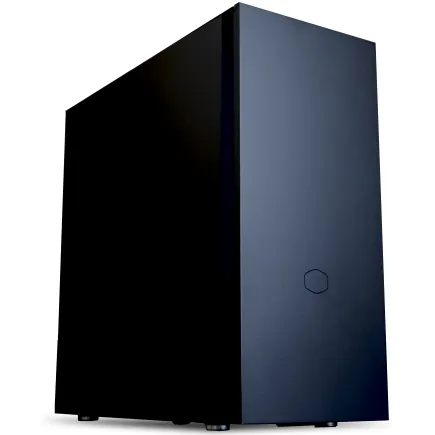
| 【ZEFT Z55EKA スペック】 | |
| CPU | Intel Core Ultra7 265KF 20コア/20スレッド 5.50GHz(ブースト)/3.90GHz(ベース) |
| グラフィックボード | GeForce RTX5070Ti (VRAM:16GB) |
| メモリ | 32GB DDR5 (16GB x2枚 クルーシャル製) |
| ストレージ | SSD 2TB (m.2 nVMe READ/WRITE:7250Gbps/6900Gbps WD製) |
| ケース | Fractal Pop XL Silent Black Solid |
| CPUクーラー | 水冷 240mmラジエータ CoolerMaster製 水冷CPUクーラー ML 240 Core II Black |
| マザーボード | intel Z890 チップセット ASRock製 Z890 Steel Legend WiFi |
| 電源ユニット | 850W 80Plus GOLD認証 電源ユニット (CWT製) |
| 無線LAN | Wi-Fi 6E (IEEE802.11ax/11ad/11ac/11n/11a/11g/11b) |
| BlueTooth | BlueTooth 5 |
| 光学式ドライブ | DVDスーパーマルチドライブ (内蔵) |
| OS | Microsoft Windows 11 Home |
パソコンショップSEVEN ZEFT R67A

| 【ZEFT R67A スペック】 | |
| CPU | AMD Ryzen7 9700X 8コア/16スレッド 5.50GHz(ブースト)/3.80GHz(ベース) |
| グラフィックボード | GeForce RTX5060Ti 16GB (VRAM:16GB) |
| メモリ | 64GB DDR5 (32GB x2枚 クルーシャル製) |
| ストレージ | SSD 2TB (m.2 nVMe READ/WRITE:7250Gbps/6900Gbps WD製) |
| ケース | LianLi A3-mATX-WD Black |
| CPUクーラー | 空冷 サイズ製 空冷CPUクーラー SCYTHE() MUGEN6 BLACK EDITION |
| マザーボード | AMD X870 チップセット GIGABYTE製 X870M AORUS ELITE WIFI7 ICE |
| 電源ユニット | 650W 80Plus BRONZE認証 電源ユニット (COUGAR製) |
| 無線LAN | Wi-Fi 6E (IEEE802.11ax/11ad/11ac/11n/11a/11g/11b) |
| BlueTooth | BlueTooth 5 |
| OS | Microsoft Windows 11 Home |
パソコンショップSEVEN ZEFT Z54MZ
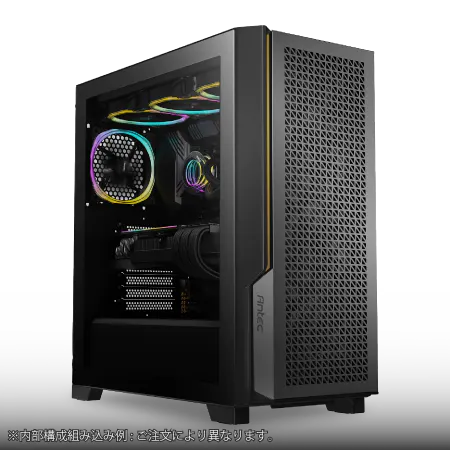
| 【ZEFT Z54MZ スペック】 | |
| CPU | Intel Core Ultra7 265KF 20コア/20スレッド 5.50GHz(ブースト)/3.90GHz(ベース) |
| グラフィックボード | GeForce RTX5070Ti (VRAM:16GB) |
| メモリ | 32GB DDR5 (16GB x2枚 クルーシャル製) |
| ストレージ | SSD 1TB (m.2 nVMe READ/WRITE:7250Gbps/6900Gbps WD製) |
| ケース | Antec P20C ブラック |
| CPUクーラー | 水冷 240mmラジエータ CoolerMaster製 水冷CPUクーラー ML 240 Core II Black |
| マザーボード | intel B860 チップセット ASRock製 B860M Pro RS WiFi |
| 電源ユニット | 850W 80Plus GOLD認証 電源ユニット (CWT製) |
| 無線LAN | Wi-Fi 6E (IEEE802.11ax/11ad/11ac/11n/11a/11g/11b) |
| BlueTooth | BlueTooth 5 |
| OS | Microsoft Windows 11 Home |
パソコンショップSEVEN ZEFT Z52DB
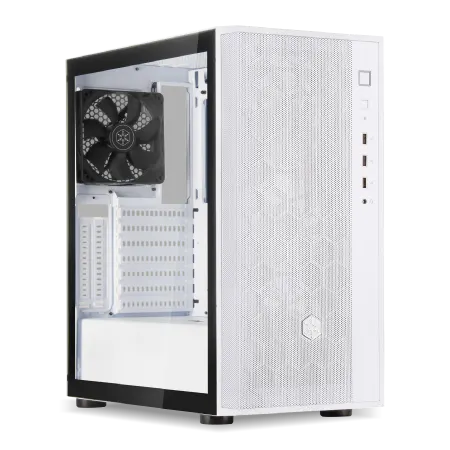
| 【ZEFT Z52DB スペック】 | |
| CPU | Intel Core i5 14400F 10コア/16スレッド 4.70GHz(ブースト)/2.50GHz(ベース) |
| グラフィックボード | GeForce RTX4060Ti (VRAM:8GB) |
| メモリ | 16GB DDR5 (16GB x1枚 Micron製) |
| ストレージ | SSD 1TB (m.2 nVMe READ/WRITE:7250Gbps/6900Gbps WD製) |
| ケース | DeepCool CH510 ホワイト |
| マザーボード | intel B760 チップセット ASRock製 B760M Pro RS WiFi |
| 電源ユニット | 650W 80Plus BRONZE認証 電源ユニット (COUGAR製) |
| 無線LAN | Wi-Fi 6E (IEEE802.11ax/11ad/11ac/11n/11a/11g/11b) |
| BlueTooth | BlueTooth 5 |
| 光学式ドライブ | DVDスーパーマルチドライブ (外付け) |
| OS | Microsoft Windows 11 Home |
将来のAI進化を見据えた拡張性の考え方
なぜこれほど強調するかというと、AIの進化がとにかく速いからです。
特にGPUの進化は極端で、いま16GBのVRAMを持つカードで「これで十分だ」と思っていても、数年後には24GBや32GBが当たり前という時代が来る可能性がある。
だからこそ、ケースのサイズや電源容量、PCIeスロットの配置のように一見つまらなく見える部分が、あとで泣きを見るポイントになるのです。
これは何度も痛感してきました。
私は以前、小型ケースにRTX 4070 Tiを詰め込んで使っていました。
当時は何の不自由もなく、正直言えば「良い選択をした」と思っていたんです。
でも、さらにAIの用途を強化しようと追加GPUを検討した途端、電源不足どころかケース自体に物理的余裕がない。
結果的にケースも電源も全部入れ替えることになり、トータルで想定を大幅に上回る出費になってしまいました。
あのときの後悔は本当に大きくて、「やっぱり先のことまで考えておくべきだった」と心底反省しました。
二度と同じ轍は踏まない、と強く思ったものです。
次に忘れてはいけないのがメモリです。
AIモデルのサイズはどんどん大きくなっているので、今さら32GBで安心するのは危険だと感じます。
私の周りでも「64GBはもう標準」という声が当たり前に聞かれるようになりました。
それなのに、最初からメモリスロットが2本しかないマザーボードを選んでしまったら、後で増設しようとしたときに結局すべてのメモリを入れ替える羽目になります。
これは本当に無駄な出費になってしまう。
ちょっとした備えが、未来の自分を確実に助けてくれるのです。
ストレージについても同じです。
AI関連のデータはとにかく大きい。
一般的な文書や写真の保存とは違って、学習データや生成結果はどんどん積み重なり、気づけば容量を圧迫します。
高速で大容量のNVMe SSDは必須ですが、「1枚あればとりあえず大丈夫」と高を括っているとすぐに壁にぶつかります。
特に、M.2スロットやSATAポートの数は、最初の段階でちゃんと意識しておかないと後から取り返しがつかなくなる。
細かい仕様の差が、のちの作業効率まで左右するのです。
去年のことを思い出します。
あるプロジェクトで複数のデータを同時に扱わなければならず、気づいたらSSDの空き容量が一気に消えていました。
仕方なく2TBのNVMeを購入して追加しましたが、そのとき空いていたM.2スロットにすぐ差し込めたおかげで大きなトラブルなく乗り切れたんです。
あれは冷や汗ものでしたね。
こうした経験から、私の考えはとてもシンプルになりました。
AI用途を視野に入れたPCを組むなら、初期段階で必ず拡張性を盛り込んだ設計をすべきです。
つまり、GPUを増設できる電源とスペースを確保すること、メモリを必要に応じて倍増できるマザーボードを選ぶこと、そしてSSDを追加していけるスロットの余裕を持たせること。
この三点を押さえておけば、数年先にAIがさらに発展しても、全体を買い替えるのではなく要所を強化するだけで済むのです。
これこそが現実的で賢いやり方だと、私は今の経験から言い切れます。
「いま快適だから十分」と短期的な視野で割り切るのか。
それとも「数年先も使えるよう準備しておく」と考えるのか。
そのわずかな姿勢の違いが、未来のコストや安心感に直結します。
私はもちろん拡張性を取ります。
だって将来の自分に余計な負担をかけたくないですから。
安心感。
けれど実際には、日常的に触る仕事道具の話。
だから私は、目先のコストよりも少し先を意識して構成を選ぶようにしています。
余白がある設計は、日々の作業スピードを支えてくれるし、仕事全体の効率を押し上げてくれる。
必要なのは豪華な構成ではありません。
結局は、余裕を残しておくこと、それだけです。
その備えがあるかどうかで、生成AIのような目まぐるしく変化する分野にどれだけ順応できるかが決まるのです。
だからこそ、私はこれからPCを選ぶ人に伝えたい。
未来の自分を助けるために、どうかその一歩を大切にしてほしい。
そして最後に、何度でも繰り返し言います。
拡張性の確保こそが、最も実用的で賢明な戦略です。