
クリエイターPCを選ぶ際の基本的なポイント
CPUのスペックはどこまで必要か
クリエイター向けのPCを選ぶ際、特に多くの方が注目するのがCPUです。
しかしながら、実際にはどの程度のスペックが必要か、迷う方も多いのではないでしょうか。
まず、イラスト制作に適したCPUを選ぶ際に考慮すべきは、作業の規模や使用するソフトウェアです。
例としてAdobeのIllustratorやPhotoshopを使用する場合、複数のレイヤーを管理する際やエフェクトを適用する時に、CPUの性能が大きく影響を与えることが分かっています。
最新のエフェクトやツールを使う機会が多い方には、特に高いクロック数を持つCPUが必要かもしれません。
私は以前、イラスト制作に特化したハイエンドモデルに投資したことがあります。
最初はオーバースペックにも思えましたが、プロジェクト締め切り間際の慌ただしい時期には、一切のストレスなく作業ができた経験があります。
それでも「なんでもかんでも高スペックを求めればいい」というわけではありません。
例えば、軽量なデジタルイラストの編集を中心に行うクリエイターにとっては、そこまで高性能なCPUを求める必要はほとんどないでしょう。
特に、外出先での作業が多い方でバッテリーの持ちを気にされる方は、消費電力の低いモデルを選ぶのも効果的です。
一つ気をつけたいのは、特に新しい世代のCPUを選ぶことです。
新しいアーキテクチャは、古いものと比べて効率が向上してる場合が多く、それに伴って電力消費も低く抑えられることがあるからです。
とはいえ、最新CPUが必ずしも最高の選択であるとは言えません。
価格、性能、消費電力のバランスを見ながら、実際の使用シーンに合った一台を選びましょう。
最後に、CPU選びに迷われたとしたら、クリエイター仲間やネットのレビューも参考にしてみるのもいいでしょう。
最新CPU性能一覧
| 型番 | コア数 | スレッド数 | 定格クロック | 最大クロック | Cineスコア Multi |
Cineスコア Single |
公式 URL |
価格com URL |
|---|---|---|---|---|---|---|---|---|
| Core Ultra 9 285K | 24 | 24 | 3.20GHz | 5.70GHz | 42941 | 2472 | 公式 | 価格 |
| Ryzen 9 9950X | 16 | 32 | 4.30GHz | 5.70GHz | 42695 | 2275 | 公式 | 価格 |
| Ryzen 9 9950X3D | 16 | 32 | 4.30GHz | 5.70GHz | 41729 | 2266 | 公式 | 価格 |
| Core i9-14900K | 24 | 32 | 3.20GHz | 6.00GHz | 41024 | 2364 | 公式 | 価格 |
| Ryzen 9 7950X | 16 | 32 | 4.50GHz | 5.70GHz | 38498 | 2084 | 公式 | 価格 |
| Ryzen 9 7950X3D | 16 | 32 | 4.20GHz | 5.70GHz | 38422 | 2055 | 公式 | 価格 |
| Core Ultra 7 265K | 20 | 20 | 3.30GHz | 5.50GHz | 37191 | 2362 | 公式 | 価格 |
| Core Ultra 7 265KF | 20 | 20 | 3.30GHz | 5.50GHz | 37191 | 2362 | 公式 | 価格 |
| Core Ultra 9 285 | 24 | 24 | 2.50GHz | 5.60GHz | 35566 | 2203 | 公式 | 価格 |
| Core i7-14700K | 20 | 28 | 3.40GHz | 5.60GHz | 35426 | 2241 | 公式 | 価格 |
| Core i9-14900 | 24 | 32 | 2.00GHz | 5.80GHz | 33681 | 2214 | 公式 | 価格 |
| Ryzen 9 9900X | 12 | 24 | 4.40GHz | 5.60GHz | 32824 | 2244 | 公式 | 価格 |
| Core i7-14700 | 20 | 28 | 2.10GHz | 5.40GHz | 32458 | 2108 | 公式 | 価格 |
| Ryzen 9 9900X3D | 12 | 24 | 4.40GHz | 5.50GHz | 32347 | 2199 | 公式 | 価格 |
| Ryzen 9 7900X | 12 | 24 | 4.70GHz | 5.60GHz | 29185 | 2046 | 公式 | 価格 |
| Core Ultra 7 265 | 20 | 20 | 2.40GHz | 5.30GHz | 28473 | 2162 | 公式 | 価格 |
| Core Ultra 7 265F | 20 | 20 | 2.40GHz | 5.30GHz | 28473 | 2162 | 公式 | 価格 |
| Core Ultra 5 245K | 14 | 14 | 3.60GHz | 5.20GHz | 25390 | 0 | 公式 | 価格 |
| Core Ultra 5 245KF | 14 | 14 | 3.60GHz | 5.20GHz | 25390 | 2181 | 公式 | 価格 |
| Ryzen 7 9700X | 8 | 16 | 3.80GHz | 5.50GHz | 23032 | 2219 | 公式 | 価格 |
| Ryzen 7 9800X3D | 8 | 16 | 4.70GHz | 5.40GHz | 23020 | 2098 | 公式 | 価格 |
| Core Ultra 5 235 | 14 | 14 | 3.40GHz | 5.00GHz | 20806 | 1864 | 公式 | 価格 |
| Ryzen 7 7700 | 8 | 16 | 3.80GHz | 5.30GHz | 19459 | 1943 | 公式 | 価格 |
| Ryzen 7 7800X3D | 8 | 16 | 4.50GHz | 5.40GHz | 17689 | 1821 | 公式 | 価格 |
| Core i5-14400 | 10 | 16 | 2.50GHz | 4.70GHz | 16008 | 1783 | 公式 | 価格 |
| Ryzen 5 7600X | 6 | 12 | 4.70GHz | 5.30GHz | 15252 | 1987 | 公式 | 価格 |
RAMはどのくらいが適正か
特にイラストレーター向けとなると、その重要性は無視できません。
RAMはマルチタスク性能に直結しており、作業中のスムーズな動作を支える要です。
アドビのイラストレーターやフォトショップといったソフトを愛用している方も多いでしょう。
そのため、RAMの選択は単なる性能の話を超えて、作業効率そのものに影響を及ぼすことが分かっています。
まず、最低でも16GBのRAMを確保することをお勧めします。
これによって、一般的なイラスト作成作業はもちろん、大きなファイルの取り扱いもストレスなく行えます。
また、32GBや64GBのRAM容量を検討するのも効果的です。
特に高解像度の画像を扱う場合や、動画編集ソフトとの併用を考えている方には必要になってきます。
「RAMは多ければ多いほど良い」ともいわれていますが、予算とのバランスも考えることが重要です。
一部の3Dモデリングや高度な動画編集を行なう場合は別ですが、その場合でも64GBで十分対応可能なケースが多いです。
実際、私自身もイラスト作成には32GBのRAMで問題なく作業を行っています。
最近では、RAMの速度も注目されています。
最新版のDDR5など、今後の展開にも期待が寄せられています。
将来的なアップグレードを見据えて、RAMスロットに余裕があるモデルを選ぶことをおすすめします。
RAMの拡張性が確保されていれば、新しいソフトウェアや機能拡張にも柔軟に対応できますから。
グラフィックボードの重要性
グラフィックボードの重要性についてご紹介していきます。
クリエイター向けPCを考える際、グラフィックボードの性能がどれほど重要かを理解することは肝心です。
特にイラストレーションや3Dモデリングの分野では、その重要性は顕著に現れます。
最近では、 AI技術が進化し、それに伴いグラフィックボードの性能がますます求められるようになりました。
例えば、ディープラーニングを利用したフィルタリングやレンダリング処理は、グラフィックボードの性能次第で処理速度が大幅に変わることがありますよね。
並列処理能力に優れた最新のGPUは、クリエイティブな作業を行う上で、非常に心強い味方となります。
実際に私の経験から言うと、新しいグラフィックボードに交換することで、作業の効率が飛躍的に向上したことがあります。
その際には、特に大型ファイルを扱うプロジェクトでの体感速度の違いに驚かされたものです。
「クリエイター向けPCだからこそ、グラフィックボードにこだわりたい!」と思う方も多いのではないでしょうか。
また、ゲーム業界でも用いられる最新の技術がクリエイティブな分野にも応用されることが増えてきています。
たとえば、リアルタイムレイトレーシング技術は、陰影や光の表現を劇的に向上させることが分かっています。
この技術を活用することで、イラストレーターはよりリアルで臨場感溢れる作品を作り上げることができるわけです。
ただ、性能の高さがそのまま価格に反映されるのも事実です。
特にクリエイティヴで革新的な作品を生み出したいと考える方にとって、その選択はきっとプラスになるはずです。
最新グラフィックボード(VGA)性能一覧
| GPU型番 | VRAM | 3DMarkスコア TimeSpy |
3DMarkスコア FireStrike |
TGP | 公式 URL |
価格com URL |
|---|---|---|---|---|---|---|
| GeForce RTX 5090 | 32GB | 48553 | 102168 | 575W | 公式 | 価格 |
| GeForce RTX 5080 | 16GB | 32060 | 78251 | 360W | 公式 | 価格 |
| Radeon RX 9070 XT | 16GB | 30067 | 66913 | 304W | 公式 | 価格 |
| Radeon RX 7900 XTX | 24GB | 29990 | 73593 | 355W | 公式 | 価格 |
| GeForce RTX 5070 Ti | 16GB | 27086 | 69087 | 300W | 公式 | 価格 |
| Radeon RX 9070 | 16GB | 26431 | 60377 | 220W | 公式 | 価格 |
| GeForce RTX 5070 | 12GB | 21887 | 56930 | 250W | 公式 | 価格 |
| Radeon RX 7800 XT | 16GB | 19863 | 50598 | 263W | 公式 | 価格 |
| Radeon RX 9060 XT 16GB | 16GB | 16514 | 39462 | 145W | 公式 | 価格 |
| GeForce RTX 5060 Ti 16GB | 16GB | 15949 | 38287 | 180W | 公式 | 価格 |
| GeForce RTX 5060 Ti 8GB | 8GB | 15811 | 38064 | 180W | 公式 | 価格 |
| Arc B580 | 12GB | 14597 | 35000 | 190W | 公式 | 価格 |
| Arc B570 | 10GB | 13704 | 30930 | 150W | 公式 | 価格 |
| GeForce RTX 5060 | 8GB | 13165 | 32435 | 145W | 公式 | 価格 |
| Radeon RX 7600 | 8GB | 10791 | 31815 | 165W | 公式 | 価格 |
| GeForce RTX 4060 | 8GB | 10621 | 28651 | 115W | 公式 | 価格 |
イラストレーターに適したPCスペックの考え方
高解像度の画像処理を円滑に行う方法
特に、多くのレイヤーを駆使してデザインを行うような作業では、PCのパフォーマンスが作品の質を左右することが分かっています。
最新のグラフィックスカードを搭載したPCなら、複雑なフィルターやエフェクトの処理もスムーズにこなせます。
また、CPUも重要な要素です。
CPUのコア数やクロック速度によって、画像補正や描画ツールの反応速度に大きく影響します。
例えば、最近の人気ゲームのように、多くの同時処理を必要とする場合、優れたCPUパフォーマンスは欠かせません。
大量の画像データを扱う際、メモリ不足で作業が中断されることは、絶対に避けたいですよね。
さて、実際に私自身が使用しているPCについて少し触れてみましょう。
最近アップグレードしたグラフィックスカードのおかげで、大規模なプロジェクトを扱っている時もスキャンラインが滑らかに動作します。
これにより、制作に要する時間が大幅に短縮され、効率的なワークフローが実現できています。
ストレージも見逃せないポイントです。
SSDを使用することで、ソフトウェアの立ち上げ速度やファイルの保存速度が格段に向上します。
大容量のHDDと組み合わせて使用することで、バックアップやアーカイブ保存も効率的に行えます。
ただし、データの安全性を考慮すると、定期的なバックアップもお忘れなく。
PCの冷却性能も、円滑な作業を支える要素の一つです。
特に夏場に長時間の作業を行う場合、PC内部の温度管理ができて初めて「安定した動作」といえるのです。
高性能なファンや水冷システムの導入を検討するのも効果的です。
描画ソフトの推奨動作環境を考慮
特に、イラストレーターにとって描画ソフトの動作は重要であり、これがスムーズであればあるほど創作活動における生産性が向上すること間違いなしです。
私自身、初めて高性能なPCを導入した際、その処理能力に感銘を受けたことを今でも鮮明に覚えています。
まず、CPUについては、IntelのCore i7以上、またはAMDのRyzen 7以上を選ぶことが望ましいです。
これにより、多くのコア数と高いクロック速度を生かし、複数のタスクを同時に処理できます。
とはいえ、Core i5やRyzen 5でも一定の性能は期待できるとはいえません。
本音を言えば、ストレスフリーな作業をお望みなら、妥協はできませんね。
次にGPUですが、こちらは描画処理を担う肝心のパートです。
私が実際にRTXシリーズを導入してから、細かい描写やリアルタイムのプレビューが劇的に改善されたと感じた次第です。
以前は、一度描いた線が遅れて表示されることがあり、それによるストレスもあったものですが、今ではそんな悩みとも無縁です。
メモリに関しては、16GBを最低ラインとして、可能であれば32GBを目指すのが正解でしょう。
メモリ容量が不足すると、ソフトが重くなったりクラッシュしたりする可能性があるため、余裕を持たせたいところです。
実際のところ、私が8GBのメモリで作業をしていたときは、いくつかのアプリを開くたびに動作がガタガタになってしまい、生産性が落ちる一方でした。
現代のソフトウェアはそれほどメモリを食うのです。
高性能なPCがあればこそクリエイターは作品に集中できますので、性能と価格のバランスを考慮しながら選定するのが肝心ですね。
クリエイター向けPC おすすめモデル4選
パソコンショップSEVEN ZEFT Z55HN
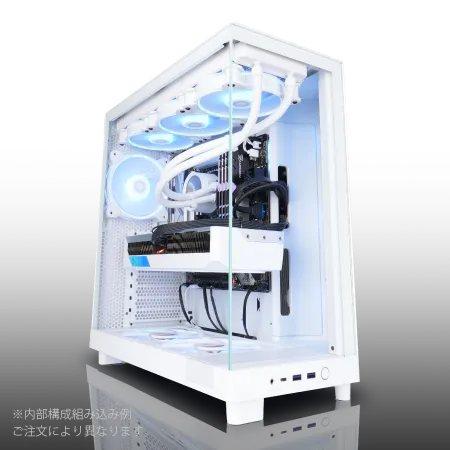
| 【ZEFT Z55HN スペック】 | |
| CPU | Intel Core Ultra9 285 24コア/24スレッド 5.60GHz(ブースト)/2.50GHz(ベース) |
| グラフィックボード | GeForce RTX5070Ti (VRAM:16GB) |
| メモリ | 64GB DDR5 (32GB x2枚 クルーシャル製) |
| ストレージ | SSD 2TB (m.2 nVMe READ/WRITE:7250Gbps/6900Gbps WD製) |
| ケース | NZXT H6 Flow White |
| CPUクーラー | 空冷 サイズ製 空冷CPUクーラー SCYTHE() MUGEN6 BLACK EDITION |
| マザーボード | intel B860 チップセット ASRock製 B860M Pro RS WiFi |
| 電源ユニット | 850W 80Plus GOLD認証 電源ユニット (Silverstone製) |
| 無線LAN | Wi-Fi 6E (IEEE802.11ax/11ad/11ac/11n/11a/11g/11b) |
| BlueTooth | BlueTooth 5 |
| OS | Microsoft Windows 11 Pro |
パソコンショップSEVEN ZEFT R67U
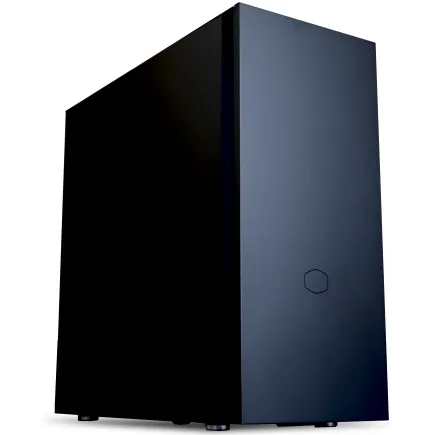
| 【ZEFT R67U スペック】 | |
| CPU | AMD Ryzen7 7700 8コア/16スレッド 5.30GHz(ブースト)/3.80GHz(ベース) |
| グラフィックボード | Radeon RX 9060XT (VRAM:16GB) |
| メモリ | 32GB DDR5 (32GB x1枚 クルーシャル製) |
| ストレージ | SSD 1TB (m.2 nVMe READ/WRITE:7250Gbps/6900Gbps WD製) |
| ケース | CoolerMaster Silencio S600 |
| CPUクーラー | 水冷 240mmラジエータ CoolerMaster製 水冷CPUクーラー ML 240 Core II Black |
| マザーボード | AMD B850 チップセット ASRock製 B850M-X WiFi R2.0 |
| 電源ユニット | 650W 80Plus BRONZE認証 電源ユニット (COUGAR製) |
| 無線LAN | Wi-Fi 6E (IEEE802.11ax/11ad/11ac/11n/11a/11g/11b) |
| BlueTooth | BlueTooth 5 |
| OS | Microsoft Windows 11 Home |
パソコンショップSEVEN ZEFT Z55GE
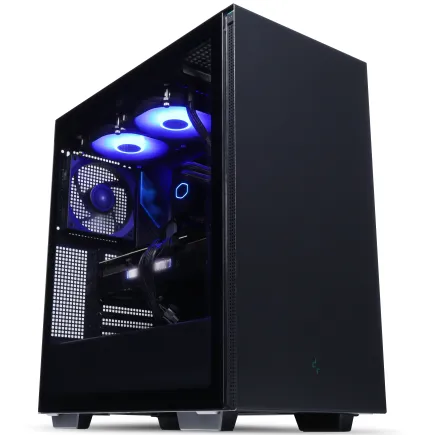
| 【ZEFT Z55GE スペック】 | |
| CPU | Intel Core Ultra7 265F 20コア/20スレッド 5.30GHz(ブースト)/2.40GHz(ベース) |
| グラフィックボード | GeForce RTX5070Ti (VRAM:16GB) |
| メモリ | 32GB DDR5 (16GB x2枚 クルーシャル製) |
| ストレージ | SSD 1TB (m.2 nVMe READ/WRITE:7250Gbps/6900Gbps WD製) |
| ケース | Thermaltake S200 TG ARGB Plus ブラック |
| マザーボード | intel B860 チップセット ASRock製 B860M Pro RS WiFi |
| 電源ユニット | 850W 80Plus GOLD認証 電源ユニット (CWT製) |
| 無線LAN | Wi-Fi 6E (IEEE802.11ax/11ad/11ac/11n/11a/11g/11b) |
| BlueTooth | BlueTooth 5 |
| OS | Microsoft Windows 11 Home |
パソコンショップSEVEN ZEFT Z56I
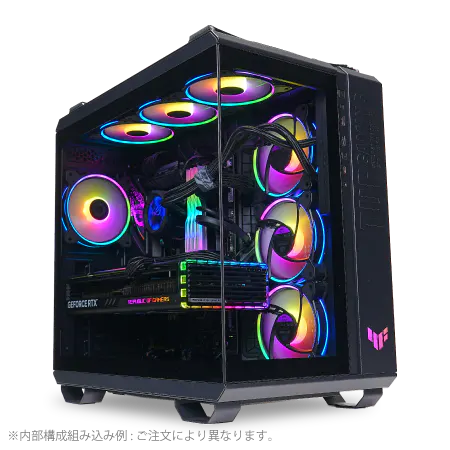
| 【ZEFT Z56I スペック】 | |
| CPU | Intel Core i9 14900F 24コア/32スレッド 5.40GHz(ブースト)/2.00GHz(ベース) |
| グラフィックボード | GeForce RTX5070 (VRAM:12GB) |
| メモリ | 32GB DDR5 (16GB x2枚 Micron製) |
| ストレージ | SSD 1TB (m.2 nVMe READ/WRITE:7250Gbps/6900Gbps WD製) |
| ケース | ASUS TUF Gaming GT502 Black |
| CPUクーラー | 空冷 DeepCool製 空冷CPUクーラー AK400 |
| マザーボード | intel B760 チップセット ASRock製 B760M Pro RS WiFi |
| 電源ユニット | 850W 80Plus GOLD認証 電源ユニット (Silverstone製) |
| 無線LAN | Wi-Fi 6E (IEEE802.11ax/11ad/11ac/11n/11a/11g/11b) |
| BlueTooth | BlueTooth 5 |
| OS | Microsoft Windows 11 Home |
ストレージ容量と速度の選択
イラストレーター向けのクリエイターPCを選ぶ際、ストレージ容量と速度は避けて通れない重要なポイントです。
デジタルイラストの制作には、大容量のストレージが必要となりますが、単に容量を大きくすればいいというわけではありません。
読み書きの速度もクリエイターの作業効率に直結する要素です。
まず、SSDは絶対に外せない選択です。
HDDよりも読み書き速度が圧倒的に速いため、大容量ファイルを素早く開いたり保存したりすることが可能です。
私自身もSSDへ切り替えた時の作業スピードの向上は感動するほどのものでした。
特に、NVMe方式のSSDは高速なデータ転送を実現し、エフェクトの多いファイルや大容量の画像データもスムーズに扱えます。
これは自転車から最新の電動キックボードに乗り換えた時のような爽快感に近いでしょう。
容量については、1TB以上を目安に選ぶのが一般的です。
最近では数百メガバイトを超えるイラストファイルも珍しくなく、一つのプロジェクトで数十ギガバイトを消費することもあります。
そのため、ストレージは単純に「多ければ多いほどいい」と実感しています。
ただし、最近の外付けのクラウドストレージサービスも非常に充実していますので、プロジェクトのバックアップやアーカイブとして利用するのも効果的です。
実は、外付けストレージよりもクラウドを活用する方が、災害時にもデータを守れるので安心なのです。
速度と容量、どちらもバランスが大切です。
また、近年のデジタル化の進化により、AIを活用した大容量の生成型イラストデータも扱うことが普通になってきています。
これに対応するためには、やはり迅速なデータ処理ができる環境が必要不可欠です。
これからクリエイターPCの購入を考えている方は、このポイントを見逃さないようにしてください。
クリエイターPCのストレージ選びは、仕事の効率と成果に直結します。
SSD規格一覧
| ストレージ規格 | 最大速度MBs | 接続方法 | URL_価格 |
|---|---|---|---|
| SSD nVMe Gen5 | 16000 | m.2 SSDスロット | 価格 |
| SSD nVMe Gen4 | 8000 | m.2 SSDスロット | 価格 |
| SSD nVMe Gen3 | 4000 | m.2 SSDスロット | 価格 |
| SSD SATA3 | 600 | SATAケーブル | 価格 |
| HDD SATA3 | 200 | SATAケーブル | 価格 |
クリエイター向けノートPCとデスクトップPCの比較
ノートPCの利便性と持ち運び性
イラストレーターとしての創造性を最大限発揮するためには、時間や場所に縛られることなく、自分の好きな環境で作業ができることが重要です。
ノートPCはまさにその要望を叶えてくれる存在です。
一度東京のカフェで、スターバックスのオープンデッキで絵を描いているクリエイターを見かけたことがあります。
ノートPCを使って、その場の雰囲気をリアルタイムで取り入れながら作品を仕上げていく様子は、非常に刺激的でした。
このように、ノートPCは気軽に外に持ち出し、自分の創作活動を楽しむことができる点が大きなメリットと言えるでしょう。
ただし、持ち運びのしやすさを重視するあまり、スペックを妥協するのは考えものです。
ハイパフォーマンスな作業を求めるクリエイターなら、10時間超のバッテリー寿命を持つモデルを探すのは当然のことですし、実際にそれが可能なノートPCも市場に多く存在しています。
ノートPCの利便性を考える上で見逃せないのが、周辺機器との接続性です。
たとえば、最近ではUSB-Cを介しての拡張性が当たり前になっていますが、同時に複数のデバイスを接続する際に抵抗を覚える人もいるでしょう。
そこで役立つのが、ドッキングステーションやマルチポートアダプタです。
これを活用すれば、デスクトップPC並みの接続性を確保しつつ、持ち運びも容易になるので、一挙両得です。
最近では絶妙なデザインと機能性を兼ね備えた製品が増えているので、チェックしてみるとよいかと思います。
デスクトップPCのパフォーマンスと拡張性
デスクトップPCは、クリエイター向けとしては非常に魅力的な選択肢です。
特にイラストレーターにとって、これらの特長は無視できません。
デスクトップPCの強みは何と言ってもそのパフォーマンスです。
処理能力の高さは、イラストの細かなディテールを緻密に描くために不可欠。
最新のCPUは、その速度と効率性で作業を加速させ、高解像度の画像編集や多重プロジェクトの同時進行を可能にします。
これがしっかりしていないと、「なんだかいつもパソコンが遅いな…」と感じてしまう方も多いのではないでしょうか。
そして、拡張性も大きな魅力です。
デスクトップPCは、メモリやストレージの増設、グラフィックカードのアップグレードが容易です。
「前のモデルでもうちょっと高性能にしたいけれど、買い替えるのはもったいない」というときに、部品を入れ替えるだけで性能強化ができてしまうというのは大きな利点といえます。
新しい技術やソフトウェアに対応するために、柔軟でなければなりませんよね。
最近では、映画『エレメンタリー』の中で見られるような滑らかな3Dアニメーションを家庭環境で作成することも、優れたデスクトップPCがあれば特別なことではありません。
ぜひ参考にしてください。
用途に応じた最適な選択肢
クリエイター向けPCを選ぶ際、最も重要なのはその用途に応じた最適なスペックを選択することです。
特にイラストレーターとして活躍する方にとって、PCの性能が創作活動の質を決定づける要素となります。
イラストの制作には、高性能なグラフィック処理能力はもちろん、描画ソフトのスムーズな動作が求められるため、これらを支える強力なCPUと大容量のRAMが不可欠です。
例えば、イラストソフトが頻繁に使用するリソース管理の観点から、最低でも16GB以上のRAMが必要になるケースも多々あります。
また、最近のソフトウェアアップデートではマルチスレッド対応が進んでおり、多コアCPUの恩恵を受けることができるわけです。
私も過去に、より速い処理速度を求めてPCのアップグレードを行った経験があります。
新規購入で悩んでいる方もいるかもしれませんが、SSDの搭載も必須といえるでしょう。
HDDでは読み込みに時間がかかり、作業効率が著しく低下してしまいます。
特にインテルの最新世代やAMDのRyzenシリーズのようなチップは、性能面でも価格面でもバランスが良く、イラスト制作にはうってつけです。
GPUの選択も無視できません。
ディスプレイに表示される情報を素早く処理し、高精細なイラストをスムーズに描画するためには、NVIDIAの最新のグラフィックカードがオススメです。
特に最近のイラストソフトでは、GPUを活用して描画速度を劇的に向上させる機能があるため、グラフィックカードはケチらない方が賢明です。
過去に安価なものを選んで後悔した経験がありますが、最終的には品質を取るしかないということを実感しました。
「性能だけでなく、自分のスタイルに合ったものを選びたい」と悩む方も多いのではないかと思います。
ぜひ、自分にとって最も効率的でストレスのないクリエイターPCを見つけてください。
おすすめのクリエイターPCブランドとモデル
人気のHPとDell モデルの特徴
イラストレーター向けのクリエイターPCを検討する際、HPとDellのモデルには魅力的な選択肢が多くあります。
まず、HPのモデルですが、特にZBookシリーズは、ハードな処理にも対応できる耐久性と性能を兼ね備えています。
クリエイティブな作業を進める上で、ストレスのない操作感を提供してくれることでしょう。
実際、私もこのシリーズを試した経験がありますが、その鋭いパフォーマンスには感銘を受けました。
液晶の色再現性も非常に高く、デジタルペイントを行う際の精確さを求める方にはぴったりです。
一方、DellのXPSシリーズは、その洗練されたデザインと性能が特長です。
特にディスプレイの美しさは定評があり、数あるクリエイターPCの中でも上位に位置するでしょう。
このモデルを使えば、イラスト作成時の細かなディテールもしっかりと確認できるはずです。
私の知り合いのイラストレーターたちも、このモデルの優れた視覚特性について絶賛しており、まさにクリエイティブ業界のニーズに応えていると言えます。
このように、HPとDellのモデルは、いずれもクリエイターにとって魅力的な選択肢です。
正直、自分の作業スタイルや求める機能によって、どちらを選ぶか悩ましいところ。
しかし、こういった悩みは、新しい作品を生み出すための良い刺激にもなるかもしれません。
クリエイター向けPC おすすめモデル5選
パソコンショップSEVEN ZEFT Z55XI
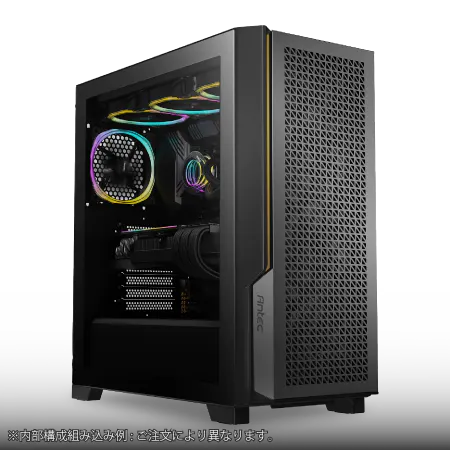
| 【ZEFT Z55XI スペック】 | |
| CPU | Intel Core Ultra9 285K 24コア/24スレッド 5.70GHz(ブースト)/3.70GHz(ベース) |
| グラフィックボード | GeForce RTX5070 (VRAM:12GB) |
| メモリ | 32GB DDR5 (16GB x2枚 クルーシャル製) |
| ストレージ | SSD 1TB (m.2 nVMe READ/WRITE:7250Gbps/6900Gbps WD製) |
| ケース | Antec P20C ブラック |
| CPUクーラー | 水冷 240mmラジエータ CoolerMaster製 水冷CPUクーラー ML 240 Core II Black |
| マザーボード | intel B860 チップセット ASRock製 B860M Pro RS WiFi |
| 電源ユニット | 850W 80Plus GOLD認証 電源ユニット (CWT製) |
| 無線LAN | Wi-Fi 6E (IEEE802.11ax/11ad/11ac/11n/11a/11g/11b) |
| BlueTooth | BlueTooth 5 |
| OS | Microsoft Windows 11 Pro |
パソコンショップSEVEN ZEFT Z56AF
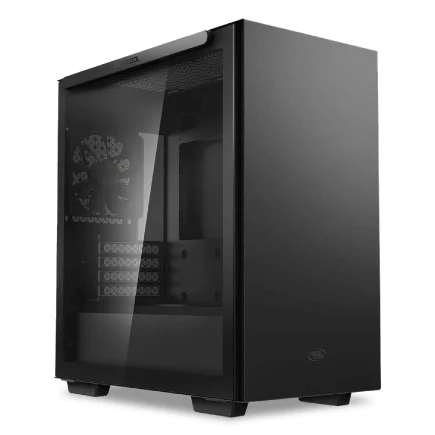
| 【ZEFT Z56AF スペック】 | |
| CPU | Intel Core Ultra7 265KF 20コア/20スレッド 5.50GHz(ブースト)/3.90GHz(ベース) |
| グラフィックボード | GeForce RTX5060Ti 16GB (VRAM:16GB) |
| メモリ | 16GB DDR5 (16GB x1枚 クルーシャル製) |
| ストレージ | SSD 1TB (m.2 nVMe READ/WRITE:7250Gbps/6900Gbps WD製) |
| ケース | Thermaltake S100 TG |
| CPUクーラー | 空冷 DeepCool製 空冷CPUクーラー AK400 |
| マザーボード | intel B860 チップセット ASRock製 B860M Pro RS WiFi |
| 電源ユニット | 650W 80Plus BRONZE認証 電源ユニット (COUGAR製) |
| 無線LAN | Wi-Fi 6E (IEEE802.11ax/11ad/11ac/11n/11a/11g/11b) |
| BlueTooth | BlueTooth 5 |
| OS | Microsoft Windows 11 Home |
パソコンショップSEVEN ZEFT Z56AG
| 【ZEFT Z56AG スペック】 | |
| CPU | Intel Core Ultra7 265KF 20コア/20スレッド 5.50GHz(ブースト)/3.90GHz(ベース) |
| グラフィックボード | GeForce RTX5060 (VRAM:8GB) |
| メモリ | 32GB DDR5 (32GB x1枚 クルーシャル製) |
| ストレージ | SSD 1TB (m.2 nVMe READ/WRITE:7250Gbps/6900Gbps WD製) |
| ケース | NZXT H6 Flow White |
| CPUクーラー | 空冷 DeepCool製 空冷CPUクーラー AK400 DIGITAL WH |
| マザーボード | intel B860 チップセット ASRock製 B860M Pro RS WiFi |
| 電源ユニット | 650W 80Plus BRONZE認証 電源ユニット (COUGAR製) |
| 無線LAN | Wi-Fi 6E (IEEE802.11ax/11ad/11ac/11n/11a/11g/11b) |
| BlueTooth | BlueTooth 5 |
| OS | Microsoft Windows 11 Home |
パソコンショップSEVEN ZEFT Z52AF
| 【ZEFT Z52AF スペック】 | |
| CPU | Intel Core i7 14700F 20コア/28スレッド 5.30GHz(ブースト)/2.10GHz(ベース) |
| グラフィックボード | GeForce RTX4060Ti (VRAM:8GB) |
| メモリ | 16GB DDR5 (16GB x1枚 Micron製) |
| ストレージ | SSD 1TB (m.2 nVMe READ/WRITE:7250Gbps/6900Gbps WD製) |
| ケース | Thermaltake S100 TG |
| マザーボード | intel B760 チップセット ASRock製 B760M Pro RS WiFi |
| 電源ユニット | 650W 80Plus BRONZE認証 電源ユニット (COUGAR製) |
| 無線LAN | Wi-Fi 6E (IEEE802.11ax/11ad/11ac/11n/11a/11g/11b) |
| BlueTooth | BlueTooth 5 |
| 光学式ドライブ | DVDスーパーマルチドライブ (外付け) |
| OS | Microsoft Windows 11 Home |
Macのイラストレーター向けの魅力
Adobe IllustratorやProcreateなど、主要なデザインソフトウェアがスムーズに動作し、クリエイティブなプロセスをサポートします。
多くのデザイナーがMacを選ぶ理由には、その信頼性とパフォーマンスの高さがあります。
最近の事例として、AppleのM1チップに代表される独自プロセッサの導入が挙げられます。
この進化により、処理速度が飛躍的に向上し、特に大きなファイルを扱う場合でも、ストレスフリーな作業環境が実現できています。
私自身も以前、IntelベースのMacからM1チップ搭載のMacにアップグレードした経験がありますが、そのスピードと効率性に正直驚かされました。
大型デザインファイルのレンダリング速度が圧倒的に向上し、日々の業務効率が劇的に変わったことを今でも鮮明に覚えています。
まさに、このアップデートを体験して初めて「クリエイター向けPCはMac」と言えるのではないでしょうか。
さらに、Macのもう一つの魅力として、Retinaディスプレイの美しさが挙げられます。
カラープロファイルの精度が高く、実際のプリントアウトに近い色味で確認できるため、デザインの完成度をさらに高めることができます。
これにより、色調整に時間を取られることが少なくなり、その分、クリエイティブなアイデアをより追求することが可能です。
ただし、Macが万能というわけではありません。
例えば、Windows限定のソフトウェアを使用する場合には、別の選択肢を考慮せざるを得ないこともあります。
とはいえ、多くのイラストレーターにとって、Macは創造性を最大限に引き出す強力なツールであることは間違いありません。
クリエイティブなプロジェクトに集中できる環境作りには欠かせない存在といえます。
Custom PCのメリットとデメリット
クリエイターとして、PCの性能に妥協したくない私たちにとって、Custom PCの自由度は魅力的です。
自分の用途に合わせてパーツを選び、組み合わせることで、本当に必要な性能を手に入れることができます。
例えば、イラストレーションを軸に活動するなら、高性能なグラフィックカードと十分なRAMを搭載することで、プロジェクトの処理速度が大幅に向上することが期待できます。
このようなカスタマイズをすることで、作業の効率が劇的にアップするのです。
それでも「Custom PCを選ぶべきか?」と悩む方は少なくないでしょう。
確かに、自分で組み立てる手間やトラブルシューティングの際の困難さは頭に入れておく必要があります。
特に、パーツの互換性や温度管理など、ハードウェアにある程度の知識が求められることも難点です。
ですから、安定した性能をすぐに手に入れたい方にとっては、既製品のクリエイター向けPCが安心と言えるでしょう。
それに加え、組み立てるだけでなく、故障時のサポート体制も考慮しなければなりません。
メーカー製PCならば、保証期間内であれば手厚いサポートが受けられることが多いのですが、Custom PCの場合、各パーツメーカーとのやり取りになり、手続きが煩雑になりがちです。
とはいえ、Custom PCのもう一つの大きな魅力は、予算に応じたパーツが選べることです。
特定の機能を強化したい場合でも、最小限の予算で最大限のパフォーマンスを引き出せる選択肢があるというのは非常に大きいです。
しかし、注意してほしいのは、性能向上を求めすぎてオーバースペックにならないようにすることです。
これ以上の性能は求めないというバランス感覚が必要になります。
カスタマイズの自由を、そのままにできるのがCustom PCの真骨頂ですが、それに伴うリスクと手間も忘れてはなりません。
Custom PCの魅力と現実をしっかり理解した上で選ぶことが肝要です。
イラストレーター向けPCの周辺機器選び
ペンタブレットと描画ソフトの相性
ペンタブレットと描画ソフトの相性が、イラストレーターの作業効率に大きな影響を与えることは、多くの方が実感しているのではないでしょうか。
特に、最近のデジタルアート市場の進化と共に、ペンタブレットの性能や描画ソフトの機能も急速に進化しています。
だからこそ、「自分にぴったりの組み合わせを見つけなければ!」と考えるクリエイターが増えているのが現状です。
最近注目されているのは、プロ仕様のペンタブレットと最新の描画ソフトの相互作用です。
このペアリングが、繊細な筆圧感知や滑らかな書き心地を実現することができるわけです。
例えば、ある人気のペンタブレットは、10000以上の筆圧感知レベルを持ち、特定の描画ソフトと組み合わせることで、紙に描くのと遜色ないフィーリングを得ることができると言われています。
「デジタルなのに、まるでアナログ感覚!」と驚かれる方も少なくありません。
もちろん、お使いのパソコンのスペックも、ペンタブレットと描画ソフトの相性に影響を与える要因のひとつです。
特に、近年の描画ソフトは、非常に高度なレンダリングやフィルター機能を提供しており、CPUやGPUに大きな負荷がかかることがあります。
先日、最新のGPUが搭載されたパソコンに買い替えたクリエイターの方が、「ペンタブレットの遅延が劇的に減った」と満足していました。
こうした体験談も参考にしつつ、最適な機材選びを進めるのが賢明です。
一方で、私にはお気に入りの描画ソフトがありますが、実はこのソフト、特定のペンタブレットと相性が悪いと言われているのです。
それが悩ましいところですが、この組み合わせが自分にとって最も生産性が高いと感じているため、今のところは見送っています。
カラーマネジメントモニターの重要性
カラーマネジメントモニターの重要性についてお話しいたしましょう。
イラストレーターとして、作品の色彩の質はどのように視覚に映るかが決め手となります。
ある程度のカラーマネジメントが整ったモニターは、高い色再現性を期待できる重要なツールとなります。
クリエイティブな作業においては、その小さな色の差異が作品の印象を大きく左右することがあるのです。
最近の事例を挙げるならば、映画やアニメーションの制作現場でも、より高精細な色表現が求められていることは明白です。
普段使いのモニターでは気づかないような微妙な色の違いも、このような高精度なモニターであればより正確に表現することができるわけです。
しかし、多様な選択肢が市場にあり、どれを選ぶべきか悩んでしまいますよね。
それでも、「最適な色再現性を持つモニター一択」で物事が全て解決するわけではありません。
そのためには、モニターの色域やキャリブレーション機能をしっかりと確認することが必要です。
例えば、DICやPANTONEといった色見本の色再現が可能であることをチェックしましょう。
これにより、実際に印刷された作品とのズレを最小限に抑えることができるのです。
これは私の実体験ですが、一度キャリブレーションを怠ったために納品後に色味が変わってしまい、修正を余儀なくされたことがあります。
それ以来、モニターのカラーマネジメントには気を使うようになりました。
現在は精度の高いキャリブレーションツールが揃っていますので、モニター環境を最適化することもそう難しいことではありません。
今後もカラーマネジメントの技術は進化し続けるでしょうし、それに伴って私たちクリエイターの要求度も高まっていくことでしょう。
ぜひ参考にしてください。
クリエイター向けPC おすすめモデル4選
パソコンショップSEVEN ZEFT R60RK
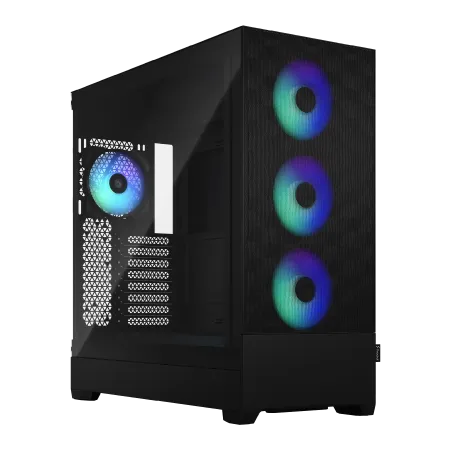
| 【ZEFT R60RK スペック】 | |
| CPU | AMD Ryzen7 9800X3D 8コア/16スレッド 5.20GHz(ブースト)/4.70GHz(ベース) |
| グラフィックボード | GeForce RTX5070Ti (VRAM:16GB) |
| メモリ | 32GB DDR5 (16GB x2枚 クルーシャル製) |
| ストレージ | SSD 2TB (m.2 nVMe READ/WRITE:7250Gbps/6900Gbps WD製) |
| ケース | Fractal Design Pop XL Air RGB TG |
| CPUクーラー | 水冷 240mmラジエータ CoolerMaster製 水冷CPUクーラー ML 240 Core II Black |
| マザーボード | AMD B850 チップセット MSI製 PRO B850M-A WIFI |
| 電源ユニット | 850W 80Plus GOLD認証 電源ユニット (CWT製) |
| 無線LAN | Wi-Fi 6E (IEEE802.11ax/11ad/11ac/11n/11a/11g/11b) |
| BlueTooth | BlueTooth 5 |
| 光学式ドライブ | DVDスーパーマルチドライブ (内蔵) |
| OS | Microsoft Windows 11 Home |
パソコンショップSEVEN ZEFT Z55BK
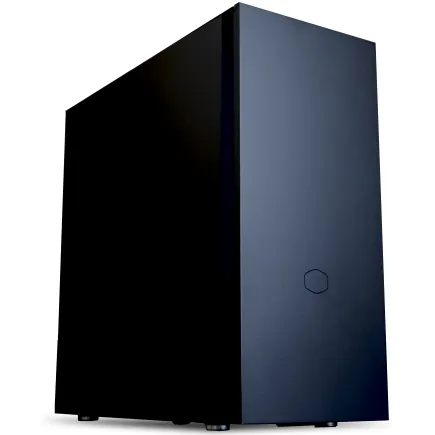
| 【ZEFT Z55BK スペック】 | |
| CPU | Intel Core Ultra7 265KF 20コア/20スレッド 5.50GHz(ブースト)/3.90GHz(ベース) |
| グラフィックボード | GeForce RTX5080 (VRAM:16GB) |
| メモリ | 32GB DDR5 (16GB x2枚 クルーシャル製) |
| ストレージ | SSD 2TB (m.2 nVMe READ/WRITE:7250Gbps/6900Gbps WD製) |
| ケース | Fractal Pop XL Silent Black Solid |
| CPUクーラー | 空冷 DeepCool製 空冷CPUクーラー AK400 |
| マザーボード | intel Z890 チップセット ASRock製 Z890 Steel Legend WiFi |
| 電源ユニット | 1000W 80Plus GOLD認証 電源ユニット (アスロック製) |
| 無線LAN | Wi-Fi 6E (IEEE802.11ax/11ad/11ac/11n/11a/11g/11b) |
| BlueTooth | BlueTooth 5 |
| 光学式ドライブ | DVDスーパーマルチドライブ (内蔵) |
| OS | Microsoft Windows 11 Pro |
パソコンショップSEVEN ZEFT R67G

| 【ZEFT R67G スペック】 | |
| CPU | AMD Ryzen7 9700X 8コア/16スレッド 5.50GHz(ブースト)/3.80GHz(ベース) |
| グラフィックボード | GeForce RTX5060Ti 16GB (VRAM:16GB) |
| メモリ | 32GB DDR5 (32GB x1枚 クルーシャル製) |
| ストレージ | SSD 1TB (m.2 nVMe READ/WRITE:5000Gbps/3900Gbps KIOXIA製) |
| ケース | DeepCool CH160 PLUS Black |
| CPUクーラー | 水冷 240mmラジエータ CoolerMaster製 水冷CPUクーラー ML 240 Core II Black |
| マザーボード | AMD B850 チップセット ASRock製 B850M-X WiFi R2.0 |
| 電源ユニット | 650W 80Plus BRONZE認証 電源ユニット (COUGAR製) |
| 無線LAN | Wi-Fi 6E (IEEE802.11ax/11ad/11ac/11n/11a/11g/11b) |
| BlueTooth | BlueTooth 5 |
| OS | Microsoft Windows 11 Home |
パソコンショップSEVEN ZEFT R57N
| 【ZEFT R57N スペック】 | |
| CPU | AMD Ryzen7 7700 8コア/16スレッド 5.30GHz(ブースト)/3.80GHz(ベース) |
| グラフィックボード | GeForce RTX5060 (VRAM:8GB) |
| メモリ | 16GB DDR5 (16GB x1枚 クルーシャル製) |
| ストレージ | SSD 1TB (m.2 nVMe READ/WRITE:7250Gbps/6900Gbps WD製) |
| ケース | Thermaltake S100 TG |
| マザーボード | AMD B850 チップセット ASRock製 B850M-X WiFi R2.0 |
| 電源ユニット | 650W 80Plus BRONZE認証 電源ユニット (COUGAR製) |
| 無線LAN | Wi-Fi 6E (IEEE802.11ax/11ad/11ac/11n/11a/11g/11b) |
| BlueTooth | BlueTooth 5 |
| 光学式ドライブ | DVDスーパーマルチドライブ (外付け) |
| OS | Microsoft Windows 11 Home |
パソコンショップSEVEN ZEFT Z55DC
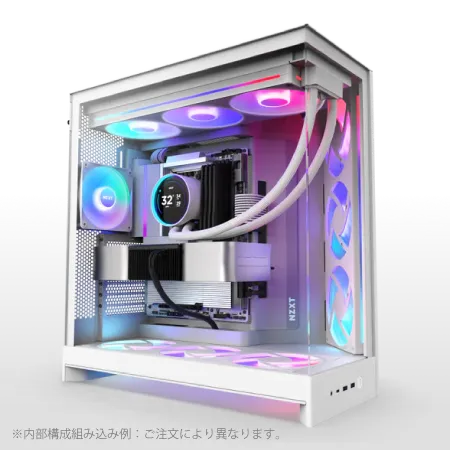
| 【ZEFT Z55DC スペック】 | |
| CPU | Intel Core i5 14400F 10コア/16スレッド 4.70GHz(ブースト)/2.50GHz(ベース) |
| グラフィックボード | GeForce RTX4060 (VRAM:8GB) |
| メモリ | 16GB DDR5 (8GB x2枚 Micron製) |
| ストレージ | SSD 1TB (m.2 nVMe READ/WRITE:7250Gbps/6900Gbps WD製) |
| ケース | NZXT H9 FLOW RGB ホワイト |
| CPUクーラー | 空冷 DeepCool製 空冷CPUクーラー AK400 DIGITAL WH |
| マザーボード | intel B760 チップセット ASRock製 B760M Pro RS WiFi |
| 電源ユニット | 650W 80Plus BRONZE認証 電源ユニット (COUGAR製) |
| 無線LAN | Wi-Fi 6E (IEEE802.11ax/11ad/11ac/11n/11a/11g/11b) |
| BlueTooth | BlueTooth 5 |
| 光学式ドライブ | DVDスーパーマルチドライブ (外付け) |
| OS | Microsoft Windows 11 Home |
高性能なキーボードとマウスの選び方
クリエイター向けPCを選ぶ際に忘れてはならないのが、キーボードとマウスです。
これらはPC作業の相棒であり、質の良い製品を選ぶことが、作業効率を大いにアップさせます。
特にイラストレーターとして長時間PC作業を行う方には、その重要性を強く実感していただけると思います。
キーボードについてですが、打鍵感が非常に重要です。
高品質なメカニカルキーボードは、スムーズで正確な入力を可能にします。
私も過去にメンブレン式のキーボードを使っていましたが、その打鍵感に不満を覚えていたことは否定できません。
そんなとき、メカニカル式のものに変えたところ、その軽やかな打ち心地に感動しました。
キーの反応が速く、入力ミスも減りました。
これはイラストを描く際に必要なショートカットキーの操作にもプラスに働くのです。
マウスに関しては、滑らかな操作と精密なポインタ制御が求められます。
特にイラスト制作では細部へのこだわりを表現することが多いため、精密さを追求したいところです。
私が実際に使用してみたところ、トラックボールマウスは手首への負担が少なく、長時間の作業にとても役立ちました。
また、ワイヤレスのものを選ぶことでデスク周りがすっきりと整理され、作業効率も上がった経験があります。
ともすれば軽視されがちなキーボードとマウスですが、イラストレーターにとっては非常に大切なツールです。
手元の操作が快適であることは、創造性を損なうことなく、自由に表現するための礎と言えるのではないでしょうか。
実際に私が感じたように、質の良いキーボードとマウスの選択は、クリエイティブな成果を出すための第一歩になるのです。
ぜひ参考にしてください。
予算に応じたイラストレーター用PCの選び方
ローエンドからハイエンドまでの価格帯別おすすめ
ここでは、ローエンドからハイエンドまでの価格帯別によるおすすめのクリエイター向けPCについてご紹介します。
まずローエンドの選択肢としては、主に簡単なスケッチや軽い編集作業を行う方に向いています。
最近ではエントリーレベルのモデルでも意外に高性能なものが増えてきました。
例えば、新興のメーカーから出るモデルは、コストパフォーマンスが素晴らしく、ストレージが少し足りないと感じても、後から増設することも可能です。
意欲的なイラストレーターにとって、デバイスの制約を創造性への挑戦と捉える方もいるのではないでしょうか。
ただ、ハードなレンダリング作業などには少し厳しい側面もあります。
ミドルレンジのモデルでは、性能と価格のバランスが特に重要です。
例えば、Appleの新しいMシリーズチップが搭載されたモデルは、スムーズな描画工程が求められる中級者向けにぴったりです。
私も実際に使用していますが、予算を圧迫せずにかなりのパフォーマンスが得られました。
この価格帯では、グラフィック性能やディスプレイの品質も重要な要素となり、これらを備えるモデルであれば、作品に命を吹き込む作業も楽しくなります。
高価格帯のハイエンドモデルに移行すると、性能の妥協は一切避けたいですよね。
最新のグラフィックボードやCPUが搭載されたマシンは、一度手に入れると手放せなくなるでしょう。
特に、強力な処理能力は、インテンシブなレンダリングや複雑な編集作業にも対応できるため、プロフェッショナルなイラストレーターには打ってつけです。
しかし、「高いから良い」というわけでもありません。
使用目的に合わせて選ぶことが極めて重要と言えるでしょう。
このように、価格帯別に見ても、多様なニーズに応えるPCが市場に溢れています。
それぞれのモデルが持つ特性を理解して、自分の作品に合った一台を見つける喜びは何物にも代えがたいものです。
ぜひ参考にしてください。
費用対効果を最大化する方法
クリエイター活動では、性能が仕事の効率を左右します。
例えば、デスクトップPCの選択では、GPUやCPUの選び方が重要になります。
最近の例で言うと、大手のグラフィックチップメーカーが提供する最新モデルは確かに魅力的ですが、驚くほどの価格設定に抵抗を覚える人もいるでしょう。
しかし、実は前世代のハイエンドモデルを選ぶことで、性能を大きく犠牲にすることなく、費用を抑えることができてしまいますよね。
また、ストレージも注目です。
SSDの選び方次第で、作業スピードが大幅に変わることは知っている方も多いと思いますが、ここで面白いのは、最新のSSDでなくとも、価格が下がった1世代前の高性能なSSDを選ぶことで、容量を優先しつつ費用対効果を高めることが可能です。
それに加えて、メモリも多くのプロジェクトを同時に開くことを考慮し、予算内で最大限積むことが効率を上げる鍵となります。
そして、PCを組む際の面白いエピソードとしては、必要以上の冷却システムにこだわりすぎることで逆にコストがかかる場合があります。
確かに、最新の水冷方式には目を引くものがありますが、一般的な空冷方式でも十分な場合が多々あります。
過去に私は最新の水冷システムを導入しましたが、実際の使用感としては空冷と大差なく、むしろメンテナンスの手間を考えると見送った方が良かったかもしれないと感じることもありました。
結局、「どれだけのパフォーマンスを何のために使うのか」を考えることが、クリエイターPCの費用対効果を最大化する大切な要素になるのです。
賢く選んで、最大限に活用してくださいね。
セール時期やアウトレット活用術
セール時期やアウトレット活用術について、クリエイターPCをお得に手に入れるためのコツをご紹介します。
クリエイティブな作業を要求するPCはどうしてもコストがかかりがち。
それでも、セールやアウトレットを上手に活用すれば、コストパフォーマンスの良い一台を手に入れることができます。
セールシーズンと言えば、ブラックフライデーや年末年始のセールが思い浮かぶ方も多いでしょう。
この時期は、多くのオンラインストアや量販店で大幅な価格引き下げが行われ、人気のモデルも普段より手の届きやすい価格となります。
アウトレットも同様に注目すべき選択肢です。
これをうまく活用すると、性能的には申し分のないマシンを、かなりの割引で手に入れることが可能です。
もちろん、高性能なクリエイターPCを求める方には最先端のスペックも魅力かもしれませんが、アウトレット品でも十分な作業をこなせる性能が備わっているケースがほとんどです。
また、アウトレットの魅力は新品同様の保証が適用される点にあります。
性能だけでなく、サポート面での安心感を得られるのも嬉しいところです。
まとめとして、セール時期とアウトレットを活用することで、予算内での最適なクリエイターマシン選びが可能となるのです。
クリエイター仲間にも、この方法をシェアしたところ、同様の体験をした方もいて、確かな手ごたえを感じています。
賢い選択で、最高のクリエイティブ環境を整えてみてください。
PCパフォーマンス向上のための小技
定期的なソフトウェアアップデートの重要性
クリエイター向けのPCを選ぶ際、ハードウェアの性能は言うまでもなく重要ですが、それと同等以上に考慮すべきがソフトウェアのアップデートです。
アップデートを怠ると、せっかくの高性能マシンもその力を最大限に発揮できません。
最近では、ソフトウェアのアップデートは単なるバグ修正にとどまらず、新機能の追加やセキュリティの強化が主な目的となっています。
例えば、AdobeのCreative Cloudは、定期的に新しいツールや機能を追加します。
これは、表現の幅を広げ、制作時間を短縮する大きな助けとなっています。
「アップデートしなくても問題ない」と考える方も多いでしょうが、最新の機能を活かせないのは非常にもったいない話です。
さて、アップデートの重要性を痛感したのは、昨年のあの有名なサイバー攻撃事件がきっかけです。
あの時、多くの企業でPCが使えなくなり、クリエイターたちも大きな影響を受けましたが、アップデートが済んでいたPCは被害を免れたという情報もありました。
定期的なアップデートは「何も変わらない」日常を維持するための最も効果的な対策です。
さらに、ソフトウェアメーカーも最新のテクノロジーを活用しつつあります。
AIを使った新しい描画ツールや効率的なデータ管理機能などが続々と追加され、これらを利用するには最新バージョンである必要があります。
AI技術がクリエイティビティに与える影響は計り知れず、これらの機能を使いこなすことで、他との差をつけることができるのです。
「最新の機能なんて必要ない」と思うかもしれませんが、実はその一歩一歩が大きな差を生むのです。
アップデートは面倒だと感じる方も多いかもしれませんが、その恩恵は絶大です。
最新の状態に保つことで、PCのパフォーマンスを最大限に引き出し、安定した環境で作業を続けることができます。
これはクリエイターとしての「責任」といっても過言ではありません。
クリエイター向けPCの性能を最大限に生かすためには、やはり定期的なアップデートが鍵になるでしょう。
PCクリーニングとメンテナンスのコツ
PCのクリーニングとメンテナンスというのは、その性能を長期間保つために欠かせないステップです。
実際、日々酷使するクリエイターPCにおいて、これを怠るわけにはいきません。
特に、ハイエンドのグラフィックカードやCPUを搭載している場合、熱がこもりやすいため、冷却ファンやケース内部を定期的にチェックし、必要であれば掃除をします。
それにより、熱暴走を防ぎ、パフォーマンスを維持できるわけです。
そのため、PCを使い続ける上でのメンテナンスは絶対に避けたいですよね。
最近の高性能パーツは、昔とは異なりコンパクトな設計になっています。
しかしその反面、ホコリや汚れが溜まりやすく、結果として冷却性能が低下することもあります。
特に、GPUが熱を持ちやすいというのはよく知られていますよね。
そのため、過去一年の間にGPUメーカーが発表した新モデルの冷却性能が注目を浴びていることも頷けます。
また、クリーニングだけではなく、パーツの定期的なアップデートも重要です。
例えば、昨今多くのクリエイターが利用しているSSDは、旧タイプに比べて動作が速いことが当たり前になっています。
不要なファイルを削除したり、ソフトウェアのアップデートを怠らないことで、動作速度を維持できるのです。
せっかくの高性能PCですから、その能力を最大限に引き出したいですね。
ところで、メンテナンスとは別に、バックアップも大切です。
今年も多くのサイバーセキュリティ事件が話題になり、データ保護の重要性が高まっています。
このように、PCのクリーニングとメンテナンスはクリエイターとしての活動をスムーズに行うための基盤となります。
これらを怠らずにきちんと行うことで、本来のパフォーマンスを維持し、日々の作業を快適に進めることができるのではないかと思います。
パフォーマンスを最適化する設定
パフォーマンスを最適化する設定についてご紹介していきます。
まず、クリエイターPCのパフォーマンスを最大限に生かすためには、いくつかのポイントを抑えておく必要があります。
特にイラストレーター向けの作業環境で、効率よく作業を進めるためには、最適な設定が鍵となるのです。
1つ目は、グラフィックドライバーの最新化です。
クリエイター作業においては、グラフィック性能が生産性に直結します。
特に、近年のソフトウェアアップデートは頻繁で、新機能の追加やパフォーマンス向上が図られています。
「最新版にアップデートしなきゃ!」と思う方もいるかもしれませんが、ドライバーの更新も同様です。
反応速度や描画の滑らかさを向上させるためには、常に最新バージョンを使用することが推奨されています。
次に、ストレージの最適化です。
高速なSSDの導入は、読み書き速度の向上に繋がり、タイムラグの少ない作業をサポートします。
最近のニュースでも、テクノロジーの進化に伴い1TBクラスの大容量SSDが手頃な価格になっている、と報じられています。
昔の私であれば、この容量には驚きを隠せなかったでしょうが、今では高解像度のイラストデータを多く保存するクリエイターにとっても、余裕を持てるストレージ環境が構築できるわけです。
また、システムの起動項目を見直すのも効果的です。
頻繁に使わないソフトウェアがバックグラウンドで動作していると、貴重なCPUリソースを消費しがちです。
タスクマネージャーを開き、必要のないソフトウェアを無効化するだけで、体感できるほどのパフォーマンス向上が期待できます。
特に最近のOSのインターフェースは使いやすく進化しており、簡単に設定を変更できることも要注目です。
最適な作業環境を整えることで、クリエイターの皆様の制作活動がよりスムーズに進行できるでしょう。
最新のテクノロジーや設定の活用が、創造性を高める一助となります。
誰しもがパフォーマンスの向上を目指す中、ぜひ参考にして理想のPC環境を構築してみてください。
クリエイター向けPCのセキュリティ対策
ウイルス対策ソフトウェアの選び方
ウイルス対策ソフトウェアの選び方について触れる際、クリエイター向けPCに求められるセキュリティ対策は見過ごせません。
特にイラストレーターの方々は、日々大事な作品データを扱うため、ウイルス感染によるデータ紛失は絶対に避けたいですよね。
まず、ウイルス対策ソフトウェアの選定には重要な要素がいくつかあります。
個人的には、リアルタイム保護の性能が高いものを選んだ方がいいでしょう。
最新のサイバー脅威に即座に対応できるソフトは安心感があります。
さらに、異なるデバイス間でのライセンス共有が可能なものを選ぶと、複数のPCで作業している方には助かるでしょう。
懸念されることとして、常時作動しているソフトはPCのパフォーマンスに影響を与えることが分かっています。
特に高負荷のイラスト制作ソフトを使用しているときに、CPUリソースを大量に消費されてしまっては困りますよね。
ですから、システムに与える影響が少ない軽量設計のソフトを選んでみてはいかがでしょうか。
一方で、直近のセキュリティ関連のニュースを振り返ると、有名なクリエイティブ作品がサイバー攻撃の被害に遭うケースも報告されています。
こうした状況を考えると、信頼性の高いセキュリティ研究機関と連携しているソフトを選ぶことも視野に入れるべきです。
その一環として、定評のあるメーカーが提供する総合セキュリティソリューションは一見の価値があります。
この選択肢は多くのプロフェッショナルも信頼しており、実際に私も愛用しています。
セキュリティアップデートが頻繁に行われ、バグフィックスが迅速に提供されるソフトなら、長く安心して利用できるわけです。
データバックアップとストレージソリューション
イラストレーターとしてクリエイティブな作業を行う方々にとって、データのバックアップとストレージソリューションは非常に重要な要素です。
クリエイティブな作品は、一度失われてしまうと取り返しのつかないことが多いため、安心して作業を進めるためには、データ管理に細心の注意を払う必要があります。
私もこれまでに一度、バックアップを怠ってしまったために重要なプロジェクトデータを失った経験があります。
その時は一瞬で世界が真っ暗になってしまいましたよ。
まず、外部ストレージの選び方について考えてみましょう。
SSDの速さは夢のようですが、ハードディスクドライブ(HDD)も容量と価格のバランスが良いため根強い人気がありますよね。
最近ではM.2 NVMe SSDが次世代の選択肢として注目を集めていますが、あの転送速度を一度体験してしまうともう戻れません。
それでも「速度だけがすべてではない」と言えませんが、速度だけを追い求めても十分に役立たないかもしれません。
次にデータバックアップの戦略に目を向けたいと思います。
サービスごとに良し悪しがあるため、自分が納得できるところを選びたいものです。
私の場合、クラウドを活用していると、地震や火災があったとしてもデータが安全だという安心感を持っています。
最後に、バックアップの頻度について考えてみましょう。
中には自動的にバックアップを行うソフトウェアもありますから、導入しておけば日々の作業が非常にスムーズになります。
バックアップの設定を行う時間さえ惜しんでしまうクリエイターもいると思いますが、その少しの努力が大きな安心につながるのです。
実は、更新したデータを毎日バックアップに取り入れることで、より安心感が増すのです。
データの保護は、クリエイティブな作業を支える基盤といえる部分。
イラストレーターの皆様が安心して作品制作に集中できるよう、最適なストレージソリューションを選び、しっかりとしたバックアップ体制を整えていただきたいものです。
ぜひ参考にしてください。
セキュリティソフトの活用法
特にイラストレーターの方々は、繊細なデータを取り扱うため、一層セキュリティには敏感でなければなりません。
では、実際にどのようにセキュリティソフトを活用するべきなのか、深掘りしていきましょう。
まず最初に、セキュリティソフトは定期的にアップデートする必要があります。
これは、日々新たに発生するウイルスやマルウェアに対抗するために欠かせません。
つい先日も、某大手企業のシステムが新種のランサムウェアによって侵害されたというニュースが話題になりました。
このような攻撃からデータを守るためにも、常に最新の状態を保つことが肝心です。
次に、セキュリティソフトでリアルタイムの監視機能を活用することをおすすめします。
この機能により、不審な挙動が検出された際に即座に通知が届くため、迅速に対応することが可能になります。
最近ではAIを活用したセキュリティソフトも登場しており、より高度な分析を行うことができるため、その進化には目を見張るものがあります。
特に、外出先で公衆Wi-Fiを使用することが多い方にはこの機能は必須と言えるでしょう。
さらに、バックアップ機能も忘れてはなりません。
仮にウイルスによってデータが損なわれたとしても、バックアップさえあれば復旧は可能です。
今後のトラブルを未然に防ぐためにも、定期的なバックアップはぜひ習慣化してください。
セキュリティソフトの選び方も重要ですが、最終的にはその機能をどのように活用するかが大事です。
せっかくの高性能なツールも、適切に活用しなければ本来の効果を発揮することはできません。
最新トレンドとイラストレーターのニーズの変化
AI技術の進化がもたらす影響
AI技術の進化は、クリエイター向けPCにも大きな影響を与えています。
特に、イラストレーターにとってAIは、創作プロセスを効率化するツールとして注目されています。
AIによる画像生成技術は、もはや夢物語ではなくなり、手動で行っていたタスクを自動化することが可能になりました。
これにより、イラスト制作のスピードが大幅に向上し、新たな表現方法を生み出すことができます。
私もAIを導入することができる高性能なGPUを搭載したPCを購入しましたが、これが非常に役立っています。
某有名なモデルに搭載されているAI支援機能を試してみたところ、驚くほどスムーズに作業が進みました。
このような体験は、AI技術の発展を身近に感じられる瞬間だと実感しています。
AI技術はまた、イラストレーターがその想像力を最大限に活かす環境を提供しています。
AIのサポートによって、より複雑なデザインやカラーリングが容易になり、自らのスタイルをさらに進化させることができるのです。
このことは、イラストレーターにとって非常に魅力的なポイントであり、今後もAI技術を無視することはできないでしょう。
一方で、AI技術がもたらす影響には抵抗を覚える方もいるでしょう。
しかし、新しい技術を取り入れることで得られるメリットは計り知れません。
AIをうまく活用することで、新しいクリエイティブの可能性を広げ、より多くの作品を世に送り出すことができるわけです。
リモートワーク普及による必要スペックの変化
リモートワークが増え、クリエイター向けPCのスペックにも変化が見られます。
この変化は、オフィス環境を前提として設計されたPCが、家庭での使用に合致しなくなったことから始まっています。
オフィスでは専用の高性能PCを使っていたとしても、自宅で同様の環境を揃えることは現実的ではありません。
特に帯域制限やインターネット速度の問題に直面する場合、クラウドストレージを積極的に利用する必要が生じ、これがさらにPCスペックに対する要求を変化させています。
例えば、イラストレーターの場合、描画ソフトの動作が滑らかであることが生産性に直結します。
そして、この動作が遅れると、まるで好きなドラマを見ている途中でストリーミングが止まるような、あの居心地の悪さを感じることになります。
ですから、CPUのコア数やクロック数を重視した選び方が鍵を握ると言えるでしょう。
GPUに関しても、3Dモデリングやレンダリングが含まれる作業が多くなり、推奨スペックが引き上げられています。
特に映像制作ソフトの場合、GPUの性能次第でエンコード時間が大きく変わるため、専用の高性能グラフィックスカードを導入することが推奨されます。
このように、リモートワークの普及は、PCの新しいスペック基準を生み出しているのです。
ここまで、リモート環境におけるスペックの変化について述べてきましたが、今後もテクノロジーの進化に伴い、さらなる要求が出てくることは間違いありません。
個人的には、ノートPCであってもデスクトップ同様の性能を求めたいところですが、これからの技術進化に期待を寄せています。
今後の技術革新とPC選びへの影響
技術の進化が目まぐるしく進んでいる現在、クリエイター向けPCの選び方は大きな変化を遂げています。
特にAI技術の進展は、イラスト制作にも多大な影響を与えています。
AIによる補助ツールが登場したことで、より高度な表現が容易になりつつあります。
AIをフル活用するためには、それに対応できるスペックが必要ですし、そのためには最新の高速プロセッサや大容量のメモリを搭載したPCは欠かせません。
また、ディスプレイの性能も軽視できません。
高解像度のディスプレイで作業を行うことができれば、細部のチェックも容易になります。
最近では、4K解像度がますます一般的になってきており、色精度の高いディスプレイが求められています。
特に色精度に関しては、Adobe RGBのカラースペースをカバーするものを選ぶのがポイントです。
私も過去にディスプレイを交換した経験があり、色合いの違いに驚かされたことがありました。
それで初めて気づいたのですが、映像の再現力が作業効率に与える影響は多大なものです。
さらに、ストレージの選択も重要です。
大容量のデータを扱うことが多いクリエイターにとって、SSDの搭載は当然の選択となっています。
これにより、データの読み書きにかかる時間が短縮され、よりスムーズな作業が可能になります。
しかし、製品やブランドによって性能差があるため、購入前にしっかりとしたリサーチが必要です。
例えば、私が以前使用していたSSDでは、速度に不満を感じたことがありました。
その後、NVMe SSDに交換したところ、格段に効率が上がりました。
トレンドを把握し、最新技術に対応したPCを選ぶことが、これからのクリエイティブワークには欠かせません。
未来を見据えた選択が求められる今、皆さんも自分のニーズに合った最適なPCを選び抜くことが重要です。
ぜひ、参考にして、最高のクリエイターPCを手に入れてください。