

ミドルタワーパソコンのメリットとデメリット
サイズとスペースの最適化
ミドルタワーパソコンを選ぶ際、サイズとスペースの最適化はやはり重要なポイントの一つです。
たとえば、デスク上に置くスペースを考えたり、部屋のインテリアに馴染むかどうかを気にする方も多いでしょう。
これは特に、限られたスペースで効率的に作業環境を整えたいと思っている人にとって重要な問題です。
そうしたニーズに応じることで、見た目と機能性を兼ね備えたミドルタワーが選ばれる理由ともなっています。
とはいうものの、ミドルタワーは他のタイプのケースと比べてやや大きめです。
これに抵抗を覚える人もいるかもしれませんが、実際に使用してみると、その余裕ある内部スペースがもたらす利便性は一度体験したら手放せないものです。
なぜかというと、このサイズ感は冷却性能を向上させたり、大型のグラフィックスカードを取り付けたりすることが可能だからです。
特に、ゲーミングPCをカスタマイズしたい方にとっては、一石二鳥のソリューションではないかと思います。
しかしながら、ミドルタワーにすることで床に置かなくてはならないと感じる方もいるかもしれません。
これも一つの選択肢ですが、ちゃんと環境に合わせたデスクを選べば、デスクの一角にうまく収めることができるわけです。
つまり、スペースの最大活用を図ることが可能になりますよ。
ミドルタワーは、内部の自由度が高いだけでなく、外観にもこだわることができるのです。
これは、日進月歩の技術革新を背景に、ますますその幅広い使い道が期待されるからです。
要するに、ミドルタワーパソコンが持つサイズの魅力をいかに最大限に引き出すかが、パソコンライフをより快適に、そして豊かにする鍵となるのです。
カスタマイズの自由度
ミドルタワーパソコンの最大の魅力として、多くのユーザーが指摘するのが「カスタマイズの自由度」でしょう。
「自分仕様にカスタマイズしたい!」と感じている方もいるかもしれません。
ミドルタワーはその欲望を満たす存在として、実に魅力的です。
まず、ミドルタワーのケースはスペースが広々としているため、さまざまなパーツを自由に入れ替えることができます。
これにより、パフォーマンスを向上させたいとき、または新しい技術が登場したときに、気軽にアップグレード可能なのです。
「最新のグラフィックカードを試したい!」と思った時も、対応しやすいのがミドルタワーのメリットです。
しかも、冷却システムの選択肢も豊富で、熱対策も万全にできるわけです。
とはいうものの、カスタマイズの自由度が高いからといって何でもすればいいというわけではありません。
正確な互換性や各パーツの電力消費を確認するべきポイントです。
これを怠ると、一時的に動作するかもしれませんが、長期的にはパソコンが不安定になるという可能性があります。
さらに、ミドルタワーの優れた点は、将来の拡張性にもあります。
一部のユーザーは「数年後には、新しい規格やデバイスが登場したらどうしよう?」と疑問をお持ちかもしれませんが、心配する必要はほとんどないでしょう。
なぜなら、ミドルタワーのケースは比較的長い間使えることが多いからです。
日進月歩で進化するPC業界においても、一石二鳥の投資先といえるのです。
要するに、ミドルタワーパソコンは自由にパーツを交換できる点で、カスタムPCを楽しむ方にとって理想的な選択肢です。
しかしながら、自分のスキルや知識と相談しながら、自分に最適なカスタマイズを進めていくことが大切です。
価格帯とコストパフォーマンスのポイント
そこで今回は、ミドルタワーの価格帯とそのコストパフォーマンスについて、分かりやすくご説明しましょう。
まず、ミドルタワーパソコンは、他のサイズに比べてバランスが取れていることが特徴です。
しかし、選び方一つでその価値が大きく変わるのです。
価格帯は数万円から十万円以上まで幅がありますが、実は安価すぎる選択は避けた方がいいでしょう。
というのは、安価なものはスペックや拡張性が低く、結果的にコストパフォーマンスが悪くなる可能性が高いからです。
いわば、初期投資を少し多めにすることで長期的な満足度が得られるというわけです。
例えば、少し高価でも信頼できるメーカーの製品を選べば、サポートが充実していて後々のトラブルにも対応しやすいと考える方も多いでしょう。
一期一会の選択とはいえ、ここでの判断が今後のパソコンライフを大きく左右するのです。
また、価格だけではなく、どのような用途で使うかも考慮に入れるべきです。
ゲームや動画編集などの重い作業をするのであれば、性能にこだわるべきですし、一般的な作業が中心であれば、コストを抑えつつ安定性を重視する方が良いでしょう。
要するに、用途と価格のバランスを取ることがコストパフォーマンス向上の鍵になるのです。
そして、もう一つ重要なのは、将来的な拡張性です。
もうこれ以上メモリを増やせない?」と疑問に思った方もいるかもしれませんが、そうした事態は避けたいですよね。
だからこそ、多少の将来的な計画性も持って選択することが大切です。
以上のポイントを押さえて、コストパフォーマンスに優れたミドルタワーパソコンを選ぶことで、満足のいくパソコンライフを送ることができるわけです。
最新のハードウェアトレンド
CPUとGPUの進化
CPUとGPUの進化について語ることは、多くの方にとって興味深いものだと思います。
なぜなら、パソコンの性能を左右する要素としてこの2つは非常に重要です。
しかし、それだけではなく、新しいテクノロジーが日々登場する中で、どのように選んでいけばよいのか迷う方も多いのではないでしょうか。
そこで、最新のトレンドを押さえつつ、あなたにふさわしい選択を見つける手助けをしたいと思っています。
まず、CPUについてですが、直近の数年で日進月歩の進化を遂げてきました。
最新のプロセッサは、以前のモデルと比べて性能が格段に向上しており、マルチタスクや高負荷プログラムの処理速度が非常に速くなっています。
なぜかというと、新しいアーキテクチャやプロセス技術の改良が進んだからです。
「できるだけストレスなく作業したい!」と考える方にとって、CPUの選び方は慎重にならざるを得ません。
一方、GPUも無視できない要素です。
特に、近年ではAIや機械学習の支援も視野に入れた設計が進められており、ただの映像処理チップではなく、汎用計算能力を持ったアクセラレータとしての役割も期待されています。
選択肢がいくつもありますが、どのGPUを選べば自分の使い方に最適かを理解することが重要なのです。
「でも、高性能であればそれだけでいいのか?」と疑問をお持ちの方もいるのではないでしょうか。
要するに、最先端のハードウェアを単に選ぶのではなく、自分のライフスタイルや利用シーンに合わせたスペックを選ぶことこそが、満足のいくPCライフを送る秘訣と言えます。
最新CPU性能一覧
| 型番 | コア数 | スレッド数 | 定格クロック | 最大クロック | Cineスコア Multi |
Cineスコア Single |
公式 URL |
価格com URL |
|---|---|---|---|---|---|---|---|---|
| Core Ultra 9 285K | 24 | 24 | 3.20GHz | 5.70GHz | 42941 | 2472 | 公式 | 価格 |
| Ryzen 9 9950X | 16 | 32 | 4.30GHz | 5.70GHz | 42695 | 2275 | 公式 | 価格 |
| Ryzen 9 9950X3D | 16 | 32 | 4.30GHz | 5.70GHz | 41729 | 2266 | 公式 | 価格 |
| Core i9-14900K | 24 | 32 | 3.20GHz | 6.00GHz | 41024 | 2364 | 公式 | 価格 |
| Ryzen 9 7950X | 16 | 32 | 4.50GHz | 5.70GHz | 38498 | 2084 | 公式 | 価格 |
| Ryzen 9 7950X3D | 16 | 32 | 4.20GHz | 5.70GHz | 38422 | 2055 | 公式 | 価格 |
| Core Ultra 7 265K | 20 | 20 | 3.30GHz | 5.50GHz | 37191 | 2362 | 公式 | 価格 |
| Core Ultra 7 265KF | 20 | 20 | 3.30GHz | 5.50GHz | 37191 | 2362 | 公式 | 価格 |
| Core Ultra 9 285 | 24 | 24 | 2.50GHz | 5.60GHz | 35566 | 2203 | 公式 | 価格 |
| Core i7-14700K | 20 | 28 | 3.40GHz | 5.60GHz | 35426 | 2241 | 公式 | 価格 |
| Core i9-14900 | 24 | 32 | 2.00GHz | 5.80GHz | 33681 | 2214 | 公式 | 価格 |
| Ryzen 9 9900X | 12 | 24 | 4.40GHz | 5.60GHz | 32824 | 2244 | 公式 | 価格 |
| Core i7-14700 | 20 | 28 | 2.10GHz | 5.40GHz | 32458 | 2108 | 公式 | 価格 |
| Ryzen 9 9900X3D | 12 | 24 | 4.40GHz | 5.50GHz | 32347 | 2199 | 公式 | 価格 |
| Ryzen 9 7900X | 12 | 24 | 4.70GHz | 5.60GHz | 29185 | 2046 | 公式 | 価格 |
| Core Ultra 7 265 | 20 | 20 | 2.40GHz | 5.30GHz | 28473 | 2162 | 公式 | 価格 |
| Core Ultra 7 265F | 20 | 20 | 2.40GHz | 5.30GHz | 28473 | 2162 | 公式 | 価格 |
| Core Ultra 5 245K | 14 | 14 | 3.60GHz | 5.20GHz | 25390 | 0 | 公式 | 価格 |
| Core Ultra 5 245KF | 14 | 14 | 3.60GHz | 5.20GHz | 25390 | 2181 | 公式 | 価格 |
| Ryzen 7 9700X | 8 | 16 | 3.80GHz | 5.50GHz | 23032 | 2219 | 公式 | 価格 |
| Ryzen 7 9800X3D | 8 | 16 | 4.70GHz | 5.40GHz | 23020 | 2098 | 公式 | 価格 |
| Core Ultra 5 235 | 14 | 14 | 3.40GHz | 5.00GHz | 20806 | 1864 | 公式 | 価格 |
| Ryzen 7 7700 | 8 | 16 | 3.80GHz | 5.30GHz | 19459 | 1943 | 公式 | 価格 |
| Ryzen 7 7800X3D | 8 | 16 | 4.50GHz | 5.40GHz | 17689 | 1821 | 公式 | 価格 |
| Core i5-14400 | 10 | 16 | 2.50GHz | 4.70GHz | 16008 | 1783 | 公式 | 価格 |
| Ryzen 5 7600X | 6 | 12 | 4.70GHz | 5.30GHz | 15252 | 1987 | 公式 | 価格 |
メモリとストレージの革新
新しいハードウェアを導入する際、多くの方が「メモリはどれくらい必要か?」と悩むことがよくあるのではないでしょうか。
しかし、メモリ容量だけにこだわると本末転倒になりかねません。
なぜなら、使用目的に応じたバランスが求められるからです。
最新のメモリ技術として、DDR5が注目されています。
DDR5は、前世代のDDR4に比べてデータ転送速度が大幅に向上しており、特に多くのアプリを同時に開く方や、高負荷な作業を行う方にとっては、事半功倍の効果があります。
もちろん、オーバースペックにならないように、使用目的をしっかりと見極めることが大切です。
ストレージについても、SSDの進化が見逃せません。
特にNVMe SSDは、その読み書き速度の速さから電光石火とも言えるほどの快適さを提供してくれるのです。
「ストレージは大容量でなければならない」と考える方も多いでしょうが、実は必要以上に容量を追求する必要はほとんどないでしょう。
なぜかというと、クラウドストレージの利用が当たり前になりつつある現在、すぐに手元のストレージを圧迫することは少ないからです。
それでも、大容量が必要な方にとっては、ハイブリッド構成も選択肢として検討してみてはいかがでしょうか。
たとえば、高速なNVMe SSDにシステムファイルを、そして大容量のHDDにメディアファイルを保存するという方法を取ることで、一挙両得の環境を作り出すことができます。
このように、自分の用途に合わせて柔軟に選択するのが賢明です。
つまり、メモリとストレージを選ぶ際は、自分に適したバランスを見極めることが最も重要です。
クリエイター向けPC おすすめモデル5選
パソコンショップSEVEN ZEFT Z55XI
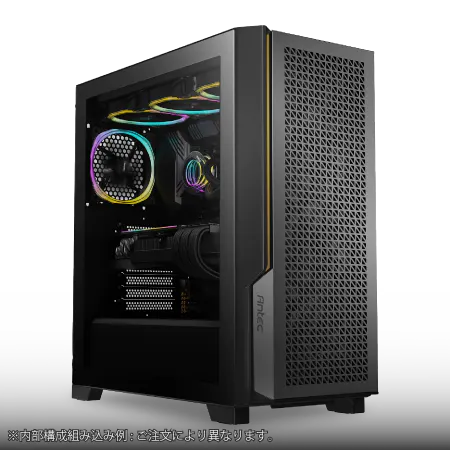
| 【ZEFT Z55XI スペック】 | |
| CPU | Intel Core Ultra9 285K 24コア/24スレッド 5.70GHz(ブースト)/3.70GHz(ベース) |
| グラフィックボード | GeForce RTX5070 (VRAM:12GB) |
| メモリ | 32GB DDR5 (16GB x2枚 クルーシャル製) |
| ストレージ | SSD 1TB (m.2 nVMe READ/WRITE:7250Gbps/6900Gbps WD製) |
| ケース | Antec P20C ブラック |
| CPUクーラー | 水冷 240mmラジエータ CoolerMaster製 水冷CPUクーラー ML 240 Core II Black |
| マザーボード | intel B860 チップセット ASRock製 B860M Pro RS WiFi |
| 電源ユニット | 850W 80Plus GOLD認証 電源ユニット (CWT製) |
| 無線LAN | Wi-Fi 6E (IEEE802.11ax/11ad/11ac/11n/11a/11g/11b) |
| BlueTooth | BlueTooth 5 |
| OS | Microsoft Windows 11 Pro |
パソコンショップSEVEN ZEFT Z56AF
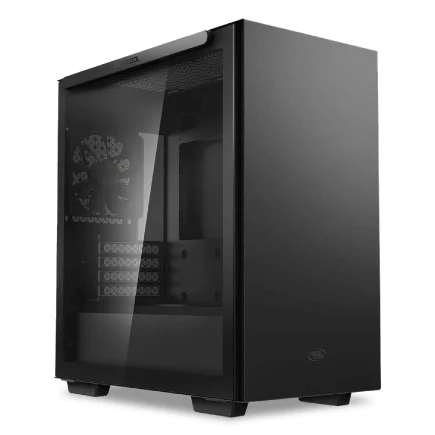
| 【ZEFT Z56AF スペック】 | |
| CPU | Intel Core Ultra7 265KF 20コア/20スレッド 5.50GHz(ブースト)/3.90GHz(ベース) |
| グラフィックボード | GeForce RTX5060Ti 16GB (VRAM:16GB) |
| メモリ | 16GB DDR5 (16GB x1枚 クルーシャル製) |
| ストレージ | SSD 1TB (m.2 nVMe READ/WRITE:7250Gbps/6900Gbps WD製) |
| ケース | Thermaltake S100 TG |
| CPUクーラー | 空冷 DeepCool製 空冷CPUクーラー AK400 |
| マザーボード | intel B860 チップセット ASRock製 B860M Pro RS WiFi |
| 電源ユニット | 650W 80Plus BRONZE認証 電源ユニット (COUGAR製) |
| 無線LAN | Wi-Fi 6E (IEEE802.11ax/11ad/11ac/11n/11a/11g/11b) |
| BlueTooth | BlueTooth 5 |
| OS | Microsoft Windows 11 Home |
パソコンショップSEVEN ZEFT Z56AG
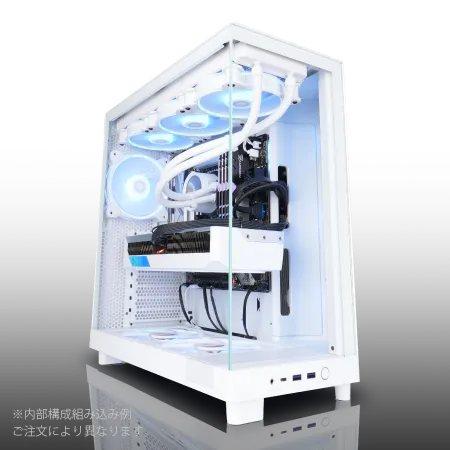
| 【ZEFT Z56AG スペック】 | |
| CPU | Intel Core Ultra7 265KF 20コア/20スレッド 5.50GHz(ブースト)/3.90GHz(ベース) |
| グラフィックボード | GeForce RTX5060 (VRAM:8GB) |
| メモリ | 32GB DDR5 (32GB x1枚 クルーシャル製) |
| ストレージ | SSD 1TB (m.2 nVMe READ/WRITE:7250Gbps/6900Gbps WD製) |
| ケース | NZXT H6 Flow White |
| CPUクーラー | 空冷 DeepCool製 空冷CPUクーラー AK400 DIGITAL WH |
| マザーボード | intel B860 チップセット ASRock製 B860M Pro RS WiFi |
| 電源ユニット | 650W 80Plus BRONZE認証 電源ユニット (COUGAR製) |
| 無線LAN | Wi-Fi 6E (IEEE802.11ax/11ad/11ac/11n/11a/11g/11b) |
| BlueTooth | BlueTooth 5 |
| OS | Microsoft Windows 11 Home |
パソコンショップSEVEN ZEFT Z52AF
| 【ZEFT Z52AF スペック】 | |
| CPU | Intel Core i7 14700F 20コア/28スレッド 5.30GHz(ブースト)/2.10GHz(ベース) |
| グラフィックボード | GeForce RTX4060Ti (VRAM:8GB) |
| メモリ | 16GB DDR5 (16GB x1枚 Micron製) |
| ストレージ | SSD 1TB (m.2 nVMe READ/WRITE:7250Gbps/6900Gbps WD製) |
| ケース | Thermaltake S100 TG |
| マザーボード | intel B760 チップセット ASRock製 B760M Pro RS WiFi |
| 電源ユニット | 650W 80Plus BRONZE認証 電源ユニット (COUGAR製) |
| 無線LAN | Wi-Fi 6E (IEEE802.11ax/11ad/11ac/11n/11a/11g/11b) |
| BlueTooth | BlueTooth 5 |
| 光学式ドライブ | DVDスーパーマルチドライブ (外付け) |
| OS | Microsoft Windows 11 Home |
冷却システムの重要性
「最新のミドルタワーパソコン選び」において、冷却システムの重要性についてしっかり理解することが求められますね。
とはいうものの、冷却システムの選択に苦労している方も多いのではないでしょうか。
たとえば、CPUやGPUの性能が上がるほど発熱量も相応に増えるため、それに対応した冷却が必要になります。
日進月歩のテクノロジー進化を支えるためには、その恩恵を享受するだけでなく、裏で支えるものにも目を向けなければなりません。
冷却システムと一口に言っても選択肢はさまざまです。
空冷式や水冷式といった種類があり、それぞれにメリットとデメリットが存在します。
「水冷にした方が静音性が高いのは分かっているけど、メンテナンスが難しそうだなあ」と躊躇する方もいるかもしれません。
しかし、最近では初心者でも安心して取り扱える水冷キットも増えており、「水冷ではないと絶対にいけない!」というわけではありません。
空冷式でも高性能なファンを選べば、十分な冷却性能を得られる場合もあります。
要するに、使用環境や目的によって適切な選択をすることで、効率よくPCを冷やすことができるわけです。
冷却システムが重要な理由は、パソコンの寿命や安定性にも直結するからです。
というのも、熱がたまりすぎるとシステムが自動でシャットダウンすることもあるからです。
さらに、適切な冷却が施されているかどうかをチェックしましょう。
特に、高性能なパーツを使用する場合、冷却性能がしっかりしていないとパフォーマンスが低下するという可能性があります。
「冷却システムの選択は面倒だ」と思う方もいるでしょうが、実は少しの工夫で快適なPC環境を手に入れることができるのです。
「自作PCだからこその自由があるんだ!」と挑戦意欲が湧いてくるかもしれませんね。
そんな方には、性能と冷却効率を両立したシステムを探すという冒険心を楽しんでみると良いかもしれません。
ミドルタワーケースの選び方
エアフローと冷却性能の比較
ミドルタワーケースを選ぶ際に重要なのは、エアフローと冷却性能です。
パソコンパーツが高性能化する一方で発熱量も増加傾向にありますから、この点をしっかり押さえておくことが肝心です。
エアフローとはケース内の空気の流れを指します。
効率の良いエアフローが確保できれば、内部の部品が適切に冷却されるため、パフォーマンスが向上することが分かっています。
まず、内部スペースが十分に確保されているケースを選ぶことが基本です。
たとえば、広々とした内部空間を持つケースなら、エアフローが悪くて部品が過熱するということはほとんどないでしょう。
そして、大口径のファンを搭載可能なモデルを選ぶとよいでしょう。
大きなファンは少ない回転数で多くの空気を移動させることができるため、静音性と冷却性能を両立できます。
このように選択すれば、一石二鳥の結果となるのです。
とはいえ、ファンの数を増やせばいいというわけではありません。
実はファンの位置や取り付け方も重要で、ケース内の気流がスムーズに流れるような配置が求められます。
適切な吸気と排気のバランスを保つことで、パソコン全体が効率良く冷却されるのです。
そこで、「どうやってベストな配置を見つけるの?」と疑問を持つ方もいるかもしれませんが、実際に風の流れを考えながら試行錯誤する価値があります。
エアフローが改善されれば、CPUやGPUの温度が安定し、持続的に高いパフォーマンスを得られます。
さらに水冷システムを導入するという選択肢もあります。
水冷化することで、特に高性能が求められる場面で発揮できる冷却性能が大幅に向上します。
どのような構成が自分に最適なのか、千思万考しながら選ぶ喜びも味わえます。
ミドルタワーケースで最適なエアフローと冷却性能を探求することは、パソコンのパフォーマンスを最大限に引き出すための不可欠な要素です。
デザインと素材の違い
ミドルタワーケースを選ぶ際に、多くの方が注目するポイントの一つがデザインと素材の違いです。
デザインと素材は、部屋の美観や使用感に直接影響を与えるため、気を抜けないポイントです。
まず、デザインについて考えてみましょう。
ミドルタワーケースは、シンプルで落ち着いたものもあれば、豪華絢爛なものまで、選択肢が何通りもあります。
自分のスタイルに合ったデザインを選べば、毎日のパソコンライフがより一層充実することは間違いありません。
デザインに惑わされず、性能とのバランスをしっかり考慮するのが一石二鳥の秘訣です。
次に素材の違いを見てみましょう。
素材には、スチール、アルミニウム、強化ガラスなど、さまざまなものがあります。
スチール製のケースは耐久性が高く、重厚感がありますが、重量が気になる方もいるでしょう。
強化ガラスパネルは内部の美しい構造を見せることができ、見た目にこだわる方にはおすすめですよ。
しかしながら、「どちらがいい?」と単純に選ぶことができないのが実際のところです。
たとえば、自分の部屋のインテリアや使用シーンに応じて、最適な選択が大きく変わってきます。
「こんなケースが欲しい!」と思ったら、自分の生活スタイルや好みに合ったものを一度試してみると良いかもしれません。
なぜなら、デザインや素材がもたらす満足感は、実際に使ってみて初めて分かることが多いからです。
最終的に、デザインと素材はパソコンケース選びの重要な要素であり、多岐亡羊な選択肢がある中で、自分のこだわりにフィットするものを見つけることができて初めて「パーフェクトなケース」といえるのではないでしょうか。
拡張性とアップグレードの可能性
なぜなら、PCの性能をさらに引き上げたいという願望を持つ方は少なくないからです。
拡張性の高いケースを選ぶことで、将来的なアップグレードや増設がスムーズに進むというメリットがあります。
増設が楽にできると、結果的にあなたのPCライフをより充実させることができるわけです。
まず、拡張性を意識するなら、内部スペースの確認は欠かせません。
ケースのサイズはちょうど良いか、適切なベイ数があるかどうかをチェックしましょう。
たとえば、グラフィックスカードを2枚以上搭載したり、大容量のハードディスクを追加したりする方もいるかと思います。
そのためにはスペースの余裕が重要です。
「これ以上詰め込めない…」という状態は避けたいですよね。
また、冷却方法も考慮する必要があります。
アップグレードを繰り返すと、部品間の熱問題が顕在化することがあるからです。
「冷却が不十分だと不安…」と感じる方は、水冷システムも考慮するのが良いでしょう。
いわば、未来への投資といえるかもしれませんね。
しかしながら、過剰な拡張性を求めるあまりに、本末転倒な選択にならないよう注意も必要です。
要するに、自分の使用用途をしっかり見極めることが大切なのです。
拡張性とアップグレードの可能性をしっかり考慮したミドルタワーケースを選ぶことで、あなたのPCは一石二鳥、パフォーマンスを向上させつつ、長く使える逸品になること間違いありません。
パフォーマンス別ミドルタワーパソコン
ゲーミングに最適なスペック
ゲーミングに最適なミドルタワーパソコンを選ぶ際、まず重要なのは、グラフィックカードとCPUです。
これら二つの要素がゲームパフォーマンスを大きく左右します。
最近のAAAタイトルを快適にプレイするには、少なくともNVIDIAのRTXシリーズやAMDのRadeon RXシリーズのような、現代のGPUが必要です。
「新しいゲーム、最高のグラフィックスでプレイしなきゃ!」と意気込む方もいるかもしれません。
しかし、GPUだけを重視すればいいというわけではありません。
CPUもまた、ゲームの快適さに影響を与えます。
なぜかというと、多くのゲームはプロセッサの性能に依存するためです。
IntelのCore i7やAMDのRyzen 7シリーズといった高性能なCPUを選ぶことが推奨されますよ。
これらを組み合わせることで、一挙両得、快適なゲーム環境を手に入れることができるわけです。
もちろん、メモリも忘れてはなりません。
8GBのRAMで十分だと考える方も多いかもしれませんが、実は16GB以上にすることで、よりスムーズな動作を実現します。
複数のアプリケーションを同時に開いたり、背後でビデオをストリーミングしたりすることが多いなら、増設を検討する価値があります。
それでも「そこまでは必要ない」と思う方も、将来を見据えた選択は必須です。
さらに、ストレージについても検討が必要です。
HDDよりもSSDを選択することが肝心です。
なぜなら、SSDは読み込み速度が速く、ゲームのロード時間を大幅に短縮することができるからです。
冷却性能にも目を向けましょう。
特に、長時間ゲームをプレイすることが多い方は要注意です。
冷却機能が不十分だと、パフォーマンスが低下したり、ハードウェアの寿命が短くなったりする可能性があるからです。
優れた冷却システムを搭載したミドルタワーケースを選ぶことで、その悩みを避けることができます。
これもまた、ゲーミングPC選択の重要なポイントです。
クリエイター向けPC おすすめモデル5選
パソコンショップSEVEN ZEFT Z55WH
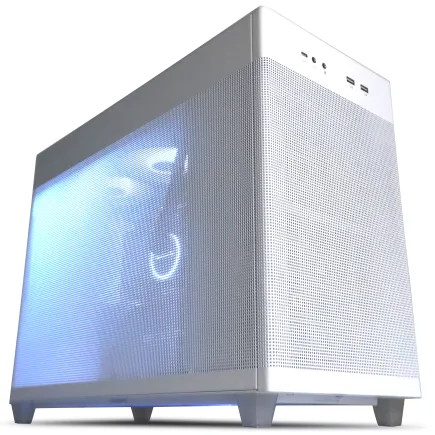
| 【ZEFT Z55WH スペック】 | |
| CPU | Intel Core Ultra7 265F 20コア/20スレッド 5.30GHz(ブースト)/2.40GHz(ベース) |
| グラフィックボード | GeForce RTX5070 (VRAM:12GB) |
| メモリ | 32GB DDR5 (32GB x1枚 クルーシャル製) |
| ストレージ | SSD 1TB (m.2 nVMe READ/WRITE:7250Gbps/6900Gbps WD製) |
| ケース | ASUS Prime AP201 Tempered Glass ホワイト |
| マザーボード | intel B860 チップセット ASRock製 B860M Pro RS WiFi |
| 電源ユニット | 850W 80Plus GOLD認証 電源ユニット (Silverstone製) |
| 無線LAN | Wi-Fi 6E (IEEE802.11ax/11ad/11ac/11n/11a/11g/11b) |
| BlueTooth | BlueTooth 5 |
| OS | Microsoft Windows 11 Home |
パソコンショップSEVEN ZEFT Z58H
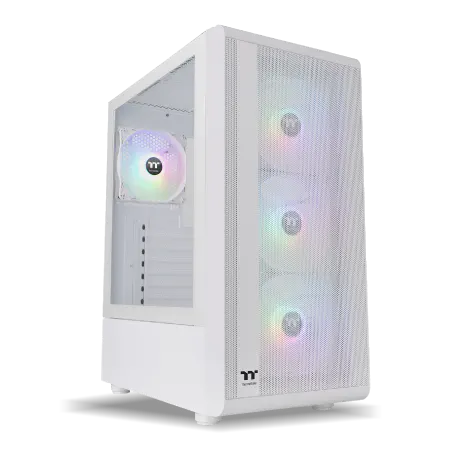
| 【ZEFT Z58H スペック】 | |
| CPU | Intel Core Ultra5 235 14コア/14スレッド 5.00GHz(ブースト)/3.40GHz(ベース) |
| グラフィックボード | GeForce RTX5050 (VRAM:8GB) |
| メモリ | 16GB DDR5 (16GB x1枚 クルーシャル製) |
| ストレージ | SSD 1TB (m.2 nVMe READ/WRITE:7250Gbps/6900Gbps WD製) |
| ケース | Thermaltake S200 TG ARGB Plus ホワイト |
| CPUクーラー | 空冷 DeepCool製 空冷CPUクーラー AK400 DIGITAL WH |
| マザーボード | intel B860 チップセット ASRock製 B860M Pro RS WiFi |
| 電源ユニット | 650W 80Plus BRONZE認証 電源ユニット (COUGAR製) |
| 無線LAN | Wi-Fi 6E (IEEE802.11ax/11ad/11ac/11n/11a/11g/11b) |
| BlueTooth | BlueTooth 5 |
| OS | Microsoft Windows 11 Home |
パソコンショップSEVEN ZEFT R60IM
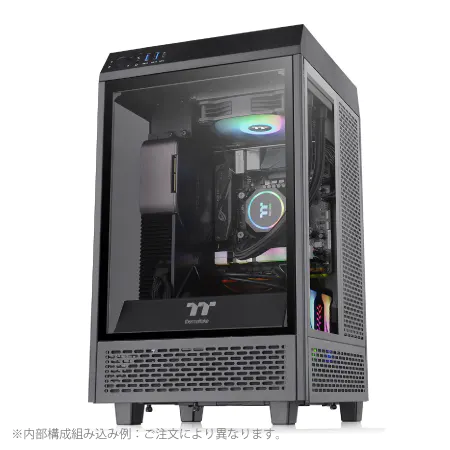
| 【ZEFT R60IM スペック】 | |
| CPU | AMD Ryzen7 7700 8コア/16スレッド 5.30GHz(ブースト)/3.80GHz(ベース) |
| グラフィックボード | GeForce RTX5060Ti 16GB (VRAM:16GB) |
| メモリ | 32GB DDR5 (32GB x1枚 クルーシャル製) |
| ストレージ | SSD 1TB (m.2 nVMe READ/WRITE:7250Gbps/6900Gbps WD製) |
| ケース | Thermaltake The Tower 100 Black |
| マザーボード | AMD B850 チップセット ASRock製 B850I Lightning WiFi |
| 電源ユニット | 650W 80Plus BRONZE認証 電源ユニット (COUGAR製) |
| 無線LAN | Wi-Fi 6E (IEEE802.11ax/11ad/11ac/11n/11a/11g/11b) |
| BlueTooth | BlueTooth 5 |
| OS | Microsoft Windows 11 Home |
パソコンショップSEVEN ZEFT R60YK
| 【ZEFT R60YK スペック】 | |
| CPU | AMD Ryzen5 8500G 6コア/12スレッド 5.00GHz(ブースト)/3.50GHz(ベース) |
| グラフィックボード | GeForce RTX5060Ti 16GB (VRAM:16GB) |
| メモリ | 16GB DDR5 (16GB x1枚 クルーシャル製) |
| ストレージ | SSD 1TB (m.2 nVMe READ/WRITE:7250Gbps/6900Gbps WD製) |
| ケース | ASUS Prime AP201 Tempered Glass ホワイト |
| マザーボード | AMD B850 チップセット ASRock製 B850M-X WiFi R2.0 |
| 電源ユニット | 650W 80Plus BRONZE認証 電源ユニット (COUGAR製) |
| 無線LAN | Wi-Fi 6E (IEEE802.11ax/11ad/11ac/11n/11a/11g/11b) |
| BlueTooth | BlueTooth 5 |
| OS | Microsoft Windows 11 Home |
パソコンショップSEVEN ZEFT R60CU
| 【ZEFT R60CU スペック】 | |
| CPU | AMD Ryzen9 7950X 16コア/32スレッド 5.70GHz(ブースト)/4.50GHz(ベース) |
| グラフィックボード | GeForce RTX5070Ti (VRAM:16GB) |
| メモリ | 32GB DDR5 (16GB x2枚 Micron製) |
| ストレージ | SSD 2TB (m.2 nVMe READ/WRITE:7250Gbps/6900Gbps WD製) SSD SSD 2TB (m.2 nVMe READ/WRITE:7400Gbps/7000Gbps Crucial製) |
| ケース | ASUS Prime AP201 Tempered Glass ホワイト |
| CPUクーラー | 水冷 360mmラジエータ CoolerMaster製 水冷CPUクーラー ML 360 Core II Black |
| マザーボード | AMD B850 チップセット ASRock製 B850M Pro-A WiFi |
| 電源ユニット | 850W 80Plus GOLD認証 電源ユニット (CWT製) |
| 無線LAN | Wi-Fi 6E (IEEE802.11ax/11ad/11ac/11n/11a/11g/11b) |
| BlueTooth | BlueTooth 5 |
| 光学式ドライブ | DVDスーパーマルチドライブ (外付け) |
| OS | Microsoft Windows 11 Home |
クリエイティブワーク向けの構成
クリエイティブワーク向けのミドルタワーパソコンをお探しの方、まずはご自身のニーズに合ったスペックを考慮することが重要です。
というのは、クリエイティブな作業には、一般的なデスクワークでは必要とされない特別な性能要求があるからです。
例えば、写真編集やビデオ制作、3Dモデリングなどの作業を行う場合、処理速度の速いCPUや高性能なグラフィックカードが必要とされることが多いです。
これによって、作業効率が劇的に向上し、イライラすることなくクリエイティブな表現に集中できるわけです。
また、メモリについても注目です。
なぜかというと、十分なメモリがあることでアプリケーション間の切り替えがシームレスになるからです。
さらに、ストレージについては、SSDの導入をお勧めします。
まさに一石二鳥といえるでしょう。
しかし、注意が必要なのは、すべて高性能なスペックを選べばいいというわけではありません。
というのも、予算や作業スペース、電力消費といった他の要因も考慮しなければ、せっかくの投資が無駄になります。
自分にとって本当に必要なスペックは何か、そしてその中で優先順位をつけることが大切です。
クリエイティブな作業を快適に進めるためには、グラフィック性能の高いデュアルモニター環境も検討すべきです。
デュアルモニターによって、作業領域が広がり、異なる作業を同時に行うことができるので、効率が上がることは間違いありません。
ホームオフィスに適した選択肢
ホームオフィスにミドルタワーパソコンを導入するなら、まずどのような用途で使用するのかを明確にすることが大切です。
なぜなら、用途によって必要なスペックが大きく異なるからです。
多くの方が「どんなスペックを選べばいいのかわからない!」とお悩みかと思いますが、心配いりません。
要するに、次に紹介するポイントを押さえれば、あなたのホームオフィス環境に最適なミドルタワーパソコンを選べるわけです。
一般的には、メールや文書作成などの軽作業が中心なら、中堅クラスのCPUで十分です。
つまり、自分がどの程度のパフォーマンスを求めているのかを考えるとよいかと思います。
そして、実はメモリも重要です。
8GB程度のメモリでも問題ない方もいますが、これでは将来的な拡張性が限られてしまいます。
多くの場合16GBを基準にすることをおすすめしますが、もちろん必要に応じて増設することも選択肢に入れておくべきでしょう。
次に、ストレージについてですが、SSDとHDDのどちらを選ぶかという点が悩ましいところです。
SSDは起動やアクセス速度が速いため、ホームオフィスではSSDをメインストレージとして活用するとよいでしょう。
しかし、データ保存用にHDDを追加することで、より大容量のストレージを手に入れられ、一挙両得といえます。
グラフィックカードに関しては、基本的なオフィス用途であれば内蔵グラフィックスで十分です。
しかし、映像編集や高度なグラフィック処理を行う方にとっては、外付けのグラフィックカードを考える必要があるかもしれません。
慎重に考えつつ選ぶことで、快適な作業環境を構築できます。
ミドルタワーパソコンの組み立てガイド
必要なツールと準備作業
ミドルタワーパソコンを組み立てるにあたって、まず欠かせないのが必要なツールと準備作業です。
「自作PCなんて難しそう」と感じる方も多いのではないでしょうか。
しかし、必要な道具を準備して、しっかりと手順を踏むことで、意外とスムーズに進むものです。
いわば料理のようなものです。
レシピと材料さえ揃えば、難しいと思っていた料理も作れるのと同じです。
まず、ドライバーセットを用意しましょう。
これがなければ、コンポーネントを固定できず、組み立ての第一歩が踏めません。
静電気防止用のリストストラップも重要です。
なぜなら、静電気が部品にダメージを与える可能性があるからです。
さらに、組み立て作業中に役立つものとしてライトがあります。
細かい作業をする際に、手元をしっかりと照らしてくれるので重宝しますよ。
ツールを揃えたら、次に作業スペースを確保しましょう。
広めのテーブルがあると、一石二鳥の効果を発揮します。
部品を広げて配置し、作業の効率もアップします。
「説明書を読み飛ばして失敗する」なんてことは避けたいですよね。
説明書をしっかり読むことで、組み立ての流れを頭に入れることができるので、事半功倍の効果を得られますよ。
最後に、心の準備も忘れずに。
組み立てはクリエイティブな作業であり、トライアンドエラーの繰り返しです。
しかし、そこには挑戦の楽しさや自作の喜びが詰まっています。
初めは少し手間取るかもしれませんが、それも経験の一部です。
以上の準備が整えば、あとは手を動かしていくだけです。
パーツの正しい取り付け手順
ミドルタワーパソコンを組み立てるうえで、パーツの取り付け手順は重要なステップです。
間違った順番や方法で取り付けると、性能を発揮できず、ひどい場合はパーツが故障してしまうこともあるからです。
まず、手を清潔にし、静電気防止バンドを忘れないようにしましょう。
静電気が故障の原因となることがありますから、これは必須の準備です。
まず最初にマザーボードをケースに取り付ける必要があります。
これはメインの命令を司る部分なので、慎重に取り扱う方がいいでしょう。
CPUとメモリはあらかじめマザーボードに取り付けておくことをおすすめします。
こうすることで、後からかさばるケースに手を入れることなく作業が簡単になるからです。
次に電源ユニットを取り付けましょう。
特に注意したいのは、ケーブルの取り回し。
きれいに配置することでエアフローを改善し、冷却効率を高めることができるのです。
一挙両得な方法であるといえます。
その後は、ストレージデバイスをマザーボードに接続します。
ここではSATAケーブルやM.2ソケットを使用しますが、無理に押し込むと破損の原因になるので、優しく扱う必要がありますよ。
きちんと接続できているかが確認すべきポイントです。
最後に、グラフィックボードを取り付けます。
これを怠ると動作不良を引き起こしますので、念には念を入れましょう。
問題があれば、一度配線を確認するなどして、原因を探ってみてください。
クリエイター向けPC おすすめモデル4選
パソコンショップSEVEN ZEFT R60RK
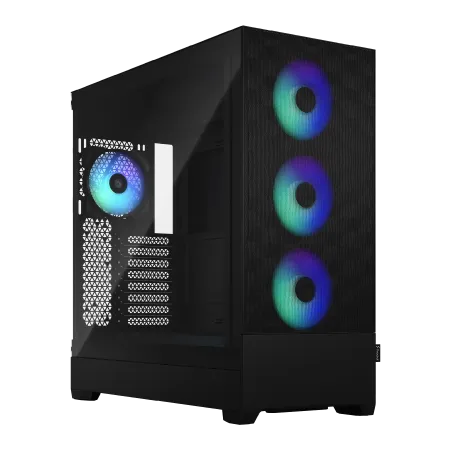
| 【ZEFT R60RK スペック】 | |
| CPU | AMD Ryzen7 9800X3D 8コア/16スレッド 5.20GHz(ブースト)/4.70GHz(ベース) |
| グラフィックボード | GeForce RTX5070Ti (VRAM:16GB) |
| メモリ | 32GB DDR5 (16GB x2枚 クルーシャル製) |
| ストレージ | SSD 2TB (m.2 nVMe READ/WRITE:7250Gbps/6900Gbps WD製) |
| ケース | Fractal Design Pop XL Air RGB TG |
| CPUクーラー | 水冷 240mmラジエータ CoolerMaster製 水冷CPUクーラー ML 240 Core II Black |
| マザーボード | AMD B850 チップセット MSI製 PRO B850M-A WIFI |
| 電源ユニット | 850W 80Plus GOLD認証 電源ユニット (CWT製) |
| 無線LAN | Wi-Fi 6E (IEEE802.11ax/11ad/11ac/11n/11a/11g/11b) |
| BlueTooth | BlueTooth 5 |
| 光学式ドライブ | DVDスーパーマルチドライブ (内蔵) |
| OS | Microsoft Windows 11 Home |
パソコンショップSEVEN ZEFT Z55BK
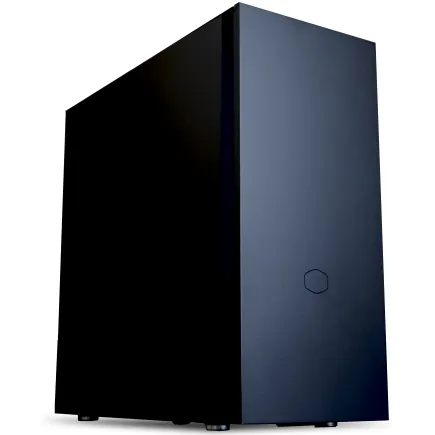
| 【ZEFT Z55BK スペック】 | |
| CPU | Intel Core Ultra7 265KF 20コア/20スレッド 5.50GHz(ブースト)/3.90GHz(ベース) |
| グラフィックボード | GeForce RTX5080 (VRAM:16GB) |
| メモリ | 32GB DDR5 (16GB x2枚 クルーシャル製) |
| ストレージ | SSD 2TB (m.2 nVMe READ/WRITE:7250Gbps/6900Gbps WD製) |
| ケース | Fractal Pop XL Silent Black Solid |
| CPUクーラー | 空冷 DeepCool製 空冷CPUクーラー AK400 |
| マザーボード | intel Z890 チップセット ASRock製 Z890 Steel Legend WiFi |
| 電源ユニット | 1000W 80Plus GOLD認証 電源ユニット (アスロック製) |
| 無線LAN | Wi-Fi 6E (IEEE802.11ax/11ad/11ac/11n/11a/11g/11b) |
| BlueTooth | BlueTooth 5 |
| 光学式ドライブ | DVDスーパーマルチドライブ (内蔵) |
| OS | Microsoft Windows 11 Pro |
パソコンショップSEVEN ZEFT R67G

| 【ZEFT R67G スペック】 | |
| CPU | AMD Ryzen7 9700X 8コア/16スレッド 5.50GHz(ブースト)/3.80GHz(ベース) |
| グラフィックボード | GeForce RTX5060Ti 16GB (VRAM:16GB) |
| メモリ | 32GB DDR5 (32GB x1枚 クルーシャル製) |
| ストレージ | SSD 1TB (m.2 nVMe READ/WRITE:5000Gbps/3900Gbps KIOXIA製) |
| ケース | DeepCool CH160 PLUS Black |
| CPUクーラー | 水冷 240mmラジエータ CoolerMaster製 水冷CPUクーラー ML 240 Core II Black |
| マザーボード | AMD B850 チップセット ASRock製 B850M-X WiFi R2.0 |
| 電源ユニット | 650W 80Plus BRONZE認証 電源ユニット (COUGAR製) |
| 無線LAN | Wi-Fi 6E (IEEE802.11ax/11ad/11ac/11n/11a/11g/11b) |
| BlueTooth | BlueTooth 5 |
| OS | Microsoft Windows 11 Home |
パソコンショップSEVEN ZEFT R57N
| 【ZEFT R57N スペック】 | |
| CPU | AMD Ryzen7 7700 8コア/16スレッド 5.30GHz(ブースト)/3.80GHz(ベース) |
| グラフィックボード | GeForce RTX5060 (VRAM:8GB) |
| メモリ | 16GB DDR5 (16GB x1枚 クルーシャル製) |
| ストレージ | SSD 1TB (m.2 nVMe READ/WRITE:7250Gbps/6900Gbps WD製) |
| ケース | Thermaltake S100 TG |
| マザーボード | AMD B850 チップセット ASRock製 B850M-X WiFi R2.0 |
| 電源ユニット | 650W 80Plus BRONZE認証 電源ユニット (COUGAR製) |
| 無線LAN | Wi-Fi 6E (IEEE802.11ax/11ad/11ac/11n/11a/11g/11b) |
| BlueTooth | BlueTooth 5 |
| 光学式ドライブ | DVDスーパーマルチドライブ (外付け) |
| OS | Microsoft Windows 11 Home |
パソコンショップSEVEN ZEFT Z55DC
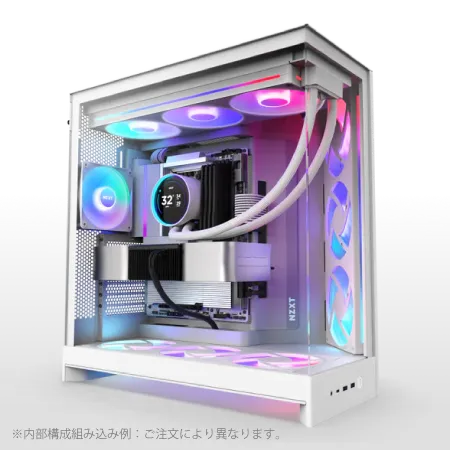
| 【ZEFT Z55DC スペック】 | |
| CPU | Intel Core i5 14400F 10コア/16スレッド 4.70GHz(ブースト)/2.50GHz(ベース) |
| グラフィックボード | GeForce RTX4060 (VRAM:8GB) |
| メモリ | 16GB DDR5 (8GB x2枚 Micron製) |
| ストレージ | SSD 1TB (m.2 nVMe READ/WRITE:7250Gbps/6900Gbps WD製) |
| ケース | NZXT H9 FLOW RGB ホワイト |
| CPUクーラー | 空冷 DeepCool製 空冷CPUクーラー AK400 DIGITAL WH |
| マザーボード | intel B760 チップセット ASRock製 B760M Pro RS WiFi |
| 電源ユニット | 650W 80Plus BRONZE認証 電源ユニット (COUGAR製) |
| 無線LAN | Wi-Fi 6E (IEEE802.11ax/11ad/11ac/11n/11a/11g/11b) |
| BlueTooth | BlueTooth 5 |
| 光学式ドライブ | DVDスーパーマルチドライブ (外付け) |
| OS | Microsoft Windows 11 Home |
初回起動と設定方法
ミドルタワーパソコンの初回起動と設定方法について、いざ本題に入ってみましょう。
パソコンを初めて起動するとき、特に初めて組み立てた場合には緊張感がある方もいるのではないでしょうか。
しかし、ここでしっかりと準備を整えておけば、後のトラブルは減少し、スムーズなパソコンライフを送ることができますよ!
まず、最初に確認するべきポイントですが、ケーブルの接続です。
このステップを疎かにすると、電源が入らないという可能性があります。
ここでは、ハードウェアの異常がないかを確認していますので、エラーメッセージが出た場合はその内容をしっかり確認しましょう。
ところが、全て問題なければ、次はBIOSの設定に進むことができます。
BIOS設定画面は、通常デリートキーやF2キーを押すことでアクセスできます。
初めてこの画面に入るとき、機能の多さに圧倒される方もいるかもしれません。
しかし、大事なのは基本的な項目です。
たとえば、システムクロックの設定やブートデバイスの順序など、必要最低限の設定から始めることをおすすめします。
そして、BIOSの設定が終わったら、いよいよOSのインストールです。
このステップではUSBメモリやDVDドライブを使います。
インストールメディアを準備し、選択肢に従ってOSを導入します。
一部の人にとっては、このインストールプロセスが難関と感じるかもしれませんが、最近のOSのインストール手順は非常にユーザーフレンドリーで、ガイドに従うだけでスムーズに終了するはずです。
最後に、OSのインストール完了後には、各種ドライバのインストールや最新のアップデートの実行が待っています。
これを怠ると、お使いのパソコンの性能が最大限発揮されない、という不具合が起こるかもしれません。
なぜかというと、ドライバやアップデートには最新のセキュリティや互換性が含まれているため、最新情報をしっかり取り込むことが重要だからです。
一石二鳥というわけにはいかないかもしれませんが、このプロセスを通じて、パソコンの一挙両得な楽しさを実感することができるでしょう。
しっかりと準備を整えて、安心してパソコン生活を楽しんでくださいね!
各ブランドの特徴と評価
ASUSの人気モデル
なぜかというと、その多彩なモデルラインナップと革新的な技術が、ユーザーのさまざまなニーズを満たしているからです。
まず、ASUSのモデルは高性能でありながら、価格が比較的リーズナブルなのが特長です。
これは、パフォーマンスを重視しつつ予算も考慮したい方にとって、非常に魅力的な選択肢となるでしょう。
そして、ASUSのミドルタワーは、美しいデザインでもよく知られています。
優美高妙な外観は、デスクトップ周りを一気にスタイリッシュにしてくれること間違いありません。
とはいうものの、性能だけで選んではいけません。
たとえば、ASUSの人気モデル「ROG Strixシリーズ」は、ゲーマーやクリエイターに最適なスペックが詰まっていることで知られており、高度な冷却システムを搭載しています。
しかしながら、高性能なグラフィックとプロセッサを搭載しているため、電力消費はやや高めであることに留意する必要があります。
さらに、ASUSの製品はカスタマイズ性にも優れており、PCパーツのアップグレードも自在です。
つまり、初心者から上級者まで、幅広いユーザーに対応した設計が魅力なのです。
また、ASUSのサポート体制は非常に充実しており、トラブルが発生した場合でも安心です。
これにより、購入後でも快適なPCライフを楽しむことができます。
最後に、ASUSの人気モデルである「TUF Gamingシリーズ」は、耐久性の高さを売りにしています。
日進月歩の技術革新の中、ASUSは常にユーザーの期待を超える製品を提供し続けています。
MSIの新製品レビュー
MSIのミドルタワーケースは、多くのパソコン愛好者が注目する製品ではありませんか。
しかし、どれを選んだら良いのか悩んでしまう方もいるのではないでしょうか。
そこで、今回はMSIの新製品についてじっくりとレビューします!
MSIの新製品は、冷却性能が非常に高く、ゲーミングPCとしての機能を最大限に引き出すことができる設計になっています。
特に、エアフローがしっかりと確保されているため、長時間ゲームをしたり、動画編集をしたりする方にはぴったりでしょう。
さらに、スタイリッシュなデザインはお部屋のインテリアとしても映えること間違いなしです。
また、内部の取り扱いも簡単で、拡張性が高いため、後々のアップグレードも安心です。
要するに、初めての方でも安心して組み立てができる親切設計といえます。
一方で、多彩なLEDライティング機能も搭載されており、これにより自分の好みに合わせたカスタマイズが可能です。
光の演出を楽しむことができ、生活空間を豪華絢爛に彩ることができるわけです。
たとえば、作業に集中したいときや、友人を招いて一緒にゲームを楽しむパーティータイムなど、シチュエーションに合わせたライティングでムードを高めるのも効果的です。
そして、注目すべき点は価格設定です。
高性能でありながらも手の届きやすい価格帯に抑えられているのは、一挙両得といえるのではないでしょうか。
MSIの最新ミドルタワーは、そのパフォーマンスと価格の絶妙なバランスが魅力です。
この製品を選択することで、パソコンライフをより豊かにすることができるわけです。
ぜひMSIのミドルタワーで、あなたのPC環境をグレードアップしてみてください。
選択肢が多い中、自分にぴったりの1台を見つけることは可能です。
DELLの信頼性とサポート
DELLのミドルタワーパソコンに興味を持っている方にとって、最も気になるのはその信頼性とサポート体制でしょう。
多くの人が一度は「安定した動作としっかりしたサポートを受けられるか?」と心配するかもしれません。
それについて「知りたい!」と思うのは当然のことです。
まず、DELLは信頼性が高いことで広く知られています。
なぜかというと、品質管理に非常に力を入れているからです。
具体的には、生産工程の各段階で厳しいテストを行っていることが分かっています。
これにより、日常的な使用でも安心して使える製品が提供されているのです。
とはいうものの、完璧な製品は存在しません。
しかしながら、DELLの厳しい基準が、多くの顧客に信頼されている理由といえるでしょう。
また、DELLのサポート体制も非常に優れています。
サポートに困った経験を持つ方も多いと思いますが、DELLのカスタマーサポートは、迅速かつ的確な対応で知られています。
たとえば、電話やチャットでの対応はもちろん、オンラインリソースも充実しています。
これらを駆使すれば、トラブル発生時にも安心感を持つことができますね。
しかも、ユーザーコミュニティの盛り上がりも相まって、情報取得が容易です。
さらに驚くべきことに、一部のモデルにはオンサイトサポートが含まれている場合もあります。
つまり、技術者が自宅やオフィスに出向き、直接問題を解決してくれるのです。
これは、急なトラブルにも安心して対応できる、一石二鳥の体制といっても過言ではありません。
とはいえ、オンサイトサポートが必要な場面が少ないのが理想ですが、いざという時の安心感は何物にも代えがたいですよね。
安定した動作と充実したサポートを求める方にとって、DELLは選択肢の一つとして検討する価値があるでしょう。
省エネとエコを考えたミドルタワーPC
低消費電力パーツの選び方
低消費電力のミドルタワーPCを組み立てるにあたり、どのパーツを選ぶべきか迷う方も多いのではないでしょうか。
選択肢が豊富であるだけに、効率的で省エネなパーツを選ぶのは簡単ではありません。
しかし、ポイントを押さえれば、電力消費を抑えつつパフォーマンスを落とさないPCが実現できるわけです。
まずCPU選びは慎重に行いたいところです。
一般的に高性能なCPUは消費電力も高くなりがちですが、「低消費電力モデル」を視野に入れると良いかと思います。
これにより、十分な処理能力を維持しながら省エネ効果を期待できますよ!
とはいうものの、妥協する必要はありません。
性能と消費電力のバランスを見極めることが大切です。
また、グラフィックカードも見逃せないポイントです。
ゲーミングを重視する方でない限り、省電力モデルのGPUで十分なパフォーマンスを得られることが多いです。
新進気鋭のグラフィックカードは、特に省エネ性能が向上しているため、選択肢の一つとして検討してみてください。
そして、メモリも重要な要素です。
多くのメモリを搭載すればパフォーマンス向上が見込めますが、それが必ずしも必要とは限りません。
実際、8GBから16GBのメモリであれば、多くの用途で満足できる場合が多いです。
メモリの選び方一つで消費電力量を抑えることも可能ですね。
ストレージにはSSDを選ぶと良いでしょう。
HDDよりも消費電力が低い上に、アクセス速度が速いので効率的です。
要するに、SSDを選ぶことで一挙両得、パフォーマンスと省エネを両立することができるのです。
現代のPCでは、SSDが当たり前になっています。
電源ユニットにも気をつかうべきです。
80 PLUS認証を受けた電源は効率が良く、電気代の節約にも繋がります。
しかし、性能が高すぎても低すぎてもバランスが崩れることがありますので、自分のPC構成に見合った電源を選びましょう。
低消費電力パーツを選ぶ際には、単に各パーツが省電力であるだけでなく、組み合わせが重要です。
上手に選べば、一騎当千のパフォーマンスを発揮しながら、電力を無駄にしないPCを手に入れることができます。
エコロジカルな製品選択
エコロジカルな製品選択を意識することは、これからの時代において非常に重要なポイントです。
環境への配慮といっても、ただエコマークの付いたものを選べばいいというわけではありません。
要するに、細部にまで目を向けることで一石二鳥の効果を得ることができるのです。
では、どういった観点からミドルタワーPCを選べば良いのか、そのいくつかのポイントについて深掘りしてみましょう。
まず、エネルギー効率の良いパーツを選ぶことが大切です。
「エネルギースター認証」を持つPCパーツを選ぶと、消費電力を抑えることができ、電気代の節約につながるでしょう。
実は、この選択によって長期的には大きな経済的効果も得られるのです。
抵抗を覚える人もいるかもしれませんが、省エネ性能の高い製品は、最新技術を搭載していることも多く、そのため結果としてパフォーマンスも高い場合が多いのです。
そして、リサイクル素材を使用した製品を選ぶことも、エコロジカルな選択として考慮するべきポイントです。
リサイクル素材は、資源の無駄遣いを減らし、持続可能な社会の実現に貢献することが分かっています。
また、このような製品は、製造過程においても環境負荷を最小限に抑える工夫がなされていることが多いのです。
つまり、こうした選択が未来の地球にとって大きな意味を持つことになります。
そして、さらには廃棄時の環境への影響を考えることも、忘れてはならない観点です。
分解しやすく、またリサイクル可能なパーツが使われているかどうかもチェックしましょう。
というのも、使用しなくなった後のことを考えることが、真のエコロジカルな選択につながるからです。
エコロジカルな製品選択を実践すれば、環境保護につながると同時に、自己満足感や社会貢献の達成感も得られるでしょう。
一期一会の環境との出会いを大切にし、一人ひとりが意識することで未来が変わるのです。
効率的な電力使用のテクニック
ミドルタワーパソコンにおいて、省エネを実現することは、環境への配慮だけでなく、長期的なコスト削減にもつながります。
効率的な電力使用のテクニックを知っているかどうかで、実際にどれだけ節電できるかが変わってきます。
この部分は非常に重要ですので、じっくりと理解を深めていきましょう。
まず、電源ユニットの選定が鍵を握ります。
80プラス認証を受けた電源ユニットは、電力変換効率が高いことで知られています。
効率が高いということは、それだけ無駄な電力消費が減るということ。
つまり、80プラスゴールドやプラチナの製品を選ぶと、消費電力を大幅に抑えられるのです。
「でも、そんな高価なもの?」と疑問に思った方もいるかもしれませんが、初期投資を惜しむべきではありません。
長期的に見れば、電気代の節約で元が取れるはずです。
さらに、ハードウェア設定における細かい調整も見逃せません。
たとえば、CPUの電力管理機能を利用することで、必要に応じた電力量だけを使用するように設定することが可能です。
これにより、パフォーマンスはそのままに、消費電力を抑えられます。
とりわけハイパワーのCPUを使用している場合、この方法は一石二鳥と言えるでしょう。
また、不要な電力を減らすために、デスクトップのバックライトやRGB照明の明るさを調整することも、大切なポイントです。
そして、ソフトウェアの面でも、OSとアプリケーションの自動更新がオフになっているかをチェックしましょう。
なぜかというと、不必要な時に更新が走ることで、プロセッサやネットワークの使用が増し、電力消費が増える可能性があるからです。
自動更新は便利な機能ですが、バッテリーや電源に余裕があるときに手動で行うようにすると良いでしょう。
これらのテクニックを実践すれば、省エネでエコなミドルタワーパソコンライフを楽しむことができるようになりますよ!
省エネを意識することは、ただの選択肢ではなく、未来への責任です。
価格帯ごとのおすすめミドルタワーパソコン
5万円以下のコストパフォーマンスモデル
5万円以下のコストパフォーマンスモデルを探していると、「本当に良いものが手に入るの?」と疑問をお持ちの方は多いのではないでしょうか。
しかし、価格が安いからといって、性能が劣るとは限りません。
それどころか、見事なコストパフォーマンスを誇るモデルも存在しています。
選び方によっては、日常の用途には十分すぎるスペックを手に入れることができるのです。
まず大事なのは、自分の使用目的を明確にすることです。
たとえば、日常的なオフィス作業やウェブブラウジングが主な用途であれば、過剰なスペックは必要ないため、5万円以下のモデルでも十分に対応できます。
多岐亡羊となりがちなこの選択肢を絞るには、狙いを定めることが大切です。
そして、そういった使い方をするのであれば、内蔵グラフィックスや少量のRAMでも心配はいりません。
問題なく動作することが分かっています。
一方で、軽めのゲームやストリーミングを楽しみたい場合は、少しだけスペックに気を配りましょう。
それでも「大きな投資をしなければならない」とは言い切れません。
なぜなら、最近の市場には低予算でも充実したパフォーマンスを得られる製品が増えているからです。
それでいて、必要最低限のグラフィックカードを搭載したモデルも手に入るため、選択肢がいくつもあります。
注意したいのは、ストレージ容量と拡張性です。
特に5万円以下のモデルでは、最初から大容量のストレージが搭載されていることは稀です。
しかし、SSDの換装や増設を視野に入れておけば、事半功倍な構成にすることも不可能ではありません。
多くのモデルが簡単にアップグレード可能な設計になっているため、これも選ぶ際のチェックポイントです。
5万円以下のミドルタワーでも、しっかりとした調査と計画があれば満足度の高い選択ができるわけです。
10万円前後のオールラウンドパフォーマンス
10万円前後でオールラウンドなパフォーマンスを求めるなら、コスパを最大限に活かしたミドルタワーパソコンを選ぶのが賢明です。
まず、CPUについてはIntelのCore i5やAMDのRyzen 5がおすすめです。
要するに、汎用性が高く、快適な操作感が期待できるというわけです。
メモリは16GBが基本線でしょう。
なぜなら、これにより複数のタスクを同時に実行しても動作がスムーズに保たれるからです。
実際に、8GBでは不足を感じる場面も増えてきていますから、ここは躊躇せずにアップグレードしておきたいところです。
また、ストレージにはSSDを採用することで、起動やアプリケーションの読み込み速度が一段と向上することが分かっています。
特にゲームや動画編集を楽しむ人には、NVMeタイプのSSDを選ぶと電光石火の速さを感じ取ることができるはずです。
さらに、グラフィックカードに関しては、NVIDIAのGeForce RTX4060が有力です。
というのも、このグラフィックカードは最新のゲームをプレイするうえでも余裕のあるフレームレートを提供することが可能だからです。
とはいえ、高性能を追い求めすぎて予算オーバーするのは本末転倒です。
バランスを重視しつつ、自分の使用スタイルに合った構成を選ぶことが肝心ですね。
ケースの選び方も重要なポイントです。
したがって、デザインや冷却性能、拡張性などを考慮に入れた選択が必要です。
たとえば、エアフローの良いケースを選べば、パーツのパフォーマンスを最大限に引き出せます。
長時間の使用でも安心ですね。
見た目が気になる方は、LEDライト付きのモデルを選んで、個性的な外観を楽しむのも一興です。
安定した電力供給がなされることで、パソコンの信頼性が高まります。
これにより、無駄な電力消費を抑えつつ、一石二鳥の効果を得ることができるわけです。
以上の点を押さえれば、10万円前後でも十分満足のいくミドルタワーパソコンが手に入ることでしょう。
15万円以上のハイエンドモデルの特長
15万円以上のハイエンドモデルは、確かに多くの方にとって憧れの存在ですよね。
しかしながら、このクラスのパソコンは日進月歩の技術を体感できるものが多く、投資する価値があるものです。
まず、15万円以上のハイエンドモデルには、圧倒的な性能を持つプロセッサーが搭載されていることがほとんどです。
なぜかというと、高性能なCPUはゲーミングやクリエイティブ作業においてストレスなく作業をこなせるからです。
ここで考えるべきは、用途に応じた最適なプロセッサーの選択です。
最新のゲームを最高設定で楽しみたいなら、トップクラスのものを選んだ方がいいでしょう。
一方で、動画編集や3Dモデリングを行うのであれば、クリエイター向けのプロセッサーが最適です。
また、グラフィックボードも見逃せないポイントです。
特に、ゲーム好きにはその重要性を痛感するところですよね。
最新のタイトルを快適にプレイするには、最新のグラフィックボードの搭載が必須ともいわれています。
高精細な映像が楽しめるのは嬉しいですよね。
しかも、この価格帯では余裕を持ったメモリ容量も確保されていますので、マルチタスクもお手の物です。
ストレージについても、このクラスのパソコンでは一般的に高速・大容量のSSDが搭載されています。
「ストレージに妥協したくない!」という方もいるかもしれませんが、15万円以上のモデルなら安心です。
データの読み書き速度が速いことで、作業効率が大幅に向上することが実感できるはずです。
とはいえ、ハイエンドモデルの魅力は性能だけではありません。
デザインも豪華絢爛なものが多く、所有すること自体が満足感を与えてくれます。
また、拡張性の高さも見逃せません。
追加のハードウェアを搭載することで、将来的なアップグレードにも柔軟に対応できます。
購入時のチェックポイント
サポートと保証の確認
なぜなら、長期間にわたって安定した使用を確保するためには、適切なアフターサポートが欠かせないからです。
そんな方にぜひ知っていただきたいのが、サポートと保証の観点からパソコンを選ぶ際のポイントです。
多くの方が「安価なPCを購入したけれど、故障したら修理費が高額で困ってしまった」という経験をお持ちかもしれません。
これを避けるためには、まず購入前に保証内容をしっかり確認しておく必要がありますね。
というのもメーカーや販売店によって保証内容は千差万別だからです。
特に、ハードウェアの保証期間や内容については細かくチェックすることをお勧めします。
また、サポート体制も確認した方がいいでしょう。
たとえば、24時間体制のカスタマーサポートがあると、突然のトラブルにもすばやく対応できるため非常に安心です。
なぜかというと、深夜に発生するトラブルが除外されることでフラストレーションを感じることが少なくなるからです。
購入先の評判も無視できないものです。
インターネット上のレビューや口コミでサポートの質や対応の迅速さを事前に確認しましょう。
「購入後のサポートが良かった」といった声が多い所は信頼できるということが分かっています。
しかしながら、「格安!」と飛びつきたくなる魅力的な価格にとらわれて保証とサポートを軽視するのは本末転倒でしょう。
ですから、ミドルタワーパソコンを購入する際には、サポートと保証の充実度も視野に入れることをお勧めします。
こうすることで、安心して使用できるパソコン選びができるわけです。
保証内容やサポート体制には常に興味を持って調べることが、パソコンライフを一層豊かにする鍵です。
レビューと評価の参照方法
たとえば、ネット上には数多くのレビューがありますが、それらをそのまま鵜呑みにしてしまうのは危険です。
というのは、レビューには個人の主観が強く反映されていることが多いからです。
そこで、レビューを参考にする際のポイントを押さえておくことが肝心です。
まず、複数のサイトをチェックすることをおすすめします。
なぜかというと、一つのサイトだけでは偏った情報になる可能性があるからです。
さまざまな意見を聞くことによって、多様な視点を持つことができます。
そして、信頼できるレビューを見極めるためには、レビューの長さや具体性にも注目しましょう。
同じスペックに対する評価が一定しているかを確認することで、より確かな情報が得られます。
次に、細かいスペックや具体的な使用感をレビューしているものを重視すると良いでしょう。
なぜなら、具体的な使用感が記載されているレビューは実際の利用に近いからです。
「このパソコンは静音性が優れている」とか「処理速度が速い」といった具体的な体験談を探すと、実際の使用シーンがイメージしやすくなります。
しかしながら、全てのレビューが信頼できるわけではありません。
いわば、レビューにも「海千山千」のコメントが混在しているのです。
販売業者やライバル企業が書いた偽レビューがあることも忘れてはなりません。
そうしたものを見分けるためには、レビューの投稿日やレビュアーが他にどんな製品レビューを書いているかも確認することが役立ちます。
レビューと評価を参照する際にも、慎重に情報を分析することが求められます。
購入後のメンテナンスとサポート
最新のミドルタワーパソコンを手に入れた後、購入後のメンテナンスとサポートの重要性を感じている方も多いのではないでしょうか。
実際、パソコンのパフォーマンスを最大限に引き出すためには、定期的なメンテナンスが必要です。
そんな方にとって、購入後のケアは決して無視できない要素です。
なぜなら、これによってパソコンが長持ちし、快適な使用感を維持できるからです。
まず、ホコリの除去は忘れてはいけません。
特にファンや通気孔周辺にはホコリがたまりやすく、放置すると冷却性能が低下します。
「どうしても面倒臭い」と思う方もいるかもしれませんが、適度な掃除をすることは一石二鳥の効果があります。
冷却性能を維持しながら、パソコンの寿命を長くできるわけです。
メンテナンスをする際には、空気圧縮缶を使って優しく掃除するのが効果的ですよ。
次に、定期的なウイルス対策ソフトの更新も欠かせません。
最先端のウイルスは日進月歩で進化しており、古いままのソフトでは十分な保護ができない可能性があります。
そのため、最新のウイルス定義を常にインストールし、パソコンを安全に保育することが大切です。
こうした対策を実践すれば、不意のトラブルを未然に防ぐことができますね。
そして、サポート体制もしっかり確認しておく必要があります。
サポートがあるといわれている製品であっても、いざトラブルが発生した際にどのような対応を受けられるのか、実際に確認することが重要です。
問題が発生した時にすぐに相談できる窓口があることは、心強いもの。
しかも、メーカー公式のサポートは専門知識が豊富なので、正確なアドバイスをもらうことができます。
総じて、購入後のメンテナンスとサポートは「面倒」と思う方もいるかもしれませんが、しっかりと行うことでパソコンの寿命とパフォーマンスを保つことができます。