
サブノーティカ2に必要なスペックを理解する
公式推奨スペックから見る要求性能
サブノーティカ2は前作から大幅にグラフィック品質が向上しており、水中の光の表現や生物の描写がリアルタイムレイトレーシングに対応することが分かっています。
開発元のUnknown Worldsが公開している推奨スペックを見ると、グラフィックボードにはVRAM12GB以上のモデルが求められており、CPUも8コア以上が推奨されている状況です。
ストレージについてはゲーム本体だけで約80GBの容量を使用し、今後のアップデートやMOD導入を考慮すると余裕を持った容量が必要になってきますよね。
フルHD、WQHD、4K解像度別の性能目安
フルHD(1920×1080)で60fps以上を安定して出すにはGeForce RTX5060Ti以上、またはRadeon RX 9060XT以上が目安となり、設定を高めにしても快適に遊べる水準です。
レイトレーシングとDLSS 4の効果
ただしレイトレーシングは非常に重い処理のため、フレームレートが大幅に低下してしまいますよね。
GeForce RTX 50シリーズはDLSS 4に完全対応しており、レイトレーシングを有効にしても快適なプレイが可能になっています。
グラフィックボードの選び方
GeForce RTX 50シリーズから選ぶ基準
GeForce RTX 50シリーズはBlackwellアーキテクチャを採用し、第4世代RTコアと第5世代Tensorコアによってレイトレーシング性能とAI性能が前世代から大幅に向上しました。
サブノーティカ2のような水中表現が重要なゲームでは、レイトレーシング性能が高いほど没入感が増すため、RTX 50シリーズは最適な選択肢といえます。
RTX5070Tiは4K解像度でも高設定が可能で、長期的に使えるモデルとして人気が高まっています。
| モデル名 | VRAM容量 | 推奨解像度 | フルHD平均fps | WQHD平均fps | 4K平均fps |
|---|---|---|---|---|---|
| RTX5060Ti | 12GB | フルHD~WQHD | 95fps | 68fps | 42fps |
| RTX5070 | 12GB | フルHD~WQHD | 118fps | 85fps | 54fps |
| RTX5070Ti | 16GB | WQHD~4K | 142fps | 105fps | 68fps |
| RTX5080 | 16GB | 4K | 175fps | 132fps | 88fps |
| RTX5090 | 32GB | 4K~8K | 210fps | 165fps | 115fps |
※最高設定、レイトレーシングオン、DLSS 4バランスモード使用時の目安値
最新グラフィックボード(VGA)性能一覧
| GPU型番 | VRAM | 3DMarkスコア TimeSpy |
3DMarkスコア FireStrike |
TGP | 公式 URL |
価格com URL |
|---|---|---|---|---|---|---|
| GeForce RTX 5090 | 32GB | 48553 | 102168 | 575W | 公式 | 価格 |
| GeForce RTX 5080 | 16GB | 32060 | 78251 | 360W | 公式 | 価格 |
| Radeon RX 9070 XT | 16GB | 30067 | 66913 | 304W | 公式 | 価格 |
| Radeon RX 7900 XTX | 24GB | 29990 | 73593 | 355W | 公式 | 価格 |
| GeForce RTX 5070 Ti | 16GB | 27086 | 69087 | 300W | 公式 | 価格 |
| Radeon RX 9070 | 16GB | 26431 | 60377 | 220W | 公式 | 価格 |
| GeForce RTX 5070 | 12GB | 21887 | 56930 | 250W | 公式 | 価格 |
| Radeon RX 7800 XT | 16GB | 19863 | 50598 | 263W | 公式 | 価格 |
| Radeon RX 9060 XT 16GB | 16GB | 16514 | 39462 | 145W | 公式 | 価格 |
| GeForce RTX 5060 Ti 16GB | 16GB | 15949 | 38287 | 180W | 公式 | 価格 |
| GeForce RTX 5060 Ti 8GB | 8GB | 15811 | 38064 | 180W | 公式 | 価格 |
| Arc B580 | 12GB | 14597 | 35000 | 190W | 公式 | 価格 |
| Arc B570 | 10GB | 13704 | 30930 | 150W | 公式 | 価格 |
| GeForce RTX 5060 | 8GB | 13165 | 32435 | 145W | 公式 | 価格 |
| Radeon RX 7600 | 8GB | 10791 | 31815 | 165W | 公式 | 価格 |
| GeForce RTX 4060 | 8GB | 10621 | 28651 | 115W | 公式 | 価格 |
Radeon RX 90シリーズという選択肢
AMD Radeon RX 90シリーズはRDNA 4アーキテクチャを採用し、FSR 4という機械学習ベースのアップスケーリング技術に対応しています。
GeForce RTX 50シリーズと比較するとレイトレーシング性能ではやや劣りますが、ラスタライズ性能(通常のグラフィック処理)では互角以上の性能を発揮する場面も多く、価格面でのアドバンテージがあるのが特徴です。
ただしサブノーティカ2のようにレイトレーシングが映像美の核となるゲームでは、NVIDIAのRTコアとDLSS 4の組み合わせが優位性を持つため、予算が許すならGeForce RTX 50シリーズを選択した方が満足度は高くなります。
パソコン おすすめモデル5選
パソコンショップSEVEN ZEFT R60YK
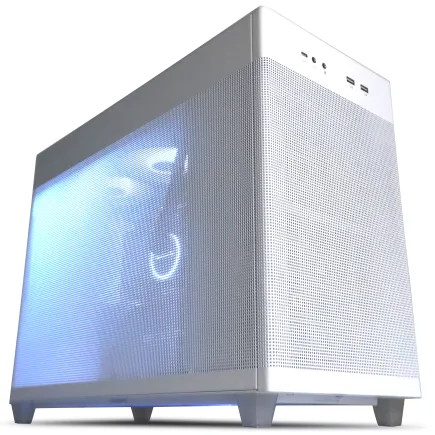
| 【ZEFT R60YK スペック】 | |
| CPU | AMD Ryzen5 8500G 6コア/12スレッド 5.00GHz(ブースト)/3.50GHz(ベース) |
| グラフィックボード | GeForce RTX5060Ti 16GB (VRAM:16GB) |
| メモリ | 16GB DDR5 (16GB x1枚 クルーシャル製) |
| ストレージ | SSD 1TB (m.2 nVMe READ/WRITE:7250Gbps/6900Gbps WD製) |
| ケース | ASUS Prime AP201 Tempered Glass ホワイト |
| マザーボード | AMD B850 チップセット ASRock製 B850M-X WiFi R2.0 |
| 電源ユニット | 650W 80Plus BRONZE認証 電源ユニット (COUGAR製) |
| 無線LAN | Wi-Fi 6E (IEEE802.11ax/11ad/11ac/11n/11a/11g/11b) |
| BlueTooth | BlueTooth 5 |
| OS | Microsoft Windows 11 Home |
パソコンショップSEVEN ZEFT R64N
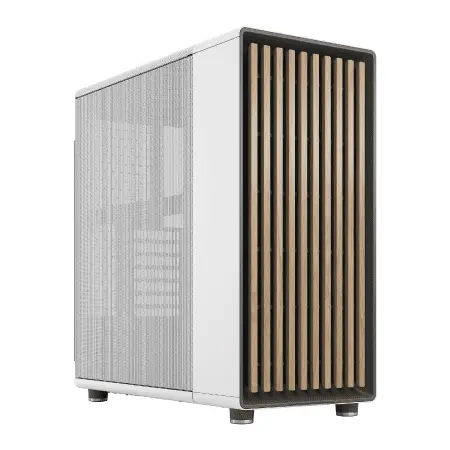
| 【ZEFT R64N スペック】 | |
| CPU | AMD Ryzen7 7700 8コア/16スレッド 5.30GHz(ブースト)/3.80GHz(ベース) |
| グラフィックボード | GeForce RTX5070 (VRAM:12GB) |
| メモリ | 16GB DDR5 (16GB x1枚 クルーシャル製) |
| ストレージ | SSD 1TB (m.2 nVMe READ/WRITE:7250Gbps/6900Gbps WD製) |
| ケース | Fractal North ホワイト |
| マザーボード | AMD B850 チップセット ASRock製 B850M-X WiFi R2.0 |
| 電源ユニット | 750W 80Plus GOLD認証 電源ユニット (Silverstone製) |
| 無線LAN | Wi-Fi 6E (IEEE802.11ax/11ad/11ac/11n/11a/11g/11b) |
| BlueTooth | BlueTooth 5 |
| OS | Microsoft Windows 11 Home |
パソコンショップSEVEN ZEFT R66U

| 【ZEFT R66U スペック】 | |
| CPU | AMD Ryzen7 9800X3D 8コア/16スレッド 5.20GHz(ブースト)/4.70GHz(ベース) |
| グラフィックボード | GeForce RTX5070 (VRAM:12GB) |
| メモリ | 32GB DDR5 (32GB x1枚 クルーシャル製) |
| ストレージ | SSD 1TB (m.2 nVMe READ/WRITE:7250Gbps/6900Gbps WD製) |
| ケース | LianLi A3-mATX-WD Black |
| CPUクーラー | 空冷 DeepCool製 空冷CPUクーラー AK400 |
| マザーボード | AMD B850 チップセット ASRock製 B850M-X WiFi R2.0 |
| 電源ユニット | 850W 80Plus GOLD認証 電源ユニット (Silverstone製) |
| 無線LAN | Wi-Fi 6E (IEEE802.11ax/11ad/11ac/11n/11a/11g/11b) |
| BlueTooth | BlueTooth 5 |
| OS | Microsoft Windows 11 Home |
パソコンショップSEVEN ZEFT R62U
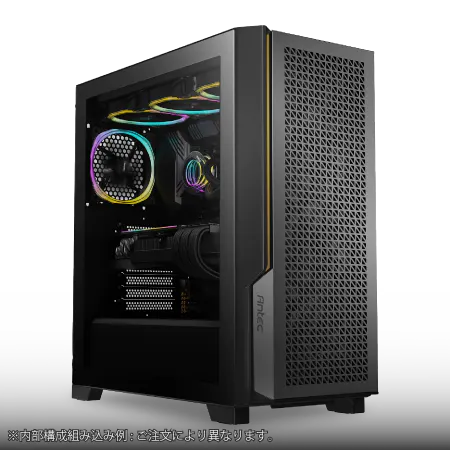
| 【ZEFT R62U スペック】 | |
| CPU | AMD Ryzen9 9900X3D 12コア/24スレッド 5.50GHz(ブースト)/4.40GHz(ベース) |
| グラフィックボード | GeForce RTX5070 (VRAM:12GB) |
| メモリ | 32GB DDR5 (16GB x2枚 クルーシャル製) |
| ストレージ | SSD 2TB (m.2 nVMe READ/WRITE:7250Gbps/6900Gbps WD製) |
| ケース | Antec P20C ブラック |
| CPUクーラー | 水冷 360mmラジエータ CoolerMaster製 水冷CPUクーラー ML 360 Core II Black |
| マザーボード | AMD B850 チップセット GIGABYTE製 B850 AORUS ELITE WIFI7 |
| 電源ユニット | 750W 80Plus GOLD認証 電源ユニット (Silverstone製) |
| 無線LAN | Wi-Fi 6E (IEEE802.11ax/11ad/11ac/11n/11a/11g/11b) |
| BlueTooth | BlueTooth 5 |
| OS | Microsoft Windows 11 Home |
パソコンショップSEVEN ZEFT Z45CFP
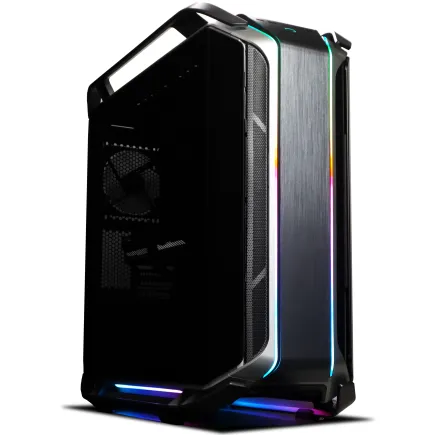
| 【ZEFT Z45CFP スペック】 | |
| CPU | Intel Core i9 14900KF 24コア/32スレッド 6.00GHz(ブースト)/3.20GHz(ベース) |
| グラフィックボード | Radeon RX 7900XTX (VRAM:24GB) |
| メモリ | 64GB DDR5 (32GB x2枚 Micron製) |
| ストレージ | SSD 2TB (m.2 nVMe READ/WRITE:7250Gbps/6900Gbps WD製) SSD SSD 2TB (m.2 nVMe READ/WRITE:7400Gbps/7000Gbps Crucial製) |
| ケース | CoolerMaster COSMOS C700M |
| CPUクーラー | 水冷 360mmラジエータ CoolerMaster製 水冷CPUクーラー ML 360 Core II Black |
| マザーボード | intel B760 チップセット ASRock製 B760M Pro RS WiFi |
| 電源ユニット | 1000W 80Plus GOLD認証 電源ユニット (アスロック製) |
| 無線LAN | Wi-Fi 6E (IEEE802.11ax/11ad/11ac/11n/11a/11g/11b) |
| BlueTooth | BlueTooth 5 |
| 光学式ドライブ | DVDスーパーマルチドライブ (内蔵) |
| OS | Microsoft Windows 11 Pro |
VRAM容量は12GB以上を確保する
サブノーティカ2は広大な海洋マップを描画するため、高解像度テクスチャやレイトレーシング用のデータで大量のVRAMを消費します。
フルHD解像度でも最高設定では10GB前後のVRAMを使用することがあり、WQHD以上になると12GBを超えるケースも珍しくありません。
GeForce RTX5060TiやRTX5070は12GB、RTX5070TiとRTX5080は16GB、RTX5090は32GBを搭載しており、将来的なゲームの進化にも対応できる安心感があります。
CPUの選び方とボトルネック対策
Intel Core Ultraシリーズの適性
Intel Core Ultra 200シリーズはLion CoveとSkymontという新しいアーキテクチャを採用し、性能効率を重視した設計になっています。
サブノーティカ2のようなオープンワールド系ゲームでは、広大なマップの物理演算や生物のAI処理、水流シミュレーションなどでCPU負荷が高くなる傾向があり、マルチコア性能が重要です。
Core Ultra 7 265Kまたは265KFはコストパフォーマンスに優れており、ゲーミング用途では最もバランスが取れた選択となります。
Core Ultra 9 285Kや285KFはさらに高いマルチコア性能を持ち、配信や動画編集を同時に行う方に向いています。
最新CPU性能一覧
| 型番 | コア数 | スレッド数 | 定格クロック | 最大クロック | Cineスコア Multi |
Cineスコア Single |
公式 URL |
価格com URL |
|---|---|---|---|---|---|---|---|---|
| Core Ultra 9 285K | 24 | 24 | 3.20GHz | 5.70GHz | 42941 | 2472 | 公式 | 価格 |
| Ryzen 9 9950X | 16 | 32 | 4.30GHz | 5.70GHz | 42695 | 2275 | 公式 | 価格 |
| Ryzen 9 9950X3D | 16 | 32 | 4.30GHz | 5.70GHz | 41729 | 2266 | 公式 | 価格 |
| Core i9-14900K | 24 | 32 | 3.20GHz | 6.00GHz | 41024 | 2364 | 公式 | 価格 |
| Ryzen 9 7950X | 16 | 32 | 4.50GHz | 5.70GHz | 38498 | 2084 | 公式 | 価格 |
| Ryzen 9 7950X3D | 16 | 32 | 4.20GHz | 5.70GHz | 38422 | 2055 | 公式 | 価格 |
| Core Ultra 7 265K | 20 | 20 | 3.30GHz | 5.50GHz | 37191 | 2362 | 公式 | 価格 |
| Core Ultra 7 265KF | 20 | 20 | 3.30GHz | 5.50GHz | 37191 | 2362 | 公式 | 価格 |
| Core Ultra 9 285 | 24 | 24 | 2.50GHz | 5.60GHz | 35566 | 2203 | 公式 | 価格 |
| Core i7-14700K | 20 | 28 | 3.40GHz | 5.60GHz | 35426 | 2241 | 公式 | 価格 |
| Core i9-14900 | 24 | 32 | 2.00GHz | 5.80GHz | 33681 | 2214 | 公式 | 価格 |
| Ryzen 9 9900X | 12 | 24 | 4.40GHz | 5.60GHz | 32824 | 2244 | 公式 | 価格 |
| Core i7-14700 | 20 | 28 | 2.10GHz | 5.40GHz | 32458 | 2108 | 公式 | 価格 |
| Ryzen 9 9900X3D | 12 | 24 | 4.40GHz | 5.50GHz | 32347 | 2199 | 公式 | 価格 |
| Ryzen 9 7900X | 12 | 24 | 4.70GHz | 5.60GHz | 29185 | 2046 | 公式 | 価格 |
| Core Ultra 7 265 | 20 | 20 | 2.40GHz | 5.30GHz | 28473 | 2162 | 公式 | 価格 |
| Core Ultra 7 265F | 20 | 20 | 2.40GHz | 5.30GHz | 28473 | 2162 | 公式 | 価格 |
| Core Ultra 5 245K | 14 | 14 | 3.60GHz | 5.20GHz | 25390 | 0 | 公式 | 価格 |
| Core Ultra 5 245KF | 14 | 14 | 3.60GHz | 5.20GHz | 25390 | 2181 | 公式 | 価格 |
| Ryzen 7 9700X | 8 | 16 | 3.80GHz | 5.50GHz | 23032 | 2219 | 公式 | 価格 |
| Ryzen 7 9800X3D | 8 | 16 | 4.70GHz | 5.40GHz | 23020 | 2098 | 公式 | 価格 |
| Core Ultra 5 235 | 14 | 14 | 3.40GHz | 5.00GHz | 20806 | 1864 | 公式 | 価格 |
| Ryzen 7 7700 | 8 | 16 | 3.80GHz | 5.30GHz | 19459 | 1943 | 公式 | 価格 |
| Ryzen 7 7800X3D | 8 | 16 | 4.50GHz | 5.40GHz | 17689 | 1821 | 公式 | 価格 |
| Core i5-14400 | 10 | 16 | 2.50GHz | 4.70GHz | 16008 | 1783 | 公式 | 価格 |
| Ryzen 5 7600X | 6 | 12 | 4.70GHz | 5.30GHz | 15252 | 1987 | 公式 | 価格 |
AMD Ryzen 9000シリーズの強み
Ryzen 7 9800X3Dは3D V-Cacheという大容量キャッシュを搭載しており、ゲーム内のデータアクセスが高速化されることでフレームレートが向上する効果があります。
グラフィックボードとのバランスを考える
GeForce RTX5060TiやRTX5070クラスならCore Ultra 5 235やRyzen 5 9600でも十分に性能を発揮できますが、RTX5070Ti以上のハイエンドモデルを選ぶ場合はCore Ultra 7 265K以上、またはRyzen 7 9700X以上を組み合わせることで真の性能を引き出せます。
特に4K解像度でプレイする場合はグラフィックボードの負荷が高くなるためCPUボトルネックは発生しにくいのですが、フルHDやWQHDの高フレームレート環境ではCPU性能が重要になってくるため、解像度とフレームレート目標に応じてCPUを選択することが大切です。
| CPU | コア数/スレッド数 | 推奨GPU | 平均フレームレート(WQHD) | 価格帯 |
|---|---|---|---|---|
| Core Ultra 5 235 | 14コア/20スレッド | RTX5060Ti~RTX5070 | 82fps | エントリー |
| Core Ultra 7 265K | 20コア/20スレッド | RTX5070~RTX5070Ti | 88fps | ミドル |
| Core Ultra 9 285K | 24コア/24スレッド | RTX5080~RTX5090 | 92fps | ハイエンド |
| Ryzen 5 9600 | 6コア/12スレッド | RTX5060Ti~RTX5070 | 79fps | エントリー |
| Ryzen 7 9700X | 8コア/16スレッド | RTX5070~RTX5070Ti | 85fps | ミドル |
| Ryzen 7 9800X3D | 8コア/16スレッド | RTX5070Ti~RTX5090 | 95fps | ハイエンド |
※サブノーティカ2、WQHD解像度、高設定での目安値
メモリとストレージの最適な構成
DDR5メモリは32GBが快適ラインに
サブノーティカ2の公式推奨スペックでは16GBとなっていますが、実際にプレイしてみるとバックグラウンドで動作するアプリケーションやWindowsのシステムプロセスを含めると、16GBではメモリ使用率が80%を超える場面が頻繁に発生します。
メモリ不足になるとストレージへのスワップが発生し、フレームレートの低下やカクつきの原因になってしまうため、ゲーミングPCでは32GBを標準として考えるべきです。
DDR5-5600が現在の主流規格となっており、Intel Core Ultra 200シリーズもAMD Ryzen 9000シリーズも標準でサポートしています。
配信や動画編集も行う方は64GBを選択することで、複数のアプリケーションを同時に動かしても余裕を持った運用ができます。
パソコン おすすめモデル5選
パソコンショップSEVEN ZEFT R66E
| 【ZEFT R66E スペック】 | |
| CPU | AMD Ryzen7 7700 8コア/16スレッド 5.30GHz(ブースト)/3.80GHz(ベース) |
| グラフィックボード | GeForce RTX5050 (VRAM:8GB) |
| メモリ | 16GB DDR5 (16GB x1枚 クルーシャル製) |
| ストレージ | SSD 1TB (m.2 nVMe READ/WRITE:7250Gbps/6900Gbps WD製) |
| ケース | LianLi A3-mATX-WD Black |
| マザーボード | AMD B850 チップセット ASRock製 B850M-X WiFi R2.0 |
| 電源ユニット | 650W 80Plus BRONZE認証 電源ユニット (COUGAR製) |
| 無線LAN | Wi-Fi 6E (IEEE802.11ax/11ad/11ac/11n/11a/11g/11b) |
| BlueTooth | BlueTooth 5 |
| OS | Microsoft Windows 11 Home |
パソコンショップSEVEN SR-ar5-5580J/S9
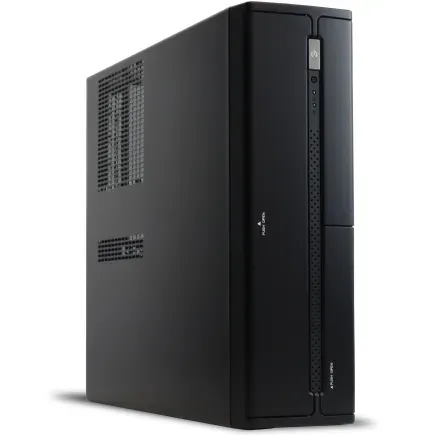
| 【SR-ar5-5580J/S9 スペック】 | |
| CPU | AMD Ryzen5 8600G 6コア/12スレッド 5.00GHz(ブースト)/4.30GHz(ベース) |
| メモリ | 64GB DDR5 (32GB x2枚 クルーシャル製) |
| ストレージ | SSD 1TB (m.2 nVMe READ/WRITE:7250Gbps/6900Gbps WD製) |
| ケース | INWIN IW-BL634B/300B2 |
| マザーボード | AMD B850 チップセット ASRock製 B850M-X WiFi R2.0 |
| 電源ユニット | 300W 80Plus BRONZE認証 |
| 無線LAN | Wi-Fi 6E (IEEE802.11ax/11ad/11ac/11n/11a/11g/11b) |
| BlueTooth | BlueTooth 5 |
| 光学式ドライブ | DVDスーパーマルチドライブ (内蔵) |
| OS | Microsoft Windows 11 Home |
パソコンショップSEVEN ZEFT Z56V
| 【ZEFT Z56V スペック】 | |
| CPU | Intel Core i7 14700F 20コア/28スレッド 5.30GHz(ブースト)/2.10GHz(ベース) |
| グラフィックボード | GeForce RTX5060Ti 16GB (VRAM:16GB) |
| メモリ | 16GB DDR5 (16GB x1枚 クルーシャル製) |
| ストレージ | SSD 1TB (m.2 nVMe READ/WRITE:7250Gbps/6900Gbps WD製) |
| ケース | ASUS Prime AP201 Tempered Glass ホワイト |
| マザーボード | intel B760 チップセット ASRock製 B760M Pro RS WiFi |
| 電源ユニット | 650W 80Plus BRONZE認証 電源ユニット (COUGAR製) |
| 無線LAN | Wi-Fi 6E (IEEE802.11ax/11ad/11ac/11n/11a/11g/11b) |
| BlueTooth | BlueTooth 5 |
| OS | Microsoft Windows 11 Home |
パソコンショップSEVEN ZEFT R60YI
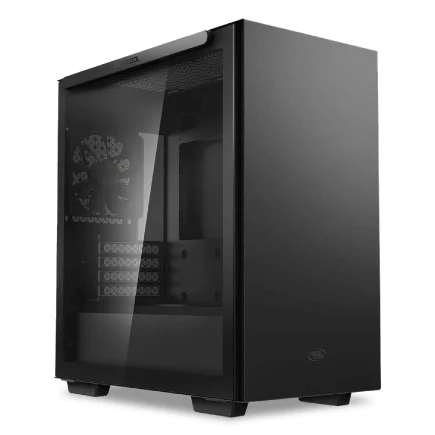
| 【ZEFT R60YI スペック】 | |
| CPU | AMD Ryzen5 8500G 6コア/12スレッド 5.00GHz(ブースト)/3.50GHz(ベース) |
| グラフィックボード | Radeon RX 9060XT (VRAM:16GB) |
| メモリ | 16GB DDR5 (16GB x1枚 クルーシャル製) |
| ストレージ | SSD 1TB (m.2 nVMe READ/WRITE:7250Gbps/6900Gbps WD製) |
| ケース | Thermaltake S100 TG |
| マザーボード | AMD B850 チップセット ASRock製 B850M-X WiFi R2.0 |
| 電源ユニット | 650W 80Plus BRONZE認証 電源ユニット (COUGAR製) |
| 無線LAN | Wi-Fi 6E (IEEE802.11ax/11ad/11ac/11n/11a/11g/11b) |
| BlueTooth | BlueTooth 5 |
| OS | Microsoft Windows 11 Home |
パソコンショップSEVEN ZEFT Z55F
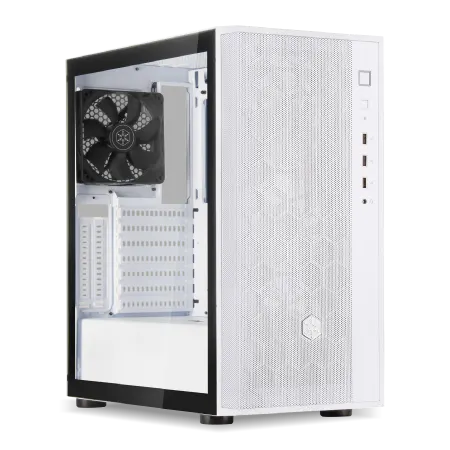
| 【ZEFT Z55F スペック】 | |
| CPU | Intel Core Ultra5 235 14コア/14スレッド 5.00GHz(ブースト)/3.40GHz(ベース) |
| グラフィックボード | GeForce RTX4060Ti (VRAM:8GB) |
| メモリ | 16GB DDR5 (8GB x2枚 Micron製) |
| ストレージ | SSD 1TB (m.2 nVMe READ/WRITE:7250Gbps/6900Gbps WD製) |
| ケース | DeepCool CH510 ホワイト |
| マザーボード | intel B860 チップセット ASRock製 B860M Pro RS WiFi |
| 電源ユニット | 650W 80Plus BRONZE認証 電源ユニット (COUGAR製) |
| 無線LAN | Wi-Fi 6E (IEEE802.11ax/11ad/11ac/11n/11a/11g/11b) |
| BlueTooth | BlueTooth 5 |
| 光学式ドライブ | DVDスーパーマルチドライブ (外付け) |
| OS | Microsoft Windows 11 Home |
SSDはGen.4の2TBが現実的な選択
ストレージはPCIe Gen.5 SSDとGen.4 SSDが選択肢となりますが、Gen.5 SSDは最大14,000MB/s超の読込速度を実現する一方で、発熱が非常に高く大型ヒートシンクやアクティブ冷却が必要になります。
価格も高額なため、コストパフォーマンスを考えるとGen.4 SSDが現実的な選択肢です。
容量については、サブノーティカ2本体が約80GB、Windowsやその他のアプリケーションで100GB程度、さらに他のゲームもインストールすることを考えると、2TBを選んでおけば容量不足に悩まされることはありません。
1TBでも運用は可能ですが、複数のAAAタイトルをインストールすると容量が逼迫してくるため、長期的に使うなら2TB以上を推奨します。
メーカー選びで失敗しないポイント
SSDメーカーではWD(WESTERN DIGITAL)、Crucial、キオクシアが信頼性が高く、BTOパソコンでもこれらのメーカーを選択できるショップを選ぶことで、長期的な安定動作が期待できます。
安価な無名メーカーのメモリやSSDは初期不良率が高かったり、経年劣化が早かったりするケースがあるため、数千円の差であれば信頼性の高いメーカーを選択した方が後悔しない買い物になります。
冷却システムとケース選びの重要性
空冷と水冷どちらを選ぶべきか
Core Ultra 200シリーズとRyzen 9000シリーズは前世代と比較して発熱が抑制されており、空冷CPUクーラーでも十分に冷却できる設計になっています。
Core Ultra 7 265KやRyzen 7 9700Xクラスであれば、DEEPCOOLやサイズ、Noctuaといったメーカーの高性能空冷クーラーで問題なく運用できますし、静音性も優れています。
一方でCore Ultra 9 285KやRyzen 9 9950X3Dのようなハイエンドモデルを高負荷で長時間使用する場合や、オーバークロックを行う場合は、水冷CPUクーラーを選択することで温度を低く保つことができ、ブーストクロックの維持時間が長くなるメリットがあります。
水冷クーラーではDEEPCOOL、Corsair、NZXTが人気で、特に360mmラジエーターモデルは冷却性能と静音性のバランスが優れています。
ケースのエアフローが性能を左右する
どれだけ高性能なCPUクーラーやグラフィックボードを搭載しても、ケース内のエアフローが悪ければ熱がこもってしまい、サーマルスロットリング(熱による性能低下)が発生してしまいますよね。
デザイン性と機能性の両立
ゲーミングPCは性能だけでなく、デザインにもこだわりたいという方もいるのではないでしょうか。
木製パネルを使用したFractal DesignやCorsair、Lian Liのケースは、高級感があり部屋のインテリアとしても映えるデザインになっています。
BTOパソコンと自作PCどちらを選ぶか
パソコン おすすめモデル4選
パソコンショップSEVEN ZEFT Z54Y
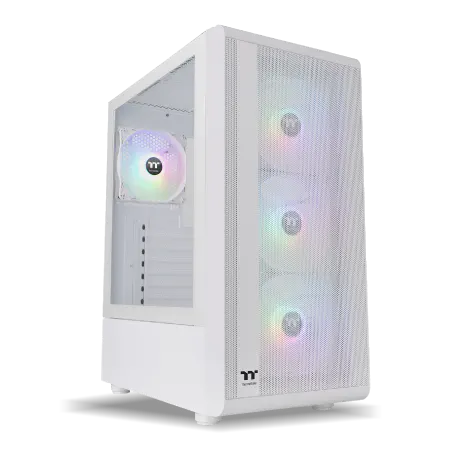
| 【ZEFT Z54Y スペック】 | |
| CPU | Intel Core Ultra7 265K 20コア/20スレッド 5.50GHz(ブースト)/3.90GHz(ベース) |
| グラフィックボード | GeForce RTX5050 (VRAM:8GB) |
| メモリ | 32GB DDR5 (32GB x1枚 クルーシャル製) |
| ストレージ | SSD 1TB (m.2 nVMe READ/WRITE:7250Gbps/6900Gbps WD製) |
| ケース | Thermaltake S200 TG ARGB Plus ホワイト |
| CPUクーラー | 空冷 DeepCool製 空冷CPUクーラー AK400 DIGITAL WH |
| マザーボード | intel B860 チップセット ASRock製 B860M Pro RS WiFi |
| 電源ユニット | 650W 80Plus BRONZE認証 電源ユニット (COUGAR製) |
| 無線LAN | Wi-Fi 6E (IEEE802.11ax/11ad/11ac/11n/11a/11g/11b) |
| BlueTooth | BlueTooth 5 |
| 光学式ドライブ | DVDスーパーマルチドライブ (外付け) |
| OS | Microsoft Windows 11 Home |
パソコンショップSEVEN ZEFT Z55XG
| 【ZEFT Z55XG スペック】 | |
| CPU | Intel Core Ultra7 265F 20コア/20スレッド 5.30GHz(ブースト)/2.40GHz(ベース) |
| グラフィックボード | GeForce RTX5060Ti 16GB (VRAM:16GB) |
| メモリ | 32GB DDR5 (32GB x1枚 クルーシャル製) |
| ストレージ | SSD 1TB (m.2 nVMe READ/WRITE:7250Gbps/6900Gbps WD製) |
| ケース | Antec P20C ブラック |
| マザーボード | intel B860 チップセット ASRock製 B860M Pro RS WiFi |
| 電源ユニット | 750W 80Plus GOLD認証 電源ユニット (Silverstone製) |
| 無線LAN | Wi-Fi 6E (IEEE802.11ax/11ad/11ac/11n/11a/11g/11b) |
| BlueTooth | BlueTooth 5 |
| OS | Microsoft Windows 11 Home |
パソコンショップSEVEN ZEFT R62Y
| 【ZEFT R62Y スペック】 | |
| CPU | AMD Ryzen7 9800X3D 8コア/16スレッド 5.20GHz(ブースト)/4.70GHz(ベース) |
| グラフィックボード | Radeon RX 9070XT (VRAM:16GB) |
| メモリ | 32GB DDR5 (16GB x2枚 クルーシャル製) |
| ストレージ | SSD 1TB (m.2 nVMe READ/WRITE:7250Gbps/6900Gbps WD製) |
| ケース | Thermaltake S100 TG |
| CPUクーラー | 空冷 DeepCool製 空冷CPUクーラー AK400 |
| マザーボード | AMD B850 チップセット ASRock製 B850M-X WiFi R2.0 |
| 電源ユニット | 850W 80Plus GOLD認証 電源ユニット (Silverstone製) |
| 無線LAN | Wi-Fi 6E (IEEE802.11ax/11ad/11ac/11n/11a/11g/11b) |
| BlueTooth | BlueTooth 5 |
| OS | Microsoft Windows 11 Home |
パソコンショップSEVEN ZEFT R56DZ
力と美を兼ね備えた、ユーティリティフォーカスの新時代ゲーミングPC!
最新ゲームも快適プレイ!バランス良好な32GB RAMと迅速な1TB SSDが駆動力
Corsairの流麗なデザイン、そのクリアサイドが放つ美しさが、部屋を彩るマシン
Ryzen 9 7900X搭載、シームレスなマルチタスクを実現するパワーハウス
| 【ZEFT R56DZ スペック】 | |
| CPU | AMD Ryzen9 7900X 12コア/24スレッド 5.60GHz(ブースト)/4.70GHz(ベース) |
| グラフィックボード | GeForce RTX4060Ti (VRAM:8GB) |
| メモリ | 32GB DDR5 (16GB x2枚 Micron製) |
| ストレージ | SSD 1TB (m.2 nVMe READ/WRITE:7250Gbps/6900Gbps WD製) |
| ケース | DeepCool CH510 ホワイト |
| CPUクーラー | 水冷 240mmラジエータ CoolerMaster製 水冷CPUクーラー ML 240 Core II Black |
| マザーボード | AMD B650 チップセット ASUS製 TUF GAMING B650-PLUS WIFI |
| 電源ユニット | 650W 80Plus BRONZE認証 電源ユニット (COUGAR製) |
| 無線LAN | Wi-Fi 6E (IEEE802.11ax/11ad/11ac/11n/11a/11g/11b) |
| BlueTooth | BlueTooth 5 |
| 光学式ドライブ | DVDスーパーマルチドライブ (外付け) |
| OS | Microsoft Windows 11 Pro |
BTOパソコンのメリットと選び方
BTOショップによってはメモリやSSD、CPUクーラー、ケースのメーカーを選択できるところもあり、WDやCrucialのSSD、DEEPCOOLやNoctuaのCPUクーラー、NZXTやCorsairのケースなど、信頼性の高いメーカーを指定できるショップを選ぶことで、より満足度の高いPCを手に入れることができます。
自作PCで理想の構成を実現する
自作PCは全てのパーツを自分で選択できるため、予算配分を自由に調整できるのが魅力です。
例えばグラフィックボードに予算を多く割いてCPUはミドルクラスにする、あるいは冷却システムにこだわって静音性を追求するといった、自分の優先順位に合わせた構成が可能になります。
それでも自分で組み立てる達成感や、パーツ選びの楽しさは自作PCならではの魅力で、PC知識を深めたい方には最適な選択肢といえます。
予算別の推奨構成パターン
15万円前後のエントリークラスでは、GeForce RTX5060TiまたはRadeon RX 9060XTとCore Ultra 5 235またはRyzen 5 9600の組み合わせで、フルHD高設定60fps以上が実現できます。
20万円前後のミドルクラスでは、GeForce RTX5070とCore Ultra 7 265KまたはRyzen 7 9700Xの組み合わせで、WQHD高設定60fps以上が可能です。
30万円以上のハイエンドクラスでは、GeForce RTX5070TiまたはRTX5080とCore Ultra 9 285KまたはRyzen 7 9800X3Dの組み合わせで、4K高設定60fps以上を狙えます。
| 予算帯 | GPU | CPU | メモリ | ストレージ | 推奨解像度 |
|---|---|---|---|---|---|
| 15万円前後 | RTX5060Ti / RX 9060XT | Core Ultra 5 235 / Ryzen 5 9600 | DDR5-5600 32GB | Gen.4 SSD 1TB | フルHD |
| 20万円前後 | RTX5070 / RX 9070 | Core Ultra 7 265K / Ryzen 7 9700X | DDR5-5600 32GB | Gen.4 SSD 2TB | WQHD |
| 30万円以上 | RTX5070Ti~RTX5080 | Core Ultra 9 285K / Ryzen 7 9800X3D | DDR5-5600 32GB~64GB | Gen.4 SSD 2TB~4TB | 4K |
長期的な視点でのアップグレード戦略
将来のアップグレードを見据えた構成
そのため最初の構成を考える際は、将来のアップグレードパスも意識しておくことが重要です。
例えばマザーボードは最新のチップセットを搭載したモデルを選ぶことで、次世代CPUへの換装が可能になる場合がありますし、電源ユニットは余裕を持ったワット数を選んでおくことで、より高性能なグラフィックボードへのアップグレードに対応できます。
メモリスロットに空きがあれば後から増設できますし、M.2スロットが複数あればストレージの追加も容易です。
グラフィックボードとCPUどちらを優先すべきか
限られた予算の中でパーツを選ぶ際、グラフィックボードとCPUのどちらに予算を多く配分すべきかは悩ましいところ。
サブノーティカ2のようなグラフィック重視のゲームでは、グラフィックボードの性能がフレームレートに直結するため、GPUに予算を多く割くのが正解です。
モニターとの組み合わせも考慮する
どれだけ高性能なゲーミングPCを構築しても、モニターの性能が低ければその真価を発揮できません。
フルHD 60Hzモニターを使用しているなら、RTX5060Tiクラスで十分ですし、WQHD 144Hzモニターを使用するならRTX5070以上が必要になります。
4K 60HzモニターならRTX5070Ti以上、4K 144HzモニターならRTX5080以上が推奨されます。
実際のゲームプレイで体感できる違い
フレームレートが与える没入感への影響
サブノーティカ2は海中探索がメインのゲームで、滑らかな映像が没入感を大きく左右します。
30fpsと60fpsでは視点移動の滑らかさが全く異なり、特に素早く周囲を見回す場面では60fps以上が快適さの境界線になります。
90fps以上になると視点移動がさらにスムーズになり、VRモードでプレイする際は高フレームレートが酔いの軽減にもつながるため、可能な限り高いフレームレートを維持できる構成が理想的です。
ロード時間とストレージ速度の関係
サブノーティカ2は広大なマップを持つオープンワールドゲームで、エリア移動時やセーブデータの読み込み時にストレージ速度が影響します。
Gen.4 SSDとGen.5 SSDでは理論値では大きな差がありますが、実際のゲームプレイにおけるロード時間の差は数秒程度で、体感できるほどの違いはありません。
Gen.4 SSDで十分な性能が得られるため、価格差を考えるとGen.5 SSDを選ぶ必要性は現時点では低いでしょう。
レイトレーシングオンオフの視覚的差異
サブノーティカ2でレイトレーシングをオンにすると、海中に差し込む太陽光の表現が劇的に変わり、水面の揺らぎや光の屈折がリアルタイムで計算されることで、まるで本当に海の中にいるような感覚を味わえます。
洞窟内での松明の光が水に反射する様子や、深海での発光生物の光が周囲を照らす表現は、レイトレーシングなしでは再現できない美しさがあります。
レイトレーシングなしでも十分に美しいグラフィックですが、最高の体験を求めるなら、レイトレーシングをオンにできる性能を確保することをおすすめします。
電源ユニットと周辺機器の選定
必要な電源容量の計算方法
電源ユニットの容量は、搭載するパーツの消費電力を合計し、さらに余裕を持たせた容量を選ぶ必要があります。
GeForce RTX5060Tiは最大消費電力が約180W、Core Ultra 7 265Kが約125W、その他のパーツで約100Wとして、合計約405Wになりますが、電源効率や経年劣化を考慮すると、最低でも650W、推奨は750W以上の電源ユニットを選ぶべきです。
RTX5070Tiやそれ以上のハイエンドモデルを搭載する場合は850W以上、RTX5090クラスなら1000W以上が必要になります。
80 PLUS認証はGold以上を選ぶことで電源効率が高く、発熱も抑えられるため長期的な安定動作につながります。
ゲーミングデバイスで操作性を向上させる
特にマウスのDPI設定を細かく調整できるモデルは、水中での視点移動を自分好みの感度に設定できるため、長時間プレイでも疲れにくくなります。
ゲーミングキーボードはアンチゴースト機能により複数キーの同時押しが確実に認識されるため、複雑な操作が要求される場面でも正確な入力が可能です。
モニターアームとデスク環境の最適化
長時間ゲームをプレイする際は、モニターの位置や角度が重要になってきます。
モニターアームを使用することで、目線の高さに合わせた最適な位置にモニターを配置でき、首や肩への負担を軽減できます。
サブノーティカ2以外のゲームへの対応力
最新AAAタイトルでの性能目安
サブノーティカ2を快適に動かせるスペックがあれば、他の最新AAAタイトルも問題なくプレイできます。
例えばサイバーパンク2077やホグワーツレガシー、エルデンリングといった重量級タイトルでも、RTX5070以上とCore Ultra 7 265K以上の組み合わせなら、WQHD高設定で60fps以上を維持できる性能があります。
RTX5070TiやRTX5080クラスになると、4K解像度でも快適にプレイできるため、今後数年間は最新ゲームに対応できる性能を持っていると予想しています。
VRゲームへの対応可能性
サブノーティカ2はVRモードにも対応しており、VRヘッドセットを使用することでさらに没入感の高い体験ができます。
VRゲームは通常のゲームよりも高いフレームレートが要求され、最低でも90fps、理想は120fps以上を維持する必要があります。
人気PCゲームタイトル一覧
| ゲームタイトル | 発売日 | 推奨スペック | 公式 URL |
Steam URL |
|---|---|---|---|---|
| Street Fighter 6 / ストリートファイター6 | 2023/06/02 | プロセッサー: Core i7 8700 / Ryzen 5 3600
グラフィック: RTX2070 / Radeon RX 5700XT メモリー: 16 GB RAM |
公式 | steam |
| Monster Hunter Wilds
/ モンスターハンターワイルズ |
2025/02/28 | プロセッサー:Core i5-11600K / Ryzen 5 3600X
グラフィック: GeForce RTX 2070/ RTX 4060 / Radeon RX 6700XT メモリー: 16 GB RAM |
公式 | steam |
| Apex Legends
/ エーペックスレジェンズ |
2020/11/05 | プロセッサー: Ryzen 5 / Core i5
グラフィック: Radeon R9 290/ GeForce GTX 970 メモリー: 8 GB RAM |
公式 | steam |
| ロマンシング サガ2
リベンジオブザセブン |
2024/10/25 | プロセッサー: Core i5-6400 / Ryzen 5 1400
グラフィック:GeForce GTX 1060 / Radeon RX 570 メモリ: 8 GB RAM |
公式 | steam |
| 黒神話:悟空 | 2024/08/20 | プロセッサー: Core i7-9700 / Ryzen 5 5500
グラフィック: GeForce RTX 2060 / Radeon RX 5700 XT / Arc A750 |
公式 | steam |
| メタファー:リファンタジオ | 2024/10/11 | プロセッサー: Core i5-7600 / Ryzen 5 2600
グラフィック:GeForce GTX 970 / Radeon RX 480 / Arc A380 メモリ: 8 GB RAM |
公式 | steam |
| Call of Duty: Black Ops 6 | 2024/10/25 | プロセッサー:Core i7-6700K / Ryzen 5 1600X
グラフィック: GeForce RTX 3060 / GTX 1080Ti / Radeon RX 6600XT メモリー: 12 GB RAM |
公式 | steam |
| ドラゴンボール Sparking! ZERO | 2024/10/11 | プロセッサー: Core i7-9700K / Ryzen 5 3600
グラフィック:GeForce RTX 2060 / Radeon RX Vega 64 メモリ: 16 GB RAM |
公式 | steam |
| ELDEN RING SHADOW OF THE ERDTREE | 2024/06/21 | プロセッサー: Core i7-8700K / Ryzen 5 3600X
グラフィック: GeForce GTX 1070 / RADEON RX VEGA 56 メモリー: 16 GB RAM |
公式 | steam |
| ファイナルファンタジーXIV
黄金のレガシー |
2024/07/02 | プロセッサー: Core i7-9700
グラフィック: GeForce RTX 2060 / Radeon RX 5600 XT メモリー: 16 GB RAM |
公式 | steam |
| Cities: Skylines II | 2023/10/25 | プロセッサー:Core i5-12600K / Ryzen 7 5800X
グラフィック: GeForce RTX 3080 | RadeonRX 6800 XT メモリー: 16 GB RAM |
公式 | steam |
| ドラゴンズドグマ 2 | 2024/03/21 | プロセッサー: Core i7-10700 / Ryzen 5 3600X
グラフィック GeForce RTX 2080 / Radeon RX 6700 メモリー: 16 GB |
公式 | steam |
| サイバーパンク2077:仮初めの自由 | 2023/09/26 | プロセッサー: Core i7-12700 / Ryzen 7 7800X3D
グラフィック: GeForce RTX 2060 SUPER / Radeon RX 5700 XT メモリー: 16 GB RAM |
公式 | steam |
| ホグワーツ・レガシー | 2023/02/11 | プロセッサー: Core i7-8700 / Ryzen 5 3600
グラフィック: GeForce 1080 Ti / Radeon RX 5700 XT メモリー: 16 GB RAM |
公式 | steam |
| TEKKEN 8 / 鉄拳8 | 2024/01/26 | プロセッサー: Core i7-7700K / Ryzen 5 2600
グラフィック: GeForce RTX 2070/ Radeon RX 5700 XT メモリー: 16 GB RAM |
公式 | steam |
| Palworld / パルワールド | 2024/01/19 | プロセッサー: Core i9-9900K
グラフィック: GeForce RTX 2070 メモリー: 32 GB RAM |
公式 | steam |
| オーバーウォッチ 2 | 2023/08/11 | プロセッサー:Core i7 / Ryzen 5
グラフィック: GeForce GTX 1060 / Radeon RX 6400 メモリー: 8 GB RAM |
公式 | steam |
| Monster Hunter RISE: Sunbreak
/ モンスターハンターライズ:サンブレイク |
2022/01/13 | プロセッサー:Core i5-4460 / AMD FX-8300
グラフィック: GeForce GTX 1060 / Radeon RX 570 メモリー: 8 GB RAM |
公式 | steam |
| BIOHAZARD RE:4 | 2023/03/24 | プロセッサー: Ryzen 5 3600 / Core i7 8700
グラフィック: Radeon RX 5700 / GeForce GTX 1070 メモリー: 16 GB RAM |
公式 | steam |
| デッドバイデイライト | 2016/06/15 | プロセッサー: Core i3 / AMD FX-8300
グラフィック: 4GB VRAM以上 メモリー: 8 GB RAM |
公式 | steam |
| Forza Horizon 5 | 2021/11/09 | プロセッサー: Core i5-8400 / Ryzen 5 1500X
グラフィック: GTX 1070 / Radeon RX 590 メモリー: 16 GB RAM |
公式 | steam |
配信や動画編集との両立
ゲームプレイを配信したり、プレイ動画を編集してYouTubeにアップロードしたりする方もいると思います。
配信ではエンコード処理がCPUまたはGPUに負荷をかけるため、ゲームと同時に行う場合は余裕のあるスペックが必要です。
NVIDIAのNVENCエンコーダーを使用すれば、グラフィックボードでエンコード処理を行うためCPU負荷を抑えられますが、それでもCore Ultra 7 265K以上のCPUがあると安心です。
メモリも64GB以上あると、4K動画の編集でも快適に作業できます。
コストを抑えるための賢い選択
型落ちパーツは避けるべき理由
予算を抑えるために型落ちのパーツを選ぶという方もいるかもしれませんが、現在GeForce RTX 40シリーズやRadeon RX 60シリーズは市場から姿を消しており、新品で購入することは困難です。
中古市場では見つかる可能性がありますが、保証がなかったり、使用状況が不明だったりするリスクがあるため、初心者にはおすすめできません。
最新のRTX 50シリーズやRX 90シリーズは、新しいアーキテクチャによって電力効率が向上しており、性能あたりの消費電力が低くなっているため、長期的な電気代を考えると最新世代を選ぶ方が経済的な場合もあります。
セールやキャンペーンを活用する
BTOパソコンショップでは定期的にセールやキャンペーンを実施しており、通常価格よりも数万円安く購入できるチャンスがあります。
特に新製品発表後や年末年始、決算期などは大規模なセールが行われることが多く、同じスペックでも時期によって価格が大きく変わることがあります。
急いで購入する必要がないなら、セール情報をチェックしながら最適なタイミングを待つのも賢い選択です。
必要最低限から始めて段階的にアップグレード
最初から完璧な構成を目指すのではなく、まずは必要最低限のスペックで始めて、後から段階的にアップグレードしていくという戦略もあります。
例えば最初はメモリ16GBでスタートし、後から32GBに増設する、ストレージは1TBから始めて後から2TBを追加する、といった方法です。
ただしグラフィックボードとCPUは後から交換するのが面倒なため、この2つは最初から妥協せずに選ぶことをおすすめします。
電源ユニットも後からアップグレードする可能性を考えて、余裕のある容量を最初から選んでおくと、将来的な拡張がスムーズになります。
購入後のメンテナンスと最適化
ドライバーの更新とゲーム設定の最適化
NVIDIAのGeForce ExperienceやAMDのAdrenalin Softwareを使用することで、簡単にドライバーを更新できますし、ゲームごとに最適な設定を自動で適用してくれる機能もあります。
DLSS 4のモードは、品質優先、バランス、パフォーマンス優先の3つがあり、目標とするフレームレートに応じて選択すると良いでしょう。
定期的な清掃で性能を維持する
ゲーミングPCは高性能なパーツを搭載しているため発熱量が多く、ケース内にホコリが溜まると冷却性能が低下してしまいますよね。
3ヶ月に1回程度、ケースを開けてエアダスターでホコリを除去することで、冷却性能を維持できます。
特にCPUクーラーのヒートシンクやグラフィックボードのファン、ケースファンのフィルターはホコリが溜まりやすいため、重点的に清掃しましょう。
水冷クーラーを使用している場合は、ラジエーターのフィンにもホコリが詰まりやすいため、定期的なチェックが必要です。
温度監視とサーマルペーストの交換時期
CPUやGPUの温度を監視することで、冷却システムが正常に機能しているかを確認できます。
HWiNFOやMSI Afterburnerといったソフトウェアを使用すれば、リアルタイムで各パーツの温度を確認できますし、ゲームプレイ中の最高温度も記録できます。
CPUが80度以上、GPUが85度以上に達する場合は、冷却システムの見直しが必要かもしれません。
サーマルペーストは経年劣化により熱伝導率が低下するため、2~3年に1回程度の交換が推奨されます。
自分で交換するのが不安な場合は、BTOショップのメンテナンスサービスを利用するのも効果的です。
よくある質問

サブノーティカ2はノートPCでも快適に遊べますか
ゲーミングノートPCであれば、GeForce RTX5060Ti以上を搭載したモデルならフルHD環境で快適にプレイできます。
冷却パッドを使用したり、室温を低く保ったりすることで、ある程度は対策できますが、最高の環境を求めるならデスクトップPCの方が適しています。
予算15万円で組むならどの構成がおすすめですか
15万円の予算なら、GeForce RTX5060TiとCore Ultra 5 235またはRyzen 5 9600の組み合わせが現実的です。
BTOパソコンなら各ショップのセール品をチェックすることで、この予算内で収まるモデルが見つかる可能性が高いです。
グラフィック設定を下げればもっと安いPCでも遊べますか
グラフィック設定を中程度まで下げれば、GeForce RTX5060やRadeon RX 9060XTでもフルHD 60fpsは達成できます。
ただしサブノーティカ2の魅力は美しい海中グラフィックにあるため、設定を下げすぎると没入感が損なわれてしまう可能性があります。
予算が限られている場合は、まずフルHD環境で高設定を目指し、将来的にモニターやグラフィックボードをアップグレードする計画を立てるのが良いでしょう。
配信もしたい場合はどのくらいスペックが必要ですか
Core Ultra 7 265K以上またはRyzen 7 9700X以上を選択し、メモリも32GB以上を確保することで、1080p 60fpsでの配信が快適に行えます。
将来的に4Kモニターに買い替える予定ですが今から対応すべきですか
将来的に4Kモニターへの移行を考えているなら、今からGeForce RTX5070Ti以上のグラフィックボードを選んでおくことで、モニター買い替え時にグラフィックボードを交換する必要がなくなります。
ただし現在フルHDモニターしか持っていない状態で高性能なグラフィックボードを購入しても、その性能を十分に活かせないため、モニターとグラフィックボードを同時にアップグレードする方が満足度は高いかもしれません。
予算配分を考えながら、自分のアップグレード計画に合わせて判断しましょう。