
イラスト制作に必要なストレージ容量は用途で決まる
制作スタイルで変わる最適容量
趣味で月に数枚のイラストを描く程度なら500GBでも足りますが、商業イラストやVTuberモデル制作、アニメーション制作を行うクリエイターには最低でも1TB以上が必要になるでしょう。
イラスト制作で消費するストレージ容量は、作品1点あたり数百MBから数GBに達することも珍しくありません。
特にCLIP STUDIO PAINTやPhotoshopで高解像度のイラストを制作する場合、レイヤーを100枚以上重ねた作業ファイルは簡単に1GBを超えてしまいますよね。
さらに過去作品のアーカイブ、参考資料の画像コレクション、ブラシ素材やテクスチャ素材を保存していくと、あっという間にストレージを圧迫することになります。
私自身、イラスト制作を始めた当初は「500GBもあれば十分だろう」と考えていましたが、半年も経たないうちに容量不足に悩まされた経験があります。
解像度別のファイルサイズ目安
イラスト制作におけるファイルサイズは解像度と直結しています。
Web用の小さなイラストと印刷用の高解像度イラストでは、必要なストレージ容量が10倍以上違うこともあるでしょう。
| 用途 | 解像度 | レイヤー数 | 1作品あたりの容量 |
|---|---|---|---|
| SNS投稿用イラスト | 2000×2000px程度 | 20~50枚 | 100MB~300MB |
| 同人誌表紙・挿絵 | 3500×5000px程度 | 50~100枚 | 500MB~1.5GB |
| 商業イラスト(印刷用) | 5000×7000px以上 | 100~200枚 | 1.5GB~4GB |
| VTuberモデル用イラスト | 4000×4000px以上 | 200~500枚 | 3GB~8GB |
この表を見ると分かりますが、制作するイラストの種類によって必要な容量は大きく異なります。
趣味でSNSに投稿する程度なら月10作品描いても3GB程度ですが、商業イラストを月5作品制作するなら月20GB近く消費する計算になるわけです。
作業ファイルと完成ファイルの違い
イラスト制作では作業中のファイル(PSDやCLIPファイル)と、書き出した完成ファイル(PNGやJPEG)の両方を保存することが当たり前になっています。
作業ファイルはレイヤー情報やマスク、調整レイヤーなどすべての編集情報を含むため、完成ファイルの5倍から10倍のサイズになることも珍しくありません。
「完成したら作業ファイルは削除すればいいじゃん」と考える方もいるかもしれませんが、クライアントから修正依頼が来たときや、過去作品をリメイクしたいときに作業ファイルがないと一から描き直す羽目になってしまいますよね。
用途別の推奨ストレージ容量
趣味でイラストを描く場合
趣味でイラスト制作を楽しむ方には1TBのストレージ容量が最適解となります。
月に10作品程度を制作し、過去1年分の作品データを保存しておくとして、作品データだけで約50GB程度の消費になるでしょう。
ただしイラスト制作ソフトだけでなく、OSやその他のアプリケーション、ゲームなども同じストレージにインストールすることを考えると、500GBでは心もとない。
1TBあれば、CLIP STUDIO PAINTやPhotoshopといった制作ソフト、参考資料用の画像フォルダ、ブラシ素材やテクスチャ素材のライブラリを余裕を持って保存できます。
私の知人で趣味のイラストレーターをしている方は、当初500GBのSSDを選んだものの、半年で容量不足に陥り外付けHDDを追加購入する羽目になったそうです。
最初から1TBを選んでおけば追加コストも手間もかからなかったわけで、「最初からケチらなければよかった」と後悔していました。
セミプロ・副業イラストレーターの場合
副業でイラスト制作を行う方や、同人活動で定期的に作品を発表している方には2TBのストレージ容量を強く推奨します。
月に20作品以上を制作し、過去2年分のアーカイブを保持するとなると、作品データだけで200GB以上になることも。
さらにセミプロレベルになると、制作過程を動画で記録してメイキング動画として公開したり、タイムラプス素材を保存したりするケースが増えてきます。
1時間の制作動画を1080pで録画すると10GB以上のファイルサイズになることもあるため、動画素材を含めると一気にストレージ消費が加速するのです。
| 保存データの種類 | 月間消費量目安 | 年間消費量目安 |
|---|---|---|
| イラスト作品データ | 30GB~50GB | 360GB~600GB |
| 制作過程の動画素材 | 50GB~100GB | 600GB~1200GB |
| 参考資料・素材集 | 5GB~10GB | 60GB~120GB |
| クライアント資料 | 3GB~5GB | 36GB~60GB |
この表から分かるように、セミプロレベルで活動すると年間で1TB以上のストレージを消費する計算になります。
2TBあれば2年分のデータを余裕を持って保存でき、急な容量不足に悩まされることもないでしょう。
パソコン おすすめモデル5選
パソコンショップSEVEN ZEFT R66T

| 【ZEFT R66T スペック】 | |
| CPU | AMD Ryzen7 9800X3D 8コア/16スレッド 5.20GHz(ブースト)/4.70GHz(ベース) |
| グラフィックボード | GeForce RTX5060Ti 16GB (VRAM:16GB) |
| メモリ | 32GB DDR5 (32GB x1枚 クルーシャル製) |
| ストレージ | SSD 1TB (m.2 nVMe READ/WRITE:5000Gbps/3900Gbps KIOXIA製) |
| ケース | LianLi A3-mATX-WD Black |
| CPUクーラー | 水冷 240mmラジエータ CoolerMaster製 水冷CPUクーラー ML 240 Core II Black |
| マザーボード | AMD B850 チップセット ASRock製 B850M-X WiFi R2.0 |
| 電源ユニット | 650W 80Plus BRONZE認証 電源ユニット (COUGAR製) |
| 無線LAN | Wi-Fi 6E (IEEE802.11ax/11ad/11ac/11n/11a/11g/11b) |
| BlueTooth | BlueTooth 5 |
| OS | Microsoft Windows 11 Home |
パソコンショップSEVEN EFFA G09T
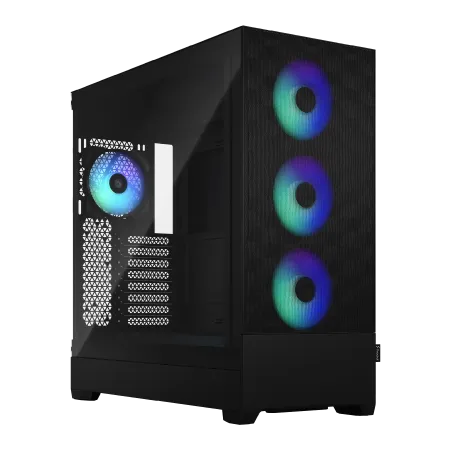
| 【EFFA G09T スペック】 | |
| CPU | AMD Ryzen7 9700X 8コア/16スレッド 5.50GHz(ブースト)/3.80GHz(ベース) |
| グラフィックボード | GeForce RTX5050 (VRAM:8GB) |
| メモリ | 32GB DDR5 (32GB x1枚 クルーシャル製) |
| ストレージ | SSD 1TB (m.2 nVMe READ/WRITE:7250Gbps/6900Gbps WD製) |
| ケース | Fractal Design Pop XL Air RGB TG |
| CPUクーラー | 空冷 DeepCool製 空冷CPUクーラー AK400 |
| マザーボード | AMD B850 チップセット ASRock製 B850M-X WiFi R2.0 |
| 電源ユニット | 650W 80Plus BRONZE認証 電源ユニット (COUGAR製) |
| 無線LAN | Wi-Fi 6E (IEEE802.11ax/11ad/11ac/11n/11a/11g/11b) |
| BlueTooth | BlueTooth 5 |
| OS | Microsoft Windows 11 Home |
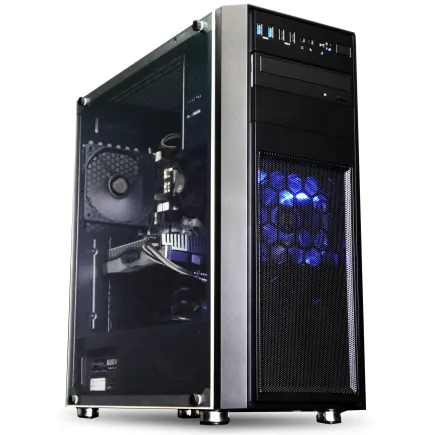
パソコンショップSEVEN ZEFT R60FT
| 【ZEFT R60FT スペック】 | |
| CPU | AMD Ryzen7 9800X3D 8コア/16スレッド 5.20GHz(ブースト)/4.70GHz(ベース) |
| グラフィックボード | Radeon RX 9060XT (VRAM:16GB) |
| メモリ | 16GB DDR5 (16GB x1枚 クルーシャル製) |
| ストレージ | SSD 1TB (m.2 nVMe READ/WRITE:7250Gbps/6900Gbps WD製) |
| ケース | Thermaltake Versa H26 |
| CPUクーラー | 空冷 DeepCool製 空冷CPUクーラー AK400 |
| マザーボード | AMD B850 チップセット ASRock製 B850M-X WiFi R2.0 |
| 電源ユニット | 750W 80Plus GOLD認証 電源ユニット (Silverstone製) |
| 無線LAN | Wi-Fi 6E (IEEE802.11ax/11ad/11ac/11n/11a/11g/11b) |
| BlueTooth | BlueTooth 5 |
| OS | Microsoft Windows 11 Home |
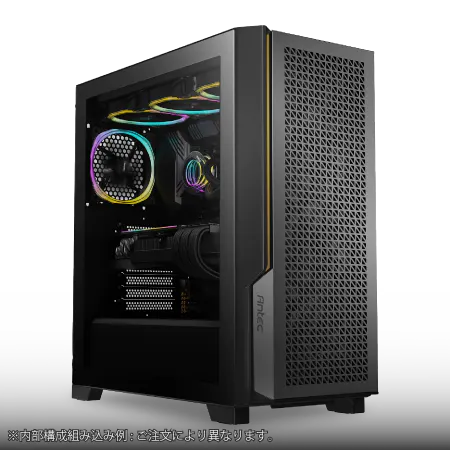
パソコンショップSEVEN ZEFT R61BJ
| 【ZEFT R61BJ スペック】 | |
| CPU | AMD Ryzen9 9950X3D 16コア/32スレッド 5.70GHz(ブースト)/4.30GHz(ベース) |
| グラフィックボード | GeForce RTX5070Ti (VRAM:16GB) |
| メモリ | 32GB DDR5 (16GB x2枚 クルーシャル製) |
| ストレージ | SSD 2TB (m.2 nVMe READ/WRITE:7250Gbps/6900Gbps WD製) |
| ケース | Antec P20C ブラック |
| CPUクーラー | 空冷 サイズ製 空冷CPUクーラー SCYTHE() MUGEN6 BLACK EDITION |
| マザーボード | AMD B850 チップセット MSI製 PRO B850M-A WIFI |
| 電源ユニット | 850W 80Plus GOLD認証 電源ユニット (CWT製) |
| 無線LAN | Wi-Fi 6E (IEEE802.11ax/11ad/11ac/11n/11a/11g/11b) |
| BlueTooth | BlueTooth 5 |
| OS | Microsoft Windows 11 Home |
パソコンショップSEVEN ZEFT R52CM
プロゲーマー志望も夢じゃない、32GBメモリ搭載超高速ゲーミングPC!
新たなゲーム体験を!RTX 4060Tiが織り成すグラフィックの冒険に飛び込め
Fractalの魅力はただの見た目じゃない、Pop XL Air RGB TGが光るパフォーマンス!
Ryzen 7 7700の脅威の速度で、次世代ゲームをリードするマシン
| 【ZEFT R52CM スペック】 | |
| CPU | AMD Ryzen7 7700 8コア/16スレッド 5.30GHz(ブースト)/3.80GHz(ベース) |
| グラフィックボード | GeForce RTX4060Ti (VRAM:8GB) |
| メモリ | 32GB DDR5 (16GB x2枚 Micron製) |
| ストレージ | SSD 1TB (m.2 nVMe READ/WRITE:7250Gbps/6900Gbps WD製) |
| ケース | Fractal Design Pop XL Air RGB TG |
| マザーボード | AMD B650 チップセット ASRock製 B650M Pro X3D WiFi |
| 電源ユニット | 750W 80Plus GOLD認証 電源ユニット (Silverstone製) |
| 無線LAN | Wi-Fi 6E (IEEE802.11ax/11ad/11ac/11n/11a/11g/11b) |
| BlueTooth | BlueTooth 5 |
| 光学式ドライブ | DVDスーパーマルチドライブ (内蔵) |
| OS | Microsoft Windows 11 Home |
プロのイラストレーターの場合
商業イラストを主な収入源としているプロのイラストレーターには、4TB以上のストレージ構成が必須となります。
プロの現場では高解像度での納品が基本となるため、1作品あたりのファイルサイズも趣味レベルとは比較になりません。
B2サイズのポスターイラストや、雑誌の見開きイラストともなれば、作業ファイルが5GBを超えることも日常茶飯事。
月に10作品を納品するだけで50GB以上のストレージを消費する計算になります。
プロのイラストレーターがストレージ容量で失敗すると、仕事の効率が著しく低下するだけでなく、クライアントからの信頼を失うリスクもあります。
SSDの種類と選び方
Gen.4とGen.5の違いを理解する
Gen.5 SSDは最大14,000MB/s超の読込速度を実現する最新規格ですが、イラスト制作においてその速度差が体感できるかというと、実は微妙なところなのです。
イラスト制作ソフトでファイルを開く際の速度は、ストレージの読み込み速度だけでなくCPUの処理速度やメモリ容量にも大きく依存します。
Gen.4 SSDでも7,000MB/s程度の読込速度があれば、数GBのイラストファイルを開くのに数秒しかかかりません。
Gen.5にアップグレードしてもその時間が半分になるわけではなく、せいぜい0.5秒から1秒程度の短縮にとどまるでしょう。
コストパフォーマンスを考えると、イラスト制作用途ではGen.4 SSDが最適解といえます。
Gen.5 SSDは価格が高いだけでなく、発熱が非常に高いため大型ヒートシンクやアクティブ冷却が必要になり、PCケース内のエアフローにも気を配る必要が出てきます。
その手間とコストをかけるなら、Gen.4 SSDで容量を増やした方が実用的なのです。
信頼性の高いメーカーを選ぶ重要性
ストレージは作品データという創作活動の成果物を保存する重要なパーツですから、信頼性の高いメーカーを選ぶことが特に重要。
なぜなら、ストレージの故障は作品データの完全な喪失を意味し、何年もかけて積み上げてきたポートフォリオが一瞬で消えてしまう可能性があるからです。
BTOパソコンを購入する際は、ストレージメーカーを選択できるショップを選ぶのが賢明でしょう。
WD(WESTERN DIGITAL)、Crucial、キオクシアといった人気メーカーのSSDは、5年保証や長期間の耐久性テストをクリアしており、プロの現場でも広く採用されています。
私自身、過去に格安の無名メーカーSSDを使用していた時期がありましたが、わずか1年半で突然認識しなくなり、バックアップを取っていなかった直近1ヶ月分の作品データを失った苦い経験があります。
その時の喪失感は今でも忘れられません。
それ以来、多少価格が高くても信頼性の高いメーカーのSSDしか使わないと決めています。
デュアルストレージ構成のメリット
イラスト制作用PCでは、システム用とデータ用でストレージを分けるデュアルストレージ構成が推奨されます。
例えば500GBのSSDにOSと制作ソフトをインストールし、2TBのSSDに作品データを保存するという構成ですね。
またシステムドライブとデータドライブを物理的に分離することで、それぞれのドライブへのアクセスが分散され、全体的なパフォーマンス向上も期待できるのです。
BTOパソコンを注文する際は、カスタマイズ画面でストレージを2台選択できるショップを選びましょう。
多くのBTOショップでは、1台目のSSDを500GB~1TB、2台目のSSDを1TB~4TBという組み合わせで選択できるようになっています。
バックアップ戦略とストレージ容量
3-2-1ルールを実践する
具体的には、メインPCのSSDに作業データを保存し(1つ目)、外付けSSDやNASに自動バックアップを取り(2つ目)、クラウドストレージにも定期的にアップロードする(3つ目)という構成です。
パソコン おすすめモデル4選
パソコンショップSEVEN SR-ar5-5560F/S9
| 【SR-ar5-5560F/S9 スペック】 | |
| CPU | AMD Ryzen5 8600G 6コア/12スレッド 5.00GHz(ブースト)/4.30GHz(ベース) |
| メモリ | 16GB DDR5 (16GB x1枚 クルーシャル製) |
| ストレージ | SSD 1TB (m.2 nVMe READ/WRITE:7250Gbps/6900Gbps WD製) |
| ケース | Thermaltake Versa H26 |
| マザーボード | AMD B850 チップセット ASRock製 B850M-X WiFi R2.0 |
| 電源ユニット | 650W 80Plus BRONZE認証 電源ユニット (COUGAR製) |
| 無線LAN | Wi-Fi 6E (IEEE802.11ax/11ad/11ac/11n/11a/11g/11b) |
| BlueTooth | BlueTooth 5 |
| 光学式ドライブ | DVDスーパーマルチドライブ (内蔵) |
| OS | Microsoft Windows 11 Home |
パソコンショップSEVEN ZEFT R60SN
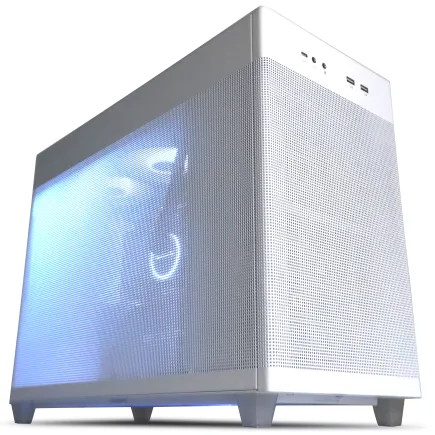
| 【ZEFT R60SN スペック】 | |
| CPU | AMD Ryzen7 9800X3D 8コア/16スレッド 5.20GHz(ブースト)/4.70GHz(ベース) |
| グラフィックボード | GeForce RTX5070 (VRAM:12GB) |
| メモリ | 32GB DDR5 (32GB x1枚 クルーシャル製) |
| ストレージ | SSD 1TB (m.2 nVMe READ/WRITE:7250Gbps/6900Gbps WD製) |
| ケース | ASUS Prime AP201 Tempered Glass ホワイト |
| CPUクーラー | 水冷 240mmラジエータ CoolerMaster製 水冷CPUクーラー ML 240 Core II White |
| マザーボード | AMD B850 チップセット MSI製 PRO B850M-A WIFI |
| 電源ユニット | 750W 80Plus GOLD認証 電源ユニット (Silverstone製) |
| 無線LAN | Wi-Fi 6E (IEEE802.11ax/11ad/11ac/11n/11a/11g/11b) |
| BlueTooth | BlueTooth 5 |
| OS | Microsoft Windows 11 Home |
パソコンショップSEVEN ZEFT R63T
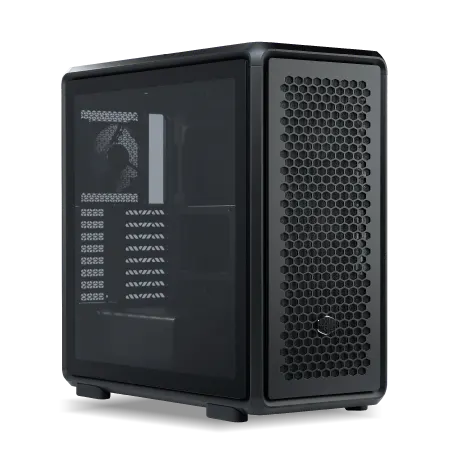
| 【ZEFT R63T スペック】 | |
| CPU | AMD Ryzen7 7800X3D 8コア/16スレッド 5.00GHz(ブースト)/4.20GHz(ベース) |
| グラフィックボード | GeForce RTX5070 (VRAM:12GB) |
| メモリ | 32GB DDR5 (32GB x1枚 クルーシャル製) |
| ストレージ | SSD 1TB (m.2 nVMe READ/WRITE:7250Gbps/6900Gbps WD製) |
| ケース | CoolerMaster MasterFrame 600 Black |
| CPUクーラー | 空冷 DeepCool製 空冷CPUクーラー AK400 |
| マザーボード | AMD B850 チップセット ASRock製 B850M-X WiFi R2.0 |
| 電源ユニット | 850W 80Plus GOLD認証 電源ユニット (Silverstone製) |
| 無線LAN | Wi-Fi 6E (IEEE802.11ax/11ad/11ac/11n/11a/11g/11b) |
| BlueTooth | BlueTooth 5 |
| OS | Microsoft Windows 11 Home |
パソコンショップSEVEN ZEFT R57G
力強いプレイ体験を実現、これぞプロ仕様のゲーミングPC
頂点を極めるパフォーマンス、バランスと速度の融合モデル
スタイリッシュなミドルタワーケース、スペースを取らずに機能美を装う
多彩なタスクを滑らかにこなす、高性能プロセッサ搭載マシン
| 【ZEFT R57G スペック】 | |
| CPU | AMD Ryzen9 7900X 12コア/24スレッド 5.60GHz(ブースト)/4.70GHz(ベース) |
| グラフィックボード | GeForce RTX4060 (VRAM:8GB) |
| メモリ | 32GB DDR5 (16GB x2枚 Micron製) |
| ストレージ | SSD 1TB (m.2 nVMe READ/WRITE:7250Gbps/6900Gbps WD製) |
| ケース | Thermaltake Versa H26 |
| CPUクーラー | 水冷 240mmラジエータ CoolerMaster製 水冷CPUクーラー ML 240 Core II Black |
| マザーボード | AMD B650 チップセット MSI製 PRO B650M-A WIFI |
| 電源ユニット | 650W 80Plus BRONZE認証 電源ユニット (COUGAR製) |
| 無線LAN | Wi-Fi 6E (IEEE802.11ax/11ad/11ac/11n/11a/11g/11b) |
| BlueTooth | BlueTooth 5 |
| 光学式ドライブ | DVDスーパーマルチドライブ (内蔵) |
| OS | Microsoft Windows 11 Home |
クラウドストレージの活用
Google DriveやDropbox、OneDriveといったクラウドストレージサービスは、イラストレーターにとって強力なバックアップ手段となります。
月額料金はかかりますが、物理的なストレージの故障リスクから完全に解放され、どこからでもデータにアクセスできる利便性は計り知れません。
ただしクラウドストレージには注意点もあります。
数GBの大容量ファイルをアップロードするには時間がかかりますし、インターネット回線の速度に依存するため、光回線でも1TBのデータをアップロードするには数日かかることもあるのです。
私の場合、完成した作品の最終データと重要な作業ファイルのみをクラウドストレージに保存し、制作途中のファイルや素材集は外付けSSDにバックアップするという使い分けをしています。
外付けストレージの選び方
バックアップ用の外付けストレージには、外付けSSDとNAS(ネットワークストレージ)の2つの選択肢があります。
外付けSSDは持ち運びが容易で、USB接続するだけで使える手軽さが魅力。
一方NASは複数のPCからアクセスでき、自動バックアップの設定も柔軟に行えるという利点があります。
個人のイラストレーターなら、2TBから4TBの外付けSSDを1台用意しておけば十分でしょう。
価格も2TBで1万5千円から2万円程度と手頃になっており、メインストレージと同じ容量を確保するのも現実的な選択肢となっています。
複数のPCで作業する方や、家族で共有したい方にはNASが適しています。
初期投資は5万円程度と高めですが、長期的な安心感を考えると価値のある投資といえるでしょう。
BTOパソコンでのストレージカスタマイズ
標準構成を鵜呑みにしない
BTOパソコンを購入する際、多くのショップでは標準構成として500GBや1TBのSSDが搭載されています。
しかしイラスト制作用途では、この標準構成をそのまま選んでしまうと後悔することになるでしょう。
標準構成は価格を抑えるために最小限の容量に設定されていることが多く、実際に制作活動を始めると半年から1年で容量不足に陥るケースが大半です。
最初から適切な容量を選んでおく方が、トータルコストも手間も少なくて済むのです。
カスタマイズ画面での賢い選択
BTOパソコンのカスタマイズ画面では、ストレージの容量だけでなくメーカーや規格も選択できることが多くなっています。
ここで重要なのは、単純に容量だけで選ぶのではなく、メーカーの信頼性や保証期間も考慮することです。
例えばWDのBlackシリーズやCrucialのP5 Plusシリーズは、5年保証が付いており耐久性も高いことで知られています。
価格は無名メーカーのSSDより2割から3割高くなりますが、作品データという貴重な資産を保存することを考えれば、この価格差は必要経費といえるでしょう。
イラスト制作用PCのストレージカスタマイズでは、1台目に1TB以上のGen.4 SSD、2台目に2TB以上のGen.4 SSDという構成が最もバランスが取れています。
この構成なら数年間は容量不足に悩まされることなく、快適に制作活動を続けられます。
増設の難易度を確認する
デスクトップPCなら多くの場合、M.2スロットが2つから4つ用意されており、後から追加のSSDを増設するのは比較的容易です。
一方ノートPCの場合、M.2スロットが1つしかないモデルも多く、増設するには既存のSSDを取り外して大容量のものに交換する必要があります。
この場合、OSの再インストールやデータ移行の手間が発生するため、最初から十分な容量を選んでおくことが特に重要になるのです。
私が最近購入したBTOデスクトップPCは、M.2スロットが4つあり、そのうち2つを使用して1TBと2TBのSSDを搭載しています。
残り2つのスロットは将来の拡張用に空けてあり、容量が足りなくなったら4TBのSSDを追加する予定です。
この柔軟性こそがデスクトップPCの大きな魅力といえるでしょう。
容量不足を防ぐ運用テクニック
パソコン おすすめモデル4選
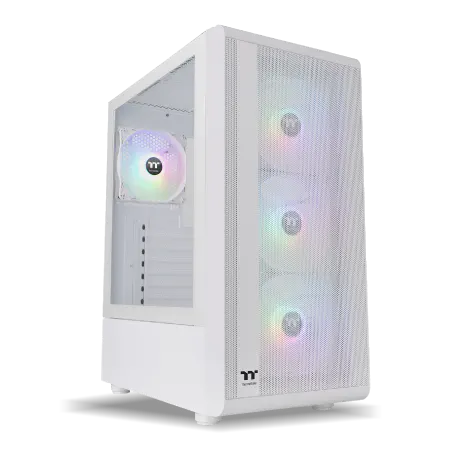
パソコンショップSEVEN ZEFT Z54Y
| 【ZEFT Z54Y スペック】 | |
| CPU | Intel Core Ultra7 265K 20コア/20スレッド 5.50GHz(ブースト)/3.90GHz(ベース) |
| グラフィックボード | GeForce RTX5050 (VRAM:8GB) |
| メモリ | 32GB DDR5 (32GB x1枚 クルーシャル製) |
| ストレージ | SSD 1TB (m.2 nVMe READ/WRITE:7250Gbps/6900Gbps WD製) |
| ケース | Thermaltake S200 TG ARGB Plus ホワイト |
| CPUクーラー | 空冷 DeepCool製 空冷CPUクーラー AK400 DIGITAL WH |
| マザーボード | intel B860 チップセット ASRock製 B860M Pro RS WiFi |
| 電源ユニット | 650W 80Plus BRONZE認証 電源ユニット (COUGAR製) |
| 無線LAN | Wi-Fi 6E (IEEE802.11ax/11ad/11ac/11n/11a/11g/11b) |
| BlueTooth | BlueTooth 5 |
| 光学式ドライブ | DVDスーパーマルチドライブ (外付け) |
| OS | Microsoft Windows 11 Home |
パソコンショップSEVEN ZEFT Z55XG
| 【ZEFT Z55XG スペック】 | |
| CPU | Intel Core Ultra7 265F 20コア/20スレッド 5.30GHz(ブースト)/2.40GHz(ベース) |
| グラフィックボード | GeForce RTX5060Ti 16GB (VRAM:16GB) |
| メモリ | 32GB DDR5 (32GB x1枚 クルーシャル製) |
| ストレージ | SSD 1TB (m.2 nVMe READ/WRITE:7250Gbps/6900Gbps WD製) |
| ケース | Antec P20C ブラック |
| マザーボード | intel B860 チップセット ASRock製 B860M Pro RS WiFi |
| 電源ユニット | 750W 80Plus GOLD認証 電源ユニット (Silverstone製) |
| 無線LAN | Wi-Fi 6E (IEEE802.11ax/11ad/11ac/11n/11a/11g/11b) |
| BlueTooth | BlueTooth 5 |
| OS | Microsoft Windows 11 Home |
パソコンショップSEVEN ZEFT R62Y
| 【ZEFT R62Y スペック】 | |
| CPU | AMD Ryzen7 9800X3D 8コア/16スレッド 5.20GHz(ブースト)/4.70GHz(ベース) |
| グラフィックボード | Radeon RX 9070XT (VRAM:16GB) |
| メモリ | 32GB DDR5 (16GB x2枚 クルーシャル製) |
| ストレージ | SSD 1TB (m.2 nVMe READ/WRITE:7250Gbps/6900Gbps WD製) |
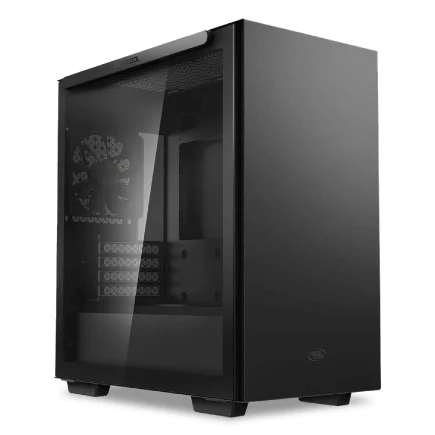
| ケース | Thermaltake S100 TG |
| CPUクーラー | 空冷 DeepCool製 空冷CPUクーラー AK400 |
| マザーボード | AMD B850 チップセット ASRock製 B850M-X WiFi R2.0 |
| 電源ユニット | 850W 80Plus GOLD認証 電源ユニット (Silverstone製) |
| 無線LAN | Wi-Fi 6E (IEEE802.11ax/11ad/11ac/11n/11a/11g/11b) |
| BlueTooth | BlueTooth 5 |
| OS | Microsoft Windows 11 Home |
パソコンショップSEVEN ZEFT R56DZ
力と美を兼ね備えた、ユーティリティフォーカスの新時代ゲーミングPC!
最新ゲームも快適プレイ!バランス良好な32GB RAMと迅速な1TB SSDが駆動力
Corsairの流麗なデザイン、そのクリアサイドが放つ美しさが、部屋を彩るマシン
Ryzen 9 7900X搭載、シームレスなマルチタスクを実現するパワーハウス
| 【ZEFT R56DZ スペック】 | |
| CPU | AMD Ryzen9 7900X 12コア/24スレッド 5.60GHz(ブースト)/4.70GHz(ベース) |
| グラフィックボード | GeForce RTX4060Ti (VRAM:8GB) |
| メモリ | 32GB DDR5 (16GB x2枚 Micron製) |
| ストレージ | SSD 1TB (m.2 nVMe READ/WRITE:7250Gbps/6900Gbps WD製) |
| ケース | DeepCool CH510 ホワイト |
| CPUクーラー | 水冷 240mmラジエータ CoolerMaster製 水冷CPUクーラー ML 240 Core II Black |
| マザーボード | AMD B650 チップセット ASUS製 TUF GAMING B650-PLUS WIFI |
| 電源ユニット | 650W 80Plus BRONZE認証 電源ユニット (COUGAR製) |
| 無線LAN | Wi-Fi 6E (IEEE802.11ax/11ad/11ac/11n/11a/11g/11b) |
| BlueTooth | BlueTooth 5 |
| 光学式ドライブ | DVDスーパーマルチドライブ (外付け) |
| OS | Microsoft Windows 11 Pro |
定期的なデータ整理の習慣
月に1回程度、不要なファイルを削除したり、古いプロジェクトを外付けストレージに移動したりする習慣をつけることが大切です。
特に制作過程で生成される一時ファイルや、書き出しテスト用のファイルは放置しがちですが、これらが積み重なると数十GBにもなることがあります。
私は毎月末に「ストレージ整理デー」を設けており、その月に制作した作品のフォルダを見直して、不要なレイヤーを統合したり、使わなかった素材を削除したりしています。
この習慣のおかげで、2TBのストレージでも3年以上快適に使い続けられているのです。
素材ライブラリの外部保存
ブラシ素材やテクスチャ素材、参考資料の画像コレクションなど、頻繁には使わないが保存しておきたいデータは、外付けストレージに移動するのが効果的です。
これらの素材は数十GBから100GB以上になることも珍しくなく、メインストレージを圧迫する大きな要因となります。
外付けSSDに素材ライブラリを保存しておき、必要なときだけUSB接続して使用するという運用なら、メインストレージの空き容量を大幅に確保できるでしょう。
最近の外付けSSDはUSB 3.2 Gen2対応で転送速度も速く、メインストレージから直接読み込むのとほとんど変わらない快適さで使用できます。
作業ファイルの圧縮保存
完成から一定期間が経過した作品の作業ファイルは、ZIP形式などで圧縮して保存するのも有効な手段です。
PSDファイルやCLIPファイルは圧縮率が高く、元のサイズの30%から50%程度まで小さくできることもあります。
この方法なら、頻繁に参照する可能性のある新しい作品はすぐにアクセスでき、古い作品は容量を節約できるという両立が実現できます。
実際の容量消費シミュレーション
1年間の制作活動でどれだけ使うか
ここでは3つのパターンで計算してみます。
パターンA:趣味でSNS投稿用イラストを制作
月10作品、1作品あたり200MBとして、年間で24GB。
参考資料や素材が20GB、制作ソフトやOSで100GBとすると、合計144GB。
500GBのSSDでも余裕がありますが、他のアプリケーションやゲームもインストールすることを考えると、1TBが安心ラインといえます。
パターンB:副業で同人イラストや商業イラストを制作
月20作品、1作品あたり1GBとして、年間で240GB。
制作過程の動画素材が年間600GB、参考資料や素材が50GB、制作ソフトやOSで100GBとすると、合計990GB。
この場合、1TBでは明らかに不足するため、2TBが必須となるでしょう。
パターンC:プロのイラストレーターとして商業案件を中心に活動
月30作品、1作品あたり2GBとして、年間で720GB。
この場合、4TBのストレージが必要になり、さらにバックアップ用に同容量の外付けストレージも用意すべきです。
容量不足になったときのコスト
例えば最初に500GBのSSDを選び、1年後に容量不足で2TBのSSDを追加購入するケースです。
2TBのSSDは現在2万円から3万円程度で購入できますが、これに加えてデータ移行の手間や時間も考慮する必要があります。
データ移行には丸1日かかることもあり、その間は制作作業ができません。
フリーランスのイラストレーターなら、1日の作業時間は1万円から3万円の機会損失に相当するでしょう。
最初から適切な容量を選んでおけば、追加費用も機会損失も発生しません。
BTOパソコンのカスタマイズで500GBから2TBにアップグレードする費用は、多くの場合1万円から2万円程度。
後から追加購入するよりも安く済むことが多いのです。
5年後を見据えた容量選択
イラスト制作のスキルが上がれば、より高解像度で複雑な作品を制作するようになり、1作品あたりのファイルサイズも増加していきます。
また制作活動を続けていけば、過去作品のアーカイブも増え続けます。
5年間で500作品を制作したとして、1作品あたり平均1GBなら500GBのアーカイブになるわけです。
これに制作過程の動画素材や参考資料を加えると、5年間で2TB以上のストレージを消費する計算になるでしょう。
最初から2TBを選んでおけば、追加費用も手間もかからなかったわけで、今思えば短期的な節約にこだわりすぎたと反省しています。
よくある質問
イラスト制作にHDDは使えますか
現在のイラスト制作環境では、メインストレージとしてHDDを選択するメリットはほとんどないでしょう。
HDDの読み込み速度は150MB/s程度で、SSDの7,000MB/s以上と比較すると50分の1以下の速度しか出ません。
数GBのイラストファイルを開くのに数十秒から1分以上かかることもあり、制作効率が著しく低下してしまいますよね。
ただしバックアップ用の外付けストレージとしてなら、HDDも選択肢に入ります。
4TBのHDDは1万円程度で購入でき、同容量のSSDの半額以下というコストメリットがあるのです。
頻繁にアクセスしない過去作品のアーカイブ用として、外付けHDDを活用するのは賢い選択といえます。
SSDの寿命はどのくらいですか
一般的な1TBのSSDで600TBW程度の耐久性があり、毎日100GBのデータを書き込んでも16年以上使える計算になるでしょう。
イラスト制作での使用なら、1日あたりの書き込み量は10GB程度が平均的です。
この使用量なら、SSDの寿命を迎える前にPC本体を買い替えるタイミングが来るはずですから、寿命を心配する必要はほとんどないでしょう。
クラウドストレージだけで完結できませんか
技術的にはクラウドストレージだけで作業を完結させることも可能ですが、実用性を考えると推奨できません。
数GBのイラストファイルをクラウドから開くたびにダウンロードし、保存するたびにアップロードするのは時間がかかりすぎるからです。
光回線でも1GBのファイルをダウンロードするには数分かかりますし、作業中に何度も保存するたびにアップロードが発生すると、制作のテンポが完全に崩れてしまいますよね。
外付けSSDから直接作業できますか
ただし外付けSSDは物理的な接続が不安定になるリスクがあり、作業中にケーブルが抜けてしまうとデータが破損する可能性もあるのです。
外付けSSDは素材ライブラリの保存や、完成作品のアーカイブ用として活用するのが安全で効率的な使い方といえるでしょう。
容量が足りなくなったらどうすればいいですか
容量不足に陥った場合の対処法は3つあります。
1つ目は不要なファイルを削除してストレージを整理する方法、2つ目は古いデータを外付けストレージに移動する方法、3つ目は新しいSSDを増設する方法です。
デスクトップPCならM.2スロットに空きがあれば増設が最も簡単で、既存のデータを移動する必要もありません。
ノートPCの場合は既存のSSDを大容量のものに交換することになりますが、データ移行の手間が発生するため、最初から余裕のある容量を選んでおくことが重要になります。
BTOパソコンを購入する際は、将来の拡張性も考慮してモデルを選びましょう。