
Androidエンジニアに必要なストレージ容量とは

開発環境が要求する実際の容量
Android Studioだけで数十GB、SDKやエミュレータ、ビルドキャッシュを含めると、あっという間に数百GBを消費してしまいますよね。
私がAndroid開発を始めた頃は500GBで足りると思っていましたが、実際にはプロジェクトが増えるたびにストレージ不足に悩まされることになりました。
特にAndroid Studioのインストールだけで約10GB、Android SDKが20〜30GB、Gradleのキャッシュが10〜20GB、そしてエミュレータのイメージファイルが1つあたり5〜10GBという状況です。
エミュレータとビルド環境の容量圧迫
1つのエミュレータイメージが平均7GBとして、10個で70GB。
さらにGradleのビルドキャッシュは気づかないうちに50GBを超えていたりするかもしれません。
定期的にクリーンアップすればいいというわけではありませんが、開発中は頻繁にビルドを繰り返すため、キャッシュを削除すると次のビルドに時間がかかってしまう。
実際の開発現場での容量使用例
私が関わっているプロジェクトでの実測値を見てみましょう。
中規模のAndroidアプリ開発で、以下のような容量配分になっています。
| 項目 | 容量 |
|---|---|
| Android Studio本体 | 約12GB |
| Android SDK(複数バージョン) | 約45GB |
| エミュレータイメージ(8種類) | 約60GB |
| Gradleキャッシュ | 約35GB |
| プロジェクトファイル(3案件) | 約80GB |
| ビルド成果物 | 約25GB |
| その他開発ツール | 約15GB |
| 合計 | 約272GB |
これは開発環境だけの話で、OSやその他のアプリケーション、ドキュメントなどは含まれていません。
Windows 11やmacOSだけで50〜80GB、Chromeやその他のツールで20〜30GB、ドキュメントやスクリーンショットで10〜20GBは見込んでおく必要があります。
容量別の使用感と推奨構成

512GBでは足りない理由
OSとシステムファイルで約80GB、開発環境で約300GB、その他のアプリケーションとドキュメントで50GBとすると、すでに430GBに達してしまいますよね。
残り80GB程度では、新しいプロジェクトを始めたり、大規模なアップデートをダウンロードしたりする余裕がほとんどありません。
SSDは容量の80%を超えると書き込み速度が低下することが分かっています。
つまり410GB以上使用すると、パフォーマンスが目に見えて悪化するということ。
「512GBで頑張ろう!」と考える方もいるかもしれませんが、結局は外付けストレージを追加したり、頻繁にファイルを削除したりする手間が発生します。
1TBは最低ライン
1TBは現代のAndroid開発における最低限の容量といえます。
この容量があれば、複数のプロジェクトを同時進行させたり、過去のプロジェクトをアーカイブとして残したりすることもできます。
ただし、動画編集やゲーム開発も並行して行う場合は、やはり窮屈に感じるかもしれません。
1TBで運用する場合の注意点として、定期的なストレージ管理が必須になります。
使わなくなったエミュレータイメージの削除、Gradleキャッシュのクリーンアップ、古いビルド成果物の整理などを月に1回程度は実施しましょう。
これらのメンテナンスを怠ると、半年で容量不足に陥る可能性があるからです。
パソコン おすすめモデル4選
パソコンショップSEVEN SR-ar5-5560F/S9
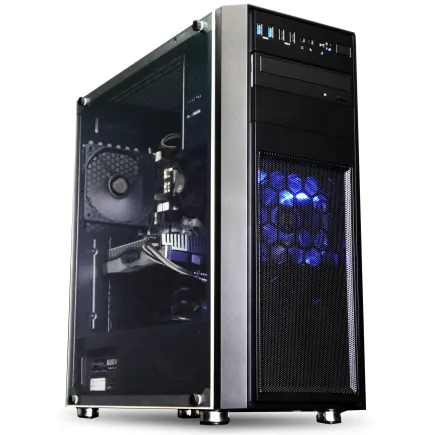
| 【SR-ar5-5560F/S9 スペック】 | |
| CPU | AMD Ryzen5 8600G 6コア/12スレッド 5.00GHz(ブースト)/4.30GHz(ベース) |
| メモリ | 16GB DDR5 (16GB x1枚 クルーシャル製) |
| ストレージ | SSD 1TB (m.2 nVMe READ/WRITE:7250Gbps/6900Gbps WD製) |
| ケース | Thermaltake Versa H26 |
| マザーボード | AMD B850 チップセット ASRock製 B850M-X WiFi R2.0 |
| 電源ユニット | 650W 80Plus BRONZE認証 電源ユニット (COUGAR製) |
| 無線LAN | Wi-Fi 6E (IEEE802.11ax/11ad/11ac/11n/11a/11g/11b) |
| BlueTooth | BlueTooth 5 |
| 光学式ドライブ | DVDスーパーマルチドライブ (内蔵) |
| OS | Microsoft Windows 11 Home |
パソコンショップSEVEN ZEFT R60SN
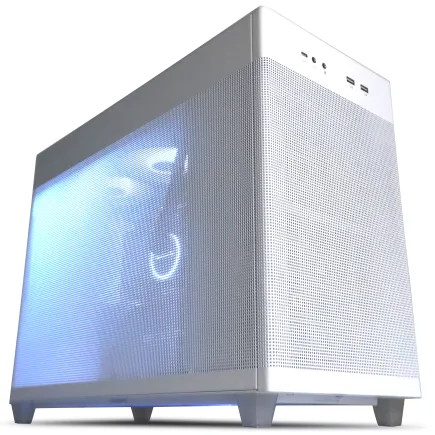
| 【ZEFT R60SN スペック】 | |
| CPU | AMD Ryzen7 9800X3D 8コア/16スレッド 5.20GHz(ブースト)/4.70GHz(ベース) |
| グラフィックボード | GeForce RTX5070 (VRAM:12GB) |
| メモリ | 32GB DDR5 (32GB x1枚 クルーシャル製) |
| ストレージ | SSD 1TB (m.2 nVMe READ/WRITE:7250Gbps/6900Gbps WD製) |
| ケース | ASUS Prime AP201 Tempered Glass ホワイト |
| CPUクーラー | 水冷 240mmラジエータ CoolerMaster製 水冷CPUクーラー ML 240 Core II White |
| マザーボード | AMD B850 チップセット MSI製 PRO B850M-A WIFI |
| 電源ユニット | 750W 80Plus GOLD認証 電源ユニット (Silverstone製) |
| 無線LAN | Wi-Fi 6E (IEEE802.11ax/11ad/11ac/11n/11a/11g/11b) |
| BlueTooth | BlueTooth 5 |
| OS | Microsoft Windows 11 Home |
パソコンショップSEVEN ZEFT R63T
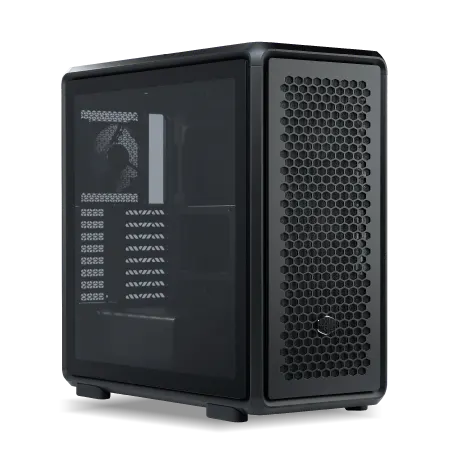
| 【ZEFT R63T スペック】 | |
| CPU | AMD Ryzen7 7800X3D 8コア/16スレッド 5.00GHz(ブースト)/4.20GHz(ベース) |
| グラフィックボード | GeForce RTX5070 (VRAM:12GB) |
| メモリ | 32GB DDR5 (32GB x1枚 クルーシャル製) |
| ストレージ | SSD 1TB (m.2 nVMe READ/WRITE:7250Gbps/6900Gbps WD製) |
| ケース | CoolerMaster MasterFrame 600 Black |
| CPUクーラー | 空冷 DeepCool製 空冷CPUクーラー AK400 |
| マザーボード | AMD B850 チップセット ASRock製 B850M-X WiFi R2.0 |
| 電源ユニット | 850W 80Plus GOLD認証 電源ユニット (Silverstone製) |
| 無線LAN | Wi-Fi 6E (IEEE802.11ax/11ad/11ac/11n/11a/11g/11b) |
| BlueTooth | BlueTooth 5 |
| OS | Microsoft Windows 11 Home |
パソコンショップSEVEN ZEFT R57G
力強いプレイ体験を実現、これぞプロ仕様のゲーミングPC
頂点を極めるパフォーマンス、バランスと速度の融合モデル
スタイリッシュなミドルタワーケース、スペースを取らずに機能美を装う
多彩なタスクを滑らかにこなす、高性能プロセッサ搭載マシン
| 【ZEFT R57G スペック】 | |
| CPU | AMD Ryzen9 7900X 12コア/24スレッド 5.60GHz(ブースト)/4.70GHz(ベース) |
| グラフィックボード | GeForce RTX4060 (VRAM:8GB) |
| メモリ | 32GB DDR5 (16GB x2枚 Micron製) |
| ストレージ | SSD 1TB (m.2 nVMe READ/WRITE:7250Gbps/6900Gbps WD製) |
| ケース | Thermaltake Versa H26 |
| CPUクーラー | 水冷 240mmラジエータ CoolerMaster製 水冷CPUクーラー ML 240 Core II Black |
| マザーボード | AMD B650 チップセット MSI製 PRO B650M-A WIFI |
| 電源ユニット | 650W 80Plus BRONZE認証 電源ユニット (COUGAR製) |
| 無線LAN | Wi-Fi 6E (IEEE802.11ax/11ad/11ac/11n/11a/11g/11b) |
| BlueTooth | BlueTooth 5 |
| 光学式ドライブ | DVDスーパーマルチドライブ (内蔵) |
| OS | Microsoft Windows 11 Home |
2TBが快適な理由
開発環境に500GB、プロジェクトファイルに500GB、その他のアプリケーションとドキュメントに200GB使っても、まだ800GBの余裕があります。
この余裕が開発効率に直結するんです。
ストレージ容量を気にせずに新しいプロジェクトを始められますし、過去のプロジェクトもすぐに参照できる状態で保持できます。
大規模なライブラリのアップデートやOSのメジャーアップデートも、容量不足を心配することなく実行できるのは驚きのひとことです。
2TBあれば、Android開発だけでなく、iOSアプリ開発のためのXcodeやシミュレータも同居させることができます。
クロスプラットフォーム開発を視野に入れているエンジニアにとって、2TBは理想的な選択肢といえるでしょう。
| ストレージ容量 | 快適度 | 推奨度 | 備考 |
|---|---|---|---|
| 512GB | ★☆☆☆☆ | 非推奨 | 頻繁な容量管理が必要で開発に集中できない |
| 1TB | ★★★☆☆ | 最低ライン | 定期的なメンテナンスで運用可能だが余裕はない |
| 2TB | ★★★★★ | 最推奨 | 複数プロジェクトや将来の拡張にも対応できる |
| 4TB以上 | ★★★★☆ | 余裕派向け | 動画編集や大量のアセット管理も可能だがコスト高 |
4TB以上は必要か
しかし、ゲーム開発のアセット管理、4K動画編集、機械学習のデータセット保存なども行う場合は、検討する価値があります。
特にUnityやUnreal Engineを使ったAndroidゲーム開発では、3Dモデルやテクスチャ、サウンドファイルなどで数百GBを消費することも珍しくありません。
また、機械学習を活用したアプリ開発では、学習用データセットだけで100GB以上になることもあります。
一般的なAndroid開発であれば、2TBで十分に事足りるというのが私の結論です。
SSDの種類と選び方

Gen.4とGen.5の違い
Gen.5は最大14,000MB/sを超える読込速度を実現していますが、発熱が非常に高く、大型ヒートシンクやアクティブ冷却が必要になります。
Android開発において、Gen.5の超高速性能が活きる場面は限定的。
Gradleのビルドやエミュレータの起動は確かに速くなりますが、体感できるほどの差があるかというと微妙なところ。
Gen.4でも十分に快適な開発環境を構築できますし、コストパフォーマンスを考えるとGen.4の方が賢い選択といえます。
信頼性の高いメーカー選び
SSDのメーカー選びは意外と重要。
BTOパソコンを購入する際も、メーカーを指定できるショップを選ぶことをおすすめします。
WD(WESTERN DIGITAL)、Crucial、キオクシアあたりが信頼性とコストパフォーマンスのバランスが取れていて人気です。
WDのBlackシリーズは高性能で耐久性も高く、5年保証が付いているモデルもあります。
Crucialは価格が比較的安価でありながら、Micron製のNANDフラッシュを使用しているため品質も安定。
キオクシアは日本メーカーということもあり、サポート面での安心感があります。
安価な無名メーカーのSSDは避けた方が無難。
数千円の差でデータの安全性が大きく変わるなら、信頼性の高いメーカーを選ばない手はありませんね。
デュアルストレージ構成の検討
予算に余裕があるなら、デュアルストレージ構成も検討する価値があります。
システムドライブに500GB〜1TBの高速SSD、データドライブに2TB〜4TBの大容量SSDという組み合わせです。
システムドライブの容量不足を気にせずにOSのアップデートができますし、データドライブが満杯になってもシステムの動作には影響しません。
ただし、BTOパソコンでデュアルストレージを選択すると、カスタマイズ費用が高くなる傾向があります。
BTOパソコンでのストレージ選択
パソコン おすすめモデル5選
パソコンショップSEVEN ZEFT R60YK
| 【ZEFT R60YK スペック】 | |
| CPU | AMD Ryzen5 8500G 6コア/12スレッド 5.00GHz(ブースト)/3.50GHz(ベース) |
| グラフィックボード | GeForce RTX5060Ti 16GB (VRAM:16GB) |
| メモリ | 16GB DDR5 (16GB x1枚 クルーシャル製) |
| ストレージ | SSD 1TB (m.2 nVMe READ/WRITE:7250Gbps/6900Gbps WD製) |
| ケース | ASUS Prime AP201 Tempered Glass ホワイト |
| マザーボード | AMD B850 チップセット ASRock製 B850M-X WiFi R2.0 |
| 電源ユニット | 650W 80Plus BRONZE認証 電源ユニット (COUGAR製) |
| 無線LAN | Wi-Fi 6E (IEEE802.11ax/11ad/11ac/11n/11a/11g/11b) |
| BlueTooth | BlueTooth 5 |
| OS | Microsoft Windows 11 Home |
パソコンショップSEVEN ZEFT R64N
| 【ZEFT R64N スペック】 | |
| CPU | AMD Ryzen7 7700 8コア/16スレッド 5.30GHz(ブースト)/3.80GHz(ベース) |
| グラフィックボード | GeForce RTX5070 (VRAM:12GB) |
| メモリ | 16GB DDR5 (16GB x1枚 クルーシャル製) |
| ストレージ | SSD 1TB (m.2 nVMe READ/WRITE:7250Gbps/6900Gbps WD製) |
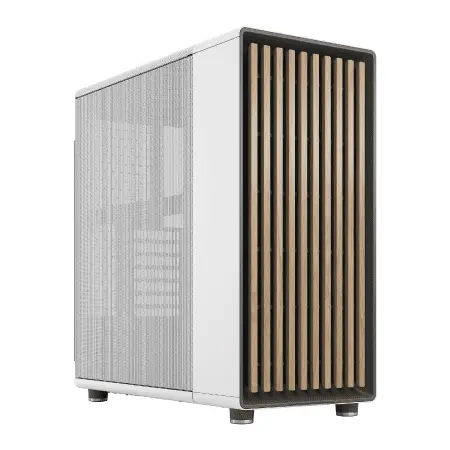
| ケース | Fractal North ホワイト |
| マザーボード | AMD B850 チップセット ASRock製 B850M-X WiFi R2.0 |
| 電源ユニット | 750W 80Plus GOLD認証 電源ユニット (Silverstone製) |
| 無線LAN | Wi-Fi 6E (IEEE802.11ax/11ad/11ac/11n/11a/11g/11b) |
| BlueTooth | BlueTooth 5 |
| OS | Microsoft Windows 11 Home |
パソコンショップSEVEN ZEFT R66U

| 【ZEFT R66U スペック】 | |
| CPU | AMD Ryzen7 9800X3D 8コア/16スレッド 5.20GHz(ブースト)/4.70GHz(ベース) |
| グラフィックボード | GeForce RTX5070 (VRAM:12GB) |
| メモリ | 32GB DDR5 (32GB x1枚 クルーシャル製) |
| ストレージ | SSD 1TB (m.2 nVMe READ/WRITE:7250Gbps/6900Gbps WD製) |
| ケース | LianLi A3-mATX-WD Black |
| CPUクーラー | 空冷 DeepCool製 空冷CPUクーラー AK400 |
| マザーボード | AMD B850 チップセット ASRock製 B850M-X WiFi R2.0 |
| 電源ユニット | 850W 80Plus GOLD認証 電源ユニット (Silverstone製) |
| 無線LAN | Wi-Fi 6E (IEEE802.11ax/11ad/11ac/11n/11a/11g/11b) |
| BlueTooth | BlueTooth 5 |
| OS | Microsoft Windows 11 Home |
パソコンショップSEVEN ZEFT R62U
| 【ZEFT R62U スペック】 | |
| CPU | AMD Ryzen9 9900X3D 12コア/24スレッド 5.50GHz(ブースト)/4.40GHz(ベース) |
| グラフィックボード | GeForce RTX5070 (VRAM:12GB) |
| メモリ | 32GB DDR5 (16GB x2枚 クルーシャル製) |
| ストレージ | SSD 2TB (m.2 nVMe READ/WRITE:7250Gbps/6900Gbps WD製) |
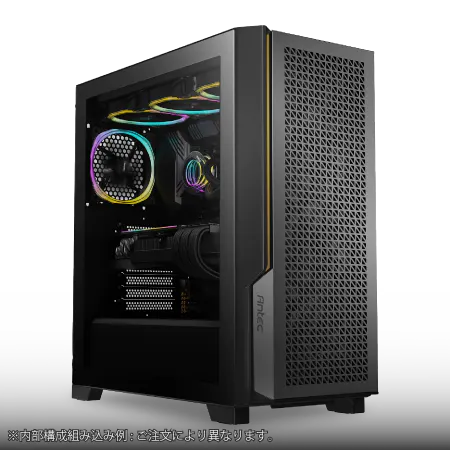
| ケース | Antec P20C ブラック |
| CPUクーラー | 水冷 360mmラジエータ CoolerMaster製 水冷CPUクーラー ML 360 Core II Black |
| マザーボード | AMD B850 チップセット GIGABYTE製 B850 AORUS ELITE WIFI7 |
| 電源ユニット | 750W 80Plus GOLD認証 電源ユニット (Silverstone製) |
| 無線LAN | Wi-Fi 6E (IEEE802.11ax/11ad/11ac/11n/11a/11g/11b) |
| BlueTooth | BlueTooth 5 |
| OS | Microsoft Windows 11 Home |
パソコンショップSEVEN ZEFT Z45CFP
| 【ZEFT Z45CFP スペック】 | |
| CPU | Intel Core i9 14900KF 24コア/32スレッド 6.00GHz(ブースト)/3.20GHz(ベース) |
| グラフィックボード | Radeon RX 7900XTX (VRAM:24GB) |
| メモリ | 64GB DDR5 (32GB x2枚 Micron製) |
| ストレージ | SSD 2TB (m.2 nVMe READ/WRITE:7250Gbps/6900Gbps WD製) SSD SSD 2TB (m.2 nVMe READ/WRITE:7400Gbps/7000Gbps Crucial製) |
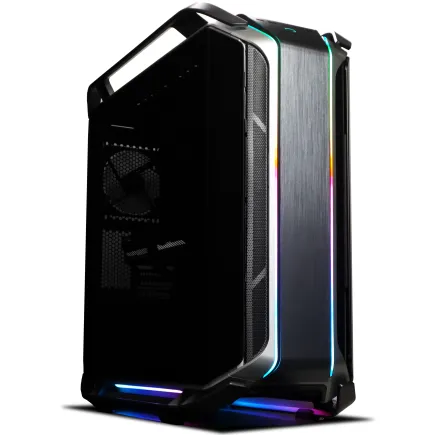
| ケース | CoolerMaster COSMOS C700M |
| CPUクーラー | 水冷 360mmラジエータ CoolerMaster製 水冷CPUクーラー ML 360 Core II Black |
| マザーボード | intel B760 チップセット ASRock製 B760M Pro RS WiFi |
| 電源ユニット | 1000W 80Plus GOLD認証 電源ユニット (アスロック製) |
| 無線LAN | Wi-Fi 6E (IEEE802.11ax/11ad/11ac/11n/11a/11g/11b) |
| BlueTooth | BlueTooth 5 |
| 光学式ドライブ | DVDスーパーマルチドライブ (内蔵) |
| OS | Microsoft Windows 11 Pro |
標準構成の落とし穴
これはコストを抑えるための設定であり、Android開発には明らかに不足。
標準構成のまま購入してしまうと、後悔することになるでしょう。
「標準で付いてくるから大丈夫だろう」と考えてしまう方もいるかもしれませんが、BTOショップの標準構成は一般的なオフィスワークやウェブブラウジングを想定したもの。
開発用途では最初からカスタマイズが前提と考えるべきです。
カスタマイズ画面でストレージ容量を変更する際、価格差を見て躊躇してしまうかもしれません。
しかし、後から外付けストレージを追加したり、内蔵ストレージを交換したりする手間とコストを考えると、最初から適切な容量を選んでおく方が結果的に安上がりになります。
カスタマイズ時の注意点
同じ容量でも、メーカーによって価格が大きく異なることがあります。
例えば、2TBのSSDでも、無名メーカー品とWD Black SN850Xでは1万円以上の価格差があることも。
しかし、耐久性や保証期間、読み書き速度を考慮すると、信頼性の高いメーカーを選ぶ方が長期的には賢明です。
また、PCIe Gen.4とGen.5の選択肢がある場合、前述の通りAndroid開発ではGen.4で十分。
Gen.5を選んでも体感速度はほとんど変わらないのに、価格は1.5倍以上になることもあるため、コストパフォーマンスを重視するならGen.4を選びましょう。
おすすめのBTOショップ構成例
実際にBTOパソコンを注文する際の推奨構成を紹介します。
予算別に3パターン用意しましたので、参考にしてください。
エントリー構成(予算20万円前後)
CPUはCore Ultra 5 235FまたはRyzen 5 9600、メモリは32GB(DDR5-5600)、ストレージは1TB Gen.4 SSD(WDまたはCrucial)という組み合わせ。
グラフィックボードは不要ですが、エミュレータの動作を快適にしたい場合はGeForce RTX5060を追加してもいいでしょう。
ミドルレンジ構成(予算30万円前後)
この構成なら、複数のエミュレータを同時起動してもストレスなく動作します。
グラフィックボードはGeForce RTX5060Tiを追加すると、機械学習の実験やゲーム開発にも対応できる。
グラフィックボードはGeForce RTX5070Tiを搭載すれば、Unityでの3Dゲーム開発や機械学習のトレーニングも快適に行えます。
| 構成レベル | CPU | メモリ | ストレージ | GPU | 予算目安 |
|---|---|---|---|---|---|
| エントリー | Core Ultra 5 235F / Ryzen 5 9600 | 32GB | 1TB Gen.4 | オンボードまたはRTX5060 | 20万円 |
| ミドルレンジ | Core Ultra 7 265K / Ryzen 7 9700X | 64GB | 2TB Gen.4 | RTX5060Ti | 30万円 |
| ハイエンド | Core Ultra 9 285K / Ryzen 9 9950X3D | 64GB | 2TB + 4TB Gen.4 | RTX5070Ti | 40万円〜 |
容量不足を防ぐ運用テクニック
Gradleキャッシュの管理
Gradleのキャッシュは放置すると際限なく増え続けます。
定期的にクリーンアップすることで、10〜30GBの空き容量を確保できることも珍しくありません。
Android Studioのメニューから「File」→「Invalidate Caches / Restart」を実行するだけでも、一時ファイルがクリアされて数GBの容量が戻ってきます。
また、ユーザーディレクトリの「.gradle」フォルダを定期的にチェックして、古いバージョンのキャッシュを削除するのも効果的です。
ただし、キャッシュを削除した直後のビルドは時間がかかるため、プロジェクトの納期が迫っているときは避けた方が無難。
週末や連休前など、時間に余裕があるタイミングで実施しましょう。
エミュレータイメージの整理
実際に使用しているのは2〜3個だけという状況も多いのではないでしょうか。
Android StudioのAVD Managerから、使用していないエミュレータイメージを削除するだけで、50〜100GBの容量を解放できます。
特に古いAndroidバージョン(Android 8や9など)のイメージは、現在のプロジェクトで使用する機会がほとんどないため、思い切って削除してしまいましょう。
必要になったら再度ダウンロードすればいいだけですし、ダウンロードにかかる時間は10〜15分程度。
プロジェクトのアーカイブ化
完了したプロジェクトや長期間触っていないプロジェクトは、外付けストレージやクラウドストレージにアーカイブしましょう。
特にnode_modulesフォルダやbuildフォルダは、アーカイブ前に削除しておくことをおすすめします。
これらのフォルダは必要に応じて再生成できるため、バックアップに含める必要はありません。
この処理だけで、アーカイブサイズを50〜70%削減できることもあります。
必要になったら再度クローンすればいいだけですし、ストレージ容量の節約という観点からも理にかなった方法といえます。
パソコン おすすめモデル5選
パソコンショップSEVEN EFFA G09U
| 【EFFA G09U スペック】 | |
| CPU | AMD Ryzen7 7700 8コア/16スレッド 5.30GHz(ブースト)/3.80GHz(ベース) |
| グラフィックボード | GeForce RTX5070 (VRAM:12GB) |
| メモリ | 64GB DDR5 (32GB x2枚 クルーシャル製) |
| ストレージ | SSD 1TB (m.2 nVMe READ/WRITE:7250Gbps/6900Gbps WD製) |
| ケース | ASUS Prime AP201 Tempered Glass ホワイト |
| マザーボード | AMD B850 チップセット ASRock製 B850M-X WiFi R2.0 |
| 電源ユニット | 850W 80Plus GOLD認証 電源ユニット (Silverstone製) |
| 無線LAN | Wi-Fi 6E (IEEE802.11ax/11ad/11ac/11n/11a/11g/11b) |
| BlueTooth | BlueTooth 5 |
| OS | Microsoft Windows 11 Home |
パソコンショップSEVEN ZEFT Z56BK
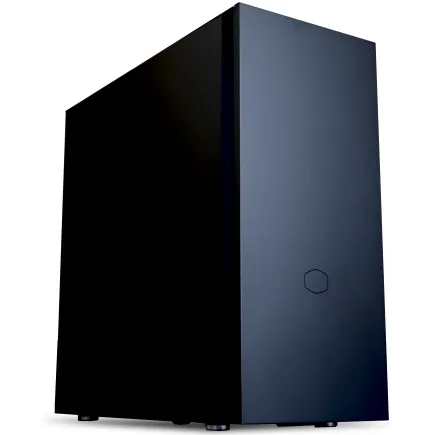
| 【ZEFT Z56BK スペック】 | |
| CPU | Intel Core Ultra5 235 14コア/14スレッド 5.00GHz(ブースト)/3.40GHz(ベース) |
| グラフィックボード | GeForce RTX5070Ti (VRAM:16GB) |
| メモリ | 16GB DDR5 (16GB x1枚 クルーシャル製) |
| ストレージ | SSD 1TB (m.2 nVMe READ/WRITE:7250Gbps/6900Gbps WD製) |
| ケース | CoolerMaster Silencio S600 |
| マザーボード | intel B860 チップセット ASRock製 B860M Pro RS WiFi |
| 電源ユニット | 850W 80Plus GOLD認証 電源ユニット (Silverstone製) |
| 無線LAN | Wi-Fi 6E (IEEE802.11ax/11ad/11ac/11n/11a/11g/11b) |
| BlueTooth | BlueTooth 5 |
| OS | Microsoft Windows 11 Home |
パソコンショップSEVEN ZEFT Z55BH
| 【ZEFT Z55BH スペック】 | |
| CPU | Intel Core i7 14700F 20コア/28スレッド 5.30GHz(ブースト)/2.10GHz(ベース) |
| グラフィックボード | GeForce RTX5080 (VRAM:16GB) |
| メモリ | 32GB DDR5 (16GB x2枚 クルーシャル製) |
| ストレージ | SSD 2TB (m.2 nVMe READ/WRITE:7250Gbps/6900Gbps WD製) |
| ケース | Fractal Pop XL Silent Black Solid |
| CPUクーラー | 空冷 DeepCool製 空冷CPUクーラー AK400 |
| マザーボード | intel B760 チップセット ASRock製 B760M Pro RS WiFi |
| 電源ユニット | 1000W 80Plus GOLD認証 電源ユニット (アスロック製) |
| 無線LAN | Wi-Fi 6E (IEEE802.11ax/11ad/11ac/11n/11a/11g/11b) |
| BlueTooth | BlueTooth 5 |
| 光学式ドライブ | DVDスーパーマルチドライブ (内蔵) |
| OS | Microsoft Windows 11 Pro |
パソコンショップSEVEN ZEFT R60SU
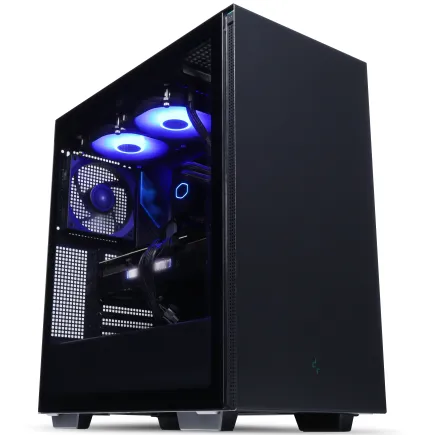
| 【ZEFT R60SU スペック】 | |
| CPU | AMD Ryzen7 9800X3D 8コア/16スレッド 5.20GHz(ブースト)/4.70GHz(ベース) |
| グラフィックボード | GeForce RTX5070Ti (VRAM:16GB) |
| メモリ | 32GB DDR5 (16GB x2枚 クルーシャル製) |
| ストレージ | SSD 2TB (m.2 nVMe READ/WRITE:7250Gbps/6900Gbps WD製) |
| ケース | Thermaltake S200 TG ARGB Plus ブラック |
| CPUクーラー | 空冷 DeepCool製 空冷CPUクーラー AK400 |
| マザーボード | AMD B850 チップセット GIGABYTE製 B850 AORUS ELITE WIFI7 |
| 電源ユニット | 850W 80Plus GOLD認証 電源ユニット (CWT製) |
| 無線LAN | Wi-Fi 6E (IEEE802.11ax/11ad/11ac/11n/11a/11g/11b) |
| BlueTooth | BlueTooth 5 |
| OS | Microsoft Windows 11 Home |
パソコンショップSEVEN ZEFT R57G
力強いプレイ体験を実現、これぞプロ仕様のゲーミングPC
頂点を極めるパフォーマンス、バランスと速度の融合モデル
スタイリッシュなミドルタワーケース、スペースを取らずに機能美を装う
多彩なタスクを滑らかにこなす、高性能プロセッサ搭載マシン
| 【ZEFT R57G スペック】 | |
| CPU | AMD Ryzen9 7900X 12コア/24スレッド 5.60GHz(ブースト)/4.70GHz(ベース) |
| グラフィックボード | GeForce RTX4060 (VRAM:8GB) |
| メモリ | 32GB DDR5 (16GB x2枚 Micron製) |
| ストレージ | SSD 1TB (m.2 nVMe READ/WRITE:7250Gbps/6900Gbps WD製) |
| ケース | Thermaltake Versa H26 |
| CPUクーラー | 水冷 240mmラジエータ CoolerMaster製 水冷CPUクーラー ML 240 Core II Black |
| マザーボード | AMD B650 チップセット MSI製 PRO B650M-A WIFI |
| 電源ユニット | 650W 80Plus BRONZE認証 電源ユニット (COUGAR製) |
| 無線LAN | Wi-Fi 6E (IEEE802.11ax/11ad/11ac/11n/11a/11g/11b) |
| BlueTooth | BlueTooth 5 |
| 光学式ドライブ | DVDスーパーマルチドライブ (内蔵) |
| OS | Microsoft Windows 11 Home |
ビルド成果物の定期削除
複数のプロジェクトを抱えている場合、すべてのbuildフォルダを合計すると50〜100GBになることも。
月に1回程度、使用していないプロジェクトのbuildフォルダを削除するだけで、大幅に容量を節約できます。
Android Studioから「Build」→「Clean Project」を実行すれば、現在開いているプロジェクトのビルド成果物を削除できます。
複数のプロジェクトを一括でクリーンアップしたい場合は、コマンドラインから「./gradlew clean」を実行するのも効率的。
将来を見据えたストレージ戦略
技術トレンドとストレージ需要
Jetpack Composeの普及により、プレビュー機能のキャッシュが増えていますし、Kotlin Multiplatformの採用が進めば、iOSとAndroidの両方の開発環境を同一マシンに構築する必要が出てくるでしょう。
機械学習を活用したアプリ開発も増加傾向にあり、TensorFlow LiteやML Kitのモデルファイル、学習用データセットなどで、さらに数十GBのストレージが必要になる可能性があります。
AR/VR開発に手を出すなら、3Dアセットやテクスチャで数百GBが追加で必要になることも。
こうした将来的な拡張を考慮すると、現時点で2TBを選んでおくことは、決して過剰ではありません。
アップグレードの容易性
デスクトップPCの場合、ストレージの増設や交換は比較的容易。
しかし、ノートPCの場合は、M.2スロットが1つしかないモデルも多く、増設ではなく交換になってしまう。
交換の場合、既存のSSDからデータを移行する手間が発生しますし、古いSSDの処分も考えなければなりません。
最初から十分な容量を確保しておけば、こうした手間を省けますし、データ移行時のトラブルリスクも回避できます。
BTOパソコンを購入する際は、将来的な拡張性も考慮してモデルを選びましょう。
クラウドストレージとの併用
ローカルストレージだけでなく、クラウドストレージとの併用も検討する価値があります。
Google DriveやDropbox、OneDriveなどを活用すれば、アーカイブしたプロジェクトや大容量のアセットファイルをクラウドに保存できます。
ただし、開発中のプロジェクトをクラウドストレージに置くのはおすすめしません。
ビルド時にクラウド上のファイルにアクセスすると、ネットワーク速度がボトルネックになり、ビルド時間が大幅に増加してしまうからです。
クラウドストレージは、完了したプロジェクトのバックアップや、チーム間でのアセット共有など、リアルタイム性が求められない用途に限定して使用するのが賢明。
実際の購入シミュレーション
予算20万円での最適構成
2TBにすると他のパーツのグレードを下げる必要が出てくるため、バランスを考えると1TBが妥当なラインです。
予算30万円での推奨構成
予算30万円あれば、2TB Gen.4 SSDを選択できますし、他のパーツも余裕を持ってグレードアップできます。
これがAndroid開発用PCとして最もバランスの取れた構成といえるでしょう。
CPUはCore Ultra 7 265KまたはRyzen 7 9700X、メモリは64GB、ストレージは2TB Gen.4 SSD(WD Black SN850X)、グラフィックボードはGeForce RTX5060Ti、ケースはNZXTのピラーレスモデル、電源は750W 80PLUS Gold認証、CPUクーラーはDEEPCOOLの240mm水冷という構成で、約28万円。
残り2万円で、追加のケースファンを導入してエアフローを最適化したり、RGB照明を追加してデスク環境を華やかにしたりすることもできます。
この構成なら、5年程度は快適に使い続けられるはず。
予算40万円以上のプレミアム構成
Android開発だけでなく、ゲーム開発や機械学習、動画編集など、幅広い用途に対応できる万能マシンになるでしょう。
CPUはCore Ultra 9 285KまたはRyzen 9 9950X3D、メモリは64GB、ストレージは2TB Gen.4 SSD(システム用)+4TB Gen.4 SSD(データ用)、グラフィックボードはGeForce RTX5070Ti、ケースはLian Liの木製パネルモデル、電源は850W 80PLUS Platinum認証、CPUクーラーはDEEPCOOLの360mm水冷という構成で、約42万円。
この構成なら、複数のエミュレータを同時起動しながら、Unityでゲーム開発を行い、バックグラウンドで機械学習のトレーニングを実行するといった、ヘビーな使い方にも対応できます。
プロフェッショナルなAndroidエンジニアを目指すなら、これくらいの投資は決して無駄にはならないでしょう。
ストレージ以外で注意すべきスペック
メモリ容量との関係
ストレージ容量と同じくらい重要なのがメモリ容量。
Android Studioは非常にメモリを消費するアプリケーションで、32GBは最低限、快適に作業するなら64GBが理想的です。
メモリが不足すると、ストレージにスワップファイルが作成され、SSDへの書き込みが頻繁に発生します。
これがSSDの寿命を縮める原因になりますし、システム全体のパフォーマンスも低下。
十分なメモリを搭載することで、結果的にストレージの負担も軽減できるんです。
特に複数のエミュレータを同時起動する場合、1つのエミュレータで4〜8GBのメモリを消費します。
Android Studioが8〜12GB、OSとその他のアプリケーションで8〜10GBとすると、32GBではギリギリ、64GBあれば余裕を持って運用できる計算です。
CPUの選択基準
ストレージが十分でも、CPUの性能が低いとビルド時間が長くなり、開発効率が低下します。
Android開発では、マルチコア性能が重要。
Core Ultra 7 265KやRyzen 7 9700Xクラスなら、中規模プロジェクトのフルビルドが1〜2分程度で完了します。
Core Ultra 5やRyzen 5でも開発は可能ですが、ビルド時間が2〜3分になることもあり、1日に何度もビルドを繰り返す開発スタイルでは、この差が積み重なって大きなストレスになるでしょう。
予算配分を考える際、ストレージとCPUのどちらを優先すべきか悩むこともあるかもしれません。
答えはシンプル。
両方とも妥協しないこと。
最新CPU性能一覧
| 型番 | コア数 | スレッド数 | 定格クロック | 最大クロック | Cineスコア Multi |
Cineスコア Single |
公式 URL |
価格com URL |
|---|---|---|---|---|---|---|---|---|
| Core Ultra 9 285K | 24 | 24 | 3.20GHz | 5.70GHz | 42941 | 2472 | 公式 | 価格 |
| Ryzen 9 9950X | 16 | 32 | 4.30GHz | 5.70GHz | 42695 | 2275 | 公式 | 価格 |
| Ryzen 9 9950X3D | 16 | 32 | 4.30GHz | 5.70GHz | 41729 | 2266 | 公式 | 価格 |
| Core i9-14900K | 24 | 32 | 3.20GHz | 6.00GHz | 41024 | 2364 | 公式 | 価格 |
| Ryzen 9 7950X | 16 | 32 | 4.50GHz | 5.70GHz | 38498 | 2084 | 公式 | 価格 |
| Ryzen 9 7950X3D | 16 | 32 | 4.20GHz | 5.70GHz | 38422 | 2055 | 公式 | 価格 |
| Core Ultra 7 265K | 20 | 20 | 3.30GHz | 5.50GHz | 37191 | 2362 | 公式 | 価格 |
| Core Ultra 7 265KF | 20 | 20 | 3.30GHz | 5.50GHz | 37191 | 2362 | 公式 | 価格 |
| Core Ultra 9 285 | 24 | 24 | 2.50GHz | 5.60GHz | 35566 | 2203 | 公式 | 価格 |
| Core i7-14700K | 20 | 28 | 3.40GHz | 5.60GHz | 35426 | 2241 | 公式 | 価格 |
| Core i9-14900 | 24 | 32 | 2.00GHz | 5.80GHz | 33681 | 2214 | 公式 | 価格 |
| Ryzen 9 9900X | 12 | 24 | 4.40GHz | 5.60GHz | 32824 | 2244 | 公式 | 価格 |
| Core i7-14700 | 20 | 28 | 2.10GHz | 5.40GHz | 32458 | 2108 | 公式 | 価格 |
| Ryzen 9 9900X3D | 12 | 24 | 4.40GHz | 5.50GHz | 32347 | 2199 | 公式 | 価格 |
| Ryzen 9 7900X | 12 | 24 | 4.70GHz | 5.60GHz | 29185 | 2046 | 公式 | 価格 |
| Core Ultra 7 265 | 20 | 20 | 2.40GHz | 5.30GHz | 28473 | 2162 | 公式 | 価格 |
| Core Ultra 7 265F | 20 | 20 | 2.40GHz | 5.30GHz | 28473 | 2162 | 公式 | 価格 |
| Core Ultra 5 245K | 14 | 14 | 3.60GHz | 5.20GHz | 25390 | 0 | 公式 | 価格 |
| Core Ultra 5 245KF | 14 | 14 | 3.60GHz | 5.20GHz | 25390 | 2181 | 公式 | 価格 |
| Ryzen 7 9700X | 8 | 16 | 3.80GHz | 5.50GHz | 23032 | 2219 | 公式 | 価格 |
| Ryzen 7 9800X3D | 8 | 16 | 4.70GHz | 5.40GHz | 23020 | 2098 | 公式 | 価格 |
| Core Ultra 5 235 | 14 | 14 | 3.40GHz | 5.00GHz | 20806 | 1864 | 公式 | 価格 |
| Ryzen 7 7700 | 8 | 16 | 3.80GHz | 5.30GHz | 19459 | 1943 | 公式 | 価格 |
| Ryzen 7 7800X3D | 8 | 16 | 4.50GHz | 5.40GHz | 17689 | 1821 | 公式 | 価格 |
| Core i5-14400 | 10 | 16 | 2.50GHz | 4.70GHz | 16008 | 1783 | 公式 | 価格 |
| Ryzen 5 7600X | 6 | 12 | 4.70GHz | 5.30GHz | 15252 | 1987 | 公式 | 価格 |
グラフィックボードの必要性
Android開発において、グラフィックボードは必須ではありませんが、あると便利な場面も多い。
特にエミュレータのハードウェアアクセラレーションを有効にする場合、GPUの性能が動作速度に影響します。
GeForce RTX5060クラスのエントリーモデルでも、エミュレータの動作は十分に快適になります。
さらに、機械学習のトレーニングやUnityでのゲーム開発を視野に入れるなら、RTX5060TiやRTX5070といった上位モデルを選択する価値があるでしょう。
ただし、予算が限られている場合は、グラフィックボードよりもストレージとメモリを優先すべき。
オンボードグラフィックスでもAndroid開発は可能ですし、後から追加することもできます。
最新グラフィックボード(VGA)性能一覧
| GPU型番 | VRAM | 3DMarkスコア TimeSpy |
3DMarkスコア FireStrike |
TGP | 公式 URL |
価格com URL |
|---|---|---|---|---|---|---|
| GeForce RTX 5090 | 32GB | 48553 | 102168 | 575W | 公式 | 価格 |
| GeForce RTX 5080 | 16GB | 32060 | 78251 | 360W | 公式 | 価格 |
| Radeon RX 9070 XT | 16GB | 30067 | 66913 | 304W | 公式 | 価格 |
| Radeon RX 7900 XTX | 24GB | 29990 | 73593 | 355W | 公式 | 価格 |
| GeForce RTX 5070 Ti | 16GB | 27086 | 69087 | 300W | 公式 | 価格 |
| Radeon RX 9070 | 16GB | 26431 | 60377 | 220W | 公式 | 価格 |
| GeForce RTX 5070 | 12GB | 21887 | 56930 | 250W | 公式 | 価格 |
| Radeon RX 7800 XT | 16GB | 19863 | 50598 | 263W | 公式 | 価格 |
| Radeon RX 9060 XT 16GB | 16GB | 16514 | 39462 | 145W | 公式 | 価格 |
| GeForce RTX 5060 Ti 16GB | 16GB | 15949 | 38287 | 180W | 公式 | 価格 |
| GeForce RTX 5060 Ti 8GB | 8GB | 15811 | 38064 | 180W | 公式 | 価格 |
| Arc B580 | 12GB | 14597 | 35000 | 190W | 公式 | 価格 |
| Arc B570 | 10GB | 13704 | 30930 | 150W | 公式 | 価格 |
| GeForce RTX 5060 | 8GB | 13165 | 32435 | 145W | 公式 | 価格 |
| Radeon RX 7600 | 8GB | 10791 | 31815 | 165W | 公式 | 価格 |
| GeForce RTX 4060 | 8GB | 10621 | 28651 | 115W | 公式 | 価格 |
よくある質問

外付けSSDでも開発できますか
外付けSSDでも開発は可能ですが、おすすめはしません。
USB接続の外付けSSDは、内蔵SSDと比較して転送速度が遅く、ビルド時間が長くなる傾向があります。
特にUSB 3.0接続の場合、理論値では5Gbpsですが、実効速度は300〜400MB/s程度。
内蔵SSDのPCIe Gen.4が7,000MB/s以上であることを考えると、10分の1以下の速度です。
それなら最初から内蔵ストレージを大容量にしておく方が、コストパフォーマンスも使い勝手も良いでしょう。
外付けストレージは、完了したプロジェクトのアーカイブや、大容量のアセットファイルのバックアップ用として活用するのが賢明。
開発中のプロジェクトは、必ず内蔵SSDに配置することをおすすめします。
512GBで運用している人もいますが大丈夫ですか
512GBで運用しているエンジニアも確かに存在しますが、かなり頻繁なストレージ管理が必要になります。
毎週のようにGradleキャッシュをクリアしたり、使わないエミュレータイメージを削除したり、完了したプロジェクトを外部ストレージに移動したりという作業が発生するでしょう。
こうした管理作業に時間を取られるくらいなら、最初から1TB以上のストレージを選んでおく方が、開発に集中できる環境を作れます。
時間はお金で買えませんし、ストレージ容量不足によるストレスは、想像以上に開発効率を低下させます。
「512GBでも何とかなる」という意見もありますが、それは「何とかしている」だけであって、快適に開発できているわけではありません。
プロフェッショナルとして効率的に仕事をするなら、適切なストレージ容量を確保することは必須条件といえるでしょう。
HDDとSSDの併用は有効ですか
HDDの読み書き速度は100〜200MB/s程度で、SSDの数十分の一。
「アーカイブ用にHDDを使えばいいのでは?」という考え方もありますが、それなら外付けHDDや外付けSSDを別途購入する方が柔軟性があります。
内蔵ドライブベイをHDDで占有するよりも、すべてSSDで構成し、必要に応じて外部ストレージを追加する方が、将来的な拡張性も高いでしょう。
ゲーミングPCでは大容量のゲームデータ保存用にHDDを併用することもありますが、Android開発では頻繁にファイルアクセスが発生するため、すべてSSDで構成することを強く推奨します。
クラウド開発環境は選択肢になりますか
エミュレータの動作が不安定だったり、ビルド時間が長くなったり、ネットワーク遅延によるストレスが発生したりします。
また、クラウド開発環境は従量課金制が多く、長時間使用すると月額コストが高額になることも。
ローカルPCに初期投資をした方が、長期的には安上がりになるケースがほとんどです。
クラウド開発環境は、外出先での緊急対応や、チームでの共同開発環境として補助的に使用するのが現実的。
メインの開発環境としては、やはりローカルPCに十分なストレージを確保した構成が最適といえるでしょう。
中古PCでストレージだけ交換するのはどうですか
ただし、CPUやメモリが古い世代だと、ストレージを高速化しても全体的なパフォーマンスは限定的。
特にDDR4世代のPCは、メモリ帯域幅がDDR5と比較して狭く、Android Studioのような大量のメモリアクセスが発生するアプリケーションでは、ボトルネックになる可能性があります。
また、古いマザーボードではPCIe Gen.3までしか対応していないこともあり、最新のGen.4 SSDの性能を十分に引き出せません。
中古PCを検討するなら、少なくともCore Ultra 200シリーズやRyzen 9000シリーズの前世代モデルを選び、ストレージとメモリを新品に交換するという戦略が現実的。
ストレージ容量は後から増やせますか
デスクトップPCの場合、M.2スロットが空いていれば後からSSDを追加できます。
ただし、マザーボードによってはM.2スロットが1つしかないモデルもあり、その場合は既存のSSDを交換する必要があります。
多くのモデルでM.2スロットは1つのみで、増設ではなく交換になります。