
YouTube動画編集に最適なパソコン選びのポイントとは?
結論! YouTube動画編集に必要なスペック一覧
YouTube動画編集において、必要なパソコンスペックは、その負荷の高い作業を安定してこなせることが何より重要だと思っています。
答えはシンプルです。
やはり高性能なプロセッサと十分なメモリが核となります。
私の結論として、動画編集には「Core i9」や「Ryzen 9」などの最新世代の高性能なCPUが心強い味方になります。
それに加え、メモリは最低でも32GB、可能ならば64GB以上をそろえれば、極上の編集体験を手に入れられる、と。
GPUに関して言えば、NVIDIAのRTXシリーズがいいですね。
特に「RTX4080」以上の性能は動画のレンダリング速度を劇的に向上させ、4K動画編集もサクっと行えると実感しています。
新型モデルが続々と出てきて、その進化には驚きが止まりません。
実を言うと、私は個人的にAMDのGPUの組み合わせに注目しています。
最新のゲーム性能も兼ね備えたモデルが、いい感じなんですよ。
ストレージもまた重要な要素です。
動画編集は膨大なデータが必要となるので、SSDなら最低1TB、理想を言えば2TB以上の容量を推奨します。
M.2 NVMeの高速SSD、これがまた頼りになります。
予算に余裕があれば、追加でHDDをバックアップ用に用意することも一考です。
初心者の方も、これならまずは安心です。
編集ソフトは多機能でPC負荷が高いですからね。
このスペックさえあれば、安心して様々なソフトを活用できるでしょう。
現実的に費用対効果を考えてみると、私にはこれ以外の選択肢は考えられません。
そして、今後の進化に期待しつつ、私自身もこのスペックで作業しています。
だからこそ、信頼できる情報としてぜひ参考にしていただければ。
初心者向けとプロ向け、おすすめのシステム要件の違い
YouTube動画編集のためのパソコン選びにおいて、初心者とプロでは求められるシステム要件がまるで違いますね。
私にとって、まず初心者には、基本操作をスムーズにこなせる性能が必要だと感じます。
たとえば、CPUはCore i5やRyzen 5が良いと思います。
これなら、編集ソフトも快適に動いてくれるでしょうから。
そしてRAMは、8GB以上あればひとまず安心ですが、できるなら16GBにしたいですね。
HDDで作業すると、どうしてももたつきますからね。
プロの方にとっては、スピードと容量が大変重要です。
Core i7やRyzen 7以上のハイエンドCPUを狙いたいものです。
これがあれば、4K動画の編集も楽にこなせます。
さらに、グラフィックカードが重要というのは事実です。
GeForce RTXシリーズなどが最適だと考えます。
それは、エフェクト処理やレンダリングのスピードが大きく違ってくるからです。
それから、私の経験を少しお話ししたくなるんですが、去年新しいパソコンを買ったとき、その高性能さに本気で驚きました。
正直こんなに快適に動くとは思っていませんでしたから。
だから、プロ向けの高性能パソコンは本当に価値ある投資としみじみ感じています。
重要な体験を重視するなら、その価値は決して無駄にはならないと思います。
したがって、これに対応するパソコン環境を持っていることは非常に重要だと私は考えています。
「どのPCがいいか」と問われたら、初心者はまず中核性能を重視し、プロはスピードを重視するのが良いでしょう。
最終的には自分のスタイルに合ったパソコン選びが、動画編集の日常を劇的に向上させる鍵になると思います。
そのためには、進化する技術に柔軟に対応できるPCを選ぶことがいかに重要か、実感しています。
どのような編集ニーズにも対応できる選択ができれば、それが最高の編集体験を実現する道なのです。
おすすめのCPU YouTube動画編集に最適なプロセッサーは?
Intel vs AMD、どっちが動画編集に強い?
動画編集にはAMDが一歩リードするというのが私の結論です。
Ryzenシリーズの驚異的なマルチスレッド性能には、本当に驚かされますね。
エフェクトを駆使する編集作業にはなくてはならない存在です。
私もプロジェクトを進めながら、「ああ、助かるな」としみじみ感じる瞬間が多々あります。
もちろん、Intelも負けてはいません。
高いクロック速度が魅力で、タイムライン上での動きを見るだけでも快適さを感じます。
特にゲーム実況では、その強みが活かされますね。
結局、どのデバイスにも、それを実際に使ってみてその性能を自分の目で体感するのが一番だと私は考えています。
そして、何度も見比べたベンチマーク結果。
これが意外と面白いんですよ。
細かい違いが透けて見えてきます。
特定のソフトウェアとの相性やエンコード時間の短縮も侮れない選択のポイント。
あのころを思い返すと、自宅での作業が増えたコロナ禍。
昼も夜も問わず、このRyzenの処理能力に大いに助けられた経験は今でも鮮明です。
AMDの多コア処理は素晴らしいと言わざるを得ませんが、すべてにおいて万能というわけではありません。
3DレンダリングにはIntelの強みも光ります。
用途や予算に応じた選択、これは本当に重要ですよね。
「これなら安心だ」と思えるパートナーを見つけるには、しっかりと性能を比較してみること。
このステップを省いては満足な結果は得られないと思います。
そして、これがYouTube動画編集の成功の鍵。
Core i7とRyzen 7、パフォーマンスの比較
Core i7とRyzen 7、どちらを選ぶかは悩みどころです。
Core i7のシングルスレッド性能、本当に素晴らしいところがありますよね。
複雑なエフェクトを駆使しても、その力強さには驚かされます。
ただの編集作業ではなく、まるでハイエンドゲームを楽しんでいるようなスムーズさが得られます。
一方、Ryzen 7もしっかりとした実力を持っています。
動画のエンコードやレンダリングの速さには目を見張ります。
多くのコアとスレッドがそれを支えているわけです。
長時間のバッチ処理でも、その力を最大限に引き出してくれるから頼もしい限りです。
私も過去に、Ryzen 7で動画エンコードの時間が大幅に短縮した経験があります。
さて、どちらを選ぶか。
最後の決断は、編集スタイルや使うソフトウェア次第ですね。
Core i7は精密なエフェクトを多用する方にはうってつけ。
そして、Ryzen 7は時間を効率的に使いたい方に向いているかもしれません。
どちらも編集作業の負担を減らす素晴らしい選択肢ですよね。
その性能を十分に引き出して、最高の作業環境を整えることができると思います。
クリエイター向けPC おすすめモデル4選
パソコンショップSEVEN ZEFT Z55WH
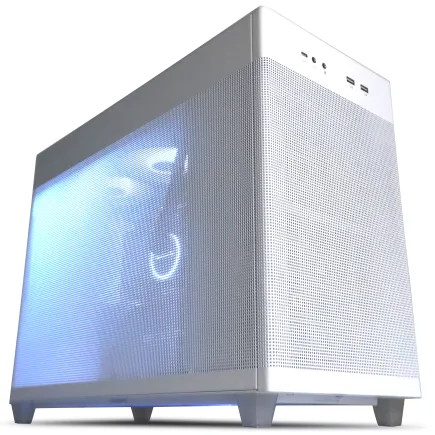
| 【ZEFT Z55WH スペック】 | |
| CPU | Intel Core Ultra7 265F 20コア/20スレッド 5.30GHz(ブースト)/2.40GHz(ベース) |
| グラフィックボード | GeForce RTX5070 (VRAM:12GB) |
| メモリ | 32GB DDR5 (32GB x1枚 クルーシャル製) |
| ストレージ | SSD 1TB (m.2 nVMe READ/WRITE:7250Gbps/6900Gbps WD製) |
| ケース | ASUS Prime AP201 Tempered Glass ホワイト |
| マザーボード | intel B860 チップセット ASRock製 B860M Pro RS WiFi |
| 電源ユニット | 850W 80Plus GOLD認証 電源ユニット (Silverstone製) |
| 無線LAN | Wi-Fi 6E (IEEE802.11ax/11ad/11ac/11n/11a/11g/11b) |
| BlueTooth | BlueTooth 5 |
| OS | Microsoft Windows 11 Home |
パソコンショップSEVEN ZEFT Z58H
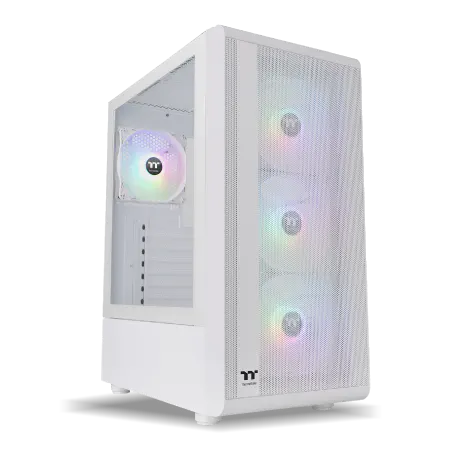
| 【ZEFT Z58H スペック】 | |
| CPU | Intel Core Ultra5 235 14コア/14スレッド 5.00GHz(ブースト)/3.40GHz(ベース) |
| グラフィックボード | GeForce RTX5050 (VRAM:8GB) |
| メモリ | 16GB DDR5 (16GB x1枚 クルーシャル製) |
| ストレージ | SSD 1TB (m.2 nVMe READ/WRITE:7250Gbps/6900Gbps WD製) |
| ケース | Thermaltake S200 TG ARGB Plus ホワイト |
| CPUクーラー | 空冷 DeepCool製 空冷CPUクーラー AK400 DIGITAL WH |
| マザーボード | intel B860 チップセット ASRock製 B860M Pro RS WiFi |
| 電源ユニット | 650W 80Plus BRONZE認証 電源ユニット (COUGAR製) |
| 無線LAN | Wi-Fi 6E (IEEE802.11ax/11ad/11ac/11n/11a/11g/11b) |
| BlueTooth | BlueTooth 5 |
| OS | Microsoft Windows 11 Home |
パソコンショップSEVEN ZEFT R60IM
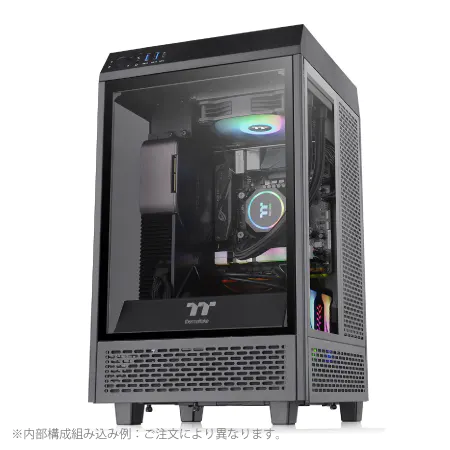
| 【ZEFT R60IM スペック】 | |
| CPU | AMD Ryzen7 7700 8コア/16スレッド 5.30GHz(ブースト)/3.80GHz(ベース) |
| グラフィックボード | GeForce RTX5060Ti 16GB (VRAM:16GB) |
| メモリ | 32GB DDR5 (32GB x1枚 クルーシャル製) |
| ストレージ | SSD 1TB (m.2 nVMe READ/WRITE:7250Gbps/6900Gbps WD製) |
| ケース | Thermaltake The Tower 100 Black |
| マザーボード | AMD B850 チップセット ASRock製 B850I Lightning WiFi |
| 電源ユニット | 650W 80Plus BRONZE認証 電源ユニット (COUGAR製) |
| 無線LAN | Wi-Fi 6E (IEEE802.11ax/11ad/11ac/11n/11a/11g/11b) |
| BlueTooth | BlueTooth 5 |
| OS | Microsoft Windows 11 Home |
パソコンショップSEVEN ZEFT R60YK
| 【ZEFT R60YK スペック】 | |
| CPU | AMD Ryzen5 8500G 6コア/12スレッド 5.00GHz(ブースト)/3.50GHz(ベース) |
| グラフィックボード | GeForce RTX5060Ti 16GB (VRAM:16GB) |
| メモリ | 16GB DDR5 (16GB x1枚 クルーシャル製) |
| ストレージ | SSD 1TB (m.2 nVMe READ/WRITE:7250Gbps/6900Gbps WD製) |
| ケース | ASUS Prime AP201 Tempered Glass ホワイト |
| マザーボード | AMD B850 チップセット ASRock製 B850M-X WiFi R2.0 |
| 電源ユニット | 650W 80Plus BRONZE認証 電源ユニット (COUGAR製) |
| 無線LAN | Wi-Fi 6E (IEEE802.11ax/11ad/11ac/11n/11a/11g/11b) |
| BlueTooth | BlueTooth 5 |
| OS | Microsoft Windows 11 Home |
パソコンショップSEVEN ZEFT R60CU
| 【ZEFT R60CU スペック】 | |
| CPU | AMD Ryzen9 7950X 16コア/32スレッド 5.70GHz(ブースト)/4.50GHz(ベース) |
| グラフィックボード | GeForce RTX5070Ti (VRAM:16GB) |
| メモリ | 32GB DDR5 (16GB x2枚 Micron製) |
| ストレージ | SSD 2TB (m.2 nVMe READ/WRITE:7250Gbps/6900Gbps WD製) SSD SSD 2TB (m.2 nVMe READ/WRITE:7400Gbps/7000Gbps Crucial製) |
| ケース | ASUS Prime AP201 Tempered Glass ホワイト |
| CPUクーラー | 水冷 360mmラジエータ CoolerMaster製 水冷CPUクーラー ML 360 Core II Black |
| マザーボード | AMD B850 チップセット ASRock製 B850M Pro-A WiFi |
| 電源ユニット | 850W 80Plus GOLD認証 電源ユニット (CWT製) |
| 無線LAN | Wi-Fi 6E (IEEE802.11ax/11ad/11ac/11n/11a/11g/11b) |
| BlueTooth | BlueTooth 5 |
| 光学式ドライブ | DVDスーパーマルチドライブ (外付け) |
| OS | Microsoft Windows 11 Home |
グラフィックボードの重要性 RTX5090は最強! その理由とは?

RTXシリーズの中で特におすすめのモデルは?
RTX5090の登場が話題になっているけれど、今手に入る最高峰は間違いなく4090だと思います。
YouTube動画の編集とか、ゲーミングで本気出すなら心強い相棒になりますね。
実際、私も「RTX4090」で映像を編集してみて、これはもう余裕で4K編集が可能。
知り合いのYouTuberも、導入後の成果に目を丸くしていました。
「こんなに違うなんて!」と驚くのもわかります。
それに、動画編集でエフェクトやトランジションをふんだんに使うとき、このボードはとんでもない処理能力を見せつける。
もうストレスとは無縁。
ありがたいですね。
そして、4090が誇るもう一つの強みがDLSS。
「これほどスムーズってどういうこと?」って、自分の目を疑うくらい。
高性能を手にしたときのわくわく感、まるで多機能なスマートフォンを買ったときみたいな気持ちになりますよ。
価格はまあまあします。
ですが、配信や編集のクオリティを上げたいなら、十分に投資価値ありです。
4090を選ぶと安心できる一因は、耐久性と更新性。
次世代が出たとしてもすぐに古くならないのは大きいです。
買ったばかりのデバイスがすぐ古くなるのは、避けたいところですよね。
未来のクリエイティブな可能性を広げる、そんな一台がこの4090です。
最先端のテクノロジーが詰まったこのモデル、私にとって重要な投資です。
RTXシリーズでどれを選ぶか迷ったとき、答えはシンプルです。
RTX4090。
「これ一択」ですね。
動画編集でのグラボの役割と重要性
なぜかというと、高速なレンダリングやエフェクトの適用、そしてスムーズなプレビューが求められるからで、これらは映像のクオリティや作業効率に直結しています。
最新のグラボ、例えばRTX5090は、その凄さが際立っている最強の一台です。
CUDAコアとレイトレーシング性能、さらにAI処理能力も大幅にアップしているので、作業の速さには驚きを感じるほどです。
「なんだこれ?」と驚くような特殊効果も安心して使えます。
だからこそ、困ったときの救世主と呼びたくなりますね。
夜中までバタバタと動画編集に明け暮れていた頃が懐かしいです。
RTX5090のおかげで、その苦労が一気に解消されるとホッとします。
でも、正直なところ価格はお高めです。
簡単には手に入りません。
しかし、時間を短縮し、クオリティを上げるための投資だと思えば、仕事の効率も上向きですし、長い目で見れば節約になります。
「最適なグラボはどれ?」と迷ったら、現時点ではRTX5090が最善かと。
スピードとクオリティが必要ならこれしかないですよ。
実際に使ってみて、その価値を痛感していますね。
複雑なエフェクトを多用するクリエイターにはまさに必需品。
「ウケるなこれ」ってくらい快適な編集が可能に。
RX5090のパフォーマンス、実に堪能できます。
極上の編集体験をしたいのであれば、迷わず選んでください。
先の見えない大作も「大丈夫、できる」と自信を持てるようになります。
そんな信頼感を与えてくれるんですよ。
最新グラフィックボード(VGA)性能一覧
| GPU型番 | VRAM | 3DMarkスコア TimeSpy |
3DMarkスコア FireStrike |
TGP | 公式 URL |
価格com URL |
|---|---|---|---|---|---|---|
| GeForce RTX 5090 | 32GB | 48553 | 102168 | 575W | 公式 | 価格 |
| GeForce RTX 5080 | 16GB | 32060 | 78251 | 360W | 公式 | 価格 |
| Radeon RX 9070 XT | 16GB | 30067 | 66913 | 304W | 公式 | 価格 |
| Radeon RX 7900 XTX | 24GB | 29990 | 73593 | 355W | 公式 | 価格 |
| GeForce RTX 5070 Ti | 16GB | 27086 | 69087 | 300W | 公式 | 価格 |
| Radeon RX 9070 | 16GB | 26431 | 60377 | 220W | 公式 | 価格 |
| GeForce RTX 5070 | 12GB | 21887 | 56930 | 250W | 公式 | 価格 |
| Radeon RX 7800 XT | 16GB | 19863 | 50598 | 263W | 公式 | 価格 |
| Radeon RX 9060 XT 16GB | 16GB | 16514 | 39462 | 145W | 公式 | 価格 |
| GeForce RTX 5060 Ti 16GB | 16GB | 15949 | 38287 | 180W | 公式 | 価格 |
| GeForce RTX 5060 Ti 8GB | 8GB | 15811 | 38064 | 180W | 公式 | 価格 |
| Arc B580 | 12GB | 14597 | 35000 | 190W | 公式 | 価格 |
| Arc B570 | 10GB | 13704 | 30930 | 150W | 公式 | 価格 |
| GeForce RTX 5060 | 8GB | 13165 | 32435 | 145W | 公式 | 価格 |
| Radeon RX 7600 | 8GB | 10791 | 31815 | 165W | 公式 | 価格 |
| GeForce RTX 4060 | 8GB | 10621 | 28651 | 115W | 公式 | 価格 |
メモリはどのくらい必要?YouTube動画編集に適した容量を探る

16GBで足りるか?32GB以上が必要なケースとは
というのも、高解像度の動画編集や複数のプログラムを同時に使う際には、メモリ不足が作業の速度を落としてしまう現象を度々目の当たりにしているからです。
16GBでも基本的な編集作業は可能ですが、ハイビジョンや4Kといった高解像度動画を扱う際には、不意にラグやフリーズが起きることがしばしば。
私も「4K動画の編集中にPCがフリーズした」経験があり、あれは大変ショックでした。
こうした経験があると、動画編集の重要なプロジェクトを任されたときでも安心して作業ができる環境が欲しいと思うのです。
実際、複数の動画編集ソフトを同時に使用しているときに、16GBでは動作が鈍るのを実感していました。
32GB以上のメモリに移行してからは、作業効率が格段に向上し、大変助かっています。
遅延やクラッシュを回避したいなら、32GB以上を迷わず選ぶべきと感じています。
編集後のエンコードやレンダリングもスムーズに行えるようになり、「待ち時間」という名前のストレスから解放された感があります。
また、OCやVFXを駆使した映像作品制作には更なるスペックが求められますが、この点はますます確信しています。
例えば夜遅くまで頑張った成果を一瞬で無駄にしてしまうことは避けたい、そんな思いで32GBを選びます。
メモリ容量が作業の幅を決めると思った瞬間は目から鱗でした。
素晴らしいパフォーマンスを感じたい。
そんなとき、メモリの増設を考えるのも良い考えでしょう。
クリエイター向けPC おすすめモデル5選
パソコンショップSEVEN ZEFT R60FD
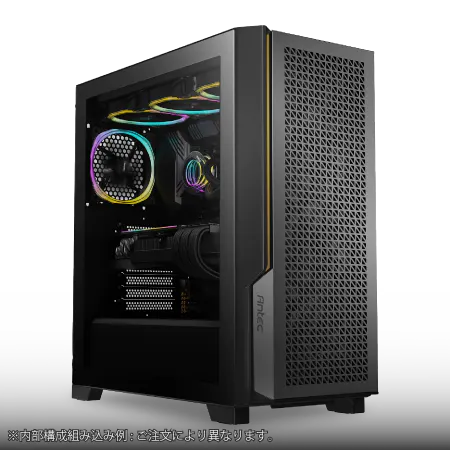
| 【ZEFT R60FD スペック】 | |
| CPU | AMD Ryzen7 9700X 8コア/16スレッド 5.50GHz(ブースト)/3.80GHz(ベース) |
| グラフィックボード | GeForce RTX5070Ti (VRAM:16GB) |
| メモリ | 32GB DDR5 (16GB x2枚 クルーシャル製) |
| ストレージ | SSD 1TB (m.2 nVMe READ/WRITE:7250Gbps/6900Gbps WD製) |
| ケース | Antec P20C ブラック |
| CPUクーラー | 空冷 DeepCool製 空冷CPUクーラー AK400 |
| マザーボード | AMD B850 チップセット ASRock製 B850M-X WiFi R2.0 |
| 電源ユニット | 850W 80Plus GOLD認証 電源ユニット (CWT製) |
| 無線LAN | Wi-Fi 6E (IEEE802.11ax/11ad/11ac/11n/11a/11g/11b) |
| BlueTooth | BlueTooth 5 |
| OS | Microsoft Windows 11 Pro |
パソコンショップSEVEN ZEFT R63Q
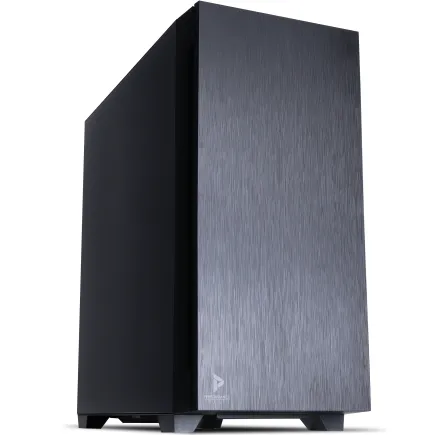
| 【ZEFT R63Q スペック】 | |
| CPU | AMD Ryzen7 9800X3D 8コア/16スレッド 5.20GHz(ブースト)/4.70GHz(ベース) |
| グラフィックボード | Radeon RX 9070XT (VRAM:16GB) |
| メモリ | 32GB DDR5 (16GB x2枚 クルーシャル製) |
| ストレージ | SSD 2TB (m.2 nVMe READ/WRITE:7250Gbps/6900Gbps WD製) SSD SSD 2TB (m.2 nVMe READ/WRITE:7250Gbps/6900Gbps WD製) |
| ケース | Antec P10 FLUX |
| CPUクーラー | 空冷 DeepCool製 空冷CPUクーラー AK400 |
| マザーボード | AMD B850 チップセット GIGABYTE製 B850 AORUS ELITE WIFI7 |
| 電源ユニット | 850W 80Plus GOLD認証 電源ユニット (CWT製) |
| 無線LAN | Wi-Fi 6E (IEEE802.11ax/11ad/11ac/11n/11a/11g/11b) |
| BlueTooth | BlueTooth 5 |
| OS | Microsoft Windows 11 Home |
パソコンショップSEVEN ZEFT R61GO
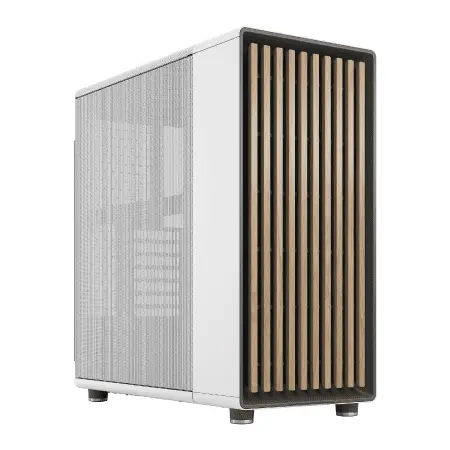
| 【ZEFT R61GO スペック】 | |
| CPU | AMD Ryzen7 9800X3D 8コア/16スレッド 5.20GHz(ブースト)/4.70GHz(ベース) |
| グラフィックボード | GeForce RTX5070 (VRAM:12GB) |
| メモリ | 32GB DDR5 (16GB x2枚 クルーシャル製) |
| ストレージ | SSD 1TB (m.2 nVMe READ/WRITE:7250Gbps/6900Gbps WD製) |
| ケース | Fractal North ホワイト |
| CPUクーラー | 水冷 240mmラジエータ CoolerMaster製 水冷CPUクーラー ML 240 Core II White |
| マザーボード | AMD B850 チップセット MSI製 PRO B850M-A WIFI |
| 電源ユニット | 850W 80Plus GOLD認証 電源ユニット (Silverstone製) |
| 無線LAN | Wi-Fi 6E (IEEE802.11ax/11ad/11ac/11n/11a/11g/11b) |
| BlueTooth | BlueTooth 5 |
| OS | Microsoft Windows 11 Home |
パソコンショップSEVEN ZEFT R60AX
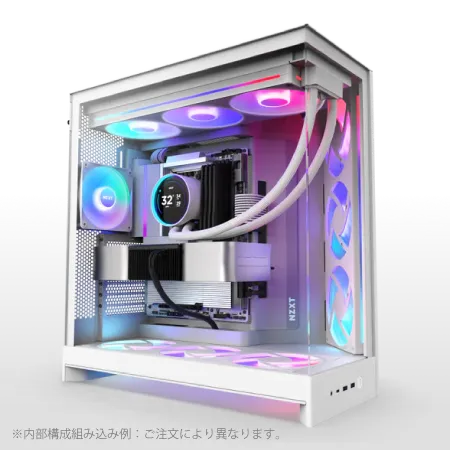
| 【ZEFT R60AX スペック】 | |
| CPU | AMD Ryzen7 9800X3D 8コア/16スレッド 5.20GHz(ブースト)/4.70GHz(ベース) |
| グラフィックボード | GeForce RTX4060 (VRAM:8GB) |
| メモリ | 32GB DDR5 (16GB x2枚 Micron製) |
| ストレージ | SSD 1TB (m.2 nVMe READ/WRITE:7250Gbps/6900Gbps WD製) |
| ケース | NZXT H9 FLOW RGB ホワイト |
| CPUクーラー | 空冷 DeepCool製 空冷CPUクーラー AK400 DIGITAL WH |
| マザーボード | AMD X870 チップセット GIGABYTE製 X870M AORUS ELITE WIFI7 ICE |
| 電源ユニット | 650W 80Plus BRONZE認証 電源ユニット (COUGAR製) |
| 無線LAN | Wi-Fi 6E (IEEE802.11ax/11ad/11ac/11n/11a/11g/11b) |
| BlueTooth | BlueTooth 5 |
| 光学式ドライブ | DVDスーパーマルチドライブ (外付け) |
| OS | Microsoft Windows 11 Home |
メモリの種類と選び方のポイント
メモリの選択、これが肝心ですね。
動画編集において、メモリの種類とその選び方は何よりも重要です。
小さい容量だと、どんなにいいCPUがあっても、パフォーマンスが出ません。
だから、妥協はしたくないのです。
そして、最新規格のDDR5は、その速度や効率の面で私を安心させてくれるのです。
動画編集用にパソコンを整備するなら、32GBのメモリは必須。
でも、安心感を手に入れるために、もっと積めば安心。
さらにメモリを64GB以上に増やせば、大規模プロジェクトや4K動画も全然平気。
もちろん、予算と相談する必要がありますが。
もし64GB積めたなら、何があっても心配無用。
これなら、将来のアップグレードにも対応できるので、安心感が違います。
メーカーや型番を選ぶとき、その選択肢の多さに頭を抱えるかもしれませんが、私の経験では、CorsairやG.Skillのような信頼できるブランドを選ぶと安心です。
厳しいテストをクリアした製品が多く、安定して動作してくれるからです。
安さに引かれて無名のブランドを選ぶと、長時間映像を編集している時に突然フリーズするなんてこともあって、つらい。
そのためには、注意が必要でしょうね。
編集する動画の解像度やファイルサイズに応じた容量。
そして、信頼できるメーカーから。
これだけで、未来の編集ライフが安心できるんですから。
正直なところ、ここまで安心を持って編集作業に専念できるとは、思いませんでしたね。



ストレージ選びで失敗しないために SSDかHDDか?
SSDがYouTube動画編集に欠かせない理由
SSDがYouTube動画編集に欠かせない理由は、その速度と信頼性にあります。
私も日々痛感しているのですが、動画編集にはデータの書き込みや読み込みが頻繁に行われるため、どうしてもHDDではその速度がネックになりがち。
それに比べて、SSDにするとデータ処理速度が劇的に速くなり、編集作業の効率は飛躍的に向上するんです。
昔はビデオのレンダリングといえば、長い待ち時間が当然だった。
ちょっと私の体験談をお話ししましょう。
以前はHDDを搭載したノートPCで動画編集をしていましたが、何度もフリーズし作業が止まる…本当にそんなストレスフルなこともありました。
でも、SSDに変えたとき、その変化はあまりに衝撃的で、まるで別世界に来たかのようだったんです。
作業がこんなにスムーズになるなんて、思いもしなかった!高速アクセスが可能なSSDのおかげで、大容量の動画素材の更新も瞬時にできるようになり、これが編集者にとってどれだけ大きなメリットか。
未来のストレージ市場を考えても、SSDはますます価格が手頃になっていますし、容量や性能が飛躍的に向上しているのも心強い。
最新のSSDであれば、大容量でも比較的安価で、性能にも不満がありません。
このバランスの良さには感謝しています。
これから3Dや8K動画編集の時代が到来しますが、SSDは必需品といえるでしょう。
SSD規格一覧
| ストレージ規格 | 最大速度MBs | 接続方法 | URL_価格 |
|---|---|---|---|
| SSD nVMe Gen5 | 16000 | m.2 SSDスロット | 価格 |
| SSD nVMe Gen4 | 8000 | m.2 SSDスロット | 価格 |
| SSD nVMe Gen3 | 4000 | m.2 SSDスロット | 価格 |
| SSD SATA3 | 600 | SATAケーブル | 価格 |
| HDD SATA3 | 200 | SATAケーブル | 価格 |
外付けストレージの活用方法とおすすめモデル
特にYouTubeなどの高画質映像を扱う際には、内蔵ストレージだけではどうしようもありませんね。
だからこそ、外付けストレージが必要不可欠なのです。
この理由は非常にシンプル。
ストレージの容量をうまく分散できて、データの転送速度も上がるから。
そうそう、高速接続のThunderbolt 4やUSB 3.2に対応しているモデルを選べば、大量の映像データも気分よく扱えます。
そして、おすすめしたいのが、まずWestern Digitalの製品。
速度と大容量を両立させた製品が数多く揃っているので、映像クリエイターにはとても嬉しいと言えますね。
「これ考え抜いた設計やん!」とつい口に出るほどの完成度です。
次に見逃せないのがサムスンの外付けSSD。
小型で驚異の速度を提供してくれるんですよ。
持ち運びも楽だし、データの保存も安心そのものです。
私が2019年に初めてYouTubeの動画編集に挑戦したとき、内蔵ストレージだけで四苦八苦していたのを思い出しますよ。
外付けストレージを導入してからというもの、作業速度が劇的に上がりました。
「これ、もっと早く知っていれば…」と、あの時の苦労が蘇ります。
新しい技術や製品が次々と登場するこの時代、情報のアップデートを続ける大切さを痛感しますね。
これがあれば、YouTube動画編集も怖くないことでしょう。
さて、どうするのが正解か、というのは非常に個人的な選択になりますが、用途に合ったストレージの選び方が重要です。
そして何よりも、信頼できるメーカーの製品を選ぶこと。
これが安心のサポートを提供してくれるはずです。
クリエイター向けPC おすすめモデル5選
パソコンショップSEVEN ZEFT R60RK
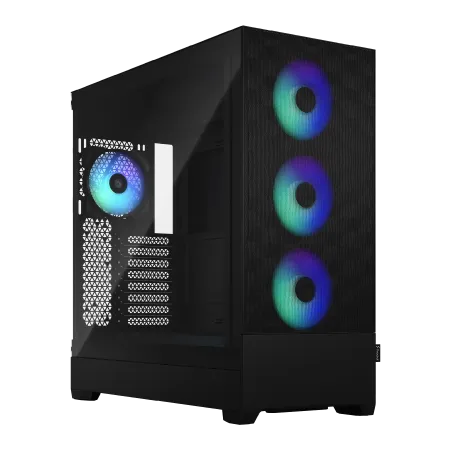
| 【ZEFT R60RK スペック】 | |
| CPU | AMD Ryzen7 9800X3D 8コア/16スレッド 5.20GHz(ブースト)/4.70GHz(ベース) |
| グラフィックボード | GeForce RTX5070Ti (VRAM:16GB) |
| メモリ | 32GB DDR5 (16GB x2枚 クルーシャル製) |
| ストレージ | SSD 2TB (m.2 nVMe READ/WRITE:7250Gbps/6900Gbps WD製) |
| ケース | Fractal Design Pop XL Air RGB TG |
| CPUクーラー | 水冷 240mmラジエータ CoolerMaster製 水冷CPUクーラー ML 240 Core II Black |
| マザーボード | AMD B850 チップセット MSI製 PRO B850M-A WIFI |
| 電源ユニット | 850W 80Plus GOLD認証 電源ユニット (CWT製) |
| 無線LAN | Wi-Fi 6E (IEEE802.11ax/11ad/11ac/11n/11a/11g/11b) |
| BlueTooth | BlueTooth 5 |
| 光学式ドライブ | DVDスーパーマルチドライブ (内蔵) |
| OS | Microsoft Windows 11 Home |
パソコンショップSEVEN ZEFT Z55BK
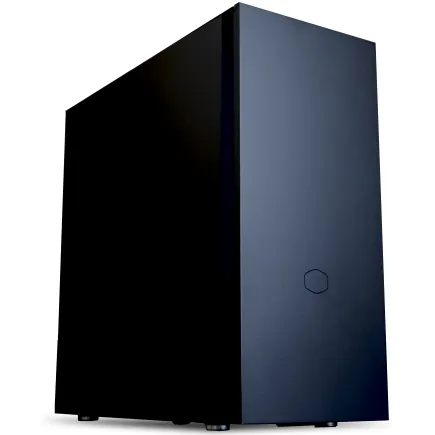
| 【ZEFT Z55BK スペック】 | |
| CPU | Intel Core Ultra7 265KF 20コア/20スレッド 5.50GHz(ブースト)/3.90GHz(ベース) |
| グラフィックボード | GeForce RTX5080 (VRAM:16GB) |
| メモリ | 32GB DDR5 (16GB x2枚 クルーシャル製) |
| ストレージ | SSD 2TB (m.2 nVMe READ/WRITE:7250Gbps/6900Gbps WD製) |
| ケース | Fractal Pop XL Silent Black Solid |
| CPUクーラー | 空冷 DeepCool製 空冷CPUクーラー AK400 |
| マザーボード | intel Z890 チップセット ASRock製 Z890 Steel Legend WiFi |
| 電源ユニット | 1000W 80Plus GOLD認証 電源ユニット (アスロック製) |
| 無線LAN | Wi-Fi 6E (IEEE802.11ax/11ad/11ac/11n/11a/11g/11b) |
| BlueTooth | BlueTooth 5 |
| 光学式ドライブ | DVDスーパーマルチドライブ (内蔵) |
| OS | Microsoft Windows 11 Pro |
パソコンショップSEVEN ZEFT R67G

| 【ZEFT R67G スペック】 | |
| CPU | AMD Ryzen7 9700X 8コア/16スレッド 5.50GHz(ブースト)/3.80GHz(ベース) |
| グラフィックボード | GeForce RTX5060Ti 16GB (VRAM:16GB) |
| メモリ | 32GB DDR5 (32GB x1枚 クルーシャル製) |
| ストレージ | SSD 1TB (m.2 nVMe READ/WRITE:5000Gbps/3900Gbps KIOXIA製) |
| ケース | DeepCool CH160 PLUS Black |
| CPUクーラー | 水冷 240mmラジエータ CoolerMaster製 水冷CPUクーラー ML 240 Core II Black |
| マザーボード | AMD B850 チップセット ASRock製 B850M-X WiFi R2.0 |
| 電源ユニット | 650W 80Plus BRONZE認証 電源ユニット (COUGAR製) |
| 無線LAN | Wi-Fi 6E (IEEE802.11ax/11ad/11ac/11n/11a/11g/11b) |
| BlueTooth | BlueTooth 5 |
| OS | Microsoft Windows 11 Home |
パソコンショップSEVEN ZEFT R57N
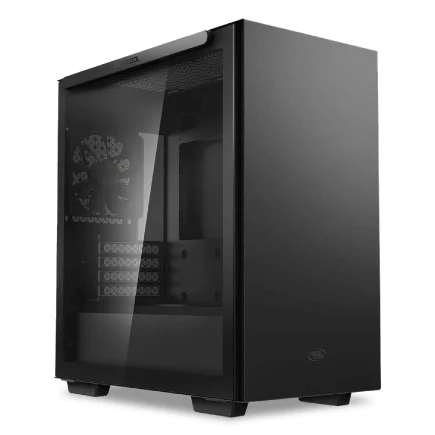
| 【ZEFT R57N スペック】 | |
| CPU | AMD Ryzen7 7700 8コア/16スレッド 5.30GHz(ブースト)/3.80GHz(ベース) |
| グラフィックボード | GeForce RTX5060 (VRAM:8GB) |
| メモリ | 16GB DDR5 (16GB x1枚 クルーシャル製) |
| ストレージ | SSD 1TB (m.2 nVMe READ/WRITE:7250Gbps/6900Gbps WD製) |
| ケース | Thermaltake S100 TG |
| マザーボード | AMD B850 チップセット ASRock製 B850M-X WiFi R2.0 |
| 電源ユニット | 650W 80Plus BRONZE認証 電源ユニット (COUGAR製) |
| 無線LAN | Wi-Fi 6E (IEEE802.11ax/11ad/11ac/11n/11a/11g/11b) |
| BlueTooth | BlueTooth 5 |
| 光学式ドライブ | DVDスーパーマルチドライブ (外付け) |
| OS | Microsoft Windows 11 Home |
パソコンショップSEVEN ZEFT Z55DC
| 【ZEFT Z55DC スペック】 | |
| CPU | Intel Core i5 14400F 10コア/16スレッド 4.70GHz(ブースト)/2.50GHz(ベース) |
| グラフィックボード | GeForce RTX4060 (VRAM:8GB) |
| メモリ | 16GB DDR5 (8GB x2枚 Micron製) |
| ストレージ | SSD 1TB (m.2 nVMe READ/WRITE:7250Gbps/6900Gbps WD製) |
| ケース | NZXT H9 FLOW RGB ホワイト |
| CPUクーラー | 空冷 DeepCool製 空冷CPUクーラー AK400 DIGITAL WH |
| マザーボード | intel B760 チップセット ASRock製 B760M Pro RS WiFi |
| 電源ユニット | 650W 80Plus BRONZE認証 電源ユニット (COUGAR製) |
| 無線LAN | Wi-Fi 6E (IEEE802.11ax/11ad/11ac/11n/11a/11g/11b) |
| BlueTooth | BlueTooth 5 |
| 光学式ドライブ | DVDスーパーマルチドライブ (外付け) |
| OS | Microsoft Windows 11 Home |
ディスプレイの選び方 YouTube動画編集に適したモニターは?

4Kモニターは必要?解像度別の選び方ガイド
4Kモニターは本当に必要なのでしょうか。
YouTube動画編集をする際、ディスプレイ選びに悩む方も多いと思います。
でも、一度4Kの視認性を体感してしまうと、もう手放せなくなるのです。
特に高解像度の映像を扱う場面では、その差は歴然。
4Kは本当に必要なのかと問われれば、フルHDももちろん手軽で良いのですが、一度4Kの魅力を知れば、ただの解像度の問題ではないことに気づかされます。
細かい編集がしやすい。
より鮮やかな色。
フルHDでは、時々色が物足りないと感じることがありますよね。
プロを目指すクリエイターには、4Kは強力な味方になるでしょう。
しかし、すべてにおいて4Kがベストとは言えません。
PCの性能や予算もしっかり考える必要があります。
しかし、最新GPUは手に入りにくい現状で、やっと手に入れても財布はスカスカ。
そこに本当に価値があるのか、自分のニーズをしっかり見つめ直してみましょう。
4Kの色や細部の美しさは、作品を際立たせてくれます。
最終的には、CPUやメモリ、そしてディスプレイのバランスを考え、理想の編集環境を整えることが、創造力をさらに高めてくれるのです。
だからこそ、準備をしっかりして挑む価値があるのです。
カラープロファイルとリフレッシュレートの重要性
私がYouTube動画編集で一番大事だと思うのは、色の正確さです。
本当に。
カラープロファイル、これが肝心要の役割を果たします。
実は、モニターの色が正しくないと、見ている自分もかなり辛くなることがあるんですよ。
私としては、色に対しては細心の注意を払うべきだと思っています。
リフレッシュレートも、決して見落としてはいけない要素です。
60Hzのリフレッシュレートと比べたとき、144Hzだと違いが歴然。
この違いには、びっくりするくらい驚かされます。
高リフレッシュレートのモニターを使えば、動きの激しい動画もしっかり滑らかに見えてくるんです。
編集作業の効率も、もう劇的にアップ。
「じゃあ、どれくらいのリフレッシュレートがいいの?」という疑問があるかもしれませんが、動画編集用なら最低でも75Hzのモニターが欲しいところです。
特に4K映像を扱う場合は、120Hz以上が理想。
それを導入するだけで、編集作業がずっと楽になる。
私自身も、こうしたモニターに変えてから、動画編集時のストレスが本当に軽減されました。
「これでひとまず安心だ」と、実感しています。
ただ、技術がすごいスピードで進化しているこの時代ですからね。
コスパで選ぶ! YouTube動画編集用パソコンのおすすめモデル

価格帯別おすすめパソコン一覧
このバランス次第で、高価なものでなくてもYouTube動画編集がスムーズになるんです。
ただ、価格が高いだけで安心だと思いがちですが、そううまくいかないのが現実です。
限られた予算の中でいかに最適な選択をするか、これが鍵になるんですよ。
まず、入門クラスから始めましょう。
このクラスでは、購入費用を抑えながらも、しっかりとしたパフォーマンスを引き出せるモデルを選びたいところです。
この価格帯で求められるのはコストパフォーマンスですね。
最新のグラフィックカードはまだ必要ないと感じます。
例えば、手頃な価格のNVIDIA GeForce RTXシリーズでも性能面では期待以上に役立ってくれるはず。
もちろん、動画編集ソフトがスムーズに動くようにするためには、メモリやSSDの容量が大事なんです。
忘れずにチェックですね。
次に紹介するのはミドルクラス。
AMDのRyzenプロセッサ搭載モデルなんかは、驚くほどコスパが良くて見逃せません。
GPUの選択肢が広がり、GeForce RTXシリーズなどがさらに快適さをアップしてくれます。
もう、4Kの高解像度もまったく怖くない。
そして、高性能が求められるプロフェッショナル向けにはハイエンドモデルが待っています。
しかし、その分の性能は抜群です。
例えば、IntelのCore i9やAMDのRyzen 9を搭載すれば、高負荷な編集作業でも不安要素はすっかり軽減されます。
最上の編集環境を手に入れたいなら、もう迷う必要はありませんね。
価格帯で見れば、自分にぴったりのPCが必ず見つかるはずです。
最後には、何をどこまで求めるか。
そして、予算内でどこまで快適な環境を作ることができるか。
じっくり考えて、選んでください。
中古パソコンの活用法とリスク
中古パソコンというのは、いわば「一度誰かが使ったもの」です。
動画編集をするには、これがコスト面でとても魅力的なのです。
新しい最新スペックのパソコンを手に入れるより、少し古いけれど性能が高い中古パソコンを選ぶことで、手頃な価格で同様の性能が確保できる。
これに私は惹かれてしまうのです。
特に、CPUやGPUの性能がまあまあ優れていれば、スムーズに動画編集ができる。
これは大事。
心配な点もありますが、ちょっと聞いていただけますか。
中古パソコンは保証期間が過ぎていて、故障したら完全に自己責任になることが多いんですよ。
それに、外見は良好でも内部で問題が進行している恐れも否めません。
また、通販で購入する際には、販売者の信頼度をしっかり見極めるのが賢明です。
保証内容や返品ポリシーを確認する。
これ、忘れることなかれ。
そして、中古パソコンを選ぶ時には、慎重に判断を下すことが肝心です。
ソフトウェアの互換性も考えなければなりません。
特に、最新の動画編集ソフトウェアがちゃんと動くかどうかについては、実際使ってみるまでわからないことが多い。
最善の選択とは何かと悩む方も、多いのではないでしょうか。
私が大事にしているのは、予算とのバランスを考慮しつつ、見た目より中身を重視することです。
無駄な出費はしたくない。
それでいて、しっかりした動画編集環境を手に入れたい。
これが中古パソコンの魅力だと痛感しています。
購入した中古パソコンがどれだけの能力を発揮するかしっかり見極め、意外なほどのパフォーマンスを引き出せたとしたら。
FAQコーナー
YouTube動画編集に最適なパソコンの選び方は?
YouTube動画編集に最適なパソコンを選ぶには、まず何といっても高性能なCPUが必要だと思います。
動画編集には特に多くのコアを持つプロセッサが求められるのは間違いありませんね。
具体的には、IntelのCore i9やAMDのRyzen 9がその代表格です。
この両者、本当に心強い味方なんですよ。
どちらを選んでも、動画編集で失敗することはないでしょう。
次に忘れてはいけないのが、やはりGPUです。
グラフィックカードがなければ、レンダリング作業が滞ってしまいます。
これでは効率が落ちますね。
市販のNVIDIA RTXシリーズやAMDのRadeon RXシリーズは、多くの人たちから高い評価を得ています。
RTX4090を選ぶと、圧倒的なレンダリングの速さに感動します。
このパフォーマンスは驚きの一言に尽きますね。
ストレージも無視できません。
私ならSSDが必須だと断言します。
遅いHDDではもはや話にならない。
動画データは大容量になることが多いので、1TBは最低ラインでしょう。
NVMe SSDがついていると、その速さに驚くこと間違いなし。
このスピード、言葉では伝わりませんよ。
次に大切なのがメモリです。
16GBは必須ですが、32GBあれば最高ですね。
不満を感じることも少なく、作業をスムーズに運ぶためにはもってこいです。
特に同時に複数の作業をする際には、メモリの容量が効率に直結します。
これくらい余裕があると、「まだまだ問題ない」と感じますね。
以上の要素がすべて整っているPCなら、YouTube動画編集のパソコン選びも成功でしょう。
今のテクノロジーの進化には驚かされるばかりです。
明日のクリエイターを志すなら、しっかりした機材選びが最も大事です。
こうした選び方ができることで、お金と時間の無駄を避け、賢く選択できると思います。



動画編集に向いているOSはどれ?Windows vs Mac
動画編集用のOS選びは、本当に悩ましくて、私も何度も迷った経験があります。
WindowsかMacか。
この選択が、動画編集体験を劇的に変えることがあるんですよね。
結局のところ、どちらにも良いところ、悪いところはあるんです。
自分のニーズにぴったり合うものを選ぶことが、結局は一番大切なんだと思います。
まず、Windowsの魅力は何と言ってもその多様性です。
さまざまなハードウェアの中から、自分好みにカスタマイズできる。
それって性能をとことん追求したいクリエイターには理想的ですよね。
ソフトの種類も豊富で、幅広い表現をしっかりと支えてくれる、大切なツールです。
しかし、Macだってすごいんです。
特に、Final Cut ProをはじめとするApple独自のソフトたち。
これがあると、Macユーザーにはたまらなく快適なんですよ。
ショートカットや直感的な操作で、創作の流れが自然と加速される。
正直言うと、WindowsやMac、それぞれハードウェアとソフトウェアの一体感って大きな違いがあります。
でも、どちらが優れているとか、簡単には答えられないものです。
「最強の編集環境」それを手に入れるためには、何を選ぶかが重要なんです。
プロジェクトにぴったりのOSを選ぶことが不可欠です。
この選択が、クリエイティブな成果に直結することも珍しくありません。
どちらの特性を活かせるか。
それが鍵です。
それぞれの良さを引き出せば、極上の編集体験が待っていますよ。
初心者が選んで失敗しないパーツ構成とは?
初心者が選んで失敗しないパーツ構成とは何でしょうか。
答えはシンプルです。
まず、CPUに投資することが重要です。
動画編集にはこのパーツの性能が求められるためです。
AMDやIntelのハイエンドモデルを選べば、処理速度に不満を感じることもなく、編集作業もスムーズに進むはずです。
もちろん、グラフィックカードも忘れてはいけません。
RTX40シリーズなら4Kの編集も問題ありません。
これは本当に肝心なところです。
GPUの性能は編集速度にも直結しますのでね。
メモリに関しても同様に重要です。
少なくとも16GBは準備したいですね。
快適な作業環境を確保するためにも必要です。
もちろん、コストパフォーマンスという点ではCPUやGPUにお金を注ぎ込むのが良いとされていますが、それをやらずにストレスフリーな環境を求める人も多いです。
ストレージには断然SSDを選ぶべきでしょう。
HDDには正直戻れません。
そう、転送速度がまるで違うんですから。
SSDを使うことで、プロジェクトの読み込みが段違いに速くなる。
それが良い。
特にNVMe SSDを選ぶと、そのスピードを直接体感できます。
「これ、すごい」と思わず声が漏れるぐらい高速化を実感できるんですよ。
では、何が失敗か。
初心者が陥りやすいのが、電源ユニットを軽視すること。
PC自体の安定稼働を決めるので、信頼性の高い製品を選ぶことが不可欠なんです。
最新スペックに対応したマザーボードがなければ、高性能パーツも意味がなくなってしまいます。
用途に合わせて、拡張性の高い製品を選びたいもの。
それをやれば、「これしかない!」と思えるような構成ができます。
極上の編集体験が、待っていますよ。
CPU、高性能なGPU、大容量のメモリ、NVMe SSD、そして確かな電源ユニット。