
Windows PCの基本スペック解説
CPUの重要性と選び方
これがなければ始まらないのです。
そのため、Windows PCにおいては、その心臓の強さによって使用感が劇的に変わることに驚くこともしばしばです。
そこで、まず最初に注目するのはクロック周波数ではないでしょうか。
CPUの演算速度を示すこの指標ですが、それだけで判断するのは早すぎますね。
実は、クロック数に加えてコアの数も多ければ、複数作業において非常に頼りになります。
こういうこと、自分でも調べておきたいものです。
用途に応じて選ぶのが大切で、動画編集やゲームを存分に楽しみたいなら高性能なCPUが必要でしょう。
普段の使用なら、そこまでの性能を求めなくても大丈夫でしょうが。
最新技術が詰め込まれた製品は、消費電力を抑え、熱を持ちにくく設計されているんです。
購入の決め手、まさにここですね。
圧倒的な快適さの追求、これだけは絶対に外せません。
やがて近い将来には、より省エネで高性能なCPUが続々と登場するに違いありません。
それが私たちのライフスタイルをさらに豊かにしてくれる、そんな期待を抱いています。
最近特に話題のスマホのチップがPCにも影響を広げているんです。
こんな未来を想像しつつ、次なる愛用マシン選びに心が躍りますね。
最新CPU性能一覧
| 型番 | コア数 | スレッド数 | 定格クロック | 最大クロック | Cineスコア Multi |
Cineスコア Single |
公式 URL |
価格com URL |
|---|---|---|---|---|---|---|---|---|
| Core Ultra 9 285K | 24 | 24 | 3.20GHz | 5.70GHz | 42941 | 2472 | 公式 | 価格 |
| Ryzen 9 9950X | 16 | 32 | 4.30GHz | 5.70GHz | 42695 | 2275 | 公式 | 価格 |
| Ryzen 9 9950X3D | 16 | 32 | 4.30GHz | 5.70GHz | 41729 | 2266 | 公式 | 価格 |
| Core i9-14900K | 24 | 32 | 3.20GHz | 6.00GHz | 41024 | 2364 | 公式 | 価格 |
| Ryzen 9 7950X | 16 | 32 | 4.50GHz | 5.70GHz | 38498 | 2084 | 公式 | 価格 |
| Ryzen 9 7950X3D | 16 | 32 | 4.20GHz | 5.70GHz | 38422 | 2055 | 公式 | 価格 |
| Core Ultra 7 265K | 20 | 20 | 3.30GHz | 5.50GHz | 37191 | 2362 | 公式 | 価格 |
| Core Ultra 7 265KF | 20 | 20 | 3.30GHz | 5.50GHz | 37191 | 2362 | 公式 | 価格 |
| Core Ultra 9 285 | 24 | 24 | 2.50GHz | 5.60GHz | 35566 | 2203 | 公式 | 価格 |
| Core i7-14700K | 20 | 28 | 3.40GHz | 5.60GHz | 35426 | 2241 | 公式 | 価格 |
| Core i9-14900 | 24 | 32 | 2.00GHz | 5.80GHz | 33681 | 2214 | 公式 | 価格 |
| Ryzen 9 9900X | 12 | 24 | 4.40GHz | 5.60GHz | 32824 | 2244 | 公式 | 価格 |
| Core i7-14700 | 20 | 28 | 2.10GHz | 5.40GHz | 32458 | 2108 | 公式 | 価格 |
| Ryzen 9 9900X3D | 12 | 24 | 4.40GHz | 5.50GHz | 32347 | 2199 | 公式 | 価格 |
| Ryzen 9 7900X | 12 | 24 | 4.70GHz | 5.60GHz | 29185 | 2046 | 公式 | 価格 |
| Core Ultra 7 265 | 20 | 20 | 2.40GHz | 5.30GHz | 28473 | 2162 | 公式 | 価格 |
| Core Ultra 7 265F | 20 | 20 | 2.40GHz | 5.30GHz | 28473 | 2162 | 公式 | 価格 |
| Core Ultra 5 245K | 14 | 14 | 3.60GHz | 5.20GHz | 25390 | 0 | 公式 | 価格 |
| Core Ultra 5 245KF | 14 | 14 | 3.60GHz | 5.20GHz | 25390 | 2181 | 公式 | 価格 |
| Ryzen 7 9700X | 8 | 16 | 3.80GHz | 5.50GHz | 23032 | 2219 | 公式 | 価格 |
| Ryzen 7 9800X3D | 8 | 16 | 4.70GHz | 5.40GHz | 23020 | 2098 | 公式 | 価格 |
| Core Ultra 5 235 | 14 | 14 | 3.40GHz | 5.00GHz | 20806 | 1864 | 公式 | 価格 |
| Ryzen 7 7700 | 8 | 16 | 3.80GHz | 5.30GHz | 19459 | 1943 | 公式 | 価格 |
| Ryzen 7 7800X3D | 8 | 16 | 4.50GHz | 5.40GHz | 17689 | 1821 | 公式 | 価格 |
| Core i5-14400 | 10 | 16 | 2.50GHz | 4.70GHz | 16008 | 1783 | 公式 | 価格 |
| Ryzen 5 7600X | 6 | 12 | 4.70GHz | 5.30GHz | 15252 | 1987 | 公式 | 価格 |
メモリ容量の適切な選択
日々の作業には、メモリ容量の選択が重要となります。
この点、一見、見逃しがちですが、パソコンの日常作業においては動作のスムーズさに深く関係するのですよ。
一般的には「8GBで十分」と聞くこともありますが、それで済ませるのは少々早計かもしれません。
しかし、今のソフトは多様化が進んでいますから、メモリが多いに越したことはありません。
例えば、現代のウェブブラウザはRAMを多く消費します。
タブを並べて開くと、8GBでは不足を感じることも。
余裕があるなら、32GBがおすすめ。
私も、友人に勧められて32GBにしたら、予想以上に快適でした。
作業効率が上がり、特に複数のアプリを同時に操作する際、ストレスが激減したのが嬉しいですね。
こうして考えると、メモリは単なる数値ではなく、日常の効率や満足度に直結するもの。
だから、選ぶ時には慎重に。
でも、無理して予算をやたらにメモリに回すことはないと思います。
仕事でオフィスアプリとブラウザを行ったり来たりしながら動画も楽しんでいるので、メモリがもう少しあればと思うことも少なくありません。
それも、ちょっとした私への投資なのです。
自分の使い方に合ったメモリ選びが大事です。
ストレージの種類と利便性
HDDとSSD、この二つのタイプはそれぞれ異なる強みを持っているんですよ。
でも、最近のスピードには少し追いつけないかなと感じることがありますね。
それに比べると、SSDはスピードがもう命とも言えます。
アプリケーションも、OSの立ち上げも、驚くほど速いんです。
ええ、私も昔はHDDを使っていましたが、SSDに変えて本当に驚きました。
PCの動作がまるで別世界で、効率が全然違うんです。
ビジネスで使う時にその差は一層明確。
複数のドキュメントを開いても、動画編集をしても、作業がスムーズで、仕事がはかどります。
それでも、SSDの価格には悩みますね。
でもね、考えてみてください。
例えば、お気に入りのドラマを一気見したいとき、動画の読み込みが遅いときのがっかり感。
SSDがあればそんな心配も軽減です。
でも、選択はやっぱり人それぞれ。
それから、外付けSSDも使ってみたら、その便利さに感動しました。
USBメモリにはもう戻れません。
外出先でもデータを扱える安心感、大きいですね。
ネットワークに左右されず作業できる喜び。
こうした体験を通じて、ストレージ選びがどれだけ大事か、改めて感じます。
「ストレージって何を選べばいいの?」と迷っている方が多いでしょうが、答えは…。
それ次第でPCがどれだけ応えてくれるか決まります。
SSD規格一覧
| ストレージ規格 | 最大速度MBs | 接続方法 | URL_価格 |
|---|---|---|---|
| SSD nVMe Gen5 | 16000 | m.2 SSDスロット | 価格 |
| SSD nVMe Gen4 | 8000 | m.2 SSDスロット | 価格 |
| SSD nVMe Gen3 | 4000 | m.2 SSDスロット | 価格 |
| SSD SATA3 | 600 | SATAケーブル | 価格 |
| HDD SATA3 | 200 | SATAケーブル | 価格 |
最新Windows PCのOSバージョン
Windows 10とWindows 11の違い
まず驚いたのは、大きく変わったデザインです。
タスクバーの中央配置型スタートメニュー、これには驚きました。
使い慣れたデスクトップの見た目が大きく変わるのは、ワクワクする一方で少し不安も感じますね。
Windows 10のデザインは親しみやすく、なんだか安心できます。
ただドラッグするだけで、ウィンドウをスマートに配置できるようになったことには驚かされました。
仕事の効率がグッと上がります。
シンプルですが、手放せない機能。
Windows 10のころは、こうした操作に外部ツールが必要でしたね。
セキュリティの面でもWindows 11は進化しています。
Microsoftのゼロトラスト戦略のもと、TPM(トラステッド・プラットフォーム・モジュール)チップの導入で安心感が高まりました。
でも古いPCではこの恩恵を受けられないのが課題で、ちょっと頭が痛い。
動作要件が厳しくなったので、新PC購入時にはスペック確認が欠かせませんね。
でもこの点で最新技術を取り入れたハードウェアが話題になっています。
デジタルノマドやリモートワークが当たり前になったこの時代、直感的な操作性とセキュリティの優れたWindows 11が新たな安心をもたらしてくれる、まさに救世主かもしれませんね。
ただ、効果を最大限に引き出すためには準備とスペックが重要です。
だからこそ、時間をかけてじっくり見極めることが大切。
カジュアルユーザー向けのOS特徴
まさに「初心者でも安心して使える」。
本当にその通りだと思います。
インターフェースはとても直感的で、親しみやすさを醸し出しているところに心が引かれます。
例えば、デスクトップのアイコンやスタートメニューの配置が、私たちの動きを本当によく考えているなと感じました。
また、セキュリティ機能もしっかりしているのが見逃せません。
サイバー攻撃が急増している今の時代、やはりセキュリティが堅牢なPCを選びたいですよね。
そして、Windowsは定期的にセキュリティ更新を行っており、常に最新の保護状態を保てるというのは、本当に心強いですね。
これなら情報漏洩の不安も、しっかりカバーしてくれることでしょう。
私が初めてWindowsに乗り換えたとき、そのカスタマイズの自由度に本当に感動しました。
デスクトップ背景やテーマはもちろん、ショートカットキーの設定やスタートメニューのピン止めも。
「これは便利だな」と実際に使ってみて実感しましたよ。
天気予報やニュース、株価のチェックがひと目でできるので、忙しいビジネスパーソンには大助かりですね。
「時間がないのにスマホを探さなきゃ」と焦る必要もないのがありがたい。
頻繁に移動する方々には特に役立つことでしょう。
そうした細やかな配慮がこのOSには満載で、ユーザーを思いやっているんだな、と感じます。
Windowsの最新OSは、本当にカジュアルユーザーにも易しくて、正直、操作がスムーズなあたりに安心感を覚えます。
こういうOSを使っているとついつい「すごいな」と口に出してしまいます。
BTOパソコン おすすめモデル4選
パソコンショップSEVEN ZEFT R60YD
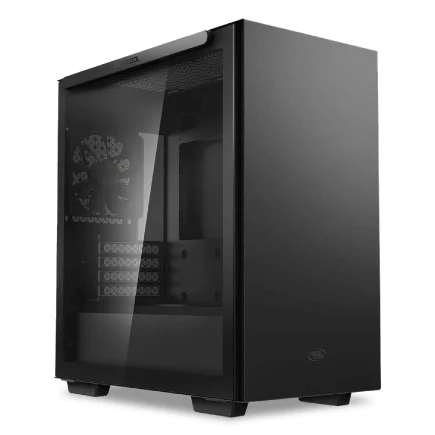
| 【ZEFT R60YD スペック】 | |
| CPU | AMD Ryzen7 9800X3D 8コア/16スレッド 5.20GHz(ブースト)/4.70GHz(ベース) |
| グラフィックボード | GeForce RTX5060Ti 16GB (VRAM:16GB) |
| メモリ | 16GB DDR5 (16GB x1枚 クルーシャル製) |
| ストレージ | SSD 1TB (m.2 nVMe READ/WRITE:7250Gbps/6900Gbps WD製) |
| ケース | Thermaltake S100 TG |
| CPUクーラー | 空冷 DeepCool製 空冷CPUクーラー AK400 |
| マザーボード | AMD B850 チップセット ASRock製 B850M-X WiFi R2.0 |
| 電源ユニット | 650W 80Plus BRONZE認証 電源ユニット (COUGAR製) |
| 無線LAN | Wi-Fi 6E (IEEE802.11ax/11ad/11ac/11n/11a/11g/11b) |
| BlueTooth | BlueTooth 5 |
| OS | Microsoft Windows 11 Home |
パソコンショップSEVEN ZEFT R60SW
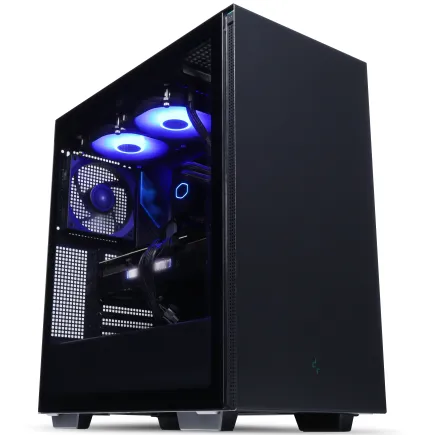
| 【ZEFT R60SW スペック】 | |
| CPU | AMD Ryzen9 9900X 12コア/24スレッド 5.60GHz(ブースト)/4.40GHz(ベース) |
| グラフィックボード | GeForce RTX5070 (VRAM:12GB) |
| メモリ | 16GB DDR5 (16GB x1枚 クルーシャル製) |
| ストレージ | SSD 1TB (m.2 nVMe READ/WRITE:7250Gbps/6900Gbps WD製) |
| ケース | Thermaltake S200 TG ARGB Plus ブラック |
| CPUクーラー | 空冷 DeepCool製 空冷CPUクーラー AK400 |
| マザーボード | AMD B850 チップセット ASRock製 B850M-X WiFi R2.0 |
| 電源ユニット | 750W 80Plus GOLD認証 電源ユニット (Silverstone製) |
| 無線LAN | Wi-Fi 6E (IEEE802.11ax/11ad/11ac/11n/11a/11g/11b) |
| BlueTooth | BlueTooth 5 |
| OS | Microsoft Windows 11 Home |
パソコンショップSEVEN EFFA G09A
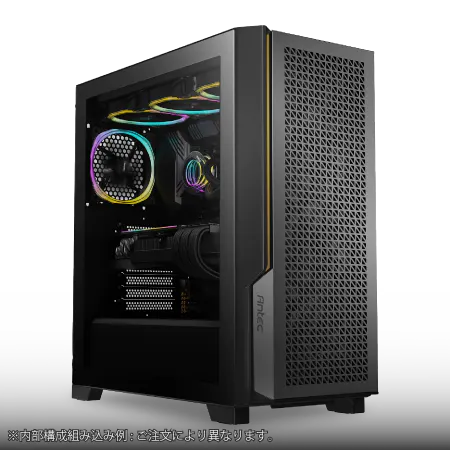
| 【EFFA G09A スペック】 | |
| CPU | Intel Core Ultra7 265KF 20コア/20スレッド 5.50GHz(ブースト)/3.90GHz(ベース) |
| グラフィックボード | GeForce RTX5060Ti 16GB (VRAM:16GB) |
| メモリ | 32GB DDR5 (32GB x1枚 クルーシャル製) |
| ストレージ | SSD 1TB (m.2 nVMe READ/WRITE:7250Gbps/6900Gbps WD製) |
| ケース | Antec P20C ブラック |
| CPUクーラー | 空冷 DeepCool製 空冷CPUクーラー AK400 |
| マザーボード | intel B860 チップセット ASRock製 B860M Pro RS WiFi |
| 電源ユニット | 750W 80Plus GOLD認証 電源ユニット (Silverstone製) |
| 無線LAN | Wi-Fi 6E (IEEE802.11ax/11ad/11ac/11n/11a/11g/11b) |
| BlueTooth | BlueTooth 5 |
| OS | Microsoft Windows 11 Home |
パソコンショップSEVEN ZEFT R47DA
フルスロットルゲーミングにぴったりのハイバリュースタンダードグレードPC
圧巻のRadeon RX 7600搭載、驚愕のグラフィックスでゲームも作業もスムーズに
スタイリッシュな白いケース、クリアパネルから覗く輝きがデスクトップに映えるモデル
Ryzen 5 7600、最新CPUでタスクは瞬時にレスポンス
| 【ZEFT R47DA スペック】 | |
| CPU | AMD Ryzen5 7600 6コア/12スレッド 5.10GHz(ブースト)/3.80GHz(ベース) |
| グラフィックボード | Radeon RX 7600 (VRAM:8GB) |
| メモリ | 16GB DDR5 (8GB x2枚 Micron製) |
| ストレージ | SSD 1TB (m.2 nVMe READ/WRITE:7250Gbps/6900Gbps WD製) |
| ケース | Antec P20C ブラック |
| マザーボード | AMD B650 チップセット ASRock製 B650M Pro X3D WiFi |
| 電源ユニット | 650W 80Plus BRONZE認証 電源ユニット (COUGAR製) |
| 無線LAN | Wi-Fi 6E (IEEE802.11ax/11ad/11ac/11n/11a/11g/11b) |
| BlueTooth | BlueTooth 5 |
| 光学式ドライブ | DVDスーパーマルチドライブ (外付け) |
| OS | Microsoft Windows 11 Home |
グラフィック性能の考慮方法
内蔵グラフィックと外部グラフィックの違い
内蔵グラフィックと外部グラフィック。
内蔵グラフィックっていうのは、CPUに統合されているグラフィック機能のことです。
普段の仕事、例えばWebブラウジングや文書作成、軽い動画視聴ならば十分ですね。
こうした内蔵グラフィックのおかげで、コストが抑えられるのも本当にありがたい。
最近のIntelやAMDのプロセッサには高性能な内蔵グラフィックが付いていて、「これだけで十分」と満足する人も多いと思います。
一方、外部グラフィックは専用のグラフィックカードです。
高負荷のゲームや3Dレンダリング、動画編集など、重めの作業にその力を発揮します。
ゲームをしないなら内蔵グラフィックでOKかもしれませんが、最近のAI処理では外部グラフィックが不可欠なのはもう、驚いちゃいます。
「技術の進歩ってすごいな」と感心しますね。
特にNVIDIAやAMDの新モデルは、性能が著しく向上していて、たまらなく欲しくなる時もある。
消費者のニーズを考えると、外部グラフィックカードは一種のステータスとも言えます。
ゲームだけでなくクリエイティブな作業をする人には、間違いなくその価値があります。
でも、内蔵グラフィックで十分な作業も多いのです。
パソコンの価格が抑えられるのなら、本当に嬉しいものです。
しかし、スペックシートを見て「これで本当に足りるのかな」と感じることもあるのがやはり内蔵グラフィックの実情です。
どちらが良いとは一概には言えません。
最新グラフィックボード(VGA)性能一覧
| GPU型番 | VRAM | 3DMarkスコア TimeSpy |
3DMarkスコア FireStrike |
TGP | 公式 URL |
価格com URL |
|---|---|---|---|---|---|---|
| GeForce RTX 5090 | 32GB | 48553 | 102168 | 575W | 公式 | 価格 |
| GeForce RTX 5080 | 16GB | 32060 | 78251 | 360W | 公式 | 価格 |
| Radeon RX 9070 XT | 16GB | 30067 | 66913 | 304W | 公式 | 価格 |
| Radeon RX 7900 XTX | 24GB | 29990 | 73593 | 355W | 公式 | 価格 |
| GeForce RTX 5070 Ti | 16GB | 27086 | 69087 | 300W | 公式 | 価格 |
| Radeon RX 9070 | 16GB | 26431 | 60377 | 220W | 公式 | 価格 |
| GeForce RTX 5070 | 12GB | 21887 | 56930 | 250W | 公式 | 価格 |
| Radeon RX 7800 XT | 16GB | 19863 | 50598 | 263W | 公式 | 価格 |
| Radeon RX 9060 XT 16GB | 16GB | 16514 | 39462 | 145W | 公式 | 価格 |
| GeForce RTX 5060 Ti 16GB | 16GB | 15949 | 38287 | 180W | 公式 | 価格 |
| GeForce RTX 5060 Ti 8GB | 8GB | 15811 | 38064 | 180W | 公式 | 価格 |
| Arc B580 | 12GB | 14597 | 35000 | 190W | 公式 | 価格 |
| Arc B570 | 10GB | 13704 | 30930 | 150W | 公式 | 価格 |
| GeForce RTX 5060 | 8GB | 13165 | 32435 | 145W | 公式 | 価格 |
| Radeon RX 7600 | 8GB | 10791 | 31815 | 165W | 公式 | 価格 |
| GeForce RTX 4060 | 8GB | 10621 | 28651 | 115W | 公式 | 価格 |
ゲームや動画視聴に最適な選択
ゲームや動画視聴を本気で楽しむなら、グラフィック性能を妥協するわけにはいきません。
映像が滑らかに動けば、さらにその世界に入り込めますからね。
最近では、性能と価格がうまくバランスしたモデルが多くなり、「これ、いいやん」と思う製品が増えました。
私もいくつか試しましたが、去年のあるモデルには本当に驚かされました。
映像品質が見事で、「これが自分のPCでゲーム!」と心から興奮したものです。
ここが特に大事なんですよ。
映像クオリティーの高さに、これだ!と思いました。
最近の動画配信サービスは多様で、ドラマや映画、ライブなどを高品質で楽しめるPCがエンタメの中心に。
メーカーはそこに力を入れていて、圧倒的な映像体験で私たちを魅了します。
どんなグラフィック設定でも問題なく対応できるのは嬉しい限り。
そしてPCを選ぶ際には、スペックだけでなく実際のレビューや体験談を参考にするのがおすすめです。
最終的には、私たちの極上のエンタメ体験を追求するためにどんなPCが私にとってベストなのか、グラフィック性能を考えれば、納得のいく選択ができると思っています。
Windows PCのバッテリー性能比較
バッテリー性能の確認方法
バッテリー性能は長時間使用を可能にするPC選びで極めて重要な要素なんです。
ここでは、Windows PCのバッテリー性能を手軽に確認する方法を紹介しましょう。
まず、バッテリーの状態を確認するには、内蔵されているWindowsの機能を利用するのが手軽ですね。
例えば、「powercfg /batteryreport」コマンド。
これをコマンドプロンプトで入力すると、バッテリーの設計容量や現在の最大容量、さらには過去の使用データなどが一覧で見られるのです。
「どれだけ消耗しているのか、一目で分かる」そんな感じです。
電池消費のトレンドも長期間で観察できるので、これは便利だと感じるはず。
知らなかったではもったいない。
また、普段からPCのバッテリー消費を抑える設定も重要です。
「Windows設定 > システム > バッテリー」から使用量をチェックし、多く消費しているアプリを把握しましょう。
「これ、結構消費してるな」と思うアプリがあれば、使用を控えるのも手です。
私は以前、バッテリーの劣化が気になったので、これらの方法を駆使して詳しくチェックしていました。
その結果、自分の使用スタイルにいくつか見直すべき点を発見し、効率化につなげることができました。
地道な確認作業は面倒に思えるかもしれませんが、バッテリー寿命を延ばすのにとても役立ちますよ。
明日のノートPCライフを少しでも快適にしたいと考えている方、ぜひ一度試してみてくださいね。
バッテリー性能が良ければ、外出時も充電器探しに悩まされることなく作業ができますから。
ただし、バッテリー性能だけに頼るのは賢くありません。
でも、性能を確認するのは、安心してPCを選ぶ上での大事なポイントです。
この一工夫で、明日からのPCライフがぐんと楽になる?そんな実感を私も味わっています。

BTOパソコン おすすめモデル4選
パソコンショップSEVEN ZEFT R60GZ
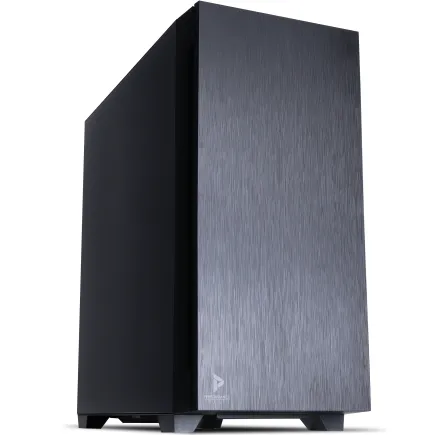
| 【ZEFT R60GZ スペック】 | |
| CPU | AMD Ryzen7 9700X 8コア/16スレッド 5.50GHz(ブースト)/3.80GHz(ベース) |
| グラフィックボード | GeForce RTX5060 (VRAM:8GB) |
| メモリ | 32GB DDR5 (32GB x1枚 クルーシャル製) |
| ストレージ | SSD 1TB (m.2 nVMe READ/WRITE:7250Gbps/6900Gbps WD製) |
| ケース | Antec P10 FLUX |
| CPUクーラー | 空冷 DeepCool製 空冷CPUクーラー AK400 |
| マザーボード | AMD B850 チップセット ASRock製 B850I Lightning WiFi |
| 電源ユニット | 650W 80Plus BRONZE認証 電源ユニット (COUGAR製) |
| 無線LAN | Wi-Fi 6E (IEEE802.11ax/11ad/11ac/11n/11a/11g/11b) |
| BlueTooth | BlueTooth 5 |
| OS | Microsoft Windows 11 Home |
パソコンショップSEVEN ZEFT R57P
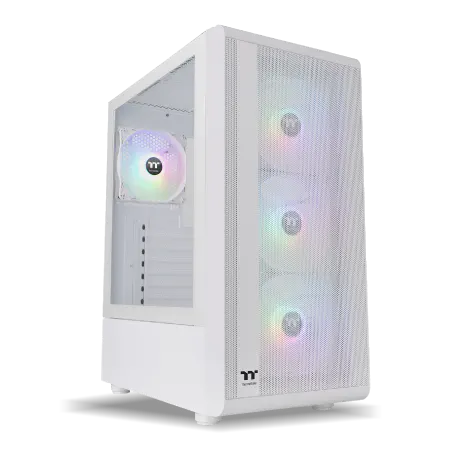
| 【ZEFT R57P スペック】 | |
| CPU | AMD Ryzen7 7700 8コア/16スレッド 5.30GHz(ブースト)/3.80GHz(ベース) |
| グラフィックボード | GeForce RTX5060 (VRAM:8GB) |
| メモリ | 16GB DDR5 (16GB x1枚 クルーシャル製) |
| ストレージ | SSD 1TB (m.2 nVMe READ/WRITE:7250Gbps/6900Gbps WD製) |
| ケース | Thermaltake S200 TG ARGB Plus ホワイト |
| マザーボード | AMD B850 チップセット ASRock製 B850M-X WiFi R2.0 |
| 電源ユニット | 650W 80Plus BRONZE認証 電源ユニット (COUGAR製) |
| 無線LAN | Wi-Fi 6E (IEEE802.11ax/11ad/11ac/11n/11a/11g/11b) |
| BlueTooth | BlueTooth 5 |
| 光学式ドライブ | DVDスーパーマルチドライブ (外付け) |
| OS | Microsoft Windows 11 Home |
パソコンショップSEVEN ZEFT R65S
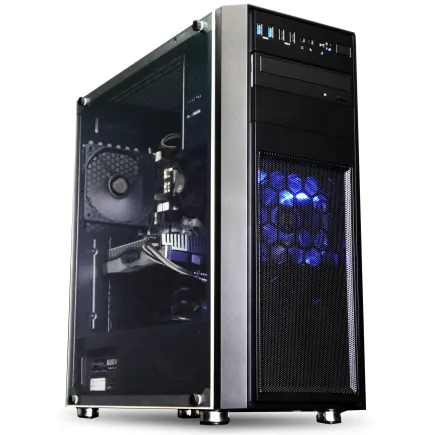
| 【ZEFT R65S スペック】 | |
| CPU | AMD Ryzen5 8500G 6コア/12スレッド 5.00GHz(ブースト)/3.50GHz(ベース) |
| グラフィックボード | GeForce RTX5050 (VRAM:8GB) |
| メモリ | 16GB DDR5 (16GB x1枚 クルーシャル製) |
| ストレージ | SSD 1TB (m.2 nVMe READ/WRITE:7250Gbps/6900Gbps WD製) |
| ケース | Thermaltake Versa H26 |
| マザーボード | AMD B850 チップセット ASRock製 B850M-X WiFi R2.0 |
| 電源ユニット | 650W 80Plus BRONZE認証 電源ユニット (COUGAR製) |
| 無線LAN | Wi-Fi 6E (IEEE802.11ax/11ad/11ac/11n/11a/11g/11b) |
| BlueTooth | BlueTooth 5 |
| OS | Microsoft Windows 11 Home |
パソコンショップSEVEN SR-ar7-7880N/S9
| 【SR-ar7-7880N/S9 スペック】 | |
| CPU | AMD Ryzen7 8700G 8コア/16スレッド 5.10GHz(ブースト)/4.20GHz(ベース) |
| メモリ | 64GB DDR5 (16GB x4枚 Gskill製) |
| ストレージ | SSD 1TB (m.2 nVMe READ/WRITE:5000Gbps/3900Gbps KIOXIA製) |
| ケース | Antec P20C ブラック |
| マザーボード | AMD B650 チップセット ASUS製 TUF GAMING B650-PLUS WIFI |
| 電源ユニット | 650W 80Plus BRONZE認証 電源ユニット (COUGAR製) |
| 無線LAN | Wi-Fi 6E (IEEE802.11ax/11ad/11ac/11n/11a/11g/11b) |
| BlueTooth | BlueTooth 5 |
| 光学式ドライブ | DVDスーパーマルチドライブ (外付け) |
| OS | Microsoft Windows 11 Home |
省エネモードの活用
省エネモードについて、私の経験からご紹介しましょう。
省エネモードは、Windows PCを効率的に動かすための大切な機能です。
これをうまく使うと、バッテリーの持ちがずいぶんと良くなるんですよ。
でも、省エネモードは必ず使わなければならないわけでもありません。
日中に光がよく入るオフィスで作業している時なんて、電源に繋げるなら、最大性能モードにして高い処理能力を活かしたくなるものです。
実際、私もホテルのラウンジで作業していた時に切り替えたことで、長時間その場を動かず集中して作業できた経験があります。
これなら充電器も無用です。
カジュアルユーザーにとって、細かい設定が面倒に感じるかもしれません。
省エネモードは実際にバッテリー消耗の激しい時間にも役立つ、私の心強い味方だと感じています。
私にとって、自分のライフスタイルに合った細かいカスタマイズができるのが魅力。
非常に奥が深いのです。
だから、重要な瞬間にはパフォーマンスモードにするのが賢明だと思います。
省エネモードを使ってみると、普段は気にしないような細かい部分が、どれほどバッテリー寿命に影響しているかを実感できます。
ちょっとした古き良き機能カスタマイズに挑戦してみませんか?安心してどんなところでものめり込めますね。
コストパフォーマンスが高いWindows PC
価格帯別のおすすめPCモデル
まず、価格帯別におすすめのWindows PCモデルをご紹介します。
これほど選択肢が豊富に揃っているのは、技術の進化のおかげですね。
感慨深いです。
低価格帯のPCでは、最近人気のChromebookに似たスタイルのモデルが登場しています。
たとえば、ノート型PCは数万円で手に入るものもあり、明日からの仕事や学業にしっかり対応。
性能に驚くばかり。
中価格帯では、デスクトップ型もノート型も選べるようになり、選択が楽しくなってきます。
予算を考える際は、少し余裕を持って検討することが大事です。
最近のミッドレンジモデルは、ゲーミング用途など重量級なタスクもこなしてくれる力があります。
例えば、最新の3Dゲームもある程度楽しめます。
これには正直、驚かされました!「これ、マジで使えるぞ」と独り言が出ました。
高価格帯のPCは、驚くほどの体験を提供してくれます。
「これで何でもできる」と感動を覚えるでしょう。
AIを活用したクリエイティブな作業をしたい私にとって、そのパワーは本当に魅力的です。
これさえあれば、日常のルーティンもプロジェクトの進行も一気に加速。
CPUやGPUの処理能力が年々向上し、「こんなに進化したのか」と心から感心します。
最終的には、自分の使用スタイルにぴったりのPCを選ぶことが重要ですね。
高いスペックをスリムなボディに詰め込んだモデルも、拡張性抜群のタワー型も、それぞれが持つ魅力に惹かれます。
これが今の私の率直な気持ちです。
セールや割引情報の利用法
セールや割引情報を利用するには、まず時期を見極めることが重要です。
最近は、オンラインとオフラインの両方で季節セールやイベントセールが頻繁に行われていますので、要チェックですね。
例えば、ブラックフライデーや年末年始セールなどは、財布の紐がつい緩んでしまいます。
この時期を狙うことで、普段手が届かないハイエンドモデルのWindows PCがお得に手に入るかもしれません。
思わず目を見張るようなスペックのマシンをお得にゲットできた瞬間は、なんとも言えない高揚感があります。
また、メーカーや販売店の公式サイトに会員登録してみるのも良い策です。
会員限定の割引クーポンが配布されることが多く、新商品やセール情報がメールでいち早く届くので、早めに動けるというのは大きなメリットです。
こういったテクニックを見逃しちゃいけません。
最近の傾向では、新しいチップが発表された後は前世代のモデルが大幅に値下げされることがあります。
特に性能差がそれほどでもない場合、前世代のPCを選ぶのは賢明な選択と言えるでしょう。
ただ、人情としてやっぱり最新のものを手に取ってみたいという欲は否定できません。
先日新型のチップに触れましたが、驚くほどの違いはありませんでした。
セール情報や割引クーポンをうまく活用してお気に入りのWindows PCを手に入れた場合、その分の予算を他の周辺機器やソフトウェアに振り向けることができます。
この賢い選択、まるでゲームのアイテムを効率よく入手したときのような高揚感がありますよね。
欲しいものがたくさん。
BTOパソコン おすすめモデル4選
パソコンショップSEVEN ZEFT Z56Y
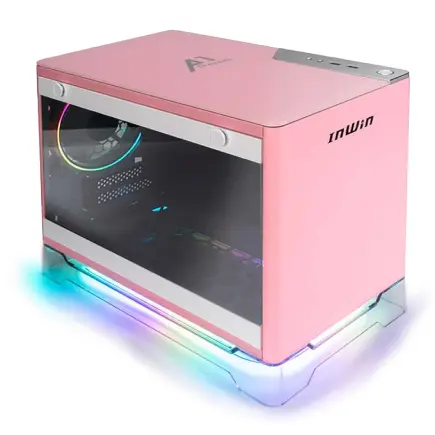
| 【ZEFT Z56Y スペック】 | |
| CPU | Intel Core Ultra5 235 14コア/14スレッド 5.00GHz(ブースト)/3.40GHz(ベース) |
| グラフィックボード | GeForce RTX5060Ti 16GB (VRAM:16GB) |
| メモリ | 16GB DDR5 (16GB x1枚 クルーシャル製) |
| ストレージ | SSD 1TB (m.2 nVMe READ/WRITE:7250Gbps/6900Gbps WD製) |
| ケース | INWIN A1 PRIME ピンク |
| マザーボード | intel B860 チップセット ASRock製 B860I WiFi |
| 電源ユニット | 750W 80Plus GOLD認証 |
| 無線LAN | Wi-Fi 6E (IEEE802.11ax/11ad/11ac/11n/11a/11g/11b) |
| BlueTooth | BlueTooth 5 |
| OS | Microsoft Windows 11 Home |
パソコンショップSEVEN ZEFT R61BS
| 【ZEFT R61BS スペック】 | |
| CPU | AMD Ryzen9 9950X3D 16コア/32スレッド 5.70GHz(ブースト)/4.30GHz(ベース) |
| グラフィックボード | GeForce RTX5070 (VRAM:12GB) |
| メモリ | 16GB DDR5 (16GB x1枚 クルーシャル製) |
| ストレージ | SSD 1TB (m.2 nVMe READ/WRITE:7250Gbps/6900Gbps WD製) |
| ケース | Antec P20C ブラック |
| CPUクーラー | 空冷 サイズ製 空冷CPUクーラー SCYTHE() MUGEN6 BLACK EDITION |
| マザーボード | AMD B850 チップセット ASRock製 B850M Pro-A WiFi |
| 電源ユニット | 850W 80Plus GOLD認証 電源ユニット (CWT製) |
| 無線LAN | Wi-Fi 6E (IEEE802.11ax/11ad/11ac/11n/11a/11g/11b) |
| BlueTooth | BlueTooth 5 |
| OS | Microsoft Windows 11 Home |
パソコンショップSEVEN ZEFT R61GI
| 【ZEFT R61GI スペック】 | |
| CPU | AMD Ryzen7 9800X3D 8コア/16スレッド 5.20GHz(ブースト)/4.70GHz(ベース) |
| グラフィックボード | GeForce RTX5070 (VRAM:12GB) |
| メモリ | 32GB DDR5 (32GB x1枚 クルーシャル製) |
| ストレージ | SSD 1TB (m.2 nVMe READ/WRITE:7250Gbps/6900Gbps WD製) |
| ケース | Thermaltake S200 TG ARGB Plus ホワイト |
| CPUクーラー | 空冷 DeepCool製 空冷CPUクーラー AK400 DIGITAL WH |
| マザーボード | AMD X870 チップセット GIGABYTE製 X870M AORUS ELITE WIFI7 ICE |
| 電源ユニット | 850W 80Plus GOLD認証 電源ユニット (Silverstone製) |
| 無線LAN | Wi-Fi 6E (IEEE802.11ax/11ad/11ac/11n/11a/11g/11b) |
| BlueTooth | BlueTooth 5 |
| OS | Microsoft Windows 11 Home |
パソコンショップSEVEN ZEFT Z54E
| 【ZEFT Z54E スペック】 | |
| CPU | Intel Core Ultra5 245KF 14コア/14スレッド 5.20GHz(ブースト)/4.20GHz(ベース) |
| グラフィックボード | GeForce RTX4060 (VRAM:8GB) |
| メモリ | 32GB DDR5 (16GB x2枚 Micron製) |
| ストレージ | SSD 1TB (m.2 nVMe READ/WRITE:7250Gbps/6900Gbps WD製) |
| ケース | Antec P20C ブラック |
| CPUクーラー | 水冷 240mmラジエータ CoolerMaster製 水冷CPUクーラー ML 240 Core II Black |
| マザーボード | intel B860 チップセット ASRock製 B860M Pro RS WiFi |
| 電源ユニット | 650W 80Plus BRONZE認証 電源ユニット (COUGAR製) |
| 無線LAN | Wi-Fi 6E (IEEE802.11ax/11ad/11ac/11n/11a/11g/11b) |
| BlueTooth | BlueTooth 5 |
| 光学式ドライブ | DVDスーパーマルチドライブ (外付け) |
| OS | Microsoft Windows 11 Home |
Windows PCのデザインとフォームファクター

薄型軽量ノートの魅力
薄型軽量ノートの魅力は、やっぱりモバイルワークやカフェでの作業にぴったりな相棒になることですね。
私も通勤の際にこの薄型軽量ノートを使っていて、新幹線のあの狭いテーブルにもピタッと収まるのが、本当に最高です。
デジタルノマドな生活を送っている中で、持ち運びが負担にならないことがどれだけ大切かというのを、しみじみと感じました。
このノート、実は性能も相当優れているんですよ。
昔は「薄型=性能が低い」と思っていましたが、今はもうその時代じゃありません。
最新のゲームタイトルさえも難なく動かせる機種が増えていて、どこでも何でもできそうな気がしますね。
私は仕事専用として使っていますが、これがまた快適で。
業務用のアプリケーションもバリバリスムーズに動くので、この性能には驚かされっぱなしです。
そんな軽さとスマートさでこのスペックを実現するなんて、本当にびっくりです。
技術の進化で選択肢が広がり、心からありがたいと思います。
「持ち歩きたいけど重い」と考えていた方も、きっと外に持ち出したくなるはずです。
旅行や出張の際にも、このノートがあれば心強いですね。
狭い出張先の机でも、存在感を邪魔せず使えるのが嬉しい。
新しいプロジェクトの間にカフェでちょっぴりリフレッシュしながら作業をする。
そんな都会的な新しい生活スタイルを楽しんでいます。
デスクトップPCとオールインワンの選択
デスクトップPCとオールインワンの選択について思いを巡らせると、どちらが良いのか悩んでしまう方も多いことでしょう。
デスクトップPCの魅力は、自分好みにカスタマイズできる点ですね。
正直、レゴを組み立てるような楽しさがあります。
特に配線の多さには、思わず「どうしよう」と考えてしまう瞬間も。
ケーブルがそこここに絡まって、もう何とかしたい気持ちに駆られるんですよね。
一方で、オールインワンPCの魅力といえば、やはりそのデザインです。
部屋に置いただけでインテリアの一部になります。
そのスタイリッシュさには、つい「これか!」と思わず声が出ます。
でも、カスタマイズが難しいところがあるので、長く使うにはスペックをしっかり確認するのがポイントです。
それでも、配線が少なく設置も容易というのは、「それ、いいね」と思わずにはいられませんね。
私の体験を少しお話しすると、自宅ではデスクトップを愛用しています。
拡張性とカスタマイズの自由度が、自分にぴったりなんです。
作業中にパフォーマンスが落ちると、ついパーツを交換してしまうんですよ。
その手軽さが趣味のようになってきました。
例えば電源ユニットを交換したときなんて、「これほど良くなるとは!」と驚きと喜びが弾けました。
オールインワンのスマートなデザインにも憧れがありますが、私の場合はどうしても性能重視に偏ってしまいます。
でも、オールインワンも悪くありません。
初めてPCに挑戦する方には、そのシンプルさがありがたい。
数種類の業務用ソフトを動かすくらいなら、それで十分に頼れる相棒です。
将来的にはオールインワンのスペックがさらに向上すれば、選びたくなる日が来るかもしれません。
やわらかいデザインと強力なパワーが両方備われば、もう驚きですよね。
どちらにしても、最新テクノロジーを駆使したPCライフを心ゆくまで楽しみたいものです。
PC周辺機器との互換性チェック
モニターやキーボードの選び方
私にとってもWindows PCユーザーにとっても、これは無視できない重要な要素です。
まずはモニター選びです。
ゲームが好きな皆さんはもちろん、ビジネスの場でも映像の滑らかさが違うんですから。
本当に驚きます。
デザインや映像編集をしている方にとって、色再現性やHDRのサポートは重要です。
あの色鮮やかな映像を自分のデスクに取り入れた瞬間、心が踊ります。
なんだかやる気がみなぎるんですよ。
触感や音は実際に使ってみないとわからないもの。
安価な膜式は手軽でいいんですが、一度メカニカルキーボードの心地よさを知ってしまうとどうしても手が伸びてしまいます。
私のお気に入りはCherry MXの赤軸です。
軽やかなタイピングと心地よい音がたまりません。
まさに作業中の私の味方です。
RazerやSteelSeriesのゲーミングブランドのカスタマイズ機能も面白いですね。
RGB照明が備わっていると、暗い作業環境でも自分の世界観が作り出せます。
また、長時間使っても疲れにくいのはロジクールやFILCOの高評価モデル。
おかげで、記事執筆にも熱が入ります。
それについて、どれだけ感謝してきたことか。
そして、最近テンキーの有無で悩んでいる方も多いですね。
一言で言えば、自分の作業スタイルにぴったりなレイアウトが重要。
それを考えたとき、手に馴染んだそのキーボードが私にとって最高の相棒。
USBポートと拡張性の確認
USBポートの数と配置、これが意外とPC選びで見落としがちなポイントなんですよね。
特に周辺機器をたくさんつなごうと思っている方には、その拡張性をしっかり確認しておくことが大切です。
「ああ、やっといてよかった」と、あとで思わずほっとすることになりますからね。
最近ではUSB Type-Cが当たり前になってきていますが、これがどれだけ備わっているかも、やっぱり外せません。
そしてUSB3.0やUSB3.1対応のポートがどれだけあるか、ここをちゃんと確認しておくことでデータ転送の速さもバッチリ納得できるんです。
私が購入したノートPC、これがまたUSBポートの数が多くて助かりました。
特にUSB Type-AとType-Cのポートがバランスよく配置されていて、周辺機器の接続で悩むことがなく、ほんとにほっとしましたよ。
ディスプレイ出力や外付けデバイスのスムーズな接続が出来る、その自由度の高さが選んで良かったと思えるポイントになりました。
最近のUSBハブも、これまた要チェックですね。
旅行や出張のときに、さっと取り出してポート不足をカバーしてくれる、その手軽さが頼もしい。
びっくり、ほんとにこれだけでストレスがぐっと減ります。
「これ一台で満足」という方もいれば、「もう少しポートがあると助かる」と感じる方も。
そういったギャップが、選ぶ過程のおもしろさを増してくれるんです。
少し前はUSBポートなんてどれも同じだと思って気にも留めていませんでした。
でも、使い道次第では数や配置がこんなにも重要なのかと、今ではしっかり把握しています。
PCで最高の体験をしたいなら、やっぱり拡張性を押さえておくのがポイントです。
これで拡張性の心配も吹っ飛んでしまいますね。
Windows PCのセキュリティ機能
標準的なセキュリティ対策
「大袈裟だ」と感じるかもしれませんが、今のサイバー攻撃の現状は甘く見られません。
特にリモートワークが進む中では、企業の情報が漏れないようにすることが大きな課題となっています。
ただインストールするだけではなく、定期的にアップデートを怠らないこと。
これはビジネスパーソンとして基本中の基本なのです。
ファイアウォールの設定も確認すべきですが、最近のWindowsにはすでに優れた機能が搭載されています。
とても安心ですね。
しかし、怪しいサイトに思わずアクセスしたり、不審なメールの添付ファイルを開くのは、危険が伴います。
「これ、ちょっと見てみたいな」と思っても、そこには危険が潜んでいることも。
安全性を向上させるためには、二段階認証の導入が必要です。
手間に感じるかもしれませんが、一度設定すれば、パスワードが漏れても次の防壁が機能します。
それが大きな安心感を与えます。
そして職場のセキュリティだけでなく、外出先での公共Wi-Fi利用時にはVPNを使うことでリスクを大幅に減らせます。
最後に、PC使用環境を整え、セキュリティ設定を再確認すること。
これが基本です。
追加セキュリティソフトの有用性
特に公式サイトから購入するのが基本です。
以前、私は公式でないサイトでソフトを購入し、データを失った苦い経験があります。
このときのショックは大きく、今も心に残っています。
忘れられません。
それ以来、私は正式なルートから安心できるソフトを選ぶことにしています。
最近のWindowsは、標準のセキュリティ機能が以前よりも大幅に強化されましたが、それでもマルウェアが普及するこの時代、完全に対応できるとは限りません。
フィッシング攻撃やランサムウェアに対抗するために、より専門的なセキュリティソフトが必要なのだと強く感じています。
これを導入するだけで、日々の安心感がまるで違います。
私のツラい経験を踏まえ、この選択が与えてくれる安心感はまさに「極上」なのです。
データを多く扱う仕事をしている方には、バックアップ機能付きのソフトが特におすすめです。
もちろん、家庭でもこれがあれば安心です。
安心ですね。
セキュリティ以外にも、プライバシー保護の機能が初めから備わっているものが多くあります。
ただし、完璧な製品なんてそうあるものではありませんから、必要に応じて追加機能の検討も大切だと考えます。
購入前に確認すべきサポートと保証制度
メーカー保証と延長保証の比較
まず、メーカー保証とは何かと言いますと、購入から一定期間、通常は1年程度ですが、その期間内での無償修理や交換ができる保証が一般的です。
このとき、注意してほしいのは故障の原因がユーザーの過失ではない場合に限るということ。
だから、メーカー保証があれば少し安心です。
一方、延長保証は最初の保証期間が切れた後も継続して受けられるサービスです。
これに加入すれば例えば購入から3年間、故障しても同じように安心できる。
私自身が経験したことですが、特にマウスコンピューターやDellといったメーカーでは、通常の保証に加え、有料オプションで延長保証を提供していることが多いと感じます。
私は長く快適にPCを使いたいと思っているので、少々の追加費用をかけて延長保証を選ぶのも賢い選択だと考えています。
特に、パソコンショップSEVENは国内生産で信頼性が高く、私もここで購入したPCは、本当に故障知らず。
そして、何と言ってもサポートが素晴らしくて、理由もこれ以上ないんですよ。
ここはパーツメーカーとよくコラボしていて、まるでアート作品のような、ユニークな一台が見つかる。
壊れたからといってすぐに新しいものに飛びつくのではなくて、延長保証で備える。
延長保証は、古くなったものに新しい安心を添える。
メーカー保証だけでは不安に感じる方には、延長保証も視野に入れた方がいいでしょう。
カスタマーサポートの重要性
Windows PCを購入する際には、性能やデザインだけにとらわれずに、カスタマーサポートの重要性を忘れないようにしましょう。
これがあるかないかで、長く愛用できるかどうかが決まることも多いものです。
特にスペック重視の方にこそ、サポート体制の確認をお勧めしたいですね。
サポートの質がPCの使用感に大きく影響することって、意外とあるんですよ。
問題が発生したとき、自分でどうにかしようと思うかもしれませんが、メーカーのサポートが迅速に対応してくれることがありますよ。
メーカーは最近、オンラインチャットや電話、さらにはリモート操作を駆使して問題解決に努めてくれています。
その対応の速さには、正直驚きです。
トラブルが発生した場合、まるでスーパーマンのように解決してくれるんです。
たとえば、急なトラブルでデータが消えてしまいそうなとき、プロに頼ることで大事なデータを守ることができるんです。
私も実際にあるメーカーのサポートにお世話になったことがありますが、その対応力には感心せざるを得なかったですよ。
PCに詳しい私でも、サポートのプロの対応には本当に心強く思えたものです。
サポートというものは、それだけ奥深く、重要な役割を持っているんです。
壊れないだろうと思い込むのは危険です。
トラブルは予想もしていないときにやってくるものですよ。
それを無視はできませんよね。
購入前に、メーカーのサポート体制が充実しているかどうかをしっかりチェックしておくこと。
そして、保証制度がどうなっているかも理解しておくのが肝心です。
メーカーや機種によっては、保証内容に違いがあり、修理が無償になる範囲が異なる場合もありますからね。
「こんなの聞いてないよ」と慌てないためにも、これらの確認が大切です。
究極の購入後サポートを考えると、長期的な視点から安心感が得られるのですからね。
安心できるサポートがあるからこそ、PCの性能をフルに活用できるのです。
ユーザーの立場に立ったサポートこそが、一番の肝だと思います。
我々の思い描く理想のPCライフ。
その名脇役には、いつも優れたカスタマーサポートがあることを忘れずに肝に銘じておきたいものです。