

Stellar Blade推奨スペックとは?基本設定の第一歩

1080p環境でなぜRTX5060がおすすめなのか
1080p環境でRTX5060をおすすめする理由についてお話ししたいと思います。
まず、1080pという解像度は多くのPCゲーマーにとって、適切な価格と性能のバランスを持っており、数多くのゲームがこの解像度に最適化されています。
このため、多くの方にとって有利な選択だと言えるでしょう。
そんな中、RTX5060は2025年5月に発売されたばかりの新しいGPUです。
私もその登場に心が躍りました。
最新技術が詰まっていて、大変面白い製品です。
滑らかなゲームプレイと、より美しい映像?この2つは妥協できない要素ですね。
高グラフィック設定でも、100fps以上のフレームレートを簡単に楽しむことができます。
これは単なる数字ではなく、ゲームの臨場感を高め、プレイヤーをその世界に引き込む大切な要素なのです。
DLSS 4と組み合わせることで、RTX5060は1080p環境で本当に優れた選択肢となります。
また、消費電力についても、前のRTX4000シリーズと比較するとかなり改善され、発熱も抑えられているため、とても静かで快適に動作します。
この快適さは何物にも代えがたい。
そして、価格もRTX5000シリーズの中では手頃で、高性能を求めるゲーマーにとっては嬉しい知らせです。
「これは価格以上の価値がある」と評価されているのも納得です。
しかも、RTX5060を搭載したノートパソコンやデスクトップPCの選択肢がどんどん増えていて、これは見逃せませんね。
結局、こだわりのある1080p環境では、RTX5060が特に大切です。
その理由は、性能、価格、最新技術に対応したバランスが非常に優れているからです。
スターラーブレードを最高に楽しみたい方には、RTX5060の導入をぜひ考えてみてほしい。
私からもおすすめします。
1440pで快適なプレイを可能にするスペックをご紹介
1440p環境で快適なプレイを楽しむには、結論から言えばRTX5070が優れた選択となりますね。
RTX4060以上のGPUが要求される中で、このRTX5070を選んでおけば、DLSS4とMFGの技術をフルに活用して高いfpsを狙うことができます。
そして、美しいグラフィックでリアルタイムに90?140fpsを実現することが可能なのです。
この性能があれば、爽快なゲーム体験があなたを待っていますよ。
もちろん、メモリはできれば16GB以上が望ましいところ。
さらに、CPUとしてはCore i5-8400やRyzen 5 3600Xでも十分に対応可能ですが、ここで一歩進んでCore Ultra 5 235やRyzen 7 7800X3Dにしてみてはどうでしょう。
より一層快適になります。
「Stellar Blade」の激しい戦闘シーンも、よりリアルに感じられるはずですよ。
この構成があれば、「Stellar Blade」を1440pで満喫する準備が整うわけです。
DLSS4やMFGという最新技術も余すところなく活用できるので、この先に出る新しいタイトルにも心配無用。
結局、RTX5070を選ぶことにより、より高次元なプレイ環境が手に入ります。
「Stellar Blade」もこれでお手のものですね。
4Kでの素晴らしい体験を目指すための設定
4K環境で素晴らしい体験を目指すために、私たちがまず選ぶべきは、GeForce RTX5070Ti以上のGPUでしょう。
この選択が重要なのは、Stellar Bladeの美しい4K画質を最大限に生かすために、グラフィックスカードの処理能力が必要不可欠だからです。
たとえば、最新のRTX5090は300fpsを超えるフレームレートを提供しており、実にリアルなゲーム体験を実現します。
全てのパーツを最高スペックで揃えるのは理想的ですが、非常に滑らかなプレイを求めるなら、DLSS 4とMFGフレーム生成技術が頼もしい助っ人となります。
次に、DLSS 4 PerformanceとMFG 4xの設定をうまく活用することが重要ですね。
これで、PCの能力を最大限に引き出し、本当に圧倒的なスムーズさを体感できます。
特にDLSS 4は、AIが画像の品質を向上させる優れた技術で、実行時の負荷を賢く分散し、パフォーマンスを劇的に改善してくれるのです。
細部まで緻密に、美しい画面でゲームを楽しむなら、このオプションは必須ですね。
正直、ここまで性能差があるとは思わなかったので、まさに驚きです。
もちろん、CPUやRAMも無視できません。
例えば、48GB以上のメモリを搭載したRyzen 9 9800X3Dのようなハイエンドプロセッサを使用すれば、ゲーム内のどんな状況でも文句なしの快適な動作を約束します。
Stellar Bladeを4Kでプレイするなら、このようなスペックを整えておくのが最高の選択であると言えるでしょう。
価格と性能のバランスを考えたStellar Blade向けCPU選び

お買い得感がすごい! Core Ultra 5 235Fの魅力
コストパフォーマンスが抜群に高いCore Ultra 5 235Fをご紹介します。
なぜなら、ゲーミング性能と価格のバランスが素晴らしいからです。
この最新アーキテクチャは、特にフルHD解像度でのゲームパフォーマンスに優れており、「これ、普通に良いやん」と心の中で思わずつぶやいてしまうほどです。
この性能といったら、もう。
最新のゲームタイトルにも対応でき、RTX5060やRTX5070と組み合わせれば、フルHDから1440pで快適にゲームが楽しめます。
もちろん、このCPUの実力はゲームだけに留まりません。
動画編集やストリーミングもお手の物で、普段使いとしても十二分の性能を発揮するのです。
また、低発熱と静音性の高さも見逃せません。
長時間使っても不快感なし。
最高性能だけじゃなく、この絶妙な価格と性能バランスが、まさに「これじゃん」と言わざるをえないポイントです。
正直、ここまでコストパフォーマンスが高いとは思いませんでした。
使ってみればわかりますが、静音性と発熱の少なさに驚くばかりです。
長時間のゲームでも、不快な音や熱を気にせず、しっかりと集中できます。
そして、『Stellar Blade』を思う存分楽しむためには、このCPUがあれば、心から安心です。
極上のゲーム体験を求めるなら、「Core Ultra 5 235F」はまちがいない選択です。
どんなユーザーにもフィットしますし、この価格帯でこれ以上のCPUが今後登場するかどうか、私には疑わしいと思えます。
最高のパフォーマンスを求めるあなたに、Ryzen 7 9700Xの理由
ゲームが滑らかに動く、その価値は計り知れないと思いませんか?この性能、まさに新たな標準と言えるでしょう。
その背景には、8コア16スレッドのしっかりとした構成があります。
マルチスレッド性能のおかげでゲームの並行処理が驚くほどスムーズに進行し、フレームレートも安定しています。
Stellar Bladeのようなハードなアクションでミスをしても、それが致命傷にならないというのは本当に心強いです。
そして、次世代のゲームにも対応可能な先見性がある。
PCゲーミングはどんどん進化していますよね。
しかし古いCPUを使い続けるというのは少し不安に感じることもあります。
「いつアップグレードすべきなのか」と悩む方、私もその一人です。
でも、このRyzen 7 9700Xなら、その心配はいりません。
ベンチマークテストでは、過去のモデルに比べしっかりと性能が向上しています。
具体的に言えば、ベセスダの最新作『Starfield』や『Final Fantasy XVI』でも、高画質設定でしっかり対応できるとの報告もあります。
安定したフレームレートは本当に助かります。
そして消費電力が比較的低いというのも見逃せません。
電力効率が重視される時代です。
二酸化炭素の排出も抑えられ、PCの電源ユニットに余計な負担をかけずに長時間ゲームを楽しめる、ここがポイントです。
「どれを選んだらいいか」と迷っているあなたには、ぜひこのCPUを試してほしいです。
これがあれば、次のゲームナイトも楽しみですね。
Stellar Blade 動作環境クリア ゲーミングPC 厳選おすすめ 5選
パソコンショップSEVEN ZEFT Z56BC
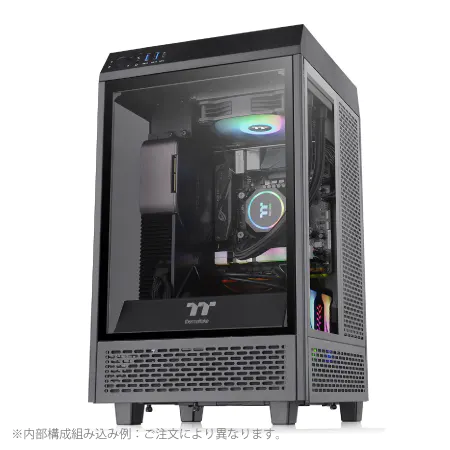
| 【ZEFT Z56BC スペック】 | |
| CPU | Intel Core Ultra7 265F 20コア/20スレッド 5.30GHz(ブースト)/2.40GHz(ベース) |
| グラフィックボード | GeForce RTX5060Ti 16GB (VRAM:16GB) |
| メモリ | 32GB DDR5 (32GB x1枚 クルーシャル製) |
| ストレージ | SSD 1TB (m.2 nVMe READ/WRITE:7250Gbps/6900Gbps WD製) |
| ケース | Thermaltake The Tower 100 Black |
| マザーボード | intel B860 チップセット ASRock製 B860I WiFi |
| 電源ユニット | 750W 80Plus GOLD認証 電源ユニット (Silverstone製) |
| 無線LAN | Wi-Fi 6E (IEEE802.11ax/11ad/11ac/11n/11a/11g/11b) |
| BlueTooth | BlueTooth 5 |
| OS | Microsoft Windows 11 Home |
パソコンショップSEVEN ZEFT R60SV
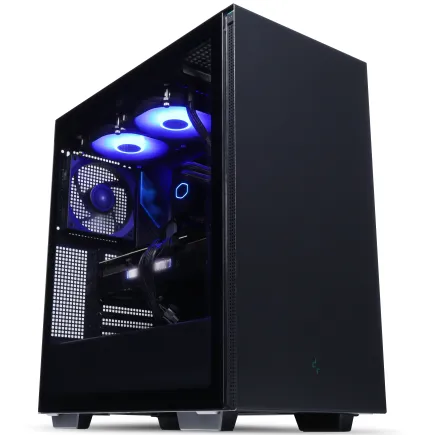
| 【ZEFT R60SV スペック】 | |
| CPU | AMD Ryzen7 9800X3D 8コア/16スレッド 5.20GHz(ブースト)/4.70GHz(ベース) |
| グラフィックボード | GeForce RTX5070Ti (VRAM:16GB) |
| メモリ | 32GB DDR5 (16GB x2枚 クルーシャル製) |
| ストレージ | SSD 2TB (m.2 nVMe READ/WRITE:7250Gbps/6900Gbps WD製) SSD SSD 2TB (m.2 nVMe READ/WRITE:7250Gbps/6900Gbps WD製) |
| ケース | Thermaltake S200 TG ARGB Plus ブラック |
| CPUクーラー | 空冷 DeepCool製 空冷CPUクーラー AK400 |
| マザーボード | AMD B850 チップセット MSI製 PRO B850M-A WIFI |
| 電源ユニット | 850W 80Plus GOLD認証 電源ユニット (CWT製) |
| 無線LAN | Wi-Fi 6E (IEEE802.11ax/11ad/11ac/11n/11a/11g/11b) |
| BlueTooth | BlueTooth 5 |
| OS | Microsoft Windows 11 Home |
パソコンショップSEVEN ZEFT R60CO
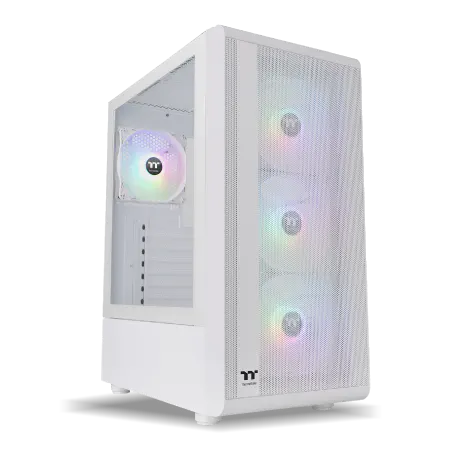
| 【ZEFT R60CO スペック】 | |
| CPU | AMD Ryzen7 9800X3D 8コア/16スレッド 5.20GHz(ブースト)/4.70GHz(ベース) |
| グラフィックボード | GeForce RTX5070Ti (VRAM:16GB) |
| メモリ | 32GB DDR5 (16GB x2枚 クルーシャル製) |
| ストレージ | SSD 2TB (m.2 nVMe READ/WRITE:7250Gbps/6900Gbps WD製) |
| ケース | Thermaltake S200 TG ARGB Plus ホワイト |
| CPUクーラー | 空冷 サイズ製 空冷CPUクーラー SCYTHE() MUGEN6 BLACK EDITION |
| マザーボード | AMD X870 チップセット GIGABYTE製 X870M AORUS ELITE WIFI7 ICE |
| 電源ユニット | 850W 80Plus GOLD認証 電源ユニット (Silverstone製) |
| 無線LAN | Wi-Fi 6E (IEEE802.11ax/11ad/11ac/11n/11a/11g/11b) |
| BlueTooth | BlueTooth 5 |
| 光学式ドライブ | DVDスーパーマルチドライブ (外付け) |
| OS | Microsoft Windows 11 Home |
パソコンショップSEVEN ZEFT R61G
| 【ZEFT R61G スペック】 | |
| CPU | AMD Ryzen7 9800X3D 8コア/16スレッド 5.20GHz(ブースト)/4.70GHz(ベース) |
| グラフィックボード | GeForce RTX5070 (VRAM:12GB) |
| メモリ | 32GB DDR5 (32GB x1枚 クルーシャル製) |
| ストレージ | SSD 1TB (m.2 nVMe READ/WRITE:7250Gbps/6900Gbps WD製) |
| ケース | Thermaltake S200 TG ARGB Plus ブラック |
| CPUクーラー | 水冷 240mmラジエータ CoolerMaster製 水冷CPUクーラー ML 240 Core II Black |
| マザーボード | AMD B850 チップセット ASRock製 B850M-X WiFi R2.0 |
| 電源ユニット | 850W 80Plus GOLD認証 電源ユニット (Silverstone製) |
| 無線LAN | Wi-Fi 6E (IEEE802.11ax/11ad/11ac/11n/11a/11g/11b) |
| BlueTooth | BlueTooth 5 |
| OS | Microsoft Windows 11 Home |
パソコンショップSEVEN ZEFT Z54I
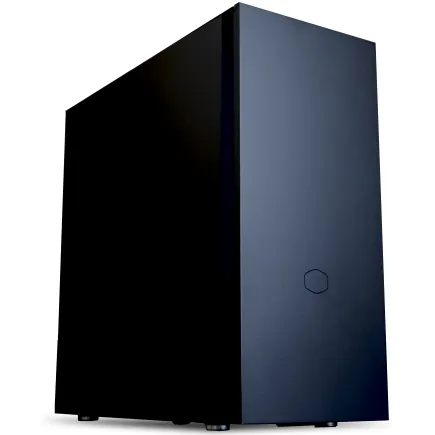
| 【ZEFT Z54I スペック】 | |
| CPU | Intel Core Ultra5 245KF 14コア/14スレッド 5.20GHz(ブースト)/4.20GHz(ベース) |
| グラフィックボード | GeForce RTX4060Ti (VRAM:8GB) |
| メモリ | 32GB DDR5 (16GB x2枚 Micron製) |
| ストレージ | SSD 1TB (m.2 nVMe READ/WRITE:7250Gbps/6900Gbps WD製) |
| ケース | Fractal Pop XL Silent Black Solid |
| CPUクーラー | 空冷 サイズ製 空冷CPUクーラー SCYTHE() MUGEN6 BLACK EDITION |
| マザーボード | intel B860 チップセット ASRock製 B860M Pro RS WiFi |
| 電源ユニット | 650W 80Plus BRONZE認証 電源ユニット (COUGAR製) |
| 無線LAN | Wi-Fi 6E (IEEE802.11ax/11ad/11ac/11n/11a/11g/11b) |
| BlueTooth | BlueTooth 5 |
| 光学式ドライブ | DVDスーパーマルチドライブ (内蔵) |
| OS | Microsoft Windows 11 Home |
Stellar Blade対応のグラフィックボード選び
DLSS 4に対応したRTX5060Tiの実力をチェック
このグラフィックボードは、新しい世界を切り開いてくれるような、そんな力強いパフォーマンスを感じさせてくれます。
特にStellar Bladeのような美しいビジュアルを持つゲームには、本当に効果絶大ですね。
RTX5060Tiの持ち味は、何といってもDLSS 4対応による高画質と高フレームレートの両立です。
実際には、1080pでの高設定+DLSS使用時、高い画質で90fps以上を維持できるので、満足感がひときわ高い。
競争が激しいミドルクラスGPU市場の中で、これは重要な武器になり得ます。
DLSS 4の特徴であるフレーム生成機能も、このRTX5060Tiの魅力の一端に過ぎませんが、非常に大きいです。
動きの速いシーンでは、目を見張る滑らかさを体感できるのです。
技術の進化には驚かされます。
ゲームの中を駆け巡るその瞬間。
思わず「これ、最高!」と声が出てしまいそうになります。
反応速度も非常に速く、遅延が気にならないのが素晴らしいですね。
本音を言えば、これほどのパフォーマンスは予想していませんでした。
ところが、使ってみるとその力に驚かされます。
興味深いのが、どれだけ力を発揮できるかという点で、RTX5060TiならWQHD環境でもDLSS 4をフル活用して100fps以上を狙える。
通常、高解像度でのフレームレートの維持は一筋縄ではいきません。
それを解決するDLSS 4のフレーム生成技術、見事という他ありません。
ビジュアルの遅延や画質の劣化を最小限に抑えながら、こんなにも滑らかな表示が続く。
これが実力というものです。
Stellar Bladeの美しい世界に、どっぷり浸かれますね。
まとめますと、Stellar Bladeの推奨スペックを求める方には、RTX5060Tiは最良の選択肢の一つでしょう。
DLSS 4が、新しいゲーム体験の扉を開いてくれる。
WQHDでRadeon RX9070XTを選ぶ理由
高解像度の美しさを存分に堪能できて、「ここまでやるか!」と驚かれますね。
では、具体的なポイントについて話しましょうか。
まず、このRadeon RX9070XTは、WQHD解像度でのゲーム体験を一段と豊かにしてくれます。
DLSS 4やFSR 3の技術と組み合わせれば、フレームレートは驚くほど滑らかで、描画の美しさも圧倒的です。
「Stellar Blade」といったアクションゲームでは特にその効果を実感するでしょう。
60fpsを超える臨場感には、思わず唸ります。
新しいゲームにも対応するから、これからも長く使える一台です。
それに、Radeon RX9070XTは電力効率も優秀で、冷却性能も見事です。
性能が高いだけでなく、動作音が静かなので、快適なゲーム環境が手に入る。
思わず「こんなに静かなんだ」と呟いてしまう瞬間もあるでしょう。
しっかりとゲームの世界に浸ることができる、それが大切です。
グラフィック技術はこれからも進化を続けますが、このGPUなら将来に向けても安心です。
「期待以上だった」としみじみ思うことでしょう。
このGPUはゲームだけでなく、クリエイティブな作業にも力を発揮します。
ここまでが理由ですが、「性能には一切の妥協をしたくない」、そんな方にはRadeon RX9070XTが最適です。
進化し続けるゲームシーンに、この一台でぜひ挑戦してみてください。
メモリとストレージを工夫してStellar Bladeをスムーズにプレイ
16GBメモリを最大限に活用するために
16GBのメモリをどのように最大限に活用するか、それは私たちのパソコンライフをより快適にするための重要なテーマです。
結論から言いますと、無駄なバックグラウンドプロセスを減らし、ゲームプレイに専念する設定を最適化する。
この一言に尽きますね。
Stellar Bladeは美しいグラフィックと緻密な環境描写が特長で、それを支えるためにはメモリの効率的な管理が欠かせません。
実際、私も「16GBもあるから大丈夫だろう」と思って失敗したことがあります。
油断禁物。
ゲーム中は他のアプリやブラウザ、さらには不要なタスクを停止させ、パフォーマンスを最大化する。
これがとても大事です。
まずはタスクマネージャーを開いてメモリ使用率をじっくりとチェック。
その上で、思い切って不要なプログラムを終了させましょう。
背景プロセスを少なくすることで、Stellar Bladeの動作が驚くほどスムーズになりますよ。
特にブラウザのタブや動画再生ソフトのメモリ消費は、かなりのものです。
これ、やりがちですよね。
私も最初はバックグラウンドプロセスの見直しを怠り、ゲームがカクカク動く悩みを抱えていました。
「これ、ちゃんと管理しないとダメだな」と反省。
ゲーム中にウイルススキャンが突然始まるともう最悪。
16GBあれば問題ないというのは幻想で、それでも最適化は欠かせません。




Stellar Blade 動作環境クリア ゲーミングPC 人気おすすめ 5選
パソコンショップSEVEN ZEFT R67P

| 【ZEFT R67P スペック】 | |
| CPU | AMD Ryzen7 9800X3D 8コア/16スレッド 5.20GHz(ブースト)/4.70GHz(ベース) |
| グラフィックボード | GeForce RTX5070 (VRAM:12GB) |
| メモリ | 32GB DDR5 (32GB x1枚 クルーシャル製) |
| ストレージ | SSD 1TB (m.2 nVMe READ/WRITE:7250Gbps/6900Gbps WD製) |
| ケース | Corsair FRAME 4000D RS ARGB Black |
| CPUクーラー | 空冷 サイズ製 空冷CPUクーラー SCYTHE() MUGEN6 BLACK EDITION |
| マザーボード | AMD B850 チップセット ASRock製 B850M-X WiFi R2.0 |
| 電源ユニット | 750W 80Plus GOLD認証 電源ユニット (Silverstone製) |
| 無線LAN | Wi-Fi 6E (IEEE802.11ax/11ad/11ac/11n/11a/11g/11b) |
| BlueTooth | BlueTooth 5 |
| OS | Microsoft Windows 11 Home |
パソコンショップSEVEN ZEFT R61BP
| 【ZEFT R61BP スペック】 | |
| CPU | AMD Ryzen7 9800X3D 8コア/16スレッド 5.20GHz(ブースト)/4.70GHz(ベース) |
| グラフィックボード | GeForce RTX5060Ti 16GB (VRAM:16GB) |
| メモリ | 32GB DDR5 (32GB x1枚 クルーシャル製) |
| ストレージ | SSD 1TB (m.2 nVMe READ/WRITE:7250Gbps/6900Gbps WD製) |
| ケース | Thermaltake S200 TG ARGB Plus ホワイト |
| CPUクーラー | 空冷 サイズ製 空冷CPUクーラー SCYTHE() MUGEN6 BLACK EDITION |
| マザーボード | AMD X870 チップセット GIGABYTE製 X870M AORUS ELITE WIFI7 ICE |
| 電源ユニット | 750W 80Plus GOLD認証 電源ユニット (Silverstone製) |
| 無線LAN | Wi-Fi 6E (IEEE802.11ax/11ad/11ac/11n/11a/11g/11b) |
| BlueTooth | BlueTooth 5 |
| OS | Microsoft Windows 11 Home |
パソコンショップSEVEN ZEFT R61GN
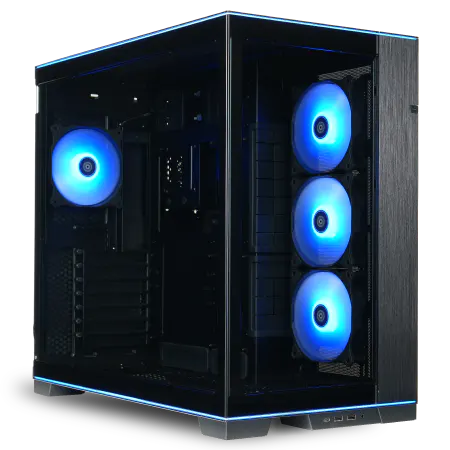
| 【ZEFT R61GN スペック】 | |
| CPU | AMD Ryzen7 9800X3D 8コア/16スレッド 5.20GHz(ブースト)/4.70GHz(ベース) |
| グラフィックボード | GeForce RTX5070 (VRAM:12GB) |
| メモリ | 32GB DDR5 (16GB x2枚 クルーシャル製) |
| ストレージ | SSD 1TB (m.2 nVMe READ/WRITE:7250Gbps/6900Gbps WD製) |
| ケース | LianLi O11D EVO RGB Black |
| CPUクーラー | 水冷 360mmラジエータ CoolerMaster製 水冷CPUクーラー ML 360 Core II Black |
| マザーボード | AMD B850 チップセット MSI製 PRO B850M-A WIFI |
| 電源ユニット | 850W 80Plus GOLD認証 電源ユニット (CWT製) |
| 無線LAN | Wi-Fi 6E (IEEE802.11ax/11ad/11ac/11n/11a/11g/11b) |
| BlueTooth | BlueTooth 5 |
| OS | Microsoft Windows 11 Home |
パソコンショップSEVEN ZEFT Z58E
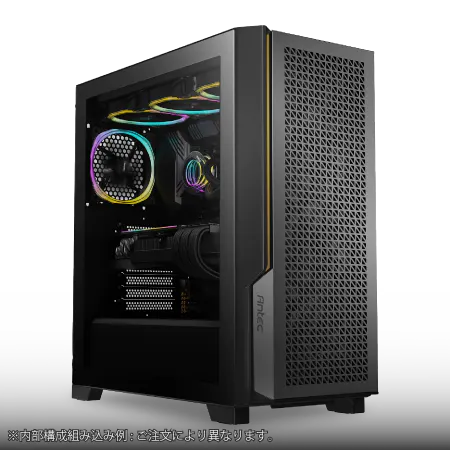
| 【ZEFT Z58E スペック】 | |
| CPU | Intel Core Ultra5 245KF 14コア/14スレッド 5.20GHz(ブースト)/4.20GHz(ベース) |
| グラフィックボード | GeForce RTX5060Ti 16GB (VRAM:16GB) |
| メモリ | 32GB DDR5 (32GB x1枚 クルーシャル製) |
| ストレージ | SSD 1TB (m.2 nVMe READ/WRITE:5000Gbps/3900Gbps KIOXIA製) |
| ケース | Antec P20C ブラック |
| CPUクーラー | 空冷 DeepCool製 空冷CPUクーラー AK400 |
| マザーボード | intel B860 チップセット ASRock製 B860M Pro RS WiFi |
| 電源ユニット | 650W 80Plus BRONZE認証 電源ユニット (COUGAR製) |
| 無線LAN | Wi-Fi 6E (IEEE802.11ax/11ad/11ac/11n/11a/11g/11b) |
| BlueTooth | BlueTooth 5 |
| OS | Microsoft Windows 11 Home |
パソコンショップSEVEN ZEFT Z54B
| 【ZEFT Z54B スペック】 | |
| CPU | Intel Core Ultra5 245KF 14コア/14スレッド 5.20GHz(ブースト)/4.20GHz(ベース) |
| グラフィックボード | GeForce RTX4060 (VRAM:8GB) |
| メモリ | 16GB DDR5 (16GB x1枚 Micron製) |
| ストレージ | SSD 1TB (m.2 nVMe READ/WRITE:7250Gbps/6900Gbps WD製) |
| ケース | Antec P20C ブラック |
| CPUクーラー | 空冷 DeepCool製 空冷CPUクーラー AK400 |
| マザーボード | intel B860 チップセット ASRock製 B860M Pro RS WiFi |
| 電源ユニット | 650W 80Plus BRONZE認証 電源ユニット (COUGAR製) |
| 無線LAN | Wi-Fi 6E (IEEE802.11ax/11ad/11ac/11n/11a/11g/11b) |
| BlueTooth | BlueTooth 5 |
| 光学式ドライブ | DVDスーパーマルチドライブ (外付け) |
| OS | Microsoft Windows 11 Home |
プレイ体験を左右するSSD選びの秘訣
なぜなら、ゲーム体験を大きく左右するからです。
やはり読み書き速度と容量はカギですね。
「Stellar Blade」をしっかり楽しむには、最低でも75GBの空き容量が必要になります。
この数字の大きさには驚かされますね。
読み込み時間を短縮し、データ転送をスムーズにするには、私が薦めるのは断然NVMe SSDです。
これがあれば、即座にゲームの世界に飛び込め、しかも高解像度のテクスチャもストレスなく表示されます。
特に4K環境でプレイするなら、NVMe SSDの性能が特に重要ですよ。
それはデータの高速読み込みが大きな違いを生むからです。
最近は多くのメーカーからSSDが発売されていますが、選ぶポイントは「実体験に基づく信頼性」。
安価なモデルにも意外と良いものがあります。
とはいえ、ゲームに使うなら信頼性は欠かせませんね。
ゲーム中にストーリーやアクションが途切れずに楽しめるかどうかは、まさにSSDの速度と耐久性次第。
どのSSDを選ぶべきか。
シンプルです。
まず1TB以上の容量、そしてPCIe 4.0対応のSSDを選びましょう。
こんな高性能SSDが存在するとは驚くかもしれませんが、本当なんです。
ゲーム用SSDの選択に、今の時代、妥協なんてできませんよ。
SSD規格一覧
| ストレージ規格 | 最大速度MBs | 接続方法 | URL_価格 |
|---|---|---|---|
| SSD nVMe Gen5 | 16000 | m.2 SSDスロット | 価格 |
| SSD nVMe Gen4 | 8000 | m.2 SSDスロット | 価格 |
| SSD nVMe Gen3 | 4000 | m.2 SSDスロット | 価格 |
| SSD SATA3 | 600 | SATAケーブル | 価格 |
| HDD SATA3 | 200 | SATAケーブル | 価格 |
解像度別に見るStellar Bladeのおすすめスペック
1080pから4Kまで、解像度別おすすめスペック
まず1080p環境ですが、GeForce RTX5070を選ぶと良いでしょうね。
このGPUは高性能で、価格も比較的手頃。
何といっても、これさえあれば高難度のアクションもスムーズに楽しめます。
RTX5070、頼もしい相棒です。
次に、2K、つまり1440p環境について考えましょう。
ここでは、GeForce RTX5070かRadeon RX9070XTが良いでしょうね。
これらのGPUを使えば、最新のDLSS4技術が視覚の鮮やかさを損なうことなくフレームレートを大幅に向上させてくれます。
最高120fpsを狙えるRTX5070は、まさにゲーム好きにとっての夢の組み合わせ。
その結果、激しいアクションシーンでも滑らかかつ高精度にプレイできます。
そして、次に4K環境を目指すなら、GeForce RTX5070Ti以上があると安心。
4Kの解像度では、グラフィック処理能力が重要になってきますが、RTX5070Tiはそれに応えてくれる力強い味方。
DLSS4とMFGの組み合わせによって、フレームレートの向上とレイテンシの削減の両方を実現します。
そしてその結果、スピーディなアクションゲームでも抜群のレスポンスが得られます。
本当に、もはやRTX5070系列は、価格と性能のバランスが取れているので、選択として申し分ないですね。
4Kでも文句なしに楽しめる、そんな風潮を感じます。
より高価なGPUでさらなるレベルアップを目指すのも選択肢の一つですが、現状でも十分に満足感のあるゲーム体験が得られますね。
こんなに選べる環境が整っているなんて、良い時代になりました。
DLSS 4とFSR 3で描画の流れをなめらかにする方法
DLSS 4とFSR 3はゲームの美しさを損なわずに、高解像度と滑らかさを追求する技術として、本当に注目されています。
特にStellar Bladeのような激しいアクションゲームでは、これらの技術がしっかり機能すれば、圧倒的な体験になりますよ。
さて、DLSS 4とFSR 3がどうやって描画をスムーズにするのか、じっくり見ていきますね。
DLSS 4はNVIDIAが提供するAI技術で、低解像度の映像を高解像度にアップスケールします。
そのおかげで、フレームレートの向上が期待できるのです。
特に4K解像度でその違いを感じます。
最新のRTX 5000シリーズのGPUを使えば、なんとFPSを100以上にすることも可能です。
驚きですよね。
これ、もう標準になるんじゃないかと思う一瞬です。
一方、FSR 3はAMDが展開する技術で、映像を効果的にアップスケールし、フレームレートを改善するんです。
また4K環境で非常に強力です。
Radeon RX 7900XTXのようなハイエンドGPUと組み合わせると、以前は考えられなかった性能を引き出してくれるんですよ。
結論としては、DLSS 4やFSR 3を最大限に生かすには、新しいGPUが欠かせないですね。
特に、Stellar Bladeのような重めのゲームでスムーズに遊びたいなら、この技術は欠かせません。
だからこそ、「DLSS 4やFSR 3に対応しているのに、活用してないなんてもったいなさすぎる!」と私も感じます。
これは、ゲーミングPCユーザーだけの特権です。
興味のある方は、この機会にぜひ最新のGPUを手に入れて、新たなゲームの世界を体験してほしいと、切に願います。
Stellar Blade 動作環境クリア ゲーミングPC (WQHD) おすすめ 5選
パソコンショップSEVEN ZEFT Z59G
| 【ZEFT Z59G スペック】 | |
| CPU | Intel Core Ultra5 245KF 14コア/14スレッド 5.20GHz(ブースト)/4.20GHz(ベース) |
| グラフィックボード | GeForce RTX5060 (VRAM:8GB) |
| メモリ | 16GB DDR5 (16GB x1枚 クルーシャル製) |
| ストレージ | SSD 1TB (m.2 nVMe READ/WRITE:7250Gbps/6900Gbps WD製) |
| ケース | Corsair FRAME 4000D RS ARGB Black |
| CPUクーラー | 空冷 DeepCool製 空冷CPUクーラー AK400 |
| マザーボード | intel B860 チップセット ASRock製 B860M Pro RS WiFi |
| 電源ユニット | 650W 80Plus BRONZE認証 電源ユニット (COUGAR製) |
| 無線LAN | Wi-Fi 6E (IEEE802.11ax/11ad/11ac/11n/11a/11g/11b) |
| BlueTooth | BlueTooth 5 |
| OS | Microsoft Windows 11 Home |
パソコンショップSEVEN ZEFT Z55HW
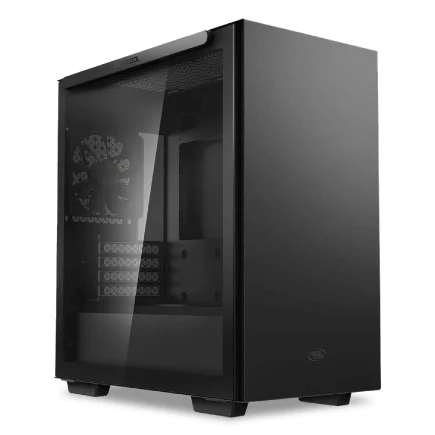
| 【ZEFT Z55HW スペック】 | |
| CPU | Intel Core Ultra7 265KF 20コア/20スレッド 5.50GHz(ブースト)/3.90GHz(ベース) |
| グラフィックボード | GeForce RTX5070 (VRAM:12GB) |
| メモリ | 16GB DDR5 (16GB x1枚 クルーシャル製) |
| ストレージ | SSD 1TB (m.2 nVMe READ/WRITE:7250Gbps/6900Gbps WD製) |
| ケース | Thermaltake S100 TG |
| CPUクーラー | 空冷 サイズ製 空冷CPUクーラー SCYTHE() MUGEN6 BLACK EDITION |
| マザーボード | intel B860 チップセット ASRock製 B860M Pro RS WiFi |
| 電源ユニット | 850W 80Plus GOLD認証 電源ユニット (Silverstone製) |
| 無線LAN | Wi-Fi 6E (IEEE802.11ax/11ad/11ac/11n/11a/11g/11b) |
| BlueTooth | BlueTooth 5 |
| OS | Microsoft Windows 11 Home |
パソコンショップSEVEN ZEFT Z54QU
| 【ZEFT Z54QU スペック】 | |
| CPU | Intel Core Ultra7 265KF 20コア/20スレッド 5.50GHz(ブースト)/3.90GHz(ベース) |
| グラフィックボード | GeForce RTX5070Ti (VRAM:16GB) |
| メモリ | 32GB DDR5 (32GB x1枚 クルーシャル製) |
| ストレージ | SSD 1TB (m.2 nVMe READ/WRITE:7250Gbps/6900Gbps WD製) |
| ケース | Thermaltake S200 TG ARGB Plus ホワイト |
| CPUクーラー | 空冷 DeepCool製 空冷CPUクーラー AK400 DIGITAL WH |
| マザーボード | intel B860 チップセット ASRock製 B860M Pro RS WiFi |
| 電源ユニット | 850W 80Plus GOLD認証 電源ユニット (Silverstone製) |
| 無線LAN | Wi-Fi 6E (IEEE802.11ax/11ad/11ac/11n/11a/11g/11b) |
| BlueTooth | BlueTooth 5 |
| OS | Microsoft Windows 11 Home |
パソコンショップSEVEN ZEFT Z58P

| 【ZEFT Z58P スペック】 | |
| CPU | Intel Core Ultra5 235 14コア/14スレッド 5.00GHz(ブースト)/3.40GHz(ベース) |
| グラフィックボード | GeForce RTX5060Ti 16GB (VRAM:16GB) |
| メモリ | 32GB DDR5 (32GB x1枚 クルーシャル製) |
| ストレージ | SSD 1TB (m.2 nVMe READ/WRITE:5000Gbps/3900Gbps KIOXIA製) |
| ケース | DeepCool CH170 PLUS Black |
| マザーボード | intel B860 チップセット ASRock製 B860M Pro RS WiFi |
| 電源ユニット | 650W 80Plus BRONZE認証 電源ユニット (COUGAR製) |
| 無線LAN | Wi-Fi 6E (IEEE802.11ax/11ad/11ac/11n/11a/11g/11b) |
| BlueTooth | BlueTooth 5 |
| OS | Microsoft Windows 11 Home |
パソコンショップSEVEN ZEFT Z55GS
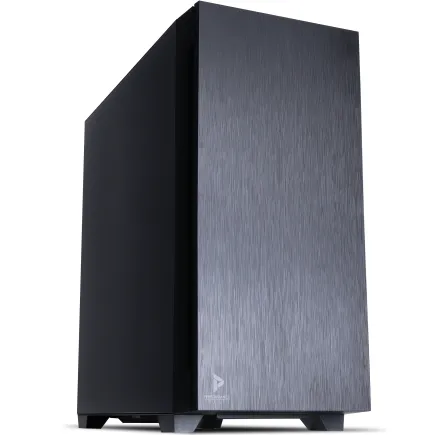
| 【ZEFT Z55GS スペック】 | |
| CPU | Intel Core Ultra5 235 14コア/14スレッド 5.00GHz(ブースト)/3.40GHz(ベース) |
| グラフィックボード | GeForce RTX4060Ti (VRAM:8GB) |
| メモリ | 16GB DDR5 (8GB x2枚 Micron製) |
| ストレージ | SSD 1TB (m.2 nVMe READ/WRITE:7250Gbps/6900Gbps WD製) |
| ケース | Antec P10 FLUX |
| マザーボード | intel B860 チップセット ASRock製 B860M Pro RS WiFi |
| 電源ユニット | 650W 80Plus BRONZE認証 電源ユニット (COUGAR製) |
| 無線LAN | Wi-Fi 6E (IEEE802.11ax/11ad/11ac/11n/11a/11g/11b) |
| BlueTooth | BlueTooth 5 |
| 光学式ドライブ | DVDスーパーマルチドライブ (内蔵) |
| OS | Microsoft Windows 11 Home |
Stellar Bladeのパフォーマンスを最大限にする設定術

アンロックFPSでプレイをもっと楽しくする方法
Stellar BladeをアンロックFPSでプレイすることは、没入感を一段と深めたい私のようなゲーム好きにはぜひ挑戦してみてほしいですね。
「最近は固定フレームレートからの解放、『アンロックFPS』が流行っていますね」という話をよく耳にしますが、本当にプレイスタイルの幅がぐーんと広がるのを実感すると、やっぱりワクワクしますよ。
DLSS 4やFSR 3といった最新技術を駆使して解像度を上げつつ、フレームレートもぐっと向上させることができます。
これでまるで自分が冒険の主人公になったかのように次々と敵を倒すスリリングな場面が展開されます。
一方で、アンロックFPSをスムーズに楽しむには、適切なGPU選びが鍵なんですよね。
例えばRTX 5070以上のハードウェアがあると、1440pの設定でも心地良いプレイが可能なのです。
強力なグラフィックカードを所有するというのは、ゲーマーにとっての悦びです。
加えて、NVIDIA Reflexを使うと入力遅延がグッと減り、リアクションも速くなります。
すると、ゲームがまるで違うものになったように感じられます。
ただ、モニター選びだって侮れません。
ここに「フレーム生成技術」が加わると、まるで魔法のように滑らかに画面が動いて感動が倍増します。
そして、一人ひとりにベストなプレイ環境を見つけるのも、私にとってのゲームの楽しさの一部です。
このカスタマイズによって、ゲーム体験が息を呑むほど広がるんです。
結論としては、アンロックFPSの導入は今後ますます広がっていく予感がしますね。
これにより、ゲームがもっと面白く、もっとリアルに感じられるようになるはず。
NVIDIA Reflexで遅延を改善するメリット
NVIDIA Reflexによって遅延が大幅に改善されることで、ゲームプレイの質が飛躍的に向上します。
特にアクション性の高いゲームにおいては、ミリ秒単位のラグが勝敗を左右することがしばしばあるのです。
Stellar Bladeのように反射神経が試される場面が多いゲームでは、反応速度が結果に直結します。
これを思うと、NVIDIA Reflexの能力がとても頼もしく感じる。
遅延を最大34%削減できるこの技術は重要度が高いと私自身、心から実感しています。
操作の反応が本当にリアルタイムに瞬時に画面に反映される。
技術の力でここまで状況が変わるんですよね。
極上のゲーム体験に酔いしれることができるのです。
勝敗が一瞬で決まるeスポーツでは、この差が試合を大きく左右します。
見逃すわけにはいきませんね。
「え、これ同じゲーム?」と目を疑うほどです。
また、NVIDIA Reflexを活用すると、ギリギリの局面で迅速な反応が可能になり、例えば高難度のコンボやパリィがスムーズに決まります。
「これは愉快だ!」と、思わずプレイ中に笑ってしまうほど快感を得られるかもしれませんね。
これこそがゲームの醍醐味です。
もちろん、NVIDIA Reflexがもたらすメリットは競技シーンだけにはとどまりません。
技術の力を最大限に活用して、最強の選択をしていきましょう。
Stellar Bladeに関する疑問をQ&A形式で解消

Q 4K環境で快適にStellar Bladeを楽しむにはどんなスペックが必要?
このグラフィックカードを使えば、DLSS 4 パフォーマンスモードとMFG 4xを組み合わせることで、美しい画面を心ゆくまで楽しむことができます。
150?200fpsという高いフレームレートで、この美麗なグラフィックは見逃せません。
そして、超ハイエンドなRTX5090を使えば、なんと300fpsを超えることも可能です。
圧倒的なリアルさ。
アクションゲームの細部が、まさに目の前に広がります。
高解像度環境を支えるには、強力なGPUが欠かせません。
だからこそ、ゲームに命をかける人々には4K対応GPUが必須になっているのです。
それに加えて、新しいフレーム生成技術も注目に値します。
臨場感あふれるプレイ体験が手に入る。
4K環境を求める人には、この上ない存在でしょう。
CPUだって大事。
Ryzen 9 9800X3Dのパワフルなプロセッサは、GPUの力を最大限に引き出してくれます。
ゲームが求める高いマルチスレッド性能を持ち、物理演算やAI処理もお手のものです。
没入感。
結論として、4K環境で『Stellar Blade』を満喫するには、GeForce RTX5070Ti以上がおすすめです。
そして、さらなる体験を求めるならRTX5090。
加えて、Ryzen 9 9800X3Dを組み合わせれば、まるで演劇を観るようにゲームの世界が鮮やかに広がります。
この組み合わせ、絶対的な鍵ですよ。
Q 手頃な価格でStellar Bladeを楽しめる構成を教えてください
何より、耐久性があるのが魅力。
これから先も新しいゲームに対応できるという安心感があります。
とは言っても、もっとコストを抑えたいなら旧世代のGeForce RTX3050やRadeon RX7600も選択肢になるでしょう。
「Stellar Blade」を1080p/60fpsで問題なく動かせますし、節約した予算を別のパーツに回せるのは嬉しいですよね。
私自身、最近発売されたゲームを毎日のようにプレイしましたが、RTX5060の実力には驚かされました。
そして、高性能な冷却システムのおかげで、プレイ中も静かに保ってくれるのがいい。
「これなら、これからのゲームももっと楽しくなる!」と実感しました。
もちろん、4Kのハイエンドを目指す方にはGeForce RTX5070Tiがいいですが、フルHDで満足するならRTX5060で十分。
それでいてリーズナブルです。
これからも高性能なPCを手にする仲間に、賢く選んで無駄を省く喜びを共有したいと感じます。
PC作りの参考になれば幸いです。


Q DLSSやFSRが実際にどれだけゲームに影響を与えるのか?
DLSSやFSRがStellar Bladeのゲーム体験にどれほど影響を与えるのか、興味津々です。
なんと言っても、低スペックなPCでもスムーズにプレイできるという魅力がうれしいんです。
DLSS(Deep Learning Super Sampling)やFSR(FidelityFX Super Resolution)は、高解像度でも性能をしっかり維持。
驚きですよ。
DLSS 4の力ってすごいんです。
1080pのモニターなのに、まるで4Kを見ているかのような美しいビジュアル、思わず引き込まれます。
その上で60fps以上のフレームレートが保たれるなんて、びっくりですよね。
RTXシリーズのGPUを使っていて、DLSS 4を試さない手はない、と私は思うんです。
次に、AMDのFSR 3。
NVIDIAユーザーがDLSSを使うのなら、RadeonユーザーにはFSRを一度体験してもらいたいところ。
特にRadeon RX5700XTやRX6800を使っているなら、この技術を試すべきです。
新たな景色に心震える瞬間、きっと増えますよ。
どちらが良いかは、それぞれのグラフィックスカード次第ですね。
自分のPC環境にぴったりな技術をうまく活用することが大切です。
最高のゲーム体験を手に入れるためには、欠かせない技術です。
そう思いませんか。
思わず笑ってしまうかもしれませんが、技術は日々進化しているんです。
来年にはDLSS 5やFSR 4が登場したら、さらに驚くような体験が待っています。
だから、DLSSやFSR技術はStellar Bladeを満喫するための鍵なんです。
人気PCゲームタイトル一覧
| ゲームタイトル | 発売日 | 推奨スペック | 公式 URL |
Steam URL |
|---|---|---|---|---|
| Street Fighter 6 / ストリートファイター6 | 2023/06/02 | プロセッサー: Core i7 8700 / Ryzen 5 3600
グラフィック: RTX2070 / Radeon RX 5700XT メモリー: 16 GB RAM |
公式 | steam |
| Monster Hunter Wilds
/ モンスターハンターワイルズ |
2025/02/28 | プロセッサー:Core i5-11600K / Ryzen 5 3600X
グラフィック: GeForce RTX 2070/ RTX 4060 / Radeon RX 6700XT メモリー: 16 GB RAM |
公式 | steam |
| Apex Legends
/ エーペックスレジェンズ |
2020/11/05 | プロセッサー: Ryzen 5 / Core i5
グラフィック: Radeon R9 290/ GeForce GTX 970 メモリー: 8 GB RAM |
公式 | steam |
| ロマンシング サガ2
リベンジオブザセブン |
2024/10/25 | プロセッサー: Core i5-6400 / Ryzen 5 1400
グラフィック:GeForce GTX 1060 / Radeon RX 570 メモリ: 8 GB RAM |
公式 | steam |
| 黒神話:悟空 | 2024/08/20 | プロセッサー: Core i7-9700 / Ryzen 5 5500
グラフィック: GeForce RTX 2060 / Radeon RX 5700 XT / Arc A750 |
公式 | steam |
| メタファー:リファンタジオ | 2024/10/11 | プロセッサー: Core i5-7600 / Ryzen 5 2600
グラフィック:GeForce GTX 970 / Radeon RX 480 / Arc A380 メモリ: 8 GB RAM |
公式 | steam |
| Call of Duty: Black Ops 6 | 2024/10/25 | プロセッサー:Core i7-6700K / Ryzen 5 1600X
グラフィック: GeForce RTX 3060 / GTX 1080Ti / Radeon RX 6600XT メモリー: 12 GB RAM |
公式 | steam |
| ドラゴンボール Sparking! ZERO | 2024/10/11 | プロセッサー: Core i7-9700K / Ryzen 5 3600
グラフィック:GeForce RTX 2060 / Radeon RX Vega 64 メモリ: 16 GB RAM |
公式 | steam |
| ELDEN RING SHADOW OF THE ERDTREE | 2024/06/21 | プロセッサー: Core i7-8700K / Ryzen 5 3600X
グラフィック: GeForce GTX 1070 / RADEON RX VEGA 56 メモリー: 16 GB RAM |
公式 | steam |
| ファイナルファンタジーXIV
黄金のレガシー |
2024/07/02 | プロセッサー: Core i7-9700
グラフィック: GeForce RTX 2060 / Radeon RX 5600 XT メモリー: 16 GB RAM |
公式 | steam |
| Cities: Skylines II | 2023/10/25 | プロセッサー:Core i5-12600K / Ryzen 7 5800X
グラフィック: GeForce RTX 3080 | RadeonRX 6800 XT メモリー: 16 GB RAM |
公式 | steam |
| ドラゴンズドグマ 2 | 2024/03/21 | プロセッサー: Core i7-10700 / Ryzen 5 3600X
グラフィック GeForce RTX 2080 / Radeon RX 6700 メモリー: 16 GB |
公式 | steam |
| サイバーパンク2077:仮初めの自由 | 2023/09/26 | プロセッサー: Core i7-12700 / Ryzen 7 7800X3D
グラフィック: GeForce RTX 2060 SUPER / Radeon RX 5700 XT メモリー: 16 GB RAM |
公式 | steam |
| ホグワーツ・レガシー | 2023/02/11 | プロセッサー: Core i7-8700 / Ryzen 5 3600
グラフィック: GeForce 1080 Ti / Radeon RX 5700 XT メモリー: 16 GB RAM |
公式 | steam |
| TEKKEN 8 / 鉄拳8 | 2024/01/26 | プロセッサー: Core i7-7700K / Ryzen 5 2600
グラフィック: GeForce RTX 2070/ Radeon RX 5700 XT メモリー: 16 GB RAM |
公式 | steam |
| Palworld / パルワールド | 2024/01/19 | プロセッサー: Core i9-9900K
グラフィック: GeForce RTX 2070 メモリー: 32 GB RAM |
公式 | steam |
| オーバーウォッチ 2 | 2023/08/11 | プロセッサー:Core i7 / Ryzen 5
グラフィック: GeForce GTX 1060 / Radeon RX 6400 メモリー: 8 GB RAM |
公式 | steam |
| Monster Hunter RISE: Sunbreak
/ モンスターハンターライズ:サンブレイク |
2022/01/13 | プロセッサー:Core i5-4460 / AMD FX-8300
グラフィック: GeForce GTX 1060 / Radeon RX 570 メモリー: 8 GB RAM |
公式 | steam |
| BIOHAZARD RE:4 | 2023/03/24 | プロセッサー: Ryzen 5 3600 / Core i7 8700
グラフィック: Radeon RX 5700 / GeForce GTX 1070 メモリー: 16 GB RAM |
公式 | steam |
| デッドバイデイライト | 2016/06/15 | プロセッサー: Core i3 / AMD FX-8300
グラフィック: 4GB VRAM以上 メモリー: 8 GB RAM |
公式 | steam |
| Forza Horizon 5 | 2021/11/09 | プロセッサー: Core i5-8400 / Ryzen 5 1500X
グラフィック: GTX 1070 / Radeon RX 590 メモリー: 16 GB RAM |
公式 | steam |