
ゲーミングPCで動画編集を始める理由と魅力
ゲーミングPCのパフォーマンスが動画編集に最適な理由
ゲーミングPCのパフォーマンスが動画編集に最適な理由についてご説明します。
最近では、ゲーミングPCと動画編集の相性の良さが注目されています。
これは、ゲーミングPCが持つハイスペックな性能が動画編集ソフトの要求に応えることができるからです。
たとえば、最新のAAAタイトルを快適に動かすために設計されたGPUは、高度なレンダリング作業やエフェクトのリアルタイムプレビューにも強力な力を発揮します。
私自身も、仕事以外でYouTube動画を趣味で編集することがあるのですが、ゲーミングPCの性能には毎回驚かされます。
特に、複数の高解像度ファイルを一度に読み込んだり、エフェクトを多用したりする際のスムーズさは、他の一般的なPCではなかなか得られないものです。
まるで、今話題のハイエンドスマートフォンが素晴らしいカメラ性能を備えているのと同様、ゲーミングPCはグラフィック処理の最前線を走る存在です。
また、ゲーミングPCには優れた冷却性能が搭載されていることが多く、これも動画編集作業での長時間稼働時に大きなメリットとなります。
高負荷な作業であっても、スロットリングが起こらず安定したパフォーマンスを維持できるのは頼もしい限りです。
しかし、だからといって単純に性能の高さだけを求めればいいというわけではありません。
ゲーミングPCはパーツの選択肢が豊富なため、自分の編集スタイルに合った構成を選ぶことが可能です。
特に、最近のAI技術を活用した編集ソフトでは、処理能力の高いGPUが求められます。
この点、ゲーミングPCの最新モデルは最適なパートナーとなり得ます。
年々進化するGPU技術を見ると、その可能性に期待が膨らむばかりです。
私たちが目にする映像表現が豊かになっていく背景には、こうしたハードウェアの進化が密接に関わっていることを、多くのクリエイターが実感していることでしょう。
このように、ゲーミングPCはその高性能さと豊富なカスタマイズ性を持ち、動画編集者の強力な武器となる要素を備えています。
ぜひ、ゲーミングPCのポテンシャルをフルに活用して、素晴らしい動画作品を生み出してください。
普通のPCとゲーミングPCの性能違いが動画編集に与える影響
普通のPCとゲーミングPCの性能違いが動画編集に与える影響についてご説明しましょう。
まず、ゲーミングPCは高性能なCPUとGPUを搭載しています。
この性能が動画編集でも効果を発揮するわけです。
例えば、4K編集やエフェクトの多用で処理速度が落ちることもありますが、ゲーミングPCならではのグラフィック性能がそのストレスを軽減してくれるのです。
ゲーミングPCの強みは、リアルタイムレンダリング能力にあります。
これにより、プレビューの際に映像がカクつくことなくスムーズに確認できるのです。
これが編集効率を格段に上げ、結果として作業の快適さを実感することができるのです。
私自身、以前は普通のPCで動画編集を行っていましたが、ゲーミングPCに乗り換えた時、その差は歴然と感じました。
特にエフェクトが重なった複雑なシーンもスムーズに再生できるので、作業中のストレスが大幅に減少しました。
さらに、ゲーミングPCの冷却性能についても触れておきたいです。
高負荷がかかる編集作業でも、十分な冷却性能があれば熱暴走を起こしにくくなります。
これにより、安心して作業に集中できるのが大きな利点です。
例えば、グラフィックカードの種類やメモリ容量、ストレージの速度など、動画編集に向いているかどうかをチェックすることが大切です。
特に、動画ファイルの転送速度が速いSSDを搭載しているかは確認するべきポイントです。
これを無視すると、せっかくの高性能PCが宝の持ち腐れになってしまいますから、注意が必要です。
ゲーミングPCが動画編集に適している理由は、理解していただけたと思います。
プロが選ぶ動画編集に最適なゲーミングPCのスペックとは

動画編集に必要なCPUとGPU性能のバランス
まずCPUですが、動画編集の際には多くのデータを同時に処理する必要があるため、コア数とスレッド数の多さが重要です。
その中でもハイエンドモデルからミッドレンジのCPUを選択すると、レンダリングもスムーズに行えます。
一方で、動画編集はシングルスレッド性能も大切です。
これが高いほどソフトウェアの操作が快適になります。
GPUに関しては、動画のレンダリングやエフェクトの適用において大きな力を発揮します。
特に、GPUのメモリ容量が重要で、これが不足しているとプレビューの再生やエフェクトの適用中にストレスを感じることになります。
RTXシリーズやRadeon RXシリーズのような最新GPUは、4Kや8Kの編集にも対応可能で、まさにプロ仕様です。
「新作のAAAゲームのようにビジュアル重視の作品であれば、GPUの力をフルに活用できる」のです。
私の過去の経験では、CPUとGPUの性能を均等に高めることで、作業効率が大幅に向上しました。
ただし、コスパを考慮した場合、すべての要件を最高スペックで揃える必要はないこともあります。
そのため、購入の際にはメーカーや型番にこだわらず、自分の用途に最適化されたパーツ選びが肝心です。
結局のところ、「最新の技術にどれだけ触れるか」が動画編集とゲーミングの両立を可能にするわけです。
これからのテクノロジーの進化を取り入れつつ、新たな作品作りを楽しみましょう。
最新CPU性能一覧
| 型番 | コア数 | スレッド数 | 定格クロック | 最大クロック | Cineスコア Multi |
Cineスコア Single |
公式 URL |
価格com URL |
|---|---|---|---|---|---|---|---|---|
| Core Ultra 9 285K | 24 | 24 | 3.20GHz | 5.70GHz | 42941 | 2472 | 公式 | 価格 |
| Ryzen 9 9950X | 16 | 32 | 4.30GHz | 5.70GHz | 42695 | 2275 | 公式 | 価格 |
| Ryzen 9 9950X3D | 16 | 32 | 4.30GHz | 5.70GHz | 41729 | 2266 | 公式 | 価格 |
| Core i9-14900K | 24 | 32 | 3.20GHz | 6.00GHz | 41024 | 2364 | 公式 | 価格 |
| Ryzen 9 7950X | 16 | 32 | 4.50GHz | 5.70GHz | 38498 | 2084 | 公式 | 価格 |
| Ryzen 9 7950X3D | 16 | 32 | 4.20GHz | 5.70GHz | 38422 | 2055 | 公式 | 価格 |
| Core Ultra 7 265K | 20 | 20 | 3.30GHz | 5.50GHz | 37191 | 2362 | 公式 | 価格 |
| Core Ultra 7 265KF | 20 | 20 | 3.30GHz | 5.50GHz | 37191 | 2362 | 公式 | 価格 |
| Core Ultra 9 285 | 24 | 24 | 2.50GHz | 5.60GHz | 35566 | 2203 | 公式 | 価格 |
| Core i7-14700K | 20 | 28 | 3.40GHz | 5.60GHz | 35426 | 2241 | 公式 | 価格 |
| Core i9-14900 | 24 | 32 | 2.00GHz | 5.80GHz | 33681 | 2214 | 公式 | 価格 |
| Ryzen 9 9900X | 12 | 24 | 4.40GHz | 5.60GHz | 32824 | 2244 | 公式 | 価格 |
| Core i7-14700 | 20 | 28 | 2.10GHz | 5.40GHz | 32458 | 2108 | 公式 | 価格 |
| Ryzen 9 9900X3D | 12 | 24 | 4.40GHz | 5.50GHz | 32347 | 2199 | 公式 | 価格 |
| Ryzen 9 7900X | 12 | 24 | 4.70GHz | 5.60GHz | 29185 | 2046 | 公式 | 価格 |
| Core Ultra 7 265 | 20 | 20 | 2.40GHz | 5.30GHz | 28473 | 2162 | 公式 | 価格 |
| Core Ultra 7 265F | 20 | 20 | 2.40GHz | 5.30GHz | 28473 | 2162 | 公式 | 価格 |
| Core Ultra 5 245K | 14 | 14 | 3.60GHz | 5.20GHz | 25390 | 0 | 公式 | 価格 |
| Core Ultra 5 245KF | 14 | 14 | 3.60GHz | 5.20GHz | 25390 | 2181 | 公式 | 価格 |
| Ryzen 7 9700X | 8 | 16 | 3.80GHz | 5.50GHz | 23032 | 2219 | 公式 | 価格 |
| Ryzen 7 9800X3D | 8 | 16 | 4.70GHz | 5.40GHz | 23020 | 2098 | 公式 | 価格 |
| Core Ultra 5 235 | 14 | 14 | 3.40GHz | 5.00GHz | 20806 | 1864 | 公式 | 価格 |
| Ryzen 7 7700 | 8 | 16 | 3.80GHz | 5.30GHz | 19459 | 1943 | 公式 | 価格 |
| Ryzen 7 7800X3D | 8 | 16 | 4.50GHz | 5.40GHz | 17689 | 1821 | 公式 | 価格 |
| Core i5-14400 | 10 | 16 | 2.50GHz | 4.70GHz | 16008 | 1783 | 公式 | 価格 |
| Ryzen 5 7600X | 6 | 12 | 4.70GHz | 5.30GHz | 15252 | 1987 | 公式 | 価格 |
メモリやストレージはどれくらい必要?プロの視点から
動画編集とゲーミング、どちらも高いパフォーマンスが要求される分野ですが、その根幹を支えるのがメモリとストレージです。
動画編集やゲームを本格的に楽しむのであれば、これら要素に妥協は禁物。
プロの視点から、どれくらいのスペックが必要か掘り下げてみましょう。
まず、メモリについてですが、動画編集をメインとするなら最低でも32GBが必要です。
8K動画や複数の映像を同時に処理する場合は、更に64GBを搭載しておくと安心ですね。
メモリが多ければ多いほど、タイムラインがスムーズに動作しやすくなります。
私自身もこの分野で長年PCを触っていますが、16GBで試したところ、意外とカクつきを感じてしまいました。
ですから、ストレスなく作業したいのであれば、32GB以上をおすすめします。
特に昨今の映像編集ソフトはメモリの消費が激しいので、余裕を持っておかないと後悔しかねません。
次にストレージですが、動画編集用ならSSDは必須です。
HDDでは読み込み速度に限界がありますから、作業効率が著しく低下してしまいます。
SSDは1TB以上の容量を確保しておくのが無難です。
素材データやレンダリング後のファイルはどんどん増えていくものですからね。
それでもSSDの価格が下がっている今、手軽に大容量を手に入れるチャンスがあります。
さらに、ゲーミングPCとしても使う場合、ロード時間短縮やゲームのスピード感を求めるのであれば、NVMe SSDが真の実力を発揮します。
遊ぶゲームによっては、ロード中に目を見張るほどの速度差が出ることがありますから、試してみる価値は大いにあります。
コストパフォーマンスを考慮しても、この仕様で十分な性能が得られる時代です。
特に動画編集やゲームを最大限に楽しむのであれば、今のPC市場には目から鱗の選択肢が揃っているのです。
ゲーミングPC おすすめモデル4選
パソコンショップSEVEN ZEFT R65S
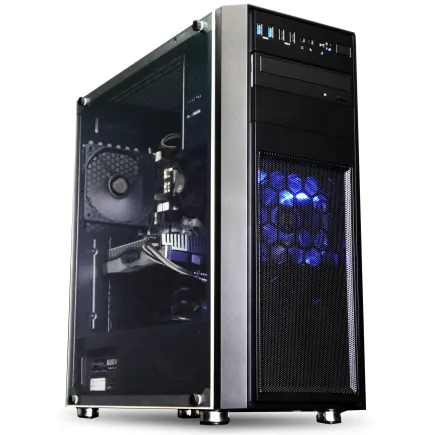
| 【ZEFT R65S スペック】 | |
| CPU | AMD Ryzen5 8500G 6コア/12スレッド 5.00GHz(ブースト)/3.50GHz(ベース) |
| グラフィックボード | GeForce RTX5050 (VRAM:8GB) |
| メモリ | 16GB DDR5 (16GB x1枚 クルーシャル製) |
| ストレージ | SSD 1TB (m.2 nVMe READ/WRITE:7250Gbps/6900Gbps WD製) |
| ケース | Thermaltake Versa H26 |
| マザーボード | AMD B850 チップセット ASRock製 B850M-X WiFi R2.0 |
| 電源ユニット | 650W 80Plus BRONZE認証 電源ユニット (COUGAR製) |
| 無線LAN | Wi-Fi 6E (IEEE802.11ax/11ad/11ac/11n/11a/11g/11b) |
| BlueTooth | BlueTooth 5 |
| OS | Microsoft Windows 11 Home |
パソコンショップSEVEN ZEFT R61GF
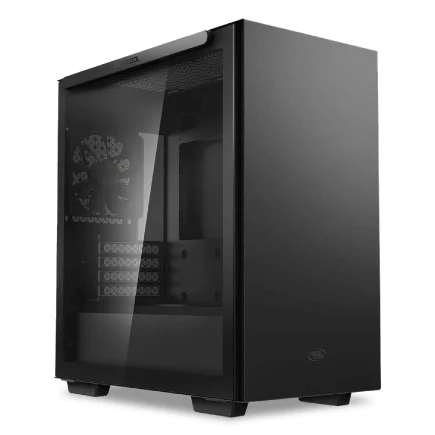
| 【ZEFT R61GF スペック】 | |
| CPU | AMD Ryzen7 9800X3D 8コア/16スレッド 5.20GHz(ブースト)/4.70GHz(ベース) |
| グラフィックボード | GeForce RTX5060 (VRAM:8GB) |
| メモリ | 32GB DDR5 (32GB x1枚 クルーシャル製) |
| ストレージ | SSD 1TB (m.2 nVMe READ/WRITE:7250Gbps/6900Gbps WD製) |
| ケース | Thermaltake S100 TG |
| CPUクーラー | 空冷 DeepCool製 空冷CPUクーラー AK400 |
| マザーボード | AMD B850 チップセット ASRock製 B850M-X WiFi R2.0 |
| 電源ユニット | 750W 80Plus GOLD認証 電源ユニット (Silverstone製) |
| 無線LAN | Wi-Fi 6E (IEEE802.11ax/11ad/11ac/11n/11a/11g/11b) |
| BlueTooth | BlueTooth 5 |
| OS | Microsoft Windows 11 Home |
パソコンショップSEVEN ZEFT Z57J
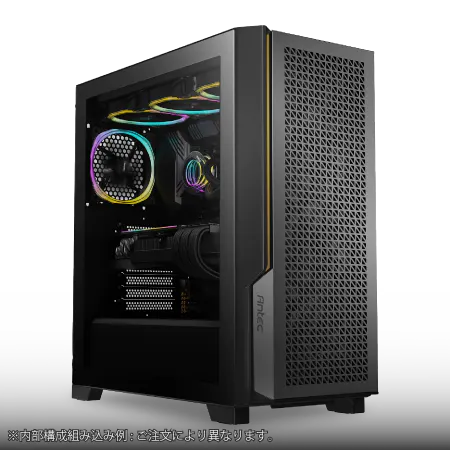
| 【ZEFT Z57J スペック】 | |
| CPU | Intel Core Ultra5 245KF 14コア/14スレッド 5.20GHz(ブースト)/4.20GHz(ベース) |
| グラフィックボード | GeForce RTX5060Ti 16GB (VRAM:16GB) |
| メモリ | 32GB DDR5 (32GB x1枚 クルーシャル製) |
| ストレージ | SSD 1TB (m.2 nVMe READ/WRITE:7250Gbps/6900Gbps WD製) |
| ケース | Antec P20C ブラック |
| CPUクーラー | 空冷 DeepCool製 空冷CPUクーラー AK400 |
| マザーボード | intel B860 チップセット ASRock製 B860M Pro RS WiFi |
| 電源ユニット | 750W 80Plus GOLD認証 電源ユニット (Silverstone製) |
| 無線LAN | Wi-Fi 6E (IEEE802.11ax/11ad/11ac/11n/11a/11g/11b) |
| BlueTooth | BlueTooth 5 |
| OS | Microsoft Windows 11 Home |
パソコンショップSEVEN ZEFT R65Z

| 【ZEFT R65Z スペック】 | |
| CPU | AMD Ryzen5 8500G 6コア/12スレッド 5.00GHz(ブースト)/3.50GHz(ベース) |
| グラフィックボード | GeForce RTX5050 (VRAM:8GB) |
| メモリ | 16GB DDR5 (16GB x1枚 クルーシャル製) |
| ストレージ | SSD 1TB (m.2 nVMe READ/WRITE:7250Gbps/6900Gbps WD製) |
| ケース | Okinos Mirage 4 ARGB Black |
| マザーボード | AMD B850 チップセット ASRock製 B850M-X WiFi R2.0 |
| 電源ユニット | 650W 80Plus BRONZE認証 電源ユニット (COUGAR製) |
| 無線LAN | Wi-Fi 6E (IEEE802.11ax/11ad/11ac/11n/11a/11g/11b) |
| BlueTooth | BlueTooth 5 |
| OS | Microsoft Windows 11 Home |
パソコンショップSEVEN ZEFT R60BQ
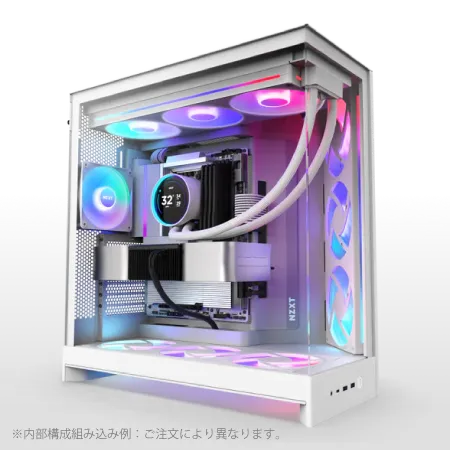
| 【ZEFT R60BQ スペック】 | |
| CPU | AMD Ryzen7 9700X 8コア/16スレッド 5.50GHz(ブースト)/3.80GHz(ベース) |
| グラフィックボード | Radeon RX 7800XT (VRAM:16GB) |
| メモリ | 16GB DDR5 (16GB x1枚 Micron製) |
| ストレージ | SSD 1TB (m.2 nVMe READ/WRITE:7250Gbps/6900Gbps WD製) |
| ケース | NZXT H9 FLOW RGB ホワイト |
| CPUクーラー | 空冷 DeepCool製 空冷CPUクーラー AK400 DIGITAL WH |
| マザーボード | AMD X870 チップセット GIGABYTE製 X870M AORUS ELITE WIFI7 ICE |
| 電源ユニット | 850W 80Plus GOLD認証 電源ユニット (CWT製) |
| 無線LAN | Wi-Fi 6E (IEEE802.11ax/11ad/11ac/11n/11a/11g/11b) |
| BlueTooth | BlueTooth 5 |
| 光学式ドライブ | DVDスーパーマルチドライブ (外付け) |
| OS | Microsoft Windows 11 Home |
動画編集にも強いゲーミングPCのおすすめモデル
ハイエンドユーザー向けのおすすめゲーミングPC
高性能なゲーミングPCを求めるハイエンドユーザーには、特に注意を払うべき点がいくつかあります。
例えば、最新のグラフィックボードを搭載したモデルは、動画編集においてもその力を発揮することが分かっています。
フレームレートがスムーズでないと、多くのゲームが持つ魅力が半減してしまいますよね。
次に、CPUの選び方がハイエンドユーザーにとって悩ましいところです。
動画編集では、多くのコアとスレッドを持つモデルが強力なツールとなります。
特にビデオエディターを使用する場合、編集作業が重いほどCPUに負荷がかかるため、適切なプロセッサを選ぶことが肝心です。
また、ストレージについても重要です。
特に動画編集では、速度と容量の両方が要求されます。
SSDを搭載することはもはや当たり前になっています。
その中でも、NVMe SSDを選ぶことで、データの読み書き速度が飛躍的に向上し、大容量のデータファイルも快適に扱えるようになります。
「HDDだけで十分?」と疑問に思った方もいるかもしれませんが、作業効率を考えるとSSD一択と言えるでしょう。
冷却性能も見逃せないポイントです。
長時間の高負荷作業はPCにとって大きなストレスです。
冷却システムがしっかりしていることは、パフォーマンスを維持するために不可欠です。
特に、液体冷却を採用しているモデルも増えており、音が気になる方には静音設計のファンが搭載されたものがおすすめです。
最後に、拡張性についても考慮しておく必要があります。
将来的にさらなる性能アップを考えるのであれば、余裕を持った拡張スロットや電源を備えることが望ましいです。
ゲーミングPCでありながら、動画編集もこなせるPCを選ぶことは、結局「安定したパフォーマンスを持つPC」が求められているのです。
ぜひ参考にしてください。
コストパフォーマンスに優れたミドルレンジモデル
まず、何を選ぶか迷うという方も多いのではないでしょうか。
このカテゴリーのPCは、性能と価格のバランスが取れているのが特徴です。
ですが、どこに重点を置くかで選ぶモデルも変わってきます。
動画編集にもゲーミングにもある程度対応しなければならないわけですが、特にここが気になるポイントと言えるかと思います。
そもそも、動画編集用のPCとゲーミング用PCは要求されるスペックが異なるため、両者を満たすミドルレンジモデルを選ぶことは、一見挑戦的に感じるかもしれません。
しかし、実は最近のミドルレンジモデルは、どちらの用途にも快適に対応できる性能を持つものが増えているのです。
ゲーミングPCを考えるとき、やはりGPUのパワーが大きく影響しますが、意外に思うかもしれませんが、動画編集ソフトもGPU性能をうまく活用するため、ここがポイントになることが分かっています。
私が試したモデルでは、快適に動作しつつコストパフォーマンスに優れたものが見つかりました。
例えば、ある台風が去った後、部屋の模様替えと一緒にPC環境を一新した際、手頃な価格ながらも編集ソフトを動かしてもまったくストレスを感じなかったのです。
特に高速ストレージと最新の中堅グラフィックカードが搭載されたモデルは、動作のスムーズさに驚かされました。
ストレスなく作業を進めたいという方なら、やはりここは見逃せない点ですね。
硬派なハードウェアメーカーの中にも、アップデートを頻繁に行うことで、最新ゲームへの対応も進めているものですから、最新の情報にアンテナを張っておくことも大切です。
結局、「コストパフォーマンスが良い」とは何かを考えると、価格に見合った性能をどれだけ発揮できるか、という一点に尽きます。
最新テクノロジーを惜しみなく投入する一方、必要最低限の価格で提供するミドルレンジモデルは、一度手に取ってみる価値があると私は考えています。
ぜひ、じっくり比較してみてください。
ゲーミングPCを動画編集に最適化するための設定ガイド
CPUとGPUのオーバークロックで編集速度をアップ
CPUとGPUのオーバークロックで編集速度をアップについて解説していきます。
オーバークロックは、内部パーツのパフォーマンスを最大限に引き出すための手法として、多くのPCエンスージァストが注目しています。
特に、最新の動画編集ソフトを使いこなすためには、CPUとGPUがその実力を十分に発揮できる状態にすることが重要です。
私自身、最初にオーバークロックに挑戦したときは正直なところ、不安がありました。
どちらかというとハードウェアの扱いに慣れていない私でも、丁寧な手順を踏むことで驚くほどスムーズに作業が進みました。
最近では、オーバークロック用のソフトウェアも充実しており、初心者でも比較的簡単に設定を行うことができます。
例えば、定番のMSI AfterburnerやCPU-Zを活用する方も多いのではないでしょうか。
まず、オーバークロックを行う際には、冷却が十分に設置されていることを確認することが重要です。
放熱が不十分だと、システム全体の寿命に影響を及ぼす可能性があるからです。
最近では、液冷システムを導入することで、温度管理をより効率的に行えるようになっています。
オーバークロックは一時的なブーストに過ぎない、と考える方も多いかもしれません。
しかし、新しいソフトウェアが次々と登場する現在、処理速度の向上は動画編集の効率化に直結します。
具体的には、1080pから4K、さらには8K編集まで対応する際、オーバークロックによって時間短縮が可能となるのです。
実は、オーバークロックを行うことで耐久性が低下するリスクがあると考える方も多いのですが、適切な設定と計画的な実行をすれば、寿命を大幅に削ることなく利用可能です。
経験上、メーカーの推奨範囲を超えない程度にとどめるのが賢明でしょう。
私も慎重に設定を調整し、その結果、編集作業が格段に快適になったことを実感しています。
結局、オーバークロックは常識の範囲内で適切に行えば、作業効率の向上に大きく貢献します。
オーバークロックの本質は、ハードウェアに隠された力を引き出すことで、クリエイティブワークを最大限にサポートすることにあります。
最新グラフィックボード(VGA)性能一覧
| GPU型番 | VRAM | 3DMarkスコア TimeSpy |
3DMarkスコア FireStrike |
TGP | 公式 URL |
価格com URL |
|---|---|---|---|---|---|---|
| GeForce RTX 5090 | 32GB | 48553 | 102168 | 575W | 公式 | 価格 |
| GeForce RTX 5080 | 16GB | 32060 | 78251 | 360W | 公式 | 価格 |
| Radeon RX 9070 XT | 16GB | 30067 | 66913 | 304W | 公式 | 価格 |
| Radeon RX 7900 XTX | 24GB | 29990 | 73593 | 355W | 公式 | 価格 |
| GeForce RTX 5070 Ti | 16GB | 27086 | 69087 | 300W | 公式 | 価格 |
| Radeon RX 9070 | 16GB | 26431 | 60377 | 220W | 公式 | 価格 |
| GeForce RTX 5070 | 12GB | 21887 | 56930 | 250W | 公式 | 価格 |
| Radeon RX 7800 XT | 16GB | 19863 | 50598 | 263W | 公式 | 価格 |
| Radeon RX 9060 XT 16GB | 16GB | 16514 | 39462 | 145W | 公式 | 価格 |
| GeForce RTX 5060 Ti 16GB | 16GB | 15949 | 38287 | 180W | 公式 | 価格 |
| GeForce RTX 5060 Ti 8GB | 8GB | 15811 | 38064 | 180W | 公式 | 価格 |
| Arc B580 | 12GB | 14597 | 35000 | 190W | 公式 | 価格 |
| Arc B570 | 10GB | 13704 | 30930 | 150W | 公式 | 価格 |
| GeForce RTX 5060 | 8GB | 13165 | 32435 | 145W | 公式 | 価格 |
| Radeon RX 7600 | 8GB | 10791 | 31815 | 165W | 公式 | 価格 |
| GeForce RTX 4060 | 8GB | 10621 | 28651 | 115W | 公式 | 価格 |
ゲーミングPC おすすめモデル4選
パソコンショップSEVEN ZEFT R67G

| 【ZEFT R67G スペック】 | |
| CPU | AMD Ryzen7 9700X 8コア/16スレッド 5.50GHz(ブースト)/3.80GHz(ベース) |
| グラフィックボード | GeForce RTX5060Ti 16GB (VRAM:16GB) |
| メモリ | 32GB DDR5 (32GB x1枚 クルーシャル製) |
| ストレージ | SSD 1TB (m.2 nVMe READ/WRITE:5000Gbps/3900Gbps KIOXIA製) |
| ケース | DeepCool CH160 PLUS Black |
| CPUクーラー | 水冷 240mmラジエータ CoolerMaster製 水冷CPUクーラー ML 240 Core II Black |
| マザーボード | AMD B850 チップセット ASRock製 B850M-X WiFi R2.0 |
| 電源ユニット | 650W 80Plus BRONZE認証 電源ユニット (COUGAR製) |
| 無線LAN | Wi-Fi 6E (IEEE802.11ax/11ad/11ac/11n/11a/11g/11b) |
| BlueTooth | BlueTooth 5 |
| OS | Microsoft Windows 11 Home |
パソコンショップSEVEN ZEFT R61XF

| 【ZEFT R61XF スペック】 | |
| CPU | AMD Ryzen9 9950X 16コア/32スレッド 5.70GHz(ブースト)/4.30GHz(ベース) |
| グラフィックボード | GeForce RTX5050 (VRAM:8GB) |
| メモリ | 64GB DDR5 (32GB x2枚 クルーシャル製) |
| ストレージ | SSD 1TB (m.2 nVMe READ/WRITE:7250Gbps/6900Gbps WD製) |
| ケース | LianLi A3-mATX-WD Black |
| CPUクーラー | 水冷 360mmラジエータ Corsair製 水冷CPUクーラー NAUTILUS 360 RS ARGB Black |
| マザーボード | AMD X870 チップセット GIGABYTE製 X870M AORUS ELITE WIFI7 ICE |
| 電源ユニット | 850W 80Plus GOLD認証 電源ユニット (Silverstone製) |
| 無線LAN | Wi-Fi 6E (IEEE802.11ax/11ad/11ac/11n/11a/11g/11b) |
| BlueTooth | BlueTooth 5 |
| OS | Microsoft |
パソコンショップSEVEN ZEFT R61BP
| 【ZEFT R61BP スペック】 | |
| CPU | AMD Ryzen7 9800X3D 8コア/16スレッド 5.20GHz(ブースト)/4.70GHz(ベース) |
| グラフィックボード | GeForce RTX5060Ti 16GB (VRAM:16GB) |
| メモリ | 32GB DDR5 (32GB x1枚 クルーシャル製) |
| ストレージ | SSD 1TB (m.2 nVMe READ/WRITE:7250Gbps/6900Gbps WD製) |
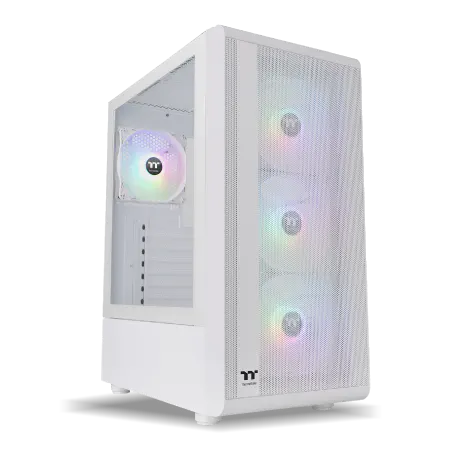
| ケース | Thermaltake S200 TG ARGB Plus ホワイト |
| CPUクーラー | 空冷 サイズ製 空冷CPUクーラー SCYTHE() MUGEN6 BLACK EDITION |
| マザーボード | AMD X870 チップセット GIGABYTE製 X870M AORUS ELITE WIFI7 ICE |
| 電源ユニット | 750W 80Plus GOLD認証 電源ユニット (Silverstone製) |
| 無線LAN | Wi-Fi 6E (IEEE802.11ax/11ad/11ac/11n/11a/11g/11b) |
| BlueTooth | BlueTooth 5 |
| OS | Microsoft Windows 11 Home |
パソコンショップSEVEN ZEFT R56DAG
エンスージアスト級のパワーを備えるゲーミングPC、プレイヤーの期待に応えるマシン
バランスドハイパフォーマンス、最新技術と高速32GB DDR5メモリで圧巻のパフォーマンスを誇るモデル
話題のCorsair 4000D Airflow TG、隅から隅まで計算されたクールなデザイン、美しさも機能も両立するPC
Ryzen 9 7950X搭載、プロセッシング性能の新境地を切り開く、ハイエンドユーザーに捧げるゲーミングPC
| 【ZEFT R56DAG スペック】 | |
| CPU | AMD Ryzen9 7950X 16コア/32スレッド 5.70GHz(ブースト)/4.50GHz(ベース) |
| グラフィックボード | GeForce RTX4060 (VRAM:8GB) |
| メモリ | 32GB DDR5 (16GB x2枚 Micron製) |
| ストレージ | SSD 1TB (m.2 nVMe READ/WRITE:7250Gbps/6900Gbps WD製) |
| ケース | Antec P20C ブラック |
| CPUクーラー | 水冷 360mmラジエータ CoolerMaster製 水冷CPUクーラー ML 360 Core II Black |
| マザーボード | AMD B650 チップセット ASRock製 B650M Pro X3D WiFi |
| 電源ユニット | 650W 80Plus BRONZE認証 電源ユニット (COUGAR製) |
| 無線LAN | Wi-Fi 6E (IEEE802.11ax/11ad/11ac/11n/11a/11g/11b) |
| BlueTooth | BlueTooth 5 |
| 光学式ドライブ | DVDスーパーマルチドライブ (外付け) |
| OS | Microsoft Windows 11 Home |
快適な編集環境を作るための冷却システムの選び方
まず、動画編集やゲーミングPCにおいて、冷却性能は非常に重要です。
システムが過熱すると、パフォーマンスが低下し、場合によってはシステムがクラッシュするリスクもあります。
これを避けるためには、適切な冷却システムを選ぶことが必要不可欠です。
最近の冷却技術には空冷と水冷がありますが、空冷は取り扱いやすさが優れており、多くのPCユーザーに親しまれています。
しかし、ここで水冷の優位性を考慮しない手はありませんね。
水冷は静音性が高く、効果的な熱拡散を実現するため、高負荷作業を行う動画編集やゲーミングPCにおいては大変魅力的です。
たとえば、最近でも水冷システムを採用するメーカーが増えつつあり、冷却ファンのデザインやRGBライティングが注目されています。
私が個人的に推奨するのは、水冷システムがもたらす未来的なデザインとパフォーマンスの融合です。
最近の国内メーカーもこうした流れに追随しています。
この変化は、競争の激しいPC市場において大いに歓迎できる動きでしょう。
その一方で、空冷も決して捨てたものではありません。
最近の空冷ファンは静音性と冷却性能のバランスが見直され、以前のものとは比べ物にならないほど進化しています。
冷却システムを選ぶ際には、PCケース内のエアフローを考慮することも重要です。
エアフローが悪いと、どんな優れた冷却システムもその性能を発揮することは難しいです。
したがって、ケース内の配置やケーブルの整理などを行い、効率的なエアフローを確保することが求められます。
最後に、動画編集やゲームを快適に楽しむためには、信頼性の高い冷却システムを導入し、常に最適な動作環境を維持することが大切です。

動画編集用ゲーミングPCの購入方法と選び方のポイント
信頼できるBTOメーカーから購入するメリット
動画編集用ゲーミングPCを手に入れるにあたって、信頼できるBTOメーカーから購入することが非常に重要です。
たとえば、パソコン工房、Dell、そしてパソコンショップSEVENといったメーカーは、何年にもわたりユーザーの信頼を獲得してきました。
これらのメーカーからの購入は、多くの方が「やっぱり選んで正解だった」と感じる要因となるでしょう。
パソコン工房は、その長年の実績と価格と品質のバランスで多くの方に支持されています。
このメーカーは特にアフターサポートが充実しており、故障やトラブルが発生した際にも安心です。
Dellは世界的に知られるブランドで、特に信頼性の高いPCを提供しています。
私も以前、DellのPCを使って動画編集を行っていた経験がありますが、その安定性と性能に感心したことを覚えています。
最新のハードウェアを採用する姿勢も非常に評価されており、特に高性能なグラフィックスカードを必要とする場合に選ばれることが多いです。
そして、秋葉原にあるパソコンショップSEVENは、その上質なパーツ検証と型番明記で高く評価されています。
特に最近では、多くのYoutuberやプロゲーマーがパソコンショップSEVENのPCを愛用していることからもその信頼性の高さが伺えます。
このショップは、国内生産という安心感もあり、購入者の間で「一度使ってみると離れられない」ともいわれています。
そして、販売スタッフの丁寧なサポートが購入後の安心感を高めてくれるでしょう。
どのメーカーも、それぞれの強みを持ち、高品質なゲーミングPCを提供しています。
これらのメリットを考慮すると、信頼できるBTOメーカーからの購入は、賢明な選択だということがよく理解できます。
特に、動画編集やゲーミングなど高性能を求められる作業を行う方にとっては、これが成功への第一歩となるはずです。
自作派におすすめ! 自作で動画編集向けPCを作る方法
まず、CPUは動画編集において最も重要なパーツの一つ。
現在の市場では、高性能なマルチコアCPUが選り取り見取りですが、手持ち予算に応じて最も適したものを選ぶのが無難です。
なぜなら、性能が高ければ高いほどレンダリング速度が飛躍的に向上することが分かっているからです。
GPUも無視できないポイント。
特に4K以上の高解像度での編集やゲーミングを考えるなら、高性能なグラフィックカードは絶対に避けたいですよね。
最新世代のGPUであれば、AI処理をサポートしている製品もありますし、これらを使用することで効率もアップします。
マザーボードは様々な規格がありますが、注意すべきは拡張スロットの数と配置。
ストレージやキャプチャカードなど、後々増設することも考慮に入れるといいでしょう。
また、主流のNVMe SSDを利用する場合、対応したスロットがあるかどうかをチェックしましょう。
冷却も重要です。
処理能力が高いほど発熱も多くなるため、優れた冷却性能を持つケースやクーラーを選定することが求められます。
液冷か空冷かという選択肢がありますが、どちらもメリットデメリットがありますので、自作をする際には事前に確認するべきポイントです。
個人的な体験として、ハイエンド設定にした際に、空冷よりも液冷の方がはるかに効果的であると感じました。
そしてストレージ。
動画編集には大容量で速度の速いSSDが必須です。
容量に余裕を持たせておかないと、プロジェクトの進行中にストレージが足りなくなることも。
実は、SSDよりもHDDを併用することがコスト面でも優れているのです。
しかし、速さを求めるならやはりSSD一択になりますが、予算との相談ですね。
最終的に自作PCを完成させた時の達成感は、一度味わったら病みつきになるかもしれません。
それが自作派の醍醐味ともいえるでしょう。
どのパーツも大切ですが、それぞれの役割を把握し、最適な構成を組むことが重要です。
ぜひ参考にしてください。
ゲーミングPC おすすめモデル5選
パソコンショップSEVEN ZEFT R60CI
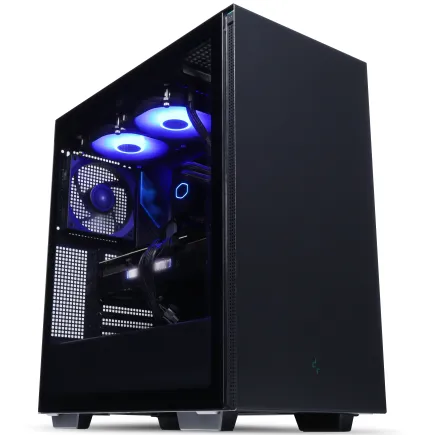
| 【ZEFT R60CI スペック】 | |
| CPU | AMD Ryzen7 7700 8コア/16スレッド 5.30GHz(ブースト)/3.80GHz(ベース) |
| グラフィックボード | GeForce RTX5070Ti (VRAM:16GB) |
| メモリ | 32GB DDR5 (32GB x1枚 クルーシャル製) |
| ストレージ | SSD 1TB (m.2 nVMe READ/WRITE:7250Gbps/6900Gbps WD製) |
| ケース | Thermaltake S200 TG ARGB Plus ブラック |
| CPUクーラー | 空冷 DeepCool製 空冷CPUクーラー AK400 |
| マザーボード | AMD B850 チップセット ASRock製 B850M-X WiFi R2.0 |
| 電源ユニット | 850W 80Plus GOLD認証 電源ユニット (Silverstone製) |
| 無線LAN | Wi-Fi 6E (IEEE802.11ax/11ad/11ac/11n/11a/11g/11b) |
| BlueTooth | BlueTooth 5 |
| 光学式ドライブ | DVDスーパーマルチドライブ (外付け) |
| OS | Microsoft Windows 11 Home |
パソコンショップSEVEN ZEFT R61BH
| 【ZEFT R61BH スペック】 | |
| CPU | AMD Ryzen9 9950X3D 16コア/32スレッド 5.70GHz(ブースト)/4.30GHz(ベース) |
| グラフィックボード | GeForce RTX5050 (VRAM:8GB) |
| メモリ | 16GB DDR5 (16GB x1枚 クルーシャル製) |
| ストレージ | SSD 1TB (m.2 nVMe READ/WRITE:7250Gbps/6900Gbps WD製) |
| ケース | Thermaltake S100 TG |
| CPUクーラー | 空冷 サイズ製 空冷CPUクーラー SCYTHE() MUGEN6 BLACK EDITION |
| マザーボード | AMD B850 チップセット ASRock製 B850M Pro-A WiFi |
| 電源ユニット | 650W 80Plus BRONZE認証 電源ユニット (COUGAR製) |
| 無線LAN | Wi-Fi 6E (IEEE802.11ax/11ad/11ac/11n/11a/11g/11b) |
| BlueTooth | BlueTooth 5 |
| OS | Microsoft Windows 11 Home |
パソコンショップSEVEN ZEFT Z54QQ
| 【ZEFT Z54QQ スペック】 | |
| CPU | Intel Core Ultra7 265KF 20コア/20スレッド 5.50GHz(ブースト)/3.90GHz(ベース) |
| グラフィックボード | GeForce RTX5050 (VRAM:8GB) |
| メモリ | 16GB DDR5 (16GB x1枚 クルーシャル製) |
| ストレージ | SSD 1TB (m.2 nVMe READ/WRITE:7250Gbps/6900Gbps WD製) |
| ケース | Thermaltake Versa H26 |
| CPUクーラー | 空冷 DeepCool製 空冷CPUクーラー AK400 |
| マザーボード | intel B860 チップセット ASRock製 B860M Pro RS WiFi |
| 電源ユニット | 650W 80Plus BRONZE認証 電源ユニット (COUGAR製) |
| 無線LAN | Wi-Fi 6E (IEEE802.11ax/11ad/11ac/11n/11a/11g/11b) |
| BlueTooth | BlueTooth 5 |
| OS | Microsoft Windows 11 Home |
パソコンショップSEVEN ZEFT Z55DW
| 【ZEFT Z55DW スペック】 | |
| CPU | Intel Core i5 14400F 10コア/16スレッド 4.70GHz(ブースト)/2.50GHz(ベース) |
| グラフィックボード | GeForce RTX5070Ti (VRAM:16GB) |
| メモリ | 16GB DDR5 (16GB x1枚 クルーシャル製) |
| ストレージ | SSD 1TB (m.2 nVMe READ/WRITE:7250Gbps/6900Gbps WD製) |
| ケース | Thermaltake S200 TG ARGB Plus ホワイト |
| CPUクーラー | 空冷 DeepCool製 空冷CPUクーラー AK400 DIGITAL WH |
| マザーボード | intel B760 チップセット ASRock製 B760M Pro RS WiFi |
| 電源ユニット | 850W 80Plus GOLD認証 電源ユニット (CWT製) |
| 無線LAN | Wi-Fi 6E (IEEE802.11ax/11ad/11ac/11n/11a/11g/11b) |
| BlueTooth | BlueTooth 5 |
| 光学式ドライブ | DVDスーパーマルチドライブ (外付け) |
| OS | Microsoft Windows 11 Home |
動画編集におけるゲーミングPCのメリットとデメリット
高速レンダリングの実現とその影響
動画編集において高速レンダリングを実現することは、まさしく効率的な作業の要となります。
データの処理速度が上がることで作業時間が大幅に短縮されるため、特にプロジェクトの締め切りが迫っているときには心強いですね。
最近のゲーミングPCは、驚くほどのパワーを持っています。
特に最新のGPUを搭載したモデルでは、レイトレーシングを用いたリアルタイムのレンダリングが可能です。
この技術の進化は、まるで最近のオープンワールドゲームが解像度やスムーズさにおいて革新的な変化を遂げたことと相通じるものがあります。
これにより、動画エディターは複雑なエフェクトやカラーグレーディングを伴うプロジェクトでもストレスなく編集を進めることができるわけです。
一方で、こうした高性能なPCを導入する際には、発熱量や電力消費にも気をつけなければなりません。
高性能なパーツは、それに比例して多くの電力を必要とします。
実際に、私の知人も新しいゲーミングPCを導入した際に、電気料金の増加に驚いたと言っていました。
購入前には、その辺りのランニングコストをしっかりと見積もることが重要です。
今後、より省エネルギーでパフォーマンスの高い装置が登場することを期待したいものです。
高速なレンダリング能力は、ただ単に効率性を上げるだけでなく、創造の幅を広げることができるのです。
素晴らしい発想を形にする自由を得ることができるのは、大きな喜びですよね。
そして、それによって生まれる新たな作品は、私たちに数多くの感動をもたらしてくれることでしょう。
そう考えると、私たちが求め続ける技術の進化に終わりはないのかもしれません。
しかし、それだからこそ楽しみが増えるというものです。
消費電力と熱問題への対策方法
消費電力と熱問題への対策方法についてご紹介していきます。
ゲーミングPCや動画編集に使用するハイエンドなマシンは、そのパワーゆえに消費電力が大きく、熱がこもりやすいという課題を抱えています。
「この暑さ、どうにかしてくれ!」と思う方も多いでしょう。
まず、冷却性能の高いクーラーを導入することは必須です。
空冷クーラーでも水冷クーラーでも、一長一短ありますが、私の経験上、最近の水冷クーラーは非常に進化しており、設置が簡単なモデルが増えています。
あるメーカーの最新モデルを使ってみたところ、CPU温度が格段に下がり、快適に動作しました。
これには驚かされましたね。
次に、エネルギー効率の高い電源ユニットを選択することも重要です。
80 PLUS認証を受けた高効率電源を使用することで、電力消費を抑えつつ安定した電力供給を確保できるわけです。
少し前に試したリアリティのある話をすると、効率の悪い電源を使っていた時の消費電力がグラフィックスカードを入れ替えた途端に割に合わなくなり、80 PLUS Goldの電源に切り替えたところ電力消費が改善しました。
最後に、エアフローを最適化するためケース内のケーブルマネジメントをしっかりと行うことが求められます。
風の通り道を確保することで、マシン内部の熱を効率よく排出できるのです。
「この配線、本当にこの位置でいいの?」と疑問をお持ちの方は多いのではないでしょうか。
実際に試行錯誤を繰り返し、理想的なエアフローが実現できたときの達成感は格別ですよ。
ゲーミングPCでクリエイティブワークを向上させる周辺機器選び

動画編集に最適なモニターの選び方
動画編集はゲーミングPCでもしっかりと対応できる一方で、モニター選びが大きな差を生むことがあります。
やはり、色の再現性や解像度、リフレッシュレートなど、さまざまな要素が動画編集には求められるのです。
まず重視すべきは色の再現性です。
sRGBカバー率100%のモニターは当たり前になっており、できるだけAdobe RGBやDCI-P3のカバー率が高いものを選ぶべきでしょう。
最近では、4K解像度のモニターが一般的ですが、これにより細かなディテールまで確認でき、動画の編集がより効果的に行えます。
例えば、最新の映画やゲームのトレイラーを見ると、その緻密な映像美がよく話題になりますが、そうした映像を自分でも編集してみたくなりますよね。
次に考慮したいのがリフレッシュレートです。
動画編集では60Hzで十分という意見もありますが、高リフレッシュレートのモニターを選ぶことでムラなく滑らかなプレビューが可能になります。
これにより、特にアニメーションの編集作業での快適性が向上します。
「映画で見たあのシーン、なんとか自分で再現したい!」と思うこともありますが、その際、高リフレッシュレートのモニターが力を発揮するのです。
また、モニターのサイズも見逃せないポイントです。
27インチ以上のモニターを選ぶことで、タイムラインの編集が格段にしやすくなります。
これは最近、マルチディスプレイ環境を導入する方が増えている理由の一つです。
大きな画面は、同時に複数のタスクを効率的に進めるのに役立ちます。
そろそろ新しいモニターを、という方は、これを機にハイエンドな選択肢を検討してみるのも良いですね。
特に、次のプロジェクトでは、より壮大なビジョンを追求したいという方には、大画面で高性能なモニターが最適です。
動画編集に最適なモニターを選ぶ際には、このような要素をしっかりと見極める必要があります。
何を重視するかで選ぶべきモデルも変わってきますので、ぜひじっくりと考えてみてください。
効率的な作業をサポートするデバイスとアクセサリ
効率的な動画編集やゲーミング体験を実現するためには、適切なデバイスとアクセサリが重要です。
まず、モニターについてですが、4K対応のものであることはマストです。
高解像度のモニターは、動画編集時に細部まできちんと確認でき、ゲーミングでもその精確さに違いが生まれます。
私も4Kモニターに変えてから、その圧倒的な違いに驚いた経験があります。
画面上の色味やディテールがよりクリアになったことで、作業効率が大幅に上がりました。
そして、キーボードとマウスについても選択が肝心です。
メカニカルキーボードは打鍵感が良く、長時間の編集作業をしていても疲れにくい特徴があります。
ゲーミングマウスは多ボタン機能が便利で、キー割り当てができると編集操作の効率化に貢献します。
このようなデバイスを使いこなすことで、作業の流れが格段にスムーズになります。
また、最近の進化が著しいオーディオデバイスにも注目です。
ノイズキャンセリング機能が付いたヘッドホンを使用することで、集中力を維持しやすくなります。
私も一度、オーディオ環境を整備したところ、その効果に驚きを隠せませんでした。
外部のノイズに邪魔されることなく、クリエイティブな作業に没頭できる環境は、非常に大きなメリットとなります。
最後に、PCケースや冷却システムの重要性についても一言。
最近のハイパフォーマンスGPUを活かすには、適切な冷却が必須です。
優れたエアフローを持つケースを選ぶことで、パフォーマンスを最大限に引き出すことができます。
高負荷な作業を続けた際に、冷却がしっかりしていないと性能がダウンするリスクがありますので、見落としがないように注意しましょう。
この機会に、皆さんのPC環境を一度見直してみてはいかがでしょうか。
最適な周辺機器の導入こそ、作業効率アップのカギとなります。
動画編集に強いゲーミングノートPCの選び方
持ち運びも考慮したスペック選びのコツ
まず、動画編集やゲーミングにおいても、持ち運びを考慮したPC選びが必要です。
ここで気をつけたいのは、性能と重量のバランスです。
高性能なマシンはどうしても重くなりがちですが、最近では軽量でも高スペックなモデルが増えてきています。
特に目を引くのが最新のグラフィックカードを搭載した薄型モデル。
これなら移動中でも性能を落とすことなく作業が可能です。
例えば、最近大ヒットした映画の特殊効果が軽量ノートPCで編集された、というニュースが話題になりました。
こうしたトレンドも、持ち運びを前提としたPC選びにおいて、私たちに新しい選択肢を提示しているのです。
実は最新のチップであれば、軽量化しつつもゲームの高い要求をクリアできるような設計がされています。
持ち運びの際に気をつけたいのは、バッテリーの持続時間です。
長時間の外出でエディット作業をする必要がある場合、バッテリー寿命も見逃せないポイントです。
そして、持ち運びを考慮する上で必須となるのが耐久性。
最近では、落下試験をクリアしたモデルも多く、市場に出回っています。
これなら、ちょっとした衝撃や振動でも安心して持ち運び可能です。
耐久性が高ければ高いほど、ストレスフリーな扱いができるわけです。
一方で、持ち運び重視とはいえ、性能を犠牲にするわけにはいきません。
具体的には、動画編集において重要なCPUとメモリの性能を確保することが重要です。
これを満たす選択肢が増えているのが今の市場状況です。
高性能なCPUと8GB以上のメモリが搭載されていれば、ほとんどの作業に問題なく対応可能です。
持ち運びを考えた際に、軽量かつパフォーマンスがしっかりしているモデルは必見です。
これらを総合的に判断し、常に一歩先を進んだPC選びを心がけることが大切です。
ぜひ、そうしたニーズに応える一台を見つけ出してください。
人気PCゲームタイトル一覧
| ゲームタイトル | 発売日 | 推奨スペック | 公式 URL |
Steam URL |
|---|---|---|---|---|
| Street Fighter 6 / ストリートファイター6 | 2023/06/02 | プロセッサー: Core i7 8700 / Ryzen 5 3600
グラフィック: RTX2070 / Radeon RX 5700XT メモリー: 16 GB RAM |
公式 | steam |
| Monster Hunter Wilds
/ モンスターハンターワイルズ |
2025/02/28 | プロセッサー:Core i5-11600K / Ryzen 5 3600X
グラフィック: GeForce RTX 2070/ RTX 4060 / Radeon RX 6700XT メモリー: 16 GB RAM |
公式 | steam |
| Apex Legends
/ エーペックスレジェンズ |
2020/11/05 | プロセッサー: Ryzen 5 / Core i5
グラフィック: Radeon R9 290/ GeForce GTX 970 メモリー: 8 GB RAM |
公式 | steam |
| ロマンシング サガ2
リベンジオブザセブン |
2024/10/25 | プロセッサー: Core i5-6400 / Ryzen 5 1400
グラフィック:GeForce GTX 1060 / Radeon RX 570 メモリ: 8 GB RAM |
公式 | steam |
| 黒神話:悟空 | 2024/08/20 | プロセッサー: Core i7-9700 / Ryzen 5 5500
グラフィック: GeForce RTX 2060 / Radeon RX 5700 XT / Arc A750 |
公式 | steam |
| メタファー:リファンタジオ | 2024/10/11 | プロセッサー: Core i5-7600 / Ryzen 5 2600
グラフィック:GeForce GTX 970 / Radeon RX 480 / Arc A380 メモリ: 8 GB RAM |
公式 | steam |
| Call of Duty: Black Ops 6 | 2024/10/25 | プロセッサー:Core i7-6700K / Ryzen 5 1600X
グラフィック: GeForce RTX 3060 / GTX 1080Ti / Radeon RX 6600XT メモリー: 12 GB RAM |
公式 | steam |
| ドラゴンボール Sparking! ZERO | 2024/10/11 | プロセッサー: Core i7-9700K / Ryzen 5 3600
グラフィック:GeForce RTX 2060 / Radeon RX Vega 64 メモリ: 16 GB RAM |
公式 | steam |
| ELDEN RING SHADOW OF THE ERDTREE | 2024/06/21 | プロセッサー: Core i7-8700K / Ryzen 5 3600X
グラフィック: GeForce GTX 1070 / RADEON RX VEGA 56 メモリー: 16 GB RAM |
公式 | steam |
| ファイナルファンタジーXIV
黄金のレガシー |
2024/07/02 | プロセッサー: Core i7-9700
グラフィック: GeForce RTX 2060 / Radeon RX 5600 XT メモリー: 16 GB RAM |
公式 | steam |
| Cities: Skylines II | 2023/10/25 | プロセッサー:Core i5-12600K / Ryzen 7 5800X
グラフィック: GeForce RTX 3080 | RadeonRX 6800 XT メモリー: 16 GB RAM |
公式 | steam |
| ドラゴンズドグマ 2 | 2024/03/21 | プロセッサー: Core i7-10700 / Ryzen 5 3600X
グラフィック GeForce RTX 2080 / Radeon RX 6700 メモリー: 16 GB |
公式 | steam |
| サイバーパンク2077:仮初めの自由 | 2023/09/26 | プロセッサー: Core i7-12700 / Ryzen 7 7800X3D
グラフィック: GeForce RTX 2060 SUPER / Radeon RX 5700 XT メモリー: 16 GB RAM |
公式 | steam |
| ホグワーツ・レガシー | 2023/02/11 | プロセッサー: Core i7-8700 / Ryzen 5 3600
グラフィック: GeForce 1080 Ti / Radeon RX 5700 XT メモリー: 16 GB RAM |
公式 | steam |
| TEKKEN 8 / 鉄拳8 | 2024/01/26 | プロセッサー: Core i7-7700K / Ryzen 5 2600
グラフィック: GeForce RTX 2070/ Radeon RX 5700 XT メモリー: 16 GB RAM |
公式 | steam |
| Palworld / パルワールド | 2024/01/19 | プロセッサー: Core i9-9900K
グラフィック: GeForce RTX 2070 メモリー: 32 GB RAM |
公式 | steam |
| オーバーウォッチ 2 | 2023/08/11 | プロセッサー:Core i7 / Ryzen 5
グラフィック: GeForce GTX 1060 / Radeon RX 6400 メモリー: 8 GB RAM |
公式 | steam |
| Monster Hunter RISE: Sunbreak
/ モンスターハンターライズ:サンブレイク |
2022/01/13 | プロセッサー:Core i5-4460 / AMD FX-8300
グラフィック: GeForce GTX 1060 / Radeon RX 570 メモリー: 8 GB RAM |
公式 | steam |
| BIOHAZARD RE:4 | 2023/03/24 | プロセッサー: Ryzen 5 3600 / Core i7 8700
グラフィック: Radeon RX 5700 / GeForce GTX 1070 メモリー: 16 GB RAM |
公式 | steam |
| デッドバイデイライト | 2016/06/15 | プロセッサー: Core i3 / AMD FX-8300
グラフィック: 4GB VRAM以上 メモリー: 8 GB RAM |
公式 | steam |
| Forza Horizon 5 | 2021/11/09 | プロセッサー: Core i5-8400 / Ryzen 5 1500X
グラフィック: GTX 1070 / Radeon RX 590 メモリー: 16 GB RAM |
公式 | steam |


ノートPCならではの利便性と性能のバランス
ノートPCならではの利便性と性能のバランスを考えると、多くの方が出先での作業を快適に行いたいと思うのではないでしょうか。
特に、最近ではテレワークの普及でコワーキングスペースやカフェで仕事をする機会も増え、持ち運びやすさと性能のバランスがますます重要になっています。
この経験から、軽量でありながらも高性能なノートPCの需要を強く実感しました。
一方で、ノートPCの性能が進化してきているとはいえ、特に動画編集やゲーミングといった重めのタスクにおいては、デスクトップに比べてまだまだ性能が劣るという声もあります。
しかし、最新のグラフィックカードやプロセッサーを搭載したモデルも増えており、これらはノートPCならではの選択肢として十分に検討の余地があります。
たとえば、某著名メーカーの最新モデルは、驚くほどコンパクトながらデスクトップ顔負けの性能を実現しています。
これならば、出先でもストレスなく快適に作業を進めることができ、「持ち運び重視のPCじゃパフォーマンスは犠牲にできない」と考える方にぴったりなのではないかと思います。
さらに、ゲーミングノートPCには専用の冷却システムが搭載されていることも多く、これが長時間の高負荷作業でも安定した動作を保証してくれます。
これからの年末年始には新作ゲームのリリースラッシュが控えており、「どうせならハイスペックに対応したい!」という方も多いでしょう。
そこで、現在市場に出回っている新製品を見渡せば、コンパクトさと高性能のバランスが取れたモデルが続々と登場しており、今後ますますノートPCの競争が激化していくのではないかと期待しています。
ノートPC選びにおいては、価格と性能のバランスを考慮しつつ、実際の使用シーンを具体的にイメージすることが重要です。
このバランスによって初めて「本当に頼れるノートPC」と言えるのではないでしょうか。
動画編集をさらに快適にするゲーミングPCの活用法
作業効率を上げるためのカスタマイズ方法
作業効率を上げるためのカスタマイズ方法についてご説明いたします。
ゲーミングPCを動画編集用に最適化することで、プロのような作業効率を実現することが可能です。
ここでは、私の経験に基づいたカスタマイズ方法をお話しします。
まず、RAMの増設は欠かせません。
動画編集は一度に大量のデータを扱うことが多いので、16GB以上のメモリが推奨されます。
個人的には32GBくらいにアップグレードすることで、プレビューやレンダリングの際にストレスなく作業を進めることができました。
メモリ不足で作業が滞ってしまうのは避けたいですよね。
次に、ストレージの選択が非常に重要です。
速度が鍵となる動画編集には、SSD(特にNVMe SSD)が大変効果的です。
データの読み書き速度が速いため、大容量の4K動画の編集もスムーズになります。
これにより、不意のフリーズにも悩まされることが少なくなったのです。
GPUも大事な要素です。
動画編集ソフトウェアによっては、GPUを使用することでエンコード時間が短縮されることがあります。
例えば、Ray Tracing機能などの新技術によって、よりリアルに色補正やレンダリングを行えるので、私も将来的には新しいGPUへのアップグレードを検討したいと考えているところです。
最後に、冷却システムの改善も見逃せません。
作業負荷が高い動画編集ではPCが熱を持ちやすくなるため、冷却性能が重要です。
エアフローを意識したケース選びや、より静音で効率的なファンへの交換を行うことで、PCの寿命も延ばすことができます。
実際に以前のPCでは冷却が不十分でトラブルが発生したことがありましたが、冷却システムを見直したことで安定して作業できるようになったのです。
これらのカスタマイズを実施することで、作業効率が大幅に向上するのを体感できるでしょう。
他の対策としては、日々のルーチン作業を自動化するための外部ツールを導入するのも効果的です。
これを実践すれば、プロの現場さながらの作業効率が実現できるわけです。
この知識が、皆様の動画編集ライフにお役立ていただけると幸いです。
ぜひお試しください。
最新の動画編集ソフトとの互換性と活用術
しかし、最新の動画編集ソフトを活用するには、ゲーミングPCの高い処理性能が大いに役立つのです。
このテクノロジーの進化、とりわけGPUの向上は目覚ましいものがあります。
というのも、たとえば最近のNVIDIAのグラフィックスカードは驚異的なパワーを持ち合わせており、リアルタイムレンダリングやプレビューの滑らかさを実現するのです。
これにより、編集作業のストレスがぐっと軽減され「動画編集がこんなにも快適になるのか!」と感動する方も多いでしょう。
では、具体的に最新の動画編集ソフトとゲーミングPCの互換性について見てみましょう。
まず、Adobe Premiere Proは、多くのゲーミングPCで最適に動作するよう最適化されています。
実際、Premiere Proの最新バージョンは、複数のGPUを利用して効率的に作業を行うことができるため、大規模な4K編集でもその本領を発揮しますね。
さらに、DaVinci Resolveも高度なカラコレクション機能を備え、ゲーミングPCの強力なGPUでフルに活用されています。
特にこのソフトは、ノードベースのエフェクト処理が簡単にできるので、この点でもゲーミングPCとの相性が抜群です。
次に、ゲーミングPCでの動画編集において、ストレージ速度も見逃せません。
最新のNVMe SSDは、その圧倒的な速度で一度使ったら戻れないと言われています。
これにより、大量の映像データの読み込みや書き出しにかかる時間を劇的に短縮することができます。
実際に私が編集した際には、従来のHDDと比べてプロジェクトの読み込み時間が半分以下になり、とてつもない効率化を達成しました。
また、現代のゲーミングPCは、驚くべき静音性も兼ね備えています。
ファンの音が気になるという問題も過去のものとなりつつあり、静かな環境で集中して作業を進めることが可能です。
これにより、深夜に編集作業をされる方も安心ですね。
動画編集の世界で新しい地平を切り開くためには、最新の動画編集ソフトとゲーミングPCの組み合わせが必要不可欠です。
最新のテクノロジーを駆使して効率よく作業を進めることで、クリエイティブな成果物をより早く届けることができます。
今後さらなる進化が期待されるこの分野には、最高のパートナーが待っているといえるでしょう。